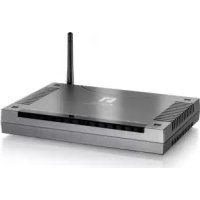
WBR3470A - Routeur LEVELONE - Notice d'utilisation et mode d'emploi gratuit
Retrouvez gratuitement la notice de l'appareil WBR3470A LEVELONE au format PDF.



| Caractéristiques | Détails |
|---|---|
| Type de produit | Routeur sans fil |
| Norme Wi-Fi | 802.11n |
| Fréquence | 2.4 GHz |
| Débit maximal | 300 Mbps |
| Ports Ethernet | 4 ports LAN 10/100 Mbps |
| Fonctionnalités de sécurité | WPA/WPA2, filtrage d'adresses MAC |
| Configuration | Interface web conviviale |
| Dimensions | 210 x 150 x 30 mm |
| Poids | 400 g |
| Alimentation | Adaptateur secteur 5V/1A |
| Garantie | 2 ans |
FOIRE AUX QUESTIONS - WBR3470A LEVELONE
Questions des utilisateurs sur WBR3470A LEVELONE
0 question sur cet appareil. Repondez a celles que vous connaissez ou posez la votre.
Poser une nouvelle question sur cet appareil
Téléchargez la notice de votre Routeur au format PDF gratuitement ! Retrouvez votre notice WBR3470A - LEVELONE et reprennez votre appareil électronique en main. Sur cette page sont publiés tous les documents nécessaires à l'utilisation de votre appareil WBR3470A de la marque LEVELONE.
MODE D'EMPLOI WBR3470A LEVELONE
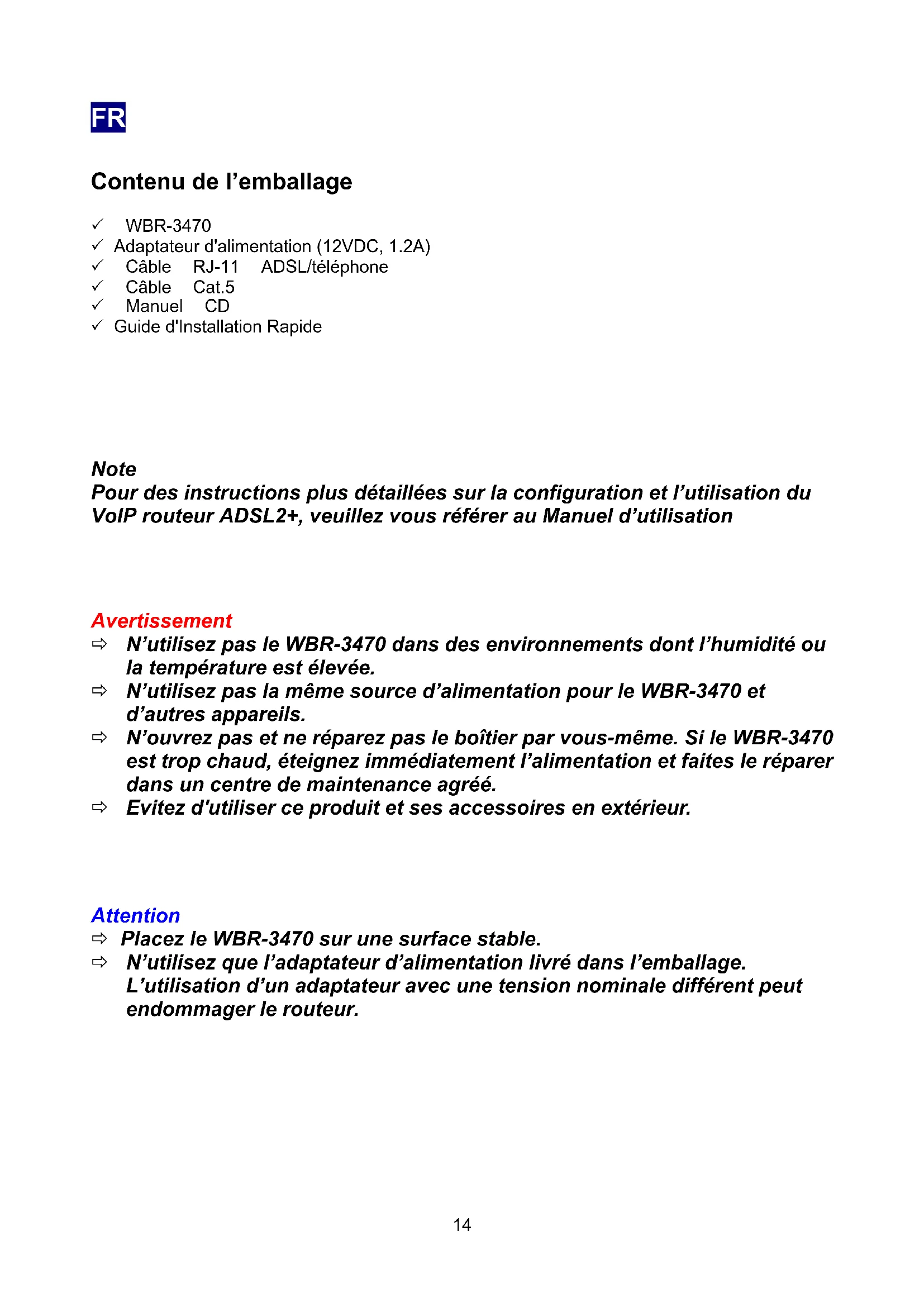
Contenu de l'emballage
WBR-3470
Adaptateur d'alimentation (12VDC, 1.2A)
Cable RJ-11 ADSL/telephone
√ Cable Cat.5
√ Manuel CD
Guide d'Installation Rapide
Note
Pour des instructions plus détaillées sur la configuration et l'utilisation du VoIP routeur ADSL2+, veuillez vous reférer au Manuel d'utilisation
Avertissement
N'utilisez pas le WBR-3470 dans des environnements dont l'humidité ou la température est élevé.
N'utilisez pas la même source d'alimentation pour le WBR-3470 et autres apparèils.
N'ouvre pas et ne réparez pas le boîtier par vous-même. Si le WBR-3470 est trop chaud, éteignez immédiatement l'alimentation et faites le réparer dans un centre de maintenance/agréé.
Evitez d'utiliser ce produit et ses accessoires en extérieur.
Attention
Placez le WBR-3470 sur une surface stable.
N'utilisez que l'adaptateur d'alimentation livre dans l'emballage. L'utilisation d'un adaptateur avec une tension nominale différent peut endommager le routeur.
Connexion du routeur ADSL2+ VolP
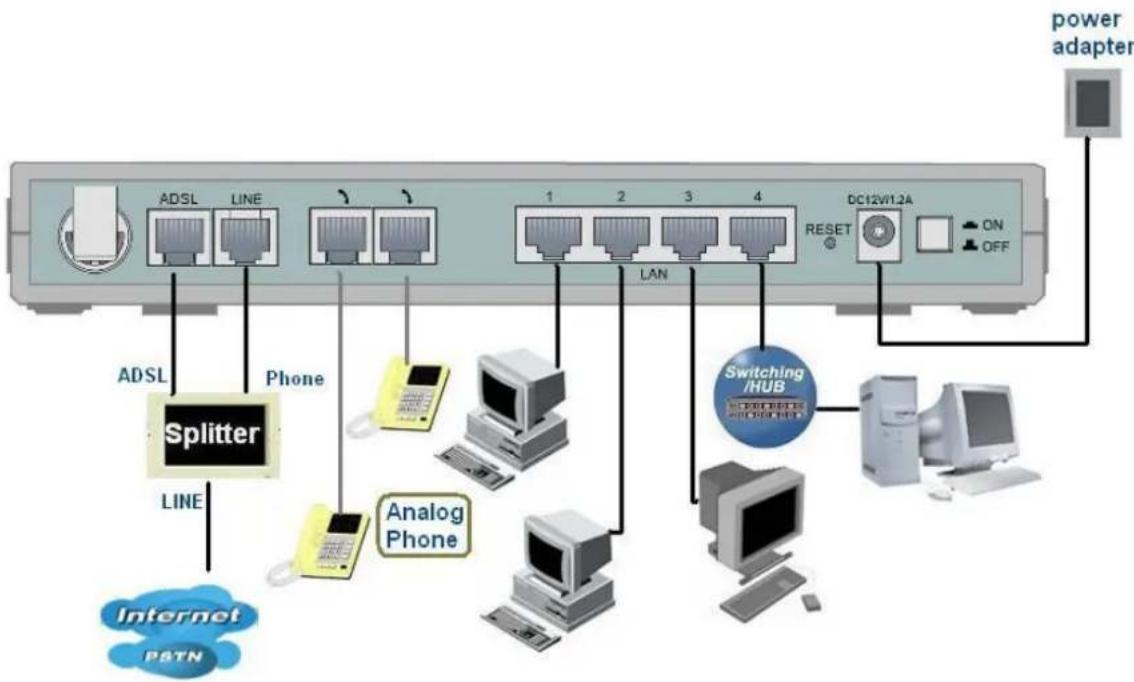
- Connectez le routeur à un réseau local LAN (Local Area Network) et au réseau téléphonique/ADSL (LIGNE).
- Allumez l'appareil.
- Assurez-vous que les LED PWR et SYS sont allumées en continu et que la LED LAN correspondante est allumée.
- Connectez un cable RJ11 sur le port VoIP lorsque vous connectez à un combiné téléphonique analogique.
- Connectez un cable RJ11 sur le port LIGNE lorsque vous connectez à une prise murale téléphonique
Configurer les propriétés réseau
Configurer le PC sous Windows XP
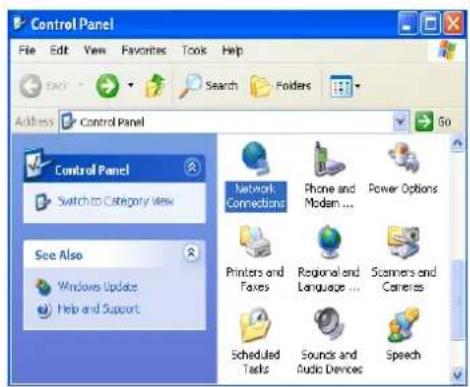
- Allez dans Start / Control Panel (Demarrer / Panneau de configuration) (en vue Classique). Dans le pannesau de configuration, double cliquez sur Connexions reseau
- Double cliquez sur Local Area Connection (Connexion au reseau local).
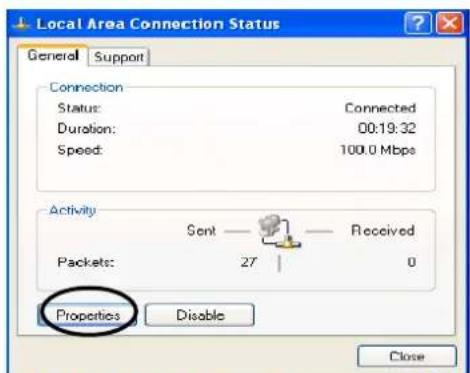
- Dans la fenêtre d'etat de la Local Area Connection Status (Connexion au réseau local), cliquez sur Properties (Propriétés).
-
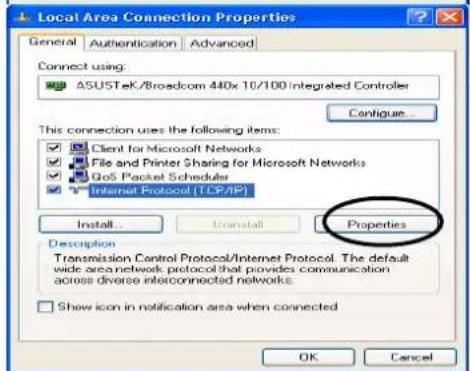
Sélectionnez Internet Protocol (Protocole Internet) (TCP/IP) et cliquez sur Properties (Propriétés).
-
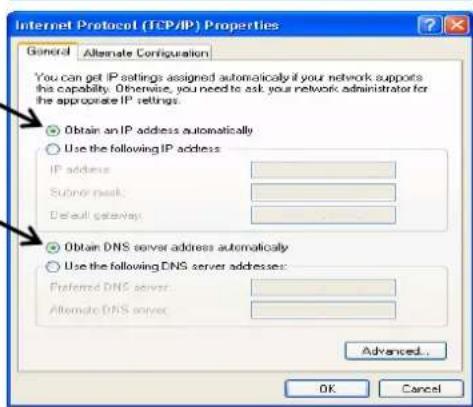
Sélectionnez les boutons radio Obtain an IP address automatically (Obtenir une adresse IP automatique) et Obtain DNS server address automatically (Obtenir une adresse serveur DNS automatique).
- Cliquez sur OK pour terminer la configuration.
Configuration de votre VoIP/routeur ADSL2+
Note
Pour configurer cet apparéil, vous doivent avoir installé IE 5.0 / Netscape 4.5 ou supérieur
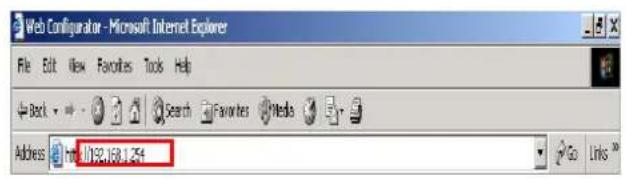
- Ouvrez le navigateur Web et tapez http://192.168.1.254 dans sa barre d'adresse. Ce numero est l'adresse IP par défaut de ce routeur. Appuyez sur Enter (Entrée).
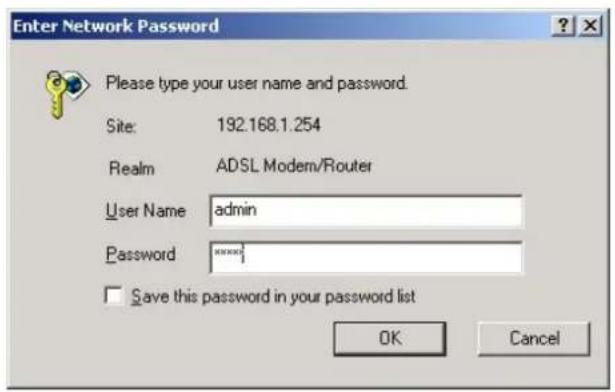
- Une fenêtre de nom d'utilisateur et de mot de passer apparaît. Les nom d'utilisateur et mot de passer par défaut sont admin et admin. Appuyez sur OK pour continuer.
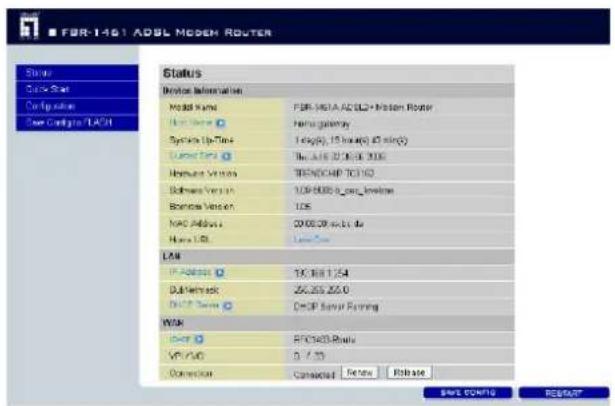
- Vous obtenez un rapport d'etat sur une page Web.
Vérifier votre connexion entre le réseau local et l'appareil
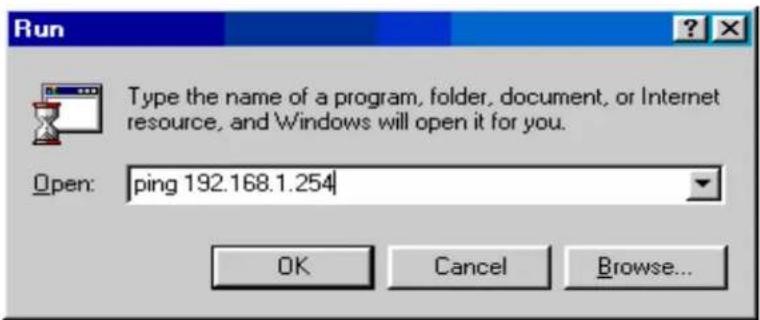
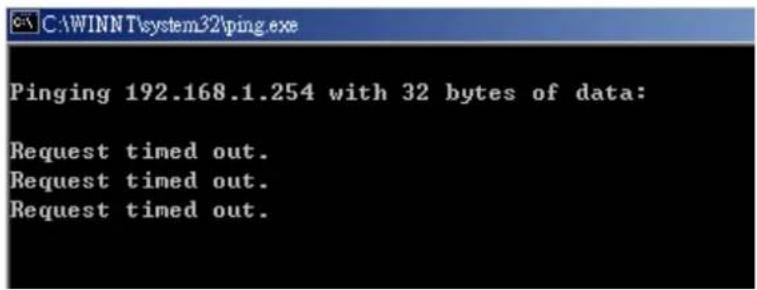
Pour voir si le routeur ADSL est visible sur le réseau local, allez dans Start/Run (Demarrer / Exécuter. Dns la boîte de dialogue d'exécution, tapez "ping 192.168.1.254" puis appuyez sur OK.
Un fenêtre d'invite de commande apparait. Si le ping aboutit, ce qui signifie que vous réseau local est capable d'atteindre le périphérique, alors la fenêtre d'invite de commande se ferme automatiquement.
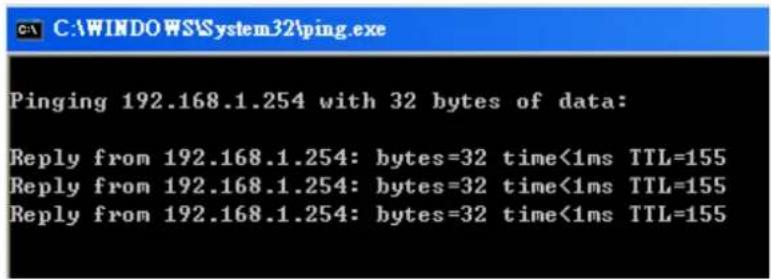
Lorsque la connexion échoue, l'invite de commande affiche "Request time out (Délai d'atte de la demande dépasse.)". Vousdezverifier à nouveauvoitréinstallation.
a) Control Panel (d) Start a
