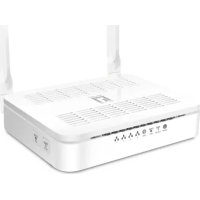
WBR3470A - Router LEVELONE - Kostenlose Bedienungsanleitung
Finden Sie kostenlos die Bedienungsanleitung des Geräts WBR3470A LEVELONE als PDF.



Benutzerfragen zu WBR3470A LEVELONE
0 Frage zu diesem Gerät. Beantworten Sie die, die Sie kennen, oder stellen Sie Ihre eigene.
Eine neue Frage zu diesem Gerät stellen
Laden Sie die Anleitung für Ihr Router kostenlos im PDF-Format! Finden Sie Ihr Handbuch WBR3470A - LEVELONE und nehmen Sie Ihr elektronisches Gerät wieder in die Hand. Auf dieser Seite sind alle Dokumente veröffentlicht, die für die Verwendung Ihres Geräts notwendig sind. WBR3470A von der Marke LEVELONE.
BEDIENUNGSANLEITUNG WBR3470A LEVELONE
WBR-3470
Netzteil (12 V Gleichspannung; 1,2 A)
✓ RJ-11-ADSL/Telefonkabel
Cat.5-Kabel
Anleitung auf CD
✓ Schnell-Installationsanleitung
Hinweis
Detailliertere Hinweise zur Konfiguration und zum Einsatz des ADSL2+-VolPs/Routers finden Sie in der Bedienungsanleitung.
Warning
Verwenden Sie das Gerät nicht an feuchten oder bereits Orten.
Schließen Sie das Gerät an eine eigene Stromquelle an.
Öffnen Sie nicht das Gehäuse, versuchen Sie nicht, das Gerät selbst zu reparieren. Falls sich das Gerät überhitzen sollte, schalten Sie sofort den Strom ab und halten das Gerät in einem qualifizierten Servicecenter reparieren.
Setzen Sie das Produkt und sãmtliche Zubehörteile nicht im Freien ein.
Achtung
Stellen Sie das Produkt auf einem stabilen Untergrund auf.
Verwenden Sie ausschließlich das mitgelieferte Netzteil. Bei Verwendung eines Netzteils mit abweichenden Ausgangswerten kann der Router beschädigt werden.
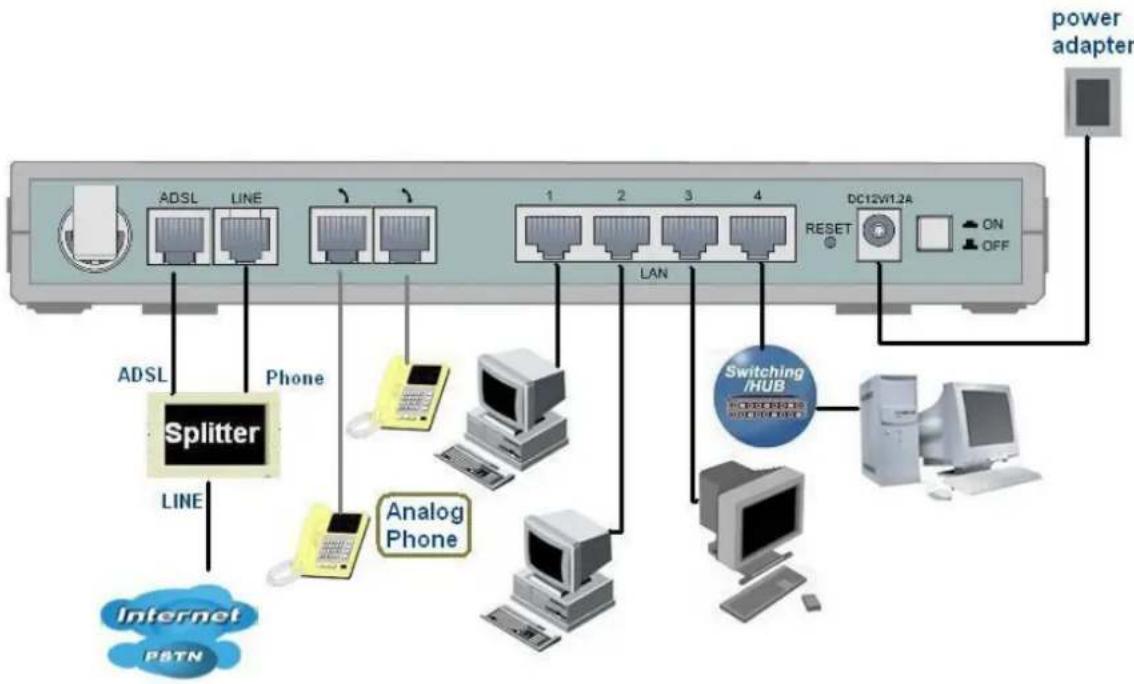
ADSL2+ VoIP-Router anschlieben
- Verbinden Sie den Router mit dem LAN (lokales Netzwerk) und dem (A)DSL/Telefon-Netzwerk (LINE).
- Schalten Sie das Gerät ein.
- Überzeugen Sie sich davon, dass die LEDs PWR und SYS sowie die entsprechende LAN-LED dauerhaft leuchten.
- Verbinden Sie den VoIP-Anschluss über ein RJ11-Kabel mit einem Analogtelefon.
- Verbinden Sie den LINE-Anschluss über ein RJ11-Kabel mit der Telefonsteckdose.
Netzwerkeinstellungen konfigurieren
PC unter Windows XP konfigurieren
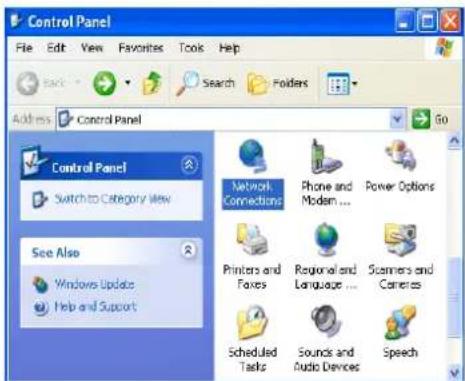
- Rufen Sie (in der klassischen Ansicht) Start / Control Panel (Start / Einstellungen / Systemsteuerung) auf. In der Systemsteuerung doppelklichen Sie auf Network Connections (Netzwerkverbindungen).
- Doppelklichen Sie auf Local Area Connection (LAN oder Hochgeschwindigkeitsinternet).
- Im Fenster Local Area Connection Status (Status von LAN-Verbindung) klichen Sie auf Properties (Eigenschaften).
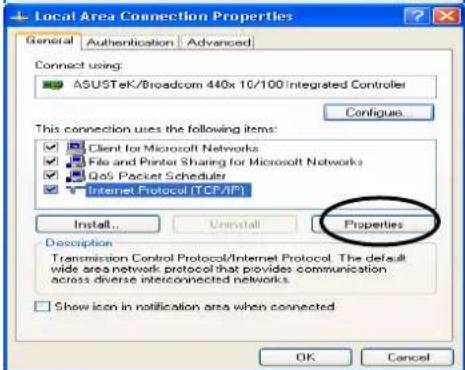
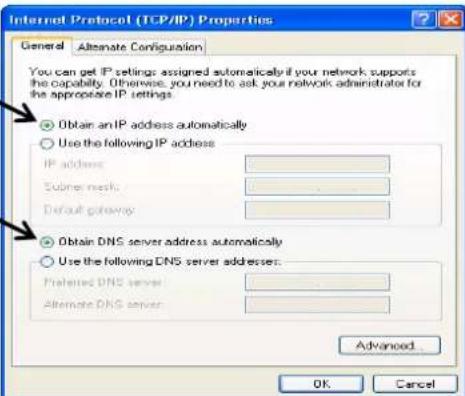
- Wahlen Sie Internet Protocol (Internetprotokoll) (TCP/IP) aus und klichen Sie auf Properties (Eigenschaften).
- Wahlen Sie Obtain an IP address automaticall (IP-Adresse automatisch beziehen) und Obtain DNS server address automatically (DNS-Serveradresse automatisch beziehen).
- Klichen Sie zum Abschluss der Konfiguration auf OK.

So konfigurieren Sie Ihr ADSL2+-VolP/Router
Hinweis
Zur Konfiguration des Gerätes muss Internet Explorer 5.0/Netscape 4.5 oder eine jeweils aktuellere Version installiert sein.
-
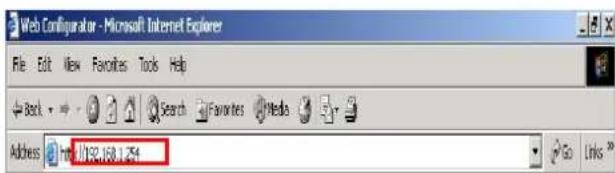
Öffnen Sie den Webbrowser und geben Sie http://192.168.1.254 in das Adresse-Feld des Browsers ein. Diese Adresse ist die Standard-IP-Adresse des Routers. Drücken Sie Enter.
-
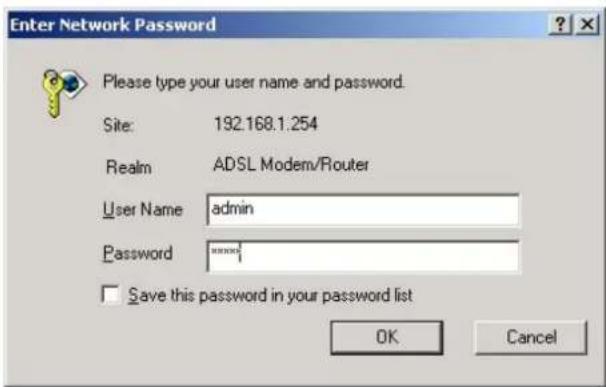
Ein Fenster zur Eingabe von Benutzername und Kennwort wird eingebrendet. Standard-Benutzername und Standard-Kennwort lauten „admin“ und „admin“. Klichen Sie zum Fortfahren auf OK.
-
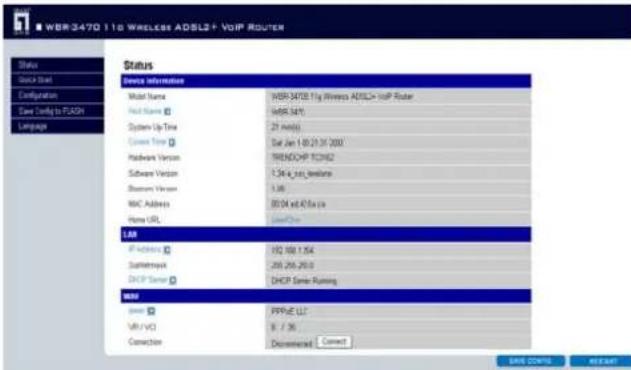
Ein Statusbericht wird in Form einer Website angezeigt.
Lokale Netzwerkverbindung mit dem Gerät überprüfen
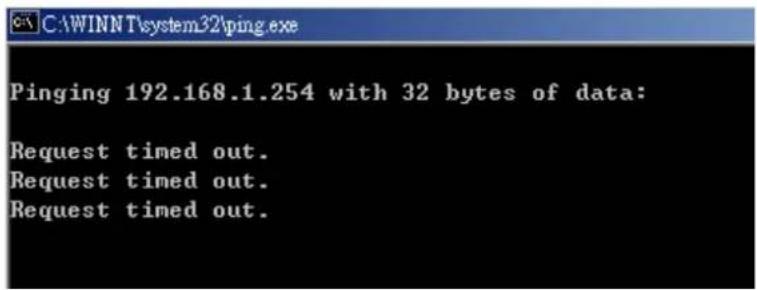
Um zu überprüfen, ob Ihr ADSL-Router im Netzwerk angesprochen werden kann, klichen Sie auf Start / Run (Start/Ausführren). Im Ausführren-Dialogfenster geben Sie ping 192.168.1.254 ein und klichen dann auf OK.

Ein Befehlsfenster ("DOS-Fenster") öffnet sich. Sofern der Ping erfolgreich war, kann das Gerät im lokalen Netzwerk erreicht werden. Das Befehlsfenster schließt sich nach kurzer Zeit von selbst.
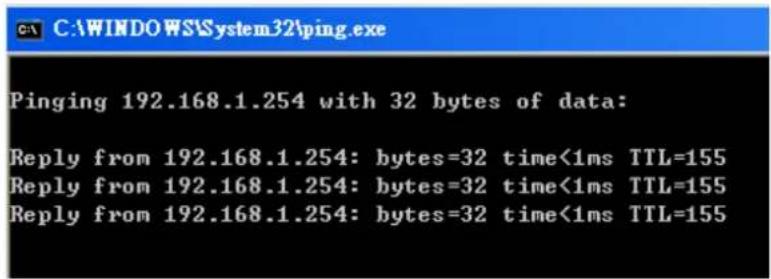
Bei einem Verbindungsfehler wird Request timed out (Zeitüberschreitung der Anforderung) angezeigt. In this dem Falle sollen Sie ihre Einstellungen noch einmal überprüfen.