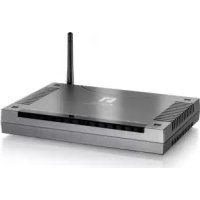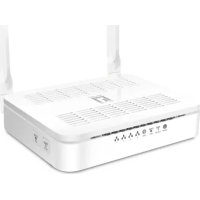
WGR8031 - Router LEVELONE - Kostenlose Bedienungsanleitung
Finden Sie kostenlos die Bedienungsanleitung des Geräts WGR8031 LEVELONE als PDF.



Benutzerfragen zu WGR8031 LEVELONE
0 Frage zu diesem Gerät. Beantworten Sie die, die Sie kennen, oder stellen Sie Ihre eigene.
Eine neue Frage zu diesem Gerät stellen
Laden Sie die Anleitung für Ihr Router kostenlos im PDF-Format! Finden Sie Ihr Handbuch WGR8031 - LEVELONE und nehmen Sie Ihr elektronisches Gerät wieder in die Hand. Auf dieser Seite sind alle Dokumente veröffentlicht, die für die Verwendung Ihres Geräts notwendig sind. WGR8031 von der Marke LEVELONE.
BEDIENUNGSANLEITUNG WGR8031 LEVELONE
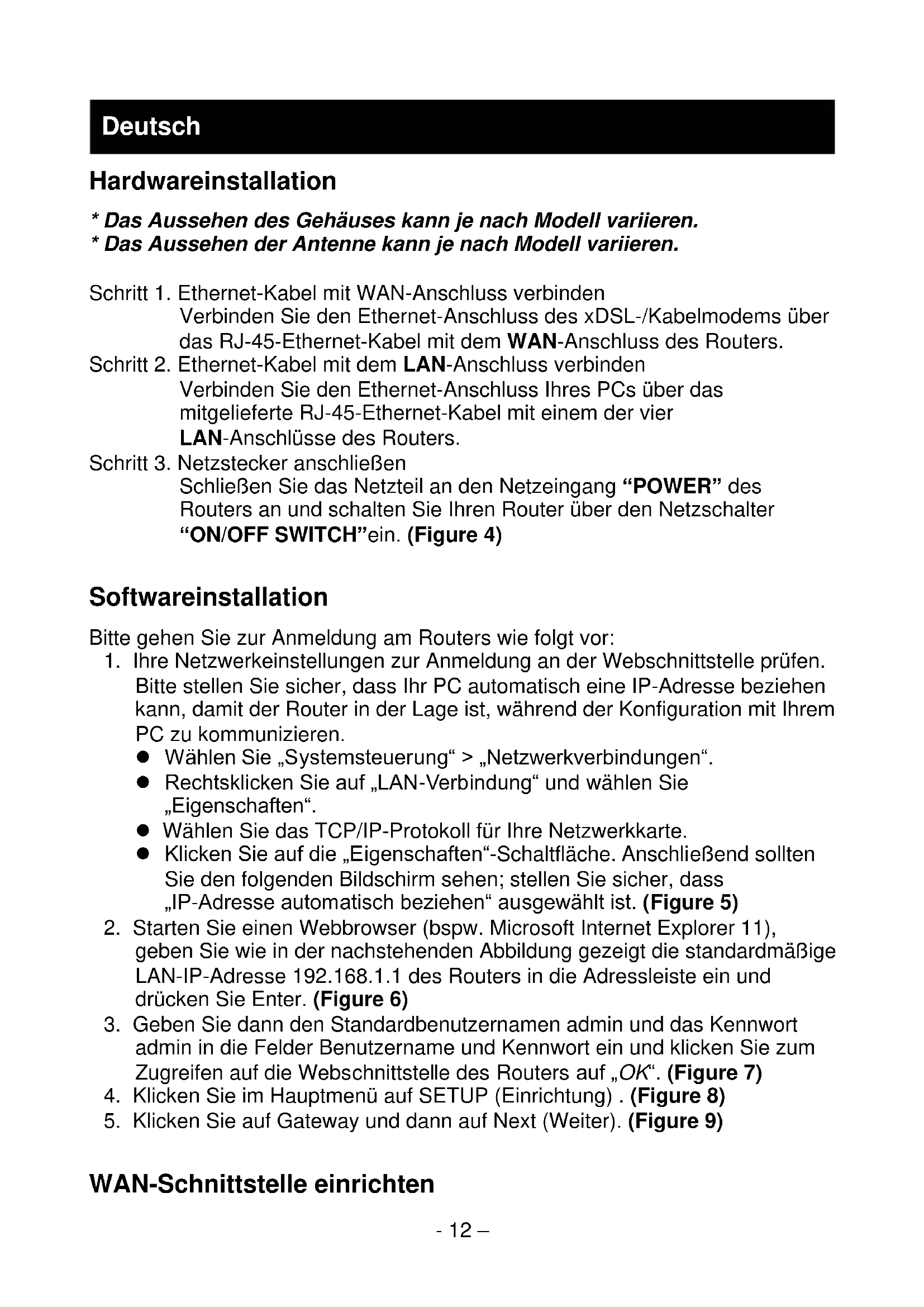
- Das Aussehen des Gehäuses kann je nach Modell variieren.
- Das Aussehen der Antenne kann je nach Modell variieren.
Schritt 1. Ethernet-Kabel mit WAN-Anschluss verbinden
Verbinden Sie den Ethernet-Anschluss des xDSL-/Kabelmodems über das RJ-45-Ethernet-Kabel mit dem WAN-Anschluss des Routers.
Schritt 2. Ethernet-Kabel mit dem LAN-Anschluss verbinden
Verbinden Sie den Ethernet-Anschluss Ihres PCs über das mitgelieferte RJ-45-Ethernet-Kabel mit einem der vier
LAN-Anschlüsse des Routers.
Schritt 3. Netzstecker anschließen
Schließen Sie das Netzteil an den Netzeingang "POWER" des
Routers an und schalten Sie ihren Router über den Netzschalter
"ON/OFF SWITCH"ein. (Figure 4)
Softwareinstallation
Bitte gehenSiezurAnmeldungamRouterswiefolgtvor:
- Ihr Netzwerkeinstellungen zur Anmeldung an der Webschnittstelle prufen.itte stellen Sie safer, dass Ihr PC automatisch eine IP-Adresse beziehenkann, damit der Router in der Lage ist, während der Konfiguration mit IhremPC zu kommunizieren.
Wahlen Sie „Systemsteuerung“ > „Netzwerkverbindungen". - Rechtsklichen Sie auf „LAN-Verbindung“ und wahren Sie „Eigenschaften“.
Wahlen Sie das TCP/IP-Protokoll für ihre Netzwerkkarte. -
Klichen Sie auf die „Eigenschaften“-Schaltfläche. Anschließlich sollen den folgenden Bildschirm sehen; stellen Sie sicher, dass „IP-Adresse automatisch beziehen“ ausgewählt ist. (Figure 5)
-
Starten Sie einen Webbrowser (bspw. Microsoft Internet Explorer 11), geben Sie wie in der nachstehenden Abbildung gezeigt die standardmäßige LAN-IP-Adresse 192.168.1.1 des Routers in die Adressleiste ein und drücken Sie Enter. (Figure 6)
- Geben Sie dann den Standardbenutzernamen admin und das Kennwort admin in die Felder Benutzername und Kennwort ein und klichen Sie zum Zugreifen auf die Webschnittstelle des Routers auf „OK". (Figure 7)
- Klichen Sie im Hauptmenü auf SETUP (Einrichtung) . (Figure 8)
- Klichen Sie auf Gateway und dann auf Next (Weiter). (Figure 9)
WAN-Schnittstelle einrichten
DHCP
Öffnen Sie die Auswahlliste WAN Access Type (WAN-Zugangstyp) und wahlen Sie DHCP Client (DHCP-Client).
Klichen Sie nach Überprüfung ihrer Einstellungen auf Next (Weiter). (Figure 10)
Static IP (Statische IP)
Öffnen Sie die Auswahlliste WAN Access Type (WAN-Zugangstyp) und wahlen Sie Static IP (Statische IP).
Geben Sie die Daten für Local IP Address (Lokale IP-Adresse), Subnet Mask (Subnetzmaske), Default Gateway (Standard-Gateway) und DNS ein.
These Daten erhalten Sie von Ihrem Telekommunikations- bzw.
Internetanbieter. Klichen Sie nach Überprüfung ihrer Einstellungen auf Next (Weiter). (Figure 11)
PPPoE
Öffnen Sie die Auswahlliste WAN Access Type (WAN-Zugangstyp) und wahlen Sie PPPoE.
Geben Sie von Ihrnetanbieter zur Verfugung gestellten Daten für User Name (Nutzername)/Password (Kennwort) ein. Geben Sie diese Daten in die entsprechenden Felder ein.
Klichen Sie nach Überprüfung ihrer Einstellungen auf Next (Weiter).
(Figure 12)
PPTP
Öffnen Sie die Auswahlliste WAN Access Type (WAN-Zugangstyp) und wahlen Sie die von Ihrnetzwerkadministrator oder Internetanbieter bereitgestellte PPTP-Einstellung.
Wahlen Sie entweder Dynamic IP (DHCP) (Dynamische IP (DHCP)) oder Static IP (Statische IP).
Geben Sie die von Ihrem Netzwerkadministrator oder Internetanbieter zur Verfügung gestellten Daten für IP Address (IP-Adresse) ein, z. B. 172.1.1.1. (Nur bei statischer IP erforderlich.)
Geben Sie die von ihrem Netzwerk administrator oder Internetanbieter zur Verfugung gestellt den Daten für Subnet Mask (Subnetzmaske) ein, z. B. 255.255.0.0. (Nur bei statischer IP erforderlich.)
Geben Sie die von Ihr dem Netzwerk administrator oder Internetanbieter zur Verfugung gestellten Daten für Default Gateway (Standard-Gateway) ein, z. B. 172.1.1.254. (Nur bei statischer IP erforderlich.)
Geben Sie die von Ihrnetzwerkadministrator oder Internetanbieter zur Verpfugung gestellten Daten für Server Domain Address
(Serverdomainadresse) ein, z. B. 222.222.222.222 oder www.beispiel.com.
Geben Sie die von Ihrnetzwerkadministrator oder Internetanbieter zur Verpfugung gestellten Daten für User Name (Nutzername) ein, z. B. 1234.
Geben Sie die von Ihrm Netzwerkadministrator oder Internetanbieter zur
Verfügung gestellten Daten für Password (Kennwort) ein, z. B. 1234.
Klichen Sie nach Überprüfung ihrer Einstellungen auf Next (Weiter).
(Figure 13)
L2TP
Öffnen Sie die Auswahlliste WAN Access Type (WAN-Zugangstyp) und wahlen Sie die von Ihr dem Netzwerk administrator oder Internetanbieter bereitgestellte L2TP-Einstellung.
Wahlen Sie entweder Dynamic IP (DHCP) (Dynamische IP (DHCP)) oder Static IP (Statische IP).
Geben Sie die von Ihrn Netzwerkadministrator oder Internetanbieter zur Verfugung gestellt den Daten für IP Address (IP-Adresse) ein, z. B. 172.1.1.1. (Nur bei statischer IP erforderlich.)
Geben Sie die von Ihrn Netzwerkadministrator oder Internetanbieter zur Verfugung gestelltten Daten für Subnet Mask (Subnetzmaske) ein, z. B. 255.255.0.0. (Nur bei statischer IP erforderlich.)
Geben Sie die von Ihrn Netzwerkadministrator oder Internetanbieter zur Verfugung gestellt den Daten für Default Gateway (Standard-Gateway) ein, z. B. 172.1.1.254. (Nur bei statischer IP erforderlich.)
Geben Sie die von Ihrnetzwerkadministrator oder Internetanbieter zur Verfügung gestellten Daten für Server Domain Address
(Serverdomainadresse) ein, z. B. 222.222.222.222 oder www.beispiel.com. Geben Sie die von Ihrlem Netzwerk administrator oder Internetanbieter zur Verfugung gestellt den Daten für User Name (Nutzername) ein, z. B. 1234.
Geben Sie die von Ihrn Netzwerkadministrator oder Internetanbieter zur Verfugung gestelltten Daten für Password (Kennwort) ein, z. B. 1234.
Klichen Sie nach Überprüfung ihrer Einstellungen auf Next (Weiter). (Figure 14)
WLAN-Konfiguration - 5 GHz / 2.4GHz
- Geben Sie die SSID ein.
- Klichen Sie auf Next (Weiter). (Figure 15)
- Wahlen Sie aus der Verschlussung-Liste den Verschlussungstyp und geben Sie bei Bedarf relevante Parameter ein, wie Ohne / WEP / WPA2 (AES) und WPA2 Mixed (die Standardeinstellungen sind Sicherheitsmodus = WPA2 Mixed und Passphrase lautet xxxxxxxxxx - siehe Aufkleber an der Unterseite des Geräts). Sie können bei Verschlussung z. B. Ohne wahlen. Klicken Sie auf Weiter. (Abbildung 16)
- Ihr Einstellungen wurden erfolgreich geändert! Schalten Sie das Gerät zu dieser dem Zeitpunkt nicht aus und starten Sie es auch nicht neu.
- Routerist jetzt vollständig konfiguriert und kann WLAN- und Internetverbindungen herstellen.