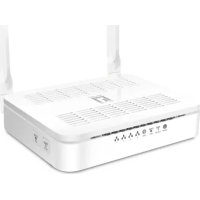
WGR8031 - Routeur LEVELONE - Notice d'utilisation et mode d'emploi gratuit
Retrouvez gratuitement la notice de l'appareil WGR8031 LEVELONE au format PDF.



| Caractéristiques | Détails |
|---|---|
| Type de produit | Routeur sans fil |
| Norme Wi-Fi | 802.11n |
| Fréquence | 2.4 GHz |
| Débit maximal | 300 Mbps |
| Ports Ethernet | 4 ports LAN 10/100 Mbps |
| Fonctionnalités de sécurité | WPA/WPA2, filtrage d'adresse MAC |
| Configuration | Interface web conviviale |
| Dimensions | 210 x 140 x 30 mm |
| Poids | 300 g |
| Alimentation | Adaptateur secteur 5V |
| Garantie | 1 an |
FOIRE AUX QUESTIONS - WGR8031 LEVELONE
Questions des utilisateurs sur WGR8031 LEVELONE
0 question sur cet appareil. Repondez a celles que vous connaissez ou posez la votre.
Poser une nouvelle question sur cet appareil
Téléchargez la notice de votre Routeur au format PDF gratuitement ! Retrouvez votre notice WGR8031 - LEVELONE et reprennez votre appareil électronique en main. Sur cette page sont publiés tous les documents nécessaires à l'utilisation de votre appareil WGR8031 de la marque LEVELONE.
MODE D'EMPLOI WGR8031 LEVELONE
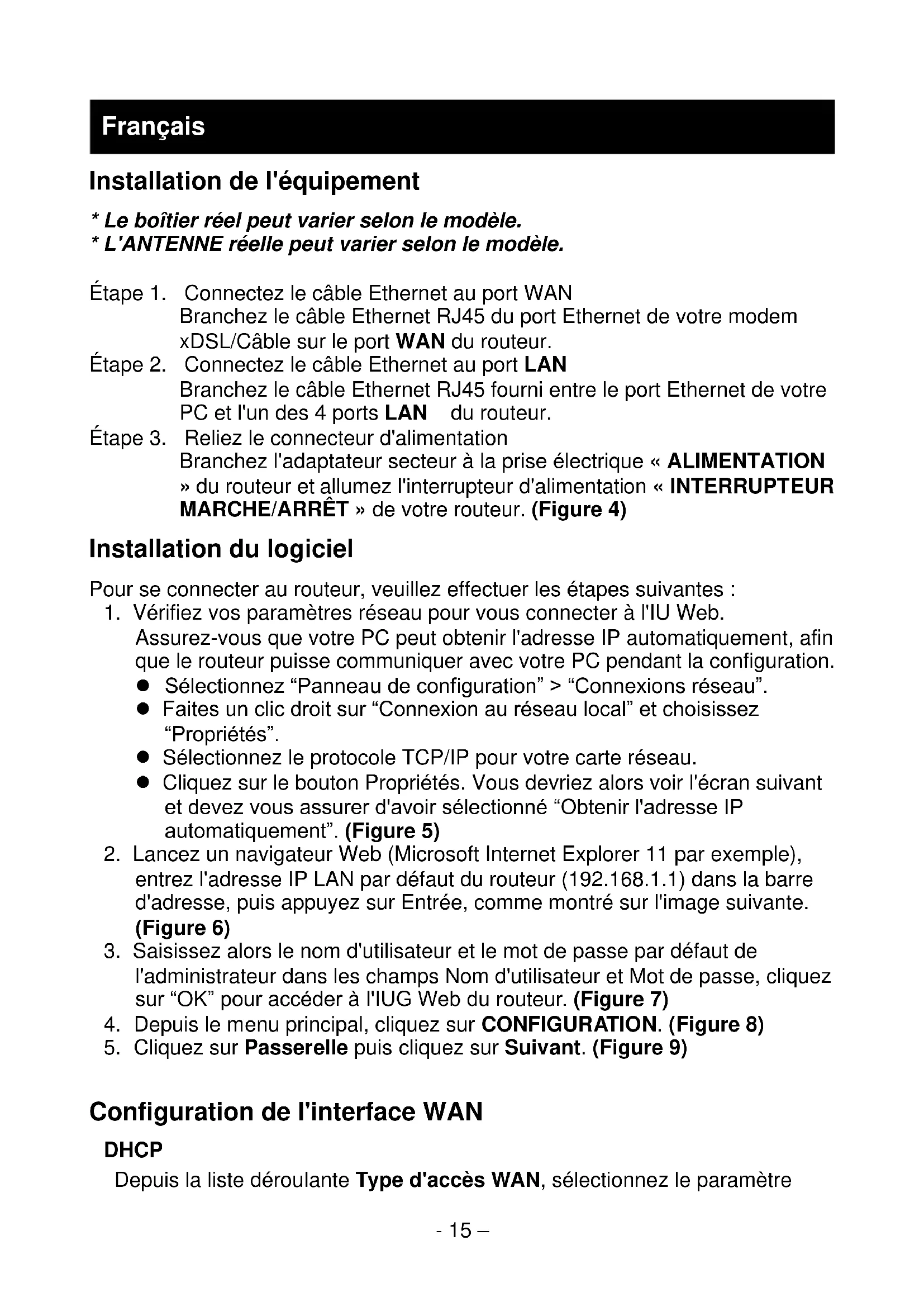
Installation de l'équipement
- Le boîtier réel peut varier selon le modèle.
- L'antenne réelle peut varier selon le modèle.
Étape 1. Connectez le câble Ethernet au port WAN
Branchez le câble Ethernet RJ45 du port Ethernet de votre modem
xDSL/Câble sur le port WAN du routeur.
Étape 2. Connectez le câble Ethernet au port LAN
Branchez le câble Ethernet RJ45 fourni entre le port Ethernet de votre
PC et l'un des 4 ports LAN du routeur.
Étape 3. Reliez le connecteur d'alimentation
Branchez l'adaptateur secteur à la prise électrique « ALIMENTATION »
» du routeur et allumez l'interrupteur d'alimentation « INTERRUPUCTEUR
MARCHE/ARRÉT » de votre routeur. (Figure 4)
Installation du logiciel
Pour se connecter au routeur, veuillez effectuer les étapes suivantes :
- Vérifiez vos paramètres réseau pour vous connecter à l'U Web.
Assurez-vous que votre PC peut obtenir l'adresse IP automatiquement, afin que le routeur puisse communiquer avec votre PC pendant la configuration.
- Sélectionnez "Panneau de configuration" > "Connexions réseau".
- Faites un clic droit sur "Connexion au réseau local" et choisissez "Propriétés".
- Sélectionnez le protocole TCP/IP pour votre carte réseau.
- Cliquez sur le bouton Propriétés. Vous devriez alors voir l'écran suivant et assurez-vous d'avoir sélectionné “Obtenir l'adresse IP automatiquement”. (Figure 5)
- Lancez un navigateur Web (Microsoft Internet Explorer 11 par exemple),
entrez l'adresse IP LAN par défaut du routeur (192.168.1.1) dans la barre
d'adresse, puis appuyez sur Entrée, comme montré sur l'image suivante.
Figure 6
- Saisissez alors le nom d'utilisateur et le mot de passe par défaut de
l'administrateur dans les champs Nom d'utilisateur et Mot de passe, cliquez
sur "OK" pour accéder à l'IUG Web du routeur. (Figure 7)
- Depuis le menu principal, cliquez sur CONFIGURATION. (Figure 8)
- Cliquez sur Passerelle puis cliquez sur Suivant. (Figure 9)
DHCP
Depuis la liste déroulante Type d'accès WAN, sélectionnez le paramètre
Client DHCP.
Si vos réglages vous conviennent, cliquez sur Suivant (Figure 10)
IP statique
Depuis la liste déroulante Type d'accès WAN, sélectionnez le paramètre IP statique.
Saisissez les valeurs Adresse IP locale, Masque de sous-réseau, Passerelle par défaut et DNS qui ont été fournies par l'opérateur de télécommunications ou par votre Fournisseur d'accès Internet (FAI). Si vos réglages vous conviennent, cliquez sur Suivant. (Figure 11)
PppoE
Depuis la liste déroulante Type d'accès WAN, sélectionnez le paramètre PPPoE.
Saisissez les valeurs Nom d'utilisateur/Mot de passe fournies par votre FAI. Saisissez-les dans les zones correspondantes.
Si vos réglages vous conviennent, cliquez sur Suivant (Figure 12)
Depuis la liste déroulante Type d'accès WAN, sélectionnez le paramètre PPTP fourni par votre administrateur réseau ou votre FAI.
Cliquez sur le rapport de IP dynamique (DHCP) ou IP statique.
Saisissez la valeur Adresse IP, par exemple 172.1.1.1, fournie par votre administrateur réseau ou votre FAI. (uniquement pour IP statique)
Saisissez la valeur Masque de sous-réseau, par exemple 255.255.0.0, fournie par votre administrateur réseau ou votre FAI. (uniquement pour IP statique)
Saisissez la valeur Passerelle par défaut, par exemple 172.1.1.254, fournie par votre administrateur réseau ou votre FAI. (uniquement pour IP statique)
Saisissez la valeur Adresse du domaine de serveur, par exemple 222.222.222.222 ou www.exemple.com, fournie par votre administrateur réseau ou votre FAI.
Saisissez la valeur Nom d'utilisateur, par exemple 1234, fournie par votre administrateur réseau ou votre FAI.
Saisissez la valeur Mot de passe, par exemple 1234, fournie par votre administrateur réseau ou votre FAI.
Si vos réglages vous conviennent, cliquez sur Suivant (Figure 13)
L2TP
Depuis la liste déroulante Type d'accès WAN, sélectionnez le paramètre L2TP fourni par votre administrateur réseau ou votre FAI.
Cliquez sur le rapport de IP dynamique (DHCP) ou IP statique.
Saisissez la valeur Adresse IP, par exemple 172.1.1.1, fournie par votre administrateur réseau ou votre FAI. (uniquement pour IP statique)
Saisissez la valeur Masque de sous-réseau, par exemple 255.255.0.0,
fournie par votre administrateur réseau ou votre FAI. (uniquement pour IP statique)
Saisissez la valeur Passerelle par défaut, par exemple 172.1.1.254, fournie par votre administrateur réseau ou votre FAI. (uniquement pour IP statique)
Saisissez la valeur Adresse du domaine de serveur, par exemple
222.222.222.222 ou www.exemple.com, fournie par votre administrateur réseau ou votre FAI.
Saisissez la valeur Nom d'utilisateur, par exemple 1234, fournie par votre administrateur réseau ou votre FAI.
Saisissez la valeur Mot de passe, par exemple 1234, fournie par votre administrateur réseau ou votre FAI.
Si vos réglages vous conviennent, cliquez sur Suivant (Figure 14)
Configuration sans fil - 5GHZ / 2.4ghz
- Saisissez le SSID.
- Cliquez sur Suivant. (Figure 15)
- Dans la liste Cryptage, CHOISSEZ le type de cryptage et saisissez les paramètres liés si nécessaire, tels que Aucun / WEP / WPA2(AES) et Mode WPA2 mixte(les paramètres par défaut Mode de sécurité = WPA2 Mixte et le mot de passe est xxxxxxxxxxxxxxxxx, se trouvant sur l'étiquette de la partie inférieure de l'appareil). Par exemple, le Chiffrement que vous avez choisi est Aucun. Cliquez sur Suivant. (Figure 16)
- Paramètre modifié avec succès! N'eteignez pas et ne redémarrez pas l'appareil pendant ce temps.
- À présent, le routeur est complètement configuré et disponible pour les connexions sans fil et Internet.
