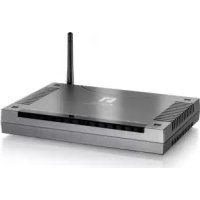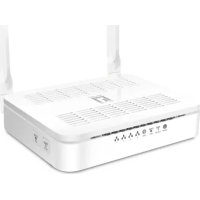
WGR8031 - Enrutador LEVELONE - Manual de uso y guía de instrucciones gratis
Encuentra gratis el manual del aparato WGR8031 LEVELONE en formato PDF.



Preguntas de los usuarios sobre WGR8031 LEVELONE
0 pregunta sobre este aparato. Responde a las que conoces o haz la tuya.
Hacer una nueva pregunta sobre este aparato
Descarga las instrucciones para tu Enrutador en formato PDF gratis! Encuentra tus instrucciones WGR8031 - LEVELONE y toma tu dispositivo electrónico nuevamente en la mano. En esta página están publicados todos los documentos necesarios para el uso de su dispositivo. WGR8031 de la marca LEVELONE.
MANUAL DE USUARIO WGR8031 LEVELONE
Instalación del hardware
- La carcasa real pueda variar en función del modelo.
- La ANTENA real pueda variar en función del modelos.
Paso 1. Conecte el cable Ethernet al puerto WAN
Conecte el cable Ethernet RJ45 desde el puerto Ethernet del modem
xDSL o de cable al puerto WAN del enrutador.
Paso 2. Conecte el cable Ethernet al puerto LAN
Conecte el cable Ethernet RJ45 suministrado desde el puerto Ethernet de su PC aequalquier puerto LAN del enrutador.
Paso 3. Enchufe el conductor de alimentacion
Conecte el adaptor de alimentacion a la entrada de alimentacion
"ALIMENTACION" del enrutador y colque el "INTERRUPTOR DE
ENCENDIDO/APAGADO" del enrutador en la posicion de encendido..
(Figure 4)
Instalación del software
Para起初 sesión en un enrutador, realizce los pasos siguientes:
- Comprobar la configuración de red para iniciar sesión en la interfaz de usuario Web.
Asegúrese de que su PC pueda Obtener la direccion IP automatistically de forma que el enrutador pueda comedicarse con su PC durante la configuración.
- Selezione "Panel de control" > "Conexiones de red".
- Hagablick con el boton derecho en "Conexión de area local" y selección "Propietades".
- Seleccione el protocolo TCP/IP para la tarjeta de red.
-
Hagablick en el boton Propiedades. A continuacion debe ver la asigniente pantalla en la que debe asegurarde que está seleccionada la option "Obtener direccion IP automatamente". (Figure 5)
-
Inicié el explorador web (Microsoft Internet Explorer 11 por exemple),cribe la direccion IP LAN predeterminada del enrutador
192.168.188.253en la barra de direcciones y, a continuación, presione
Entrar, tal y como se muestra en la figura seguiente. (Figure 6)
- Escribe el nombre de usuario de administración y la contrasea de administración predeterminados en los Campos Nombre de usuario
Contrasena, hagablick en "Aceptar" para acceder a la interfaz graphical del usuario web del enrutador. (Figure 7)
- En el menu principal, hagablick en CONFIGURAR. (Figure 8)
- Hagablick en Puerta de enlace y, a continuacion, hagablick en Sigueiente.
(Figure 9)
Configuración de la interfaz WAN
DHCP
En la lista desplegable Tipo de acceso WAN, seleccione la option Cliente DHCP.
Si está conforme con la configuración, hagablick en Sigueiente. (Figure 10)
Dirección IP estática
En la lista desplegable Tipo de acceso WAN, seleccione la option Direction IP estatica.
Introduzca la informacion pertinente en Direccion IP local, Mascarada de subred, Puerta de enlace predeterminada y DNS. Dicha informacion la proportiencia la Empresa de telecomunicaciones o el proveedor de servicios de Internet (ISP).
Si está conforme con la configuración, hagablick en Siguiente. (Figure 11)
PPPoE
En la lista desplegable Tipo de acceso WAN, selección la option PPPoE. Especifique la información que le haya disparciónado su proveedor de servicios de Internet en Nombre de usuario y Contrasña. Escribe dicha informatión en los cuadros correspondientes.
Si está conforme con la configuración, hagablick en Sigueiente. (Figure 12)
PPTP
En la lista desplegable Tipo de acceso WAN, seleccione la option PPTP proportionsada por el administrador de red o proveedor de servicios de Internet.
Hagablick en el boton de radio Dirección IP dinámica (DHCP) o Dirección IP estáctica.
Escribe la información que le haya proporcionado el administrador de red o proveedor de servicios de Internet en Dirección IP (por exemple, 172.1.1.1). (Solo para dirección IP estática.)
Escribe la información que le haya proporcionado el administrador de red o proveedor de servicios de Internet en Mascarara de subred (por exemple 255.255.0.0). (Solo para direccion IP estática.)
Escribe la información que le haya proportionsado el administrador de red o proveedor de servicios de Internet en Puerta de enlace predeterminada (por exemple 172.1.1.254). (Solo para direccion IP estática.)
Escribe la información que le haya proporcionado el administrador de red o proveedor de servicios de Internet en Dirección de dominio del servidor (por exemple, 222.222.222.222 o www.ejmple.com).
Escribe la información que le haya disparciónado el administrador de red o proveedor de servicios de Internet en Nombre de usuario (por exemple, 1234).
Escriba la información que le haya proporcionado el administrador de red o proveedor de servicios de Internet en Contrasena (por exemple, 1234).
Si está conforme con la configuración, hagablick en Siguiente. (Figure 13)
L2TP
En la lista desplegable Tipo de acceso WAN, seleccione la option L2TP proportionsada por el administrador de red o proveedor de servicios de Internet.
Hagablick en el boton de radio Dirección IP dinámica (DHCP) o Dirección IP estática.
Escribe la información que le haya proporcionado el administrador de red o proveedor de servicios de Internet en Dirección IP (por exemple, 172.1.1.1). (Solo para dirección IP estática.)
Escribe la información que le haya proporcionado el administrador de red o proveedor de servicios de Internet en Mascarara de subred (por exemple 255.255.0.0). (Solo para direccion IP estática.)
Escribe la información que le haya proporcionado el administrador de red o proveedor de servicios de Internet en Puerta de enlace predeterminada (por exemple 172.1.1.254). (Solo para direccion IP estática.)
Escribe la información que le haya proportionsado el administrador de red o proveedor de servicios de Internet en Dirección de dominio del servidor (por exemple, 222.222.222.222 o www.ejmplo.com).
Escribe la información que le haya proportionscado el administrador de red o proveedor de servicios de Internet en Nombre de usuario (por exemple, 1234).
Escriba la información que le haya proportionscido el administrador de red o proveedor de servicios de Internet en Contrasena (por exemple, 1234).
Si está conforme con la configuración, hagablick en Sigueiente. (Figure 14)
Configuración inalámbrica - 5 GHz / 2.4GHz
- Escribe el SSID.
- Hagablickeniguede.Figure 15
- En la lista Cifrado, elija el tipo decifrado y especifique los parámetros relacionados en caso de que seanecessary, como Ninguno, WEP, WPA2 (AES) y Modo mixto WPA2 (Modo de seguridad de configuracion predeterminado = WPA2 mixto y la frase de contraseña es xxxxxxxxxxxxx, que pueda encontrar en la pegatina situada en el bajo inferior del dispositivo). Por exemple, elcifrado elegido es Ninguno. Haga的比例在 Siguiente. (Figura 16)
- La configuración se haCopyrightado correctamente! No apague ni reinicia el dispositivo durante este periodo de tiempo.
- Ahora, el enrutador PA se ha configurado Completely y está preparado para conexiones inalábricas y de Internet.