WGR8031 - Router LEVELONE - Manuale utente e istruzioni gratuiti
Trova gratuitamente il manuale del dispositivo WGR8031 LEVELONE in formato PDF.



Domande degli utenti su WGR8031 LEVELONE
0 domanda su questo apparecchio. Rispondi a quelle che conosci o fai la tua.
Fai una nuova domanda su questo apparecchio
Scarica le istruzioni per il tuo Router in formato PDF gratuitamente! Trova il tuo manuale WGR8031 - LEVELONE e riprendi in mano il tuo dispositivo elettronico. In questa pagina sono pubblicati tutti i documenti necessari per l'utilizzo del tuo dispositivo. WGR8031 del marchio LEVELONE.
MANUALE UTENTE WGR8031 LEVELONE
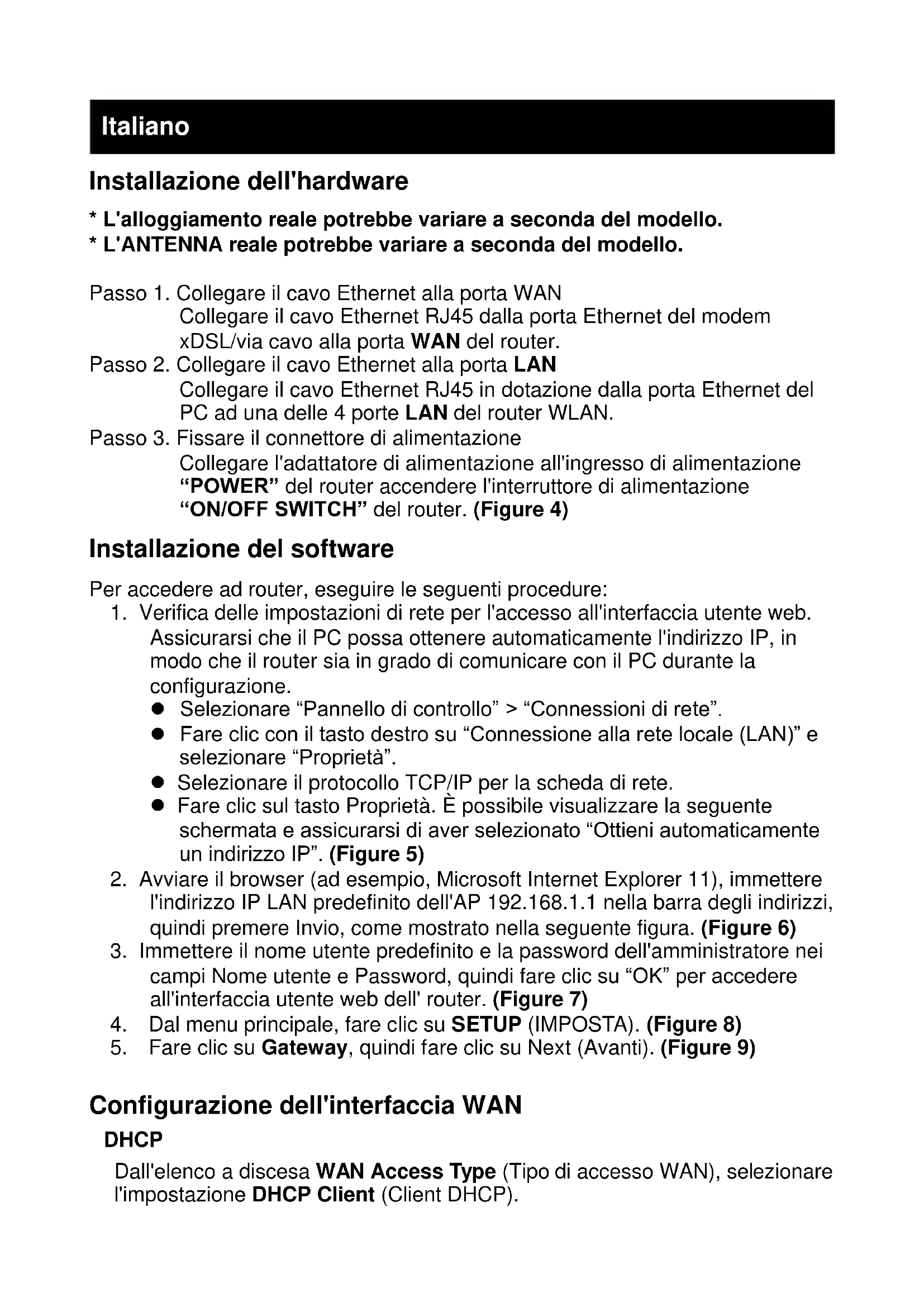
Installazione dell'hardware
- L'alloggamento reale potrebbe variare a seconda del modello.
- L'ANTENNA reale potrebbe variare a seconda del modello.
Passo 1. Collegare il cavo Ethernet alla porta WAN
Collegare il cavo Ethernet RJ45 alla porta Ethernet del modem
xDSL/via cavo alla porta WAN del router.
Passo 2. Collegare il cavo Ethernet alla porta LAN
Collegare il cavo Ethernet RJ45 in dotazione alla porta Ethernet del
PC ad una delle 4 porte LAN del router WLAN.
Passo 3. Fissare il connettore di alimentazione
Collegare l'adattatore di alimentazione all'ingresso di alimentazione
"POWER" del router accendere l'interruttore di alimentazione
Installazione del software
Per accedere ad router, eseguire le seguenti procedure:
- Verifica delle impostazioni di rete per l'accesso all'interfaccia utente web.
Assicurarsi che il PC possa ottener automaticamente l'indirizzo IP, in modo che il router sia in grado di comuncare con il PC durante la configurazione.
- Selezionare "Pannello di controllo" > "Connessioni di rete".
- Fare cig con il tasto destro su "Connessione alla rete locale (LAN)" e selezionare "Proprietà".
- Selezionare il protocollo TCP/IP per la schedà di rete.
-
Fareolic sul tasto Proprietà. è possibile visualizzare la seguente schermata e assicurarsi di aver selezionato "Ottieni automaticamente un indirizzo IP". (Figure 5)
-
Avviare il browser (ad esempio, Microsoft Internet Explorer 11), immettere
I'indirizzo IP LAN predefinito dell'AP 192.168.1.1 nella barra degli indirizzi,
quindi premere Invio, come molto nella seguente figura. (Figure 6)
- Immettere il nome utente predefinito e la password dell'amministratore nei
campi Nome utente e Password, quindi fare clic su "OK" per accedere
all'interfaccia utente web dell'router. (Figure 7)
- Dal menu principale,fare clic su SETUP (IMPOSTA).(Figure 8)
- Fare cli c su Gateway, quindi fare cli c su Next (Avanti). (Figure 9)
Configurazione dell'interfaccia WAN
DHCP
Dall'elenco a discesa WAN Access Type (Tip di accesso WAN), selezionare l'impostazione DHCP Client (Client DHCP).
Se si è soddisfatti delle impostazioni, fare cli su Next (Avanti). (Figure 10) Static IP (IP statico)
Dall'elenco a discesa WAN Access Type (Tipodi accesso WAN), selezionare l'impostazione Static IP (IP statico).
Inserire Local IP Address (Indirizzo IP locale), Subnet Mask, Default Gateway (Gateway predefinito) e DNS forniti da Telecom o dal provider di servizi Internet (ISP).
Se si è soddisfatti delle impostazioni, fare cli su Next (Avanti). (Figure 11)
PPPoE
Dall'elenco a discesa WAN Access Type (Tipo di accesso WAN), selezionare l'impostazione PPPoE.
Inserire User Name (Nome utente)/Password forniti dall'ISP. Inserirli nelle relative caselle.
Se si è soddisfatti delle impostazioni, fare cli su Next (Avanti). (Figure 12)
PPTP
Dall'elenco a discesa WAN Access Type ( Tipo di accesso WAN), selezionare l'impostazione PPTP fornita dall'amministratore di rete o dall'ISP.
Fare cli c sul rapporto di Dynamic IP (DHCP) (IP dinamico (DHCP)) o Static IP (IP statico).
Inserire IP Address (Indirizzo IP), ad esempio 172.1.1.1, fornito dall'amministratore di rete o dall'ISP. (Solo per Static IP (IP statico))
Inserire Subnet Mask, ad esempio 255.255.0.0, fornito dall'amministratore direte o dall'ISP. (Solo per Static IP (IP statico))
Inserire Default Gateway (Gateway predefinito), ad esempio 172.1.1.250, fornito dall'amministratore di rete o dall'ISP. (Solo per Static IP (IP statico))
Inserire Server Domain Address (Indirizzo dominio server), ad esempio 222.222.222.222 o www.example.com, fornito dall'amministratore di rete o dall'ISP.
Inserire User Name (Nome utente), ad esempio 1234, fornito dall'amministratore di rete o dall'ISP.
Inserire Password, ad esempio 1234, fornita dall'amministratore di rete o dall'ISP.
Se si è soddisfatti delle impostazioni, fare cli su Next (Avanti). (Figure 13).
L2TP
Dall'elenco a discesa WAN Access Type ( Tipo di accesso WAN), selezionare l'impostazione L2TP fornita dall'amministratore di rete o dall'ISP.
Fare cli c sul rapporto di Dynamic IP (DHCP) (IP dinamico (DHCP)) o Static IP (IP statico).
Inserire IP Address (Indirizzo IP), ad esempio 172.1.1.1, fornito dall'amministratore di rete o dall'ISP. (Solo per Static IP (IP statico))
Inserire Subnet Mask, ad esempio 255.255.0.0, fornito dall'amministratore di
rete o dall'ISP. (Solo per Static IP (IP statico))
Inserire Default Gateway (Gateway predefinito), ad esempio 172.1.1.250, fornito dall'amministratore di rete o dall'ISP. (Solo per Static IP (IP statico)) Inserire Server Domain Address (Indirizzo dominio server), ad esempio 222.222.222.222 o www.example.com, fornito dall'amministratore di rete o dall'ISP.
Inserire User Name (Nome utente), ad esempio 1234, fornito dall'amministratore di rete o dall'ISP.
Inserire Password, ad esempio 1234, fornita dall'amministratore di rete o dall'ISP.
Se si è soddisfatti delle impostazioni, fare cig su Next (Avanti). (Figure 14).
Configurazione wireless - 5 GHz / 2.4GHz
- Inserire I'SSID.
- Fare cli c su Next (Avanti). (Figure 15).
- Dall'élenco Crittografia, selezionare il tipo di crittografia e insertire i relativi parametri, se necessario, ad esempio Nessuno / WEP / WPA2 (AES) e Modalità mista WPA2(impostazioni predefinite di Modalità di protezione = Modalità mista WPA2 e la passphrase è xxxxxxxxxx, che si trova sull'adesivo nella parte inferiore del dispositivo). Ad esempio, per Crittografia si scegli Nessuno. Fare cli su Avanti. (Figura 16)
- Modifica dell'impostazione riuscita! Non spegnere o riavviare il disposativo in questo periodo di tempo.
- Quindi, il router AP WLAN 802.11n viene configurato completamente ed è adatto per le connessioni wireless e Internet.