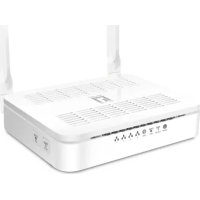
WGR8031 - Roteador LEVELONE - Manual de utilização gratuito
Encontre gratuitamente o manual do aparelho WGR8031 LEVELONE em formato PDF.



| Tipo de produto | Roteador sem fio |
| Marca | LevelOne |
| Modelo | WGR8031 |
| Bandas de frequência Wi-Fi | 2,4 GHz e 5 GHz |
| Portas LAN | 4 portas Ethernet RJ-45 |
| Porta WAN | 1 porta Ethernet RJ-45 |
| Tipos de conexão WAN suportados | DHCP, IP estático, PPPoE, PPTP, L2TP |
| Criptografia sem fio | Nenhum, WEP, WPA2 (AES), WPA2 Misto |
| Número de antenas | 2 antenas externas (removíveis) |
| Dimensões (L x P x H) | 185 x 120 x 30 mm (estimativa) |
| Peso | 300 g (estimativa) |
| Alimentação | Adaptador de energia 5V DC, 1A (estimativa) |
| Consumo elétrico | 5 W (máx.) |
| Temperatura de operação | 0°C a 40°C |
| Umidade de operação | 10% a 90% (sem condensação) |
| Interruptor liga/desliga | Sim |
| Reinicialização de fábrica | Botão Reset (manter pressionado 10 segundos) |
| Segurança | Firewall integrado, filtragem MAC, WPA2 |
| Limpeza | Pano seco e macio, sem produtos líquidos |
| Peças de reposição | Adaptador de energia disponível como opção |
Perguntas frequentes - WGR8031 LEVELONE
Perguntas dos utilizadores sobre WGR8031 LEVELONE
0 pergunta sobre este aparelho. Responda às que conhece ou faça a sua.
Faça uma nova pergunta sobre este aparelho
Baixe as instruções para o seu Roteador em formato PDF gratuitamente! Encontre o seu manual WGR8031 - LEVELONE e retome o controlo do seu dispositivo eletrónico. Nesta página estão publicados todos os documentos necessários para a utilização do seu dispositivo. WGR8031 da marca LEVELONE.
MANUAL DE UTILIZADOR WGR8031 LEVELONE
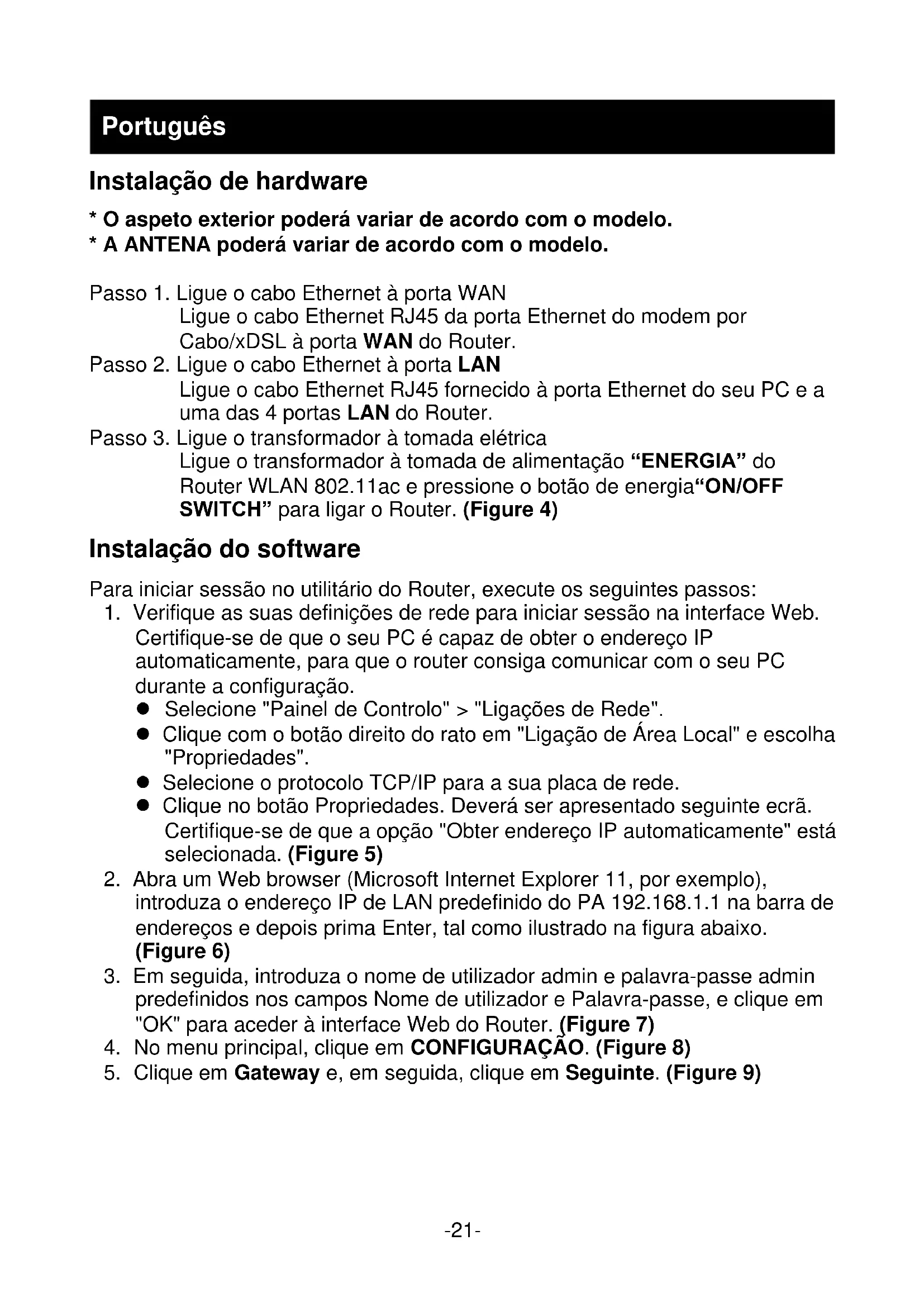
- O aspetto exterior podevará variar de acordo com o Modelo.
- A ANTENA poderá variar de acordo com o modelos.
Passo 1. Ligue o cabo Ethernet à porta WAN
Ligue o cabo Ethernet RJ45 da porta Ethernet do modem por Cabo/xDSL à porta WAN do Router.
Passo 2. Ligue o cabo Ethernet à porta LAN
Ligue o cabo Ethernet RJ45 fornecido à porta Ethernet do seu PC e a uma das 4 portas LAN do Router.
Passo 3. Ligue o transformador à tomada elétrica Ligue o transformador à tomada de alimentação “ENERGIA” do Router WLAN 802.11ac e pressione o botão de energia“ON/OFF SWITCH” para ligar o Router. (Figure 4)
Instalacao do software
Para起初cessao noutilitario doRouter,execute os seguintes passos:
- Verifique as suas definições de rede para,iniciar sessão na interface Web. Certifique-se de que o seu PC é capaz de obter o endereço IP automaticamente,paraqueorouter consiga comunicar com o seu PC durante a configuraçao.
- Selecione "Painel de Controlo" > "Ligacoes de Rede".
- Clique com o botão direito do rato em "Ligação de Área Local" e escolha "Propriedades".
- SeLECTION o protocolo TCP/IP para a sua placar de rede.
-
Clique no botão Propriedades. Deverá serpresentado segunte écrã. Certifique-se de que a opção "Obter endereço IP automaticamente" está的选择ada. (Figure 5)
-
Abra um Web browser (Microsoft Internet Explorer 11, por exemplo), introduza o endereço IP de LAN predefinido do PA 192.168.1.1 na barra de endereços e(before os primeiros进驻, tal como ilustrado na figura abaixo. (Figure 6)
- Em seguida, introduza o nome de utilizesdor admin ePALavra-passe admin predefinidos nos Campos Nome de utilizesdo Palavra-passe, e clique em "OK" para aceder à interface Web do Router. (Figure 7)
- No menu principal, clique em CONFIGURAÇÃO. (Figure 8)
- Clique em Gateway e, em seguida, clique em Seguinte. (Figure 9)
Configuração da Interface WAN
DHCP
Na lista pendente Tipo de acesso WAN, selecione a definicao Cliente DHCP.
Se aceitar as definições, clique em Seguinte. (Figure 10)
IP estático
Na lista pendente Tipo de acesso WAN, seleciona a definicao IP estatico. Introduza o Endereço IP local, Mascarara de sub-rede, Gateway predefinido e DNS fornecidos pela Empresa de telecomunicações ou pelo seu fornecedor de serviços de Internet (ISP).
Se aceitar as definições, clique em Seguinte (Figure 11)
PPPoE
Na lista pendente Tipo de acesso WAN, selecione a definicao PPPoE. Introduza o Nome do'utilizar/Palavra-passe fornecidos pelo seu ISP. Escreva-os nas caixas relevantes.
Se aceitar as definições, clique em Seguinte (Figure 12)
PPTP
Na lista pendente Tipo de acesso WAN, selecione a definiencia PPTP fornecida pelo seu Adminstrador de rede ou ISP.
Clique na proporcão do IP dinâmico (DHCP) ou IP estálico.
Introduza o Endereço IP, por exemplo, 172.1.1.1, fornecido pelo seu
Administrador de rede ou ISP. (apenas para IP estálico)
Introduza o endereço de Mascarara de sub-rede, por exemplo, 255.255.0.0, fornecido pelo seu Adminstrador de rede ou ISP. (apenas para IP estálico)
Introduza o Gateway predefinido, por exemple, 172.1.1.254, fornecido pelo seu Adminstrador de rede ou ISP. (apenas para IP estálico)
Introduza o Endereço do dominio do servidor, por exemplo,
222.222.222.222, ou www.exemplo.com, fornecido pelo seu Administrador de rede ou ISP.
Introduza o Nome de utiliser, por exemplo, 1234, fornecido pelo seu Administrador de rede ou ISP.
Introduza a Palavra-passe, por exemple, 1234, fornecida pelo seu
Administrador de rede ou ISP.
Se aceitar as definições, clique em Seguinte (Figure 13)
L2TP
Na lista pendente Tipo de acesso WAN, selecione a definicao L2TP fornecida pelo seu Adminstrador de rede ou ISP.
Clique na proporção do IP dinâmico (DHCP) ou IP estálico.
Introduza o Endereço IP, por exemplo, 172.1.1.1, fornecido pelo seu
Administrador de rede ou ISP. (apenas para IP estálico)
Introduza o endereço de Mascarara de sub-rede, por exemplo, 255.255.0.0,
fornecido pelo seu Adminstrador de rede ou ISP. (apenas para IP estácico)
Introduza o Gateway predefinido, por exemple, 172.1.1.254, fornecido pelo
Introduza o Endereço do dominio do servidor, por exemplo,
222.222.222.222, ou www.exemplo.com, fornecido pelo seu Administrador de rede ou ISP.
Introduza o Nome de utiliser, por exemple, 1234, fornecido pelo seu
Administrador de rede ou ISP.
Introduza a Palavra-passe, por exemple, 1234, fornecida pelo seu
Administrador de rede ou ISP.
Se aceitar as definições, clique em Seguinte (Figure 14)
Configuração sem fios - 5GHz / 2.4GHz
- Introduza o SSID.
- Clique em Seguinte. (Figure 15)
- Na lista Encriptação,burgh o tipo de Encriptação e introduza os parâmetros relacionados, se necessário, como Nenhuma/WEP/WPA2(AES) e WPA2 Modelo combinado(a predefinição de Mode de Segurança = WPA2 combinado e a frase de acesso é xxxxxxxxxx que pode ser encontrar na autocolante na parte inferior do dispositivo). Por exemplo, a Encriptação queburgh é Nenhuma. Clique em Segunte. (Figura 16)
- Configuração alterada com succès! Não deslgue nen reinicie o disposítivo durante este período.
- O Router está assimpletamente configurado e preparado para aceitar ligações à Internet.
Italiano



Marca : LEVELONE
Modelo : WGR8031
Categoria : Roteador