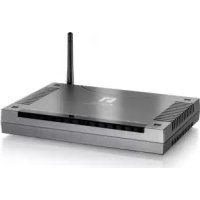
WBR3470A - Router LEVELONE - Manual de uso y guía de instrucciones gratis
Encuentra gratis el manual del aparato WBR3470A LEVELONE en formato PDF.



| Tipo de producto | Router ADSL2+ VoIP |
| Marca | LevelOne |
| Modelo | WBR3470A |
| Alimentación | Adaptador de corriente 12V CC, 1.2A |
| Funciones principales | Router ADSL2+ con VoIP, servidor DHCP, cortafuegos NAT, gestión web |
| Puertos LAN | 4 puertos Ethernet 10/100 Mbps |
| Puerto WAN | 1 puerto RJ-11 ADSL |
| Puerto VoIP | 1 puerto RJ-11 para teléfono analógico |
| Interfaz de gestión | Web (HTTP) – dirección IP predeterminada: 192.168.1.254 |
| Credenciales predeterminadas | admin / admin |
| Protocolos ADSL soportados | ADSL, ADSL2, ADSL2+ |
| Protocolo VoIP | SIP |
| Seguridad | Cortafuegos integrado, filtrado MAC, SPI |
| Indicadores luminosos | PWR, SYS, ADSL, LAN (x4), VoIP |
| Contenido del embalaje | Router, adaptador de corriente, cable RJ-11, cable Ethernet, CD manual, guía de instalación rápida |
| Mantenimiento | Limpiar con un paño seco, evitar la humedad y las temperaturas extremas |
| Seguridad de uso | No abrir la carcasa, usar solo el adaptador suministrado, evitar la exposición exterior |
| Reparabilidad | Ninguna pieza reparable por el usuario – contactar un centro autorizado |
Preguntas frecuentes - WBR3470A LEVELONE
Preguntas de los usuarios sobre WBR3470A LEVELONE
0 pregunta sobre este aparato. Responde a las que conoces o haz la tuya.
Hacer una nueva pregunta sobre este aparato
Descarga las instrucciones para tu Router en formato PDF gratis! Encuentra tus instrucciones WBR3470A - LEVELONE y toma tu dispositivo electrónico nuevamente en la mano. En esta página están publicados todos los documentos necesarios para el uso de su dispositivo. WBR3470A de la marca LEVELONE.
MANUAL DE USUARIO WBR3470A LEVELONE
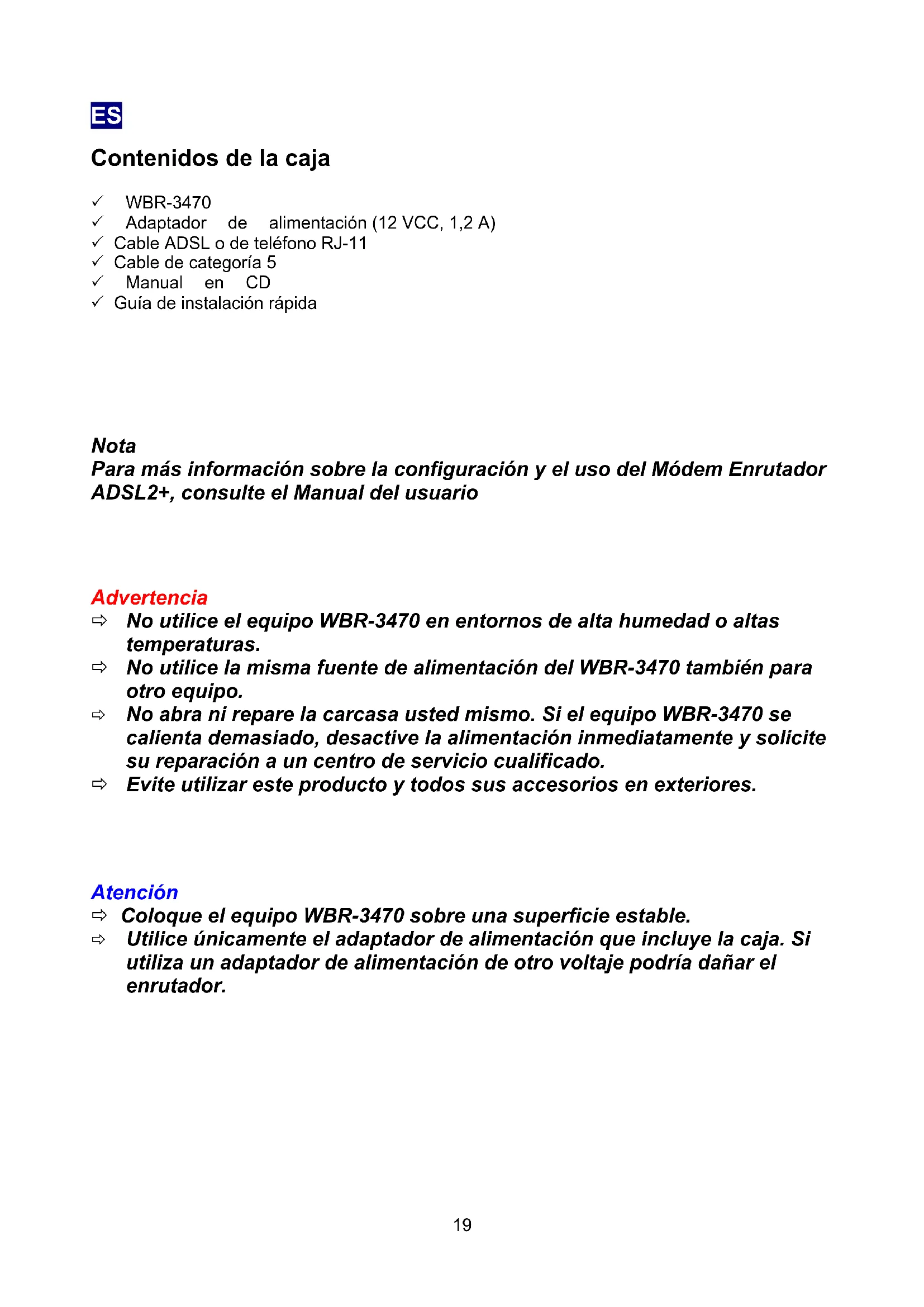
Contenidos de la caja
WBR-3470
Adaptador alimentación (12 VCC, 1,2 A)
Cable ADSL o de téléphone RJ-11
Cable de categoría 5
√ Manual en CD
✓ Guía de instalación<rápida
Nota
Para más información sobre la configuración y el uso del Módem Enrutador ADSL2+, consulte el Manual del usuario
Advertencia
No utilise el equipo WBR-3470 en entornos de alta humedad o altas temperatas.
No utilise la mesma fuente de alimentacion del WBR-3470 también para除外 lo que se lea.
ofo equipo.
No abra ni repare la carcasa ustedismo. Si el equipo WBR-3470 se caliente demasiado, desactive la alimentacion inmediamente y solicite su reparacion a un centro de servicecio calidadado.
⇒ Evite utiliser este producto y todos sus accesorios en exteriores.
Atencion
⇒ Coloque el equipo WBR-3470 sobre una superficie estable.
⇒ Utilice únicamente el adaptor de alimentación que incluye la caja. Si utilizes un adaptor de alimentación de otro voltaje所提供 dañar el enrutador.
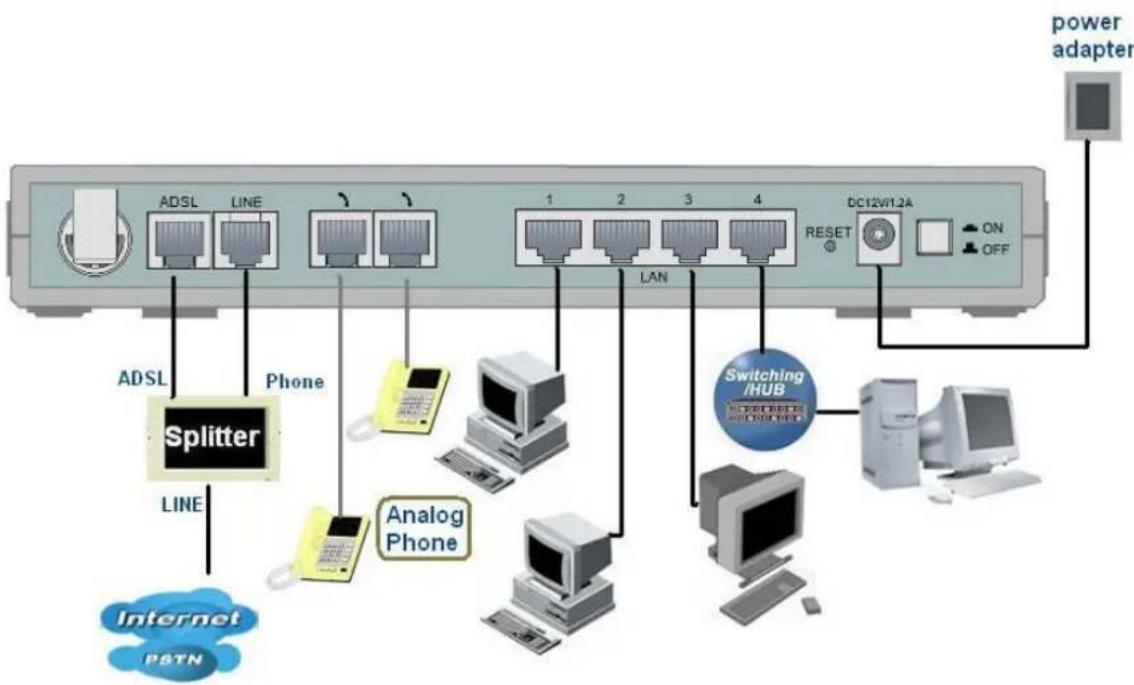
Conectar el enrutador VoIP ADSL2+
- Conecte el enrutador a una red de area local (LAN, Local Area Network) y a la red ADSL o de téléphone (LINEA).
- Encienda el dispositivo.
- Asegúrese de que los LED PWR y SYS (alimentación y sistemas) están encendidos permanente y de que el LED LAN correspondiente también lo está.
- Conecte un cable RJ11 al puerto VoIP cuando realice la connexion con un equipo Telefonico analógico.
- Conecte un cable RJ11 al puerto LINEA cuando realice la conexión con la toma mural del Telephone
Configuración de las propiedades de red
Configuración de PC en Windows XP
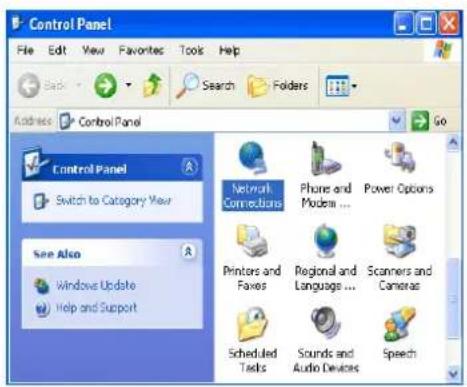
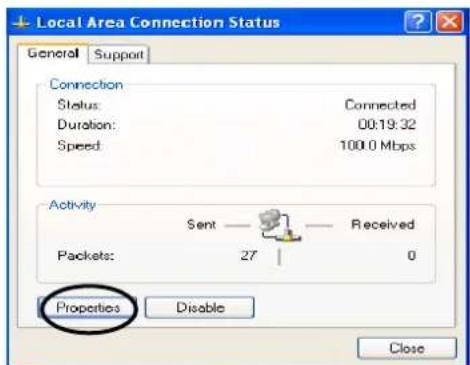
- Dirijase a Start/Control Panel (Inicio / Panel de control) (en la Vista Clásica). Una vez en el Panel de control, haga dobleblick en Network Connection (Conexiones de red).
- Haga dobleblick en Local Area Connection (Conexión de area local).
- En la ventana Local Area Connection Status (Estado de conexión de area local), hagablick en Properties (Propiedades).
-
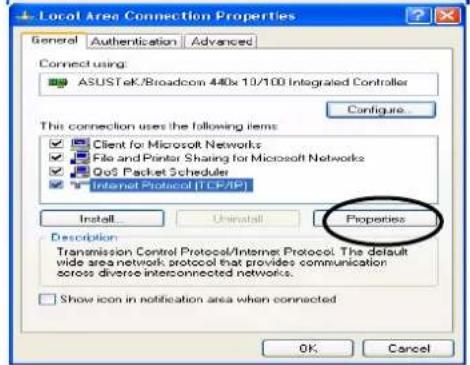
SeLECTIONE Internet Protocol (Protocolo Internet) (TCP/IP) y hagablick en Properties (Propietades).
-
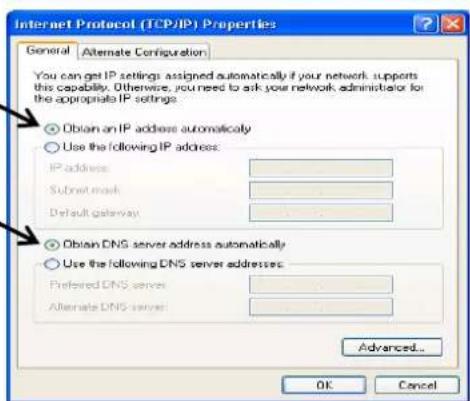
Seleezione las opciones Obtain an IP address automatically (Obtener una direccion IP automatisticamente) y Obtain DNS server address automatically (Obtener una direccion de servidor DNS automatisticamente).
- Hagalick en OK (Aceptar) para finalizar la configuracion.
Configurar su Módem/Enrutador ADSL2+
Nota
Para configurar este dispositivo, deben tener instalado IE 5.0 / Netscape 4.5 o posterior.
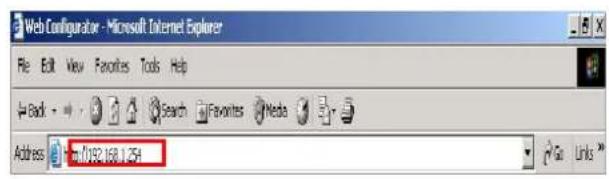
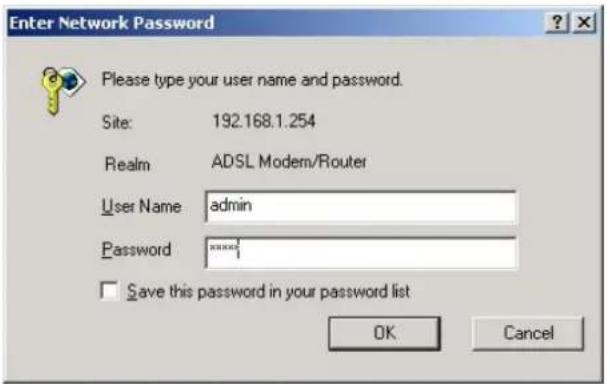
- Abra su navegador web yonga http://192.168.1.254 en el cuadro de direccion del navegador. Este es el numero de la direccion IP predeterminada del enrutador. Presione Enter (Entre).
- Aparecerá una ventsa que le pedira un nombre de usuario y una contrasea. El nombre de usuario y contrasea predeterminados son admin y admin. Pulse OK (Aceptar) para_CONTINUE.
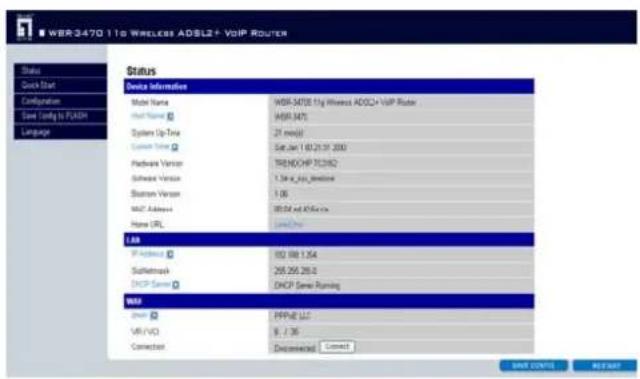
- Obtendra un informe de estado presentado en una pagea web.
Verificar su connexion de red local con el dispositivo
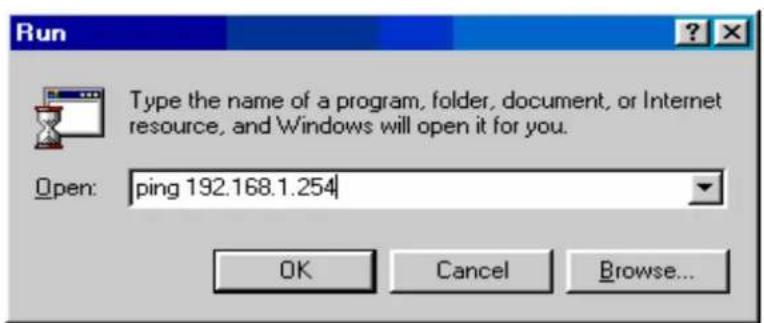
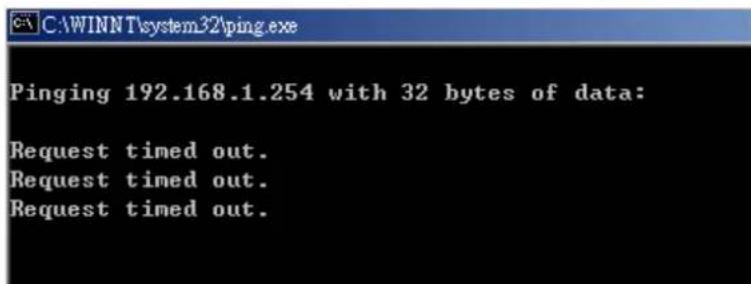
Para ver si este Enrutador ADSL es visible en su red local, dirijase a Start / Run (Inicio / Executor). En el cuadro de dialogo Run (Ejecutar),,)cribe "ping 192.168.1.254" y pulse OK Aceptar).
Aparecerá una ventsa de linea de commando. Si su ping tiene exito,arlo significará que su red local pueda acceder al dispositivo y después la ventsa de linea de commando se cerrara automatistically.
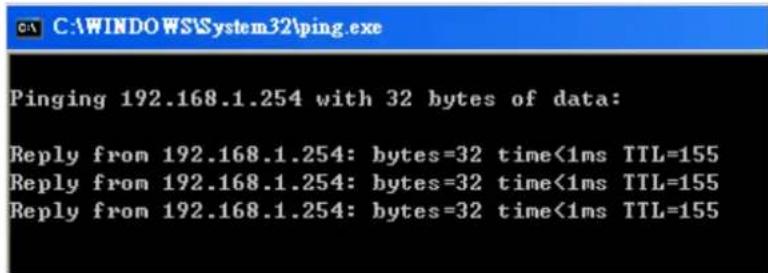
Si la connexion falla, verá el mensaje "Request timed out (Tiempo de esperas de satisficut agotado)" en la ventana de linea de commando. Puede que necesite comprobar su configuración.

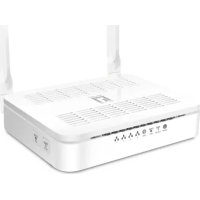


Marca : LEVELONE
Modelo : WBR3470A
Categoría : Router