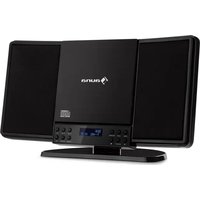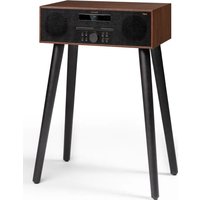
Reference 802 - Lecteur/enregistreur de cd Auna - Notice d'utilisation et mode d'emploi gratuit
Retrouvez gratuitement la notice de l'appareil Reference 802 Auna au format PDF.



| Caractéristiques techniques | Lecteur/enregistreur de CD compatible avec différents formats audio. |
|---|---|
| Utilisation | Idéal pour écouter de la musique sur CD et enregistrer des fichiers audio. |
| Maintenance | Nettoyer régulièrement le lecteur avec un chiffon doux. Éviter l'exposition à l'humidité. |
| Sécurité | Ne pas ouvrir l'appareil. Utiliser uniquement avec une alimentation appropriée. |
| Informations générales | Vérifier la compatibilité des CD avant utilisation. Garantie limitée fournie par le fabricant. |
FOIRE AUX QUESTIONS - Reference 802 Auna
Questions des utilisateurs sur Reference 802 Auna
0 question sur cet appareil. Repondez a celles que vous connaissez ou posez la votre.
Poser une nouvelle question sur cet appareil
Téléchargez la notice de votre Lecteur/enregistreur de cd au format PDF gratuitement ! Retrouvez votre notice Reference 802 - Auna et reprennez votre appareil électronique en main. Sur cette page sont publiés tous les documents nécessaires à l'utilisation de votre appareil Reference 802 de la marque Auna.
MODE D'EMPLOI Reference 802 Auna
Toutes nos félicitations pour l'acquisition de ce nouvel apparéil. Lisez attentivement les indications suivantes et suivez-les pour éviter d'eventuels dommages. Nous ne saurions être tenus pour responsables des dommages dus au non-respect des consignes et à la mauvaise utilisation de l' apparéil. Scannez le QR-Code pour obtenir la première version du mode d'emploi ainsi que d'autres informations concernant le produit :

SOMMAIRE
Fiche technique 78
Consignes de sécurité 78
Fonction des touches 80
Télécommande 82
Aperçu de l'appareil 84
Utilisation courante 86
Assistant réseau 88
Autres paramètres 93
Connectez votre smartphone à La radio avec l'application UNDOK 94
Radio Internet 95
Spotify Connect 98
Radio DAB (en option) 99
Radio FM 102
Mode AUX 104
Mode BT 104
Lecture par USB 105
Lecture d'un CD 105
Réglage de l'alarme et minuterie de mise en voille 106
Mise à jour du Logiciel 108
Réinitialisation aux paramètres d'usine 108
Résolution des problèmes 109
Informations sur le recyclage 112
Déclaration de conformité 112
FICHE TECHNIQUE
| Numéro d'article | 10032244, 10032245, 10032246, 10032247, 10032248, 10032249, 10032250 |
| Alimentation 100-240 V ~ 50/60 Hz | |
| Puisance de sortie 2 x 40 W (RMS) | |
| Dimensions (l x h x p) 196 mm x 166 mm x 220 mm | |
| Poids 2,9 kg | |
| Écran Écran TFT de 2,8 pouces | |
| Radio | DAB, DAB+, DMB, FM et radio Internet (Wi-Fi) |
| Formats de lecture des CD : | CD audio, CD MP3, CD WMA, CD-R et CD-RW |
| Fréquence WLAN Bande 2, 4 GHz (2402-2483.5 MHz) | |
| Puisance d'émission du Wifi (max) 20 dBm | |
| Bande de fréquence BT 2402-2480 MHz | |
| Puisance d'émission BT (max) Classe +2 dBm (typique) | |
| Contenu de l'emballage | 1 x récepteur de CD1 x ANTENTE téloscopique1 x câble secteur1 x télécommande1 x manuel d'utilisation |
CONSIGNES DE SECURITE
Lisez attentivement toutes les consignes avant d'utiliser l'appareil et conservez le mode d'emploi en lieu sur pour vous y reférer ultérieurement.
- N'utilisez pas la radio à proximé d'eau ou de vapeur.
- Nettoyez la radio avec un chiffon sec uniquement. Retirez toujours la fiche de la prise avant de nettoyer la radio.
- Placez la radio sur une surface stable.
-
Ne placez pas la radio dans des étagères ou des armoires fermées où le flux d'air vers les ouvertures de ventilation est obstrué.
-
Ne placez pas la radio après d'une source de chaleur telle qu'un radiateur, une bouche d'air chaud, une cuisine ete ou tout autre appeareil Produisant de la chaleur.
- Installez le cable secteur de manière à ce que personne ne marche dessus et qu'il ne soit pas pince. Cela s'applique en particulier aux endroits où il sort de l'appareil ou de la fiche secteur.
- Si la radio est défectueuse, ne retirez pas le boîtier et ne tentez pas de réparer la radio vous-même. Contactez plutôt notre service clientèle en décrivant brievement le problème et il se fera un plaisir de vous aider.
- Ne surchargez pas les prises murales, les rallonges et les prises multiples pour éviter tout risque d'incendie ou de chic électrique.
Assurez-vous qu'aucun objet ou liquide ne penetre dans la radio. - Connectez la radio uniquement à des prises qui correspondent à sa tension.
- Vous trouvrez des informations à ce sujet sur l'appareil ou dans la rubrique « Fiche technique »
- Si vous changez de source pendant la lecture d'un CD, la lecture s'arrête. La lecture reprend des que le CD est à nouveau sélectionné comme source.
- La qualité sonore des CD MP3, CD-R, CD-RW et des CD commerciaux peut varier considérablement. Il en va de même si des lecteurs MP3 portables sont connectés.
- N'utilisez pas de CD de nettoyage, sauf s'ils sont spécifiquement concus pour les fentes de lecteur CD.
Veillez a ne pas plier le CD en l'inserant ou en l'éjectant. - Ne déplacez pas l'appareil pendant la lecture d'un CD et ne transportez pas l'appareil
- avec un CD encore à l'intérieur.
- N'essayez pas d'insérer un CD alors qu'il y a déjà un CD dans l'appareil.
- N'insérez pas de CD de forme spéciale ou de CD simples de 3 pouces.
- Si vous insérez un CD MP3 ou WMA, il peut y avoir un retard dans la lecture car le lecteur doit d'abord dire le repertoire.
- Les étiquettes de CD en papier autocollant pourraient se détacher et endommager le lecteur de CD.
- Les CD rayés risquent de ne pas être lus correctement.
- N'insérez rien d'autre que des CD dans la fente du lecteur CD.
- Si vous constatEZ une erreur, retirez la fiche de la prise et attendez 60 secondes. Remettez ensuite la fiche dans la prise et recommencez la lecture.
FONCTION DES TOUCHES
Pour utiliser la molette de commande sur le boîtier (en haut)
- Tournez la molette pour faire défilier un menu ou une liste. L'option sélectionnée s'affiche enlettressons sur fond clair. Appuyez sur la molette pour selectionner l'option.
- Tournez la molette pour ajuster le volume pendant la lecture de musique. Appuyez sur la molette pendant la lecture de la musique pour couper le son. Lorsque l'alarme du réseau retentit, appuyez sur la molette pour activer la fonction de répétition de l'alarme.
- Appuyez plus longuement sur la molette pour eteindre l'appareil.
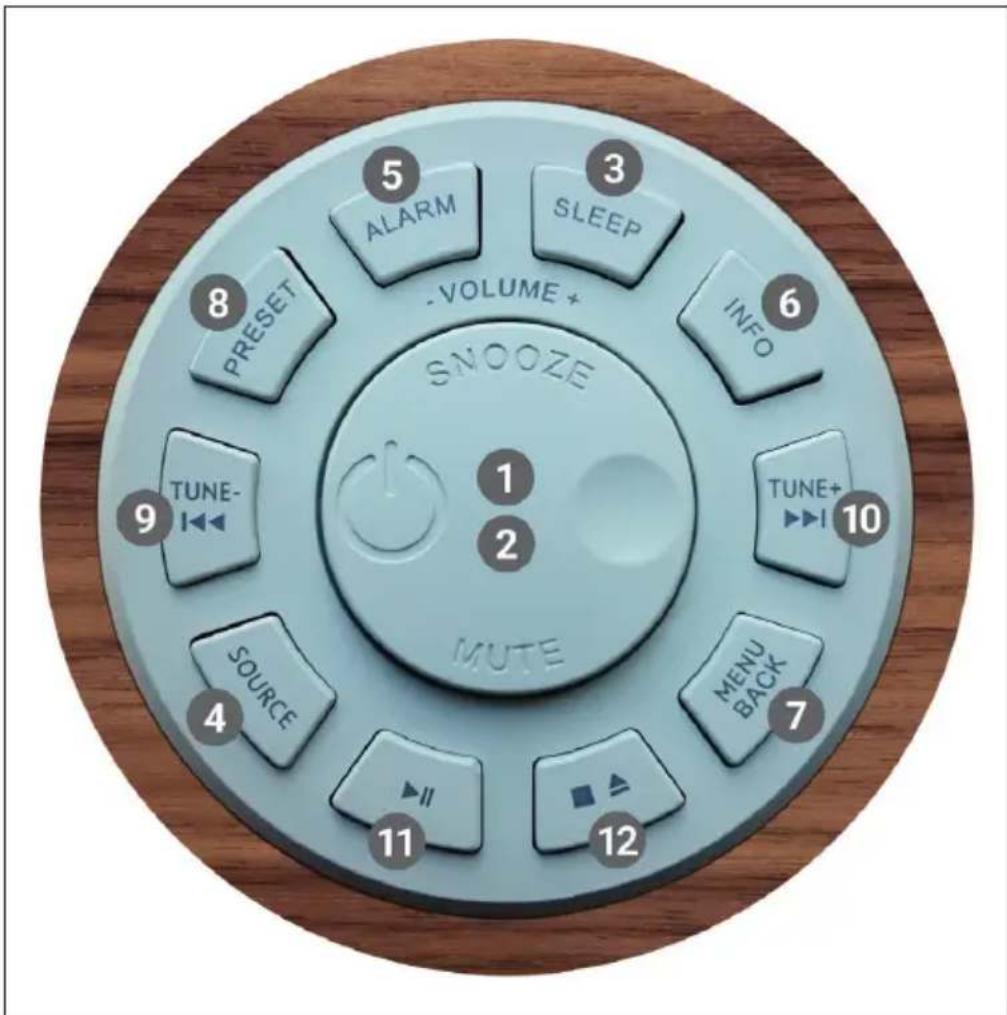
| 1 Sélection / Volume / Répétition de l'alarme / Muet |
| 2 Pour allumer / éteindre |
| 3 Réglage de la minuterie d'arrêt |
| 4 Sélectionner une source musicale |
| 5 Fonction d'alarme / réveil |
| 6 Informations complémentaires |
| 7 Menu / Reculer d'un pas dans le menu |
| 8 Sauvegarder une station |
| 9 Recherche de station / titre précédent / touche-retour |
| 10 Recherche de station / titre suivant / touche avance |
| 11 Lecture / Pause (dans différents modes) |
| 12 Appuyer 1 fois : arrêtier le CDAppuyer 2 fois : éjecter le CDAppuyer 3 fois : charger le CD |
TELECOMMANDE
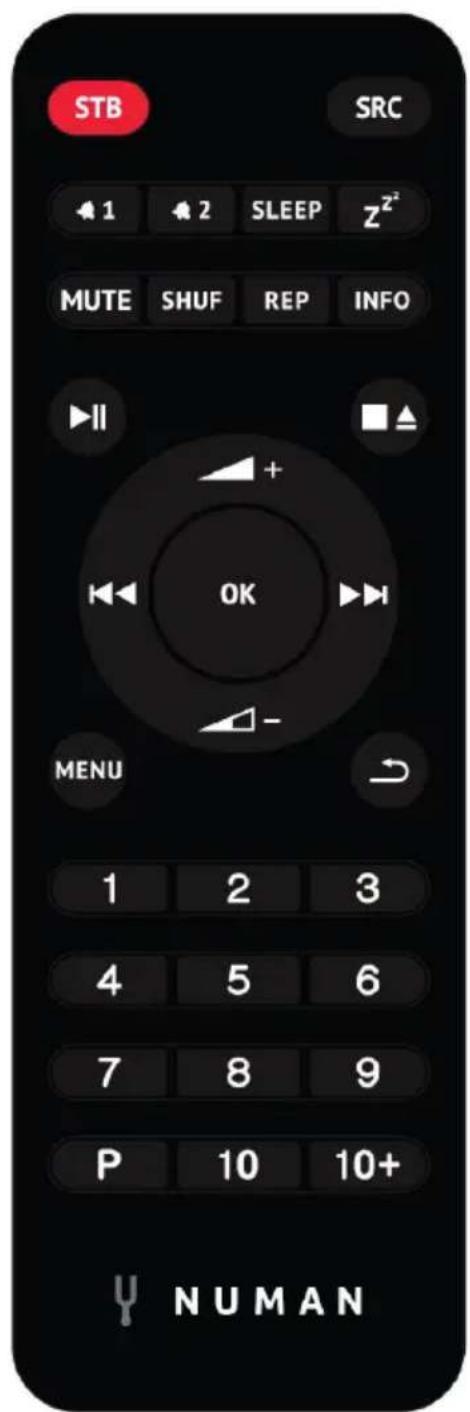
Touches numériques 1-10+
Utilisez les touches 1-10+ de la télécommande pour acceder à une station préRéglée.
Lecture / Pause
Appuyez sur cette touche pour démarrer oumettre en pause la lecture.
Utilise les touches pour augmenter ou diminuier le volume.
/ /station ou titre suivant / precedent
En mode lecture, appuyer à gauche ou à droite pour sélectionner une station ou un titre.
[P] Sauvegarder une station
Pour memoriser une station FM, maintainez PRESET jusqu'à ce que l'écran affiche « Save preset ». Sélectionnez ensuite l'un des 20 emplacements de mémoire à l'aide de la molette ou de la télécommande. Pour rappeler une station memorisée, appuyez brièvement sur PRESET et sélectionnez l'une des stations listées. Dès que vous écoutez la station, le numéro de préréglage (1, 2, etc.) s'affiche en bas de l'écran.
[SHUF] Lecture aléatoire
Pendant la lecture d'un CD, appuyez brievement sur la touche pour dire la musique dans un ordre aléatoire.
[REP] Paramètres de lecture
Pendant la lecture d'un CD, appuyez une fois sur la touche pour répéter le titre. Appuyez deux fois sur la touche pour répéter le CD en entier. Appuyez une troisième fois sur la touche pour annuler la fonction de répétition. Lorsque la lecture aléatoire est activée, il n'est pas possible de répéter un seul titre.
APERCU DE L'APPAREIL
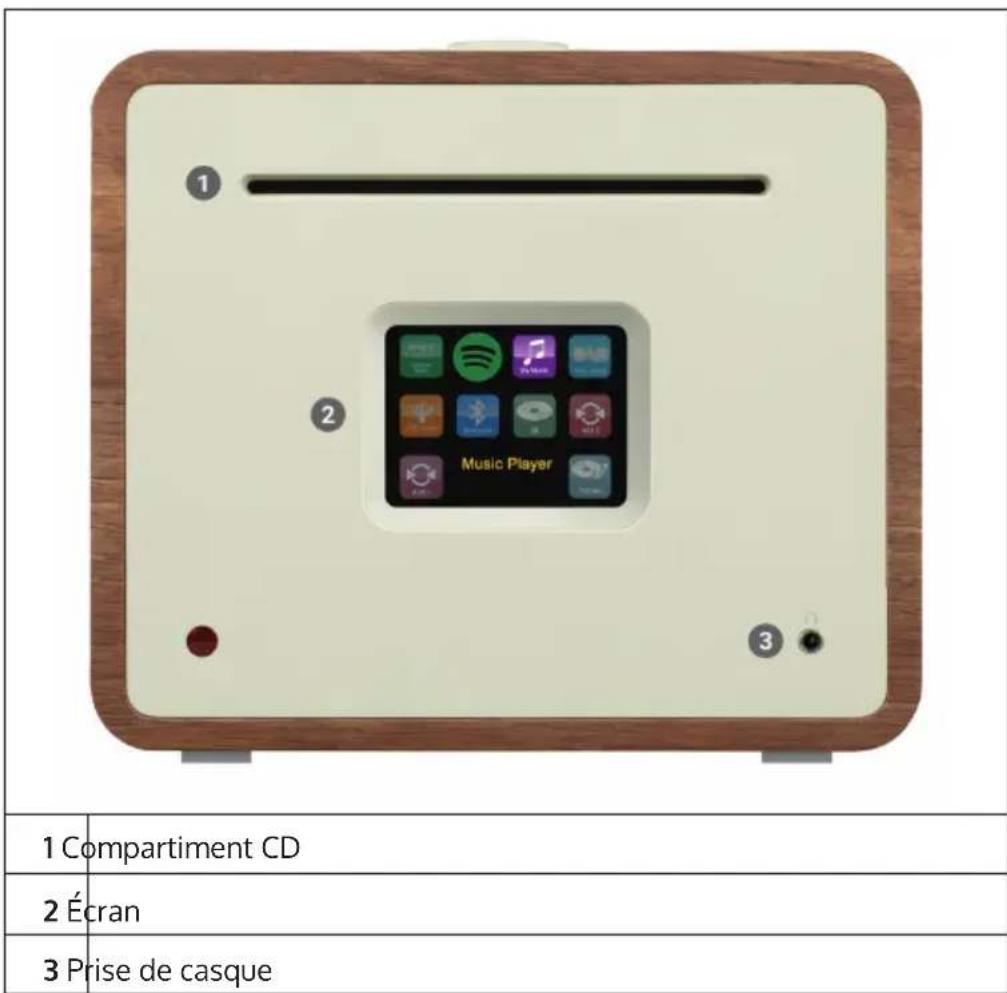
Connecteur d'antenne externe
Au dos de vote une Unison, vous trouvez un connecteur pour une antennae externe. Il existe differents modules d'antennes externes, le raccordement se fait generalement en vissant l'antenne externe.
Branchement des enceintes
Nous vous recommendons d'utiliser des cables d'enceintes d'un diamètre d'au moins 1,5mm^2 pour vos enceintes d'étagère. Plus le cable est court, meilleur est le son. Les cables peuvent mesurer jusqu'à environ 5 m sans problème. Connectez d'abord une extrémite du cable à votre enceinte. Lorsque vous connectez ensuite l'autre extrémite au Unison, veillez à connecter la brochure PLUS (rouge) du Unison à la brochure PLUS de l'enceinte et la brochure MINUS du Unison (noire) à la brochure MINUS de l'enceinte.
Des connexions incorporetés sur des enceintes individuelles n'endommageront ni vous Unison ni vos enceintes, mais le son sera exagérément « large » et en même temps très pauvre en basses. Donc, si vous n'êtes pas satisfait de la qualité du son après la connexion, vérifie toutes les connexions!
Les connexions des enceintes sont conçues pour des enceintes d'une impédance de 4 Ohms. Vous pouvez brancher des enceintes de 8 ohms à l'Unison sans risque, mais cela ne permettra pas d'utiliser toute la puissance de l'Unison. Le Unison a été développé en accord avec les enceintes passives de la maison et c'est ensemble qu'elles développement leur meilleur son. Nous recommendons donc d'utiliser Unison avec nos enceintes des séries Retrospective, Octavox et Reference et deLECTIONner le préRéglage EQ correspondant au modele d'enceinte dans MENU > Paramètres système > Égaliseur.
Sortie subwoofer
VoussouspoucezconnectervoireUnisonaunsubwooferparla sortieSUBOUT.
Fixation des pieds en caoutchouc
Quatre pieds en caoutchouc sont fournis, que vous pouvez fixer pour éviter les rayures sur le dessous de l'Unison. Vous trouvez ci-dessous des instructions pour la mise en place des pieds :
| Vous doivent d'abord placer le pied en caoutchouc dans l'insert. | |
| Tournez ensuite le pied en caoutchouc dans le sens des aiguilles d'une montre pour le fixer dans l'insert |
UTILISATION COURANTE
Après la configuration initiale, l'appareil peut être utilisé dans la plupart des modes. Pour sélectionner le mode, appuyez sur la touche SOURCE jusqu'à ce que le mode souhaité s'affiche à l'écran. Appuyez sur SELECT pour sélectionner le mode souhaité. La dernière station ou piste écoutee dans le mode sélectionné est sélectionnée. Si cela n'est pas possible, la radio recherche les stations ou les reseaux pertinents ou demande à l'utilisateur une entrée valide. Les modes sont décrits en détaill plus loin dans le mode d'emploi. Dans tous les modes de lecture, les commandes de réglage du volume, de mise en sourdine et de lecture/pause sont les mêmes.
Navigation dans les menus
La commande rotative est la commande principale pour selectionner les différents menus et options. Tournez la molette pour vous déplacer vers le haut ou vers le bas dans le menu. Appuyez sur la molette de commande lorsque l'option souhaitation est en surbrillance pour confirmer votre的选择。Tous les menus et listedes fonctionnent en boucle, ce qui signifie que si vous continuez à tourner la commande rotative au premier ou au dernier élément, vous passez à l'autre extrémité du menu/de la liste. Par exemple, si vous tournez la molette vers le haut à la première entrée du menu, vous arriverez à la dernière entrée du menu, etc. Le symbole « > » s'affiche sur le côté droit de l'écran s'il existe d'autres options au-dessus ou au-dessous des options visibles.
Pour acceder à l'arborescence du menu dans un mode particulier, appuyez sur la touche MENU. Appuyez sur la touche BACKpour returner à l'options précédente dans le menu. Pour quitter le menu, appuyez à nouveau sur la touche MENU. Chaque mode a un menu avec ses options spécifiques. Par exemple, le menu FM compte un paramètre de recherche et un paramètre audio.
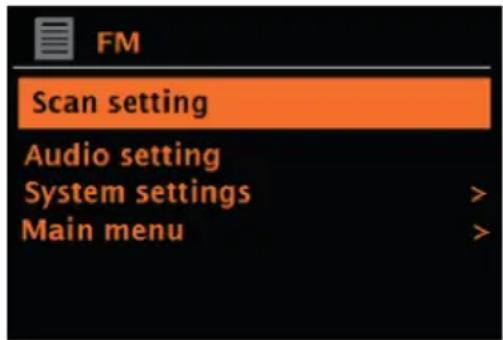
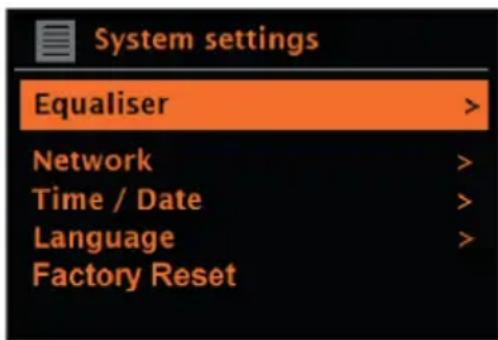
En outre, chaque menu comporte deux options finale : System settings (Paramétres système) > et Main menu (Menu principal) >. Le symbole « > » indique les options qui mènent à d'autres menus. Tous les réglages personnalisés peuvent être effectuels dans le menu des réglages du système. Cela inclut l'égaliseur, le réseau, l'heure et la date, la langue, les réglages d'usine et la mise à jour du logiciel.
Le menu principal permet également de sélectionner des modes. En outre, les alarmes et la durée jusqu'à l'arrêt automatique de l'appareil peuvent se régler dans le menu principal.
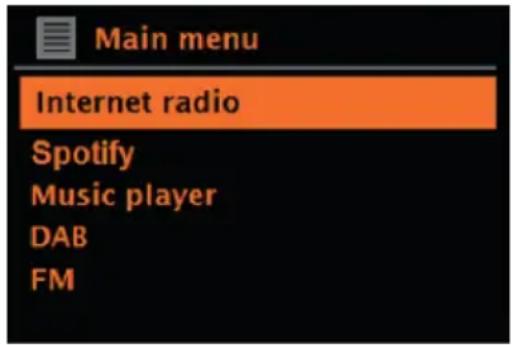
Première utilisation et configuration
L'appareil est facile à utiliser. L'adaptateur secteur est nécessaire pour écouter la radio DAB ou FM. Les modes connectés à l'Internet, tels que la radio Internet, nécessitant une connexion Internet à haut débit.
ASSISTANT RÉSEAU
Lorsque l'appareil est utilisé pour la première fois, l'assistant réseau démarre et passé en revue les paramètres de date/heure et de réseau. Une fois l'assistant de configuration terminé, l'appareil peut être utilisé dans la plupart des modes.
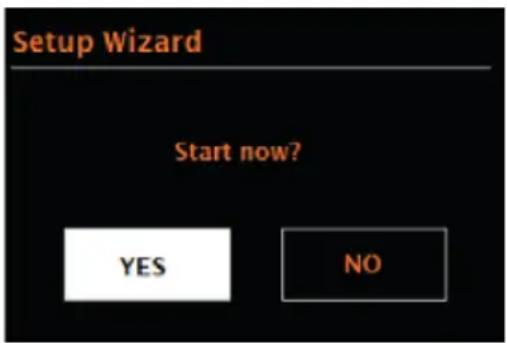
Remarques importantes sur l'assistant réseau
- Remarque : si vous souhaitez modifier les paramètres ultérieurement, Sélectionnez Menu> System settings (Paramètres système) >. Pour réutiliser l'assistant de configuration, Sélectionnez Menu > System settings (Paramètres système) > Setup wizard (Assistant de configuration). Sélectionnez « Oui » pour lancer l'assistant reseau.
- Si vous sélectionnez « Non», l'écran suivant vous demandera si vous souhaitez executer automatiquement l'Assistant réseau au prochain démarrage de l'appareil. L'appareil démarre alors sans réglage de l'heure, de la date et du réseau et appelle le menu principal.
- Si la connexion électrique est interrompue alors que l'assistant reseau est activé, il est rappelé des le démarrage de l'appléil.
Format 12/24 heures
Selectionnez « Set 12/24 hour » pourCHOISIR le format 12 ou 24 heures.
Régler l'heure et la date
La date et l'heure s'affichent sous le format JJ-MM-AAAA et hh:mm AM/PM. La première valeur « DD » est active (clignotante). Réglez chaque valeur avec la molette et confirmez votre selection an appuyant sur la molette. Dans qu'une valeur a été confirmée, la valeur suivante est activée et peut être réglée.
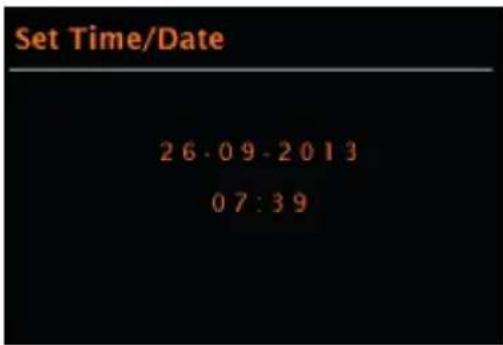
Mise à jour automatique de l'heure
La mise à jour automatique recoit les données par DAB, FM ou le réseau. L'heure n'est mise à jour que dans le mode correspondant. Il convient donc de désirir un mode que vous utilisez régulierement.
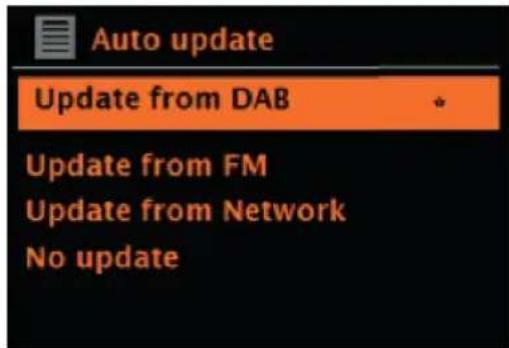
La DAB et la FM utilisent des signaux horaires qui sont transmis en même temps que la diffusion radio. Avec le réseau, on utilise des signaux horaires qui sont envoyés par le portail de la radio Internet des que l'appareil est connecté au réseau.
- Sélectionnez la source de mise à jour (DAB, FM, Réseau ou Pas de mise à jour).
- Définissez le fuseau horsaire si vous avons sélectionné « Mise à jour depuis le réseau »
- Si le pays dans lequel vous vous trouvez utilise l'heure d'été et d'hiver, l'heure reçue du réseau peut être erronée d'une heures. Activez l'options d'heure d'été pour y remedier.
Remarque: si l'heure est mise à jour par le mode DAB ou FM, le réglage de l'heure d'éte n'a aucun effet sur l'heure. L'appareil met automatiquement l'heure à jour des que l'information horaire est disponible.
Réglage manuel de l'heure
Si vous avez selectionné « No Update » (Pas de mise à jour), l'assistant réseau vous demandera d'entrée l'heure et la date manuelle. La date et l'heure s'affichent sous le format JJ-MM-AAAA et hh:mm AM/PM. La première valeur « DD » est active (clignotante). Réglez chaque valeur avec la molette et confirmez votre selection an appuyant sur la molette. Dans une valeur a été confirmée, la valeur suivante est activée et peut être réglée.
Réseau
L'appareil est compatible avec tous les protocôles réseau et méthodes de cryptage classiques, y compris le paramètre WiFi protégé (WPS). Pour que votre apparéil puisse se connecter à un réseau, un routeur Wi-Fi est nécessaire et, le cas échéant, un mot de passer (s'il est définiti). Sélectionnez Région/pays Wi-Fi (Pays/région de Wi-Fi) > Réseau Wi-Fi (SSID), puis sélectionnez le réseau souhaïte dans la liste.
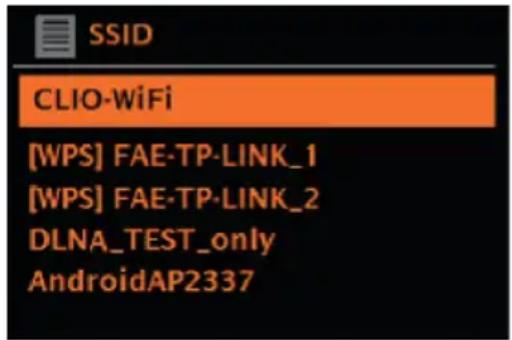
Si le réseau est ouvert (non crypté), l'ordinateil se connecte au réseau et aucune autre entrée n'est requise.
Réseau crypté standard
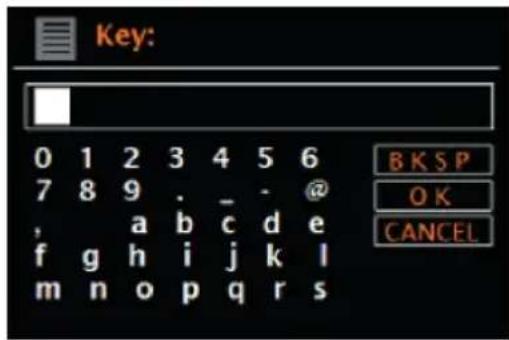
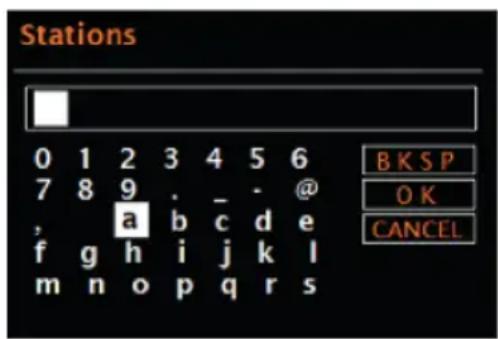
Pour saisir le mot de passer, tournez le bouton rotatif pour sélectionner les lettres/chiffres et appuyez sur le bouton rotatif pour confirmer chaque lettuce/chiffre. Notre entrée est affichée en haut de l'écran sous « Key » (cle).
L'écran de saisie compte également les options « BKSP (retour), OK et CANCEL (annuler). Vous pouze également y acceder à l'aide de la commande rotative. En appuyant sur le bouton INFO, vous sélectionnez directement l'option « BKSP »
Paramètre WPS
Les reseaux cryptés WPS sont identifiés par « [WPS] » au début du nom du réseau et disposant de 2 méthodes de connexion. Sélectionnez-en un et suivez les instructions à l'écran. Si vous utilisez l'assistant réseau, une autre option pour ignorer le WPS est disponible. Sélectionnez-en une et suivez les instructions à l'écran.
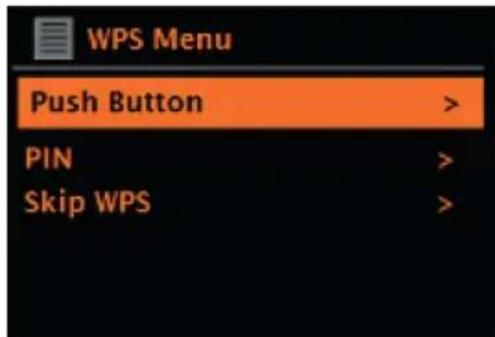
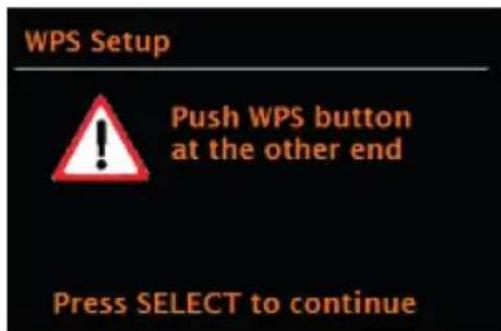
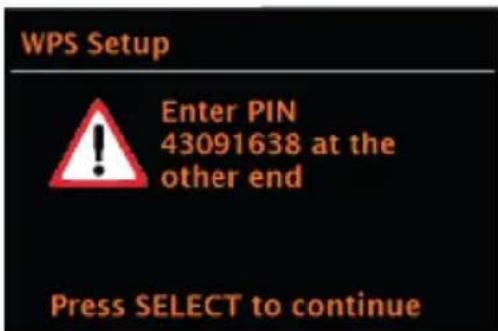
Bouton de connexion : L'appareil vous invite à appuyer sur le bouton de connexion du routeur. Confirmez ensuite en appuyant sur le bouton de commande.
Pin : l'appareil génére un code à 8 chiffres que vous doivent entrer dans le routeur Wifi comme point d'accès.
Ignore WPS : saisissez le code d'accès pour un réseau crypté standard. Pour plus d'informations sur la mise en place d'un réseau crypté Wi-Fi WPS, consultez le mode d'emploi de votre在网络.
Pour finir : la radio se connecte au réseau selectionné. Si la connexion ne peut être établie, l'appareil revient à l'écran précédent pour une nouvelle tentative. Appuyez sur la touche BACK/MENU pour quitter le réglage.
AUTRES PARAMÉTRES
Égaliseur
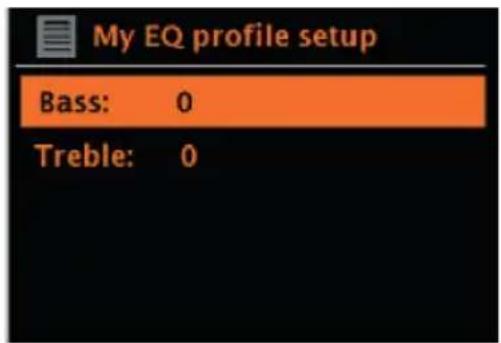
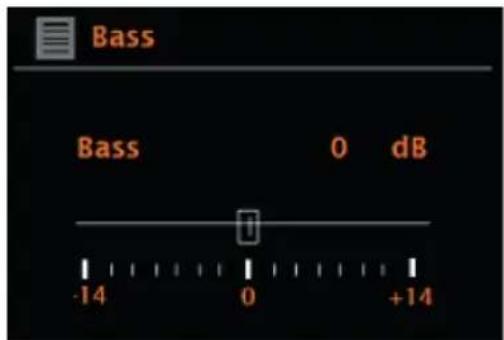
Plusieurs modes d'égalisation sont disponibles. Pour désirer un paramètre d'égaliser, sélectionnez Menu > System settings (Paramètres système) > Égaliser. Vous pouvez désirer parmi une variété de modes prédéfinis et le mode personnalisable « My EQ ». L'option « My EQ » vous permet d'enregistrer vos propres régages de basse et de hauteur.

Réseau
L'appareil peut se souvenir des 4 derniers réseaux sans fil auxquels il a été connecté et tente automatiquement de se connecter à l'un d'entre eux. La liste des réseaux enregistrés est accessible depuis Menu> System settings (Paramètres système) > Network (Réseau) > Network profile (Profil réseau). Vous pouvez selectionner les réseaux non désirés et les supprimer à l'aide de la molette de commande en selectionnant « Delete Yes » (supprimer où) après avoir selectionné le réseau. Il est également possible d'afficher et de régler manuellement les paramètres réseau via Menu> System settings (Paramètres système) > Network (Réseau).
Remarque : pour les utilisateurs qui connaissent bien les réseaux, cette option peut être utile pour diagnostique et résoudre les problèmes de réseau.
Langue
La langue réglée par défaut est l'anglais. La langue peut être modifiée en selectionnant Menu > System settings (Paramètres système) > Language (Langue) > et en selectionnant la langue souhaitée.
CONNECTEZ VOTRE SMARTPHONE À LA RADIO AVEC L'APPLICATION UNDOK
Pour pouvoir connecter votre smartphone à l'appareil, vous avez besoin de l'application « UNDOK», disponible gratuitement sur iTunes Store ou Google Play Store. Important : le téléphone mobile doit se couver sur le même réseau Wi-Fi que la radio.
- Téléchargez l'application et ouvre-la.
- L'application recherche automatiquement les apparciels disponibles. Sélectionnez cet apparéil dans la liste.
- Dans SOURCE, vous pouvezCHOISIR entre les differents signaux d'entree.
- Dans PARCOURIR, vous obtenez une liste des stations disponibles. Choisissez la station souhaitée.
- Voir LECTURE EN COURS pour plus d'informations sur la station en cours.
- Dans les paramètres, vous pouvez régler facilement l'égaliser, la minuterie de mise en voille et d'autres fonctions.
RADIO INTERNET
L'appareil peut dire des milliers de stations de radio et de podcasts du monde entier avec une connexion Internet haut débit. Lorsque vous sélectionnez le mode radio Internet, l'appareil contacte automatiquement le portail radio Internet Frontier Silicon. Une liste de chaînes est fournie, qui est divisée en plusieurs catégories, comme le pays, les plus populaires et le genre. Dans que vous avez scélectionné une station, l'appareil s'y connecte automatiquement.
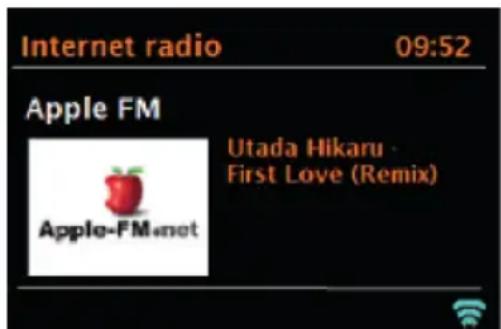
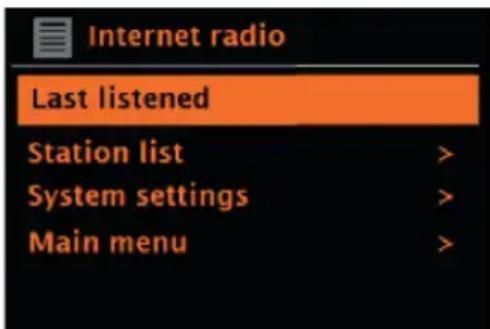
Pour passer en mode Radio Internet, appuyez plusieurs fois sur la touche SOURCE jusqu'à ce que le mode Radio Internet s'affiche, ou Sélectionnez Menu > Main menu (menu principal) > Radio Internet.
Remarque: le menu de la liste des stations est fourni par le portail radio Internet et n'est donc disponible que lorsque l'appareil est connecté à Internet. Les listedes de stations et les sous-menus peuvent changer de temps à autre.
La liste des stations est divisée en différentes catégories et options de recherche :
- Pays - cette option est disponible pour chaque pays. Par exemple, si « China » est défini, mettez à jour le paramètre du pays en conséquence.
- Historique
- Recherche
- Emplacement
- Populaires
- Découverte
Pays
Des stations spécifiques sont disponibles pour chaque pays. Par exemple, pour « UK», mettez à jour le pays en conséquence. Avec cette option, un sous-menu est disponible dans lequel vous pouvez rechercher des stations. Vous pouvez désirier parmi plusieurs catégories pour la recherche de stations, telles que les stations locales, les stations de la BBC, les genres ou les d'une ville spécifique. Lorsque vous avez sélectionné la catégorie de recherche souhaïée, une liste de sous-catégories s'affiche ou (s'il n'y a pas de sous-catégories) les chaînes disponibles dans la catégorie sont répertoriées.
Historique :
Lorsque vous redémarrez le mode radio Internet, les dernières stations écoutees sont sélectionnées. Si vous souhaitez accéder à une autre station récemment écoutee, sélectionnez Menu > History (Historique) et sélectionnz l'une des stations repertoriées. Les dernières stations écoutees sont affichées en haut de la liste.
Recherche :
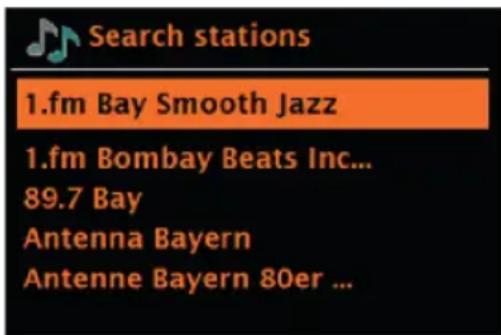
Vous pouvez également rechercher des stations ou des podcasts en utilisant des mots-clés spécifiques Pour ce faire, Sélectionnez Menu > Search (Recherche). Saisissez un mot-clé et confirmez votre saisie avec OK. L'écran de recherche est similaire à l'écran de saisie du mot de passer Wi-Fi. Choisissez une station dans la liste. Avec les podcasts, il peut être possible de sélectionner un episode spécifique.
Emplacement :
Pour écouter une station spécifique à un emplacement, Sélectionnez Menu > Location (Emplacement) >. Sélectionnez un continent. Une liste de pays du continent choisi s'affiche alors. Choisissez un pays pour afficher les stations de radio Internet disponibles.
Populaires :
Une liste des stations de radio Internet les plus populaires au monde s'affiche.
Découverte :
Vous permet deCHOISIR parmi une liste de stations definié soit par origine (pays),genre(styledemusique)oulangue.Une fois que vous aze sélectionné une catégorie,le nombre de stations disponibles dans cette catégorie s'affiche.Appuyez sur le nombre de stations disponibles pour afficher la liste.
Informations de lecture en cours
Pendant la lecture d'un flux, le nom et la description de la station s'affichent à l'écran. Si des informations sur l'artiste et le titre sont disponibles, elles s'affichent également. Pour afficher plus d'informations, appuyez sur la touche INFO. Chaque fois que vous appuyez sur la touche INFO, différentes informations s'affichent dans l'ordre suivant :
- Slogan (par défaut si disponible)
- Langue / emplacement
- Codec et fréquence d'échantillonnage
Tampon de lecture - Date actuelle
SPOTIFY CONNECT
Votre nouvel apparéil dispose de Spotify Connect
Utilisez votre téléphone, votre tablette ou votre ordinateur comme une télécommande pour contrôle Spotify. Accedez à Spotify.com/connect pour en savoir plus.

Licences
Le logiciel Spotify est soumis à des licences de tiers, que vous pouvez partager ici :
Toutes les marques enumeratedes sont des marques déposées de leurs sociétés respectives.
Sous réserve d'erreurs d'omissions et de modifications techniques. Nos conditions generales sont applicables.
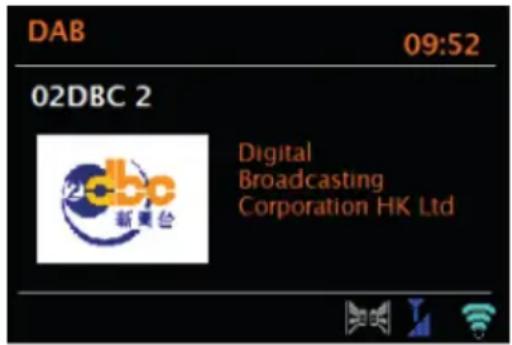
En mode DAB, la radio numérique DAB / DAB + est captée et les informations sur la station, le flux et la piste lue s'affichent. Pour passer en mode DAB, appuyez plusieurs fois sur la touche SOURCE jusqu'à ce que le mode DAB s'affiche à l'écran, ou selectionnez Menu > Main menu (Menu principal) > DAB.
Recherche de stations
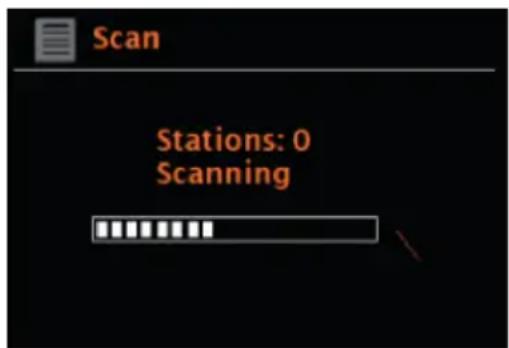
Lorsque vous sélectionnez le mode DAB pour la première fois ou si la liste des stations est vide, une recherche complète des stations se lance automatiquement. Il est également possible d'effectuer la recherche de stations manuellement pourmettre à jour la liste des stations pour l'une des raisons suivantes :
Remarques importantes
- Les stations disponibles peuvent changer.
- Si la réception n'était pas bonne lors de la première recherche de station (par exemple parce que l'antenne n'était pas déployée), la liste des stations disponibles peut être vide ou incomplète.
- Si vous avez une mauvaise réception (parasites) avec certaines stations, il est recommendé de n'afficher que
- les stations ayant une bonne réception.
- Pour lancer manuellement une recherche, Sélectionnez Menu > scan (recherche).
- Une fois la recherche terminée, la radio Internet affiche une liste de stations disponibles.
- Pour supprimer les stations répertorielles mais non disponibles, vous pouvez selectionner Menu >
- Prune invalid (supprimer les non disponibles).
Choix d'une station
Pour écouter une station ou changer de station, tournez le bouton rotatif pour afficher une liste de stations et appuyez sur le bouton rotatif pour sélectionner. Dans qu'une station a été selectionnée, elle est diffusée et des informations sur la station, le titre de la chanson ou l'émission s'affichent à l'écran.
Sauvegarder une station
Pour sauegarder une station DAB, appuyez sur le bouton PRESETS et maintenez-le enforcé jusqu'à ce que l'écran affiche « save preset ». Sélectionnez l'un des 20 emplacements mémoire (sur la télécommande) pour enregistrer la station en cours de lecture.
Lecture d'une station mémorisée
Pour appeler une station enregistrée, appuyez brièvement sur la touche PRESETS puis sélectionnez la station souhaïée dans la liste des stations enregistrées. Lorsqu'une station enregistrée dans la liste est en cours de lecture, le numéro de préselection et une étoile s'affichent en bas au centre de l'écran.
Informations de lecture en cours
Pendant la lecture, l'écran affiche le nom et les informations DLS fournies par le diffuseur en temps réel, comme le nom du programme, le titre de la lecture et les coordonnées. Les émissions en stéreo sont reconnaissables par le symbole en haut de l'écran. Pour afficher plus d'informations, appuyez sur la touche INFO. Chaque fois que vous appuyez sur cette touche, les informations suivantes s'affichent à l'écran dans l'ordre : texte DLS, type d'émission, nom de l'ensemble / fréquence de l'ensemble, intensité du signal / taux d'erreur, début binaire / codec / émetteur et date du jour.
Compression de plage dynamique (DRC)
Certaines stations DAB proposent une compression de la plage dynamique. Cela peut à la radio de comprimer la plage dynamique de la sortie musicale, rendant les sons faibles plus forts et lessons forts plus faibles. Cela peut être utile lorsque vous écoutez de la musique avec une plage dynamique élevé dans un environnement bruyant (par exemple de la musique classique en faisant la cuisine). Pour modifier le paramètre DRC de la radio Internet, selectionnez Menu > DRC, puis DRC high (élevé), DRC low (faible) ou DRC off (déactivé).
Remarque: si aucune information sur le DRC n'est fournie par la station, le réglage DRC sur la radio Internet n'a aucun effet.
Ordre des stations
Voussouspoucechoisir l'ordre de la listedes stations DAB de maniere
alphanumericque,sous forme d'ensemble ou de stations disponibles.En
selectionnant « Ensemble »,vousobtenezla listedes groupesde stations
diffuseesensemble, comme BBC ou South Wales local.
Lorsque l'option « valid » (stations disponibles) est selectionnee,toutes les
stations disponibles sont d'abordenumerées par ordre alphanumericique,
puislesstationsnondisponibles.
Pour modifier l'ordre des stations, Sélectionnez Menu> Station order (Ordre des stations) > puis Alphanumeric (Alphanumericique), Ensemble ou Valid (stations disponibles).
RADIO FM
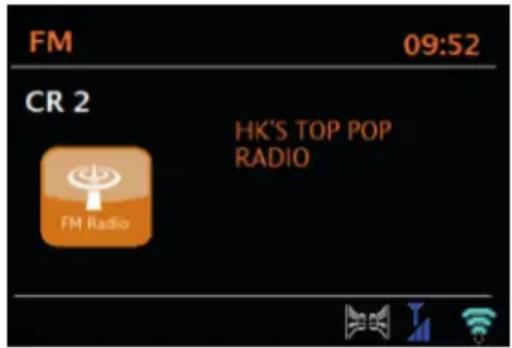
En mode radio FM, la radio FM analogue est captée et les informations RDS (Radio Data System) sur la station et le programme (ou il est diffusé) s'affichent.
Pour passer en mode FM, appuyez plusieurs fois sur la touche SOURCE jusqu'à ce que le mode FM s'affiche à l'écran, ou Sélectionnez Menu > Main menu (Menu principal) > FM.
Choix d'une station
Pour rechercher une station, appuyez sur la commande rotative. L'écran affiche la fréquence qui augmente et les stations FM sont scannées. Vous pouvez également rechercher des stations en maintainant les touches ou sintoniser manuellement des stations en appuyant brièvement sur ces touches, ou tourner la molette de commande.
Sauvegarden une station
Pour sauegarder une station FM, maintenez la touche PRESETS jusqu'à ce que l'écran affiche « save preset ». Sélectionnez l'un des 20 emplacements mémoire (sur la télécommande) pour enregistrer la station en cours de lecture.
Lecture d'une station mémorisée
Pour appeler une station enregistrée, appuyez brièvement sur la touche PRESETS puis sélectionnez la station souhaitée dans la liste des stations enregistrées. Lorsqu'une station enregistrée dans la liste est en cours de lecture, le numéro de préselection et une étoile s'affichent en bas au centre de l'écran.
Informations de lecture en cours
Pendant la lecture FM, l'écran affiche les informations RDS, si elles sont disponibles. Par défaut, le nom de la station est affchéé. Appuyez sur la touche INFO pour afficher d'autres informations RDS. Chaque fois que vous appuyez sur la touche INFO, différentes informations s'affichent dans l'ordre : Texte radio RDS, type de diffusion RDS, fréquence et date du jour. Si aucune information RDS n'est disponible, seule la fréquence régée est affichée.
Paramètre de recherche
Par défaut, la recherche FM s'arrête sur n'importequelle station disponible. Les stations avec une mauvaise réception du signal peuvent provoquer des parasites. Vous pouvez changer cela en sélectionnant uniquement les stations avec une bonne réception du signal dans les paramètres de recherche.
Pour cela, Sélectionnez : Menu > Scan setting (Paramètres de recherche) > Strong stations only? (Stations fortes uniquement ? : uniquement les stations avec une bonne réception du signal ?) > Yes (oui)
Paramètres audio
Par défaut, toutes les stations stéreo sont reproduites en stéreo. Les stations avec une mauvaise réception du signal peuvent provoquer des parasites. Pour écouter en mono les stations avec un signal faible, Sélectionnez Menu > Audio setting (Réglage audio) > FM weak reception : Listen in mono only (Réception FM faible : Écouter en mono uniquement) > Yes (Oui).
MODE AUX
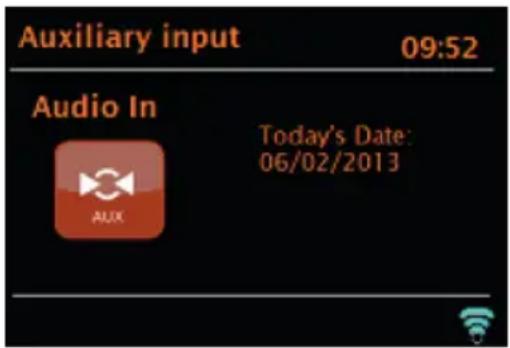
En mode AUX, vous pouze dire des fichiers audio à partir de sources externes telles qu'un lecteur MP3. Pour écouter de la musique en mode AUX, procédez comme suit :
- Connectez l'appareil audio externe à la prise AUX-IN.
- Sélectionnez le mode AUX en appuyant plusieurs fois sur la touche SOURCE ou selectionnez Menu > Main menu (Menu principal) > AUX IN.
- Reglez le volume de la radio Internet (et du périphérique audio externé si nécessaire).
MODEBT
Avant de procéder au couplage, assurez-vous que la radio Internet n'est pas déjà connectée à un autre apparéil BT. Les dispositifs externes peuvent différer dans leur mode de connexion.
Ce qui suit est un guide général pour étabir la connexion :
- Appuyez sur la touche SOURCE pour sélectionner le mode BT. Cela active le BT. Tournez le bouton de réglage du volume à environ 14 du volume disponible et augmentez également le volume du dispositif BT externe utilisé.
- Activez la fonction BT sur votre apparéil externe.
- Appelez la liste des apparciels de l'appareil BT externe et selectionnez MS5 pour établier la connexion.
- Une fois connecté, vous pouvez dire les fichiers musicaux de votre périphérique BT externe via la radio Internet. Reglez le volume, si nécessaire, sur les deux unités.
Il ne devrait pas etre nécessaire de reconnectcer l'unité apres qu'elle ait ete connectee avec succes. Selon le peripherique BT externe, plusieurs tentatives peuvent etre nécessaires pour se connecter à la radio Internet. Laissez le temps aux unités de se connecter avant de repeter le processus.
LECTURE PAR USB
Pour lire de la musique à partir d'un lecteur flash USB, Sélectionnez Main menu (Menu principal) > USB. Les dossiers de la clé USB sont maintenant affichés sur l'écran de la radio Internet. Parcourez les dossiers à l'aide de la commande rotative et de la touche BACK. L'écran affiche le dossier et le nom du fichier (pas nécessairement le nom du titre).
LECTURE D'UN CD
Remarque: une manipulation incorrecte peut entraîner des dommages matériels! N'insérez que des supports conformes au format standard des CD dans le compartment à CD. Sinon, la lecture et l'éjection peuvent ne pas se réaliser correctement, par exemple avec les MiniDiscs.
- Placez toujours un seul CD dans le lecteur CD.
- Placez le CD avec la face imprimée vers le haut dans le compartment CD. Le chargement et la lecture du CD démarrent automatiquement. L'écran affiche « Loading ». Aucun contrôle ne peut être utilisé pendant le processus de charge.
- La lecture commence automatiquement après le processus de charge.
S'il n'y a pas de CD dans le compartment CD, « No Disc » - s'affiche à l'écran après le passage en mode CD.
Lorsque vous avez insere un CD dans le compartment CD, les informations suivantes s'affichent à l'écran en mode CD :
Mode CD
Durée
Durée de lecture écoulée en minutes
- Numéro de titre
- État de la lecture (lecture/pause)
Utilisation
| Pourmettre en pause ou reprendre la lecture,appuyez sur la touche. |
| Appuyez sur la touche pour passer à la piste suivante. |
| Maintenez la touche poureffectuer une avance rapide dans une piste. |
| Appuyez sur la touche pourpasser à la piste précédente. |
| Maintenez la touche poureffectuer unretour rapide dans une piste. |
| Appuyez sur la touche pourarrêterla lecture. |
RÉGLAGE DE L'ALARME ET MINUTERIE DE MISE EN VEILLE
Outre le réglage de l'heure et du calendrier, l'appareil dispose de deux réveils indépendants avec fonction report de réveil, ainsi que d'une fonction de mise en vue, à l'aide de laquelle l'appareil s'éteint automatiquement après une durée que vous avez définitie. Un mode spécifique peut être sélectionné pour chaque réveil.
Alarme
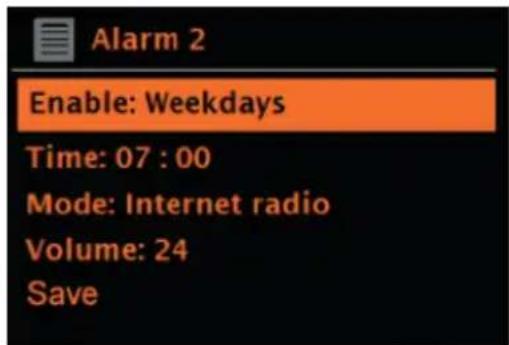
Pour modifier une alarme, appuyez sur la touche ALARM ou selectionnez Menu > Main Menu (Menu principal) > Alarms. Sélectionnez le nombre de l'alarme (1 ou 2) et définièsez les paramètres suivants :
- Activer / fréquence : désactivé, tous les jours, une seule fois, week-end ou jours de semaine
Durée
Mode: buzz, radio internet, DAB ou FM
Volume:0-32
Enregistre
Pour enregistrer le nouveau réglage, faites défiler vers le bas et seLECTIONnez « save » (enregistrer).
Sur l'écran, les alarmes actives sont indiquées par une icône dans le coin inférieur gauche.
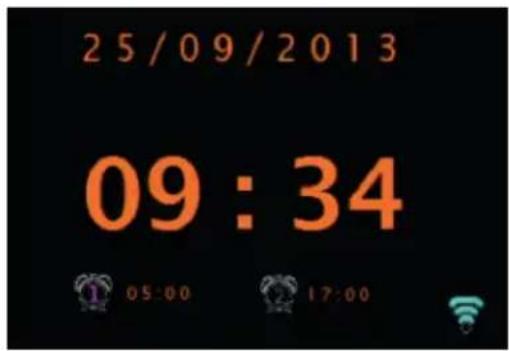
L'alarme sonnera à l'heure définie. Appuyez sur la touche SNOOZE pour la désactiver temporairement. Si vous le souhaitez, vous pouvez régler les temps avant répetition à l'aide de la commande rotative. L'appareil revient en mode veille pendant le temps définis avant répetition. Le symbole de l'alarme clignote à l'écran pendant cette période.
Réglage de la minuterie d'arrêt
Pour définiir le déliai avant que l'appareil ne s'éteigne automatiquement, sélectionnez Menu > Main menu (Menu principal) > Sleep. Vous pouvez ensuite désirer entre Sleep OFF (mise en voille désactivée), 15 min, 30 min, 45 min ou 60 min.
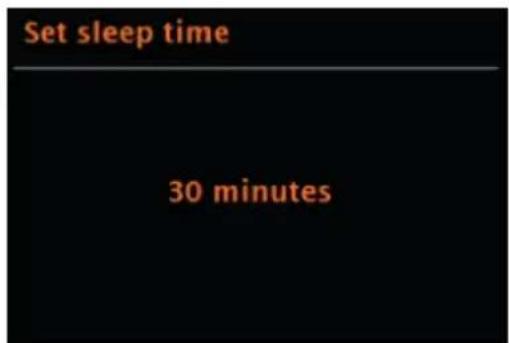
Une fois que vous avez reglé le temps jusqu'à l'arrêt automatique, l'appareil revient au menu principal. Appuyez sur la touche MENU pour revenir à l'écran de lecture en cours.
MISE À JOUR DU LOGICIEL
De temps en temps, le fabricant peut fournir des mises à jour logicielles avec des corrections de bugs et/ou des fonctions supplémentaires. Vous pouvez soit vérifier les mises à jour manuellement, soit configurer votre apparéil pour qu'il vérifie les mises à jour à intervalles réguliers (réglage d'usine). Lorsque l' apparéil détecte qu'une version plus récente du logiciel est disponible, l'écran vous demande si vous souhaitez procédé à la mise à jour. Si vous acceptez, le nouveau logiciel est alors téléchargeé et installé. Tous les paramètres de l'utilisateur sont conservés après une mise à jour du logiciel.
Remarque : avant de lancer la mise à jour du logiciel, assurez-vous que la fiche secteur de l'appareil est branchée et que la connexion électrique est stable. La déconnexion de la connexion électrique pendant une mise à jour du logiciel peut cause des dommages permanents à l'appareil.
Voussupporte /désactiver la vérification automatique des mises à jour logicielles comme suit : selectionnez Menu > System settings (Paramétres système) > Softwareupdate > Auto-Check (Vérification automatique).
RéINITIALISATION AUX PARAMÉTRES D'USINE
Lors de la réinitialisation des paramètres d'usine, tous les paramètres utilisateur tels que l'heure et la date, le réglage du réseau, les stations enregistrées, etc. sont supprimés. Toutefois, la version actuelle du logiciel de la radio est conservée, tout comme l'enregistrement dans le portail de la radio Internet.
Les+favoris de la radio Internet sont donc conservés, sauf si vous vous connectez au portail de la radio Internet avec un autre compte.
Pour réinitialiser l'apparéil aux paramètres d'usine, procédez comme suit : Sélectionnez Menu > System settings (Paramètres système) > Factory reset (Réinitialisation d'usine) > proceed (Continuer) > Yes (Oui).
RÉSOLUTION DES PROBLEMES
| Problème Cause possiblè | le Solution | |
| Failed to connect (la connexion ne peut être établie) | Le bon mot de passer a été saisi, mais le routeur rejette la demande | Le filtrtre MAC a été activé sur le filtrtre |
| Format error (Erreur de format) | Le format du fichier ne peut être reconnu, quel que soit le réseau | Un fichier WMA a été envoyé, mais il ne peut pas être reconnu comme un fichier WMA lors du décodage |
| Network error (Erreur de réseau) | Les données reçues du réseau sont incorrectes (indépendantes du routeur) | Les données reçues du serveur ne peuvent pas être lues |
| Network not ready (le réseau n'est pas accessible) | Problème de connexion avec le routeur | Le routeur est étant |
| Network Timeout (Délai d'attente du réseau) | Aucune réponse n'est reçue du réseau (indépendant du routeur) | La station de radio Internet qui est diffusée en continu n'est soudainement plus disponible |
| DAB Service not available (Service DAB non disponible) | Pas de réception DAB | |
| No USB device found (Aucun pérophérique USB trouvez) | Aucun dispositif USB n'a été connecté | |
| USB device unsupported (Le pérophérique USB n'est pas pris en charge) | Le format de la clé USB n'est pas pris en charge | |
| USB error (erreur USB) | Problèmes généraux d'USB | |
| USB read error (l'USB ne peut pas'être lu) | Certsains fichiers de la clé USB ne peuvent pas être lus | Il y a des fichiers défectueux sur la clé USB |
| USB underpowered (connexion USB sans alimentation) | La connexion USB n'est pas alimentée en électricité - veuillez retarder la clé USB | |
| Problème Cause possible | le Solution | |
| Waiting for Users (En attente de l'utilisateur) | Mode Spotify - Aucun compte Spotify n'a été connecté à l'appareil. Connectez un compte Spotify à l'appareil avec Spotify Connect | |
| Press Play... (appuyez sur lecture) | Mode Spotify - attente d'informations de lecture ; par exemple, lorsque la lecture audio est détournée de l'application Spotify vers une autre enceinte audio ou le smartphone lui-même. | |
| FM : parasites DAB : parasites / lecture interrompue | Signal faible Vérifiez / déplacez | l'antenne. Déplacez la radio. Recherche exclusivement des stations avec une forte réception du signal |
| DAB : aucune station disponible | Signal faible Recherche exclusivement des stations avec une forte réception du signal | |
| Connexion réseau impossible | Défaillance du réseau Assurez-vous que la connexion réseau entre le routeur et la radio Internet peut être établie | |
| Le routeur limite l'accès aux adresses MAC listées | Appelez l'adresse MAC de la radio Internet par Menu > System settings (Paramètres système) > Network (Réseau) > View settings (Afficher les paramètres) et ajoutez-la à la liste du routeur | |
| L'intensité du signal du réseau Wi-Fi n'est pas suffisante | Vérifiez la distance par rapport au routeur ; vérifie si d'autres appareils peuvent se connecter au réseau WiFi depuis l'emplacement de la radio Internet | |
| Un pare-feu empêche l'accès au réseau | Vérifiez que les ports suivants sont ouverts sur le routeur : ports UDP et TCP 80 et 123 ; port DNS 53. Partages Windows : Port 135 - 139 et 445. | |
| Problème Cause possible | Solution | |
| Vérifiez que les portssuivants sont ouverts sur le routeur : port UDP et TCP 80 et 123 ;port DNS 53. Pourcertaines stationsde radio Internet, ilpeut être nécessaired'ouvrir des portssupplémentaires | Pas de connexion internet Vérifiez si la connexionInternet fonctionne sur lesautres apparueils du réseau | Vérifiez que les portssuivantsson ouverts sur le routeur :Ports UDP et TCP 80 et 123;port DNS 53. Pour certainestations de radio Internet, ilpeut être nécessaire d'ouvrirdes portssupplémentaires |
| Un pare-feu empêche l'accès Vérifiez que les portssuivants | ||
| La lecture d'unestation de radioInternet spécifique estimpossible | La station ne transmet pas outransmet une bande passanteinsuffisante ; la station utiliseun CODEC inconnu ; | Essayez d'appeler une autrestation ; essayez d'appelerla station via l'ordinateuren utilisant le portailradio Internet ; réessayezultérieurement |
| Le lien n'est pas à jour | ||
| La lecture du CD ndémarre pas | Le format du CD n'est pascompatible | Utilisez un autre CD |
| Le CD est endommagé Utilizez | un autre CD | |
| Le CD est poussièreux Nettoyez le CD. | ||
INFORMATIONS SUR LE RECYCLAGE
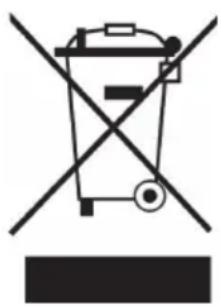
Si la mise en rebut des apparciels électriques et électroniques est reglementée dans votre pays, ce symbole sur le produit ou sur l'emballage indique qu'il ne doit pas être éliminé avec les ordures menagères. Vous doivent l'acheminer vers un point de collecte pour le recyclage des apparciels électriques et électroniques. En respectant des règles de recyclage, vous protégEZ l'environnement et la santé de vossemblables des conséquences négatives. Pour plus d'informations sur le recyclage et l'élimination de ce produit, contactez notre autorité locale ou notre service d'élimination des déchets menagers.
Ce produit contient des piles. S'il existe une réglementation légale pour l'élimination des piles dans votre pays, ne les jetez pas avec les ordures menagères. Renseignez-vous sur les réglementations locales concernant la mise au rebut des piles. En respectant des règles de recyclage, vous protégEZ l'environnement et la santé de vossemblables des conséquences négatives.
Déclaration de CONFORMITE

Fabricant :
Chal-Tec GmbH, Wallstraße 16, 10179 Berlin, Allemagne.
Importateur pour la Grande Bretagne :
Le soussigné, Chal-Tec GmbH, déclare que l'équipement radioélectrique du type Unison Retrospective est conforme à la directive 2014/53/UE. Le texte complet de la déclaration UE de conformité est disponible à l'adresse internet suivante: use.berlin/10032250