Reference 802 - Cd-spieler/rekorder Auna - Kostenlose Bedienungsanleitung
Finden Sie kostenlos die Bedienungsanleitung des Geräts Reference 802 Auna als PDF.



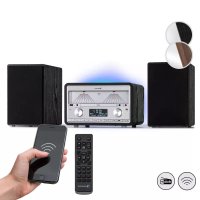
| Produkttyp | CD-Player/-Recorder |
| Marke | Auna |
| Modell | Reference 802 |
| Maße (B x H x T) | 196 mm x 166 mm x 220 mm |
| Gewicht | 2,9 kg |
| Stromversorgung | 100-240 V ~ 50/60 Hz |
| Ausgangsleistung | 2 x 40 W (RMS) |
| Bildschirm | TFT-Bildschirm 2,8 Zoll |
| Radio | DAB, DAB+, DMB, FM, Internetradio (Wi-Fi) |
| Unterstützte CD-Formate | Audio-CD, MP3-CD, WMA-CD, CD-R, CD-RW |
| Wi-Fi | 2,4-GHz-Band (2402-2483,5 MHz), max. Leistung 20 dBm |
| Bluetooth | 2402-2480-MHz-Band, max. Leistung +2 dBm |
| Lieferumfang | 1 x CD-Receiver, 1 x Teleskopantenne, 1 x Netzkabel, 1 x Fernbedienung, 1 x Handbuch |
| Hauptfunktionen | Wiedergabe/Pause, Suche, Presets, Wecker, Timer, Equalizer, Spotify Connect, UNDOK-App |
| Pflege und Reinigung | Mit einem trockenen Tuch reinigen; vor der Reinigung Netzstecker ziehen |
| Sicherheit | Nicht in der Nähe von Wasser verwenden; Lüftungsöffnungen nicht blockieren; keine eigenständigen Reparaturen durchführen |
| Ersatzteile und Reparatur | Kundenservice kontaktieren; Gehäuse nicht öffnen |
Häufig gestellte Fragen - Reference 802 Auna
Benutzerfragen zu Reference 802 Auna
0 Frage zu diesem Gerät. Beantworten Sie die, die Sie kennen, oder stellen Sie Ihre eigene.
Eine neue Frage zu diesem Gerät stellen
Laden Sie die Anleitung für Ihr Cd-spieler/rekorder kostenlos im PDF-Format! Finden Sie Ihr Handbuch Reference 802 - Auna und nehmen Sie Ihr elektronisches Gerät wieder in die Hand. Auf dieser Seite sind alle Dokumente veröffentlicht, die für die Verwendung Ihres Geräts notwendig sind. Reference 802 von der Marke Auna.
BEDIENUNGSANLEITUNG Reference 802 Auna
Sehr geehrter Kunde,
wir gratulieren Ihnen zum Erwerb Ihres Gerätes. Lesen Sie die folgenden Hinweise sorgfältig durch und befolgen Sie diese, um möglichen Schäden vorzubeugen. Für Schäden, die durch Missachtung der Hinweise und unsachgemäßigen Gebrauch entstehen, übernehmen wir keine Haftung. Scannen Sie den folgenden QR-Code, um Zugriff auf die aktuellste Bedienungsanleitung und weitere Informationen rund um das Produkt zu erhalten:

INHALTSVERZEICHNIS
Technische Daten 4
Sicherheitshinweise 4
Tastenfunktionen 6
Fernbedienung 8
Geräteübersicht 10
Allgemeine Bedienung 12
Netzwerkassistent 14
Andere Einstellungen 19
Smarthone per UNDOK-App mit dem Radio verbinden 20
Internetradio 21
Spotify Connect 24
Dab-Radio (Optional) 25
FM-Radio 28
AUX-Modus 30
BT-Modus 30
USB-Wiedergabe 31
CD-Wiedergabe 31
Alarmeinstellung und Sleeptimer 32
Software-Aktualisierung 34
Auf Werkseinstellung zurücksetzen 34
Fehlerbehebung 35
Spezielle Entsorgungshinweise für Verbraucher in Deutschland 38
Hinweise zur Entsorgung 40
Konformitätserklarung 40
English 41
Français 77
Espanol 113
Italiano 149
TECHNISCHE DATEN
| Artikelnummer | 10032244, 10032245, 10032246, 10032247, 10032248, 10032249, 10032250 |
| Stromversorgung 100-240 V ~ 50/60 Hz | |
| Ausgangsleistung 2 x 40 W (RMS) | |
| Abmessungen (bxHxT) 196 mm x 166 mm x 220 mm | |
| Gewicht 2,9 kg | |
| Display 2.8" TFT-Display | |
| Radio | DAB, DAB+, DMB, FM und Internetradio (Wi-Fi) |
| CD-Wiedergabe-Formate | Audio-CD, MP3-CD, WMA-CD, CD-R und CD-RW |
| WLAN Freqenz 2, 4 GB Band (2402-2483,5 MHz) | |
| WLAN Sendeleitung (max.) 20 dBm | |
| BT Freqenz 2402-2480 MHz | |
| BT Sendeleitung (max.) +2 dBm (typisch) Class | |
| Lieferumfang | 1x CD-Receiver 1xTeleskopantenne 1xNetzkel 1xFernbedienung 1xBenutzerhandbuch |
SICHERHEITSHINWEISE
Lesen Sie sich alle Hinweise vor der Benutzung sorgfältig durch und bewahren Sie die Bedienungsanleitung zum Nachschlagen an einem sicheren Ort auf.
- Benutzen Sie das Radio nicht in der Höhe von Wasser oder Dampf.
- Reinigen Sie das Radio nur mit einem trockenen Lappen. Ziehen Sie den Stecker aus der Steckdose, bevor Sie das Radio reinigen.
- Stellen Sie das Radio auf eine stabile Oberfläche.
-
Stellen Sie das Radio nicht in geschlossene Regale oder Schranke, in denen der Luftstrom zu den Luftungsöffnungen behindert wird.
-
Stellen Sie das Radio nicht in die Höhe von Wärmequellen, wie Heizungen, Heizregister, Öfen oder andere Geräte, die Wärme produzieren.
- Verlegen Sie das Netzkabel so, dass keiner darauf tritt und es nicht eingeklemmt wird. Das gilt insbesondere für Stellen, an denen es aus dem Gerät oder dem Netzstecker kommt.
- Falls das Radio defekt ist, entfern den Sie nicht das Gehäuse und versuchen Sie nicht, das Radio selbst zu reparieren. Wenden Sie sich stattdessen mit einer kurzen Problembeschreibung an unseren Kundendienst, der Ihnen keinige weiterhilft.
- Überlasten Sie Wandsteckdosen, Verlängerungskabel und Mehrfachsteckdosen nicht, um Feuer oder Stromschlage zu verhindern.
- Achten Sie darauf, dass keine Objekte oder Flüssigkeiten ins Radio eindringen.
- Schließen Sie das Radio nur an Steckdosen an, die der Spannung des Geräts entsprechen.
- Informationen dazu finden Sie auf dem Gerät oder unter „Technische Daten".
- Wenn Sie die Quelle wechseln, während eine CD abgespielt wird, stoppt die Wiedergabe. Die Wiedergabe wird fortgesetzt, sobald als Quelle wieder CD ausgewählrt wird.
Die Soundqualität von MP3, CD-R, CD-RW undkommenziellen CDs kann stark variieren. Das Gleiche gilt, falls tragbare MP3-Player angeschlossen werden. - Verwenden Sie keine Reinigungs-CDs, außer Sie sind speziell für CD-Slots konzipiert.
- Achten Sie darauf, die CD nicht zu biegen, während sie eingezogen oder ausgeworfen wird.
- Bewegen Sie das Gerät nicht, während eine CD abgespielt wird, und transportieren Sie das Gerät
- nicht, solange sich noch eine CD darin befindet.
- Versuchen Sie nicht, eine CD einzuschieben, solange sich noch eine CD im Gerät befindet.
- Legen Sie keine speziell geformten CDs oder 3'' Single-CDs ein.
- Wenn Sie eine MP3- oder WMA-CD einlagen, kann es zu einer verzögerten Wiedergabe kommt, da der Player zuerst das Verzeichnislesen muss.
- Aufgeklebe CD-Label aus Papier konnten sich losen und den CD-Player beschädigen.
- Verkratzte CDs werden möglicherweise nicht richtig wiedergegeben.
- Schieber Ben Sie nichts anderes als CDs in den CD-Slot.
- Sollten Sie einen Fehler bemerken,ziehen Sie den Stecker aus der Steckdose und warten Sie 60 Sekunden. Stecken Sie den Stecker dann wieder in die Steckdose und starten Sie die Wiedergabe erneut.
TASTENFUNKTIONEN
So benutzen Sie den Drehregler am Gehäuse (oben)
- Drehen Sie am Regler, um durch ein Menu oder eine Liste zu blättern. Die ausgewählte Option wird in dunkler Schrift auf hellem Hintergrund angezeigt. Drücken Sie auf den Regler, um die Option auszuwahlen.
- Drehen Sie am Regler, um während der Musikwiedergabe die Lautstärke anzupassen. Drücken Sie während der Wiedergabe auf den Regler, um die Musik stummzuschalten. Wenn der Alarm des Weckers erklingt, drücken Sie auf den Regler, um die Schlummerfungtion zu aktivieren.
- Drücken Sie länger auf den Regler, um das Gerät auszuschalten.
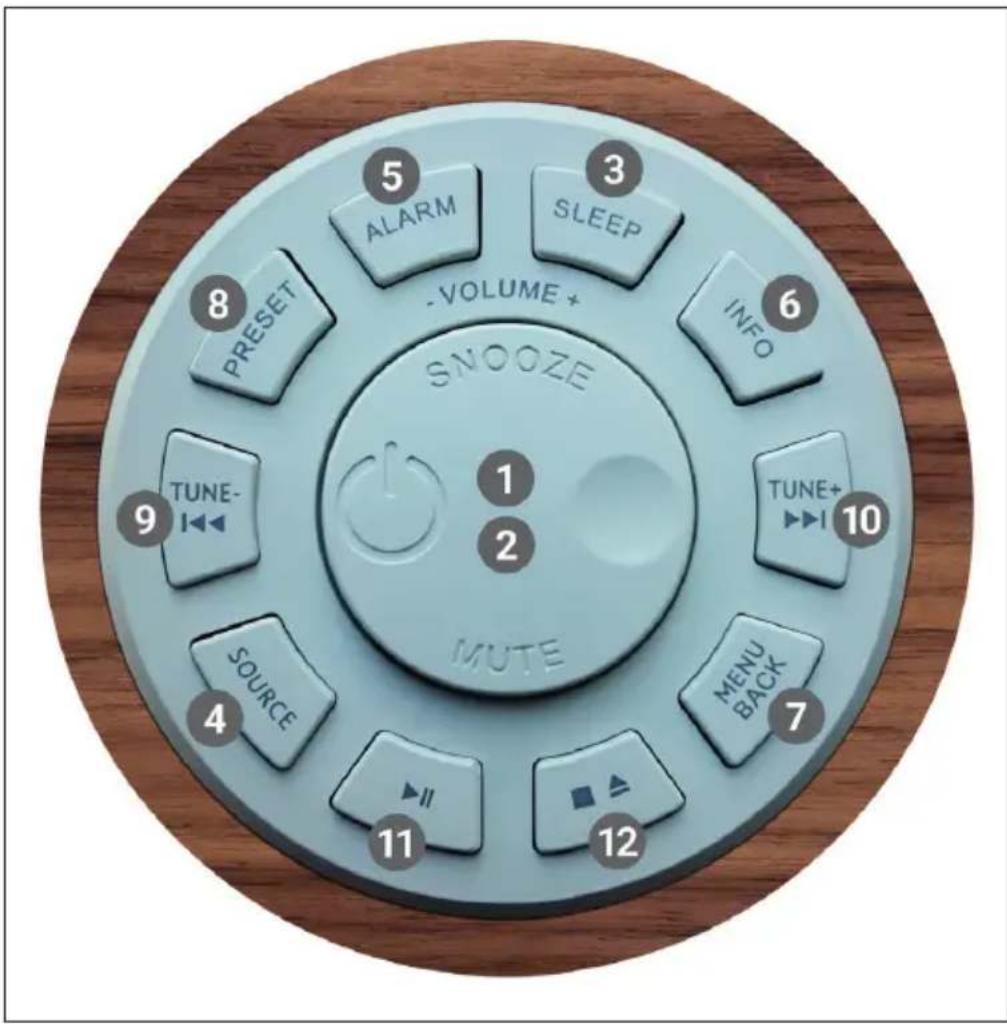
| 1 | Auswahl / Lautstärke / Schlummern / Stummschaltung |
| 2 | Ein- und Ausschalten |
| 3 | Sleeptimer einstellen |
| 4 | Musikquelle auswahlen |
| 5 | Alarmfunktion / Wecker |
| 6 | Weiterführung Informationen |
| 7 | Menü / Im Menu einen Schritt darüber |
| 8 | Sender speichern |
| 9 | Sendersuche / vorheriger Titel / Zurück-Taste |
| 10 | Sendersuche /{nachster Titel / Vorwärt-s-Taste |
| 11 | Abspielen / Pause (in verschiedenen Modi) |
| 12 | 1 x drücken: CD anhalten 2 x drücken: CD auswerfen 3 x drücken: CD laden |
FERNBEDIENUNG
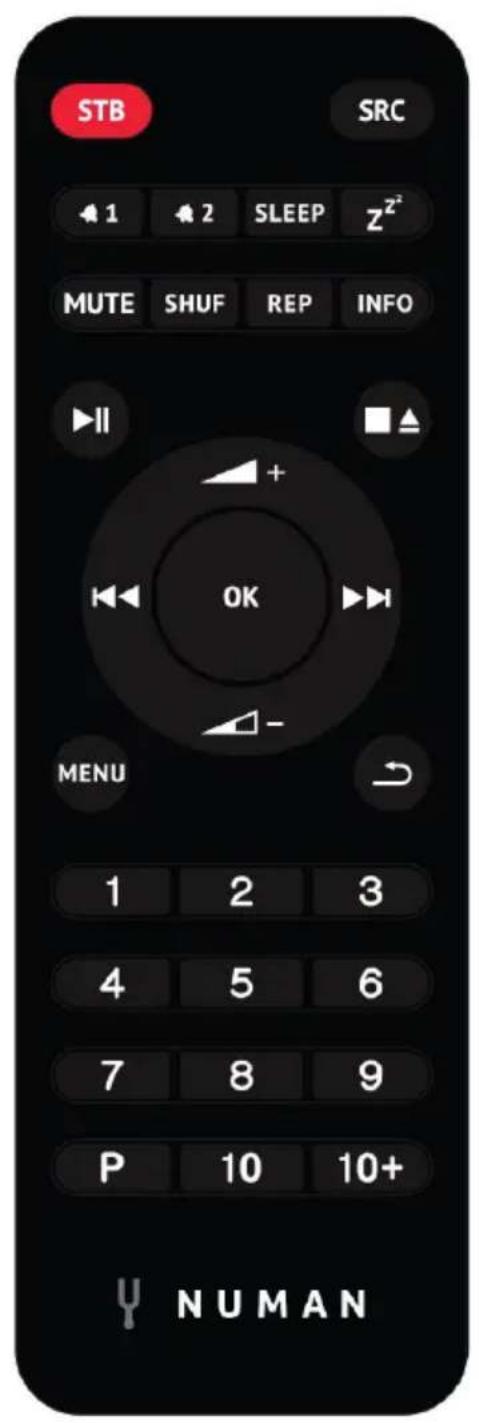
Nummerntasten 1-10+
Benutzen Sie die Tasten 1-10+ an der Fernbedienung, um einen voreingestelltener Sender aufzurufen.

Abspielen / Pause
Drücken Sie diese Taste, um die Wiedergabe zu starten oder anzuhalten.

ärke hoch / runter
Benutzen Sie die Tasten, um die Lautstärke zu erhöhen oder zu verringn.

/ station oder Titel vor / zurück
Im Wiedergabemodus links oder rechts drücken, um einen Sender oder ein Titel auszuwahlen.
[P] Sender speichern
Um einen FM-Sender zu speichern, halten Sie PRESET gedrückt, bis das Display „Save preset" anziegt. Wahlen Sie dann über den Drehregler oder die Fernbedienung einen der 20 Speicherplätze aus. Um einen gespeicherten Sender aufzurufen, drücken Sie kurz auf PRESET und wahren Sie einen der aufgelisteten Sender. Sobald Sie den Sender abspielen, wird unter auf dem Bildschirm die Speichernummer (1, 2, usw.) angezeigt.
[SHUF] zufällige Wiedergabe
Drücken Sie während der CD-Wiedergabe einzelmal kurz auf die Taste, um die Titel in zufälliger Reihenfolge wiederzugeben.
[REP] Wiedergabeeinstellungen
Drücken Sie während der CD-Wiedergabe einmal auf die Taste, um den Titel zu wiederholen. Drücken Sie zweiimal auf die Taste, um die gesamte CD zu wiederholen. Drücken Sie ein drittes Mal auf die Taste, um die Wiederholung abzubrechen. Wenn die Zufallswiedergabe aktiv ist, kann kein einzelner Titel wiederholt werden.
GERÄTEÜBERSICHT
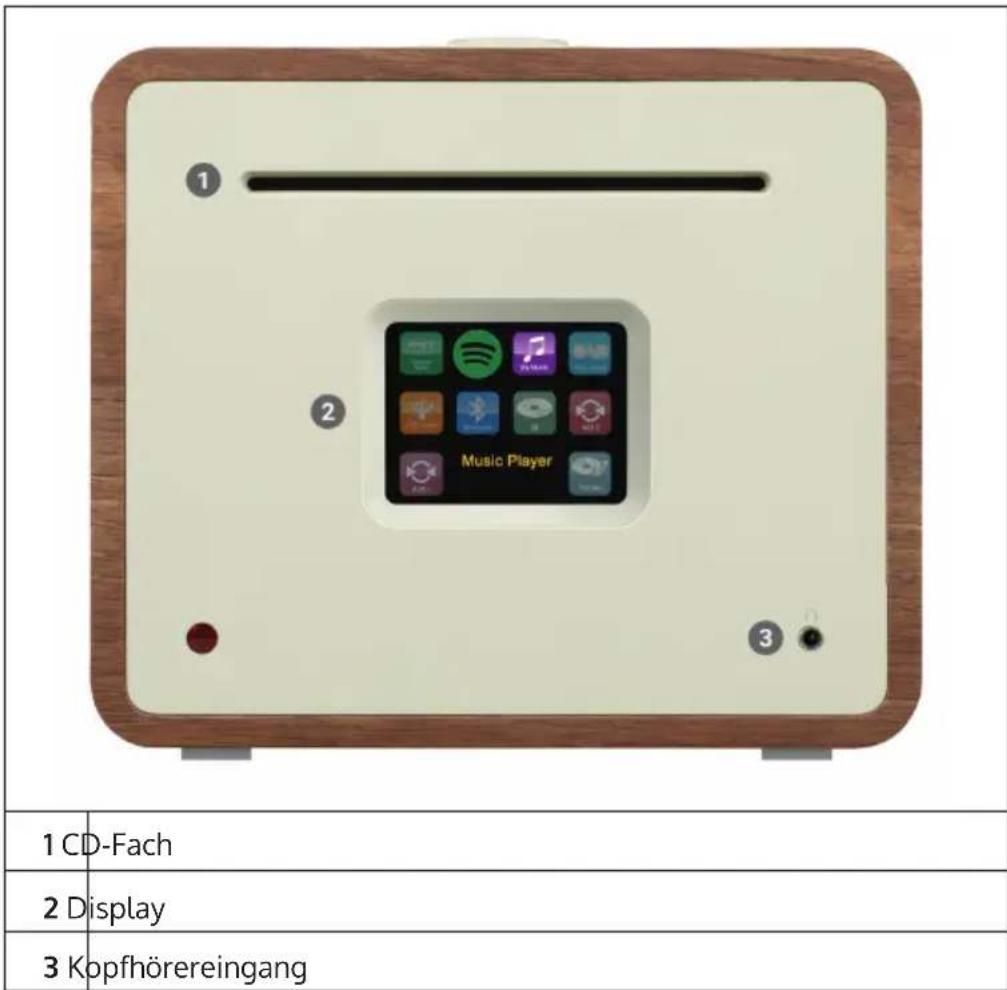
Externer Antennen-Anschluss
Auf der Rückseite Ihres Unison finds Sie einen Anschluss für eine externe Antenne. Es gibt verschiedene Modèle für externe Antennen, der Anschluss ist typischerweise mittels Auf-schrauben der externen Antenne möglich.
Lautsprecheranschluss
Wir empfehlen Ihnen, Laufsprecherkabel mit einem Durchmesser von mindestens 1,5mm2 für ihre Regallautsprecher zu verwenden. Je kürzer das Kabel,为重点 better der Klang. Kabel bis etwa 5 m Länge sind in jedem Falle unkritisch. Verbinden Sie zuerst das eine Ende des Kabels mit ihrem Laut-sprecher. Wenn Sie anschließend das andere Ende mit dem Unison verbinden, achten Sie darauf, dass Sie den PLUS Pin (rot) des Unison mit dem PLUS Pin des Lautsprechers und den MINUS Pin des Unison (schwarz) mit dem MINUS Pin des Lautsprechers verbinden.
Falsche Verbindungen an einzelnen Lautsprechern beschädigten weder ihren Unison noch ihre Lautsprecher, lediglich der Klang wird übertrieben „breit" und zugleich sehr arm an Bass. Wenn Sie nach dem Anschlieben mit dem Klangcharakter unzufrieden sind, überprüfen Sie also alle Verbindungen!
Die Lautsprecheranschlüsse sind für Lautsprecher mit 4 Ohm Impedanz ausgelegt. Lautsprecher mit 8 Ohm Impedanz können ohne Gefahr mit dem Unison verbunden werden, jedoch wird damit nicht die volle Leistung des Unison genutzt. Der Unison wurde in Abstim- mung mit den hauseigenen passiven Lautsprechnem entwickelt und entfaltet zusammen seinen besten Klang. Wir empfehlen dazu, Unison mit unseren Lautsprechnern der Retrospective, Octavox und Reference Serien zu nutzen und den zum Lautsprechermodell passen- den EQ Preset unter MENU > Systemeinstellungen > Equaliser auszuwahlen.
Subwoofer Ausgang
Ihren Unison können Sie an einen Subwoofer über den SUB OUT Ausgang verbinden.
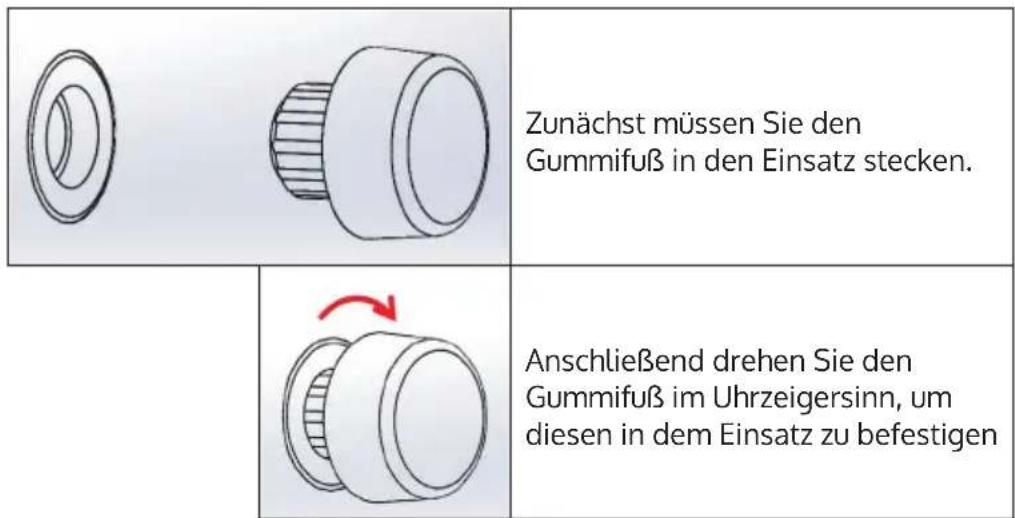
Anbringen der Gummifusse
Im Lieferumfang sind vier Gummifübe enthalten, die Sie anbringen können, um Kratzer an der Unterseite des Unison zu vermeiden. Im Folgenden finden Sie eine Anleitung für die Anbrin-gung der Fuß:
ALLGEMEINE BEDIENUNG
Nach der ersten Einrichtung kann das Gerät in den meisten Modi verwendet werden. Drücken Sie zur Modusauswahl so lange die Taste SOURCE, bis der gewünschte Modus auf dem Bildschirm angezeigt wird. Drücken Sie zur Auswahl des gewünschten Modus SELECT. Der zuletzt in thisem Modus ausgewählte Sender oder Titel wird ausgewählt. Sollte dies nicht möglich sein, sich das Gerät nach relevanten Sendern, Netzwerken oder fordert Sie zu einer gültigen Eingabe auf. Die Modi werden weiter unter in der Bedienungsanleitung detailiert beschrieben. In allen Wiedergabemodi sind die Bedienelemente für Lautstärkeeinstellung, Stummschalten und Wiedergabe/Pause gleich.
Menünavigation
Der Drehregler ist das Hauptbedienelement, um die verschiedene Menü und Optionen auszuwahlen. Drehen Sie am Drehregler, um im Menu nach oben oder unter zu gelangen. Drücken Sie den Drehregler, sobald die gewünschte Option hervorgoben wird, um ihre Auswahl zu bestätigen. Alle Menü und Listen Funktionieren als Schleife, was bedeutet, dass wenn Sie am ersten oder letzten Eintrag den Drehregler weiterdrehen, ans andere Ende des Menü/ der Beste gelangen. Wenn Sie also den Drehregler beim ersten Eintrag nach links drehen, gelangen Sie an den letzten Menu eintrag etc. Das Symbol „>” wird auf der rechten Bildschirmseite angezeigt, wenn sich ober- oder unterhalb der sightbaren Optionen noch weitere Optionen befinden.
Drücken Sie, um in einem bestimmten Modus in den Menübaum zu gelangen, die Taste MENU. Drücken Sie die Taste BACK, um im Menu zur vorherigen Option zu gelangen. Drücken Sie zum Verlassen des Menü erneut die Taste MENU. jeder Modus verfügbar über ein eigenes Modusmenü mit spezifischen Optionen. Das FM-MENU verfügbar beispielsweise über eine Sucheinstellung und eine Audioeinstellung.
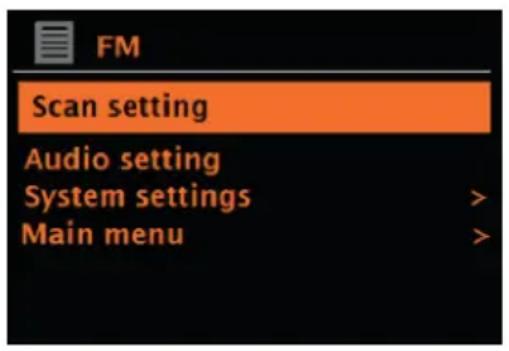
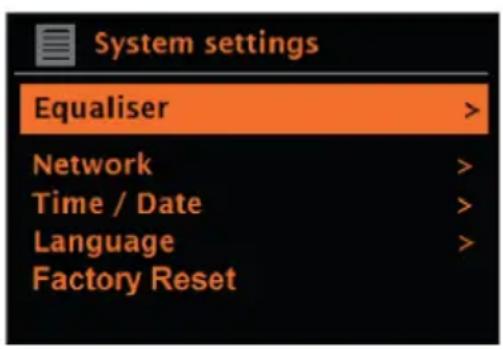
Zusätzlich verfügbar jedem Menu über zwei finale Optionen: System settings (Systemeinstellungen) > und Main menu (Hauptmenü) >. Das Symbol „>” weist auf Optionen hin, die zu weiteren Menü führen. Im Systemeinstellungsmenü können alle individualisierten Einstellungen vorgenommen werden. Dies beinhaltet Equalizer, Netzwerk, Uhrzeit/Datum, Sprache, Werkseinstellung und Softwareupdate.
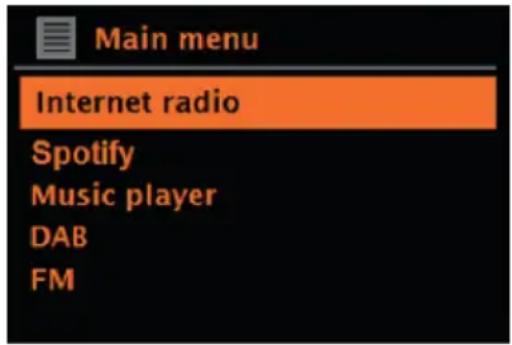
Das Hauptmenü ist eine Alternative zur Modusauswahl. Des Weiteren können im Hauptmenü Alarme und die Zeit bis zum automatischen Ausschalten des Geräts eingestellt werden.
Erste Verwendung und Einrichtung
Das Gerät ist einlich zu verwenden. Zur Wiedergabe von DAB- oder FM-Radio ist das Netzteil erforderlich. Für internetverbundene Modi, wie beispelssweise Internetradio, ist eine Breitbandinternetverbindung erforderlich.
NETZWERKASSISTENT
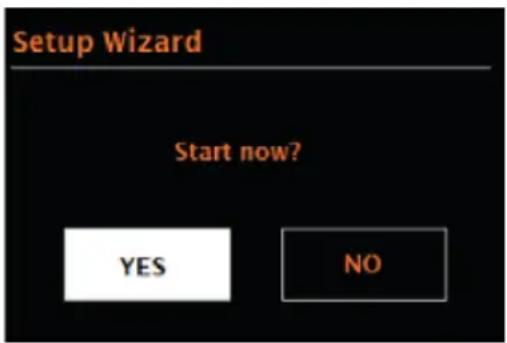
Wenn das Gerät zum ersten Mal verwendet wird, wird der Netzwerkassistent gestartet und durchlauft die Einstellungen für Datum/ Uhrzeit und Netzwerk. Sobald dies abgeschlossen ist, kann das Gerät in den meisten Modi verwendet werden.
Wichtige Hinweise zum Netzwerkassistenten
- Wenn Sie diese Einstellungen zu einem späteren Zeitpunktändern möchten, rufen Sie Menu (Menu) > System settings (Systemeinstellungen) > auf. Wenn Sie den Netzwerkassistenten erneut durchlaufen möchten, wahren Sie Menu (Menu) > System settings (Systemeinstellungen) > Setup wizard (Netzwerkassistant) aus. Wahlen Sie „Yes" (ja), um den Netzwerkassistenten zu starten.
- Wenn Sie „No" (nein) auswahlen, wird auf dem nachsten Bildschirm gefragt, ob Sie den Netzwerkassistenten beim nachsten Starten des Geräts automatisch ausführten möchten. Das Gerät wird dann ohne Uhrzeit/Datum und Netzwerkeinstellungen gestartet und ruft das Hauptmenu auf.
- Wenn die Stromverbindung getrennt wird, während der Netzwerkassistent aktiviert ist, wird dieser erneut aufgerufen, sobald das Gerät gestartet wird.
12/24 Stundenformat
Wahlen Sie „Set 12/24 hour" aus, um das 12- oder 24-Stunden-Format auszuwahlen.
Uhrzeit/Datum einstellen
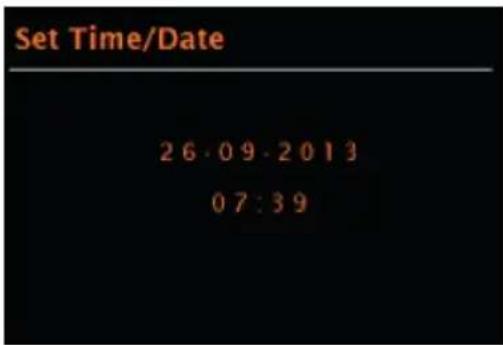
Datum und Uhrzeit werden angezeigt als DD-MM-YYYY und hh:mm AM/PM. Der erstige Wert „DD" ist aktiv (blinkt). Passen Sie jeder Wert mit dem Drehregler an und bestätigen Sie ihre Auswahl durch Drücken des Drehreglers. Sobald ein Wert bestätigt wurde, wird der{nachste Wert aktiviert und kann eingestellt werden.
Automatisches Aktualisieren der Uhrzeit
Beim automatischen Aktualisieren werden Daten über DAB, FM oder das Netzwerk gesendet. Die Uhrzeit wird nur im entsprechenden Modus aktualisiert. Deshalb sollte ein Modus ausgewählt werden, welchen Sie regelmäßig verwenden.
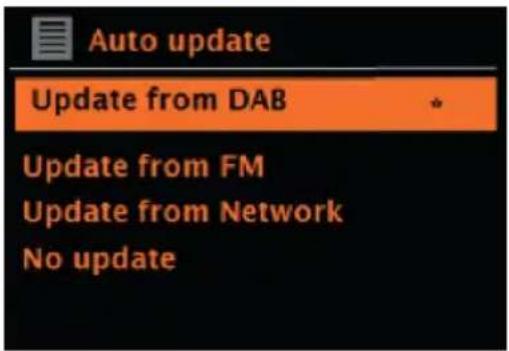
Bei DAB und FM werden Zeitsignale verwendet, die zusammen mit der Radioübertragung gesendet werden. Beim Netzwerk werden Zeitsignale verwendet, welche vom Internetradiopiportal gesendet werden, sobald das Gerät mit dem Netzwerk verbunden ist.
- Wahlen Sie die Updatequelle aus (DAB, FM, Netzwerk oder kein Update).
- Stellen Sie die Zeitzone ein, wenn Sie das Update über das Netzwerk ausgewählt haben.
- Sollte das Land in welchem Sie sich befinden Sommer- und Winterzeit nutzen, kann es vorkommen, dass die aus dem Netzwerk erhaltene Uhrzeit um eine Stunde falsch gehen. Aktivieren Sie die Sommerzeitoption, um dies zu beheben.
Hinweis: Wenn die Uhrzeit durch den DAB- oder FM-Modusactualisiert wird, hat die Sommerzeiteinstellung keinerlei Effekt auf die Uhrzeit. Das Gerätactualisiert die Uhrzeit automatisch, sobald die Uhrzeitinformationen verfügbar sind.
Manuelle Uhrzeiteinstellung
Wenn Sie „No Update" (keine Aktualisierung) ausgewählten haben, werden Sie vom Netzwerkassistenten dazu aufgefordert, die Uhrzeit und das Datum manuell einzugegeben. Datum und Uhrzeit werden angezeigt als DD-MM-YYYY und hh:mm AM/PM. Der erstige Wert „DD" ist aktiv (blinkt). Passen Sie jeder Wert mit dem Drehregler an und bestätigen Sie ihre Auswahl durch Drücken des Drehreglers. Sobald ein Wert bestätigt wurde, wird der{nachste Wert aktiviert und kann eingestellt werden.
Netzwerk
Das Gerät ist mit allen herkömmlichen Netzwerkprotokollen und Verschlussungsmethoden, inklusive WLAN geschützter Einstellung (WPS) kompatibel. Damit Ihr Gerät mit einem Netzwerk verbunden werden kann, wird ein WLAN-Router benötigt und gegebenenfalls ein Password (falls eingestellt). Wahlen Sie WLAN region/country (WLAN-Region/Land)> Wi-Fi network (SSID) (WLAN- Netzwerk) aus und wahren Sie anschließend das gewünschte Netzwerk aus der Liste aus.
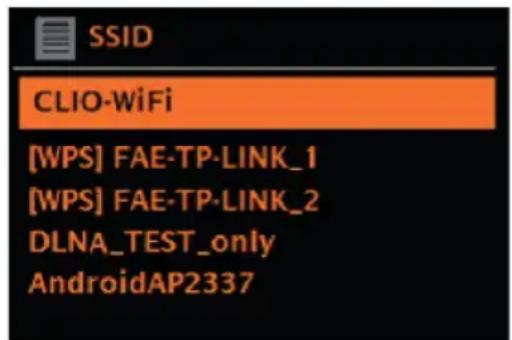
Wenn das Netzwerk offen (unverschlusselt) ist, verbindet sich das Gerät mit dem Netzwerk und es ist keine weitere Eingabe erforderlich.
StandardverschlusseltesNetzwerk
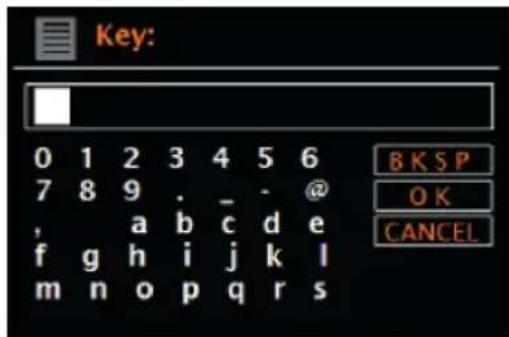
Wahlen Sie zur Ungabe des Passwords den Drehregler, um die Buchstaben/ Zahlen auszuwahlen und drücken Sie zum Bestätigen eines Buchstabens/ einer Zahl jeweils den Drehregler. Ihrringe wird oben auf dem Bildschirm unter „Key" angezeigt.
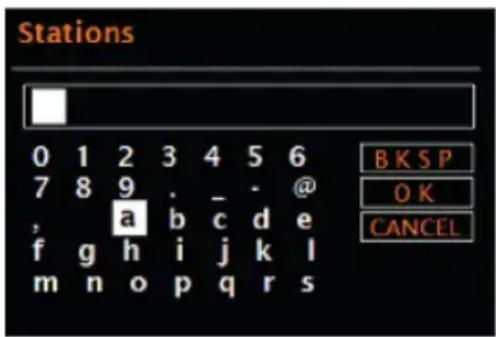
Auf dem Eingabebildschirm befinden sich ebenfalls die Optionen „BKSP" (zurück), OK, und CANCEL (abbrechen). Auf diese kann ebenfalls mit dem Drehregler zugegriffen werden. Durch Drücken der Taste INFO wird direkt die Option „BKSP" ausgewählt.
WPS-Einstellung
WPS verschüsse Netzwerke werden durch „[WPS]" am Anfang des Netzwerknamen gekennzeichnet und verfügen über 2 Verbindungsmethoden. Wahlen Sie eine aus und befolgen Sie die Anweisungen auf dem Bildschirm. Wenn Sie den Netzwerkassistenten verwenden, ist eine weitere Option zum Überspringen von WPS verfügbar. Wahlen Sie eine aus und befolgen Sie die Anweisungen auf dem Bildschirm.

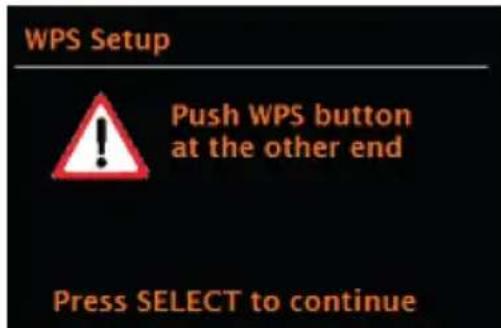
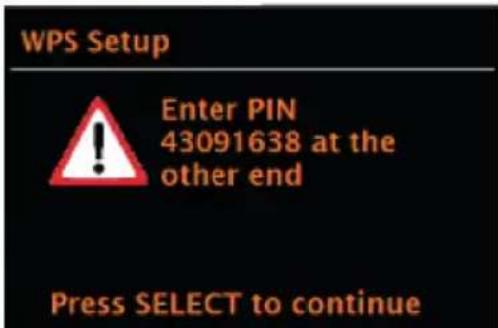
Verbindungstaste: Das Gerät fordert Sie auf, die Verbindungstaste auf dem Router zu drücken. Bestätigten Sie anschließend durch Drücken des Kontrollreglers.
Pin: Das Gerät erzeugt einen 8-stelligen Code, welchen Sie im WLAN-Router als Zugangspunkt eingeben müssen.
WPS überspringen: Geben Sie den Pin für ein standardverschlusseltes Netzwerk ein. Konsultieren Sie für weitere Informationen zur Einrichtung eines WPS verschlüssen Netwerks die Bedienungsanleitung Ihres Routers.
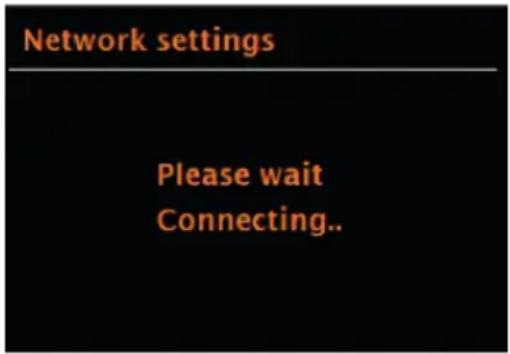
Abschluss: Das Gerät verbindet sich mit dem ausgewählten Netzwerk. Wenn die Verbindung nicht hergestellt werden kann, keht das Gerät zum vorherigen Bildschirm zurück, um es erneut zu versuchen. Drücken Sie die Taste BACK/MENU, um die Einstellung zu verlassen.
ANDERE EINSTELLUNGEN
Equalizer
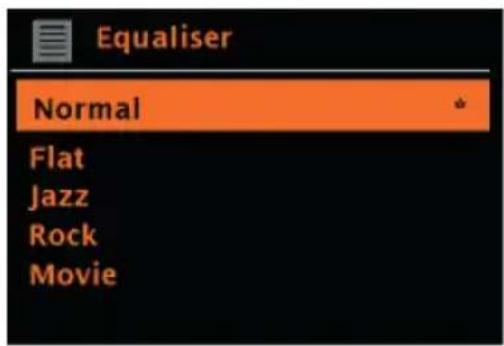
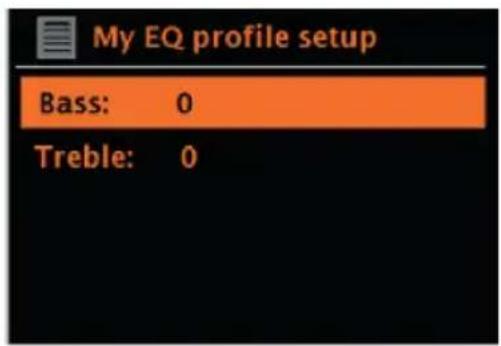
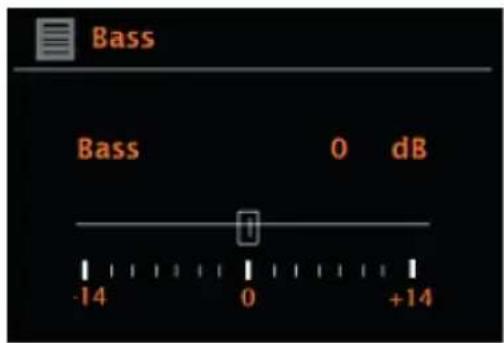
Es sind mehrere EQ-Modi verfügbar. Rufen Sie zur Auswahl der gewünschten Equalizereinstellung zunachst Menu (Menu) > System settings (Systemeinstellungen) > Equalizer auf. Sie können aus einer Vielzahl von voreingestellt den Modi und dem individualisierbaren Modus „My EQ" ausgegeben. Bei der Option „My EQ" können Sie ihre eigenen Einstellungen für Bass und Tonhöhe speichern.
Netzwerk
Das Gerät kann sich an die letzt den 4 drahtlosen Netzwerke, mit welchen es verbunden war, erinnern und versucht automatisch sich mit einem dieser Netzwerke zu verbinden. Die Beste der verbundenen Netzwerke können Sie sich bei Menu (Menu) > System settings (Systemeinstellungen) > Network (Netzwerk) > Network profile (Netzwerkprofil) anzeigen给你们. Ungewünschte Netzwerke können nun mithilfe des Drehreglers ausgewählten und gelöscht werden, indem Sie, nach dem Sie das Netzwerk ausgewählten haben „Delete Yes" (Löschen ja) auswahlen. Es besteht ebenfalls die Möglichkeit die Netzwerkeinstellungen über Menu (Menu) > System settings (Systemeinstellungen) > Network (Netzwerk) einzusehen und manuell anzupassen.
Hinweis: Für Nutzer, die sich mit Netzwerken auskennen, kann diese Option hilfreich für die Diagnose und das Beheben von Netzwerkproblemen sein.
Sprache
Die werkseitig eingestellte Sprache ist Englisch. Die Sprache kann durch Auswahl von Menu (Menu) > System settings (Systemeinstellungen) > Language (Sprache) > und Auswahl der gewünschten Sprache geändert werden.
SMARTHONE PER UNDOK-APP MIT DEM RADIO VERBINDEN
Um Ihr Smartphone mit dem Gerät verbinden zu konnen, benötigen Sie die App „UNDOK”, die Sie kostenlos im iTunes-Store oder Google Play Store erhalten. Wichtig: Das Handy muss sich im gleichen WLAN-Netz wie das Radio befinden.
- Laden Sie die App herunter und öffnen Sie sie.
- Die Appucht automatisch nach verfügbaren Geräten. Wahlen Sie in der Listedeses Gerät aus.
- Unter QUELLE konnen Sie zwischen den verschiedenen Eingangssignalen wahren.
- Unter DURCHSUCHEN erhalten Sie eine(Liste der verfügbaren Sender. Wahlen Sie den gewünschten Sender aus.
- Unter JETZT LÄUFT erhalten Sie{nahere Informationen zum aktuellen Sender.
- In den Einstellungen können Sie z. B. Equalizer, Sleeptimer und weitere Funktionen bequem einstellen.
INTERNETRADIO
Das Gerät kann tausende Radiosender und Podcasts aus der ganzen Welt über eine Breitbartinternetverbindung wiedergeben. Wenn Sie den Internetradiomodus auswahlen, kontaktiert das Gerät automatisch das Frontier Silicon Internetradiportal. Es wird eine Senderliste zur Verfügung gestellt, welche in verschiedene Kategorien, wie beispielsweise Country, Beliebteste Sender und Genre eingeteilt ist. Sobald Sie einen Sender ausgewählten haben, verbindet sich das Gerät automatisch mit thisem.
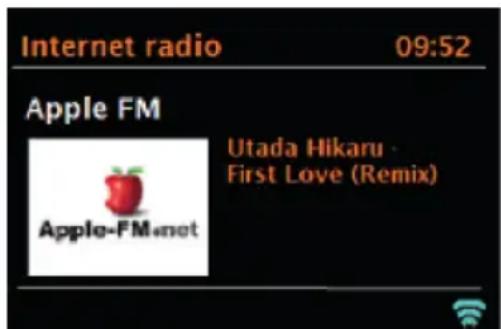
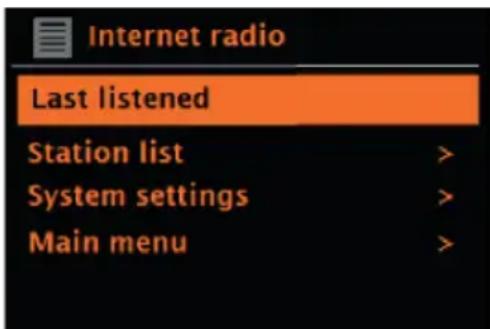
Drücken Sie, um in den Internetradiomodus zu gelangen, entweder die Taste SOURCE, bis auf dem Bildschirm der Internetradiomodus angezeigt wird, oder wahlen Sie Menu (Menu) > Main menu (Hauptmenü) > Internet Radio aus.
Hinweis: Das Senderlistenmenü wird vom Internetradiopiportal zur Verfügung gestellt und ist deshalb nur dann verfügbar, wenn das Gerät mit dem Internet verbunden ist. Senderlisten und Untermenü können sich ab und zu ändern.
Die Senderliste ist in verschiedene Kategorien und Suchfunktioneneingeteilt:
- Land - diese Option ist für jeder Land verfügbar. Sollte beispiselsweise „China" eingestellt sein,actualisieren Sie die Länderinstellung entsprechend.
Verlauf
Suche - Standort
- Beliebt
- Entdecken
Land:
Für jedem Land sind spezifische Sender verfügbar. Aktualisieren Sie beispiselsweise für „UK" entsprechend das Land. Bei dieser Option ist ein Untermenü verfügbar, in welchen nach Sendern gesucht werden kann. Für die Sendersuche stehen verschiedene Kategorien zur Auswahr, wie beispiselsweise lokale Sender, BBC-Sender, Genres oder Sender aus einer bestimmen Stadt. Wenn Sie die gewünschte Suchkategorie ausgewählten haben, wird entweder eine List der Unterkategorien angezeigt oder (falls keine Unterkategorien vorhanden sind) die in der Kategorie verfügbar Sonder werden aufgelistet.
Verlauf:
Sobald der Internetradiomodus neu gestartet wird, werden sie zuletzt gehörten Sender ausgewählt. Wenn Sie einen anderen Sender, welchen Sie erst kürzlich gehört haben, aufrufen möchten, wahren Sie Menu (Menu) > History (Verlauf) aus und wahren Sie einen der Dort aufgelisteten Sender aus. Die zuletzt gehörten Sender werden im Verlauf ganz oben angezeigt.
Suche:
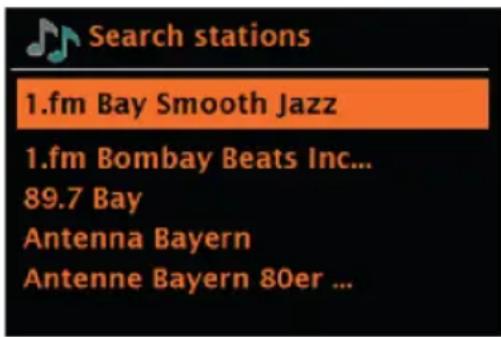
Sie können ebenfalls mit bestimmten Stichwort nach Sendern oder Podcastsuchen. Wahlen Sie hierfür Menu (Menu) > Search (Suche) aus. Geben Sie ein Stichwort ein und bestätigen Sie ihre Eingabe mit „OK". Der Suchbildschirm ist ähnlich dem WLAN-Passwordeingabebildschirm. Wahlen Sie einen Sender aus der Liste aus. Bei Podcasts kann es möglich sein, eine bestimmte Folge auszuwahlen.
Standort:
Wenn Sie einen standortspezifischen Sender horen möchten, wahlen Sie Menu (Menu) > Location (Standort) > aus. Wahlen Sie einen Kontinent aus. Anschließlich wird eine Länderliste des ausgewählten Kontinents angezeigt. Wahlen Sie ein Land aus und die verfügbaren Internetradiosender werden angezeigt.
Beliebt:
Eine List der weltweit beliebtesten Internetradiosender wird angezeigt.
Entdecken:
Ermöglicht Ohnen, aus einer Liste von Sendern auszuwahlen, die entweder nach ihrer Herkunft (Land), Genre (Musikstil) oder Sprache definiert sind. Sobald Sie eine Kategorie ausgewählten haben, wird die Anzahl der in der Kategorie verfügbar baren Sender angezeigt. Drücken Sie auf die Anzahl der verfügbar baren Sender, um die Senderliste anzeigen zu halten.
Aktuelle Wiedergabeinformation
Während der Streamwiedergabe werden auf dem Bildschirm dessen Name und Beschreibung angezeigt. Wenn Künstler- und Titelinformationen verfügbar sind, werden diese ebenfalls angezeigt. Drücken Sie, um sich weitere Informationen aneigen zu lassen, die Taste INFO. Jedes Mal, wenn Sie die Taste INFO drucken, werden verschiedene Informationen in nachfolgender Reihenfolge angezeigt:
- Slogan (werkseitig eingestellt; wenn verfügbar)
- Sprache/ Standort
- Codec und Samplingfrequency
Wiedergabepuffer
Aktuelles Datum
SPOTIFY CONNECT
Dein neues Gerät hat Spotify Connect
Verwende dein Smartphone, Tablet oder deinen Computer als Fernbedienung für Spotify. Auf Spotify.com/connect erfahrst du mehr.

Lizenzen
Die Spotify Software unterliegt Drittani bieter-Lizenzen, die Sie hier finden:
Alle aufgeführten Marken sind Warenzeichen der jeweiligen Unternehmen. Fehler und Auslassungen ausgenommen und technischen Änderungen unterliegend. Unsere allgemeinen Geschäftsbedingungen finden Anwendung.
DAB-RADIO (OPTIONAL)
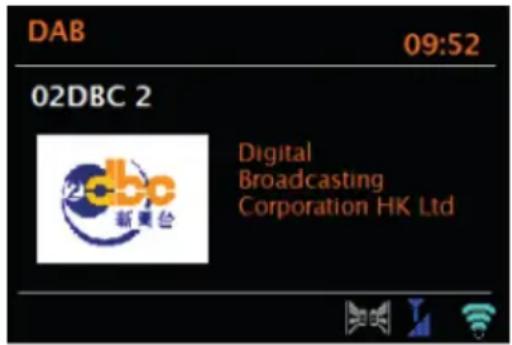
Im DAB-Radiomodus wird DAB/DAB+ digitales Radio empfangen und Informationen über den Sender, Stream und wiedergegebenen Titel werden angezeigt. Drücken Sie, um in den DAB-Modus zu gelangen, entweder die Taste SOURCE, bis der DAB-Modus auf dem Bildschirm angezeigt wird, oder wahlen Sie Menu (Menu) > Main menu (Hauptmenu) > DAB aus.
Sendersuche
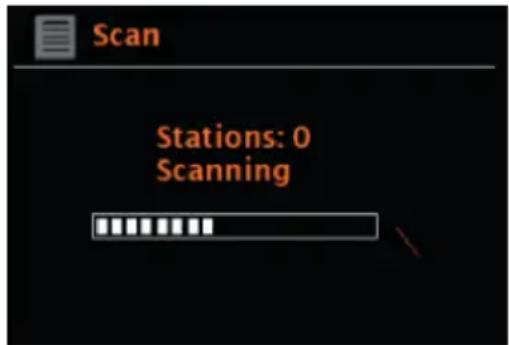
Wenn Sie den DAB-Modus zum ersten Mal ausgewählt haben, oder wenn die Senderliste leer ist, startet das Gerät automatisch eine vollständige Sendersuche nach verfügbaren Sendern. Es besteht ebenfalls die Möglichkeit, die Sendersuche manuell durchzuführen, um die Senderliste aus einem der nachfolgenden Grunde zuactualisieren:
Wichtige Hinweise
- Verfügbare Sender konnen sichändern.
- Wenn der Empfang bei der ersten Sendersuche nicht gut war (weil beispiselsweise die Antenne nicht ausgefahren wurde) kann dies zu einer leeren oder unvollständigen Senderliste führen.
- Wenn Sie bei einigen Sendern einen schlechten Empfang haben (rauschen), empfeht es sich, nur
- Sender mit gutem Empfang anzeigen zu lassen.
- Wahlen Sie zum Starten der manuellen Sendersuche Menu (Menu) > Scan (Suche) aus.
- Sobald die Sendersuche abgeschlossen ist, zeigt das Internetradiou eine Liste der verfügbaren Sender an.
- Zum Entfernen von Sendern, die gelistet aber nicht verfügbar sind, können Sie Menu (Menu) >
- Prune invalid (unqültige Löschen) auswahlen.
Senderauswahl
Drehen Sie, um einen Sender zu horen oder den Sender zu wechseln, am Drehregler, um eine Senderliste anzuzeigen und drücken Sie den Drehregler zur Auswahl. Sobald ein Sender ausgewählt wurde, wird dieser wiederergegeben und auf dem Bildschirm werden Informationen über Sender, Titel oder Show etc. angezeigt.
Sender speichern
Halten Sie, um einen DAB-Sender zu speichern, die Taste PRESETS so lange gedrückt, bis auf dem Bildschirm „save preset" angezeigt wird. Wahlen Sie einen der 20 Speicherplätze aus (auf der Fernbedienung) um den aktuellen wiedergegebenen Sender zu speichern.
Gespeicherten Sender wiedergeben
Drücken Sie, um einen gespeicherten Sender aufzurufen, kurz die Taste PRESETS und wahlen Sie anschließend einen Sender aus der Speicherliste aus. Wenn ein gespeicherter Sender wiedergegeben wird, wird unter in der Mitte des Bildschirms das Stern-Symbol und die entsprechende Speicherplatznummer angezeigt.
Aktuelle Wiedergabeinformationen
Während der Wiedergabe wird auf dem Bildschirm der Name und DLS-Informationen, welche vom Sender in Echtzeit zur Verfügung gestellt werden, wie beispelsweise Sendungsmame, Wiedergabetitel und Kontaktdetails angezeigt. Stereo-Sendungen sind durch ein Symbol an der Oberseite des Bildschirms gekennzeichnet. Drücken Sie, um sich weitere Informationen aneigen zu halten, die Taste INFO. Jedes Mal, wenn Sie diese Taste drucken, werden die folgenden Informationen in nachfolgender Reihenfolge auf dem Bildschirm angezeigt: DLS-Text, Sendungsart, Ensemblename / Ensemblefrequenz, Signalstarke / Fehlerrate, Bitrate / Codec / Sender und das aktuelle Datum.
Dynamikbereichskompression (DRC)
Einige DAB-Sender bieten eine Dynamikbereichskompression an. Dadurch wird erhöglich, dass das Radio den Dynamikbereich der ausgegebenen Musik komprimiert, wodurch leise Töne lauter und laute Töne leiser gemacht werden. Dies kann vor allem dann hilfreich sein, wenn Sie Musik mit einem hohen Dynamikbereich in lauter Umgebung horen (beispelsweise klassische Musik beim Kochen). Wahlen Sie, zum Ändern der DRC-Einstellung des Internetradios Menu (Menu) > DRC aus und anschließend DRC high (hoch), DRC low (niedrig) oder DRC off (aus) aus.
Hinweis: Wenn vom Sender keine DRC-Informationen zur Verfügung gestellt werden, hat die DRC-Einstellung am Internetradio keinerlei Einfluss.
Senderreihenfolge
Sie können als Reihenfolge der DAB-Sender entweder alphanumericisch, Ensemble oder verfügbare Sender auswahlen. Bei der Auswahl von "Ensemble" werden Sendergruppen, die gemeinsam ausgestraht werden, wie beispielsweise BBC oder South Wales local, zusammen aufgelistet. Bei der Auswahl von "valid" (verfügbare Sender) werden zunachst alle verfügbaren Sender alphanumericisch aufgelistet und anschließend die nicht verfügbaren Sender.
Wahlen Sie zum Ändern der Senderreihenfolge Menu (Menu) > Station order (Senderreihenfolge) und anschließend Alphanumeric (alphanumeric), Ensemble oder Valid (verfügbare Sender) aus.
FM-RADIO
Im FM-Radiomodus wird analoges FM-Radio empfangen und RDS (Radio Data System) Informationen über den Sender und die Sendung (wo ausgestrahlt) angezeigt.
Drücken Sie, um in den FM-Modus zu gelangen, entweder die Taste SOURCE, bis der FM-Modus auf dem Bildschirm angezeigt wird, oder wahlen Sie Menu (Menu) > Main menu (Hauptmenü) > FM aus.

Senderauswahl
Drücken Sie, um einen Sender zuuchen, den Drehregler. Die Frequenzanzeige beginnnt auf dem Bildschirm nach oben zu zahlen, während die FM-Sender durchsucht werden. Alterativ konnen Sie Senderuchen, indem Sie die Tasten koder gebrukt halten, durch kurzes Drucken dieser Tasten manuell Sender einstellen oder am Drehregler drehen.
Sender speichern
Halten Sie, um einen FM-Sender zu speichern, die Taste PRESETS so lange gedrückt, bis auf dem Bildschirm „save preset" angezeigt wird. Wahlen Sie einen der 20 Speicherplätze aus (auf der Fernbedienung), um den aktuellen wiedergegebenen Sender zu speichern.
Gespeicherten Sender wiedergeben
Drücken Sie, um einen gespeicherten Sender aufzurufen, kurz die Taste PRESETS und wahren Sie anschließend einen Sender aus der Speicherliste aus. Wenn ein gespeicherter Sender wiedergegeben wird, wird unter in der Mitte des Bildschirms das Stern-Symbol und die entsprechende Speicherplatznummer angezeigt.
Aktuelle Wiedergabeinformationen
Während der FM-Wiedergabe werden auf dem Bildschirm, falls verfügbar, die RDS-Informationen angezeigt. Werkseitig eingestellt wird der Sendername angezeigt. Durch Drücken der Taste INFO, können Sie weitere RDS-Informationen aneigen{lassen. Jedes Mal, wenn Sie die Taste INFO drucken, werden die folgenden Informationen in dieser Reihenfolge angezeigt: RDS-Radiotext, RDS- Sendungsart, Frequenz und aktuelles Datum. Sollten keine RDS-Informationen verfugbar sein, wird ausschließlich die eingestellte Frequenz angezeigt.
Sucheinstellung
Werkseitig eingestellt, stoppt die FM-Suche bei einem beliebigen verfügbarbaren Sender. Dies kann bei Sendern mit schlechtem Signalempfang dazu führen, dass diese rauschen. Dies konnen Sie ändern, indem Sie in den Sucheinstellungen ausschließlich Sender mit gutem Signalempfang auswahlen.
Wahlen Sie hierfür Menu (Menu) > Scan setting (Sucheinstellung) > Strong stations only? (nur Sender mit gutem Empfang?) > Yes (ja) aus.
Audioeingstellungen
Werkseitig eingestellt, werden alle Stereosender in Stereo wiedergegeben. Bei Sendern mit schlechtem Empfang kann dies zu Rauschen führen. Wahlen Sie, um Sender mit schlechtem Empfang in Mono wiederzugeben Menu (Menu) > Audio setting (Audioeingstellung) > FM weak reception: Listen in mono only (schlechter FM-Empfang: nur in Mono wiedergeben) > Yes (ja) aus.
AUX-MODUS
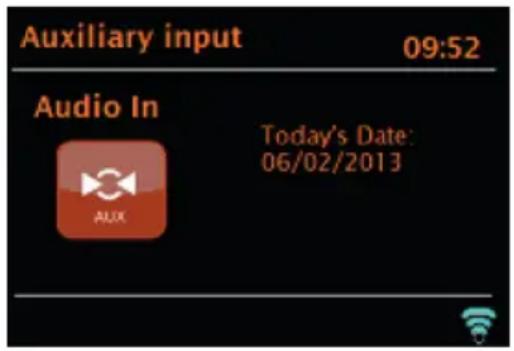
Im AUX-Modus kann Audio von externen Quellen, wie beispielsweise einem MP3-Player wiedergegeben werden. Gehen Sie zur Wiedergabe von Musik im AUX-Modus folgendermaßen vor:
- Verbinden Sie das externe Audiogerät mit dem AUX-IN-Anschluss.
- Wahlen Sie den AUX-Modus durch Drücken der Taste SOURCE aus oder wahren Sie Menu (Menu) > Main menu (Hauptmenü) > AUX IN aus.
- Passen Sie die Lautstärke am Internetradio (und falls notwendig ebenfalls am externen Audiogerät) an.
BT-MODUS
Stellen Sie vor dem Koppeln sicher, dass das Internetradio nicht bereits mit einem anderen BT-Gerät verbunden ist. Externe Geräte können sich bei der Art der Verbindungsherstellung unterscheiden.
Im Folgenden finden Sie einen allgemeinen Leitfaden zur Verbindungsherstellung:
- Drücken Sie die Taste SOURCE, um den BT-Modus auszuwahlen. Dadurch wird BT aktiviert. Drehen Sie den Lautstärkeregler auf ca. 1/4 der verfügbaren Lautstärke und drehen Sie ebenfals die Lautstärke des verwendeten externen BT-Geräts hoch.
- Aktivieren Sie BT auf dem externen BT-Gerät.
- Rufen Sie die Geräteliste des externen BT-Geräts auf und wahren Sie MS5 aus, um die Verbindung herzustellen.
- Sie können, sobald die Verbindung hergestellt wurde, Musikdateien Ihres externen BT-Geräts über das Internetradio wiedergeben{lassen. Passen Sie die Lautstärke, falls erforderlich, an beiden Geräten an.
Es sollte nach der erfolgreichen Verbindungsherstellung nicht erforderlich sein, das Gerät erneut zu verbinden. Abhängig vom externen BT-Gerät können mehrere Versuche zur Verbindungsherstellung mit dem Internetradi notwendig sein. Lassen Sie den Geräte Zeit zur Verbindungsherstellung, bevor Sie den Vorgang wiederholen.
USB-WIEDERGABE
Wahlen Sie, um Musik von einem USB-Stick wiederzugegeben, Main menu (Hauptmenü) > USB aus. Die auf dem USB-Stick befindlichen Ordner werden nun auf dem Bildschirm des Internetradios angezeigt. Durchsuchen Sie Ordner mit dem Drehregler und der Taste BACK. Auf dem Bildschirm wird der Ordner und der Datename angezeigt (nicht notwendigerweise der Titelname).
CD-WIEDERGABE
Hinweis: Eine falsche Handhabung kann zu Sachschäden führen! Legen Sie ausschließlich Medien in das CD-Fach ein, die dem CD-Standardformat entsprechen. Andernfalls können die Wiedergabe und Ausgabe, wie beispielsweise bei der Verwendung von Mini Discs, nicht korrekt erfolgen.
- Legen Sie immer nur eine CD in das CD-Fach ein.
- Legen Sie die CD mit der beschriften Seite nach oben in das CD-Fach ein. Die CD wird automatisch geladen und die Wiedergabe gestartet. Auf dem Bildschirm wird „Loading" angezeigt. Wahrend des Ladevorgangs können keine Bedienelemente verwendet werden.
Die Wiedergabe beginnnt nach dem Ladevorgang automatisch. - Sollte sich keine CD im CD-Fach befinden, wird nach dem Wechsel in den CD-Modus „No Disc" auf
- dem Bildschirm angezeigt.
Wenn Sie eine CD in das CD-Fach eingelegt haben, werden im CD-Modus die folgenden Informationen auf dem Bildschirm angezeigt:
- CD-Modus
- Zeit
Vergangene Wiedergabezeit in Minuten
Titelnummer
Wiedergabestatus (Wiedergabe/Pause)
Bedienung
| Drücken Sie die Taste zum Pausieren oder Fortsetzen der Wiedergabe. | |
| Drücken Sie, die Taste um zum nächsten Titel zu gelangen. | |
| Halten Sie die Taste zum Vorspulen innerhalb eines Titels gedrückt. | |
| Drücken Sie die Taste, um zum vorherigen Titel zu gelangen. | |
| Halten Sie die Taste zum Zurückspulen innerhalb eines Titels gedrückt. | |
| Drücken Sie die Taste zum Stoppen der Wiedergabe. |
ALARMEINSTELLUNG UND SLEEPTIMER
Das Gerät verfügt, zusätzlich zur Uhrzeit-/Kalendereinstellung, über zwei voneinander unabhängige Wecker mit Schlummerfungkton, sowie einer Sleepfunktion, mithilfe welcher sich das Gerät nach einer von Ihnen festgelegten zeit automatisch ausschaltet. Für jeder Wecker kann ein bestimmter Modus ausgewählt werden.
Wecker
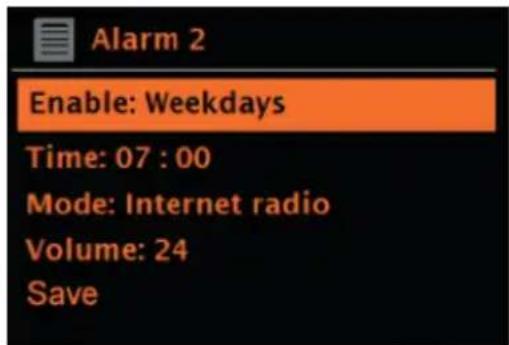
Drücken Sie zum Ändern eines Weckers entweder auf die Taste ALARM oder wahren Sie Menu (Menu) > Main Menu (Hauptmenü) > Alarms (Wecker) aus. Wahlen Sie die Nummer des Weckers (1 oder 2) aus und stellen Sie anschließend die nachfolgenden Parameter ein:
- Aktivieren/ Frequenz: aus, tätig, einmalig, Wochenende oder Wochentage
- Zeit
Modus: Summen, Internetradio, DAB, FM
Lautstärke: 0 - 32 - Speichern
Scrollen Sie zum Aktivieren der neuen Einstellung nach unten und wahren Sie „Save" (speichern) aus.
DE
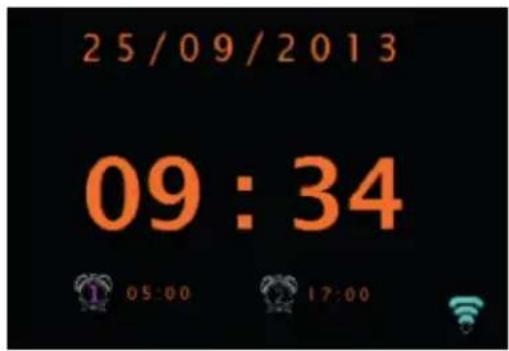
Auf dem Bildschirm werden aktive Wecker mit einem Symbol auf der linken unteren Seite des Bildschirms angezeigt.
Der Wecker ertont zu der von Ihnen eingestellten Uhrzeit. Drücken Sie, um diesen zeitweise stummzuschalten, die Taste SNOOZE. Sie können die Schlummerzeit, wenn Sie möchten, mit dem Drehregler anpassen. Für die festgelegte Schlummerzeit kehrt das Gerät in den Standbymodus darüber. Das Alarmsymbol blinkt währenddessen auf dem Bildschirm auf.
Sleeptimer einstellen
Wahlen Sie, um die Zeit bis zum automatischen Ausschalten des Geräts einzustellen, Menu (Menu) > Main menu (Hauptmenü) > Sleep aus. Anschließlich konnen Sie zwischen Sleep OFF (Sleepfunktion aus), 15 min, 30 min, 45 min oder 60 min auswahlen.
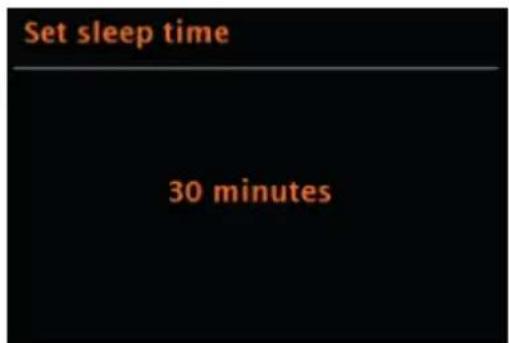
Sobald Sie die Zeit bis zum automatischen Ausschalten eingestellt haben, kehr das Gerät in das Hauptmenu darüber. Drücken Sie die Taste MENU, um in den aktuellen Wiedergabebildschirm darüberzukehren.
SOFTWARE-AKTUALISIERUNG
Der Hersteller stellt von Zeit zu Zeit Softwareupdates mit Fehlerbehebungen und/oder zusätzlichen Eigenschaften zur Verfügung. Sie können entweder manuell auf Updates prüfen oder Ihr Gerät so eingten, dass these in regelmäßigen Abständen pruft, ob Updates vorhanden sind (werkseitig eingestellt). Wenn das Gerät feststellt, dass eine aktuellere Softwareversion vorhanden ist, werden Sie auf dem Bildschirm gefragt, ob Sie mit dem Update fortfahren möchten. Wenn Sie zustimmen, wird die neuere Software heruntergeladen und installiert. Alle Benutzereinstellungen bleiben nach einem Softwareupdate erhalten.
Hinweis: Stellen Sie vor dem Starten des Softwareupdates sicher, dass der Netzstecker des Geräts eingesteckt wurde und das die Stromverbindung stabil ist. Das Trennen der Stromverbindung während eines Softwareupdates kann zu permanenten Schäden am Gerät führen.
Das automatische Prüfen auf Softwareupdates können Sie folgendermaßen aktivieren/deaktivieren: Wahlen Sie Menu (Menu) > System settings (Systemeinstellungen) > Softwareupdate > Auto-Check (automatisches Prüfen) aus.
AUF WERKSEINSTELLUNG ZURÜCKSETZEN
Beim Zurücksetzen auf Werkseinstellung werden alle Benutzereinstellungen wie Uhrzeit/Darum, Netzwerkeinstellung, gespeicherte Sender etc. gelöscht. Die aktuelle Softwareversion des Radios bleibt allerdings erhalten, ebenso wie die Registrierung im Internetradiopiportal.
Internetradiofavoriten bleiben deshalb erhalten, es sei dann, Sie loggen sich mit einem anderen Account im Internetradiopiportal ein.
Gehen Sie zu Zurücksetzen auf Werkseinstellung folgendermaßen vor: Wahlen Sie Menu (Menu) > System settings (Systemeinstellungen) > Factory reset (Werkseinstellung) > proceed (forfahren) > Yes (ja) aus.
| Problem Mögliche Ursache Lösungsansatz | ||
| Failed to connect (Verbindung kann nicht hergestellt werden) | Richtiges Password eingegeben, aber der Routerlehnt die Anfrage ab | Auf dem Filter wurde der MAC-Filter aktiviert |
| Format error (Formatfehler) | Das Dateifornat kann, unabhängig vom Netzwerk, nicht erkannt werden | Es wurde eine WMA-Datei gesendet, aber beim Dekodieren kann diese nicht als WMA-Datei erkannt werden |
| Network error (Netzwerkfehler) | Die vom Netzwerk empfangenen Daten sind inkorrekt (Routerunabhängig) | Die vom Server empfangenen Daten können nicht gelesen werden |
| Network not ready (Netzwerk nicht erreichenbar) | Verbindungsproblem mit Router | Der Router ist ausgeschaltet |
| Network timeout (Netzwerk Timeout) | Es wird vom Netzwerk keine Antwort empfangen (Routerunabhängig) | Der Internetradiosender, welcheher gestreamt wird, ist plötzlich nicht mehr verfügbar |
| DAB Service not available (DAB Dienst nicht erreichenbar) | Kein DAB-Empfang | |
| No USB device found (Kein USB-Gerät gefunden) | Es wurde kein USB-Gerät verbunden | |
| USB device unsupported (Das USB-Gerät wird nicht entwickel) | Das Format des USB-Sticks wird nicht entwickel | |
| USB error (USB-Fehler) | Allgemeine USB-Probleme | |
| USB read error (USB kann nicht gelesen werden) | Bestimmte Dateien des USB-Sticks können nicht gelesen werden | Es befinden sich fehlerhafte Dateien auf dem USB-Stick |
| USB underpowered (USB-Anschluss ohne Strom) | Der USB-Anschluss wird nicht mit Strom versorgt - entfernene Sie den USB-Stick | |
| Problem mögliche Ursache Lösungsansatz | ||
| Waiting for Users (Warten auf Nutzer) | Spotify-Modus – Kein Spotify-Account wurde mit dem Gerät verbunden. Verbinden Sie einen Spotify-Account über Spotify-Connect mit dem Gerät | |
| Press Play... (Wiedergabe drücken) | Spotify-Modus – Warten auf Wiedergabeinformationen; beispielsweise, wenn die Audiowiedergabe von der Spotify-App zu einem anderen Audio-Lautsprecher oder dem Smartphone selbst umgeleitet wird. | |
| FM: Rauschen DAB: Rauschen/ unterbrochene Wiedergabe | Schwaches Signal Überprüfen/ bewegen Sie die Antenne. Stellen Sie das Radio an einen anderen Ort. Suchen Sie ausschließlich nach Sendern mit starkem Signalempfang | |
| DAB: Keine Sender verfügbar | Schwaches Signal Suchen Sie ausschließlich nach Sendern mit starkem Signalempfang | |
| Netzwerkverbindung nicht möglich | Netzwerkausfall Stellen Sie sichere, dass die Netzwerkverbindung zwischen dem Router und dem Internetradio hergestellt werden kann | |
| Der Router beschränkt den Zugriff auf gelistete MAC-Adressen | Rufen Sie die MAC-Adresse des Internetradios über Menu (Menu) > System settings (Systemeinstellungen) > Network (Netzwerk) > View settings (Einstellungen anziegen) auf und fügen Sie diese zur Router-liste hinzu | |
| Unzureichende WLAN-Signalstärke | Überprüfen Sie die Distan zum Router; prüfen Sie, ob andere Gerät sich vom Standort des Internetradios aus mit dem WLAN-Netzwerk verbinden können | |
| Eine Firewall verhindert den Netzwerkzugriff | Überprüfen Sie, ob die nachfolgenden Ports am Router offen sind: UDP und TCP Ports 80 und 123; DNS Port 53. Windows teilt: Port 135 – 139 und 445. | |
| Problem Mögliche Ursache Lösungsansatz | ||
| Internetverbindung kann nicht herge- stellen werden | Keine Internetverbindung Über prüfen Sie, ob die Internetverbindung bei anderen Geräten im Netzwerk funktioniert | |
| Eine Firewall verhindert den Zugriff | Überprüfen Sie, ob die nachfolgenden Ports am Router offen sind: UDP und TCP Ports 80 und 123;DNS Port 53. Für eine Internetradiosender kann es erforderlich sein, weitere Ports zu öffnen | |
| Ein bestimmter Internetradiosender kann nicht wieder- gegeben werden | Der Sender sendet nicht oder unzureichende Bandbreite; der Sender nutzt einen unbekannten CODEC; | Versuchen Sie einen anderen Sender aufzurufen;versuchen Sie den Sender über den Computer über das Internetradioportal aufzurufen; versuchen Sie es später erneut |
| Der Link ist nicht aktuell | ||
| CD-Wiedergabe startet nicht | CD-Format ist nicht kompatibel | Verwenden Sie eine andere CD |
| CD ist beschädigt Verwenden Sie eine andere CD | ||
| CD ist verschmutzt Reinigen Sie die CD | ||
SPEZIELLE ENTSORGUNGSHINWEISE FÜR VERBRAUCHER IN DEUTSCHLAND
Entsorgen Sie ihre Altgeräte fachgerecht. Dadurch wird gewährleistet, dass die Altgeräte umweltgerecht verwertet und negative Auswirkungen auf die Umwelt und menschliche Gesundheit vermieden werden. Bei der Entsorgung sind folgende Regel zu beachten:

- Jeder Verbraucher ist gesetzlich verpflichtet, Elektro- und Elektronikaltgeräte (Altgeräte) sowie Batterien und Akkus getrennt vom Hausmüll zu entsorgen. Sie erkennen die entsprechenden Altgeräte durch folgenden Symbol der durchgestrichene Mülltonne (WEEE Symbol).
- Sie haben Altbatterien und Altakkumulatoren, die nicht vom Altgerät umschlossen sind, sowie Lampen, die zerstörungsfrei aus dem Altgerät entnommen werden konnen, vor der Abgabe an einer Entsorgungsstelle vom Altgerät zerstörungsfrei zu trennen.
- Bestimmte Lampen und Leuchtmittel fallen ebenso unter das Elektround Elektronikgesetz und sind dementsprechend wie Altgeräte zu behandeln. Ausgenommen sind Gluhbirnen und Halogenlampen. Entsorgen Sie Gluhbirnen und Halogenlampenitte über den Hausmüll, sofern Sie nicht das WEEE Symbol,tragen.
- Jeder Verbraucher ist für das Löschen von personenbezogenen Daten auf dem Elektro- bzw. Elektronikgerät selbst verantwortlich.
Rücknahmepflicht der Vertreiber
Vertreiber mit einer Verkaufsfläche für Elektro- und Elektronikgeräte von mindestens 400 Quadratmetern sowie Vertreiber von Lebensmitteln mit einer Gesamtverkaufflache von mindestens 800 Quadratmetern, die mehrmals im Kalenderjahr oder dauerhaft Elektro- und Elektronikgeräte anbieten und auf dem Markt bereitstellen, sind verpflichtet,
- bei der Abgabe eines neuen Elektro- oder Elektronikgerätes an einen Endnutzter ein Altgerät des Endnutzers der gleichen Geräteart, das im Wesentlichen die gleichen Funktionen wie das neue Gerät erfüllt, am Ort der Abgabe oder in unmittelbarer Höhe hierzu unentgeltlich zurückzunehmen und
-
auf Verlangen des Endnutzers Altgeräte, die in keiner außeren Abmessung größter als 25 Zentimeter sind, im Einzelhandelsgeschäft oder in unmittelbarer Höhe hierzu unentgeltlich zurückzunehmen; die Rücknahmearf nicht an den Kauf eines Elektro- oder Elektronikgerätes geknüpft werden und ist auf drei Altgeräte pro Geräteart beschrankt.
-
Bei einem Vertrieb unter Verwendung von Fernkommunikationsmitteln ist die unentgeltliche Abholung am Ort der Abgabe auf Elektro- und Elektronikgeräte der Kategorien 1, 2 und 4 gemäß § 2 Abs. 1 ElektroG,)namlich „Wärmeüberträger", „Bildschirmgeräte" (Oberfläche von mehr als 100 cm2 ) oder „Großgeräte" (letztere mit mindestens einer äußeren Abmessung über 50 Zentimeter) beschrankt. Für andere Elektro- und Elektronikgeräte (Kategorien 3, 5, 6) ist eine Rückgabemöglichkeit in zumutbarer Entfernung zum jeweiligen Endnutzer zu gewährleisten.
- Altgeräte)dürfen kostenlos auf dem lokalen Wertstoffhof oder in folgenden Sammelstellen in ihrer Höhe abgegeben werden: www.takee-back.de
- Für Elektro- und Elektronikgeräte der Kategorien 1, 2 und 4 an bieten wir auch die Möglichkeit einer unentgeltlichen Abholung am Ort der Abgabe. Beim Kauf eines Neugeråts haben sie die Möglichkeit eine Altgerätabholung über die Webseite auszuwahlen.
- Batterien können überall Dort kostenfrei zurückgegeben werden, wo sie verkauft werden (z. B. Super-, Bau-, Drogeriemarkt). Auch Wertstoff- und Recyclinghöfe nehmen Batterien zurück. Sie konnen Batterien auch per Post an uns zurücksenden. Altbatterien in haushaltsüblichen Mengen konnen Sie direkt bei uns von Montag bis Freitag zwischen 08:00 und 16:00 Uhr unter der folgenden Adresse unentgeltlich zurückgeben:
Chal-Tec Fulfillment GmbH Norddeutschlandstr. 3 47475 Kamp-Lintfort
- Wichtig zu beachten ist, dass Lithiumbatterien aus Sicherheitsgründen vor der Rückgabe gegen Kurzschluss geschichert werden müssen (z. B. durch Abkleben der Pole).
- Finden sich unter der durchgestruchenen Mülltonne auf der Batterie zusammen die Zeichen Cd, Hg oder Pb ist das ein Hinweis daraufuf, dass die Batterie gefährliche Schadstoffe enthalt. (»Cd« steht für Cadmium, «Pb« für Blei und «Hg« für Quecksilber).
Hinweis zur Abfallvermeidung
Indem Sie die Lebensdauer ihrer Altgeräte verlangern, tragen Sie dazu bei, Ressourcen effizient zu nutzen und zusätzlichen Müll zu vermeiden. Die Lebensdauer ihrer Altgeräte können Sie verlangern indem Sie defekte Altgeräte reparieren setzen. Wenn sich Ihr Altgerät in gutem Zustand befindet, konnten Sie es spendsen, verschenken oder verkaufen.
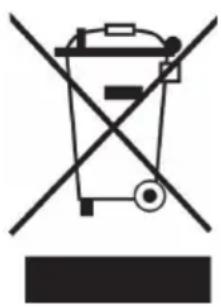
Wenn es in Ihrm Land eine gesetzliche Regelung zur Entsorgung von elektrischen und elektronischen Geräten gibt, weist these Symbol auf dem Produkt oder auf der Verpackung daraufhin, dass these Produkt nicht im Hausmüll entsorgt werden damit. Stattdessen muss es zu einer Sammelstelle für das Recycling von elektrischen und elektronischen Geräten gebracht werden. Durch regelkonforme Entsorgung schützen Sie die Umwelt und die Gesundheit ihrer Mitmenschen vor negativen Konsequenzen. Informationen zum Recycling und zur Entsorgung these Produkte, erhalten Sie von ihrer örtlichen Verwaltung oder Ihrm Hausmüllentsorgungsdienst.
Dieses Produkt enthalt Batterien. Wenn es in Ihrm Land eine gesetzliche Regelung zur Entsorgung von Batterien gibt,oridae die Batterien nicht im Hausmull entsorgt werden. Informieren Sie sich uber die ortlichen Bestimmungen zur Entsorgung von Batterien.Durch regelkonforme Entsorgung schutzen Sie die Umwelt und die Gesundheit ihrer Mitmenschen vor negativen Konsequenzen.
KONFORMITÄTSERKLÄRUNG
CE UK CA
Hersteller:
Chal-Tec GmbH, Wallstraße 16, 10179 Berlin, Deutschland.
Importeur für Großbritannien:
Hiermit erklart Chal-Tec GmbH, dass der Funkanlageotyp Unison Retrospective der Richtlinie 2014/53/EU entspricht. Der vollständige Text der EU-Konformitätserklärung ist unter der folgenden Internetadresse verfügbar: use.berlin/10032250
Dear customer,
- Sehr geehrter Kunde,
- INHALTSVERZEICHNIS
- SICHERHEITSHINWEISE
- TASTENFUNKTIONEN
- So benutzen Sie den Drehregler am Gehäuse (oben)
- FERNBEDIENUNG
- Nummerntasten 1-10+
- Abspielen / Pause
- ärke hoch / runter
- / station oder Titel vor / zurück
- [P] Sender speichern
- [SHUF] zufällige Wiedergabe
- [REP] Wiedergabeeinstellungen
- GERÄTEÜBERSICHT
- Externer Antennen-Anschluss
- Lautsprecheranschluss
- Subwoofer Ausgang
- Anbringen der Gummifusse
- ALLGEMEINE BEDIENUNG
- Menünavigation
- Erste Verwendung und Einrichtung
- NETZWERKASSISTENT
- Wichtige Hinweise zum Netzwerkassistenten
- 12/24 Stundenformat
- Uhrzeit/Datum einstellen
- Automatisches Aktualisieren der Uhrzeit
- Manuelle Uhrzeiteinstellung
- Netzwerk
- WPS-Einstellung
- ANDERE EINSTELLUNGEN
- Equalizer
- Sprache
- SMARTHONE PER UNDOK-APP MIT DEM RADIO VERBINDEN
- INTERNETRADIO
- Land:
- Verlauf:
- Suche:
- Standort:
- Beliebt:
- Entdecken:
- Aktuelle Wiedergabeinformation
- SPOTIFY CONNECT
- Dein neues Gerät hat Spotify Connect
- Lizenzen
- DAB-RADIO (OPTIONAL)
- Sendersuche
- Wichtige Hinweise
- Senderauswahl
- Sender speichern
- Gespeicherten Sender wiedergeben
- Aktuelle Wiedergabeinformationen
- Dynamikbereichskompression (DRC)
- Senderreihenfolge
- FM-RADIO
- Sucheinstellung
- Audioeingstellungen
- AUX-MODUS
- BT-MODUS
- USB-WIEDERGABE
- CD-WIEDERGABE
- Bedienung
- ALARMEINSTELLUNG UND SLEEPTIMER
- Wecker
- Sleeptimer einstellen
- SOFTWARE-AKTUALISIERUNG
- AUF WERKSEINSTELLUNG ZURÜCKSETZEN
- SPEZIELLE ENTSORGUNGSHINWEISE FÜR VERBRAUCHER IN DEUTSCHLAND
- Rücknahmepflicht der Vertreiber
- Chal-Tec Fulfillment GmbH Norddeutschlandstr. 3 47475 Kamp-Lintfort
- Hinweis zur Abfallvermeidung
- KONFORMITÄTSERKLÄRUNG
- CE UK CA
- Dear customer,
Marke : Auna
Modell : Reference 802
Kategorie : Cd-spieler/rekorder