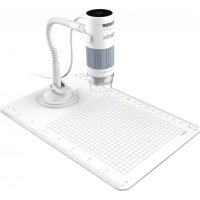
DigiMicroscope Flex - Microscope Reflecta - Notice d'utilisation et mode d'emploi gratuit
Retrouvez gratuitement la notice de l'appareil DigiMicroscope Flex Reflecta au format PDF.



| Type de produit | Microscope numérique USB |
| Marque | Reflecta |
| Modèle | DigiMicroscope Flex |
| Dimensions (L × diamètre) | 30 × 86 mm |
| Poids | 207 g |
| Alimentation | 5 V, 250 mA via USB (port USB 2.0) |
| Capteur | CMOS |
| Résolution maximale (photo) | 1600 × 1200 pixels (UXGA) |
| Résolution maximale (vidéo) | 640 × 480 pixels (VGA) |
| Grossissement (sur écran 17") | 60× et 250× |
| Éclairage | 4 LED à intensité réglable |
| Connexion | USB 2.0 |
| Systèmes d'exploitation compatibles | Windows 7, 8, 10 ; Mac OS X 10.5.6 à 10.11.x |
| Contenu de l'emballage | Microscope numérique avec câble USB, support à ventouse, planche millimétrée, CD d'installation, guide d'utilisation |
| Entretien et nettoyage | Essuyer avec un chiffon doux légèrement imbibé d'eau savonneuse douce. Ne pas utiliser de solvants ni détergents agressifs. |
| Sécurité | Ne pas diriger le microscope allumé vers les yeux. Ne pas ouvrir ni démonter l'appareil. |
| Fonctions principales | Capture d'instantanés, enregistrement vidéo, prise d'images automatique, rotation d'image, réglage de la luminosité, mise au point manuelle |
FOIRE AUX QUESTIONS - DigiMicroscope Flex Reflecta
Questions des utilisateurs sur DigiMicroscope Flex Reflecta
0 question sur cet appareil. Repondez a celles que vous connaissez ou posez la votre.
Poser une nouvelle question sur cet appareil
Téléchargez la notice de votre Microscope au format PDF gratuitement ! Retrouvez votre notice DigiMicroscope Flex - Reflecta et reprennez votre appareil électronique en main. Sur cette page sont publiés tous les documents nécessaires à l'utilisation de votre appareil DigiMicroscope Flex de la marque Reflecta.
MODE D'EMPLOI DigiMicroscope Flex Reflecta


Avant l'utilisation 4
Informations importantes. 4
Entretien et nettoyage 4
Avertissement 4
Description du produit 5
Configuration de l'ordinateur requise. 5
Description succincte du produit 6
Contenu de l'emballage 6
Description du produit 7
Caractéristiques du produit 8
Mise en route. 9
Installation du logiciel 9
Connexion de l'appareil 10
Démarrage du logiciel xploview 10
Assemblage du support 11
Fixation du microscope au support 12
Elements essentiels 12
Mise au point 12
Position de préparation 12
Visualisation en utilisant le support du microscope 13
Visualisation directe d'un objet 14
Pour un grossissement de 60 fois (écran 17") 14
Pour un grossissement de 250 fois (écran 17") 15
Réglage de l'intensité de la lumière LED 16
Prise d'un instantané 16
Utilisation du logiciel XPLOVIEW 17
Menu de boutons 17
Visualisation en plein écran 18
Rotation/Pivotement de l'image 19
Menu paramètres système 20
Configuration de l'appareil 20
Configuration de prises d'images automatiques 21
Configuration vidéo 21
Paramètres d'enregistrement 21
Paramètres de langue 21
Paramètres avancés 22
Fichiers enregistrés 23
Désinstallation du logiciel XPLOVIEW 23
Informations importantes
Lisez attentivement ce manuel avant d'utiliser l'appareil et le conserver pour toute référence future.
Des améliorations et des modifications peuvent être apportées à tout moment et sans préavis à ce document à cause d'erreurs typographiques ou d'améliorations du logiciel et/ou des équipements.
Entretien et nettoyage
Évitez toute vibration, choc et pression, ex. faire tomber le microscope. Gardez l'appareil au sec et le protéger de l'eau et de la vapeur. Ne laissez pas l'appareil dans un endroit à températures extrêmes. Ne touchez pas l'appareil avec les mains mouillées, cela risque de l'endommager ou de provoquer un choc électrique. N'utilisez pas et ne rangez pas l'appareil dans un endroit poussiéreux ou sale, ses pièces mobiles risquent d'en être endommagées. N'utilisez pas de produits chimiques corrosifs, des solvants de nettoyage ou des détergents forts pour nettoyer l'appareil. Essuyez l'appareil avec un chiffon doux légèrement imbibé d'une solution d'eau savonneuse douce.
Avertissement
Ne dirigez pas le microscope numérique allumé vers les yeux, cela peut causer des lésions oculaires permanentes. Ne tentez pas d'ouvrir ou de démonter le microscope numérique.
Description du produit
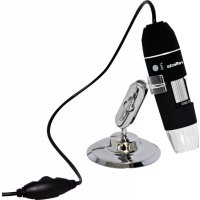
- Ce microscope numérique diffère d'un microscope optique traditionnel. Au lieu de regarder à travers un oculaire, l'image ou la vidéo agrandie est affichée sur l'écran d'un ordinateur connecté via USB. Cet appareil est doté de 2 facteurs de grossissement, les images peuvent être agrandies sur un écran 17" jusqu'à 60 et 250 fois lorsqu'il est placé directement au-dessus de l'objet. Le facteur de grossissement dépend de la taille de l'écran utilisé, plus l'écran est grand plus le grossissement est élevé. Cet appareil comprend 4 LED dont l'intensité peut être ajustée.
Configuration de l'ordinateur requise
PC Windows
| Systèmes d'exploitation compatible | Windows 10 (32 ou 64 bits) |
| Windows 8 (32 ou 64 bits) | |
| Windows 7 (32 ou 64 bits) | |
| Windows Vista (32 ou 64 bits) | |
| Windows XP SP2, SP3 | |
| USB | USB 2.0 |
PC Mac OS
| Systèmes d'exploitation compatible | Mac OS X 10.5.6 - Mac OS X 10.11.x |
| USB | USB 2.0 |
Contenu de l'emballage
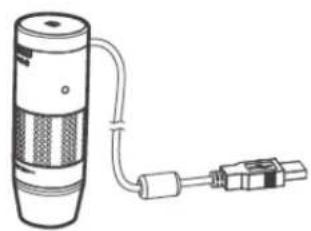
Microscope numérique avec câble USB
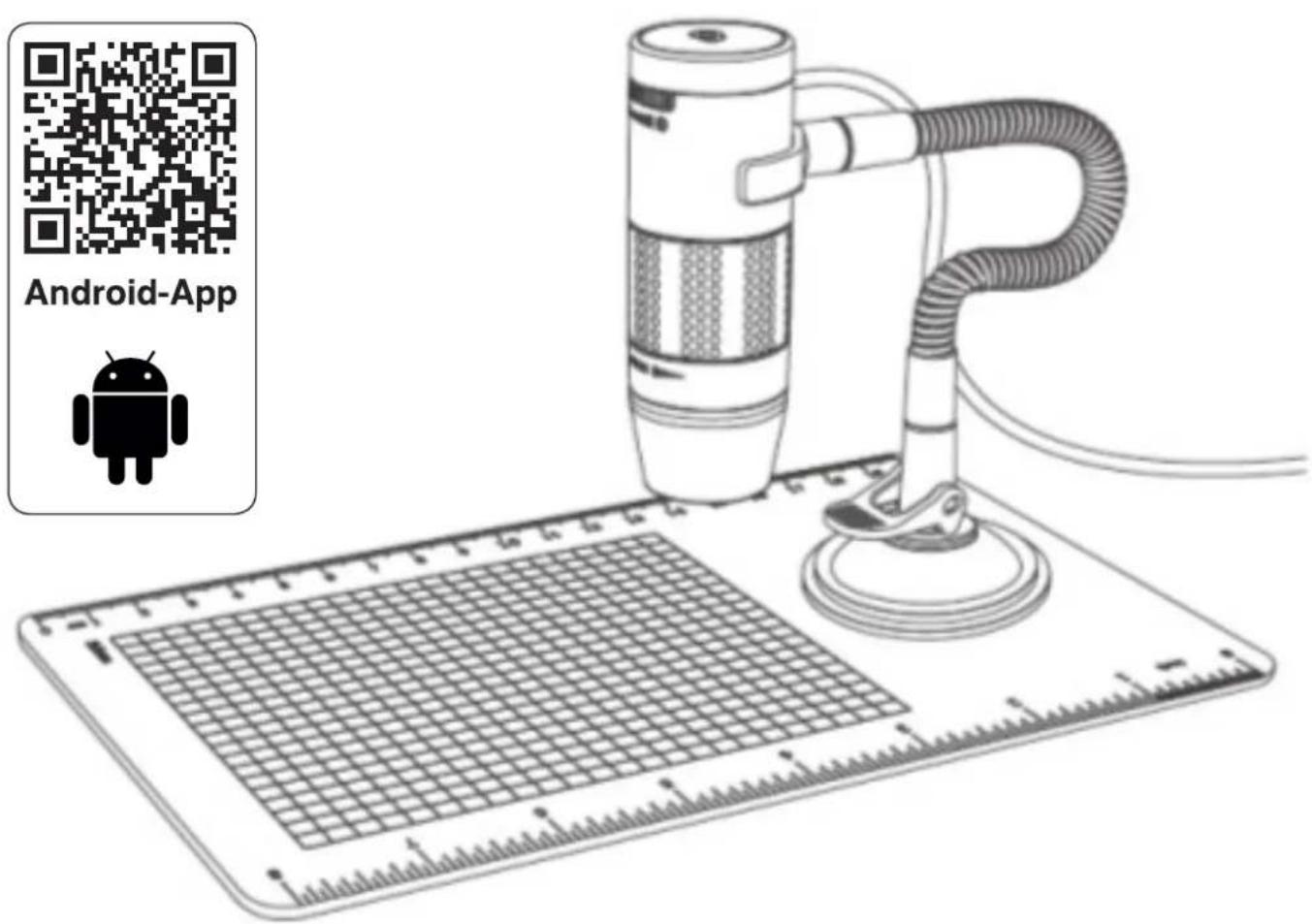
Support du microscope avec ventouse
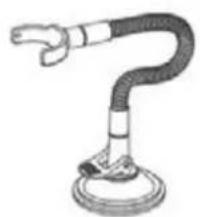
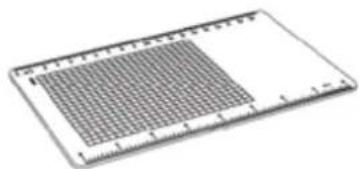
Planche millimétrée d'observation
CD d'installation

Guide d'utilisation

Description du produit
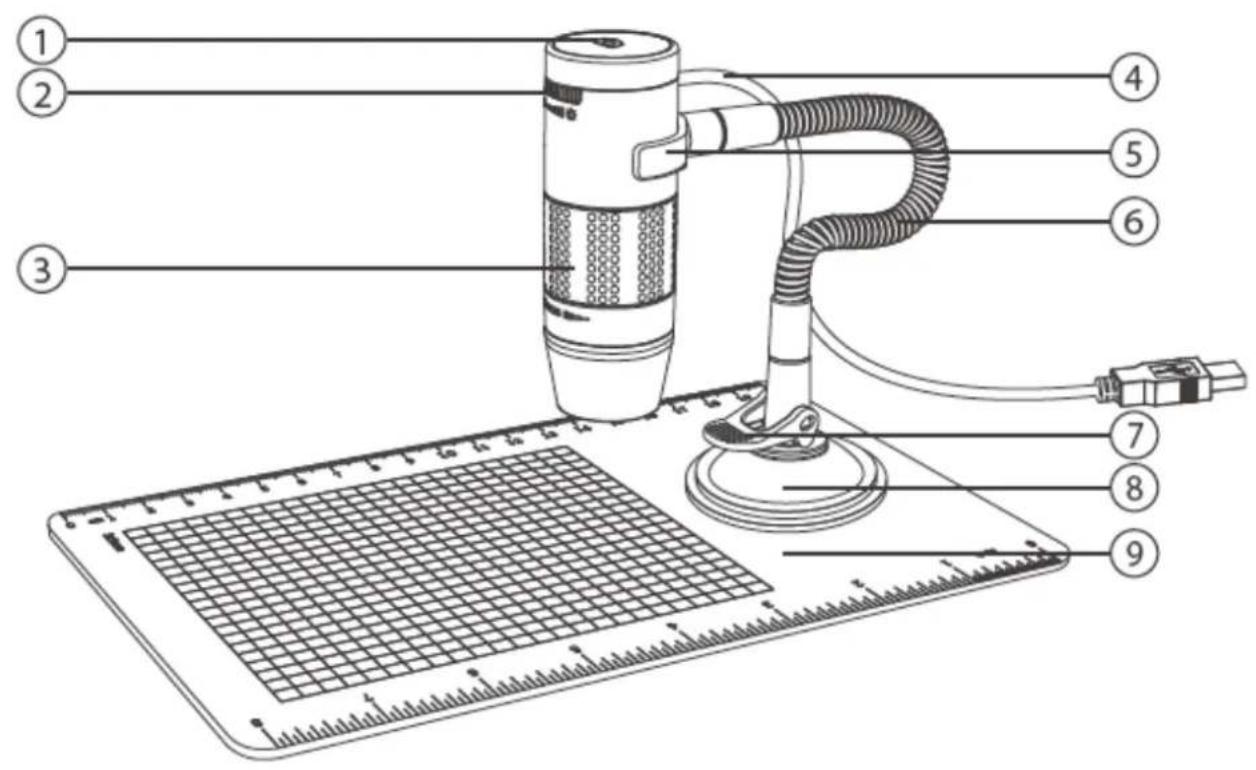
- Touche Snapshot (instantané)
- Bouton de réglage de l'intensité lumineuse
- Molette de mise au point
- Cable USB
- Crochet du support
- Tube flexible
- Lever de verrouillage
- Ventouse
- Planche d'observation
Caractéristiques du produit
Type de connexion USB 2.0
Grossissements effectifs (sur un écran 17\") 60, 250 fois
Zone de visualisation effective 5,6× 4,2mm (60 fois),
1,4× 1,1mm (250 fois),
Éclairage Quatre LED
Alimentation 5V-250mA (via USB)
Capeur CMOS
Résolution de snapshot maximale 1600 x 1200 pixels (UXGA)
Résolution de capture vidéo maximale 640 x 480 pixels (VGA)
Dimensions 30 × 86 mm
Poids 207 grammes
PC Windows
■ Insérez le CD d’application fourni dans le lecteur de CD-ROM d’un ordinateur. Double-cliquez sur l’icône < < > de Xploview v3.2.xx.exe) situé sur le CD des pilotes. Suivez l’assistant d’installation de xploview pour installer le logiciel du microscope numérique.
■ Insérez le CD d'application fourni dans le lecteur de CD-ROM d'un ordinateur. Double-cliquez sur l'icone < < > de Xploview v3.2. xx. dmg> situé sur le CD des pilotes. Faites glisser l'icone < > de xploview dans le dossier Applications.
Connexion de l'appareil
Connectez l'appareil à l'ordinateur en utilisant le câble USB fourni.
Démarrage du logiciel xploview
PC Windows
Le logiciel xploview peut être lancé en double-cliquant sur l'icone < × > de xploview situé sur le bureau, ou dans le menu Démarrer.
PC Mac OS
Le logiciel xploview peut être lancé en double-cliquant sur l'icone < × > de xploview située dans le menu Applications.

Remarque
Lorsque l'appareil est connecté à un ordinateur pour la première fois, un pilote sera automatiquement installé par Windows ou Mac OS. Cette opération pourrait prendre quelques minutes.
Chaque fois que le logiciel xploview démarre, l'appareil devrait démarrer automatiquement. Autrement, l'appareil peut être sélectionné dans la section de configuration de l'appareil dans le menu paramètres système.
Il est normal que la LED clignote une fois lorsque l'appareil est branché. Lorsque xploview est en cours d'exécution, la LED s'allume automatiquement.
Assemblage du support
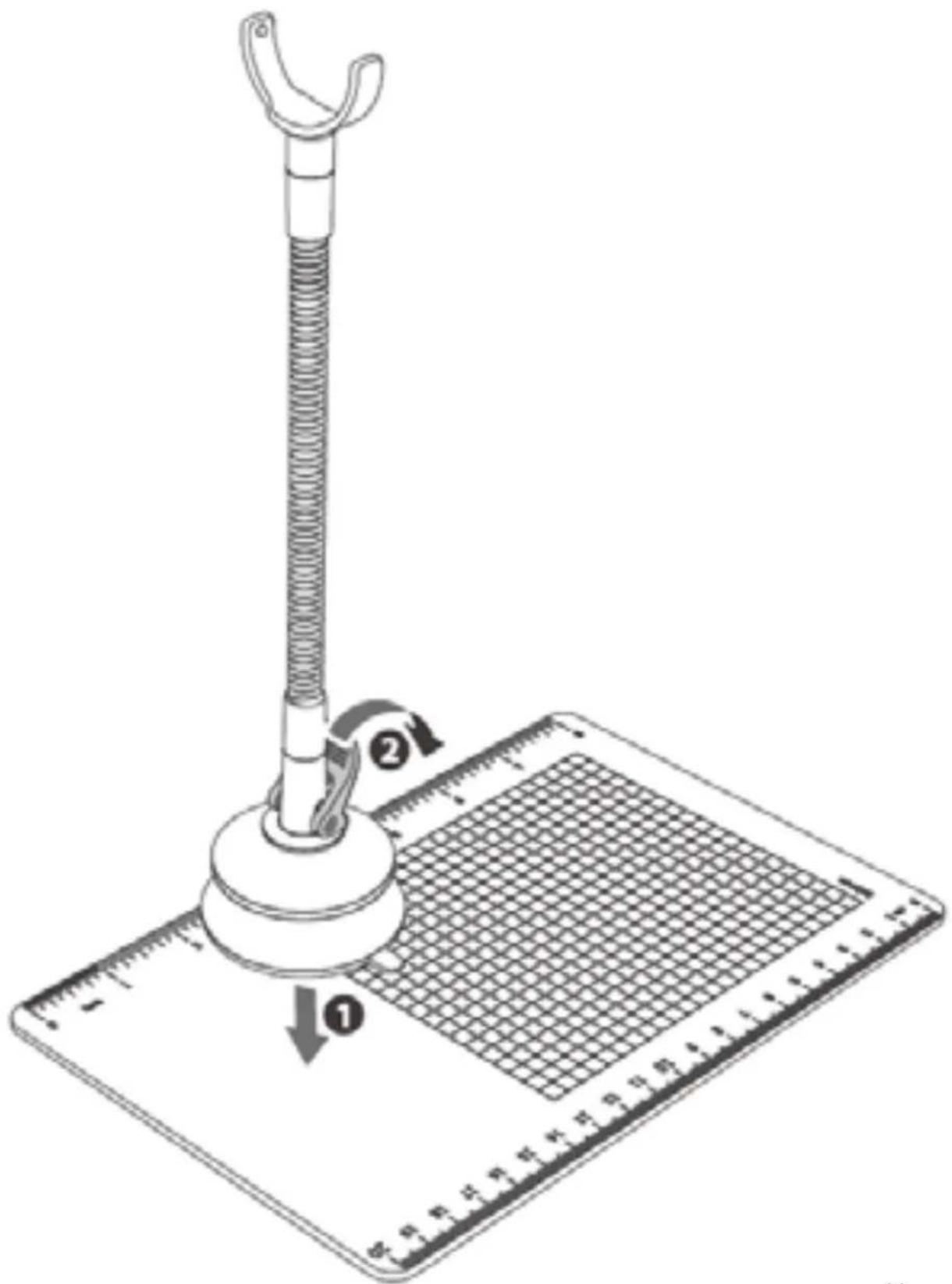
Assurez-vous que la surface de montage ne présente aucune trace d'huile ni de saleté et que le levier de verrouillage est libre. Appuyez sur la ventouse pour la fixer en place tout en abaissant le levier de verrouillage.
Fixation du microscope au support
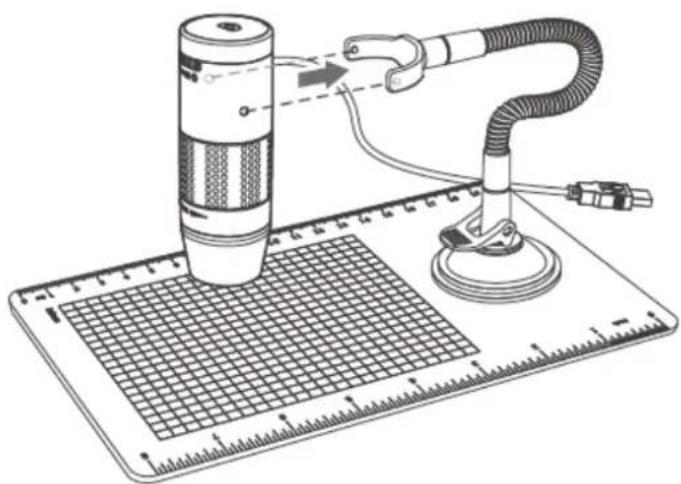
Fixez le microscope au support comme illustré ci-dessous.
Éléments essentiels
Mise au point
Position de préparation
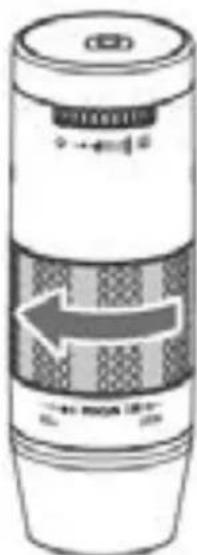
Tournez dans le sens horaire la molette de mise au point à la position la plus éloignée.
Visualisation en utilisant le support du microscope
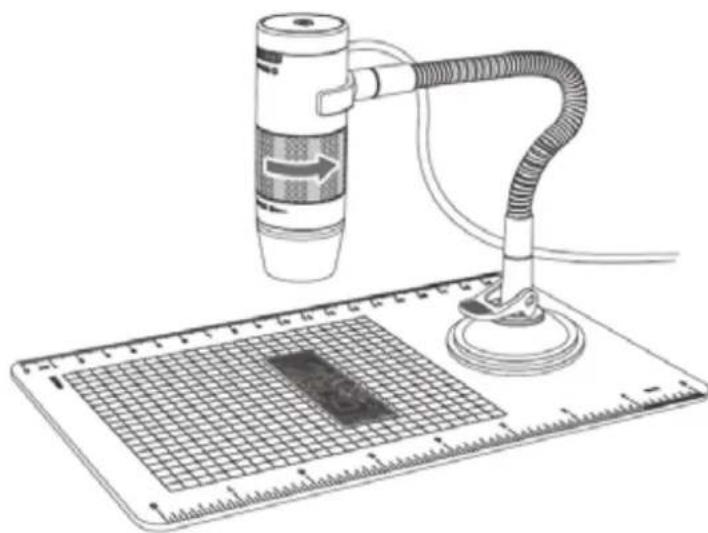
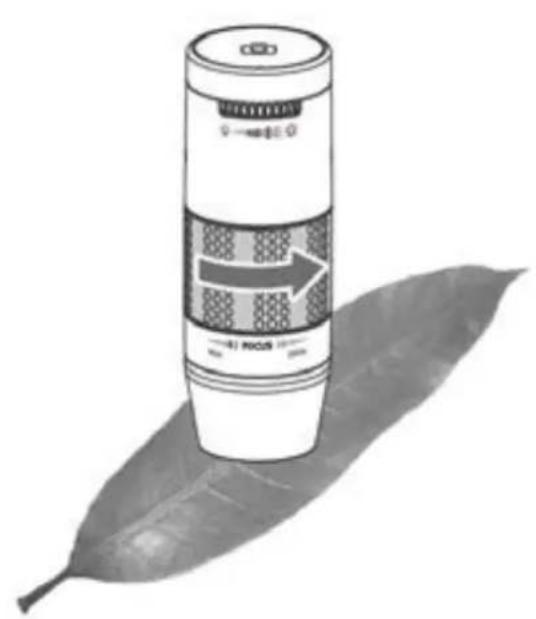
Placez l'objet sur la planche d'observation.
À partir de la position de préparation, tournez dans le sens antihoraire la molette de mise au point jusqu'à ce que l'image devienne nette et claire. Plus le microscope est proche de l'objet, plus le facteur de grossissement est élevé.
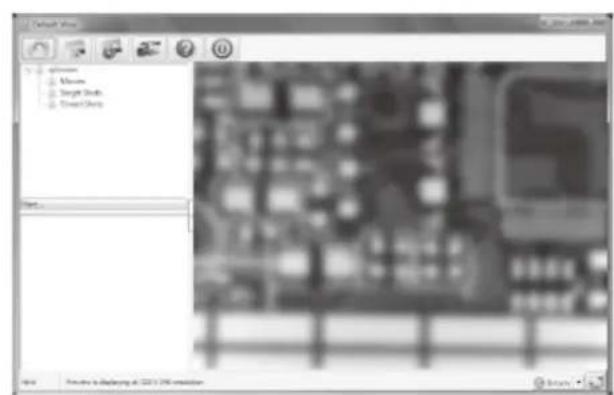

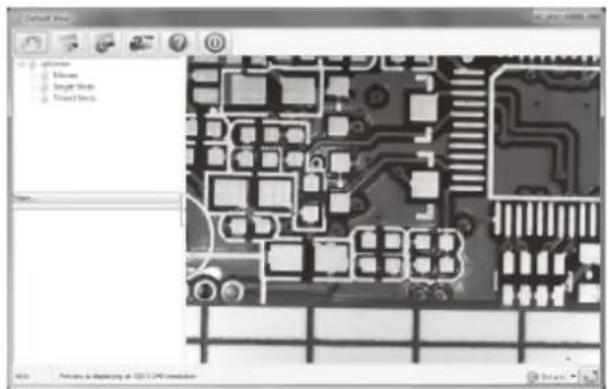
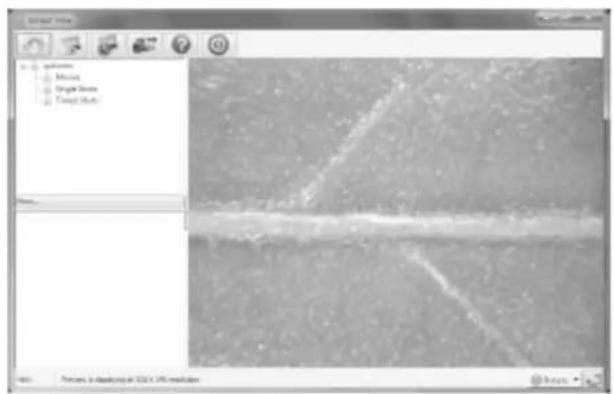
Pour un grossissement de 60 fois (écran 17")
Placez le microscope directement au-dessus d'un objet.
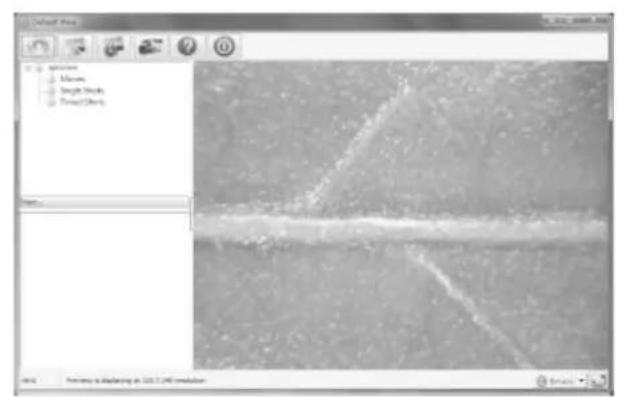
À partir de la position de préparation, tournez dans le sens antihoraire la molette de mise au point jusqu'à atteindre le premier point focal où l'image est nette et claire. Un grossissement de 60 fois peut être réalisé lors de l'affichage sur un écran 17".
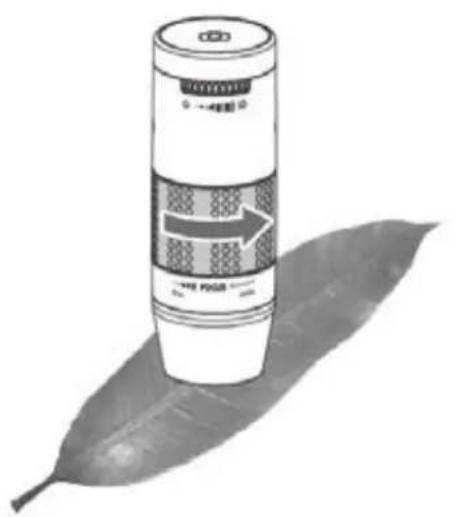
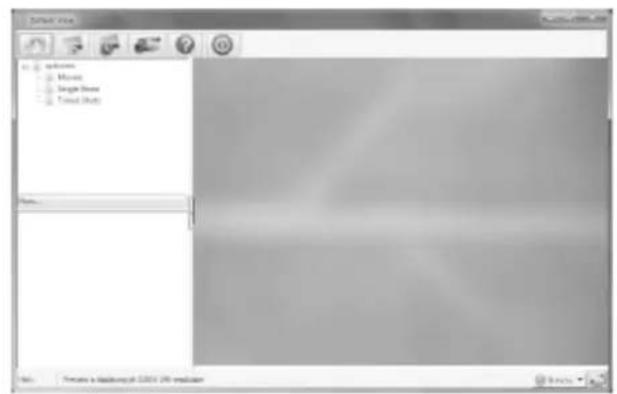

Pour un grossissement de 250 fois (écran 17")
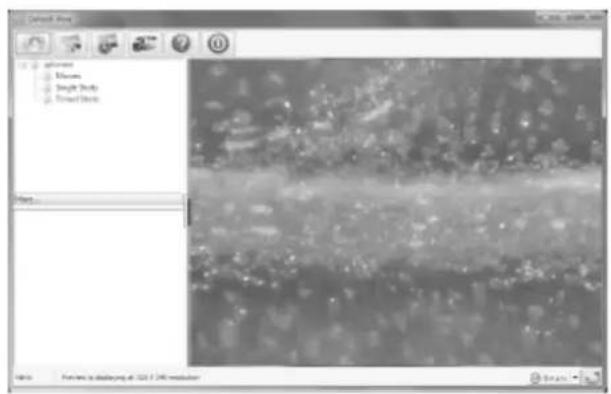
À partir du grossissement 60 fois, tournez dans le sens antihoraire la molette de mise au point jusqu'à atteindre le second point focal où l'image est nette et claire. Un grossissement de 250 fois peut être réalisé lors de l'affichage sur un écran 17".

Réglage de l'intensité de la lumière LED
Tournez le bouton de réglage de l'intensité LED dans le sens horaire ou antihoraire pour augmenter ou diminuer l'intensité.
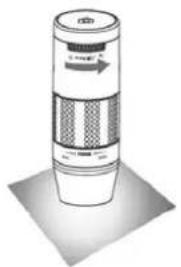
Augmentation de l'intensité de la lumière LED
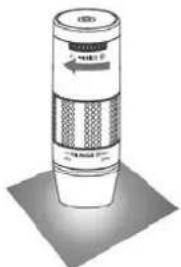
Diminution de l'intensité de la lumière LED
Prendre un instantané
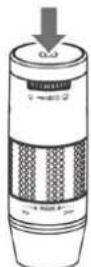
La touche d'instantané est sensitive au toucher. Appuyez sur la touche Snapshot située en haut de l'appareil pour prendre un instantané.
Menu de boutons
Voici les icônes du menu de boutons :
Pour ouvrir le menu Paramètres système (voir Menu paramètres système, page 20).
Pour capturer une image sur l'écran.
Pour démarrer et arrêter une prise d'images automatique. Les images seront capturées à intervalle constant (voir menu paramètres système de la page 21 pour régler la fréquence et la durée).
Pour démarrer et arrêter l'enregistrement vidéo.

Informations sur le logiciel. Ces informations peuvent être utiles lors de la mise à jour du logiciel.

Pour arrêter le logiciel.
Visualisation en plein écran
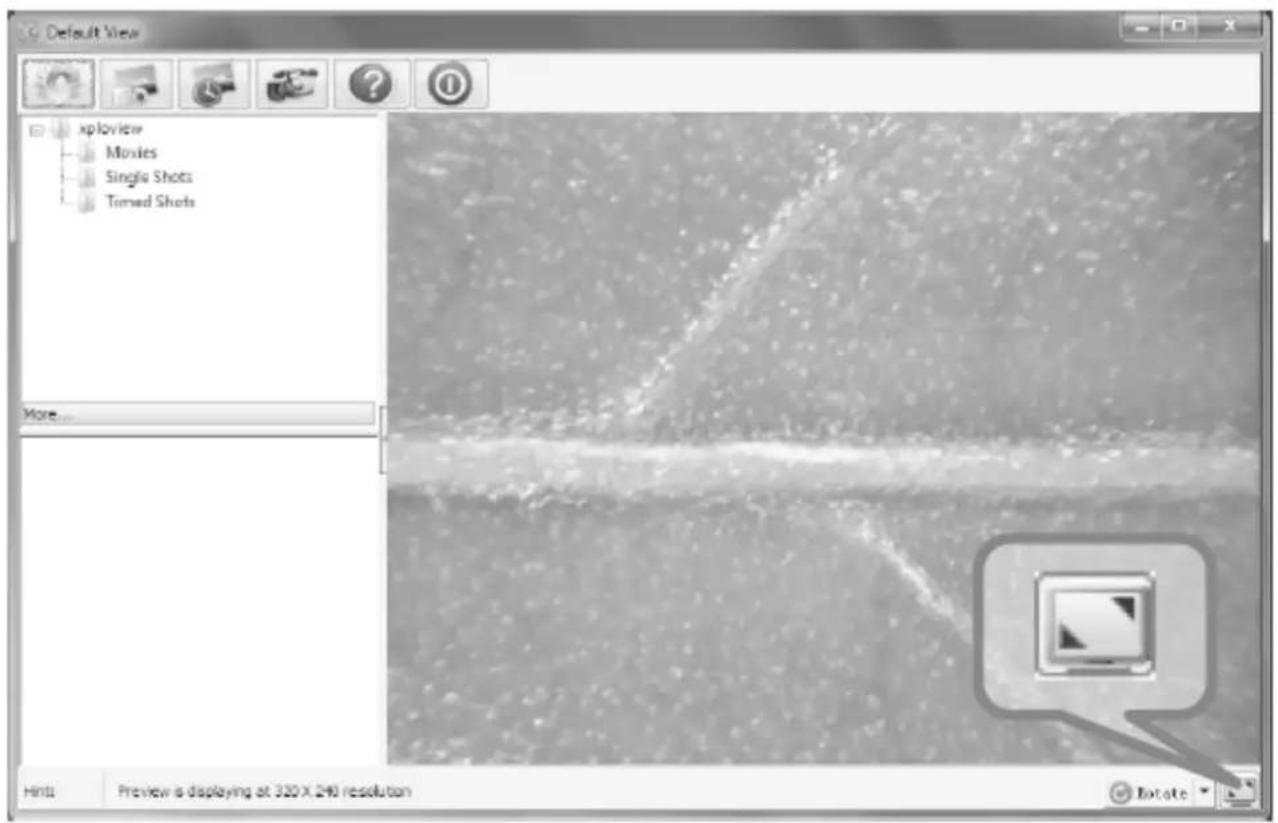
Pour activer le mode plein écran, cliquez sur le bouton plein écran < > situé dans le coin inférieur droit de la fenêtre du logiciel xploview.
Pour quitter le mode plein écran, double-cliquez sur l'écran ou appuyez sur la touche «Esc» du clavier.
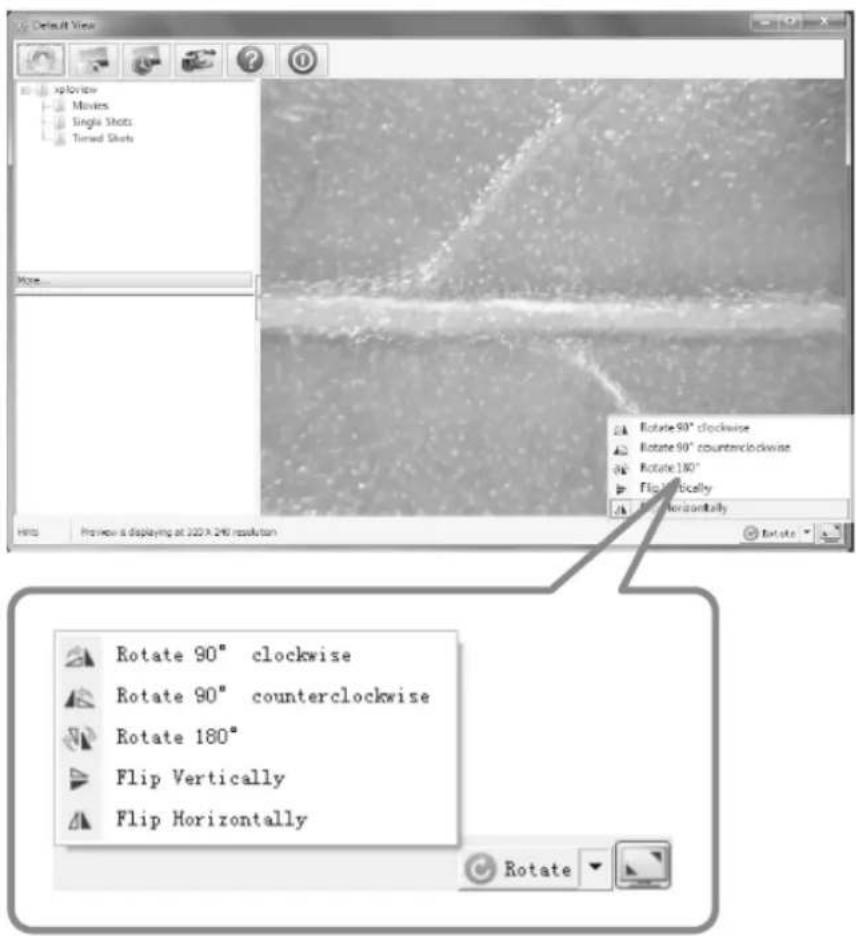
Rotation/pivotement de l'image
Cliquez sur le bouton < Rotate > pour faire pivoter ou tourner l'image.
Menu paramètres système
Lors du premier démarrage du logiciel xploview, les paramètres par défaut seront utilisés, vous pouvez modifier ces paramètres manuellement dans le menu paramètres système.
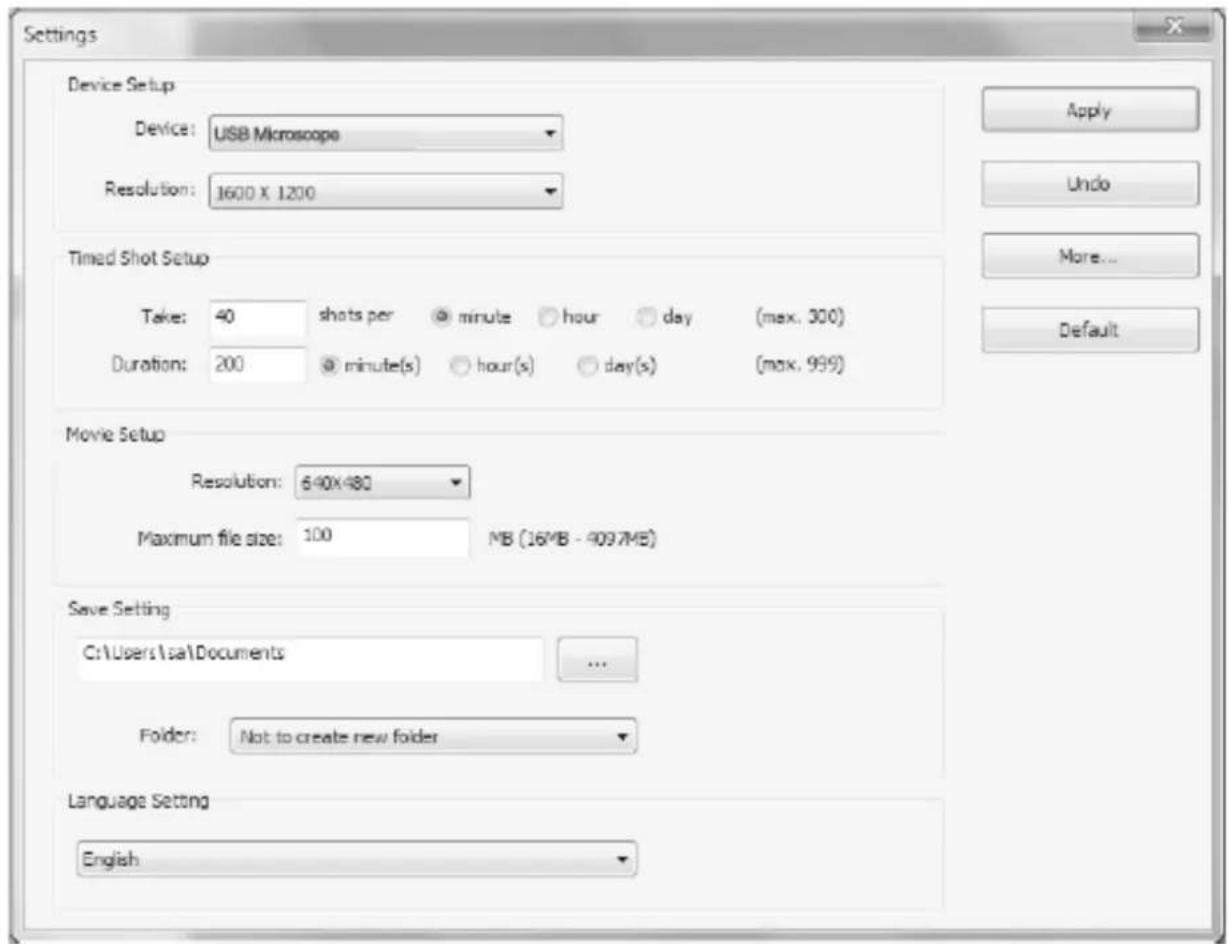
Configuration de l'appareil
Si l'image capturée par le microscope numérique n'a pas été affichée par défaut, vous pouvez changer ILA en sélectionnant «Device» dans le menu déroulant.
Vous pouvez modifier la résolution des images que vous capturez dans le menu déroulant «Resolution».
Device Setup
Device:
USB Microscope
Resolution:
1500X1200
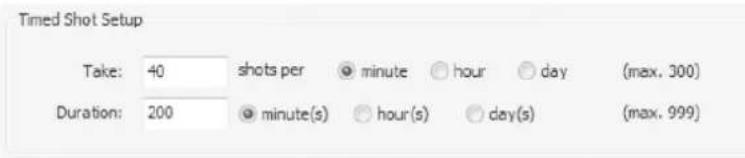
Configuration de prises d'images automatiques
Cette option permet de définir la fréquence et la durée des prises d'images automatiques.
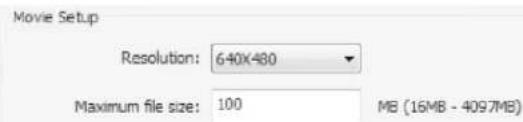
Configuration vidéo
Vous pouvez modifier la résolution des vidéos que vous enregistrez dans le menu déroulant «Resolution». Vous pouvez également fixer une taille maximale de fichier pour chaque vidéo.
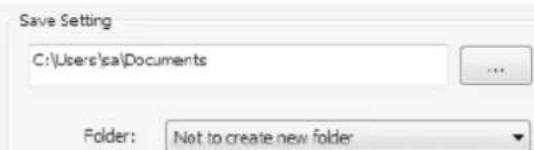
Paramètres d'enregistrement
Cette option permet de modifier l'emplacement par défaut des images ou vidéos capturinges.
Paramètres de langue
Cette option permet de changer la langue du logiciel Xploview.

Paramètres avancés
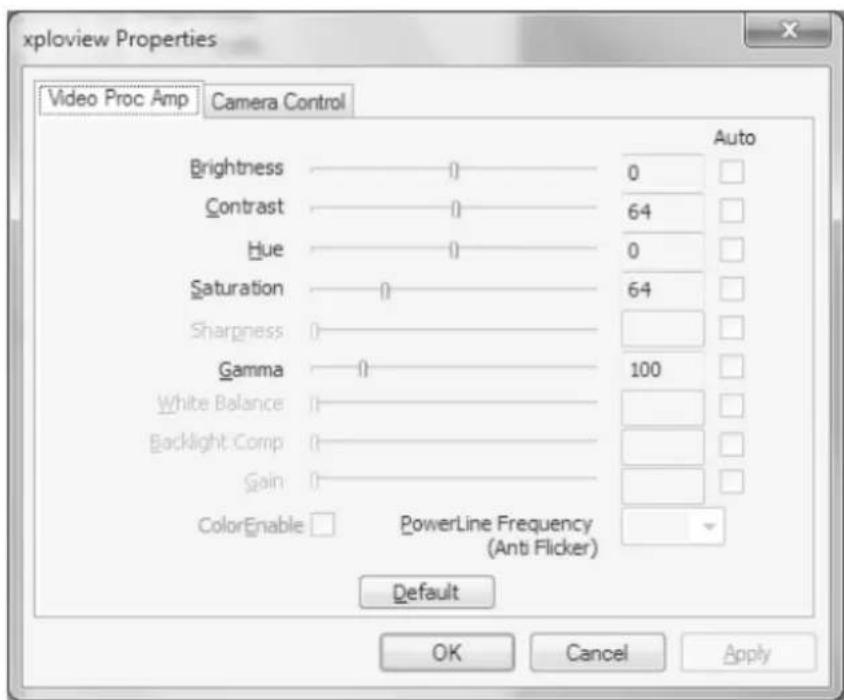
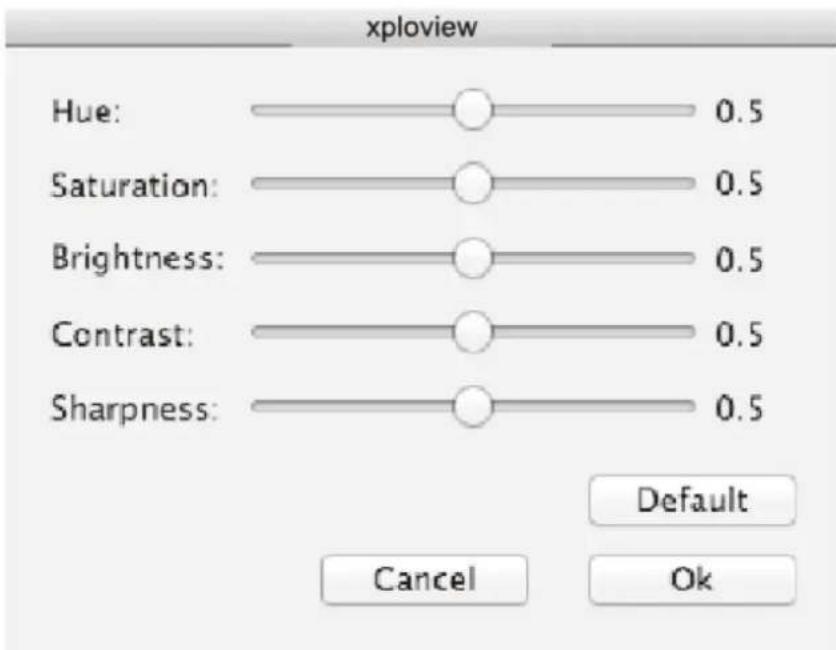
En cliquant sur le bouton «More...» situé à droite du menu paramètres système, vous pouvez régler manuellement tous les paramètres de l'image. Notez que les paramètres disponibles peuvent être différents, cela dépend de votre système d'exploitation.
Fichiers enregistrés
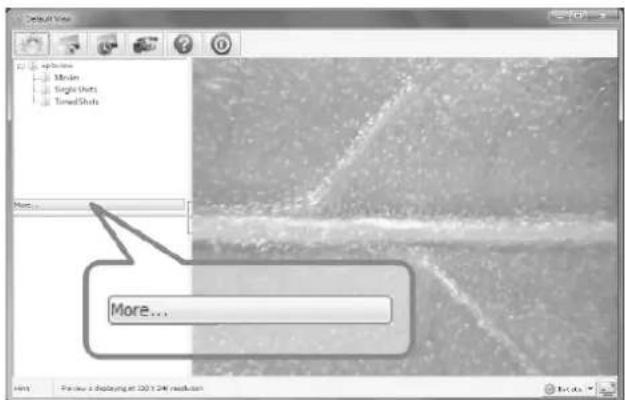
Avec le logiciel xploview ouvert, vous pouvez localiser le dossier des fichiers enregistrés en cliquant sur le bouton «More...» situé à gauche de la fenêtre principale du logiciel.
Déinstallation du logiciel xploview
PC Windows
Sélectionnez «Désinstaller» dans le menu Démarrer (Démarrer > Tous les programmes > xploview > Désinstaller).
PC Mac OS
Faites glisser l'icône de l'application xploview du dossier «Applications» vers la «Corbeille».
Déclaration de conformité FCC (états-unis seulement)
Cet appareil est conforme à l'article 15 de la réglementation FCC. Son utilisation est autorisée seulement dans les deux conditions suivantes : (1) Cet appareil ne peut causer d'interférences nuisibles et (2) il doit accepter toute interférence reçue, y compris les interférences pouvant entraîner un fonctionnement indésirable.
Tout changement/modification non expressément approuvé par la partie responsable de la conformité pourrait annuler l'autorisation accordée à l'utilisateur d'utiliser cet appareil.
Cet équipement a été testé et s'est avéré conforme aux limites définies dans l'article 15 du règlement FCC pour un équipement numérique de classe B. Ces limites sont conçues pour fournir une protection raisonnable contre les interférences nuisibles dans les installations résidentielles. Cet équipement génère, utilise et peut émettre de l'énergie radiofréquence, et, s'il n'est pas installé et utilisé conformément aux instructions, il peut produire des interférences affectant les communications radio. Cependant, rien ne garantit qu'aucun brouillage ne se produise dans une installation particulière. Si cet appareil produit des interférences nuisibles à la réception radio/télévision, pouvant facilement être constaté en l'éteignant et en le rallumant, nous vous incitons fortement à prendre l'une ou plusieurs des mesures suivantes :
— Réorienter ou déplacer l'antenne réceptrice. — Éloigner davantage le récepteur de l'appareil. — Brancher l'appareil à un circuit différent de celui sur lequel le récepteur est branché. — Consultez votre revendeur ou un technicien radio/télévision qualifié.
Mentions légales
Ce document est publié sans aucune garantie. Bien que les informations fournies soient considérées comme étant exactes, elles peuvent comporter des erreurs ou des inexactitudes. En aucun cas, le fabricant ou ses distributeurs ne peuvent être tenus responsables des dommages directs ou indirects de toute nature, y compris mais non limité à la perte de profits ou pertes commerciales, découlant de l'utilisation des informations contenues dans ce document.
Tous droits réservés. Mac, Mac OS et OS X sont des marques d'Apple Inc., déposées aux États-Unis et dans d'autres pays. Windows est une marque déposée de Microsoft Corporation aux États-Unis et dans d'autres pays. Toutes les autres marques appartiennent à leurs propriétaires respectifs.

- Avant l'utilisation 4
- Description succincte du produit 6
- Mise en route. 9
- Elements essentiels 12
- Utilisation du logiciel XPLOVIEW 17
- Informations importantes
- Entretien et nettoyage
- Avertissement
- Description du produit
- Configuration de l'ordinateur requise
- Contenu de l'emballage
- Caractéristiques du produit
- PC Windows
- Connexion de l'appareil
- Démarrage du logiciel xploview
- Remarque
- Assemblage du support
- Fixation du microscope au support
- Éléments essentiels
- Visualisation en utilisant le support du microscope
- Pour un grossissement de 60 fois (écran 17")
- Pour un grossissement de 250 fois (écran 17")
- Réglage de l'intensité de la lumière LED
- Prendre un instantané
- Menu de boutons
- Visualisation en plein écran
- Rotation/pivotement de l'image
- Menu paramètres système
- Configuration de l'appareil
- Configuration de prises d'images automatiques
- Configuration vidéo
- Paramètres d'enregistrement
- Paramètres de langue
- Paramètres avancés
- Fichiers enregistrés
- Déinstallation du logiciel xploview
- Déclaration de conformité FCC (états-unis seulement)
- Mentions légales
Marque : Reflecta
Modèle : DigiMicroscope Flex
Catégorie : Microscope