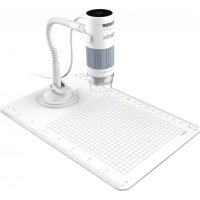
DigiMicroscope Flex - Microscopio Reflecta - Manuale utente e istruzioni gratuiti
Trova gratuitamente il manuale del dispositivo DigiMicroscope Flex Reflecta in formato PDF.



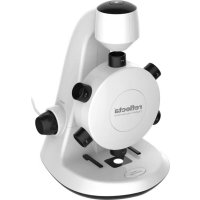
| Tipo di prodotto | Microscopio digitale USB |
| Marca | Reflecta |
| Modello | DigiMicroscope Flex |
| Dimensioni (L × diametro) | 30 × 86 mm |
| Peso | 207 g |
| Alimentazione | 5 V, 250 mA tramite USB (porta USB 2.0) |
| Sensore | CMOS |
| Risoluzione massima (foto) | 1600 × 1200 pixel (UXGA) |
| Risoluzione massima (video) | 640 × 480 pixel (VGA) |
| Ingrandimento (su schermo 17") | 60× e 250× |
| Illuminazione | 4 LED a intensità regolabile |
| Connessione | USB 2.0 |
| Sistemi operativi compatibili | Windows 7, 8, 10; Mac OS X 10.5.6 a 10.11.x |
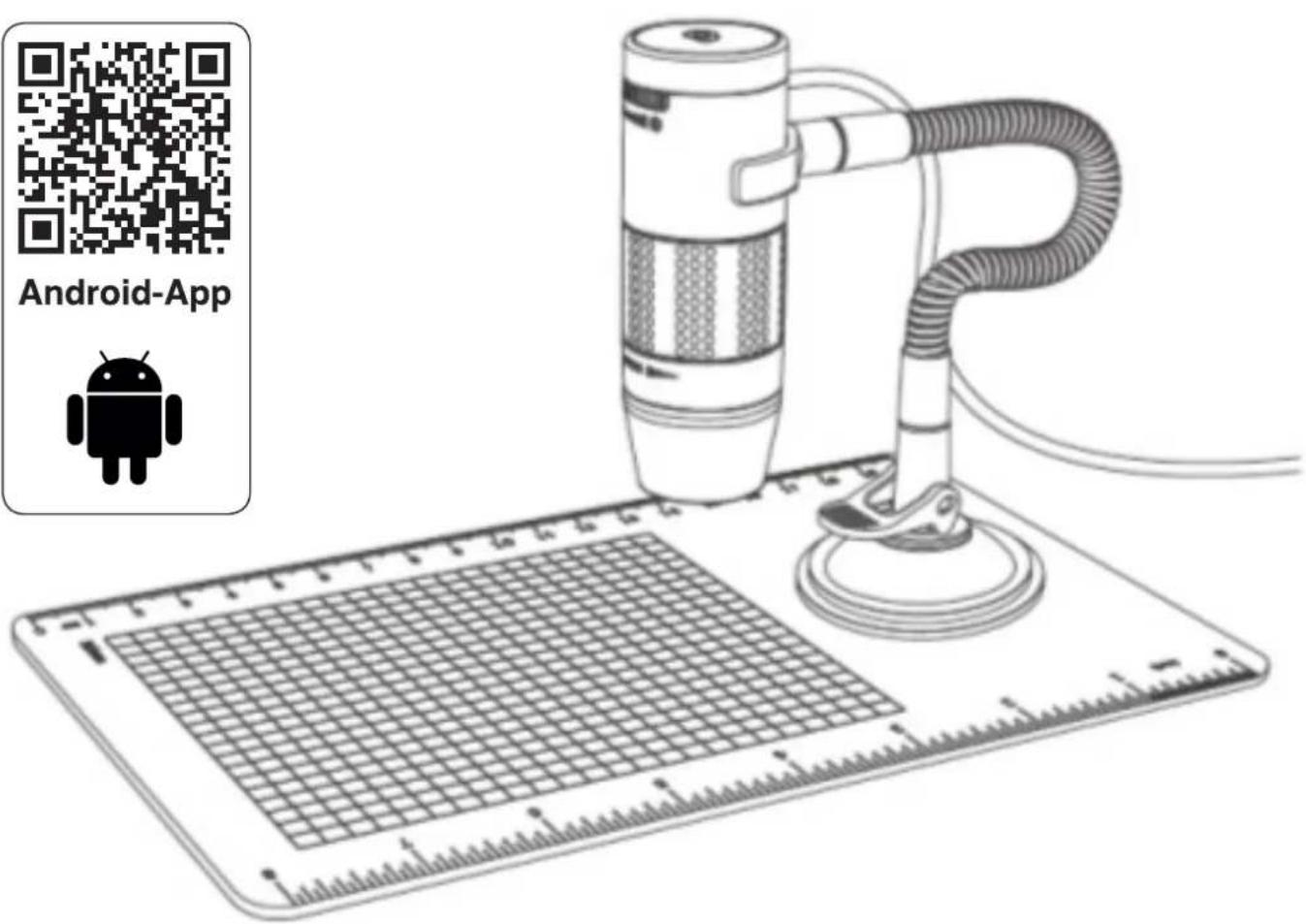
| Contenuto della confezione | Microscopio digitale con cavo USB, supporto a ventosa, tavola millimetrata, CD di installazione, guida all'uso |
| Manutenzione e pulizia | Pulire con un panno morbido leggermente inumidito con acqua saponata delicata. Non utilizzare solventi o detergenti aggressivi. |
| Sicurezza | Non dirigere il microscopio acceso verso gli occhi. Non aprire né smontare l'apparecchio. |
| Funzioni principali | Cattura di istantanee, registrazione video, acquisizione automatica di immagini, rotazione dell'immagine, regolazione della luminosità, messa a fuoco manuale |
Domande frequenti - DigiMicroscope Flex Reflecta
Domande degli utenti su DigiMicroscope Flex Reflecta
0 domanda su questo apparecchio. Rispondi a quelle che conosci o fai la tua.
Fai una nuova domanda su questo apparecchio
Scarica le istruzioni per il tuo Microscopio in formato PDF gratuitamente! Trova il tuo manuale DigiMicroscope Flex - Reflecta e riprendi in mano il tuo dispositivo elettronico. In questa pagina sono pubblicati tutti i documenti necessari per l'utilizzo del tuo dispositivo. DigiMicroscope Flex del marchio Reflecta.
MANUALE UTENTE DigiMicroscope Flex Reflecta
Manuale di istruzioni per xploview v 3.2


DE
EN
FR
ES
IT
NL
IT
CONTENUTO
PRIMA DELL'USO 4
Informazioni importanti 4
Cura e manutenzione 4
Avverenze 4
Descrizione del prodotto 5
Requisiti del computer 5
PANORAMICA 6
Contenuto della confezione 6
Panorama del prodotto 7
Specifiche del prodotto 8
INTRODUZIONE 9
Installazione del software 9
Collegamento dell'unità 10
Avvio del programma xploview 10
Montaggio del supporto 11
Collegamento del microscopo al supporto 12
OPERAZIONI PRINCIPALI 12
Messa a fuoco 12
Posizione iniziale 12
Visioneutilizzando il supportodel microscopio 13
Visione direttamente su un oggetto 14
Per ingrandimento di 60x (schermo da 17"). 14
Per ingrandimento di 250x (schermo da 17") 15
Regolazione dell'intensità della luce LED. 16
Istantanee 16
USO DEL PROGRAMMA XPLOVIEW 17
Menu pulsanti 17
Vista a schermo intero 18
Rotazione/Capovolgimento dell'immagine 19
Menu di impostazioni del systema 20
Configurazione dell'unità 20
Impostazione scatto temporizzato 21
Impostazione video 21
Impostazioni di archivazione 21
Impostazione della lingua 21
Impostazioni avanzate 22
Immagini Salvate 23
Disinstallazione del programma xploview. 23
PRIMA DELL'USO
Informazioni importanti
Prima di utilizzare il disposativo, leggere attendamente il presente manuale di istruzioni e conservarlo per eventuali consulazioni future.
Modifiche e miglioramenti del testo dovuti ad errorsi tipografici o miglioramenti al software e/o all'apparecchiatura possono essere apportati in qualsiassi momento alla preavviso.
Cura e manutenzione
Non sottoporre il microscopio a vibrazioni, urti, pressioni e cadute.
- Tenere il dispositorio asciutto e proteggerlo da acqua e vapore.
Non lasciare il dispositorio in ambienti con temperature eccessivamente alte o basse.
Non toccare il dispositivo con le mani bagnate per evitare di danneggiarlo e prevenire il rischio di scosse elettriche.
Non utilizzato il disposativo in ambienti polverosi o sporchi in quanto ciò potrebbe danneggiarne le parti mobili.
Non utilizzare solventi, sostanze chimiche o detergenti aggressivi per pulire il dispositorio. Pulirlo con un panno morbido e leggermente inumidito con una soluzione delicata di acqua e sapone.
Avverenze
Non dirigere la luce del microscopio digitale sugli occhi, in quanto ciò può causare danni permanenti alla vista.
Non cercare di aprire o smontare il microscopio digitale.
Descrizione del prodotto
Il presente microscopio digitale differisce da altri microscopi ottici tradizionali: indece di dover guardareattraverso un oculare, l'immagine o il filmato ingranditi saranno visualizzati sullo schermo di un computertramite connessione USB.
Il disposativo ha due poteri di ingrandimento:esso cui infatti ingrandire immagini sono a 60x e 250x se posizionato direttamente sull'oggetto e utilizzato uno schermo da 17^ . Il potere di ingrandimento dipende delle dimensioni dello schermo utilizzato: quando più grande è lo schermo, tanto più elevato sare l'ingrandimento.
L'unità è dotata di quattro lui LED la cui intensità può essere regolata.
Requisiti del computer
Computer basato su Windows
Sistema operativi compatibili
Windows 10 (32 bit o 64 bit)
Windows 8 (32 bit o 64 bit)
Windows 7 (32 bit o 64 bit)
Windows Vista (32 bit o 64 bit)
Windows XP SP2, SP3
USB
USB 2.0
Computer basato su Mac OS
Sistema operativi compatibili
Mac OS X 10.5.6 - Mac OS X 10.11.x
USB
USB 2.0
PANORAMICA
Contenuto della confezione
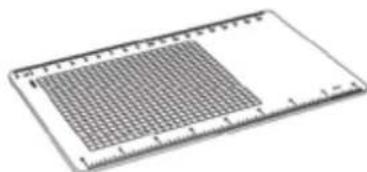
Superficie di osservazione reticolata
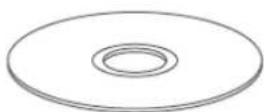
CD di INSTALLazione
Manuale utente

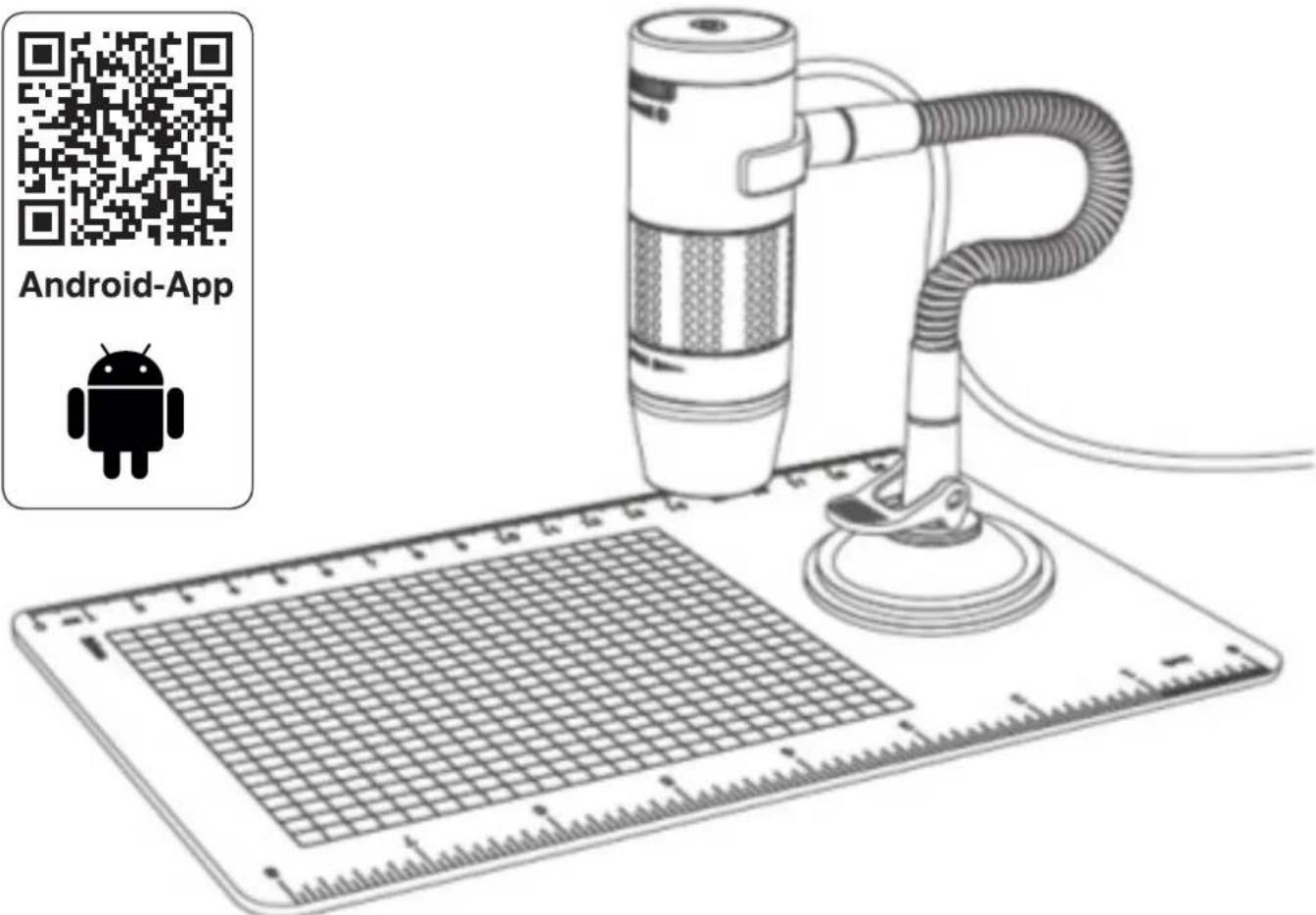
Panorama del prodotto
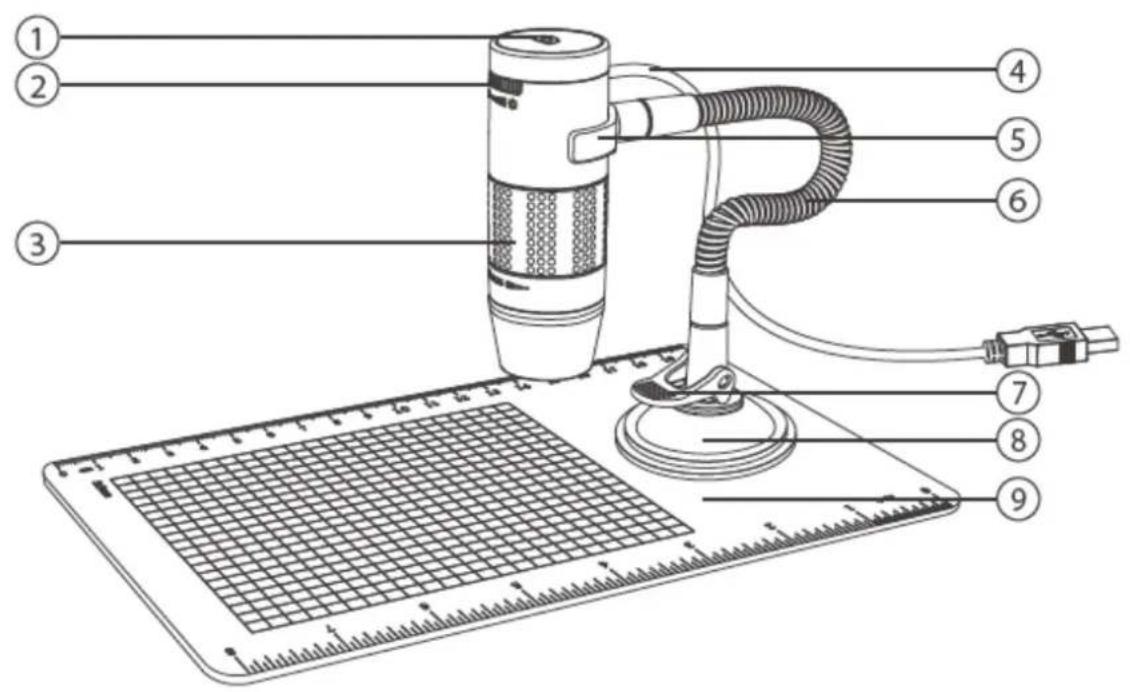
- Pulsante Istantanea
- Manopola di regolazione dell'intensità luminosa
- Manopola di messa a fuoco
- Cavo USB
- Staffa supporto
- Tubo flessible
- Leva di blocco
- Ventosa
- Superficie di osservazione
Specifiche del prodotto
Tipodi connessione USB2.0
Ingrandimento effettivo (su schermo da 17") 60x, 250x
Area di osservazione effettiva 5,6× 4,2mm (60x),
1,4× 1,1mm (250x),
Illuminazione Quattro LED
Alimentazione 5V = 250mA (via USB)
Sensore CMOS
Risoluzione massima scatto 1600 x 1200 pixel (UXGA)
Risoluzione massima acquisizione video 640 x 480 pixel (VGA)
Dimensione 30× 86mm
Peso 207 grammi
INTRODUZIONE
Installazione del software
Computer basato su Windows
- Inserire il CD di installatione in dotazione nell'unità CD-ROM del computer.
Fare doppio cliq sull'icona "xploview v3.2.xx.exe" < > nel CD contentente i driver.
Seguire la procedura di configurazione guidata per installare il software del microscopio digitale.
Computer basato su Mac OS
- Inserire il CD di installatione in dotazione nell'unità CD-ROM del computer.
Fare doppio cliq sullicona "xploview v3.2.xx.dmg" icon < < 豆 > nel CD contenente i driver.
Trascinare l'icona xploview < _e> nella cartella delle applicazioni.
Collegamento dell'unità
Collegare l'unità a un computer utilizing il cavo USB in dotazione.
Avvio del programma xploview
Computer basato su Windows
Il programma xploview cui oessere avviato facendo doppio cli cull'icona <> alla schermata del desktop oppure dal menu di avvio.
Computer basato su Mac OS
Il programma xploview può essere avviato facendo doppio cli c sull'icona < × nel menu delle applicazioni.

Nota
Quando l'unità è connessa al computer per la prima volta, un driver sare è installato automaticamente dalsystema operativo Windows o Mac. Questo processo più richiedere alcuni minuti.
L'unità viene avviata automaticamentegni volta che il programma xploviewiene lanciato. In alternatively, selezionare l'unità nella sezione di installatione dei dispositivi nel menu delle impostazioni delsystema.
Énormale che la spia LED lampegiuna volta che l'unità è stata collegata. Quando xploview è in esecuzione, la spia LED si accenderà automaticamente.
Montaggio del supporto
Accertarsi che sulla superficie di montaggio non ci siano trace di olio o di sporco e verificare che la leva di bloccaggio sia rilasciata.
Premere sulla ventosa e fissarla in posizione spingendo la leva di bloccaggio versus il basso.

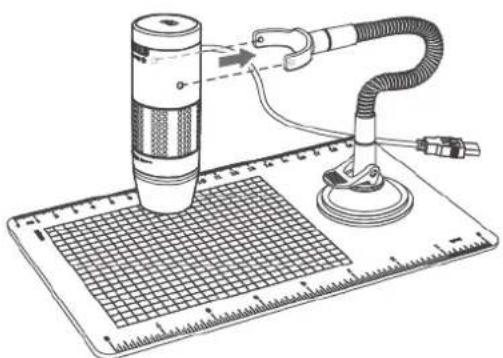
Collegamento del microscopio al supporto
Fissare il microscopio al supporto come migliorato qui sotto.
OPERAZIONI PRINCIPALI
Messa a fuoco
Posizione iniziale
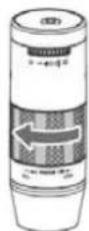
Ruotare in senso orario la manopola di messa a fuoco sulla posizione più distante.
Visioneutilizzando il supportodelmicroscopio
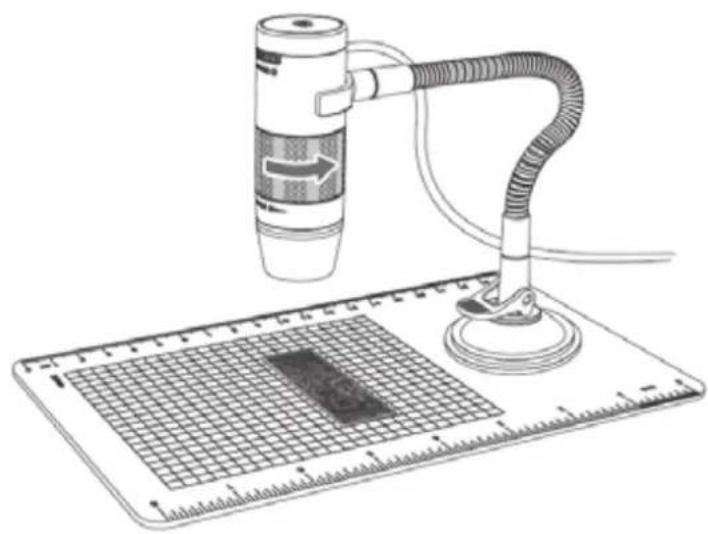
Posizione l'oggetto sulla superficie di osservazione.
Dalla posizione iniziade, ruotare in senso antiorario la manopola di messa a fuoco fino a quando l'immagine risulta nitida e chiara. Quanto più vicino è il microscopio all'oggetto, tanto più elevata sera la potenza di ingrandimento.

Visione direttamente su un oggetto
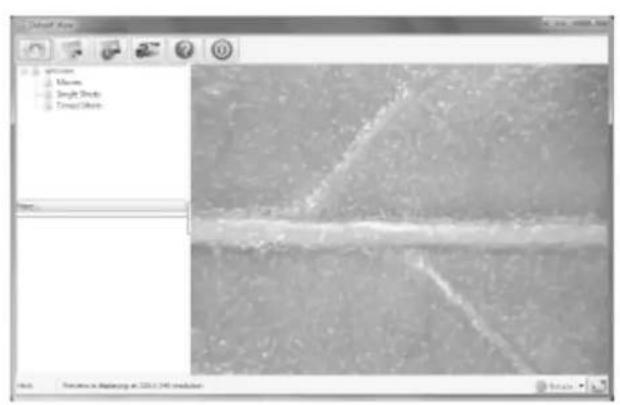
Per ingrandimento di 60x (schermo da 17")
Posizonare il microscopio direttamente su un oggetto.
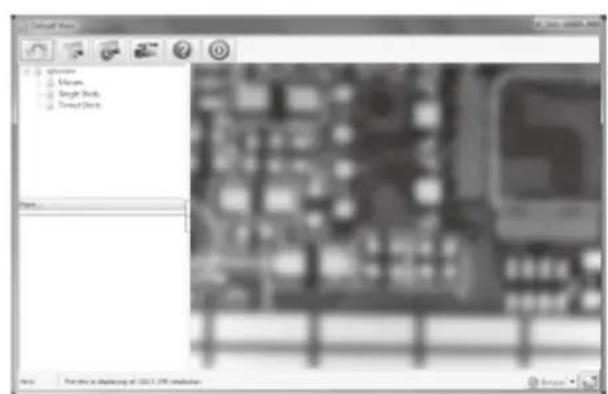
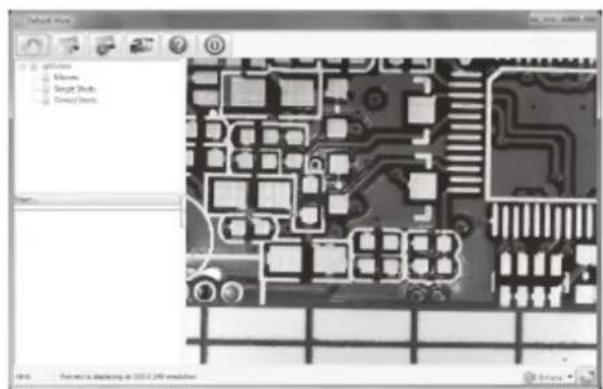
Dalla posizione iniziale, ruotare in senso antiorario la manopola di messa a fuoco fino al raggiungimento del primo punto facale in cui l'immagine risulta nitida e chiara. Utilizzato uno schermo da 17" sare possibile ottenere un ingrandimento di 60x.
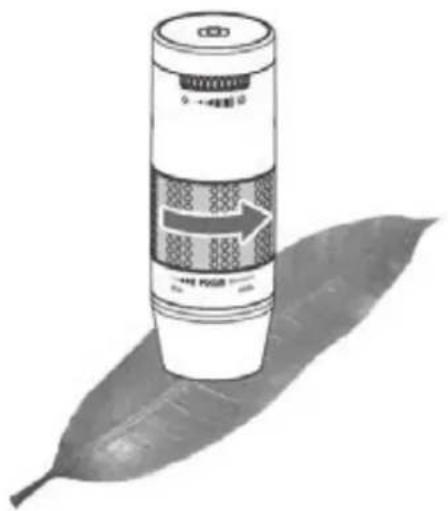
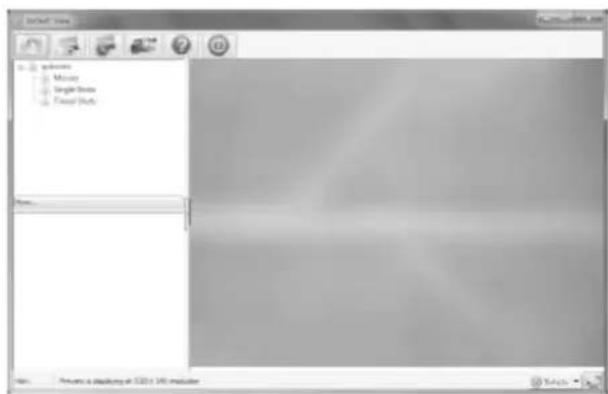

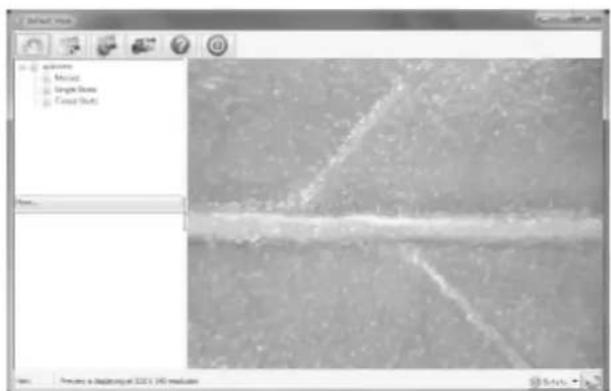
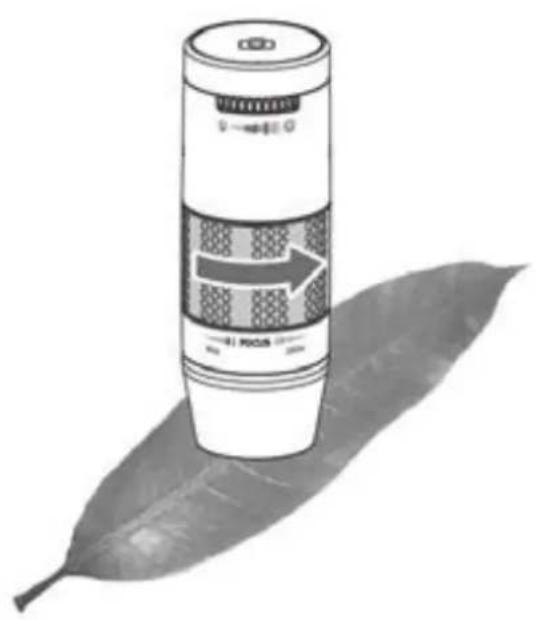
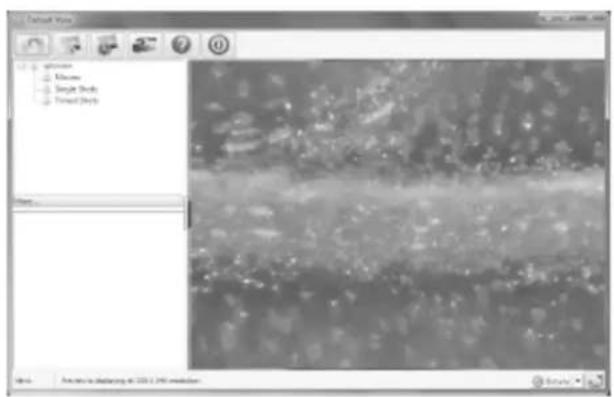
Per ingrandimento di 250x (schermo da 17")
Dalla posizione di ingrandimento di 60x, ruotare in senso antiorario la manopola di messa a fuoco fino al raggiungimento del secondo punto facale in cui l'immagine risultata nitida e chiara. Utilizzato uno schermo da 17" sare possibile ottenere un ingrandimento di 250x.

Regolazione dell'intensità della luce LED
Ruotare in senso orario o antiorario la manopola di intensità luminosa per augmentare o diminuire l'intensità luminosa della luce LED.
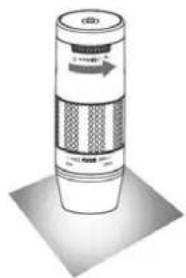
Aumento dell'intensità luminosa del LED
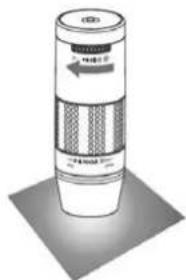
Riduzione dell'intensità luminosa del LED
Istantanee
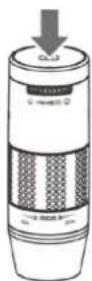
Il pulsante di scatto istantanee è sensibile al tocco. Toccare il pulsante di scatto situato sul lato superiore dell'unità per scattare un'istantanea.
USO DEL PROGRAMMA XPLOVIEW
Menu pulsanti
Queste sono le icone del menu pulsanti:
Accesso al Menu Impostazioni Sistema (vedi il menu di impostazioni del sistema a pagna 20).
Acquisizione schermata.
Per avviare e terminare la funzione di scatto temporizzato. Le immagini saranno acquisite a intervalli regolari (vedi menu di impostazioni del sistema a pagina 21 per istruzioni su come regolare la frequenza e la durata).
Per avviare e terminare registrazione video.

Informazioni sul programma. Queste informazioni possono essere utili ai fini dell'aggiornamento del programma.

Chiusura del programma.
Vista a schermo intero
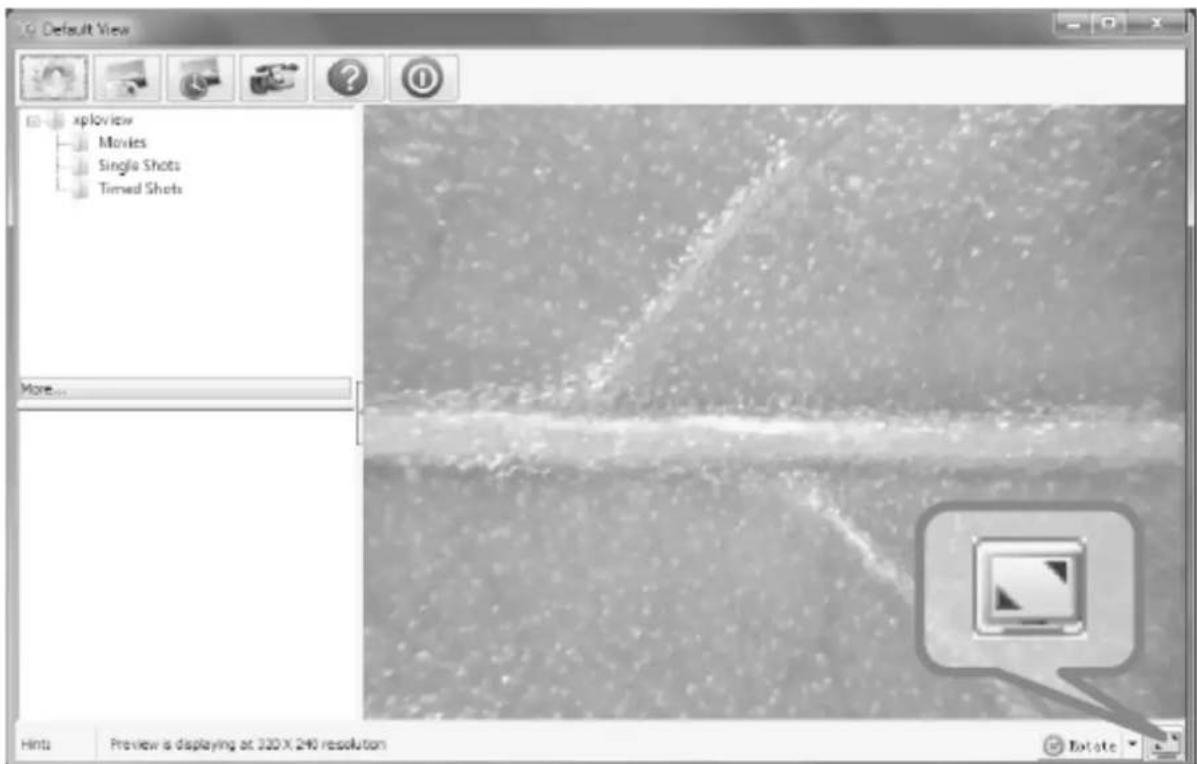
Per attivare la vista a schermo intero, fare cli c sul corrispondente pulsante < situato nell'angolo in basso a destra della schermata del programma xploview.
Per uscire alla modalità di vista a schermo intero, fare doppio cig sulla schermata oppure premere il pulsante "Esc" della tastiera.
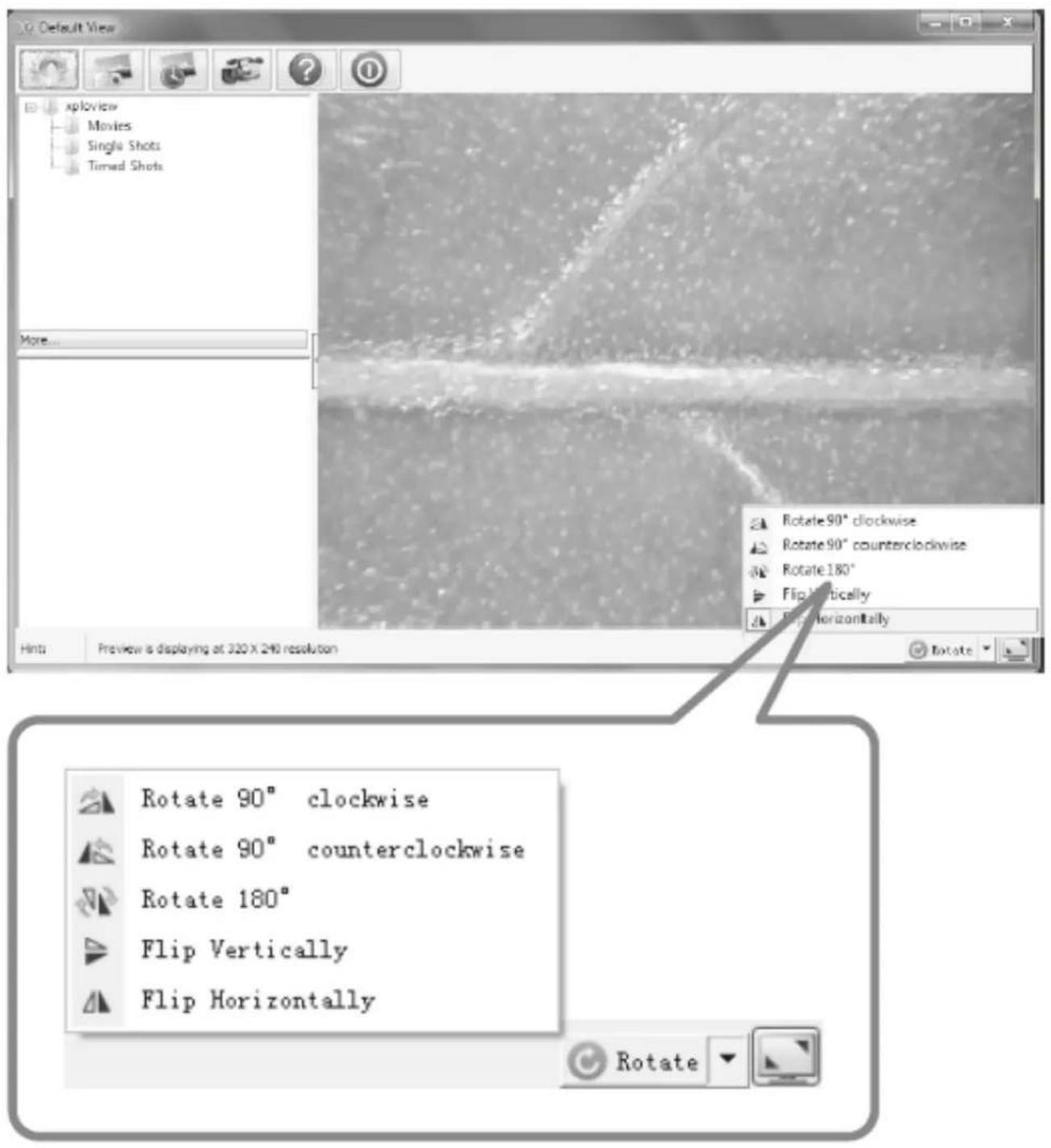
Rotazione/Capovolgimento dell'immagine
Fare cli csl pulsante < Rota >per ruotare o capovolgere l'immagine.
Menu di impostazioni del sistema
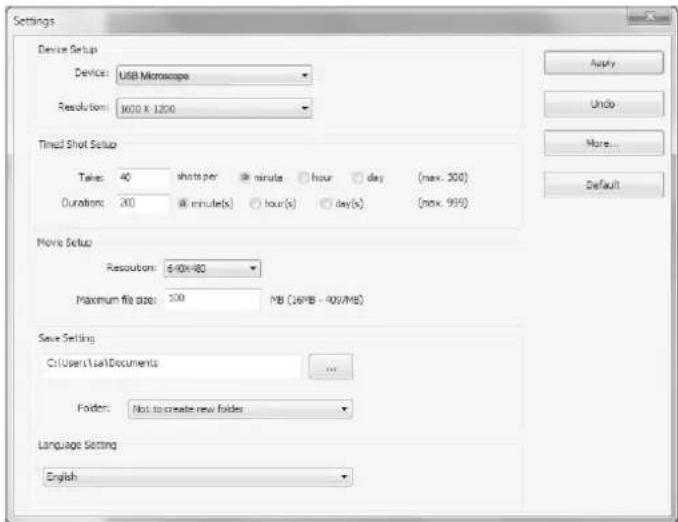
La prima volta che il programma xploviewiene avviato, il sistema carichera le impostazioni predefinite. Tali impostazioni potranno essere modificate manually nel menu di impostazioni del sistema.
Configurazione dell'unità
Se l'immagine acquisita dal microscopio digitale non è visualizzata automaticamente, è possibile modificare tale impostazione dal menu a discesa "Device".
La risoluzione delle immagini acquisite più essere modificata nel menu a discesa "Resolution".

Impostazione scatto temporizzato
Questa opzione consente di modificare la frequenza e la durata dell'acquisizione automatica delle immagini.

Impostazione video
La risoluzione dei video registrati cui èssere modificata nel menu "Resolution". è inoltre possibile impostare la dimensione massima dei file di ciascun video.

Impostazioni di archivazione
Quest'impostazione consente di modificare il percorso predefinito per le immagini o i video acquisiti.
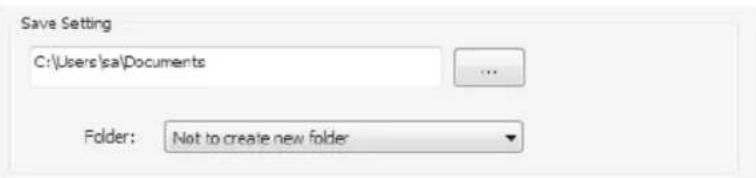
Impostazione della lingua
Quest'impostazione consente di modificare la lingua del programma xploview.

Impostazioni avanzate
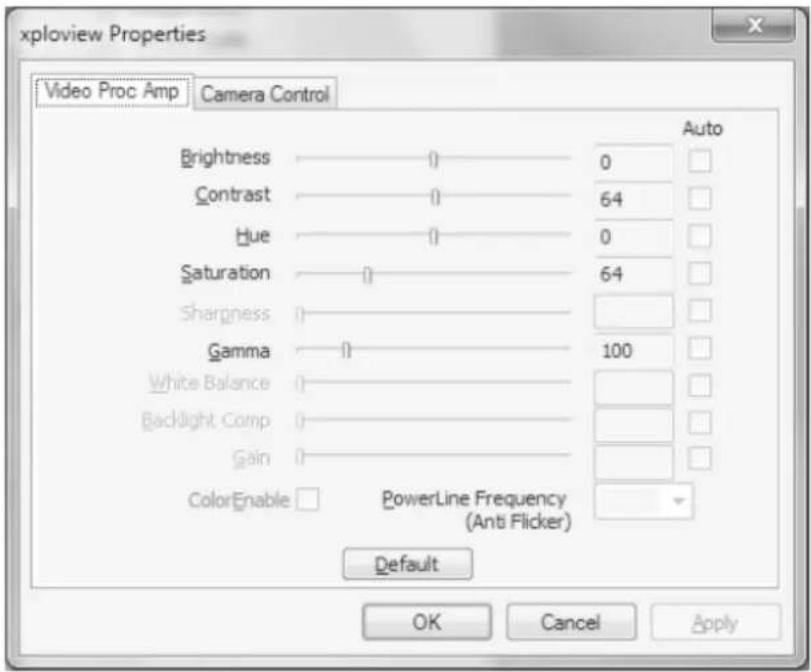
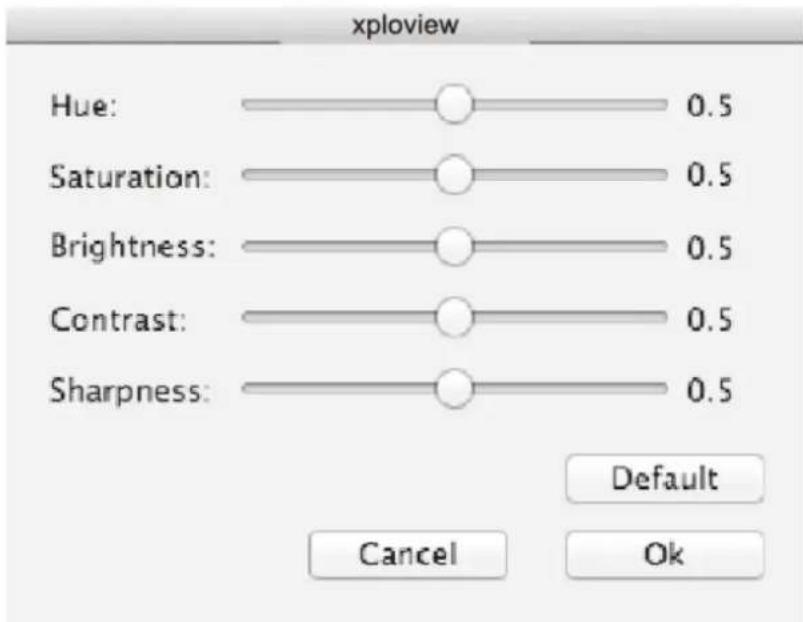
Facendooliculpulsante"More..."sulla destra del menu delle impostazioni delsystema,sarapossibile regolare manualemente tutte le impostazioni delle immagini.Si notiche le impostazionedisponibili possono differire in base alsystema operativo.
Computer basato su Windows
Computer basato su Mac OS
Immagini salvate
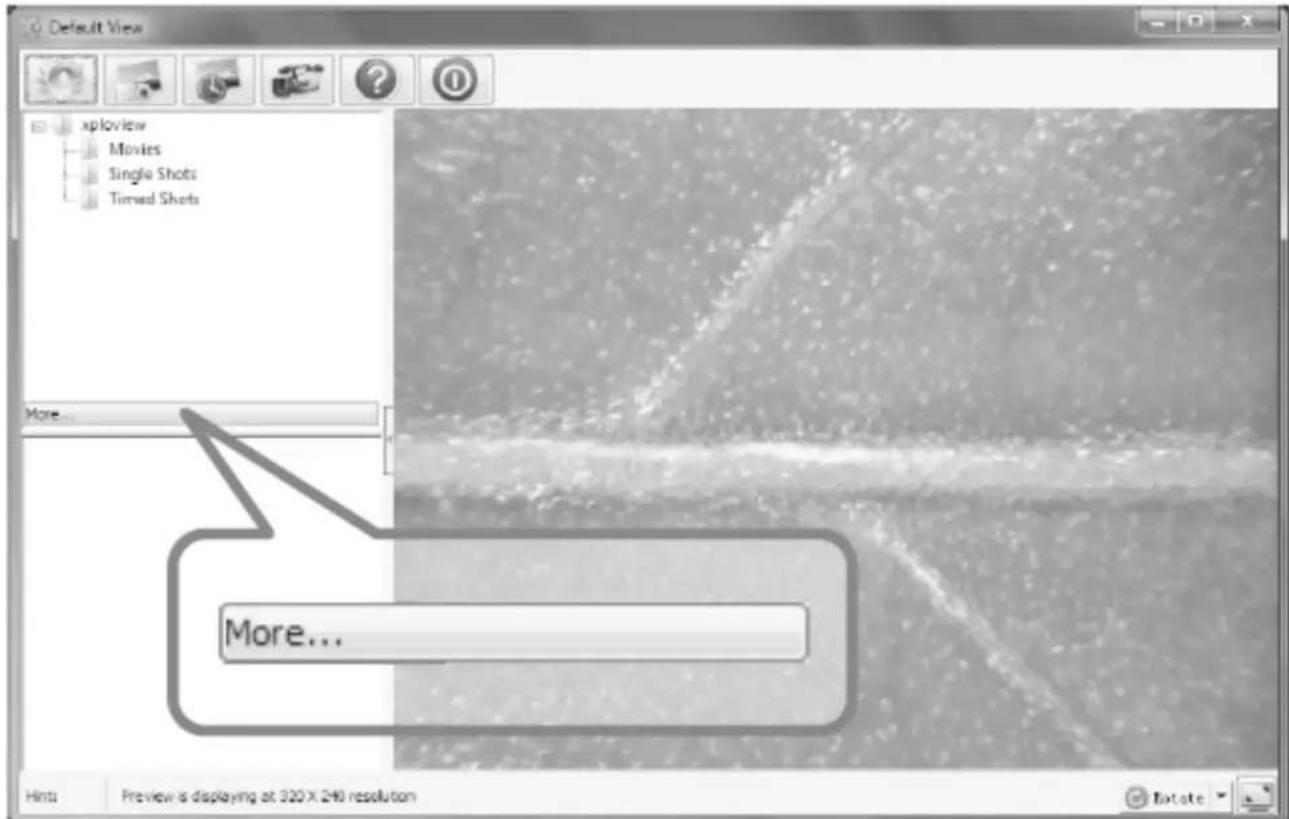
Con il programma xploview aperto, è possibile localizzare la cartella con i file salvati facendo cli sul pulsante "More..." situato sul dato sinistro della schermata principale del programma.
Disinstallazione del programma xploview
Computer basato su Windows
Selezionare "Disinstalla" dal menu di avvio (Start > Tutti i programmi > xploview > Disinstalla).
Computer basato su Mac OS
Trascinare l'icona del programma xploview alla cartella delle "Applicazioni" al "cestino".
Dichiarazione di conformità FCC (valida solo negli Stati Uniti d'America)
Il presente dispositivo è conforme alla Sezione 15 della normativa FCC. L'utilizzo è subordinato alle seguenti due condizioni: (1) Questo dispositivo non può causare interferenze dannone, e (2) quello dispositivo deve accettare qualsiasi interferenza ricevuta,anche quella che potrebbero causare un funzionamento indesiderato.
Cambiamenti o modifiche non espressamente approvate alla parte responsablee per la conformità possono invalidare l'autorizzazione all'uso del prodotto.
Questo equipaggiamento è stato testato ed è risultato a norma con i limiti di Classe B dei dispositivi digitali, come indicato nella sezione 15 del regolamento FCC. Questi limiti sono progettati per fornire una ragionevole protezione contro le interferenze dannose in installazioni residenziali. Questa attrezzatura genera e può irradiare onde in radio frequenza e, se non installata e utilizzata secondo queste istruzioni, può provocare interferenze dannose alle communications radio. Tuttavia, non ci sono garanzie che non possano verificarsi interferenze in installazioni particulari. Se questo appearecchio provoca interferenze dannose alle ricezioni radiotelevisive, riscontrabili spegnendo e accendendo l'apparecchio, si consiglia di provare a corregerle adottando uno o più dei seguenti accorgimenti:
Riorientare o riposizionare l'antenna di ricezione.
Aumentare la distanza tra l'apparecchio e il ricevitore.
- Collegare il disposativo a una presa su un circuito diverso da quello a cui è collegato il ricevitore.
- Consultare un rivenditore o un technician radio/TV.
Informazioni legali
Il presente documento è pubblicato alla alcuna garanzia. Le informazioni fornite sono da considerarsi accurate, ma potrebbero tuttavia contentere errors o imprecisions. In nessun caso il produttore e i loro distributori saranno responsabili per anni incidentali o consequencesi di alcun tipo, inclusi ma non limitati alla perdita di profitti o danni commerciali, derivanti dall'uso delle informazioni contenate nel presente documento.
Tutti i diritti riservati. Mac, Mac OS e OS X sono marchi di fabbrica di Apple Inc., registrati negli Stati Uniti d'America e in altri Stati. Windows è un marchio commerciale registrato di proprietà della Microsoft Corporation negli Stati Uniti d'America e in altri paesi. Tutti gli altri marchi di fabbrica e nomi di prodotti sono di proprietà dei rispettivi titolari.
reflecta
DigiMicroscope Flex
Gebruiksaanwijzing
voor xploview v 3.2


DE
EN
FR
ES
IT
NL
NL
INHOU
VOOR GEBRUIK 4

- Manuale di istruzioni per xploview v 3.2
- IT
- CONTENUTO
- PRIMA DELL'USO 4
- PANORAMICA 6
- INTRODUZIONE 9
- OPERAZIONI PRINCIPALI 12
- USO DEL PROGRAMMA XPLOVIEW 17
- PRIMA DELL'USO
- Informazioni importanti
- Cura e manutenzione
- Avverenze
- Descrizione del prodotto
- Requisiti del computer
- PANORAMICA
- Contenuto della confezione
- Panorama del prodotto
- Specifiche del prodotto
- INTRODUZIONE
- Installazione del software
- Computer basato su Mac OS
- Collegamento dell'unità
- Avvio del programma xploview
- Nota
- Montaggio del supporto
- Collegamento del microscopio al supporto
- OPERAZIONI PRINCIPALI
- Visioneutilizzando il supportodelmicroscopio
- Visione direttamente su un oggetto
- Per ingrandimento di 60x (schermo da 17")
- Per ingrandimento di 250x (schermo da 17")
- Regolazione dell'intensità della luce LED
- Istantanee
- USO DEL PROGRAMMA XPLOVIEW
- Menu pulsanti
- Vista a schermo intero
- Rotazione/Capovolgimento dell'immagine
- Menu di impostazioni del sistema
- Configurazione dell'unità
- Impostazione scatto temporizzato
- Impostazione video
- Impostazioni di archivazione
- Impostazione della lingua
- Impostazioni avanzate
- Computer basato su Windows
- Immagini salvate
- Disinstallazione del programma xploview
- Dichiarazione di conformità FCC (valida solo negli Stati Uniti d'America)
- Informazioni legali
- reflecta
- DigiMicroscope Flex
- Gebruiksaanwijzing
- voor xploview v 3.2
- NL
- INHOU
- VOOR GEBRUIK 4
Marca : Reflecta
Modello : DigiMicroscope Flex
Categoria : Microscopio