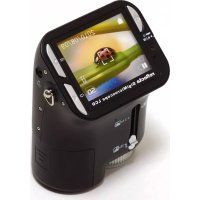
DigiMicroscope LCD - Microscopio Reflecta - Manuale utente e istruzioni gratuiti
Trova gratuitamente il manuale del dispositivo DigiMicroscope LCD Reflecta in formato PDF.

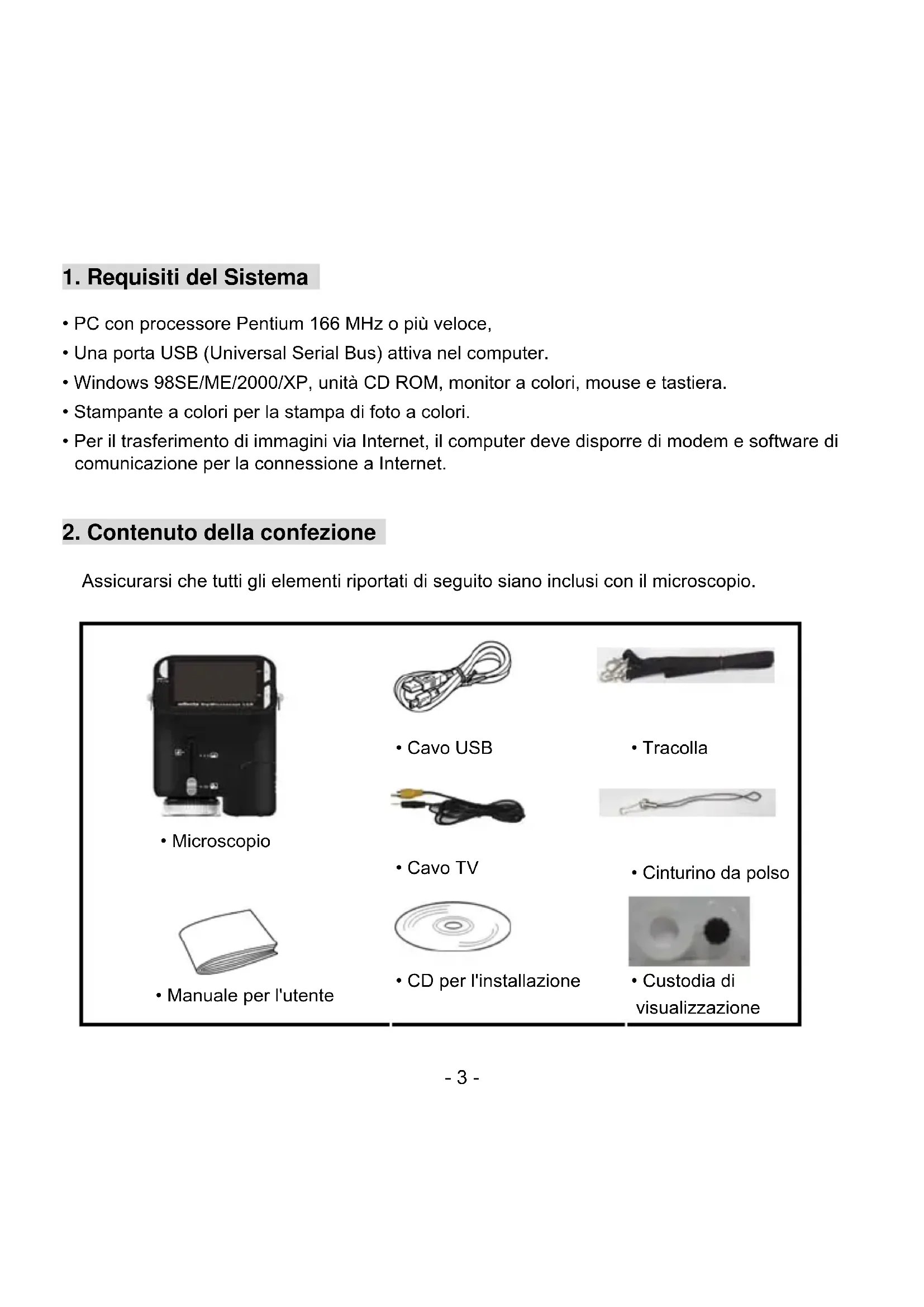


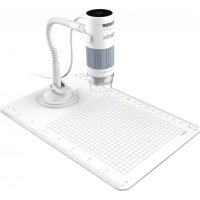
| Tipo di prodotto | Microscopio digitale con schermo LCD |
| Marca | Reflecta |
| Modello | DigiMicroscope LCD |
| Dimensioni (L x P x A) | 54.5 x 73 x 96.5 mm (microscopio); 40 x 64.5 x 15 mm (unità di visualizzazione) |
| Peso | Circa 200 g (con pile) |
| Alimentazione | 2 pile alcaline AA (1,5 V ciascuna) |
| Schermo | LCD a colori da 2,4 pollici |
| Risoluzione del sensore | CMOS 1280 x 1024 pixel (1,3 Megapixel) |
| Ingrandimento ottico | 3,5x a 35x (regolabile tramite interruttore e rotella) |
| Zoom digitale | Fino a 4x |
| Illuminazione | 4 LED integrate |
| Formati immagine | Foto: JPEG (2M, 1,3M, VGA); Video: AVI (MJPEG) VGA o QVGA |
| Archiviazione | Scheda SD (non inclusa); memoria interna limitata |
| Interfaccia PC | USB 1.1 (modalità memoria di massa o PC camera) |
| Uscita TV | NTSC / PAL (tramite cavo TV incluso) |
| Sistema operativo compatibile | Windows 98 SE / ME / 2000 / XP / Vista / 7 |
| Funzioni principali | Scatto di foto e video, zoom ottico e digitale, visualizzazione su schermo LCD, modalità PC camera, presentazione, regolazione dell'esposizione, scatto continuo |
| Manutenzione e pulizia | Pulire l'obiettivo con un panno morbido e asciutto; evitare umidità e temperature estreme |
| Sicurezza | Utilizzare solo pile consigliate; non smontare il microscopio; rispettare le norme FCC e CE |
| Pezzi di ricambio e riparabilità | Pile (AA), cavo USB, cavo TV, laccetto, unità di visualizzazione, scheda SD (non inclusa); riparazioni presso un centro autorizzato |
| Accessori inclusi | Cavo USB, cavo TV, laccetto, unità di visualizzazione, CD di installazione (ArcSoft Media Impression 2), guida all'uso |
| Direttiva RAEE | Non smaltire con i rifiuti domestici; riciclare presso un punto di raccolta appropriato |
Domande frequenti - DigiMicroscope LCD Reflecta
Domande degli utenti su DigiMicroscope LCD Reflecta
0 domanda su questo apparecchio. Rispondi a quelle che conosci o fai la tua.
Fai una nuova domanda su questo apparecchio
Scarica le istruzioni per il tuo Microscopio in formato PDF gratuitamente! Trova il tuo manuale DigiMicroscope LCD - Reflecta e riprendi in mano il tuo dispositivo elettronico. In questa pagina sono pubblicati tutti i documenti necessari per l'utilizzo del tuo dispositivo. DigiMicroscope LCD del marchio Reflecta.
MANUALE UTENTE DigiMicroscope LCD Reflecta
Selezione Salir para essere in setup y lavor al menu de funzioni.
- Valor de Exposión

Manuale per l'utente
Per i clienti in Nord e Sud America
Per i clienti negli Stati Uniti
Questo dispositivo è conforme alla Parte 15 delle norme FCC. Il funzionamento è soggetti alle seguenti due condizioni:
(1) Questo dispositivo non può causare interferenze dannose.
(2) Questo dispositivo deve accettare qualsiasi interferenza ricevuta, incluse le interferenze che potrebbero comprometerne il funzionamento.
Questo apparecchio digitale di Classe B soddisfa tutti i requisiti delle Norme Canadesi sugli Apparecchi che Causano Interferenze.
Per i clienti in Europa

Il marchio "CE" indica che questo prodotto è conforme ai requisiti europei in materia di sicurezza, salute, ambiente e tutela dei consumatori. I microscopi con marchio "CE" sono destinati per le vendite in Europa.
#
PERI CLIENTI IN EUROPA 1
- REQUISITI DEL SISTEMA 3
2.CONTENUTO DELLACONFEZIONE 3 - INFORMAZIONI SUL MICROSCOPIO 4
4.AVVIO RAPIDO 5
Installare le batterie 5
1. Ruotare la vite. Togliere la custodia di visualizzazione. 5
- Inserire una Scheduled SD
- Accendere il microscopoio: 6
- Scattare una nuova foto
Fare un video 6
Utilizzare lo zoom digitale
Utilizzare lo zoom ottico
5. INFORMAZIONI VISUALIZZATE
6. SELECTIONARE UNA FUNZIONE 9
- Modalità DV
- SETUP 9
- Valore di esposizione 12
- Scattare immagini continue 12
- MODALITA DC 12
7. RIPRODUZIONE 13
8. SCARICARE FILE SUL PC 14
Per utenti Windows 98 SE / ME 14
Per Windows Vista / XP 14
Per Windows 2000 15
9. UTILIZZARE IL MICROSCOPIO COME UNA CAM PER PC 15
- Setup della CAM per PC 15
10. ARCSOFT MEDIA IMPRESSION 2- 15
Organizza 16
- Condividi 20
- Protege 21
11. APPENDICE: 22
1. Requisiti del Sistema
PC con processore Pentium 166 MHz o piu veloc,
- Una porta USB (Universal Serial Bus) attiva nel computer.
- Windows 98SE/ME/2000/XP, unità CD ROM, monitor a colori, mouse e tastiera.
- Stampante a colori per la stampa di fotto a colori.
- Per il trasferimento di immagini via Internet, il computer deve disporre di modem e software di communicates per la connessione a Internet.
2. Contenuto della confezione
Assicurarsi che tutti gli elementi riportati di seguito siano inclusi con il microscopio.
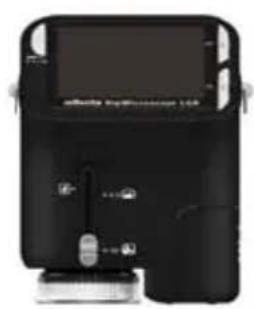
- Microscopio
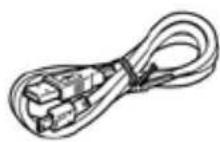
Cavo USB
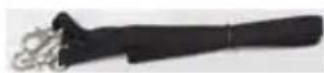
- Tracolla

Cavo TV

Cinturino da polso
- Manuale per l'utente
- CD per l'installazione
- Custodia di visualizzazione
3. Informazioni sul microscopio
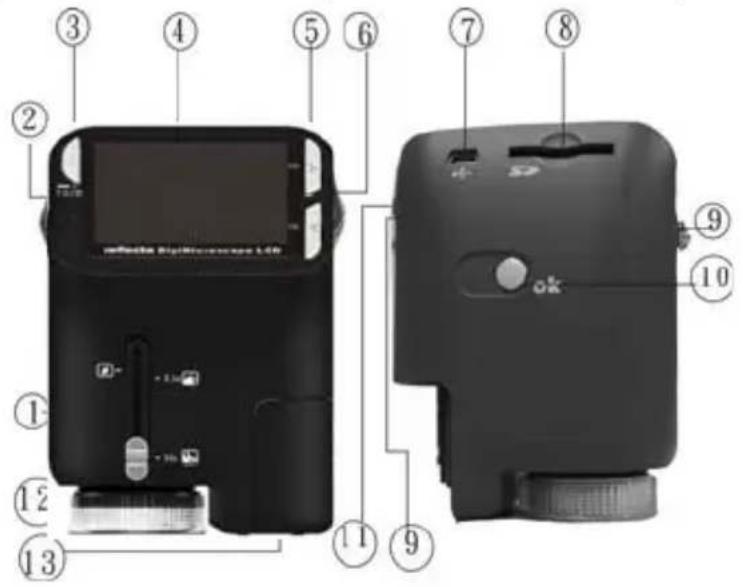
Fare riferimento alle seguenti illustrazioni per familiarizzare con i pulsanti e i comandi di questo
microscopio.
- Interruttore zoom ottico
- LED di alimentazione
- Pulsante POWER & ZOOM IN & MENU
- monitor LCD
- pulsante FUNZIONE (Destra)
- pulsante RIPRODUZIONE (sinistra)
- Porta USB
- Slot per Scheda SD
- Occhiello per Cinturino
- pulsante OTTURATORE / OK
- porta TV OUT
- Custodia di visualizzazione
- Coperchio del vano batteria
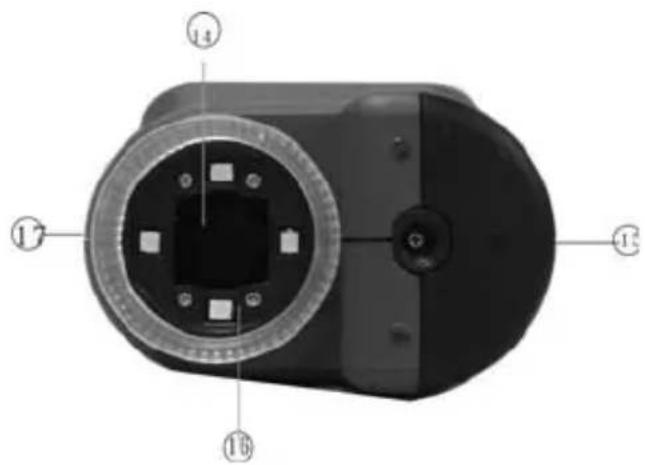
- Lente
- Presa Tripode / Vite
- Spie LED
- Interruttore girevole per ingrandimento
4. Avvio rapido

CAUTELA
- Si prega di installare il driver del microscopio prima di collegare il microscopio ad un PC.
- Il modo migliorare per trasferire le immagini al PC è quello di utilizzare la modalità di archivazione di massa. Copiare tutte le immagini sul computer in questa modalità.
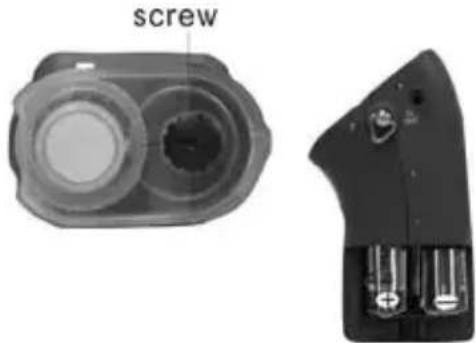
vite
- Ruotare la vite. Togliere la custodia di visualizzazione.
- Far scorrere e après il coperchio del vano batteria.
- Mettere le batterie nella direzione corretta dei terminali + e - come migliorato.
- Far scorrere e richiudere il coperchio del vano batteria.
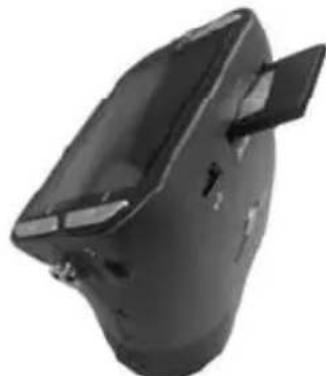
- Inserire una_sched SD
- Spagnere il microscopio.
- Inserire la scheda nella direzione corretta come indicato. Spingere la scheda dello slot e farla bloccare.
- Per rimuovere la scheda, spingerla dentro, e poi rilasciarla.
Quando la scheda viene parzialmente espulsa, estrarla.
Note: Se il messaggio di avviso "MEMORIA PIENA" viene
visualizzato sul monitor LCD, significica che la scheda SD è piena. Si prega di trasferire tutti i file sul proprio computer ed eliminare i file sulla scheda. Quindi è possibile utilizzare di nuovo la scheda.
Note: II microscopio supporta solo schede SD.
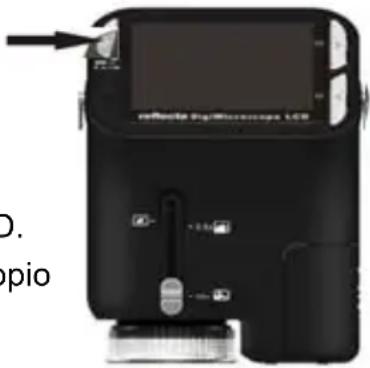
- Accendere il microscopio:
- Premere il pulsante di accensione POWER come migliorato.
- La spia LED di alimentazione si accende.
La schermata di benvenuto verrà visualizzata sul monitor LCD.
- Premere a lungo il pulsante POWER per spegnere il microscopio
- Scattare una nuova foto
- Accendere il microscopio.
- L'icona apparirà nell'angolo in alto a sinistra dello schermo.
- Spostare il microscopio per mirare all'oggetto che si vuole osservare. L'oggetto verrà visualizzato sullo schermo.
- Tenere il microscopio con fermezza e premere delicatamente il pulsante dell'otturatore per scattare una Foto.
Note: 1. User può premère il pulsante ZOOM (Power) per lo zoom indietro / avanti.
- L'imagine sera più sgranata comme verrà zoomata in maniera digitale.
- Fare un video
- Accendere il microscopio.
- Premere il pulsante FUNZIONE (destra), selezionare l'icona . Premere il tasting OK per confermare.
- Premere il pulsante OK di nuovo per filmare un video. Premere il pulsante OK per terminare.
- Premere il tasto destro per tornare al menu funzioni.
Utilizzare lo zoom digitale
Quando scatta una Foto, l'utente può premere il tasting POWER per ingrandire o rimpicciolire. La Zoom digitale fornisce da 1X fino a 4X d'ingrandimento delle immagini.
Utilizzare lo zoom ottico
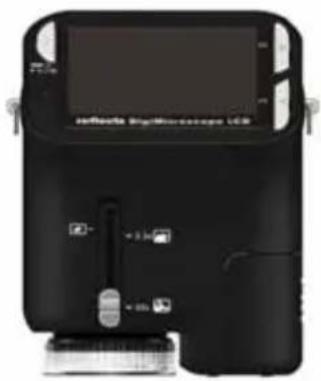
L'utente più far scorrere l'interruttore dello zoom ottico per regolar lo zoom ottico. Lo zoom ottico fornisce 3,5x e 35x d'ingrandimento dell'oggetto. L'utente piùanche avvitre l'Interruttore Girevole d'Ingrandimento per fare una regolazione di precisione.
-
Spostare l'interruttore nella posizione "",mantere 60mm di distanza tra la custodia di visualizzazione (opzionale) e I'oggetto. L'utente cui visualizzare I'oggetto nella sua dimensione originale.
-
Fare scorrere l'interruttore nella posizione "3,5X" e "35x", I'oggetto verrà ingrandita di 3,5X e 35X.
5. Informazioni visualizzate
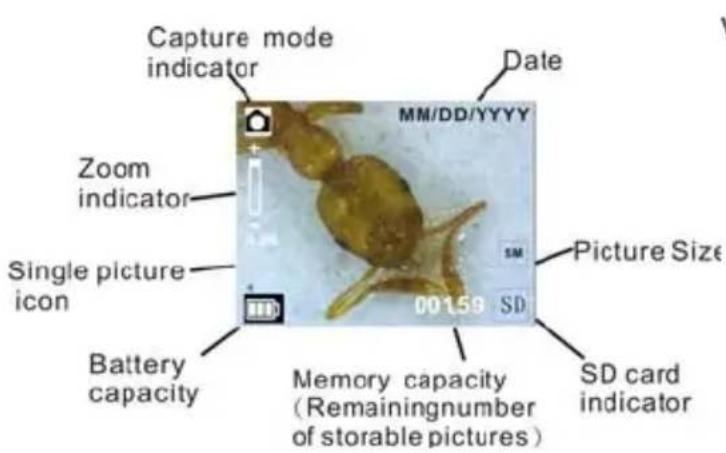
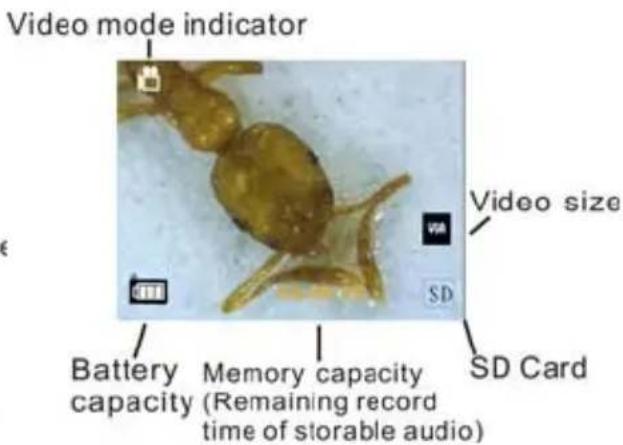
| Capture mode indicator Indicatore della modalità di cattura | |
| Zoom indicator Indicatore zoom | |
| Single picture icon Icona imagine singola | |
| Battery capacity Capacità della batteria | |
| Memory capacity (Remaining number of storable pictures) | Capacità di memoria (Numero rimanente di immagini memorizzabili) |
| SD card indicator Indicatore scheda SD | |
| Picture Size Dimensioni imagine | |
| Date | Data |
| Video mode indicator Indicatore della modalità Video | |
| Video size Dimensioni video | |
| Battery capacity Capacità della batteria | |
| Memory capacity (Remaining record time of storable audio) | Capacità di memoria (tempo rimanente di registrazione di audio memorizzabili) |
| SD Card Scheda SD | |
6. Selezionare una funzione
Premere il tasting Funzione per entrare nel menu funzioni. É possibile visualizzare le icone sullo schermo come illustrato. Premere il tasting Sinistra o Destra per selezionare la funzione.
- Modalità DV
Selezionare il pulsante Modalità DV e premere il pulsante OK per confermare.
Premere il pulsante OK per filmare il video, e premere di nuovo per interrompere la registrazione.
- SETUP
In SETUP, è possibile vindere le icone mostrate sullo schermo.
1. Impostare ora e data
Premere il pulsante sinistro o destro per selezionare il formato di data da MM / GG / AAAA, GG / MM / AAAA o AAAA / MM / GG. Premere il tasto OK per confermare. Poi si andrà all'impostazione data e dell'ora. Premere Sinistra o Destra per regolare la data e l'ora. Premere il pulsante OK per
confermare l'impostazione e tornare al menu principale.

- Impostare la dimensione dell'immagine
Selezionare l'impostazione della qualità delle immagini per impostare una risoluzione
dell'immagine. Premere il pulsante sinistro o destro per selezionare le dimensioni dell'immagine e
premere il tasting OK per confermare e tornare al menu principale. Le Opzioni sarebbero 2M
- Impostare la dimensione del video

Selezionare l'impostazione della qualità video per impostare la risoluzione. Premere il pulsante sinistro o destro per selezionare il formato video e premere il tasto OK per confermare e tornare al menu principale. Le Opzioni sarebbero VGA (640x480 pixel), QVGA (320x240 pixel).
- Collegamento USB

Selezionare Collegamento USB e premere il pulsante OK per confermare.
Cam PC: Utilizzare il microscopio come una videocamera per PC (microscopio PC).
Driver del disco: Utilizzare il microscopio come memoria di massa per trasferire i file al computer.
- Frenenza anti-sfarfallid

Impostare la frequenza anti-sfarfallio a 50Hz. (Si prega di utilizzato 50Hz se si usa il microscopio in Europa, Giappone e Asia)
Impostare la frequenza anti-sfarfallio a 60Hz. (Impostazione predefinita. Si prega di selezionare se si usa il microscopio negli Stati Uniti)
6. Uscita TV

Collegare lo scanner al tevisore con il cavo TV.
NTSC: Impostare l'uscita TV per NTSC
PAL: Impostare l'uscita TV per PAL
7. Formato

Selezionare Formato e premere il pulsante OK per confermare. Selezionare '√', premere il tasting OK per formattare. Selezionare 'X' e premere il tasting OK per uscire.
Cautela: I file formattati non posso non sono essere recuperati.
8. Spagnimento Automatico

Selezionare Spegnimento Automatico, premere il tasting OK per confirmare.
5MIN: Impostare il microscopio per spegneri automaticamente entro circa 5 minuti.
'X': Non usare esta funzione.
9. Esci

Selezionare Esci per uscire dal setup e tornare al menu Funzione.
- Valore di esposizione

Selezionare la modalità EV e premere il pulsante OK per confermare.
La compensazione dell'esposizione consente di augmentare o diminuire l'EV per regolare i risultati.
Questa funzionalità viene applicata per renderere il soggetto in modo appropriato.
L'unità di regolazione è 1/3, entro l'intervallo -2EV ~ +2EV
É possibile controllare il risultato della compensazione visualizzando l'immagine sullo schermo.
- Scattare immagini continue

Selezionare Scattare Immagini Continue e premere il pulsante OK per confermare. L'icona apparirà in basso a sinistra dello schermo.
Spostare il microscopio per mirare all'oggetto che si vuole osservare. L'oggetto verrà visualizzato sullo schermo.
Tenere il microscopio con fermezza e premere delicatamente il pulsante dell'otturatore per scattare una Foto.
Tornare al menu funzioni, selezionare , premere il tasting OK per tornare alla modalità scatto singolo
- MODALITA DC
Selezionare il pulsante Modalità DC e premere il pulsante OK per confermare. Premere il tasto OK
per scattare una Foto.
7. Riproduzione
Accendere il microscopio. Premendo il pulsante Riproduzione si vedranno alcune immagini sullo schermo. Quindi premere il tasto POWER per la modalità di riproduzione.
Si vedranno le icone sullo schermo come illustrato.
Premere il tasto Sinistra o Destra per selezionare una funzione.
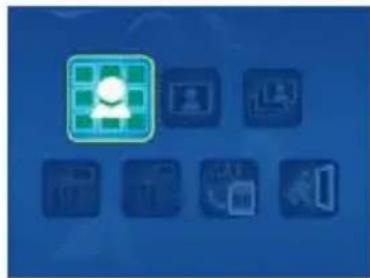
- Singolo

Quando si selezione l'icona , premere il tasting OK per confermare. è necessario premere il tasting Sinistra o Destra per rivedere l'imagine precedente o successiva. Premere il tasting POWER per tornare alla modalità di Riproduzione.
- Presentazione

Selezionare la modalità Presentazione e premere il tasting OK per confirmare. Il microscopio riproduirà automaticamente le foto in continuazione. Premere un tasting qualsiasi per interrompere la presentazione.
Premere il tasting POWER per tornare alla modalità di Riproduzione.
Cancella Una
Selezionare, premere il tasting OK e confirmare con '√' per cancellare l'imagine corrente; 'X' per annullare.
Cancella Tutto
Selezionare, premere il tasting OK per cancellare tutte le immagini archiviates alla memoria interna o sulla sched a SD. I file eliminati non possono essere recuperati.
- Copia sulla scheda

Selectionare, premere il tasting OK per conformare. Tutti file vengono copiati nella scheda SD.
- Esci

Selezionare, premere il tasting OK per confirmare. Si tornera a essere pronti a catturare l'imagine.
8. Scaricare File sul PC
Perutenti Windows 98 SE / ME
Collegare il microscopio al PC tramite cavo USB. "Unità di Memorizzazione di Massa USB" apparirà sullo schermo del computer.
Per Windows 7/Vista / XP
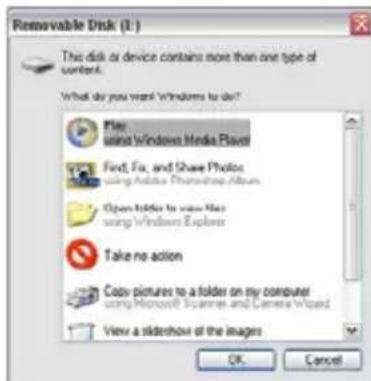
Collegare il microscopio al PC tramite cavo USB. Una finestra di dialogo con le opzioni apparirà come molto. É possible selezionare "Apri le cartelle per visualizzare i file" per aprire la cartella. Oppure selezione "Nessuna azione" e trovare l'unità disco rimovibile in "Risorse del computer" ("Computer" per Windows Vista) e cercare la cartella.
Per Windows 2000
Fare doppio cig su "Risorse del computer" e quando fare doppio cig sull'unità disco rimovibile Controllare la cartella nelle'unità.
9. Utilizzare il microscopio come una CAM per PC
Note: Si prega di installare unità microscopio prima di collegarlo al vostro PC.
- Setup della CAM per PC
- Accendere il microscopio e premere il tasto funzione per selezionare SETUP. Premere il tasto OK per confermare. Premere Destra / Sinistra per selezionare Collegamento USB: Selezionare Cam PC. Premere il tasto OK per confermare.
- Collegare il microscopio al PC tramite cavo USB.
- É possible utilizes quea cam PC con altri software video preferiti.
Ad esempio In Windows XP,fare doppio cli "Risorse del computer"(o "Computer" in Windows Vista),quindi scegliere la "telecamera standard",ora si può vedere in diretta in modalità Cam PC.
10. ArcSoft Media Impression 2
ArcSoft Media Impression 2 consente gli utenti di gestire lavorente, creativamente e produttivamente il proprio flusso di lavoro multimediae con sempliciti e potenti strumenti.
Organizzate i vostri media di informazione facilitmente e create progetti semplici con strumenti di editing. Ci sono infiniti modi di presentare e condidere; backup & ripristino di file mediaenza problemi.

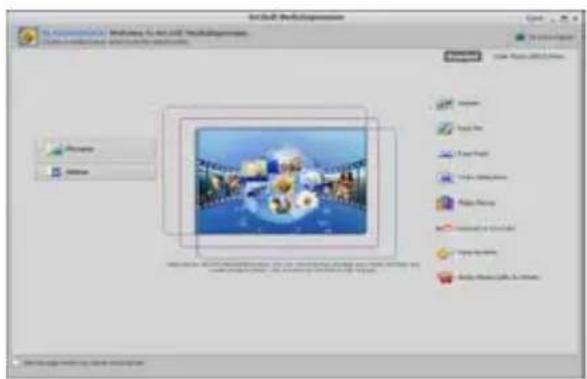
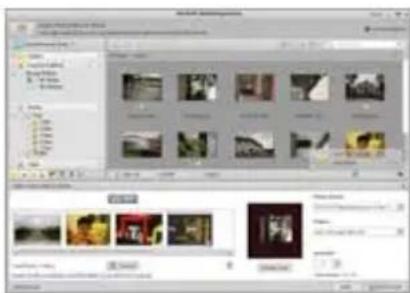
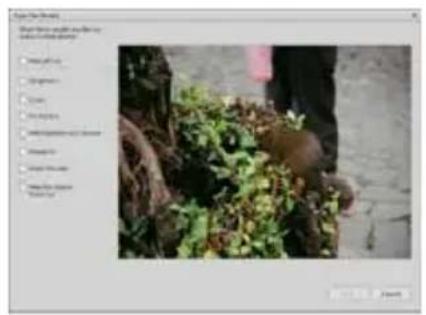
Fare cli su "Media Impression 2" "Setup.exe" "scegli lingua" "avanti" "Si" "avanti" "avanti" "fine" per scaricarlo. Fare doppio cli sull'icona "Media Impression 2" sul desktop e vedrete una finestra come molto.
- Organizza
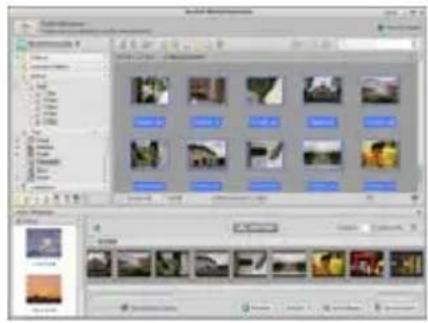
Collegare il Microscopio Digitale al PC tramite cavo USB. Fare cli sc su Importa, quando è possibile inseire i gruppi Organizza.
- Il tagging automatico del viso trova automaticamente tutti i volte nelle foto, le raggrappa, e poi le
tagga
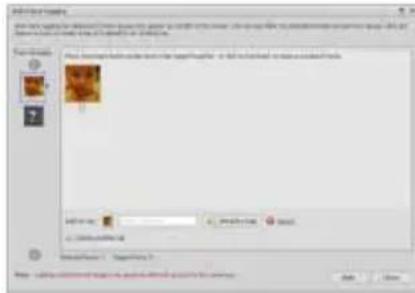
- Il tagging automatico della scena analizza automaticamente il contentuto di fotto poi le tagga con diverse scene
- La classificazione automatica rileva automaticamente e classifica le foto di scarsa qualità e di alta qualità. Valutazioni & tag compatibili con Windows Vista (supporto XMP)
- Cerca i file multimediali con più combinazioni di criteri (per esempio combinando cartelle, voti, tag, condivizione e tempo)
- Fa il Geotag delle foto e visualizza le foto nel punto esatto in cui sono state scattate in Google Earth
- Ricerca Rapida del Testo: ricerca per nome del file, nome cartella, e tag
- Visualizzazione Anno / Mese / Giorno Calendario
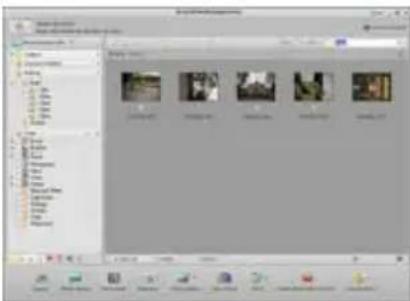
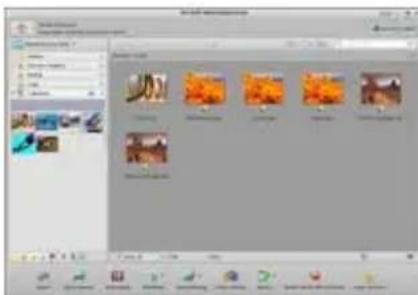
- Presentazione
Fare clic sulla fot / video poe e possibl visualizzare / modificare / condidere i vostri file di fot.
- Un rapido Visualizzatore di Foto per visualizzare le fotto in una finestra o a pienoschermo con strumenti di editing di uso frequente
- Il leggero Media Player riproduce video / musica in una finestra o a piano schermo
- Editing di Foto e video
-
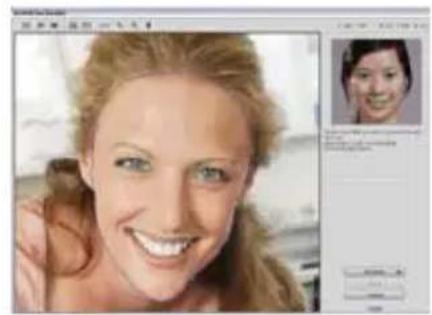
Risolvi Facile - Aggiusta semplicamente in pochi:, clic la bocca e la pelle del viso
-
Visualizzare le foto in modalità presentazione con musica di sottofondo e bellissimi temi
- Visualizza le Foto come un Album Fotografico
- L'abbellimento della faccia aiuta ad abbellire gli occhi, la bocca e la pelle del viso
- Creatività - Testo e clip art, cornici e bordi, effetti di colore
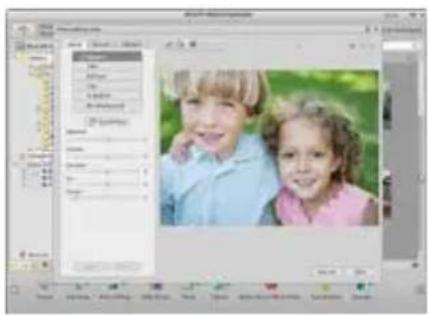
- Editing Video: ritaglio, illuminazione dinamica, regolazione luminosità, contrasto e saturazione
- Masterizza presentazioni e video come un VCD o DVD
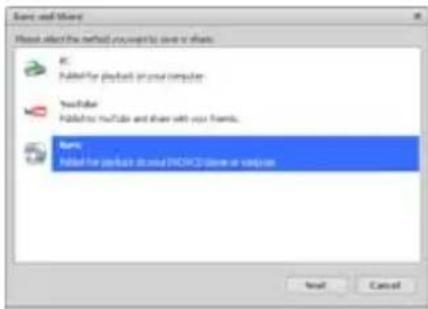
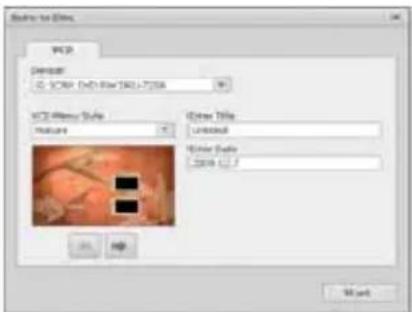
- Crea Filmato: combina Foto, musica e video con bellissimi temi
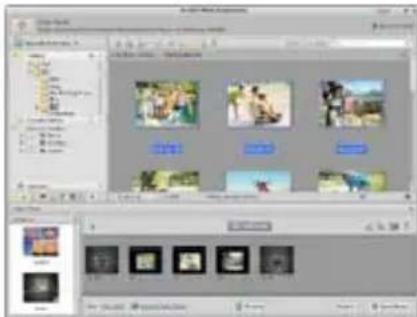
- Condividi
- Esporta in Foto una cornice digitale
- Carica Foto su Flickr e Facebook
- Carica il video su YouTube
- Ordina la Stampe Fotografiche, Photo Book, Tazze, Tele, T-shirt, Puzzle, e Tappetini per il Mouse, direttamente con l'applicazione
- Trasmette Foto, musica e video ailettori DLNA compatibili, come Sony PS3, TV, DPF, e telefoni cellulari, ecc
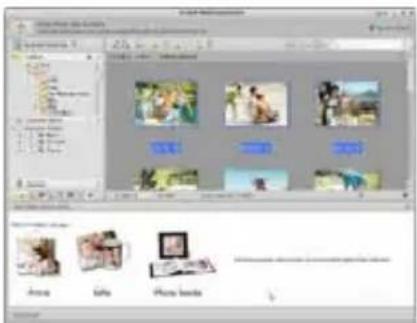
- Invia fot e video ad amici e parenti tramite posta elettronica
- Rende facilissima la stampa in casa
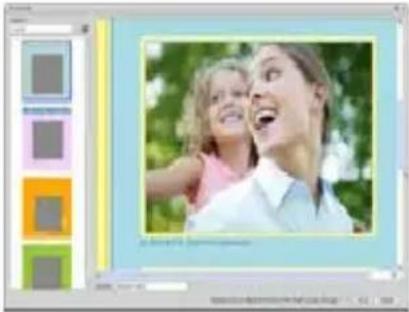
Protege
- Archivio di file media su CD / DVD
- Backup & Ripristino da / su CD / DVD, disco rigido esterno e siti online (disponibile nei primi mesi del 09)
11. Appendice:
Specifiche
| Risoluzione del sensore CM | OS 1280 x 1024 pixel, Sensore di Zona 1 / 3" |
| Specifiche della lente F8.0, f = 7,1 mm, Angolo di visualizzazione 44°, 2G2P | |
| Illuminazione LED integrato x 4 | |
| O/S Microsoft Windows 98 | SE / 2000 / ME / XP/Vista |
| Ingrandimento Schermo 2,4": 3,5 x / 35x Schermo 17": 19x / 190x | |
| Bilanciamento del bianco Auto | |
| Controllo esposizione Automata, | |
| Capacità Modalità. | VGA---640 x 480 Pixel |
| Fermoimmagine | 1,3M ---1280 x 960 Pixel |
| Uscita TV NTSC/PAL | |
| Modalità video | Video: (con la funzione Audio) |
| VGA 640 x 480 pixel a 30 fps | |
| Compressione JPEG/MJPEG (AVI) | |
| Zoom digitale 4 x Zoom digitale per l'anteprima e la riproduzione | |
| Display | MONITOR LCD 2,4" |
| Interfaccia PC | USB 1.1, Funzione MSD |
| Tipodi di Memorizzazione | Slot Scheda SD (scheda SD non inclusa) |
| Alimentazione | 2 x batterie alcaline "AA" da 1,5 V |
| Dimensione (LxPxA) | 54,5 x 73 x 96,5 mm, 40x 64,5x15 mm (custodia di visualizzazione) |
| Accessori | Cavo USB, Manuale per l'utente, CD software, Cavo TV, Custodia di visualizzazione |
| Software in dotazione ArcSoft Media ImpressionTM 2.0 | |
Direttiva RAEE e Smaltimento del Prodotto
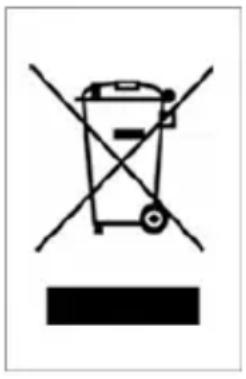
Alla fine della sua vita utile, quello prodotto non deve essere trattato come rifiuto domestico o generale.
Dovrebbe essere consegnato al punto di raccolta per il ricericlaggio di apparecchiature elettriche ed elettroniche o restituito al fornitore per permetterne lo smaltimento.

- - Valor de Exposión
- Per i clienti in Nord e Sud America
- Per i clienti negli Stati Uniti
- Per i clienti in Europa
- #
- PERI CLIENTI IN EUROPA 1
- INFORMAZIONI VISUALIZZATE
- SELECTIONARE UNA FUNZIONE 9
- RIPRODUZIONE 13
- SCARICARE FILE SUL PC 14
- UTILIZZARE IL MICROSCOPIO COME UNA CAM PER PC 15
- ARCSOFT MEDIA IMPRESSION 2- 15
- APPENDICE: 22
- Requisiti del Sistema
- Contenuto della confezione
- Informazioni sul microscopio
- Avvio rapido
- CAUTELA
- vite
- - Inserire una_sched SD
- Note: II microscopio supporta solo schede SD.
- - Accendere il microscopio:
- - Scattare una nuova foto
- - Fare un video
- Utilizzare lo zoom digitale
- Utilizzare lo zoom ottico
- Selezionare una funzione
- - Modalità DV
- - SETUP
- Impostare ora e data
- Uscita TV
- Formato
- Spagnimento Automatico
- Esci
- - Valore di esposizione
- - Scattare immagini continue
- - MODALITA DC
- Riproduzione
- - Singolo
- - Presentazione
- Scaricare File sul PC
- Per Windows 2000
- Utilizzare il microscopio come una CAM per PC
- - Setup della CAM per PC
- ArcSoft Media Impression 2
- - Organizza
- - Editing di Foto e video
- - Condividi
- Protege
- Appendice:
- Direttiva RAEE e Smaltimento del Prodotto
Marca : Reflecta
Modello : DigiMicroscope LCD
Categoria : Microscopio