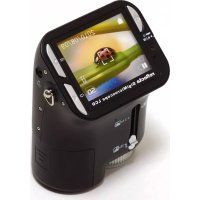
DigiMicroscope LCD - Mikroskop Reflecta - Kostenlose Bedienungsanleitung
Finden Sie kostenlos die Bedienungsanleitung des Geräts DigiMicroscope LCD Reflecta als PDF.



| Produkttyp | Digitalmikroskop mit LCD-Bildschirm |
| Marke | Reflecta |
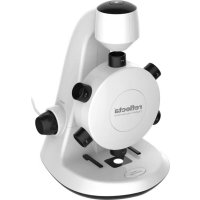
| Modell | DigiMicroscope LCD |
| Abmessungen (L x B x H) | 54.5 x 73 x 96.5 mm (Mikroskop) ; 40 x 64.5 x 15 mm (Anzeigegerät) |
| Gewicht | Etwa 200 g (mit Batterien) |
| Stromversorgung | 2 AA-Alkalibatterien (je 1,5 V) |
| Bildschirm | LCD-Farbbildschirm 2,4 Zoll |
| Sensorauflösung | CMOS 1280 x 1024 Pixel (1,3 Megapixel) |
| Optische Vergrößerung | 3,5x bis 35x (einstellbar durch Schalter und Rad) |
| Digitalzoom | Bis zu 4x |
| Beleuchtung | 4 integrierte LEDs |
| Bildformate | Foto: JPEG (2M, 1,3M, VGA); Video: AVI (MJPEG) VGA oder QVGA |
| Speicher | SD-Karte (nicht im Lieferumfang); begrenzter interner Speicher |
| PC-Schnittstelle | USB 1.1 (Massenspeicher- oder PC-Kameramodus) |
| TV-Ausgang | NTSC/PAL (über mitgeliefertes TV-Kabel) |
| Kompatibles Betriebssystem | Windows 98 SE / ME / 2000 / XP / Vista / 7 |
| Hauptfunktionen | Foto- und Videoaufnahme, optischer und digitaler Zoom, Anzeige auf LCD-Bildschirm, PC-Kameramodus, Diashow, Belichtungseinstellung, Serienaufnahme |
| Pflege und Reinigung | Reinigen Sie die Linse mit einem weichen, trockenen Tuch; vermeiden Sie Feuchtigkeit und extreme Temperaturen |
| Sicherheit | Verwenden Sie nur empfohlene Batterien; zerlegen Sie das Mikroskop nicht; beachten Sie die FCC- und CE-Normen |
| Ersatzteile und Reparierbarkeit | Batterien (AA), USB-Kabel, TV-Kabel, Handschlaufe, Anzeigegerät, SD-Karte (nicht im Lieferumfang); Reparaturen durch einen autorisierten Service |
| Mitgeliefertes Zubehör | USB-Kabel, TV-Kabel, Handschlaufe, Anzeigegerät, Installations-CD (ArcSoft Media Impression 2), Bedienungsanleitung |
| WEEE-Richtlinie | Nicht mit dem Hausmüll entsorgen; an einer geeigneten Sammelstelle recyceln |
Häufig gestellte Fragen - DigiMicroscope LCD Reflecta
Benutzerfragen zu DigiMicroscope LCD Reflecta
0 Frage zu diesem Gerät. Beantworten Sie die, die Sie kennen, oder stellen Sie Ihre eigene.
Eine neue Frage zu diesem Gerät stellen
Laden Sie die Anleitung für Ihr Mikroskop kostenlos im PDF-Format! Finden Sie Ihr Handbuch DigiMicroscope LCD - Reflecta und nehmen Sie Ihr elektronisches Gerät wieder in die Hand. Auf dieser Seite sind alle Dokumente veröffentlicht, die für die Verwendung Ihres Geräts notwendig sind. DigiMicroscope LCD von der Marke Reflecta.
BEDIENUNGSANLEITUNG DigiMicroscope LCD Reflecta
Für Kunden in Nord- und Südamerika
FürKundenindenUSA
Dieses Gerät entspricht Abschnitt 15 der FCC-Bestimmungen. Der Betrieb ist unter den folgenden beiden Bedingungen gestattet:
(1) Dieses Gerätarfkeine nachtigigen Störungen verursachen und
(2)这点 Gerät muss jegliche Störungen zulassen, einschließlich jener, die zu einem unerwünschen Betrieb führen.
Für Kunden in Canada
Dieses Klasse B Digitalgerät entspricht allen Anforderungen der kanadischen Bestimmungen für störungsverursachende Geräte.
FürKundeninEuropa

Die CE-Kennzeichnung bestätigt, dass das Produkt den europäischen Anforderungen an Sicherheit, Gesundheits- Umwelt- und Kundenschutz entspricht. Mit CE-Kennzeichnung versehene Mikroskope sind zum Verkauf in Europa bestimmt.
Inhalt
FÜR KUNDEN IN EUROPA 1
- SYSTEMANFORDERUNGEN 3
- LIEFERUMFANG 3
-
BEDIENELEMENTE UND FUNKTIONEN MIKROSKOP 4
4.SCHNELLANLEITUNG 5 -
Batterien einsetzen
- SD-Karte einsetzen 5
Mikroskop einschalten 6 - Bild aufnehmen
Video aufnehmen 6
Digital-Zoom- 6 - Optischer ZOOM
5.DISPLAY 8
6. Funktion WAHLEN 10
DV-Modus 10
Einstellungen 10
Belichtungswert 13
Mehrfachbilder aufnehmen 13
- DC-Modus 14
7. WIEDERGABE 14
8. DATEIEN Auf PC HERUNTERLADEN 16
Fur Windows 98 SE/ME
Fur Windows Vista / XP 16
Fur Windows 2000 16
9. MIKROSKOP ALS PC-KAMERA BENUTZEN 16
PC-Kamera einstellen 16
10. ARCSOFT MEDIA IMPRESSION 2- 17
Organisieren 18
Freigabe 21
Schutz 22
11.ANHANG: 23
1. Systemanforderungen
- PC mit Pentium 166 MHz Prozessor oder Schneller.
- Freier USB-Port (Universal Serial Bus) auf dem Computer.
- Windows 98SE/ME/2000/XP/Vista/7, CD-ROM Laufwerk, Farbmonitor, Maus und Tastatur.
Farbdrucker zum Ausdruck von Farbbildern. - Zur Übertragung von Standbildern über das Internet muss der Computer ein Modem und Kommunikationssoftware für Internetanschluss besitzen.
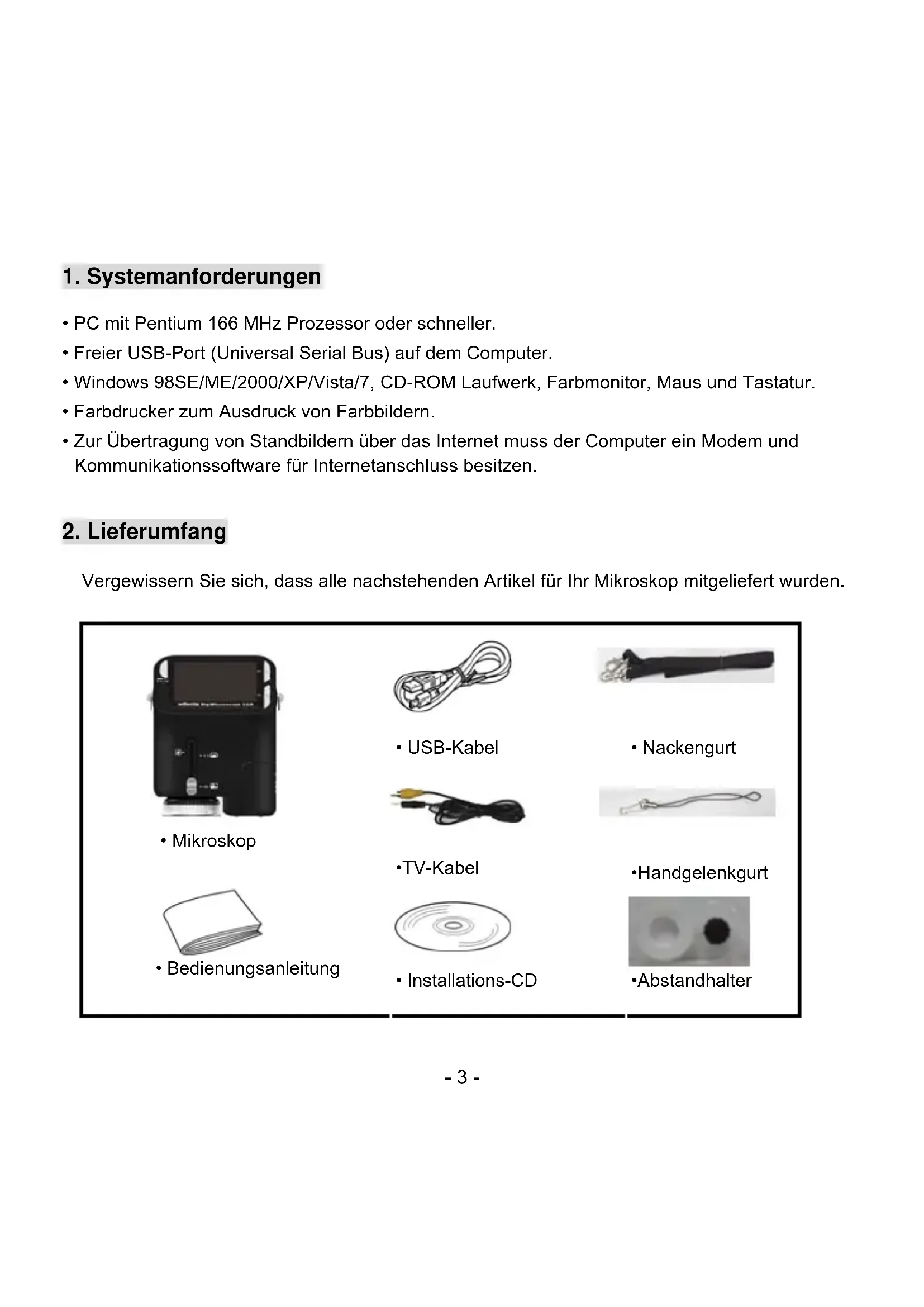
2. Lieferumfang
Vergewissern Sie sich, dass alle nachstehenden Antikel fur Ihr Mikroskop mitgeliefert wurden.
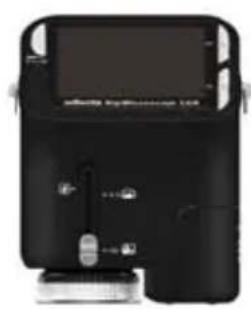
Mikroskop
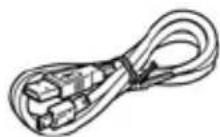
USB-Kabel

- Nackengurt
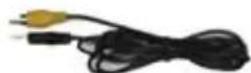
- TV-Kabel

- Handgelenkgurt
Bedienungsanleitung
- Installations-CD
Abstandhalter
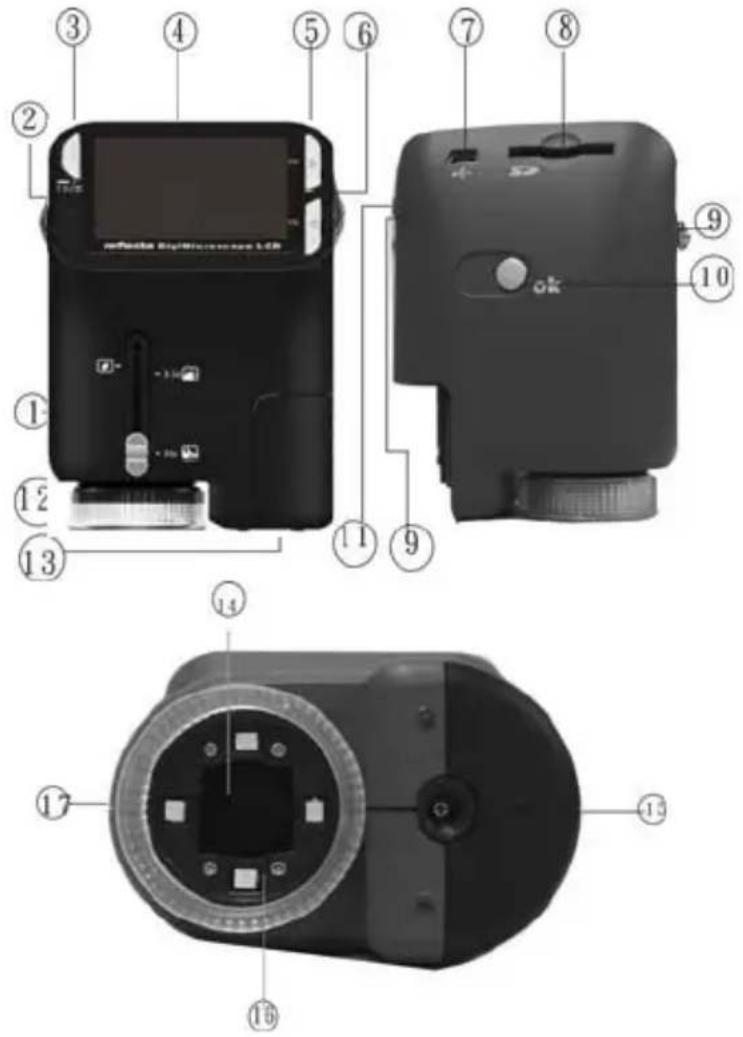
3. Bedienelemente und Funktionen Mikroskop
Die nachstehenden Abbildungen halten Ihnen, sich mit den Bedienelementen theses Mikroskops
vertraut zu machen.
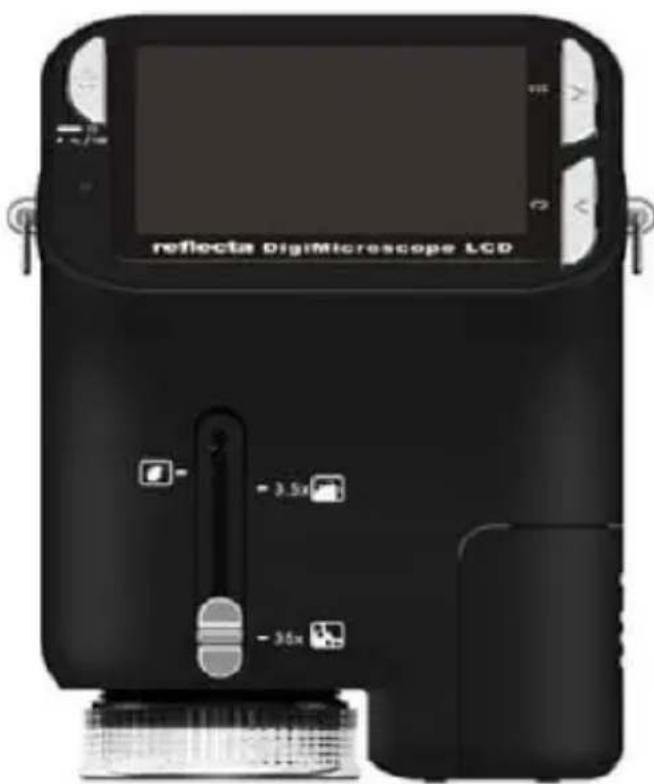
- Optischer Zoom
2.Status-LED - EIN/AUS / VERGROBERN / MENU
- LCD
- FUNKTION (Navigation rechts)
- WIEDERGABE (Navigation links)
- USB-Port
- SD-Kartenleser
- Öse für Tragegurt
- AUSLOSER/OK
- TV-Ausgang
- Abstandhalter
- Batteriefach
- Objektiv
- Stativaufnahme
- LED-Lampen
- Vergroßerungsring
4. Schnellanleitung

VORSICHT
-itte installieren Sie den Mikroskopotreiber,bevor Sie Ihr Mikroskop am PC anschlieben.
Die Beste Übertragungsmethode von Bildern auf den PC ist mit dem Massenspeichermodus. Kopieren Sie auf diese Weise alle Bilder auf den Computer.
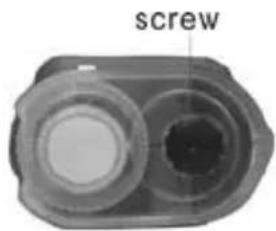
Rändelschraube
- Batterien einsetzen
- Drehen Sie die Rändelschraube und nehmen Sie Abstandhalter ab.
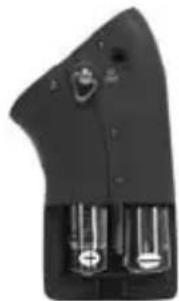
- Öffnen Sie das Batteriefach.
- Setzen Sie die Batterien mit korrekter Polarität (+/-) ein, wie im Batteriefach aufgedruckt.
- Schließen Sie das Batteriefach wieder.
- SD-Karte einsetzen
- Schalten Sie das Mikroskop aus.
- Setzen Sie die Speicherkarte in korrekter Ausrichtung ein, wie dargestellt. Drücken Sie die Karte in den Kartenleser, bis sie einrastet.
- Zum Herausnehmen der Karte drücken Sie sie an, sie springt etwas hereaus und kann abgezogen werden.
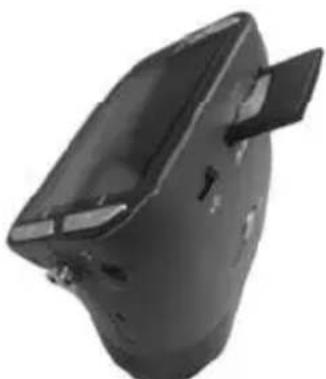
Hinweis: Wird „MEMORY FULL“ angezeigt, so ist die SD-Karte voll.
Übertragen Sie die Dateien auf ihren Computer und Löschen Sie sie auf der Karte. Nun können Sie die Karte wieder benutzen.
Hinweis: Das Mikroskop unterstützt nur SD-Karten.
- Mikroskop einschalten
- Mit POWER schalten Sie das Mikroskop ein.
- Die Status-LED) leuchtet auf.
Das LCD zeigt den Begrüfungsbildschirm.
- Halten Sie POWER zum Ausschalten des Mikroskops gedrückt.
- Bild aufnehmen
- Schalten Sie das Mikroskop ein.
- Das Symbol wird oben links im Bild angezeigt.
- Richten Sie das Mikroskop auf das Ziel aus. Das Ziel wird auf dem Bildschirm angezeigt.
- Halten Sie das Mikroskop ruhig und drücken Sie vorsichtig den Ausloser, um ein Foto aufzunehmen.
Hinweis: 1. Mit ZOOM (POWER) vergroßern/verkleinern Sie das Bild.
- Das Bild wird grobkörniger, wenn es digital vergroßert wird.
- Video aufnehmen
- Schalten Sie das Mikroskop ein.
- Drücken Sie FUNCTION (Navigation rechts) und wahlen Sie das Symbol Drücken Sie OK zur Bestätigung.
- Drücken Sie erneut OK, um ein Video aufzunehmen. Drücken Sie OK, um die Aufnahme zu beenden.
- Mit FUNCTION (Navigation rechts) kehren Sie in das Funktionsmenu zurück.
- Digital-Zoom
Während der Aufnahme konnen Sie mit POWER vergroßern und verkleinern. Der Digital-Zoom vergroßert ihre Bilder 1x bis 4x.
- Optischer ZOOM
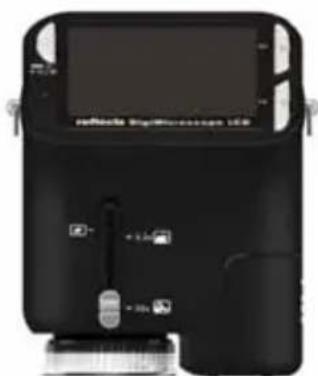
Schieben Sie den Schalter für den optischen Zoom zur Einstellung der Vergroßerung. Der optische Zoom vergroßert das Zielbild 3,5x und 35 Mit dem Vergroßerungsringephemn Sie die Feineinstellung vor.
-
Schieber Ben Sie auf und halten Sie 60~mm Abstand zwischen dem Abstandhalter (optional) und dem Ziel. In dieser Einstellung führen S das Ziel in OriginalgroBe.
-
Schieber Ben Sie auf „3.5X“ oder „35X“, um das Ziel 3,5x bzw. 35x vergroßern.
5. Display
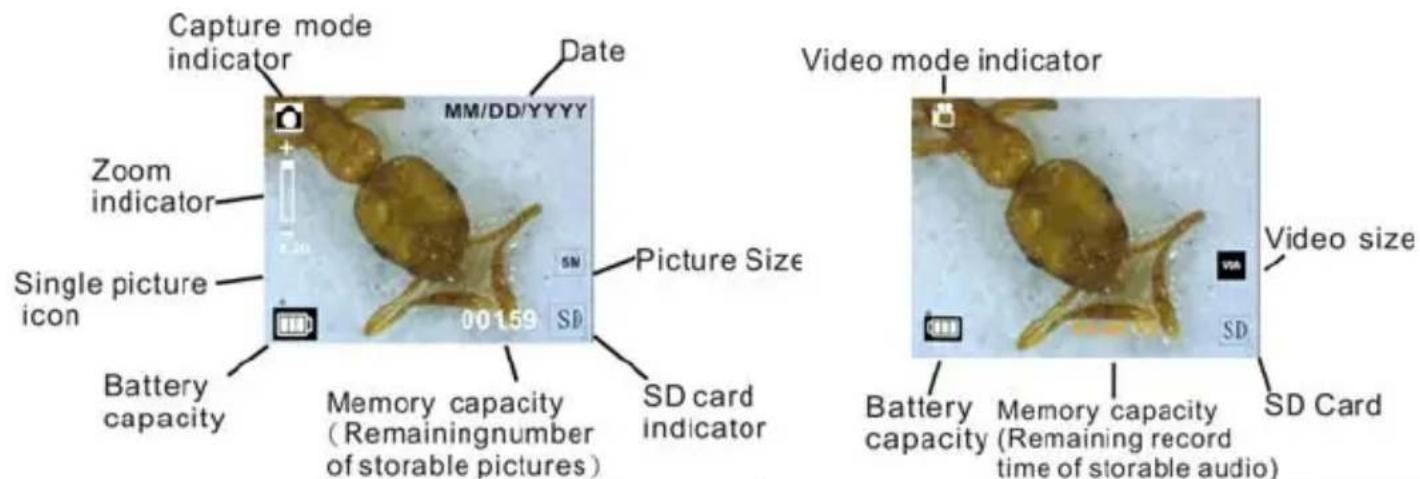
| Capture mode indicator Aufnahmemodus | |
| Zoom indicator Zoom | |
| Single picture icon Einzelbild | |
| Battery capacity Batteriekapazität | |
| Memory capacity (Remaining number of storable pictures) | Speicherkapazität (Anzahl verbleibender Bilder) |
| SD-Karte indicator SD-Karte | |
| Picture Size Bildgröße | |
| Date | Datum |
| Video mode indicator Videomodus | |
| Video size Videogroße | |
| Battery capacity Batteriekapazität | |
| Memory capacity (Remaining record time of storable audio) | Speicherkapazität (verbleibende Aufnahmedauer) |
| SD-Karte | SD-Karte |
6. Funktion wahlen
Mit FUNCTION rufen Sie das Funktionsmenu auf. Auf dem Bildschirm werden Symbole angezeigt. Mit der linken/rechten Navigationstaste wahlen Sie die Funktion.
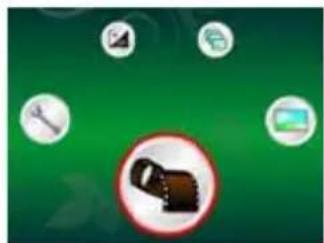
- DV-Modus

Wahlen Sie den DV-Modus und drucken Sie OK.
Mit OK starten Sie die Videoaufnahme, mit erneutem Tastendruck beenden Sie die Aufzeichnung.
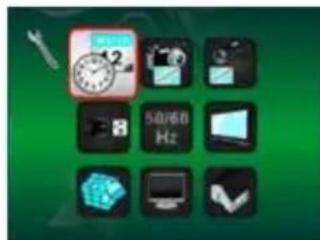
- Einstellungen

Im Einstellungsmenu werden auf dem Bildschirm Symbole angezeigt.
1. Uhrzeit und Datum einstellen

Mit der linken/rechten Navigationstaste wahlen Sie das Datumformat als MM/DD/YYYY,
DD/MM/YYYY oder YYYY/MM/DD. Mit OK bestätigten Sie und die Zeiteinstellung wird aufgerufen.
Mit der linken/rechten Navigationstaste stellen Sie Datum und Uhrzeit ein. Mit OK bestätigten Sie
und kehren Sie in das Funktionsmenu zurück.
2. Bildgroße einstellen

Wahlen Sie die Bildqualität zur Einstellung der Auflösung. Mit der linken/rechten Navigationstaste wahren Sie die Bildgroße, mit OK bestätigten Sie und kehren Sie in das Funktionsmenu darüber. Als Optionen stehen 2M (1600x1200 Pixel), 1,3M (1280x 960 Pixel) und VGA (640x480 Pixel) zur Verfugung.
3. Videogrosse einstellen

Wahlen Sie die Videoqualität zur Einstellung der Auflösung. Mit der linken/rechten
Navigationstaste wahlen Sie die Videogröße, mit OK bestätigen Sie und kehren Sie in das
Funktionsmenü darüber. Als Optionen stehen VGA (640x480 Pixel) und QVGA (320x240 Pixel) zur Verfügung.
4. USB-Anschluss

Wahlen Sie USB-Anschluss und bestätigten Sie mit OK.
PC-Cam: Benutzen Sie Ihr Mikroskop als PC-Kamera (PC-Mikroskop).
Disk Driver: Benutzen Sie Ihr Mikroskop als Massenspeichergerät zur Übertragung von Daten auf den Computer.
5. Anti-Flicker-Frequency

Stellen Sie die Anti-Flicker-Frequency auf 50 Hz ein (benutzen Sie 50 Hz, wenn Sie das Mikroskop
in Europa, Japan oder Asien benutzen).
Stellen Sie die Anti-Flicker-Frequency auf 60 Hz ein (benutzen Sie 60 Hz, wenn Sie das Mikroskop in den USA benutzen).
- TV-Ausgang

Schlieben Sie das Mikroskop über das TV-Kabel am Fernseher an.
NTSC: Stellen Sie den TV-Ausgang auf NTSC ein.
PAL: Stellen Sie den TV-Ausgang auf PAL ein.
- Formatieren

Wahlen Sie Formatieren und drücken Sie OK zur Bestätigung. Wahlen Sie „√" und drücken Sie OK zum Formatieren. Wahlen Sie „X" und drücken Sie OK, um die Formaferung abzubrechen.
Vorsicht: Formatierte Dateien können nicht wiederhergestellt werden.
- Automatische Abschaltung

Wahlen Sie Automatische Abschaltung und drücken Sie OK zur Bestätigung.
5MIN: Stellen Sie das Mikroskop zur automatischen Abschaltung nach ca. 5 Minuten ein.
X: Funktion nicht benutzen.
- Verlassen

Wahlen Sie Verlassen, um das Einstellungsmenu zu verlassen und in das Funktionsmenu
zurückzukehren.
- Belichtungswert

Wahlen Sie den EV-Modus und drücken Sie OK zur Bestätigung.
Hiermit wird die Belichtung automatisch eingestellt. Die Funktion dient der entsprechenden Wiedergabe des betrachteten Objeks.
Die Einstellung erfolgt mit 1/3-Schritten zwischen -2EV +2EV .
Auf dem Bildschirm konnen Sie das Ergebnis der Kompensation direkt betrachten.
- Mehrfachbilder aufnehmen

Wahlen Sie Mehrfachbilder aufnehmen und drücken Sie OK zur Bestätigung. Das Symbol wird unter links im Bild angezeigt.

Richten Sie das Mikroskop auf das Ziel aus. Das Ziel wird auf dem Bildschirm dargestellt.
Halten Sie das Mikroskop ruhig und drücken Sie vorsichtig den Auslöser, um das Mehrfachbild aufzunehmen.
Zurück im FunktionsmendruckeleSbieK, um in den Einzelbildmodus
zurückzukehren.
- DC-Modus

Wahlen Sie den DC Mode und drücken Sie OK zur Bestätigung. Mit OK starten Sie die Aufnahme.
7. Wiedergabe
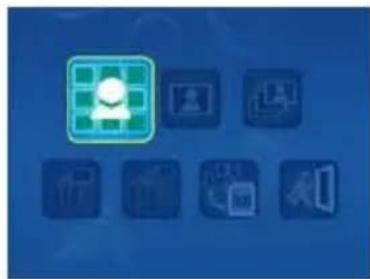
Schalten Sie das Mikroskop ein. Drücken Sie die Wiedergabetaste zur Anzeige der Bilder auf dem Bildschirm. Mit POWER starten Sie die Wiedergabe.
Auf dem Bildschirm werden die abgebildeten Symbole dargestellt.
Mit der linken/re hten Navigationstaste wahren Sie eine Funktion.
- Einzel
Wahlen Sie das Symbol und drücken Sie OK zur Bestätigung. Mit der linken/rechten
Navigationstaste rufen Sie das vorherige oder{nachste Bild auf. Mit POWER kehren Sie in den modu zurück. Wiedergabe s
Diashow
Wahlen Sie den Diashowmodus und drücken Sie OK zur Bestätigung. Das Mikroskop zeigt alle
Bilder nacheinander an. Mit einer beliebigen Taste beenden Sie die Diashow.
Mit POWER kehren Siein d n Wiedergabemodus zurück.
- Einzelbild Löschen

Wahlen Sie das Symbol drücken Sie OK und bestätigten Sie die Lösung des aktuellen Bildes mit [n]n oder drücken Sie X^ , um die Lösung nicht durchzuführen.
Alle loschen

Wahlen Sie das Symbol drücken Sie OK und bestätigten Sie die Lösung aller gespeicherten Bilder im internen Speicher oder auf SD-Karte. Gelösche Dateien können nicht wiederhergestellt werden.
- Auf Karte kopieren
Wahlen Sie das Symbol und drücken Sie OK zur Bestätigung. Alle Dateien werden auf die SD-Karte kopiert.
- Verlassen

Wahlen Sie das Symbol und drücken Sie OK zur Bestätigung. Sie kehren in den
Aufnahmemodus zurück.
8. Dateien auf PC herunterlagen
Fur Windows 98 SE/ME
Schlieben Sie das Mikroskop über USB-Kabel am PC an. "USB-Massenspeichergerät" wird angezeigt.
- Für Windows 7/Vista / XP
Schlieben Sie das Mikroskop über USB-Kabel am PC an. Ein
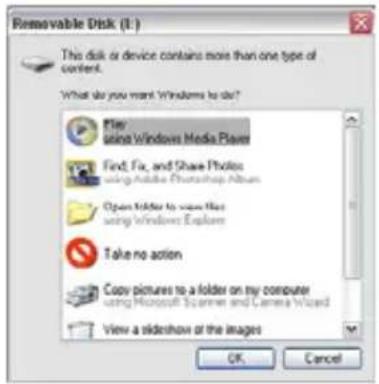
Dialogfenster mit Optionen wird angezeigt. Wahlen Sie „Ordner öffnen, um Dateien anzuzügen“, um den Ordner zu öffnen oder wahren Sie „Keine Aktion durchführren“ unduchen Siedas Wechsellaufwerk mit dem Ordner unter „Arbeitsplatz“ (“Computer” für Windows Vista).
Fur Windows 2000
Doppelklicken Sie „Arbeitsplatz“, dann doppelklicken Sie das Wechsellaufwerk. Hier finden Sie den Ordner.
9. Mikroskop als PC-Kamera benutzen
Hinweis:itte installieren Sie den Mikroskopotreiber,bevor Sie das Mikroskop am PC anschlieben.
PC-Kamera einstellen
-
Schalten Sie das Mikroskop ein und drücken Sie FUNCTION zur Auswahl des Einstellungsmenus. Druckerektur Bestätigung. Mit der linken/rechten Navigationstät wahren Sie USB-Anschluss Wahlen Sie PC-Cam. Drucken Sie OK zur Bestätigung.
-
Schlieben Sie das Mikroskop über USB-Kabel am PC an.
- Benutzen Sie das Mikroskop als PC-Kamera mit ihrer eigenen Videosoftware.
Doppelklichen Sie beispelsweise in Windows XP „Arbeitsplatz" (oder „Computer" in Windows Vista), dann klichen Sie „Standard Kamera", um die Live-PC-Kameraübertragung zu sehen.
10. ArcSoft Media Impression 2
ArcSoft Media Impression 2 erhögt die einfache, kreative und Produktive Verwaltung von Multimedia mit einzelnen Arbeitsabläufen und leistungsstarken Werkzeugen. Organisieren Sie ihre Medien kinderleicht und erstellen Sie einfach Projekte mit den Bearbeitungswerkzeugen. Es gibt endlose Wege zur Präsentation und gemeinsamen Nutzung, problemlose Sicherheitskopien und Wiederherstellung von Mediendateien.
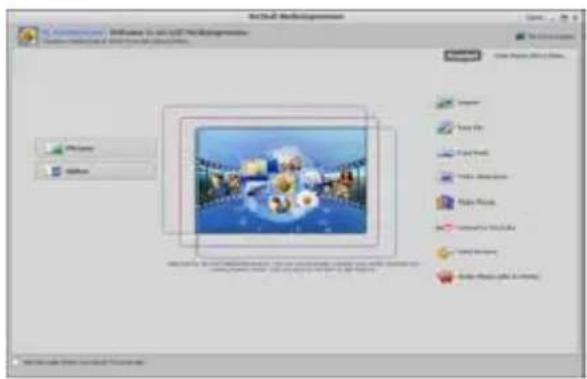
Klichen Sie „Media Impression 2" → „Setup.exe" → „Choose Language" → „Weiter" → „Ja" → „Weiter" → „Weiter" → „Fertigstellen" zum Herunterlagen. Doppelklichen Sie das „Media Impression 2" Symbol auf dem Desktop zur Anzeige des nachstehenden Fensters.
Organisieren
Schließen Sie das Digitalmikroskop über USB-Kabel am PC an. Klichen Sie Import zum Aufrufen der Organisationsgruppen.
- Auto Gesichts-Tagging findet automatisch alle Gesichter in Fotos, gruppiert und markiert sie.
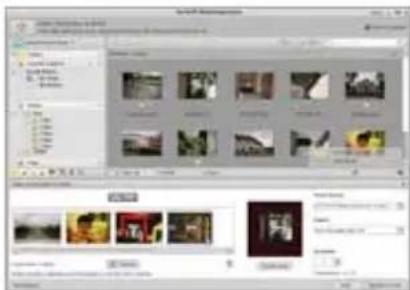
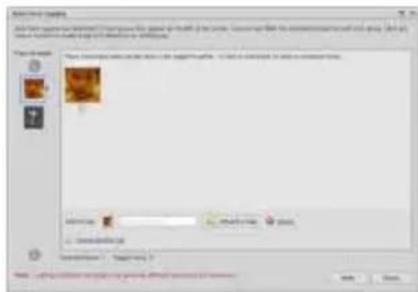
- Auto Szene-Tagging analysiert automatisch Fotoinhalte und markiert sie mit entsprechenden Szenen.
- Auto Bewertung erkennt und bewertet Aufnahmen von gutter und schlechter Qualität automatisch. Bewertung und Markierungen sind mit Windows Vista kompatibel (XMP-Unterstützung).
- Suchen Sie Mediendateien mit mehrfachen Kriterien (wie eine Kombination aus Ordnern, Bewertungen, Markierungen, Freigaben und Zeit).
- Geomarkieren Sie Fotos und zeigen Sie Fotos in Google Earth an dem genauen Standort an, an
dem sie aufgenommen wurden.
- Schnelle Textsuche:诸如 nach Datename, Ordnername und Markierung.
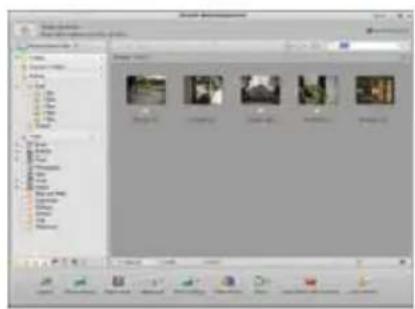
- Kalender Jahr/Monat/Tag-Anzeige
- Präsentation
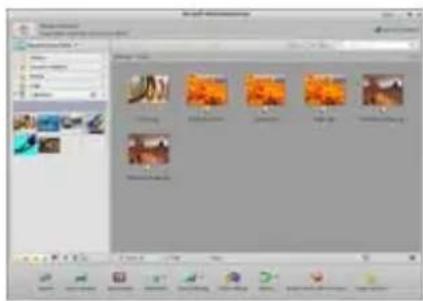
Klichen Sie die Bilder/Videoz zur Anzeige/Bearbeitung/Freigabe ihrer Fotodateien.
-
Eine Foto-Schnellanzeige zeigt Fotos in einem Bildfenster oder im Vollbildmodus mit halten benutzen Bearbeitungswerkzeugen an.
-
Zeigen Sie Fotos als Diashow mit Hintergrundmusik und coolen Themen an.
- Der Mediaplayer spielt Videos/Musik in einem Fenster oder als Vollbild ab.
- Fotos als Bilderalbum anzeigen.
- Foto- und Videobearbeitung
-
Easy Fix - Einfache Berichtigung mit nur weniger Klicks von Mund oder Gesichtsfarbe.
-
Gesicht verschönern hilft bei der Berichtigung von Augen, Mund und Gesichtsfarbe.
- Kreativität - Text und Clipart, Bilderrahmen und Ränder, Farbeffekte.
- Videobearbeitung: Schnitt, dynamische Beleuchtung, Helligkeit, Kontrast und Farbsattigung einstehen.
- Diashow und Video als VCD oder DVD brennen.
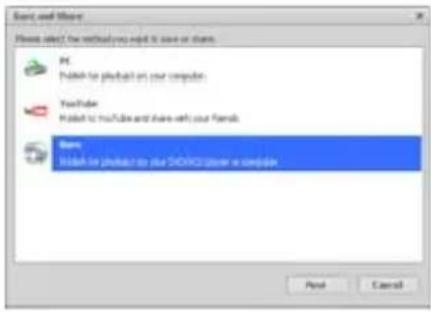
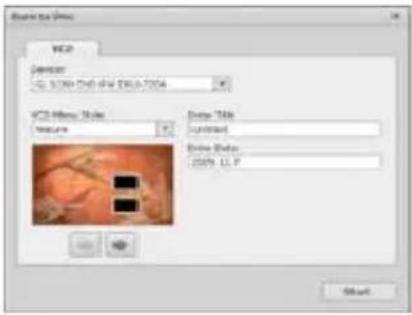
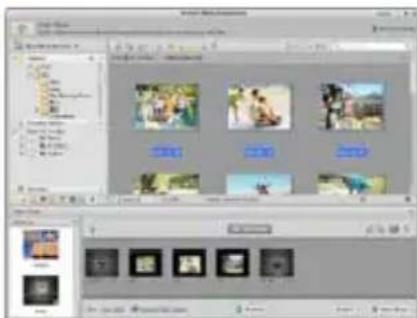
- Film erstellen: Fotos, Musik und Video mit coolen Themen kombinieren.
Freigabe
- Fotos auf einen digitalen Bilderrahmen exportieren.
- Bilder auf Flickr und Facebook hochlagen,
- Videos auf YouTube hochlagen.
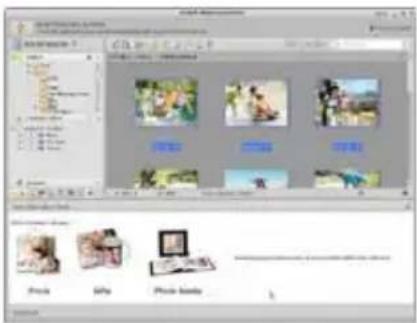
- Fotodrucke, Fotobuch, Tasse, Leinwand, T-Shirt, Puzzle und Mousepad direkt im Programm
bestellen.
- Fotos, Musik und Videos an DLNA-kompatible Player wie Sony PS3, Fernseher, digitale Bilderrahmen und Handys übertragen.
- Fotos und Videos über E-Mail an Freunde und Familie senden.
- Leichter Ausdruck zu Hause.
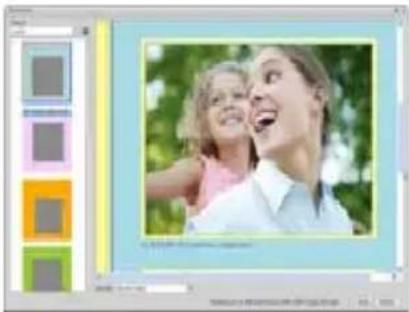
Schutz
- Mediendateien auf CD/DVD archivieren.
- Sicherheitskopien und Wiederherstellung von/zu CD/DVD, externer Festplatte und Websites (ab Frühjahr 2009).
11. Anhang:
| Spezifikationen | |
| Sensor Auflösung CMOS 12 | 80x1024 Pixel, Sensorbereich 1/3 Zoll |
| Objektiv F 8.0, f = 7,1 mm, V | Winkel 44°, 2G2P |
| Beleuchtung | 4 integrierte LEDs |
| Betriebssystem Microsoft Windows 98 SE / 2000 / ME / XP/Vista | |
| Vergroßerung 2,4-Zoll Bildschirm: 3,5x/35x 17-Zoll Bildschirm: 19x/90x | |
| Weißabgleich Automatisch | |
| Belichtung | Automatisch |
| Kapazität Standbildmodus | VGA - 640x480 Pixel 1,3M - 1280x960 Pixel |
| TV-Ausgang NTSC/PAL | |
| Videomodus | Video: (ohne Audio) VGA 640x480 Pixel 30 fps |
| Kompression JPEG/MJPEG | AVI |
| Digital-Zoom 4 x Digital-Zoom für Vorschau und Wiedergabe | |
| Display | 2,4-Zoll LCD |
| PC-Schnittstelle | USB 1.1, MSD-Funktion |
| Speicher | SD-Kartenleser (SD-Karte nicht mitgeliefert) |
| Spanningsversorgung | 2 x 1,5 V AA-Alkalibatterien |
| Abmessungen (LxBxH) | 54,5x73x96,5 mm, 40x64,5x15 mm (Abstandhalter) |
| Zubehör | USB-Kabel, Bedienungsanleitung, CD-Software, Tv-Kabel, Abstandhalter |
| Gebündte Software | ArcSoft Media ImpressionTM 2.0 |
Entsorgung
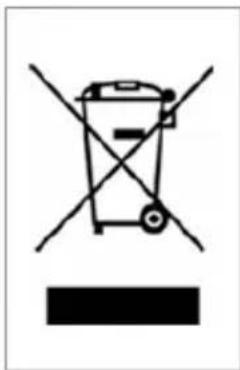
Dieses Produkt darf nicht mit dem Hausmüll entsorgt werden. Geben Sie es an einer Sammelstelle für Elektroaltgeräte oder bei ihrem Fachhändler zum Recycling ab.
Microscope
User Manual

- Für Kunden in Nord- und Südamerika
- FürKundenindenUSA
- Für Kunden in Canada
- FürKundeninEuropa
- Inhalt
- FÜR KUNDEN IN EUROPA 1
- 5.DISPLAY 8
- Funktion WAHLEN 10
- WIEDERGABE 14
- DATEIEN Auf PC HERUNTERLADEN 16
- MIKROSKOP ALS PC-KAMERA BENUTZEN 16
- ARCSOFT MEDIA IMPRESSION 2- 17
- 11.ANHANG: 23
- Systemanforderungen
- Lieferumfang
- Bedienelemente und Funktionen Mikroskop
- Schnellanleitung
- VORSICHT
- Rändelschraube
- - Batterien einsetzen
- - SD-Karte einsetzen
- Hinweis: Das Mikroskop unterstützt nur SD-Karten.
- - Mikroskop einschalten
- - Bild aufnehmen
- - Video aufnehmen
- - Digital-Zoom
- - Optischer ZOOM
- Display
- Funktion wahlen
- - DV-Modus
- - Einstellungen
- Uhrzeit und Datum einstellen
- Bildgroße einstellen
- Videogrosse einstellen
- USB-Anschluss
- Anti-Flicker-Frequency
- - Belichtungswert
- - Mehrfachbilder aufnehmen
- Wiedergabe
- - Einzelbild Löschen
- Alle loschen
- - Auf Karte kopieren
- - Verlassen
- Dateien auf PC herunterlagen
- Fur Windows 98 SE/ME
- - Für Windows 7/Vista / XP
- Fur Windows 2000
- Mikroskop als PC-Kamera benutzen
- PC-Kamera einstellen
- ArcSoft Media Impression 2
- Organisieren
- - Präsentation
- - Foto- und Videobearbeitung
- Freigabe
- Schutz
- Anhang:
- Entsorgung
- Microscope
Marke : Reflecta
Modell : DigiMicroscope LCD
Kategorie : Mikroskop