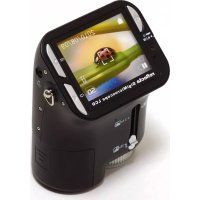
DigiMicroscope LCD - Microscope Reflecta - Notice d'utilisation et mode d'emploi gratuit
Retrouvez gratuitement la notice de l'appareil DigiMicroscope LCD Reflecta au format PDF.



| Type de produit | Microscope numérique avec écran LCD |
| Marque | Reflecta |
| Modèle | DigiMicroscope LCD |
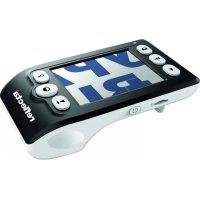
| Dimensions (L x P x H) | 54.5 x 73 x 96.5 mm (microscope) ; 40 x 64.5 x 15 mm (boîtier de visualisation) |
| Poids | Environ 200 g (avec piles) |
| Alimentation | 2 piles alcalines AA (1,5 V chacune) |
| Écran | LCD couleur 2,4 pouces |
| Résolution du capteur | CMOS 1280 x 1024 pixels (1,3 Mégapixels) |
| Grossissement optique | 3,5x à 35x (réglable par commutateur et molette) |
| Zoom numérique | Jusqu'à 4x |
| Éclairage | 4 LED intégrées |
| Formats d'image | Photo : JPEG (2M, 1,3M, VGA) ; Vidéo : AVI (MJPEG) VGA ou QVGA |
| Stockage | Carte SD (non fournie) ; mémoire interne limitée |
| Interface PC | USB 1.1 (mode stockage de masse ou PC caméra) |
| Sortie TV | NTSC / PAL (via câble TV fourni) |
| Système d'exploitation compatible | Windows 98 SE / ME / 2000 / XP / Vista / 7 |
| Fonctions principales | Prise de photos et vidéos, zoom optique et numérique, visualisation sur écran LCD, mode PC caméra, diaporama, réglage de l'exposition, prise en continu |
| Entretien et nettoyage | Nettoyer l'objectif avec un chiffon doux et sec ; éviter l'humidité et les températures extrêmes |
| Sécurité | Utiliser uniquement des piles recommandées ; ne pas démonter le microscope ; respecter les normes FCC et CE |
| Pièces détachées et réparabilité | Piles (AA), câble USB, câble TV, dragonne, boîtier de visualisation, carte SD (non fournie) ; réparations par un service agréé |
| Accessoires fournis | Câble USB, câble TV, dragonne, boîtier de visualisation, CD d'installation (ArcSoft Media Impression 2), guide d'utilisation |
| Directive DEEE | Ne pas jeter avec les déchets ménagers ; recycler dans un point de collecte approprié |
FOIRE AUX QUESTIONS - DigiMicroscope LCD Reflecta
Questions des utilisateurs sur DigiMicroscope LCD Reflecta
0 question sur cet appareil. Repondez a celles que vous connaissez ou posez la votre.
Poser une nouvelle question sur cet appareil
Téléchargez la notice de votre Microscope au format PDF gratuitement ! Retrouvez votre notice DigiMicroscope LCD - Reflecta et reprennez votre appareil électronique en main. Sur cette page sont publiés tous les documents nécessaires à l'utilisation de votre appareil DigiMicroscope LCD de la marque Reflecta.
MODE D'EMPLOI DigiMicroscope LCD Reflecta
Pour les clients en Amérique du Nord et du Sud
Pour les clients aux États-Unis
Cet apparéil est conforme aux normes de la Section 15 des directives de la FCC. Son'utilisation est sujette aux deux conditions suivantes :
(1) Cet apparéil ne doit pas générer d'interférences nuisibles.
(2) Cet apparéil doit être en mesure d'accepter toute interférence reçue, y compris les interférences pouvant générer un fonctionnement indésirable.
Pour les clients au Canada
Cet appeareil numérique de la classe B respecte toutes les exigences de la réglementation sur le Matériel Brouilleur du Canada.
Pour les clients en Europe

La marque "CE" indique que ce produit est conforme aux normes europeennes en matière de sécurité, de santé, d'environnement et de protection du consommateur. Les microscopes marqués "CE" sont destinés pour la vente en Europe.
Table des matieres Page
POUR LES CLIENTS EN EUROPE 1
- CONFIGURATION SYSTEME REQUIRE 3
2.CONTENU DE L'EMBALLAGE 3
3.A PROPOS DU MICROSCOPE 4 -
MISE EN MARCHE RAPIDE 5
-
Installer les piles
- Insérer une carte SD
Allumer le microscope : 6 - Prendre une photo- 6
- Prendre une video- 6
Utiliser le zoom numérique 6
Utiliser le zoom optique
5. INFORMATIONS SUR LES AFFICHAGES
6. SELECTION D'UNE FONCTION 9
Mode DV 9
- Configuration -9
Valeur d'exposition 11
- Prendre des photos en continu 12
MODE DC 12
7. LECTURE 13
8. TELECHARGER DES FICHIERS VERS LE PC 14
Pour les utilisateurs de Windows 98 SE/ME
Pour Windows Vista / XP : 14
Pour Windows 2000 15
9. UTILISEZ LE MICROSCOPE COMME UNE CAMERA PC 15
- Configuration de laamera PC 15
10. ARCSOFT MEDIA IMPRESSION 2- 15
Organiser 16
Partager 20
- Protégger 21
11.ANNEXE : 22
1. Configuration système requise
- PC avec processeur Pentium 166 MHz ou plus,
- Un port USB (Universal Serial Bus) actif sur l'ordinateur.
- Windows 98SE/ME/2000/XP/Vista/7, lecteur CD ROM, écran couleur, souris et clavier.
- Imprimante couleur pour l'impression d/images en couleur.
- Pour le transfert d/images fixes via Internet, l'ordinateur doit être connecté à un modem et disposer de logiciel de connexion Internet.
2. Contenu de l'emballage
Vérifiez que tous les articles montrés ci-dessous sont présents avec votre microscope.
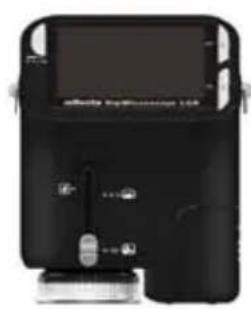
- Microscope
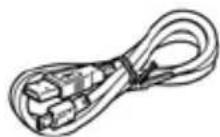
- Cable USB
- Sangle de cou
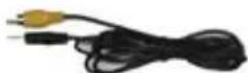
Cable telé

- Dragonne
Guide d'utilisation
- CD d'installation
Boîte de visualisation
3. A propos du microscope
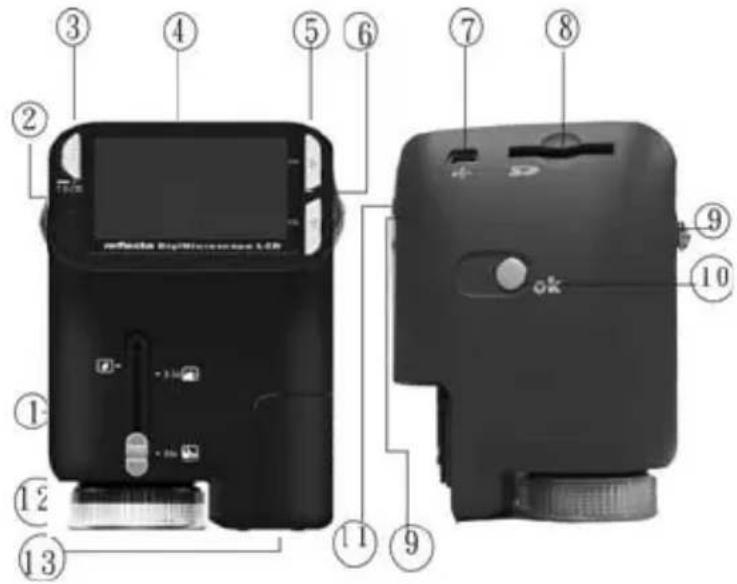
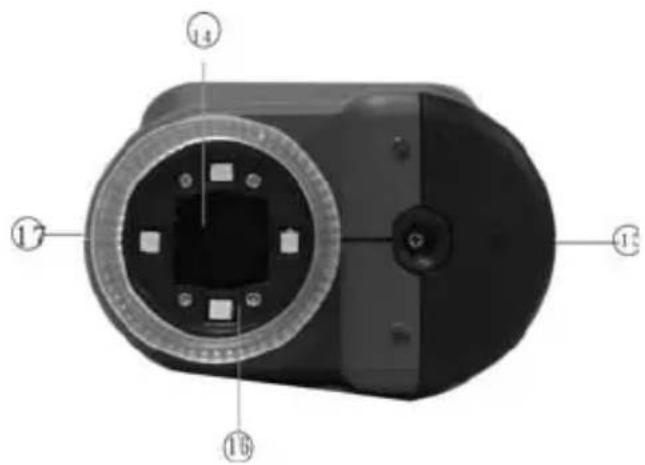
Reportez-vous aux diagrammes suivants pour vous familiariser avec les boutons et touches de
commandes de ce microscope.
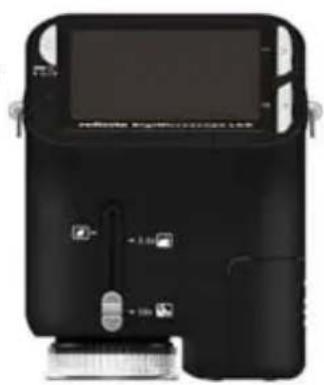
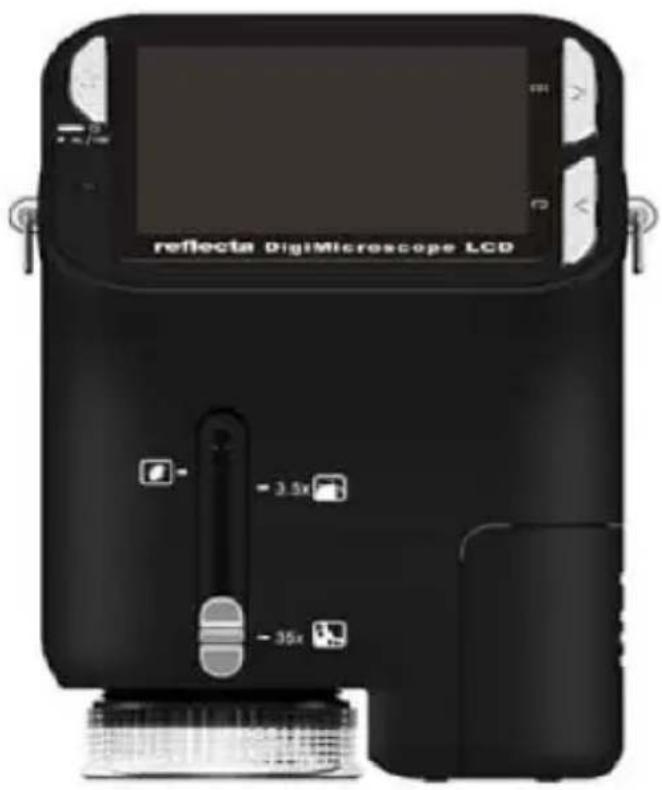
- Commutateur zoom optique
- Voyant alimentation
- Touche Alimentation, Zoom avant et Menu
- Écran LCD
- Touche Fonction (droite)
- Touche Lecture (gauche)
7.Port USB - Fente pour carte mémoire SD
- Cillet de sangle
- Touche Obturateur / OK
- Prise sortie télé
- Boîte de visualisation (en option)
- Couvercle du logement pour piles
14.Objectif - Douille pour trépied à visser
- Témoins LED
- Bouton rotatif de grossissement
4. Mise en marche rapide

MISE EN GARDE
Veillez a installer le pilote du microscope avant de connecter ce dernier a un PC.
- La meilleure façon de transférer des images vers le PC est d'utiliser le mode stockage de masse. Copier toutes les images sur votre ordinateur dans ce mode.
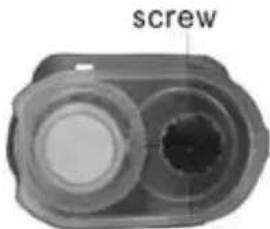
Vis
- Installer les piles
- Tournez la vis. Retirez la boîte de visualisation.
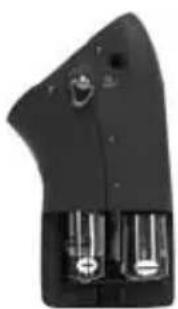
- Faire coulisser le couvercle du logement pour piles pour
- Placer les piles avec les bornes + et - dans la bonne comme illustré.
- Faire coulisser le couvercle du logement pour piles pour le fermer.
- Insérer une carte SD
- Eteindre le microscope.
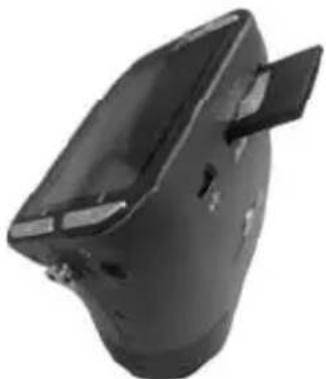
- Insérer une carte SD dans la bonne direction comme illustré.
Pousser la carte dans la fente jusqu'à ce qu'elle se bloque.
- Pour-retirer la carte, pousser puis relâcher cette dernière. Retirer la carte lorsquela carte est partiellement éjectée.
Remarque: Si le message d'advertisement «Mémoire pleine»
apparait sur l'écran LCD, cela signifie que la carte SD est pleine. Transférer tous les fichiers sur l'ordinateur et supprimer les fichiers sur la carte. Ensuite, vous pouvez utiliser à nouveau la carte.
Remarque : Le microscope ne supporte que les cartes de type SD.
- Allumer le microscope :
- Appuyez sur la touche POWER comme illustré.
- Levant alimentation s'allume.
L'écran de bienvenue s'affiche sur l'écran LCD.
- Appuyer longuement sur la touche POWER pour eteindre le microscope.
- Prendre une photo
- Allumer le microscope :
- L'icone apparaître dans le coin supérieur gauche de l'écran.
- Déplacez le microscope pour viser la cible. La cible sera affichée l'écran.
- Tenez fermement le microscope et appuyez doucement sur le déclencheur pour prendre une photo.
Remarque : 1. L'utilisateur peut appuyer sur la touche zoom (Power) pour effectuer un zoom arrêté / avant.
- Plus l'image est agrandie numérique plus elle sera granuleuse.
- Prendre une video
- Allumer le microscope.
- Appuyez sur la touche FUNCTION (à droite), Sélectionnez l'icone Appuyez sur OK pour confirmer.
- Appuyez de nouveau sur la touche OK pour prendre une video. Appuyez de nouveau sur la touche OK pour arrêter.
- Appuyez sur la touche droite pour returner au menu Fonction.
Utiliser le zoom numérique
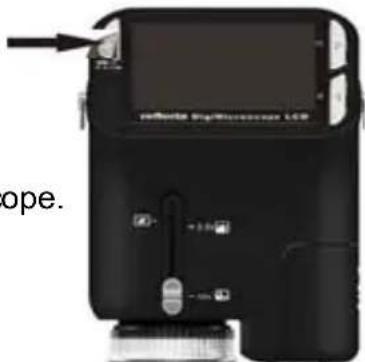
Lors de prise de photo, vous pouvez appuyer sur la touche POWER pour effectuer un zoom avant ou un zoom arrière. Le zoom numérique permet un agrandissement de vos photos jusqu'à 4 fois.
Utiliser le zoom optique
L'utilisateur peut glisser le Commutateur de zoom optique pour ajuster le zoom optique. Le zoom optique offre un grossissement de la cible de 3,5 à 35 fois. L'utilisateur peut également tourner le Bouton rotatif de grossissement pour faire un réglage plus fin.
-
Faites glisser le commutateur sur la position, laissez une distance de 60mm entre la boîte de visualisation (en option) et la cible. L'utilisateur peut visualiser la cible dans sa taille originale.
-
Faites glisser le commutateur sur la position"3.5X" ou "35X", la cible sera agrandie de 3,5 et 35 fois respectivement.
5. Informations sur les affichages
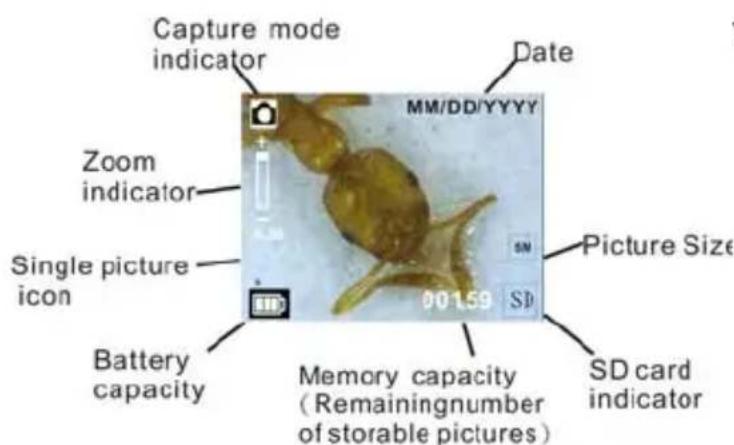
| Capture mode indicator Indicateur du mode Capture | |
| Zoom indicator Indicateur de Zoom | |
| Single picture icon l'centre d'image unique | |
| Battery capacity Capacité des piles | |
| Memory capacity (Remaining number of storable pictures) | Capacité de la mémoire (n nombre de photos qu'on peut encore stocker) |
| SD card indicator Indicateur de carte SD | |
| Picture Size Taille de l'image | |
| Date | Date |
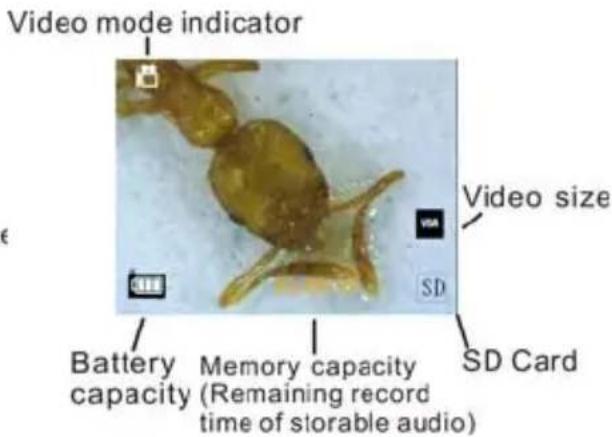
| Video mode indicator Indicateur du mode Video | |
| Video size Taille de la réserve | |
| Battery capacity Capacité des piles | |
| Memory capacity (Remaining record time of storable audio) | Capacité de la mémoire (n nombre de photos qu'on peut encore stocker) |
| SD Card Carte mémoire SD | |
6. Sélection d'une fonction
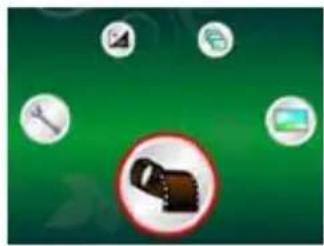
Appuyez sur la touche Function pour acceder au menu de Fonctions. Vous pouvez voir les iconones sur l'écran, comme illustré. Appuyez sur la touche Gauche ou Droite pour selectionner une fonction.
Mode DV

Sélectionnez le bouton DV Mode et appuyez sur le bouton OK pour confirmer.
Appuyez sur le bouton OK pour prendre la video et appuyez de nouveau pour arrêter l'enregistrement.
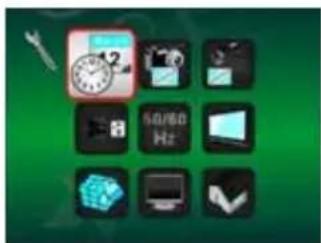
- Configuration

Dans Configuration, vous pouvez voir les iconones affichés à l'écran.
1. Régler la date et l'heure

Appuyez sur le bouton gauche ou droit pour selectionner le format de la date entre MM/JJ/YYYY, JJ/MM/AAAA ou AAAA/MM/JJ. Appuyez sur OK pour confirmer. Puis il ira au réglage de la date et de l'heure. Appuyez sur le bouton gauche ou droit pour régler la date et l'heure. Appuyez sur le bouton OK pour confirmer le réglage et returner au menu principal.
- Regler la taille de l'image

Sélectionnez le paramètre qualité d'image pour définir la résolution d'image. Appuyez sur le bouton gauche ou droit pour sélectionner la taille de l'image, et appuyez sur le bouton OK pour confirmer et returner au menu principal. Les options seront 2M (1600x1200 pixels), 1,3M (1280x960 pixels), VGA (640x480 pixels).
- Régler la taille de la video

Sélectionnez le paramètre qualité video pour définir la résolution. Appuyez sur le bouton gauche ou droit pour selectionner la taille de la video, et appuyez sur le bouton OK pour confirmer et returner au menu principal. Les options seront VGA (640x480 pixels); QVGA (320x240 pixels).
- Connexion USB

Sélectionnez le bouton de connexion USB et appuyez sur OK pour confirmer.
PC Cam : utilisez votre microscope comme uneamera PC (PC microscope).
Lecteur de disque : Utilisez votre microscope comme une mémoire de masse pour transférer des fichiers sur votre ordinateur.
Régler la fréquence anti-scintillagement sur 50Hz. (Utilisez 50Hz si vous utilisez le microscope en Europe, au Japon ou en Asie)
Régler la fréquence anti-scintillagement sur 60 Hz. (Paramètres par défaut. À scélectionner si
l'utilisation du microscope est aux États-Unis)
6.Sortie TV

Connectez le scanner à la télévision au moyen du cable TV.
NTSC:Réglage de la sortie TV sur NTSC
PAL:Réglage de la sortie TV sur PAL
7. Format

Sélectionnez Formater et appuyez sur le bouton OK pour confirmer. Sélectionnez '√' et appuyez sur le bouton OK pour confirmer. Sélectionnez 'X' et appuyez sur le bouton OK pour abandonner.
Attention: Les fichiers formats ne peuvent plus etre recupérés.
8. Arrêt automatique

Sélectionnez Arrêt automatique et appuyez sur le bouton OK pour confirmer.
5MIN: Règle le microscope pour s'arrêté automatiquement en environ 5 minutes.
X: Ne pas utiliser cette fonction.
9. Quitter

Selectionnez Quitter pour quitter Configuration et returner au menu Fonctions.
Valeur d'exposition

Sélectionnez VE et appuyez sur le bouton OK pour confirmer.
La compensation de l'exposition vous permet d'augmenter ou de diminuer la VE pour ajuster les
résultats. Cette fonctionnalité est appliquée pour faire des rendus de sujets de manière appropriée.
L'unité de réglage est 1/3, dans l'intervalle -2 VE à +2 VE
Voupez verifie le résultat de la compensation en regardant l'imag sur Iecran.
- Prendre des photos en continu

Sélectionnez Prende des photos en continu et appuyez sur le bouton OK pour confirmer L'icone
apparaït dans le coin inférieur gauche de l'écran.
Déplacez le microscope pour viser la cible. La cible sera affichée l'écran.
Tenez fermement le microscope et appuyez doucement sur le déclencheur pour prendre une photo.
Retournez au menu Fonctions, Sélectionnez appuyez sur le bouton OK pour revenir au mode prise d'une seule photo.
- MODE DC

Sélectionnez le bouton Mode DC et appuyez sur le bouton OK pour confirmer. Appuyez sur le bouton OK pour prendre une photo
7. Lecture
Allumer le microscope : Appuyez sur le bouton Lecture pour voir quelques photos sur l'écran. Appuyez ensuite sur le bouton POWER en mode de lecture.
Vous pouvez voir les icônes sur l'écran, comme illustré.
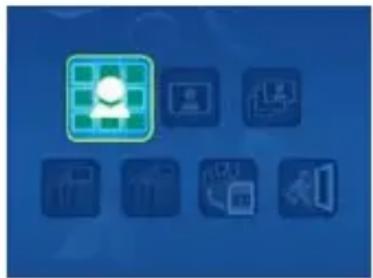
Appuyez sur la touche Gauche ou Droite pour selectionner une fonction.
- Une seule

Lorsque vous sélectionnez l'icone, appuyez sur le bouton OK pour confirmer. Vous devez appuyer sur le bouton Gauche ou Droite pour voir la photo précédente ou suivante. Appuyez sur le bouton POWER pour returner en mode de Lecture.
- Diaporama

Sélectionnez le mode Diaporama et appuyez sur le bouton OK pour confirmer. Le microscope lira automatiquement les photos en continu. Appuyez sur un bouton quelconque pour arrêté le diaporama.
Appuyez sur le bouton POWER pour returner en mode de Lecture.
- Supprimer une seule

Sélectionnez, appuyez sur OK et confirmez avec '√' pour supprimer l'image courante; 'X' pour abandonner.
Supprimer tout

Selectionnez, appuyez sur OK pour supprimer toutes les images stockées dans la mémoire interne ou sur la carte SD. Il est impossible de recuperer les fichiers supprimés.
Copier sur la carte

Selectionnez, et appuyez sur le bouton OK pour confirmer Tous les fichiers seront copés sur la carte SD.
Quitter

Selectionnez, et appuyez sur le bouton OK pour confirmer Il returnera pour être prét à capturer des images.
8. Télécharger des fichiers vers le PC
- Pour les utilisateurs de Windows 98 SE/ME
Connector le microscope au PC via un cable USB. "Péripétrique de stockage de masse USB" s'affiche sur l'écran de l'ordinateur.
- Pour Windows 7/Vista / XP :
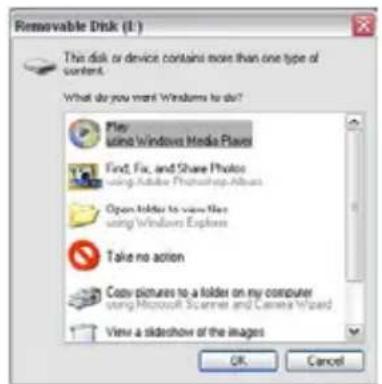
Connector le microscope au PC via un cable USB. Une boîte de dialogue avec des options apparait
comme illustré. Vous pouvez selectionner "Ouvr les dossiers pour voir les fichiers" pour ouvrir le dossier. Ou selectionnez "Ne prendre aucune action" et trouvez le disque amovible dans "Poste de travail" ("Ordinateur" pour Windows Vista) et cochez le dossier.
Pour Windows 2000
Double-cliquez sur "Poste de travail", puis double-cliquez sur Disque amovible Cochez le dossier dans le disque.
9. Utilisez le microscope comme uneamera PC
Remarque : Installez le pilote du microscope avant de le connecter à votre PC.
- Configuration de laamera PC
- Allumez le microscope et appuyez sur la touche Function pour sélectionnner Configuration. Appuyez sur OK pour confirmer. Appuyez sur la touche Droite / Gauche pour sélectionnner Connexion USB Sélectionnécz camera PC. Appuyez sur OK pour confirmer.
- Connecter le microscope au PC via un cable USB.
- Vous pouvez utiliser ce PC-CAM avec d'autres logiciels video de votrechoix.
Par exemple, dans Windows XP, double-cliquez "Poste de travail" (ou "Ordinateur " dans Windows Vista), puis cliquez sur la "camera standard", vous pouvez voir en direct en mode PC-Cam.
10. ArcSoft Media Impression 2
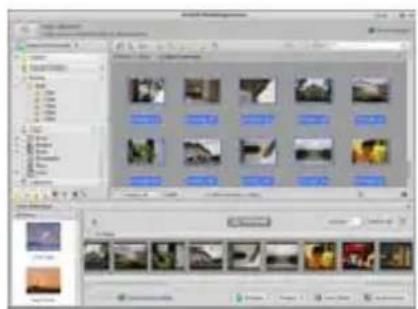
ArcSoft Media Impression 2 permet aux utilisateurs, de manière créative et productive deGERer facilement leurs fichiers multimédia avec un flux de production simple et des outils puissants. Organisez vos fichiers multimédia facilement et creator des projets simples avec des outils d'édition. Il
existe d'innombrables façon deprésenter et de partager, de sauvegarder et de restaurer des fichiers multimédia sans souci.
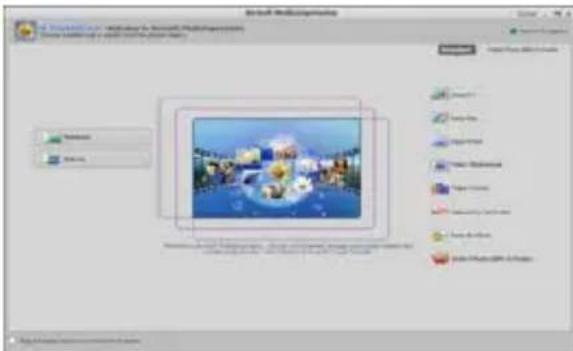
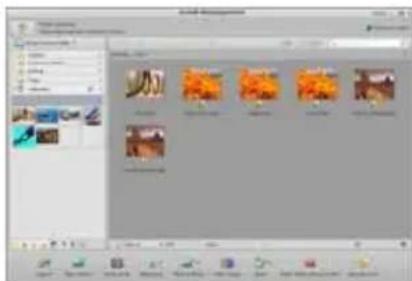
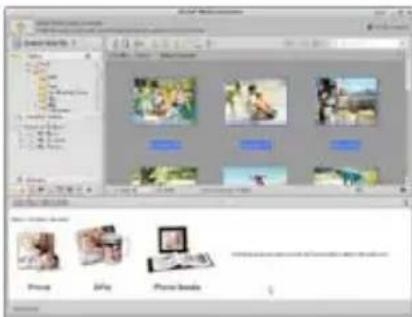
Cliquez sur "Media Impression 2^n "Setup.exe" "choisir une languee" "Suisant" "Oui" "Suivant" "Suisant" "Terminé" pour le télécharger. Double-cliquez sur l'icone "Media Impression 2" se trouvant sur le bureau et vous verrez la fenêtre suivante.
Organiser
Connector le Microscope numérique au PC via un cable USB. Cliquez sur Importer, puis vous pouvez entra r les groupes a organiser.
- Marquage automatique de visage, détecte automatiquement les visages dans les photos, les regroupe puis les marque
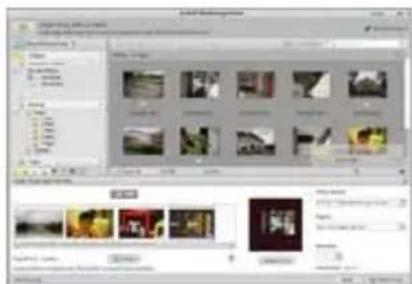
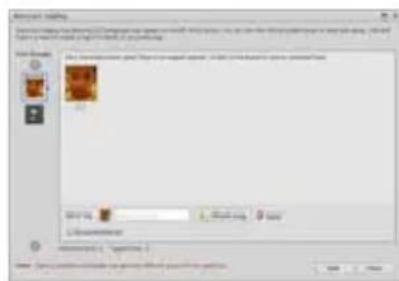
- Marquage automatique de Scène, analyse automatiquement le contenu des photos puis les marque avec des scènes différentes
- Classification automatique, détecte automatiquement et classifie les photos de mauvaise qualité et de haute qualité et marque celles qui sont compatibles avec Windows Vista (support XMP)
- Chercher des fichiers multimédia avec des combinaisons multiples de critères (teils que la combinaison de dossiers, Classification, étiquettes, Partage et temps)
- Marquer géographiquement et voir les photos comme elles ont été extraites de Google Earth
- Recherche rapide de texte : Recherche par nom de fichier, nom de dossier et Tag
- Affichage du Calendrier Année / Mois / Jour
- Présenter
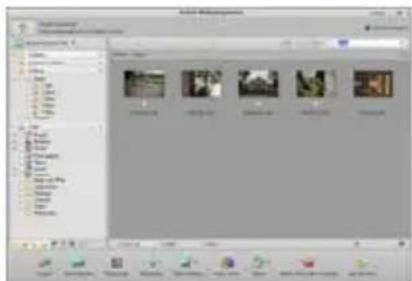
Cliquez sur photos / videos, vous pouvez consulter / modifier / partager vos fichiers photo.
-
Un visualiser de photos rapide pour afficher des photos dans une fenêtre ou en
-
Voir les photos en mode diaporama avec musique de fond et des thèmes agreables
mode plein écran avec des outils d'édition féquement utilisés
- Lecteur multimédia simple pour tire vidés / musique dans une fenêtre ou en plein écran
- Montage photo et video
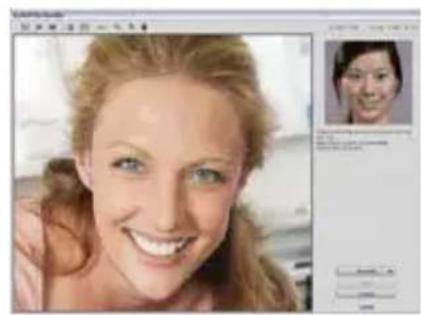
- Réparation facile: réparer de façon simple en quelques clips la bouche et la peau du visage
- Voir les photos comme un Livre Photo
- Beaute visage aide à rendre les yeux, la bouche et la peu du visage plus jolis,
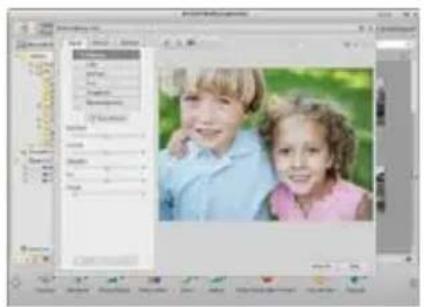
- Créativité : Texte et clipart, cadres et bords, effets couleurs
- Montage video : Coupe, éclairage dynamique, réglage de lumière, contraste et saturation
- Graver des diaporamas et videos sur VCD ou DVD
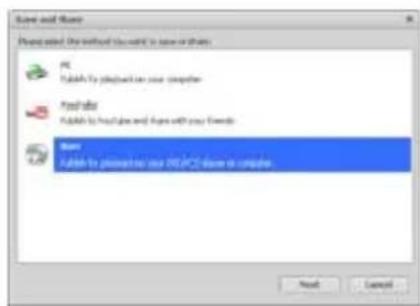
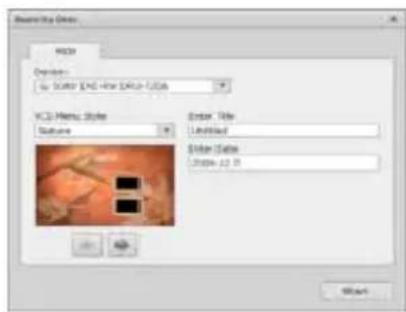
- Créer un film : combiner des photos, musique et video avec des thèmes agreables
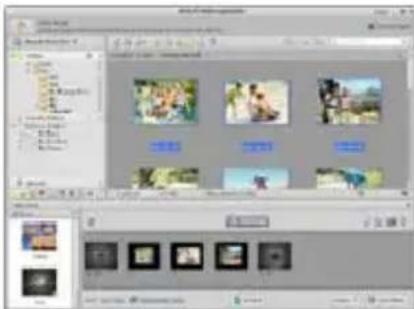
Partager
- Exporter des photos vers un cadre pour photos numériques
- Transférer des photos vers Flickr et Facebook
- Transférer des videos vers YouTube
- Commander tirages photos, livre photo, Mug, toile, T-shirt, Puzzle, Tapis de souris dans l'application
- Diffuser photos, musique et videos vers des lecteurs compatible DLNA tels que Sony PS3, TV, DPF, et les téléphones mobiles, etc.
- Envoyer photos et videos à vos amis et famille via e-mail
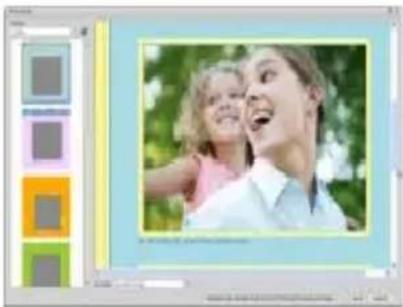
- Faire de l'impression chez soi en toute allure
- Protégger
- Archiver des fichiers multimédia sur CD / DVD
- Sauvegardez et Restaurer à partir de / vers CD / DVD, disque dur externe et des sites Web en ligne (disponible au début de 2009)
11. Annexe :
Specifications
| Résolution du capteur | CMOS 1280 x 1024 Pixels, zone de détention 1/3" |
| Spécifications de l'objectif | F8.0, f = 7,1 mm, Angle de vue 44°, 2G2P |
| Eclairage 4 LED intégrées | |
| Système d'exploitation | Microsoft Windows 98 SE / 2000 / ME / XP/ Vista |
| Agrandissement | Écran 2,4": 3,5 / 35 fois; Écran 17": 19 /190 fois |
| Balance des blancs Auto | |
| Contrôle de l'exposition Automatique | |
| Mode capacité fixe | VGA--640 x 480 Pixels 1,3M ---1280 x 960 Pixels |
| Sortie TV NTSC/PAL | |
| Mode Video | Védo: (avec/sans fonction Audio) VGA 640 x 480 pixels 30 ips |
| Compression JPEG / MJPEG (AVI) | |
| Zoom numérique | 4 x Zoom numérique pour Prévisualisation et lecture |
| Affichage Ecran LCD 2,4" | |
| Interface PC | USB 1.1, Fonction MSD |
| Type de stockage | Fente pour carte SD (carte SD non fournie) |
| Alimentation | 2 piles alcalines "AA" 1,5V |
| Dimension (LxPxH) | 54,5 x 73 x 96,5 mm, 40x 64,5x15 mm (boîtier de visualisation) |
| Accessoires | Câble USB, Guide d'utilisation, CD de logiciel, cable tel, boîte de visualisation |
| Logiciels livrés avec le matériel | ArcSoft Media Impression 2.0 |
Directive DEEE et mise au rebut du produit
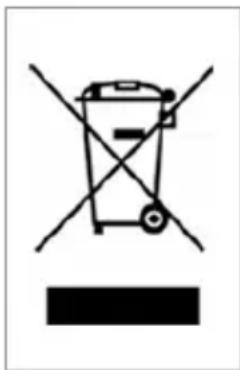
À la fin de sa durée de vie, ce produit ne doit pas être traité comme un déchet menager ou un déchet ordinaire. Il devrait être remis à un point de collecte pour le recyclage des équipements électriques et électroniques, ou returné au fournisseur pour l'élimination.
Microscopio
Installare le batterie

- Pour les clients en Amérique du Nord et du Sud
- Pour les clients aux États-Unis
- Pour les clients au Canada
- Pour les clients en Europe
- Table des matieres Page
- POUR LES CLIENTS EN EUROPE 1
- INFORMATIONS SUR LES AFFICHAGES
- SELECTION D'UNE FONCTION 9
- LECTURE 13
- TELECHARGER DES FICHIERS VERS LE PC 14
- UTILISEZ LE MICROSCOPE COMME UNE CAMERA PC 15
- ARCSOFT MEDIA IMPRESSION 2- 15
- 11.ANNEXE : 22
- Configuration système requise
- Contenu de l'emballage
- A propos du microscope
- Mise en marche rapide
- MISE EN GARDE
- Vis
- - Installer les piles
- - Insérer une carte SD
- - Allumer le microscope :
- - Prendre une photo
- - Prendre une video
- Utiliser le zoom numérique
- Utiliser le zoom optique
- Sélection d'une fonction
- Mode DV
- - Configuration
- Régler la date et l'heure
- 6.Sortie TV
- Format
- Arrêt automatique
- Quitter
- Valeur d'exposition
- - Prendre des photos en continu
- - MODE DC
- Lecture
- - Une seule
- - Diaporama
- - Supprimer une seule
- Supprimer tout
- Copier sur la carte
- Quitter
- Télécharger des fichiers vers le PC
- - Pour les utilisateurs de Windows 98 SE/ME
- - Pour Windows 7/Vista / XP :
- Pour Windows 2000
- Utilisez le microscope comme uneamera PC
- - Configuration de laamera PC
- ArcSoft Media Impression 2
- Organiser
- - Présenter
- - Montage photo et video
- Partager
- - Protégger
- Annexe :
- Directive DEEE et mise au rebut du produit
- Microscopio
- Installare le batterie
Marque : Reflecta
Modèle : DigiMicroscope LCD
Catégorie : Microscope