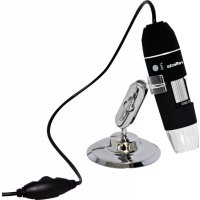
DigiMicroscope USB 200 - Microscope Reflecta - Notice d'utilisation et mode d'emploi gratuit
Retrouvez gratuitement la notice de l'appareil DigiMicroscope USB 200 Reflecta au format PDF.

| Type de produit | Microscope numérique USB |
| Marque | Reflecta |
| Modèle | DigiMicroscope USB 200 |
| Résolution | 2 MP (1600 x 1200 pixels) |
| Grossissement | Jusqu'à 200x |
| Éclairage | LED blanche intégrée réglable |
| Connexion | USB 2.0 |
| Compatibilité | Windows (7/8/10/11) et macOS |
| Logiciel fourni | Outil de capture d'image et vidéo |
| Fonctions | Capture d'image, enregistrement vidéo, mesure |
| Mise au point | Manuelle par molette |
| Profondeur de champ | 0 à 10 mm |
| Dimensions (L x l x H) | 100 x 30 x 30 mm |
| Poids | 50 g |
| Alimentation | Via port USB (5 V, 500 mA) |
| Température de stockage | 0 °C à 40 °C |
| Humidité de stockage | 45 % à 85 % HR |
| Matériau | Plastique ABS |
| Couleur | Noir |
| Accessoires inclus | Câble USB, CD de logiciel, support |
| Entretien | Nettoyer l'objectif avec un chiffon doux et sec ; ne pas utiliser de solvants |
| Sécurité | Ne pas démonter ni modifier ; débrancher en cas de déversement de liquide |
FOIRE AUX QUESTIONS - DigiMicroscope USB 200 Reflecta
Questions des utilisateurs sur DigiMicroscope USB 200 Reflecta
0 question sur cet appareil. Repondez a celles que vous connaissez ou posez la votre.
Poser une nouvelle question sur cet appareil
Téléchargez la notice de votre Microscope au format PDF gratuitement ! Retrouvez votre notice DigiMicroscope USB 200 - Reflecta et reprennez votre appareil électronique en main. Sur cette page sont publiés tous les documents nécessaires à l'utilisation de votre appareil DigiMicroscope USB 200 de la marque Reflecta.
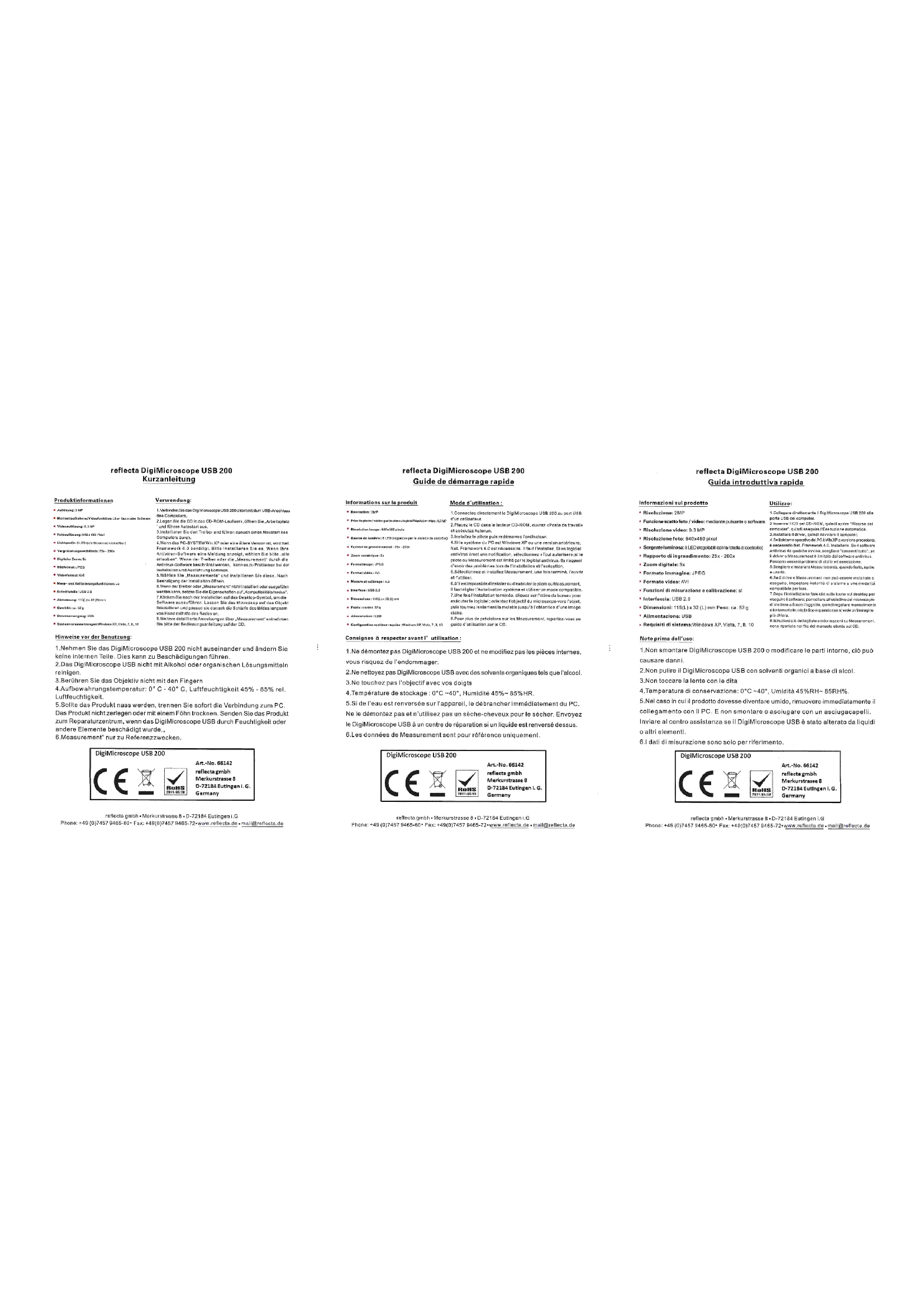
MODE D'EMPLOI DigiMicroscope USB 200 Reflecta
Informations sur le produit Mode d'utilisation: 1. Produktion 100 2. Fonctione de la production (Bouygues, USA) 200 au port LSG en ordre de cinq 3. Place de stock car to the stock CD-400, ouveille du travail de la 4. Sante de la commande et de l'engagement par trésorerie (enclasse) 5. Sante de la commande et de l'engagement par trésorerie (enclasse) 6. Pétérin de production (200) 7. Pétérin de production (200) 8. Pétérin de production (200) 9. Pétérin de production (200) 10. Pétérin de production (200) 11. Pétérin de production (200) 12. Pétérin de production (200) 13. Pétérin de production (200) 14. Pétérin de production (200) 15. Pétérin de production (200) 16. Pétérin de production (200) 17. Pétérin de production (200) 18. Pétérin de production (200) 19. Pétérin de production (200) 20. Pétérin de production (200) 21. Pétérin de production (200) 22. Pétérin de production (200) 23. Pétérin de production (200) 24. Pétérin de production (200) 25. Pétérin de production (200) 26. Pétérin de production (200) 27. Pétérin de production (200) 28. Pétérin de production (200) 29. Pétérin de production (200) 30. Pétérin de production (200) 31. Pétérin de production (200) 32. Pétérin de production (200) 33. Pétérin de production (200) 34. Pétérin de production (200) 35. Pétérin de production (200) 36. Pétérin de production (200) 37. Pétérin de production (200) 38. Pétérin de production (200)
Consignes à respecter avant l'utilisation:
- Ne démontrez pas Digimicroscope U88 200 et ne modifiez pas les pièces internes, vous risquez de l'endommager.
- Ne nettoyez pas Digimicroscope USB avec des solvants organiques tels que l'alcool.
- Ne touchez pas l'objectif avec vos doigts
4. Température de stockage: 0°C - 40° Humidité 45%-85%HR
- Si de l'eau est renversé sur l'appareil, le débrancher immédiatement du PC. Ne le démontez pas et n'utilisez pas un séche-cheveux pour le sécher : envoyez le DigitMicroscope USB à un contrôle de réparation si un liquide est renversé dessus. 8. Les données de MEASUREMENT sont pour ne faire référence uniquement.
reflecto gmbh - Merkurstrasse 8-072184 Eutingen i. o.

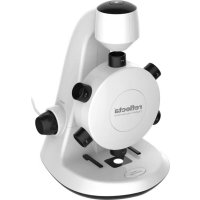
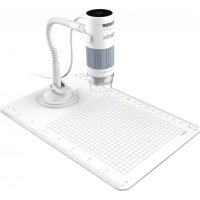
Marque : Reflecta
Modèle : DigiMicroscope USB 200
Catégorie : Microscope