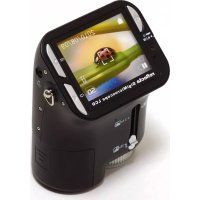
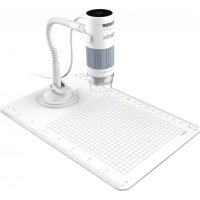
DigiMicroscope LCD - Microscoop Reflecta - Gratis gebruiksaanwijzing en handleiding
Vind de handleiding van het apparaat gratis DigiMicroscope LCD Reflecta in PDF-formaat.



| Producttype | Digitale microscoop met LCD-scherm |
| Merk | Reflecta |
| Model | DigiMicroscope LCD |
| Afmetingen (L x B x H) | 54,5 x 73 x 96,5 mm (microscoop); 40 x 64,5 x 15 mm (beeldschermbehuizing) |
| Gewicht | Ongeveer 200 g (met batterijen) |
| Voeding | 2 AA alkalinebatterijen (1,5 V elk) |
| Scherm | 2,4 inch kleuren-LCD |
| Sensorresolutie | CMOS 1280 x 1024 pixels (1,3 megapixel) |
| Optische vergroting | 3,5x tot 35x (instelbaar met schakelaar en wieltje) |
| Digitale zoom | Tot 4x |
| Verlichting | 4 ingebouwde LED's |
| Beeldformaten | Foto: JPEG (2M, 1,3M, VGA); Video: AVI (MJPEG) VGA of QVGA |
| Opslag | SD-kaart (niet meegeleverd); beperkt intern geheugen |
| PC-interface | USB 1.1 (mass storage-modus of PC-camera) |
| TV-uitgang | NTSC / PAL (via meegeleverde TV-kabel) |
| Compatibel besturingssysteem | Windows 98 SE / ME / 2000 / XP / Vista / 7 |
| Belangrijkste functies | Foto- en video-opname, optische en digitale zoom, weergave op LCD-scherm, PC-cameramodus, diavoorstelling, belichtingsinstelling, continue opname |
| Onderhoud en reiniging | Reinig de lens met een zachte, droge doek; vermijd vocht en extreme temperaturen |
| Veiligheid | Gebruik uitsluitend aanbevolen batterijen; demonteer de microscoop niet; neem de FCC- en CE-normen in acht |
| Reserveonderdelen en repareerbaarheid | Batterijen (AA), USB-kabel, TV-kabel, polsbandje, beeldschermbehuizing, SD-kaart (niet meegeleverd); reparaties door een erkende service |
| Meegeleverde accessoires | USB-kabel, TV-kabel, polsbandje, beeldschermbehuizing, installatie-cd (ArcSoft Media Impression 2), gebruiksaanwijzing |
| WEEE-richtlijn | Niet bij het huishoudelijk afval gooien; recycleren op een geschikt inzamelpunt |
Veelgestelde vragen - DigiMicroscope LCD Reflecta
Gebruikersvragen over DigiMicroscope LCD Reflecta
0 vraag over dit apparaat. Beantwoord die u kent of stel uw eigen vraag.
Stel een nieuwe vraag over dit apparaat
Download de handleiding voor uw Microscoop in PDF-formaat gratis! Vind uw handleiding DigiMicroscope LCD - Reflecta en neem uw elektronisch apparaat weer in handen. Op deze pagina staan alle documenten die nodig zijn voor het gebruik van uw apparaat. DigiMicroscope LCD van het merk Reflecta.
GEBRUIKSAANWIJZING DigiMicroscope LCD Reflecta
Gebruikershandleiding
Voor gebruikers in Noord- en Zuid-Amerika
Voor gebruikers in de VS
Dit apparaat voldoet aan Deel 15 van de FCC regels. De functionering is onderworpen aan de volgende twee voorwaarden:
Digital Camera

Tested To Comply
With FCC Standards
FOR HOME OR OFFICE USE
(1) Dit apparaat mag geen gevaarlijke interferentieveroorzaken.
(2) Dit apparaat要去elke ontvangen interferentie, inclusief de interferentie die een ongewenste functionering kan veroorzaken, accepteren.
Voor gebruikers in Canada
Dit Klasse B digitale apparaat voldoet aan alle vereisten van de Canadese Wetgeving voor Interferentieveroorzakende Apparatuur.
Voor gebruikers in Europa

De "CE-markering" geeft aan dat het product voldoet aan de Europese vereisten voor verilgheid, gezondheid, milieu en bescherming van clienten. De microscopen met een "CE-markering" mogen in Europa worden verkocht.
Inhoudsopgave
VOOR GEBRUKERS IN EUROPA 1
- SYSTEEMVEREISTEN 3
- INHOUD VAN DE VERPAKKING 3
- OVER DE MICROSCOOP 4
-
OPSTARTEN 5
-
De Batterijen installeren 5
Een SD-kaart installeren 5 - De microcoop inschakelen: 6
Een Foto make 6
Een Filmpje make - De Digitale Zoom gebruiken
- De OPTISCHE ZOOM gebruiken
5.DISPLAYINFORMATIE
-
FUNC TIE KIEZEN 9
-
DV
- SET-UP 9
Belichting 12
Doorlopend Foto'sMaken 12 - DC 13
7. WEERGAVE 13
- FILES NAAR PC DOWNLOADEN 15
Voor Windows 98 SE/ME gekruiker 15
Voor Windows Vista / XP 15
Voor Windows 2000 15
- DE MICROSCOOP ALS EEN PC-CAMERA GEBRUIKEN 15
PC-Camera Set-up 15
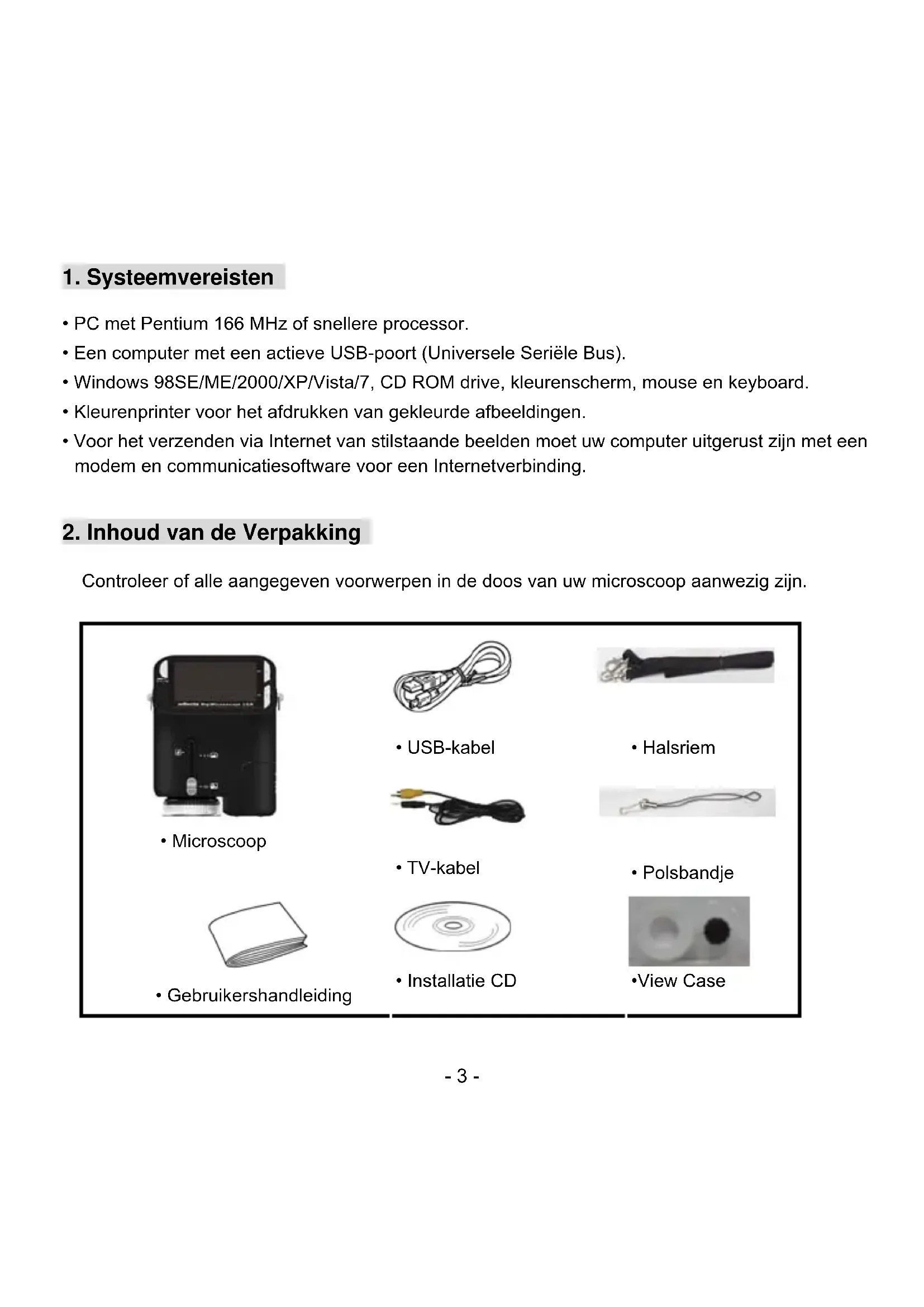
PC met Pentium 166 MHz of snellere processor.
- Een computer met een actieve USB-poort (Universele Seriele Bus).
- Windows 98SE/ME/2000/XP/Vista/7, CD ROM drive, kleurenschem, mouse en keyboard.
- Kleurenprinter voor het afdrukken van gekleurde afbeeldingen.
- Voor het verzenden via Internet van stilstaande beelden要去 uw computer uitgerust zichn met een modem en communicatoratesoftware voor een Internetverbinding.
2. Inhoud van de Verpakking
Controller of alle aangegeven voorwerpen in de doos van uw microcoop aanwezig zijn.
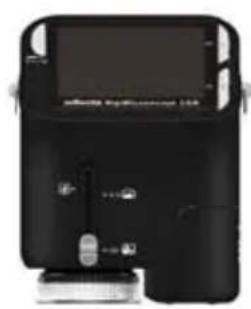
- Microscope
- USB-kabel
Halsriem
- TV-kabel

Polsbandje
- Gebruikershandleiding
- Installatie CD
-View Case
3. Over de Microscope
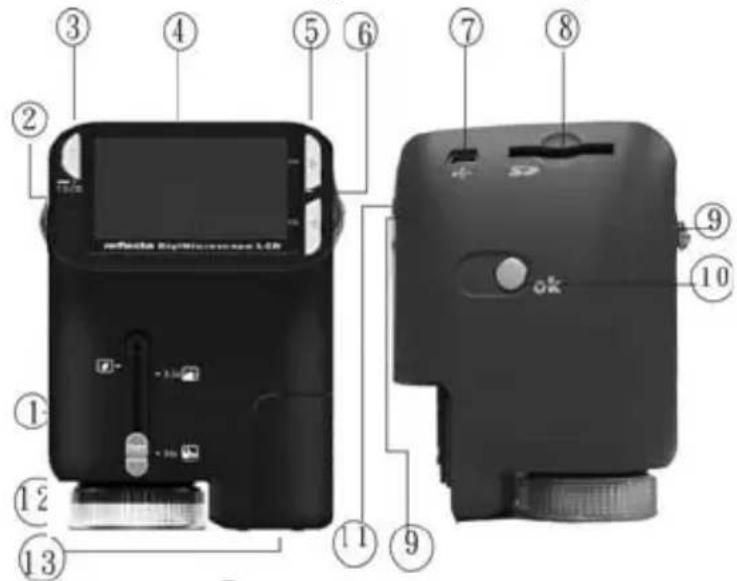
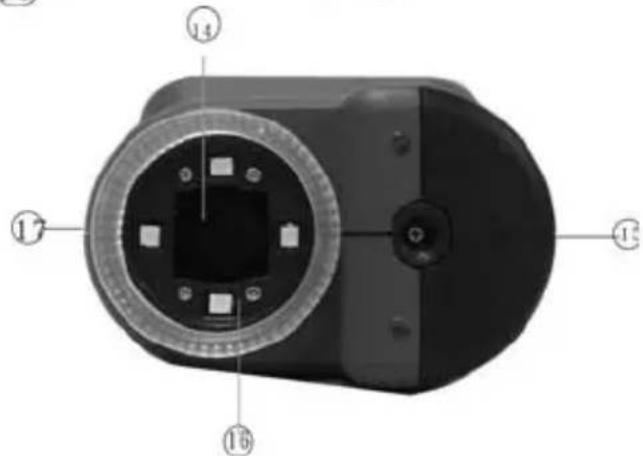
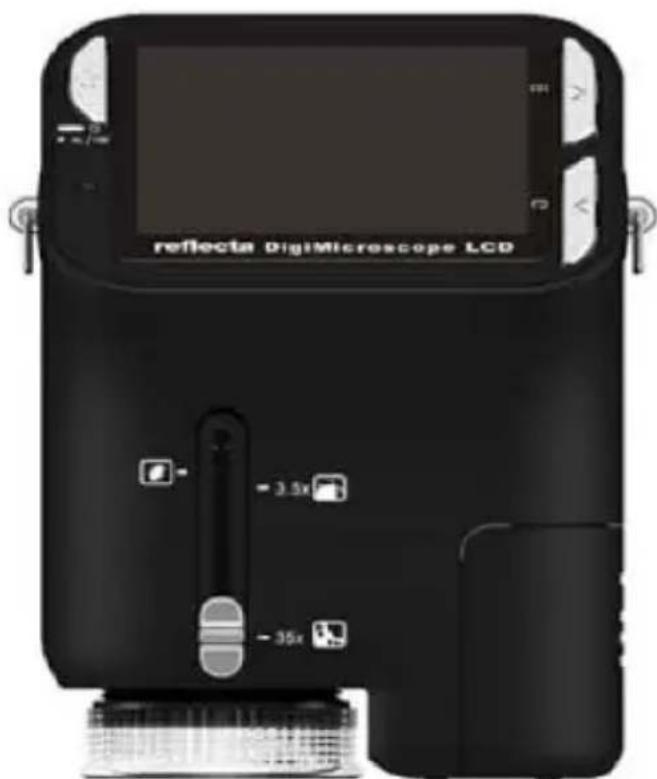
Raadpleeg de volgende afbeelding om met de verschillende knoppen en bedieningen van de
microcoop bekend te raken.
- Optische Zoomschakelaar
- LED voeding
- Knop AAN & INZOOMEN & MENU
- LCD monitor
- FUNCTEKNOP (Rechts)
- WEERGAVEKNOP (links)
- USB Poort
- SD-kaart Sleuf
- Riemooogje
- SLUITER/OK knop
- TV UIT poort
12.View case(optie) - Klepje Batterijhouser
- Lens
- Statief/Schroefopening
- LED lamps
- Versterking Draaiknop
4. Opstarten

VOORZICHTIG
- Installeer de driver van de microcoop alvorens u de microcoop op uw PC aansluit.
- De Beste manier om afbeeldingen maar de PC te versturen is door gebruik te makeen van de Massageheugen functie. Kopieer op deze manier alle afbeelding� uw computer.
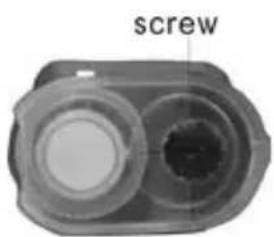
Schroef
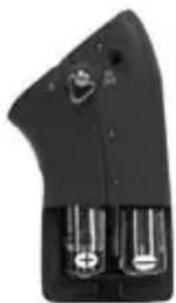
- De Batterijen installeren
- Draai aan de schroef. Verwijder de View case.
- Schuif het klepje van de batterijenhouder.
- Breng de batterijen aan volgens de + en - pool,zie de afbeelding.
- Schuif het klepje weeop de batterijenhouder.
- Een SD-kaart installeren
- Schakel de microscope UIT.
- Breng de kaart aan in de richting die aangegeven is. Duw de kaart de sleuf in tot hij vastzit.
- Druk op de kaart en ontgrendel hem om de kaart te{kennen verwijderen. Haal de kaart uit de sleuf als hij gedeeltelijk uit de sleuf steekt.
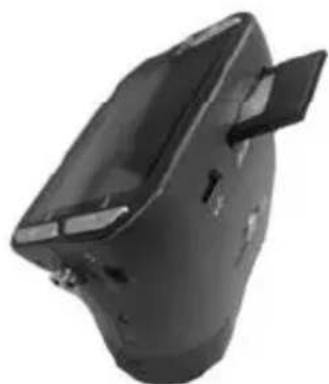
Opmerking: Uw SD-kaart is vol als op de LCD monitor het bericht
"GEHEUGEN VOL" wird weergegeben. Zend alle filesaar uw computer en wis de files van uw kaart. Nu kunt u uw kaart wee gebruiken.
Opmerking: De microcoop ondersteunt uitsluitend SD-kaarten.
-
De microcoop inschakelen:
-
Druk op de aangegeven AAN knop.
- De indicator (LED voeding) gaat branden.
Een welkomschem wordt op de LCD monitor weergegeven:
- Houd de AAN knop lang ingedrukt om de microcoopuit te schakelen.
-
Een Foto make
-
Schakel de microscope in.
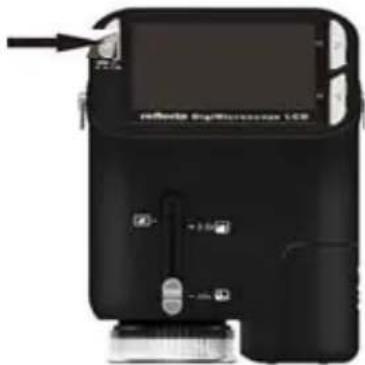
- Het symbol wordt aan de bovenaan in de linkerhoek van het scherm weergegeven.
- Beweeg de microscope tot u het apparaat op het voorwerp gericht heeft. Het voorwerp worden op het scherm weergegeven.
- Houd de microcoop stevig vast en druk voorzichtig op de sluiterknop om een Foto te make.
Opmerking: 1. De gebruiker kan op de ZOOM (AAN) knop drukken om in/uit te zoomen.
-
De afbeeling zal minder scherp zichen aangezien het apparaat over een digitale zoom beschikt.
-
Een Filmpje make
-
Schakel de microscope in.
- Druk op de FUNCIEKNOP (Rechts) en kies voor het symbool. Druk ter bevestiging op de OK knop.
- Druk verwolgens wederom op de OK knop om het filmpje te makeen. Druk nogmaals op de OK knop om het filmen te onderbreken.
-
Druk op de rechterknop om maar het functi菜单tering te keren.
-
De Digitale Zoom gebruiken
De gebruiker kan tijdens het makeen van een Foto op de AAN knop drukken om in of uit te zoomen. De Digitale Zoom kan uw Foto's 1X tot 4X vergroten.
- De OPTISCHE ZOOM gebruiken
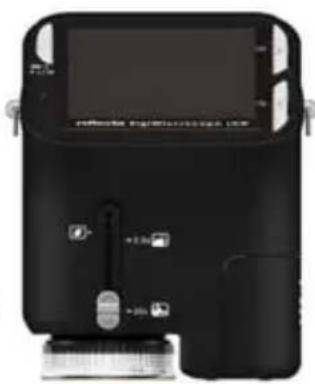
De gebruiker kan met behulp van de Optische Zeomschakelaar de optische zoom afstellen. De optische zoom kan het voorwerp 3,5x en 35X vergroten. De gebruiker kan tevens aan de Vergroting Draaiknop draaien om de vergroting beter af te stellen.
- Schuif de schakelaar op "en houd de view case (optie) op een afstand van 60mm van het voorwerp. De gebruiker kan het voorwerp in de oorspronkelijke afmeting bestuderen.
- Schuif de schakelaar op "3.5X" en op "35X" om het voorwerp
3,5x en 35x te vergroten.
5. Display informatie
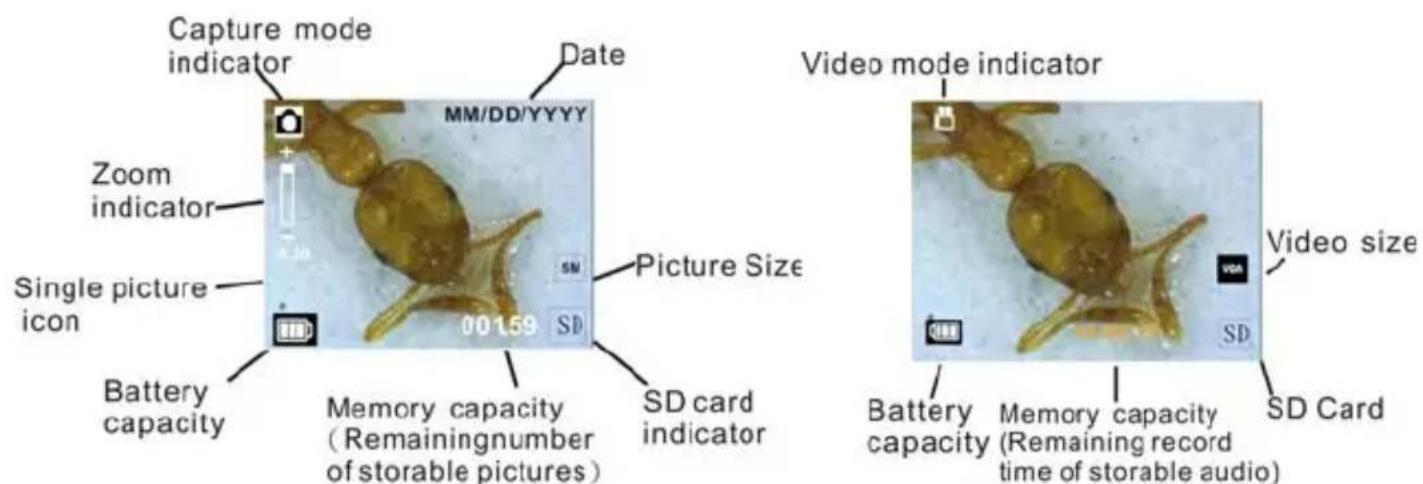
Capture mode indicator Foto make indicator
| Zoom indicator Zoom indicator | |
| Single picture icon Symbol enkele afbeelding | |
| Battery capacity Batterijcapaciteit | |
| Memory capacity (Remaining number of storable pictures) | Geheugencapaciteit (Resterend aantaloto's dat opgeslagen kan worden) |
| SD card indicator SD-kaart indicator | |
| Picture Size Fotoformaat | |
| Date | Datum |
| Video mode indicator Video indicator | |
| Video size Videoformaat | |
| Battery capacity Batterijcapaciteit | |
| Memory capacity (Remaining record time of storable audio) | Geheugencapaciteit (Resterende audiopnametijd die opgeslagen kan worden) |
| SD Card SD-kaart |
6. Functie Kiezen
Druk op de Functieknop om het functiemenu te betreden. De hiernaast aangegeven symbolen worden weergegeven. Maak gebruik van de Linker- of Rechterknop om de functie te kiezen.
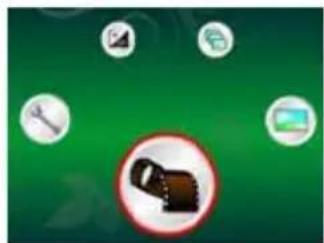
Kies voor de DV Wijze en druk op OK om uw keuze te bevestigen.
Druk verwolgens op de OK knop om het filmen op te starten. Druk nogmaals op de OK knop om het filmen te onderbreken.
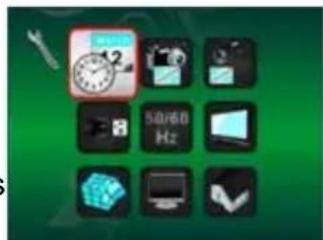
- SET-UP

In SET-UP worden de aangegeven symbolen op het scherm weergegeven.
- De datum en deijd instellen

Druk op de rechtterknop om te kiezen voor het formaat MM/DD/JJJJ, DD/MM/JJJJ of JJJJ/MM/DD. Druk ter bevestiging op de OK knop. De datum- en tijdinstelling worden ingevoerd. Druk op de Linker- of Rechterknop om de datum en dearend bij te werken. Druk verwolgens op de OK knop om de instelling te bevestigen enaar het hoofdmenu terug te keren.
2. Het fotofirmaat instellen

Kies de afbeelding kwaliteitinstelling om de resolutie van de Foto in te stellen. Druk met de linker- of rechterknop tot u het gewenste formaat ingesteld heeft en druk verrolgens op de OK knop om uw instelling te bevestigen enaar het hoofdmenu terug te keren. U heeft de keuzeuit 2M (1600x1200 pixels), 1.3M (1280x 960 pixels), VGA (640x480 pixels).
3. Het videoofrikaat instellen

Kies de video kwaliteitinstelling om de resolutie van de opname in te stellen. Druk met de linker- of rechterknop tot u het gewenste formaat ingesteld heeft en druk verrolgens op de OK knop om uw instelling te bevestigen enaar het hoofdmenu terug te keren. U heeft de keuze UIT VGA (640x480 pixels); QVGA (320x240 pixels).
4. USB-aansluiting

Kies voor de USB-aansluiting en druk ter bevestiging op de OK knop.
PC Camera: Gebruik uw microcoop als een PC camera (PC microcoop).
Disk Driver: Gebruik uw microcoop als een massageheugen voor het verzenden van files maar uw computer.
5. Frequentie ter voorkoming van Beeldflikkering

Stel de frequente ter voorkoming van beeldflikkering in op 50/60Hz. (Gelieve op 50Hz in te stellen
als u de microspoop in Europa, Japan of Azié gebrukt).
Stel de frequentie ter voorkoming van beeldflikkering in op 60Hz. (Default instelling. GelieveDEXE Frequentie in te stellen als u microcoop in de Verenigde Staten gebruikt).
- TV Output

Sluit de scanner met de TV-kabel aan op de TV.
NTSC: De TV Output op NTSC instellen
PAL: De TV Output op PAL instellen
- Formatteren

Kies voor Formatteren en druk ter bevestiging op de OK knop. Kies voor en druk op de OK knop om te formatteren. Druk op 'X' en op de OK knop om het formatteren te onderbreken.
Let op: Geformatteerde files können nicht gerecupereerd worden.
- Automatische Uitschakeling

Kies voor Automatische Uitschakeling en druk verzolgens ter bevestiging op de OK knop.
5MIN: Stel de automatische uitschakeling van de microcoop in op onceveer 5 minuten.
X': Gebruik deze functie Niet.
- Verlaten

Kies voor Verlaten om de SET-UP te verlaten enaar het Functiemenu terug te keren.
- Belichting

Kies voor EV wijze en druk ter bevestiging op de OK knop.
De compensatie van de belichting maakt het möglichk om de belichting toe of af te lately nemen en de resultaten bij te werken. Deze functies is aanwezig om het voorwerp zo goed möglichk te kunnen weergeven.
U kunt de belichting met 1/3 per stap in een range van -2EV +2EV afstellen.
Controleer het resultaat van de compensatie door de afbeelding op het display waar te laten gehen.
Doorlopend Foto's Make

Kies voor Doorlopend Foto's Make en druk ter bevestiging op de OK knop. Het symbol

wordt onderaan in de linkerhoek van het display weergegeven.
Beweeg de microcoopot u het apparaat op het voorwerp gericht heeft. Het voorwerp worden op het scherm weergegeven.
Houd de microcoop stevig vast en druk voorzichtig op de sluiterknop om een Foto te make.
Ga terug maar het functiemenu, kies voor

en druk op de OK knop om maar de Enkele Foto
Wijze terug te keren.
DC

Kies voor de DC Wijze en druk op OK om uw keuze te bevestigen. Druk op de OK knop om een Foto te make.
7. Weergave
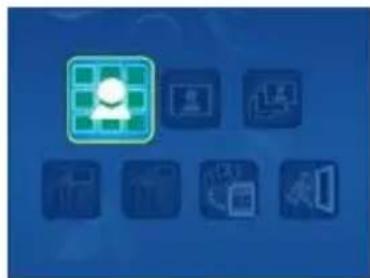
Schakel de microcoop in. Druk op de Weergave knop. Een anteI foto's worden op het display weergegeven. Druk verwolgens op de AAN knop om de weergave op te starten.
De aangegeven symbolen worden op het display weergegeven.
Maak gebruik van de Linker- of Rechterknop om een van de functies te kiezen.
- Enkelvoudig
Kies voor het symbolen en druk ter bevestiging op de OK knop. Druk op de Linker- of Rechterknop om de vorige of volgende Foto teLATEN weergeven. Druk verwolgens op de AAN knop om maar de Weergave terug te keren.
Diashow
Kies voor Diashow en druk ter bevestiging op de OK knop. De microcoop zal automatisch de Foto's doorlopend weergeven. Druk op een willekeurige knop op de diashow te onderbreken. Druk verwolgens op de AAN knop om maar de Weergave terug te keren.
- Een enkele afbeelding Wissen

Kies voor druk op de OK knop en bevestig met [p] om de weergegeven afbeelding te wissen. Druk op 'X' om het wissen te onderbreken.
Alles Wissen

Kies voor, druk op de OK knop om alle opgeslagen Foto's uit het interne geheugen of van de SD-kaart te wissen. De gewiste Foto's können nicht gerecupereerd worden.
- Naar kaart kopierten
Kies voor en druk ter bevestiging op de OK knop. Alle files worden maar de SD-kaart gekopieerd.
Verlaten

Kies voor en druk ter bevestiging op de OK knop. De microcoop zal zich waar gereed makeen voor het makeen van Foto's.
- Voor Windows 98 SE/ME gebruiker
Sluit de microcoop met de USB-kabel aan op de PC. Op het scherm van uw computer zar het bericht "USB Mass Storage Driver" worden weergegeven.
- Voor Windows 7/Vista / XP
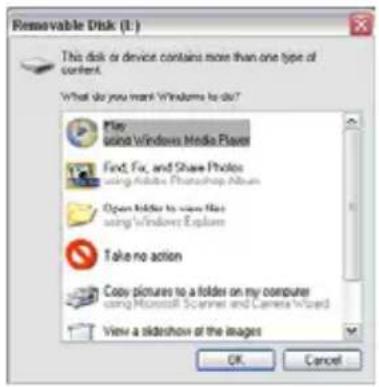
Sluit de microcoop met de USB-kabel aan op de PC. Een dialoogvenster met de möglichke opties worden weergegeven. Kies voor "Open folder to View Files" om het mapje te openen. Of kies voor "Take no action" en zoek in "My Computer" ("Computer" in Windows Vista) maar uw verwijderbare disk drive en controller het mapje.
Voor Windows 2000
Klik tweemaal op "My computer" en druk verwolgens tweemaal op Removable Disk Drive. Controller de folder in de drive.
9. De microcoop als een PC-Camera gebruiken
Opmerking: Installeeer de driver van de microcoop alvorens u de microcoop op uw PC aansluit.
PC-Camera Set-up
-
Schakel de microcoop in en druk op de Functietoets om voor SET-UP te kiezen. Druk ter bevestiging op de OK knop. Druk op de Linker-/ Rechterknop en kies voor de USB-aansluiting Kies voor PC Camera. Druk ter bevestiging op de OK knop.
-
Sluit de microcoop met de USB-kabel aan op de PC.
- U kunt deze PC-camera waar wens gebruiken met andere video software.
Bijv. In Windows XP klik tweeemaal op "my computer" (of "Computer" in Windows Vista), en klik verzolgens op "standard camera". Nu=kunt u live de PC-Camera gebruiken.
10. ArcSoft Media Impression 2
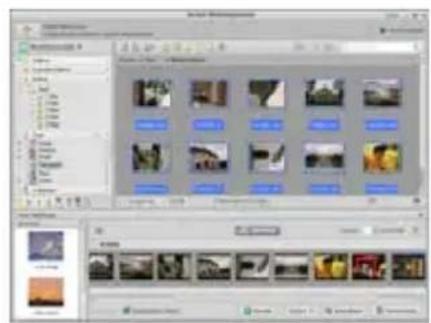
ArcSoft Media Impression 2 biodt de gebruikers de mogelijkheid om eenvoudig en creatief hun multimedia files te beheren met een eenvoudige werkstroom en krachtige hulpmiddelen.
Organiseer uw mediafiles op eenvoudige en creatieve wijze en creeer met de editing hulpmiddelen eenvoudige projecten. U heeft oneindig veel manieren om uw files te presentereren en met andere te delen. Gebruiksvriendelijk mediafile back-up & recuperatie functie.
Klik op "Media Impression 2" "Setup.exe" "choose language" "next" "Yes" "next" "next" "finish" om het programme te downloaden. Klik tweeemaal op de "Media Impression 2" iconoon op uw desktop. Het onderstaande venster worden geopend.
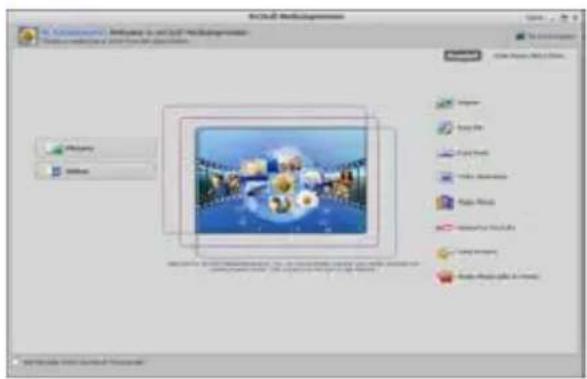
Organiseren
Sluit de Digitale Microcoop met de USB-kabel aan op uw PC. Klik op Import en u=kunt de Organisatiegroepen betreden.
- Met auto face tagging worden automatische alle gezichten in Foto'sGVonden, gegoeerd en getagd.
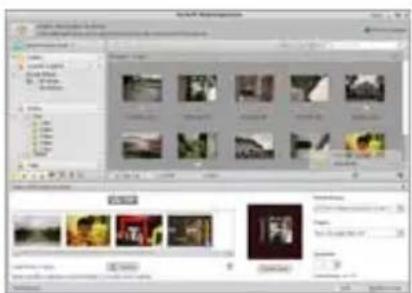
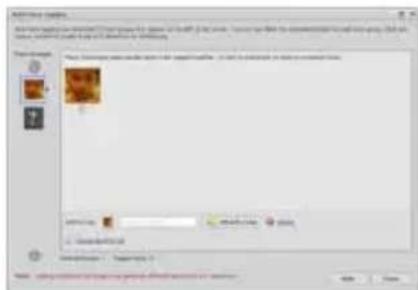
- Met auto scene tagging wordt automatisch de inhoud van Foto's geanalyseerd en met verzschillende scènes getagd.
- Met auto rating automatically worden de Foto's met lage en hoge kwaliteit opgespoord en gewaardeerd. Rating & tags compatibel met Windows Vista (XMP support).
- Zoek waar mediafiles met combinaties van meerdere criteria (zoals het combineren van mapjes, ratings, tags, Share enijd).
-
GeotagOTO's en toon met Google Earth deoto's op de exacte plek waar u ze nam.
-
Quick Text Search:zoek maar de naam van een File, Mapje en Tag.
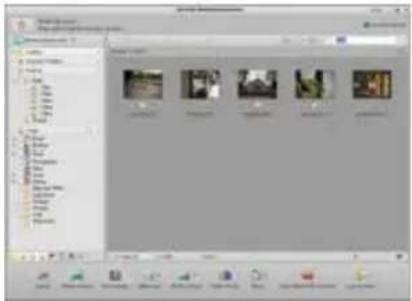
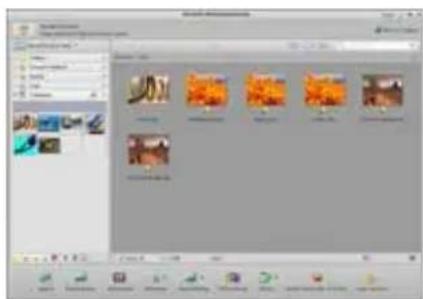
- Kalender Jaar/Maand/Dag Weergave
- Presenteren
Klik op de Foto's / video's om de fotofiles te kunnen weergeven / editen / met andere denen.
-
Een snelle Foto Viewer voor de weergave vanoto's in een venster of full screen met deregelmatig gebruikte editing hulpmiddelen
-
Toon de Foto's in een diashow met awhileergrundmuziek en coole thema's
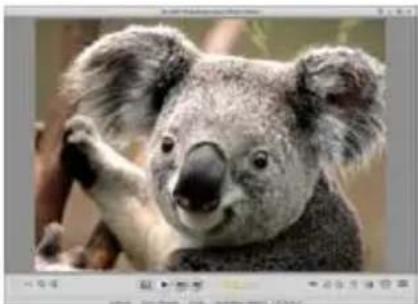
- Lichtgewicht Mediaspeler voor het afspelen van video/muziek in een venster of full screen
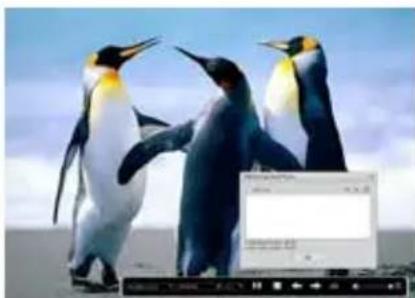
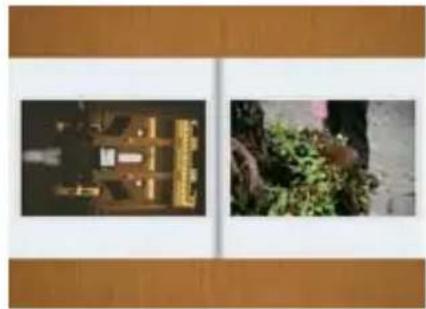
- Toon de Foto's also ze in een Fotoalbum geplaktন
- Foto en video editing
- Easy Fix - Met een,aantal klikken kunt u de mond en de huid van het gezicht bijwerken
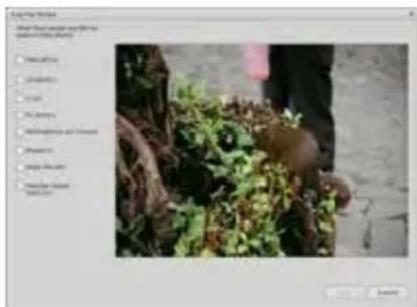
- Face beautiful helpt u de ogen, mond en de huid van het gezicht mooier te make.
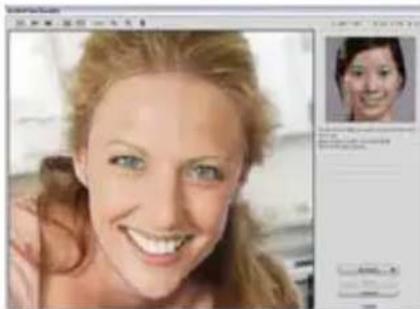
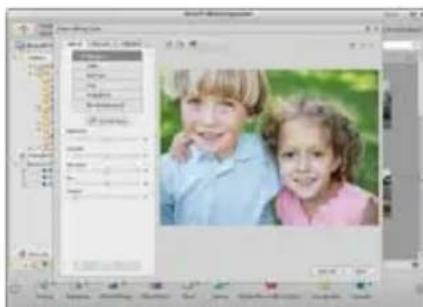
- Creativity - Tekst en clip art, lijsten en randen, kleureffecten
- Video Editing: trimmen, dynamische belichting, helderheid, contrast en verzadiging afstellen
- Brand diashows en video's op een VCD of DVD
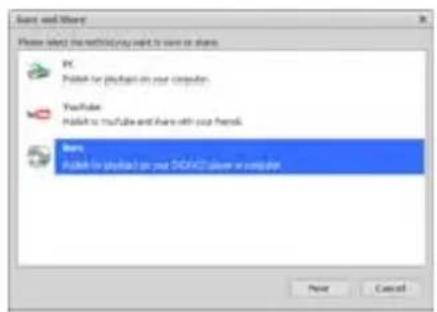
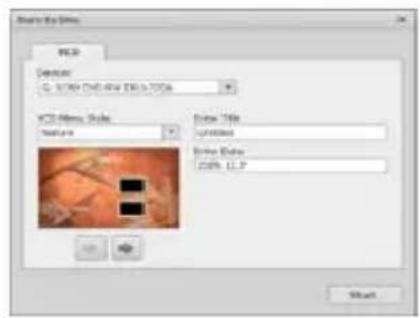
- Make Movie: combineer fotos, muziek en video's met coole thema's
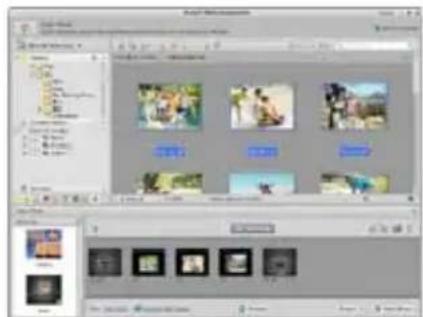
Delen
- Exporteer Foto'saar een digitaal fotolijstje
- Upload Foto's in Flickr en Facebook
- Upload video's in YouTube
-
Bestel Fotoafdukken, Fotoalbums, Mokken, Canvas, T-shirts, Puzzels en Mousepads met deze applicatie
-
Verzend Foto's, muziek en video'saar DLNA compatibile spelers zoals Sony, PS3, TV., DPF en mobiele telefoons, enz.
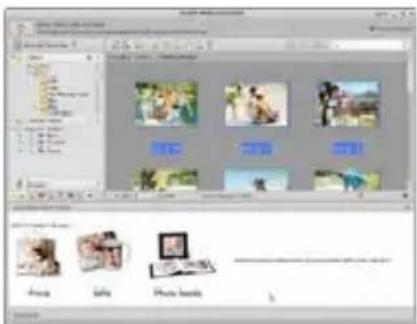
- Stuuroto's en video's per e-mail的那一 familieleden en vrienden
- Maak thuis afdrukken een plezier
- Beschermen
- Sla mediafiles op CD/DVD op
- Sla op & Recupereer van/naar CD/DVD externe harde schijven en online websites (beschikbaar aan het begin van 09)
11. Bijlage:
Specifications
| Sensorresolutie CMOS 1280 | x 1024 Pixels, Sensor Zone 1 / 3" |
| Lens Specificatie F8.0, f = 7 | 1 mm, Zichthoek 44°, 2G2P |
| Verlichting 4 ingebouwde LEDs | |
| Besturingsystem Microsoft | Windows 98 SE / 2000 / ME / XP/ Vista/7 |
| Vergrotting 2.4" Display: 3.5x | / 35x 17" Display: 19x /190x |
| Witbalans Automatisch | |
| Belichtingscontrole | Automatisch |
| Stilstaande Capaciteit | VGA---640 x 480 Pixels 1.3M ---1280 x 960 Pixels |
| TV OUTPUT NTSC/PAL | |
| Video | Video: ( w/o Audio functie) VGA 640 x 480 pixels 30 fps |
| Compressie JPEG / MJPEG (AVI) | |
| Digitale zoom 4 x Digitale Zoom | om voor Preview & Weergave |
| Display 2.4" LCD MONITOR | |
| PC Interface | USB 1.1, MSD Functie |
| Opslag Type | SD-kaart Slot (SD-kaart nicht inbegrepen) |
| Voeding | 2 x "AA" 1.5V, Alkaline Batterijen |
| Afmeting (LxWxH) | 54.5 x 73 x 96.5 mm, 40x 64.5x15 mm (view case) |
| Accessoires | USB-kabel, Gebruikershandleiding, CD software, Tv-kabel, View case |
| Bijgesloten Software | ArcSoft Media Impression™ 2.0 |
AEEA Richtlijn & Het Product Afdanken
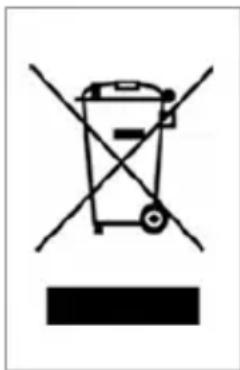
Aan het einde van zich leven mag u dit product nicht bij het normale of huishoudelijkke afval stoppen. Breng het product maar een bevoegd lozingscentrum voor de recycling van de elektrische en elektronische apparatuur of lever het apparaat voor verwerking bij de verkoper in.
Microscope
Guide d'utilisation

- Voor gebruikers in Noord- en Zuid-Amerika
- Voor gebruikers in de VS
- Voor gebruikers in Canada
- Voor gebruikers in Europa
- Inhoudsopgave
- VOOR GEBRUKERS IN EUROPA 1
- 5.DISPLAYINFORMATIE
- WEERGAVE 13
- Inhoud van de Verpakking
- Over de Microscope
- Opstarten
- VOORZICHTIG
- Schroef
- - De Batterijen installeren
- - Een SD-kaart installeren
- - De OPTISCHE ZOOM gebruiken
- Display informatie
- Functie Kiezen
- - SET-UP
- Het fotofirmaat instellen
- Het videoofrikaat instellen
- USB-aansluiting
- Frequentie ter voorkoming van Beeldflikkering
- - Belichting
- Doorlopend Foto's Make
- Weergave
- - Enkelvoudig
- Diashow
- - Een enkele afbeelding Wissen
- Alles Wissen
- - Naar kaart kopierten
- Verlaten
- - Voor Windows 98 SE/ME gebruiker
- - Voor Windows 7/Vista / XP
- Voor Windows 2000
- De microcoop als een PC-Camera gebruiken
- PC-Camera Set-up
- ArcSoft Media Impression 2
- Organiseren
- - Presenteren
- - Foto en video editing
- Delen
- - Beschermen
- Bijlage:
- AEEA Richtlijn & Het Product Afdanken
- Microscope
Merk : Reflecta
Model : DigiMicroscope LCD
Categorie : Microscoop