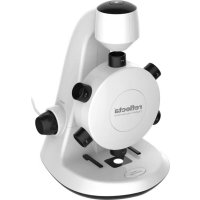
DigiMicroscope Vario - Microscoop Reflecta - Gratis gebruiksaanwijzing en handleiding
Vind de handleiding van het apparaat gratis DigiMicroscope Vario Reflecta in PDF-formaat.



| Producttype | Digitale microscoop |
| Merk | Reflecta |
| Model | DigiMicroscope Vario |
| Categorie | Microscoop |
| Aansluiting | USB 2.0 |
| Vergroting (op 17\" scherm) | 100x, 200x, 300x, 400x, 500x, 600x |
| Verlichting | LED (opvallend en doorvallend licht) |
| Sensor | CMOS |
| Voeding | 5V / 250mA via USB |
| Effectief observatiegebied | L1 = 3,6 × 2,7 mm, L2 = 1,8 × 1,4 mm |
| Meegeleverde software | Xploview (compatibel met Windows en Mac OS) |
| Inhoud van de verpakking | Digitale microscoop met USB-kabel, 3 blanco glaasjes, 1 preparaat (katoen), pincet, 6 dekglaasjes, installatie-cd, gebruiksaanwijzing, druppelaar |
| Ondersteunde besturingssystemen | Windows 10/8/7/Vista/XP (32/64 bit), Mac OS X 10.5.6 - 10.11.x |
| Onderhoud en reiniging | Afvegen met een zachte doek licht bevochtigd met milde zeepoplossing |
| Veiligheid | Richt de ingeschakelde microscoop niet op de ogen |
| Belangrijkste functies | Momentopname (Snapshot-knop), video-opname, scherpstellen met draaiknop, beeldrotatie, volledig scherm |
Veelgestelde vragen - DigiMicroscope Vario Reflecta
Gebruikersvragen over DigiMicroscope Vario Reflecta
0 vraag over dit apparaat. Beantwoord die u kent of stel uw eigen vraag.
Stel een nieuwe vraag over dit apparaat
Download de handleiding voor uw Microscoop in PDF-formaat gratis! Vind uw handleiding DigiMicroscope Vario - Reflecta en neem uw elektronisch apparaat weer in handen. Op deze pagina staan alle documenten die nodig zijn voor het gebruik van uw apparaat. DigiMicroscope Vario van het merk Reflecta.
GEBRUIKSAANWIJZING DigiMicroscope Vario Reflecta
Belangrijke informatie 4
Verzorging en onderhoud 4
Waarschuwing 4
Productbeschrijving 5
Computervereisten 5
Software-installatie 9
Aansluiten van het apparatus 10
Starten van de xploview software 10
Installeren van een specimenslide 11
BASIS 12
Selecteren van eenlichtbron 12
Selecteren van een vergrottingsfactor 13
Scherpstellen 14
Maken van een momentopname 15
GEBRUK VAN DE XPLOVIEW SOFTWARE 16
Knop menu 16
Afbeelding draaien/spiegelen 18
Menu systeeminstallingen 19
Installing apparatus 20
Installingen getimede opname 20
Installingen film 20
Instellingen opslaan 21
Taalinstallingen 21
Geavanceerde instellingen 22
Opgeslagen bestanden 23
Verwijden van de software xploview 23
VOOR GEBRUIK
Belangrijke informatatie
Lees deze gebruikershandleiding voor gebruik van dit product aandachtig door en bewaar de handleiding voor toekomstig gebruik.
Verbeteringen en wijzigingen aan deze tekst die noodzakelijk zijn door typografische fouten of verbeteringen aan de softwareapparatuur können op elk moment plaatsvinden zonder voorafgaande kennisgeving.
Verzorging en onderhoud
Vermijd trillingen, schokken en druk door, bijv., het latent vallen van de microscope.
Houd het apparaat droog en bescherm het gegen water of damp.
Laat uw apparaat Niet awhile in een plek met een extreem hoge of lage temperatuur.
Raak het apparaat Niet met een natte hand aan waar dit het apparaat möglichk kan beschadigen of een elektrische schok kan teweegbrengen aan de gebruiker.
- Gebruik of bewaar dit apparaat Niet in stoffige, vuile plekken, odomat bewegende onderdelen möglichk beschadiqd können worden.
Gebruik geen agressieve chemicalien, oplosmiddelen of sterke reinigingsmiddelen om het apparaat schoon te makeen. Maak het schoon met een zachte doek die Licht is bevochtigd door een milde oplossing van zeep en water.
Waarschuwing
- Plaats de verlichte digitale microcoop Niet op het oog, dit kan permanente oogschade veroorzaken.
Probeer de digitale microcoop Niet te openen of te ontmantelen.
Productbeschrijving
- Dit product verschift van een traditionele optische microcoop waar bij je door een oculair kijkt, door de weergave van een vergrote afbeelding of live video op een computerbeeldscherm via een USB-aansluiting.
- Dit product heeft een geintegreerde objectentorentje met zes verschillende objectlenzen. Bij het bekijken van de afbeelding op een 17" beeldscherm kan dit product specimens vergroten met 100x, 200x, 300x, 400x, 500x en 600x. De vergroting is afhankelijk van de groote van het gebruikte beeldscherm - des te groter het beeldscherm, des te hoger de vergroting.
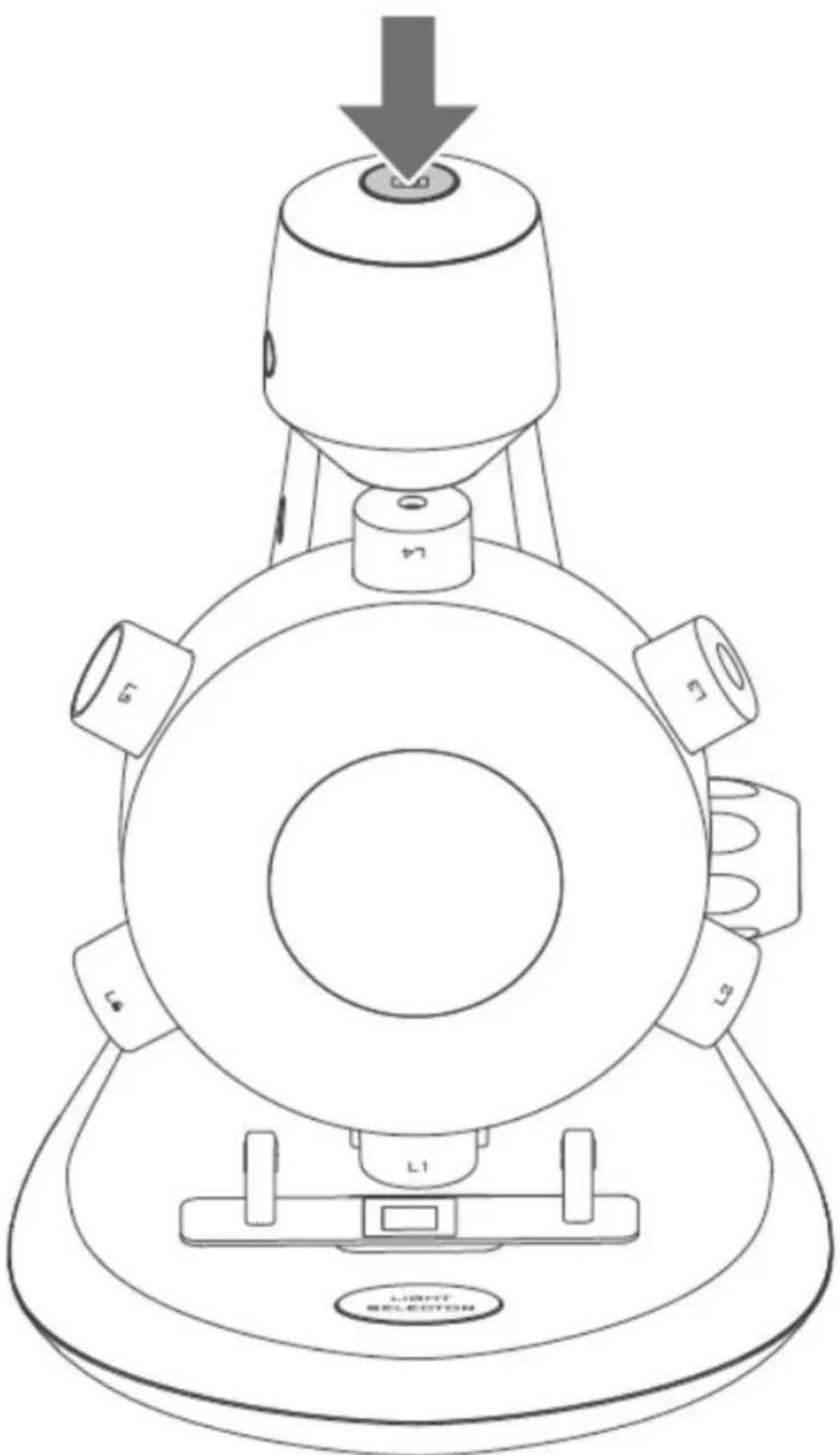
- Opnames van de specimens+kunnen worden vastgelegd met de knop momentopname aan de boenzijde van het apparaat. Live video's en momentopnames+kunnen ook worden vastgelegd en opgeslagen op de computer met de meegeleverde software.
Computervereisten
Op Windows gebaseerde PC
| Compatible besturingsystemer | Windows 10 (32 bit of 64 bit) |
| Windows 8 (32 bit of 64 bit) | |
| Windows 7 (32 bit of 64 bit) | |
| Windows Vista (32 bit of 64 bit) | |
| Windows XP SP2, SP3 |
USB USB2.0
Mac OS gebaseerde PC
Compatible besturingssystemer
Mac OS X 10.5.6 - Mac OS X 10.11.x
USB
USB 2.0
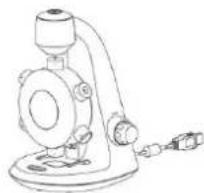
Digitale microcoop met USB-kabel
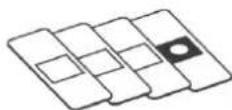
Lege specimenslides x3 Geprepareerde slide met katoenen specimen
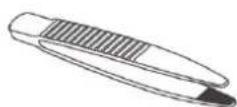
Pincet
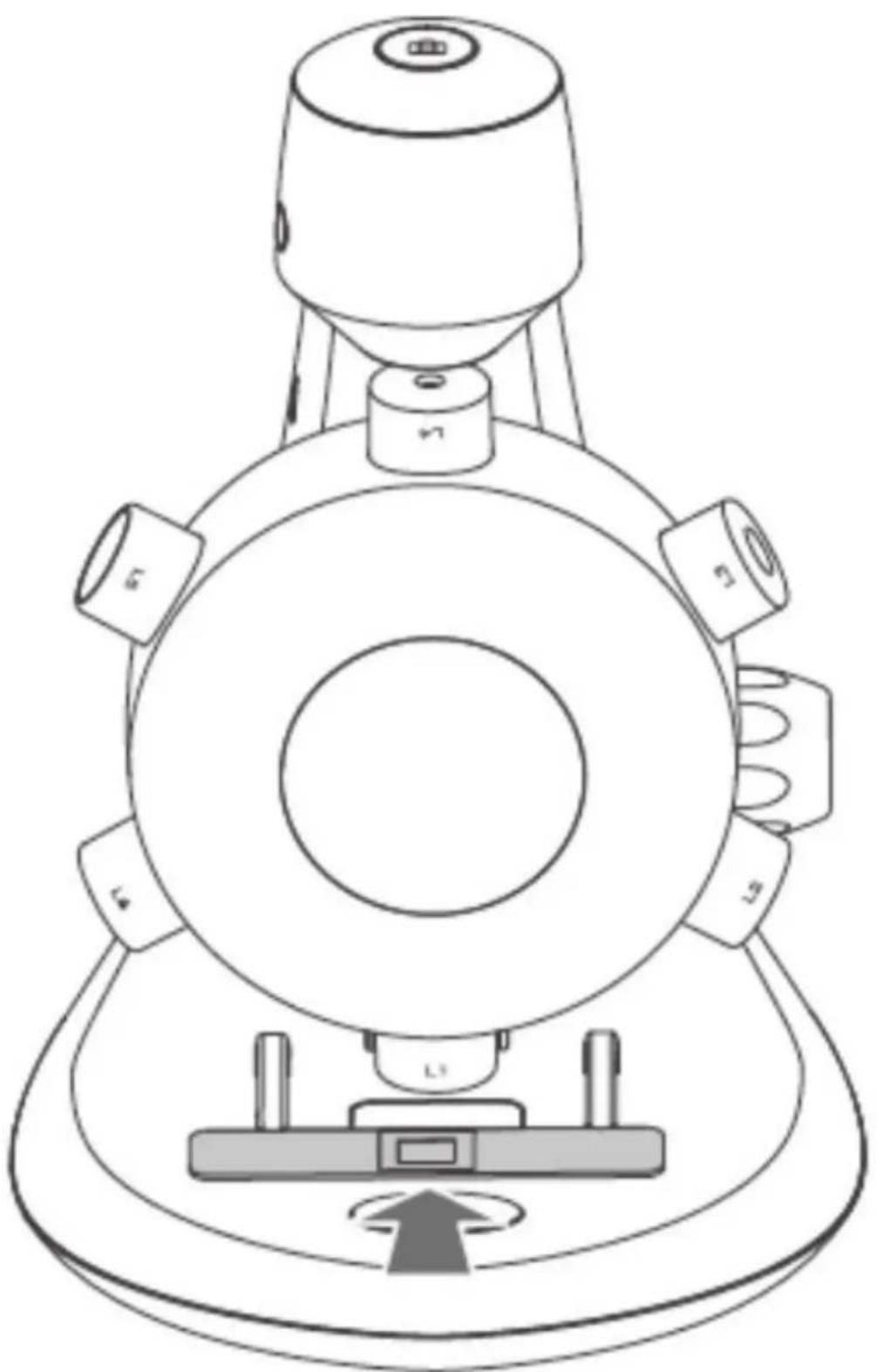
- Toets momentopname
- Objectieven
- Specimenslideclip
- Specimenplek
- Keuzeschakelaarlicht
- Objectieventoren
- Knop scherpstellen
- USB-kabel
- LED
Productspecificatie
Verbindingstype
Effectief observatiegebiec
USB 2.0
L1 = 3,6 x 2,7 mm
L2 = 1,8 × 1,4 mm
L3 = 1,2× 0,9mm
L4 = 0,9 × 0,7 mm
L5 = 0,7× 0,5mm
L6 = 0,6× 0,45mm
Vergotingsfactor (bekeken op een 17" beeldschem)
L1 = 100x
L2=200x
L3 = 300x
L4 = 400x
L5=500x
L6 = 600x
Verlichting
Stroomvoorziening
Sensor
Maximale resolutie momentarily
Maximale resolutie videc-opnames
Afmetingen
Gewicht
LED
5V=250mA (via USB)
CMOS
1600 x 1200 pixels (UXGA)
640 × 480 pixels (VGA)
130mm× 154mm× 208mm
369 gram
AAN DE SLAG
Software-installatie
Op Windows gebaseerde PC
- Plaats de meegeleverde CD in de CD-ROM van de computer.
Dubbleklik op het pictogram "xploview v3.2.xx.exe" < op de CD. - Volg de installmentwizard van xploit om de applicatiesoftware te installeren voor de digitale microcoop.
Mac OS gebaseerde PC
Plaats de meegeleverde CD in de CD-ROM van de computer.
Dumbelklik op het pictogram "xploview v3.2.xx.dmg< > op de CD.
Sleep de pictogram xploview < > maar de map Toepassingen.
Aansluiten van het apparatus
Sluit het apparaat aan op de computer met de meegeleverde USB-kabel.
Starten van de xploview software
Op Windows gebaseerde PC
De xploview software kan worden gestart door dubbel te klikken op het pictogram < > vanaf de büruablad, of vanuit het startmenu.
Mac OS gebaseerde PC
De xploview software kan worden gestart door dubbel te klikken op het pictogram < > vanuit de map Toepassingen.
Opmerking
Wonneer het apparaat voor de eerste keer aan de computer worden verbonden za automatisch een stuurprogramma worden geinstalleerd door Windows of Mac OS. Dit proces kan enkele minutes duren.
Elke keer wanner de xploview software worden gestart zar het apparaat automatisch opstarten. Anders kan het apparaat worden geseleerd vanaf de sectie apparaatinstellungen van het menu systeeminstellungen.
Installeren van een specimenslide
Plaats een geprepareerde specimenslide op de specimenplek en schuif deze in de specimenslideclips zodat de clips de specimenslide goed vast houdt.
BASIS
Selecteren van eenlichtbron
De digitale microcoop bevat twee lichtbronnen. Eén gelegen boven de specimenplek en een beneden waardoor respectievelijk incidente en uit gezonden Licht worden vergren.
Wanner het apparaat is verbonden aan een computer zar wonneer de software wordt uitgevoerd een van de lichten worden ingeschakeld.
Druk eenmaal de keuzeschakelaar Licht om over te schakelenaar het gewenst verlichtingssystem. Bij het sluiten van de software za het Licht automatisch uitschakelen.
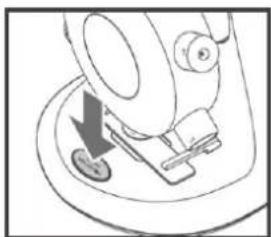
Druk eenmaal om het verlichtingssysteme te schakelen
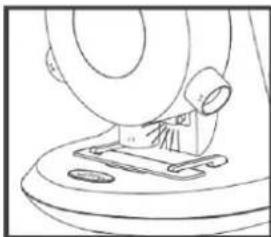
Incidenteverlichting
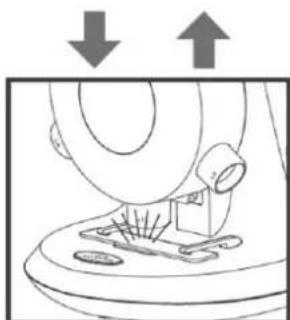
Verzondenverlichting
Selecteren van een vergrottingsfactor
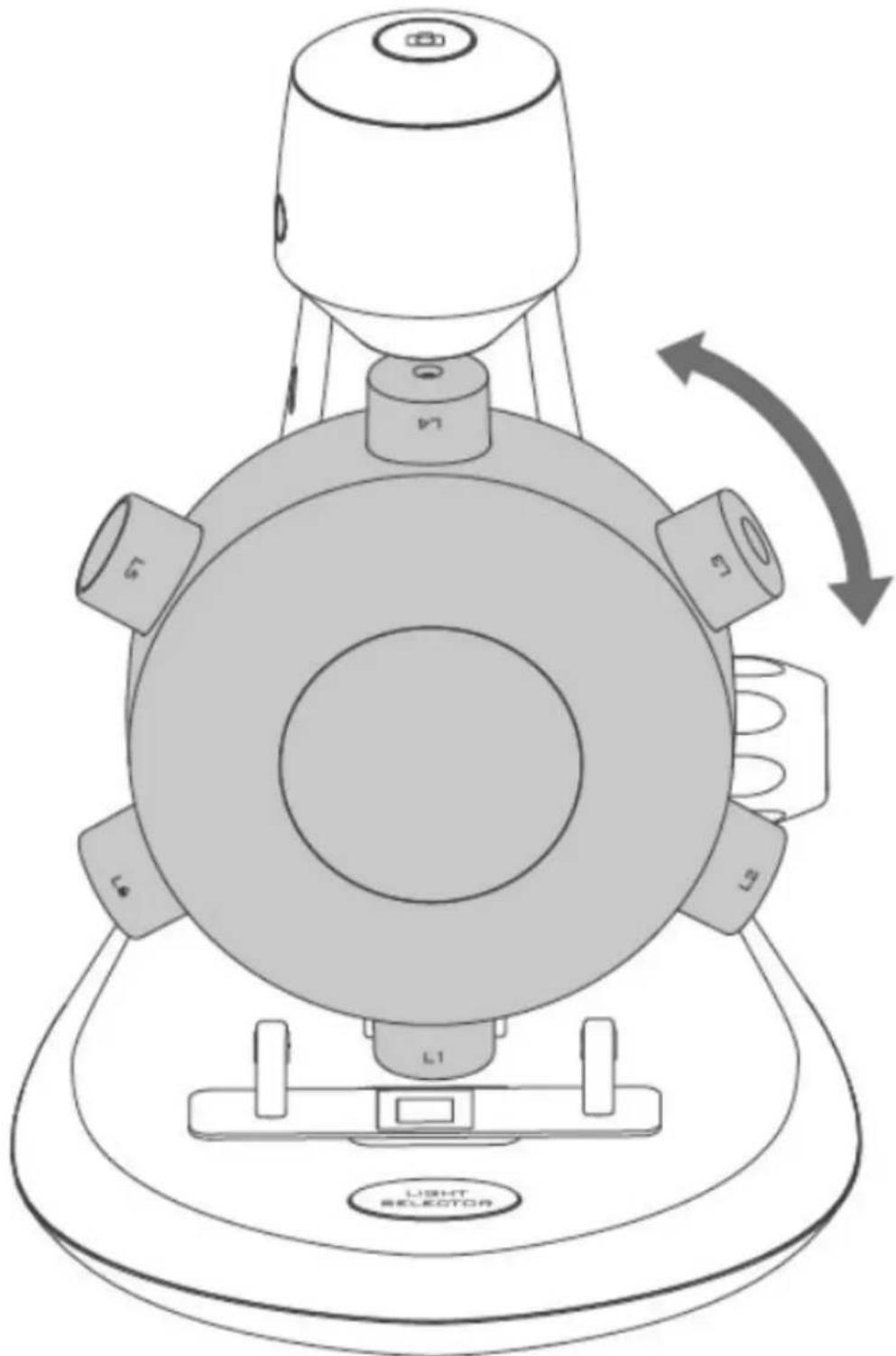
De objectieventoren kan op meerere manieren worden gedraaid - met de klok mee of gegen de klok in.
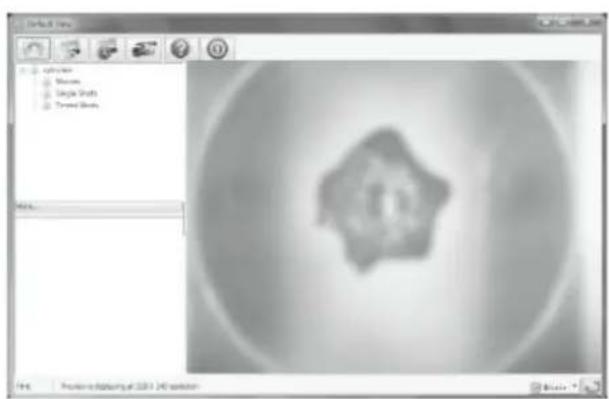
Terwijl de minst krachtige objectief L1 worden genomen, als voorbeeld: draai de objectieventoren op een dergelijk manier zodate L1 direct boven de specimen is. Wanner de objectief goed is uitgelijnd zul je een 'klik' voelen.
Draai de objectieventoren om de gewenste vergroting te selecteren.
Scherpstellen
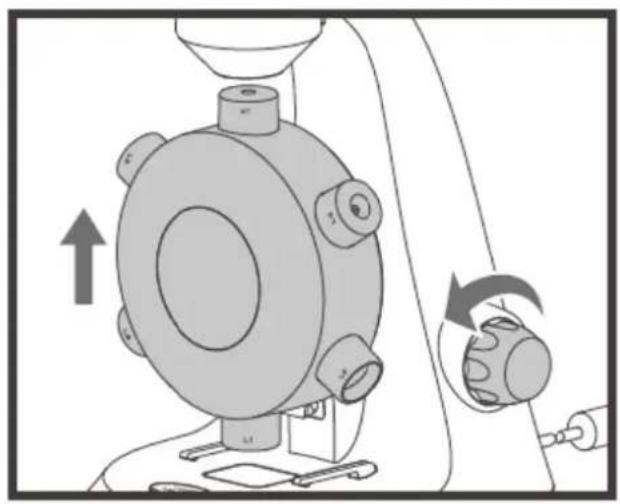
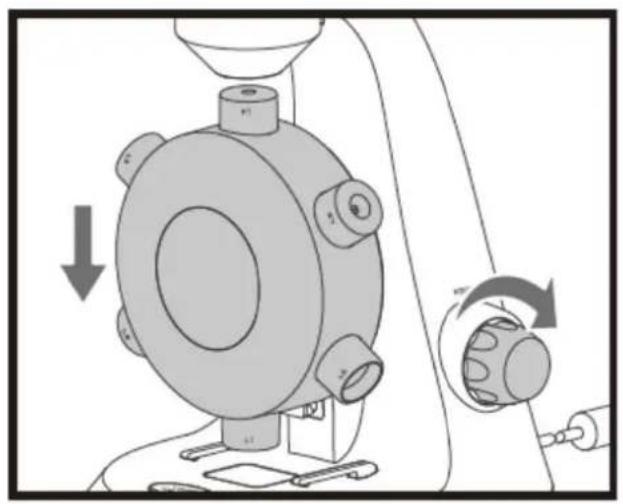
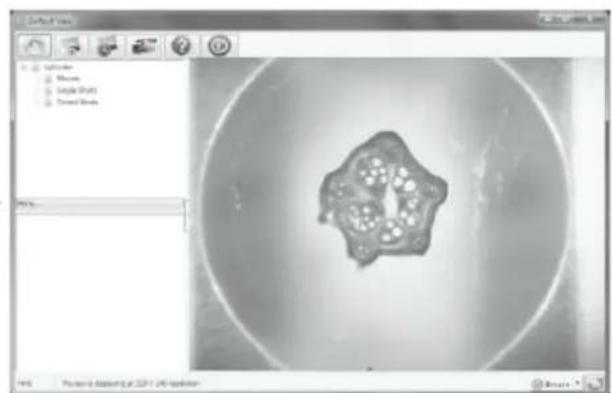
Draai de knop voor scherpstellen met de klok mee of gegen de klok in totdat de afbeelding helder is.
Opmerking: Zorg ervoor dat de objectief vrij is van obstakels en de specimenslide Niet raaktijdens het verlagen van de objectieventorenijdens het scherpstellen.

Make van een momentarilyname
Druk op de knop momentarilyname om een momentarilyname te make.
GEBRUK VAN DE XPLOVIEW SOFTWARE
Knop menu
De pictogrammen van de knop menu:
Open menu systeeminstellinger (zie systeeminstellenen op pagina 19).
Maak een momentarily van het scherm.
Op een getimede opname te stoppen en starten. Afbeeldingen zullen op een regelmatig interval worden opgenomen (zie systeeminstellingen op pagina 20 om de frequente en duur aan te passen).
Om een video-opname te starten en stoppen

Informatie van de software. Deze informatatie is misschien nuttigijdens het bijwerken van de software.
Afsluiten van de software
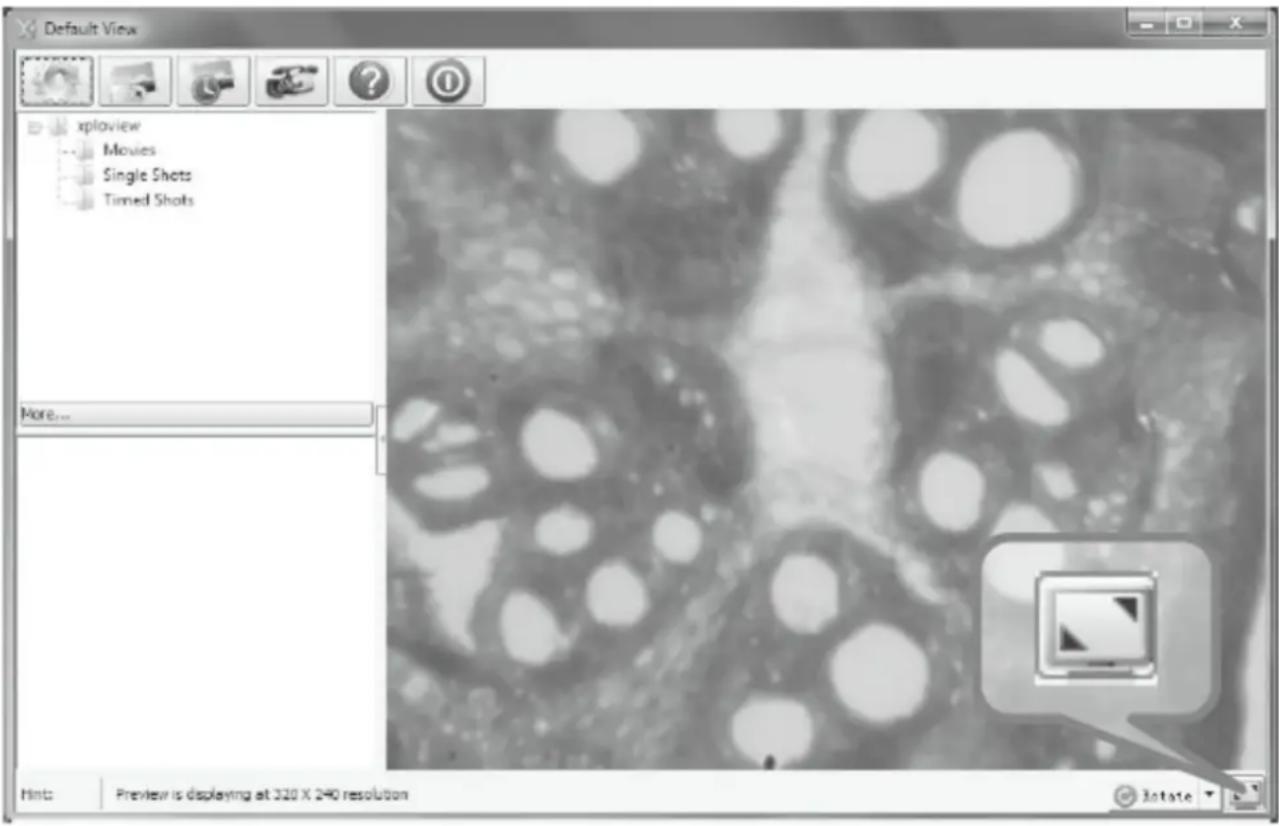
Om de modus volledig scherm te activeren, klik op de knop volledig scherm < in de rechteronderzijde van het scherm van de xploview software.
Om de modus volledig scherm te sluiten, dubbelklik op het scherm of druk op de knop "Esc" op het toetsbord.
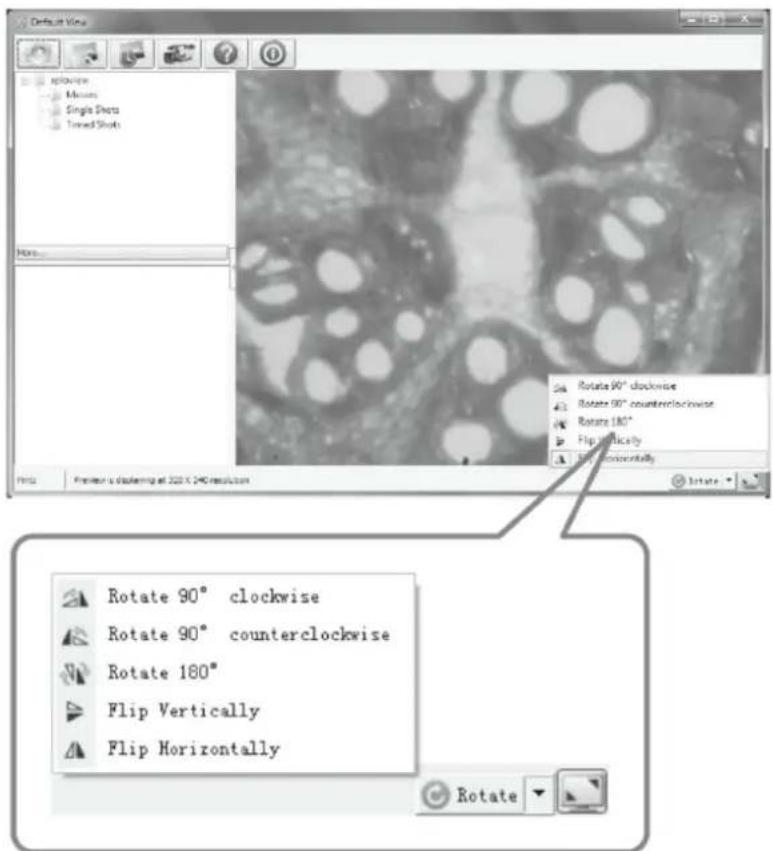
Afbeelding draaien/spiegelen
Klik op de knop < Rotate> om de afbeelding te draaien of te spiegelen.
Menu systeeminstallingen
De eerste keer dat de software xploview worden gestart zullen de standardinstelling worden geladen. U=kunt deze instellingen handmatig aanpassen in het menu systeeminstelingen.
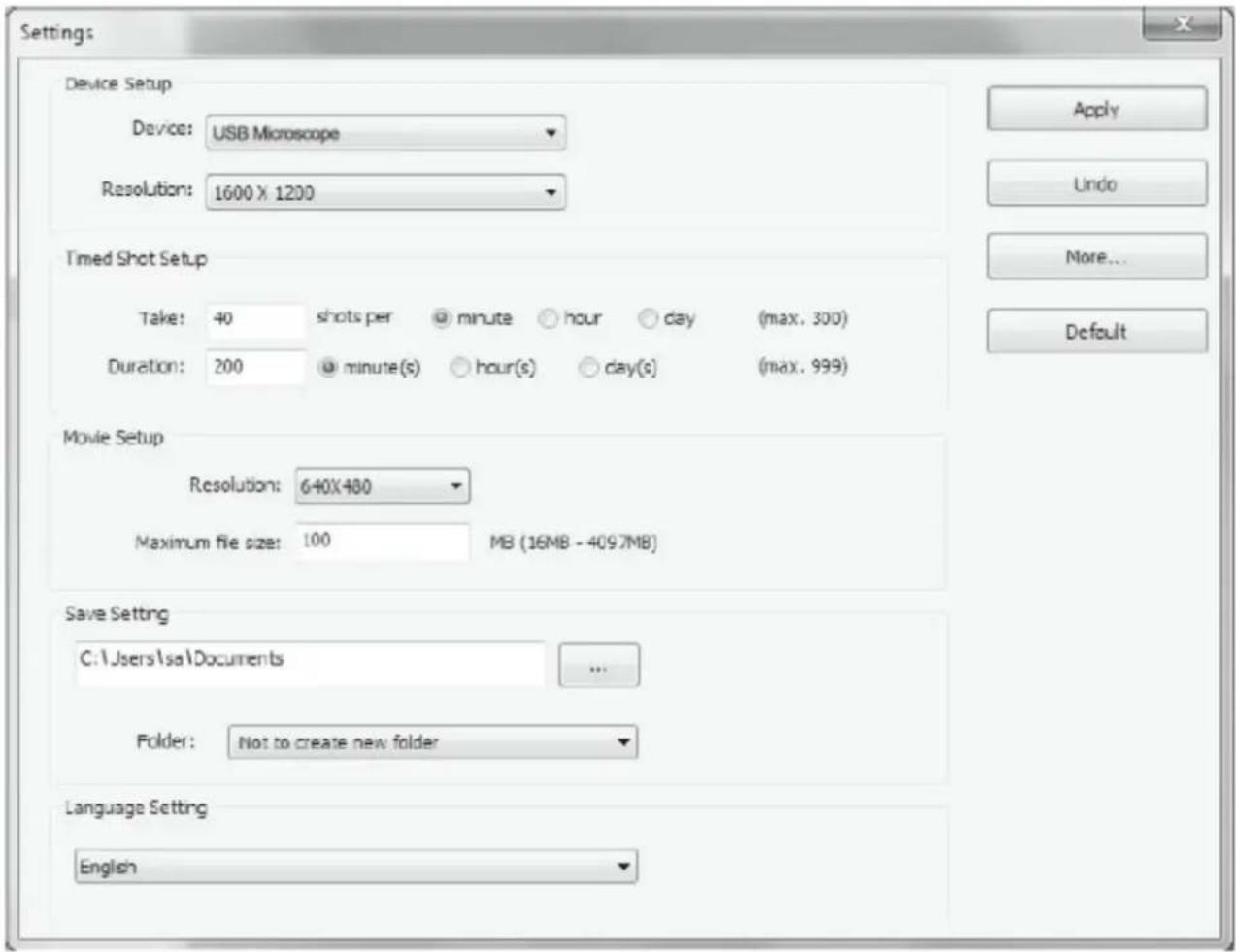
Installing apparatus
Als de afbeelding die is gemaakt door de digitale microcoop nicht standard wird weergegeven,kest u dit veranderen door deze te selecteren in het drop-downmenu van "Device".
De resolutie van de afbeeldingen die u maakt+kunnen worden veranderd in het drop-downmenu van "Resolution".

Installingen getimede opname
De frequently en duur van de automatische opname van afbeeldingen können bij deze optie worden aangepast.

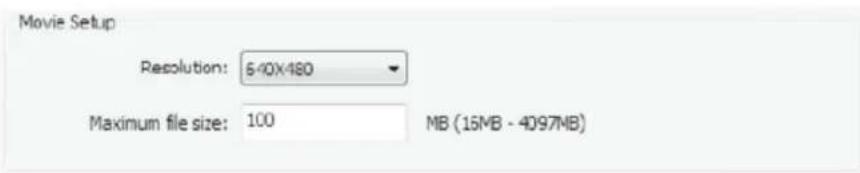
Installingen film
De resolutie van films die u maakt kan worden aangepast in het menu "Resolution". U kunt ook de maximale bestandsgrootte aanpassen van elke video.
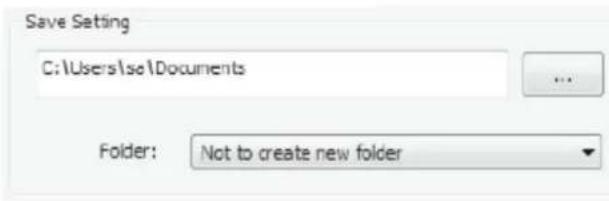
Installingen opslaan
De standaardlocatie voor opgenomen afbeeldingen of video's kan bij deze optie worden aangepast.
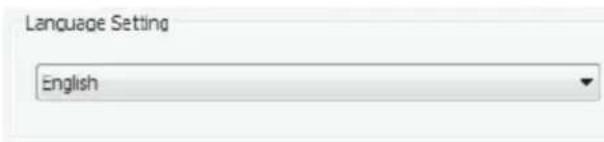
Taalinstallingen
De taal van de xploview software kan bij deze optie worden aangepast.
Geavanceerde instellingen
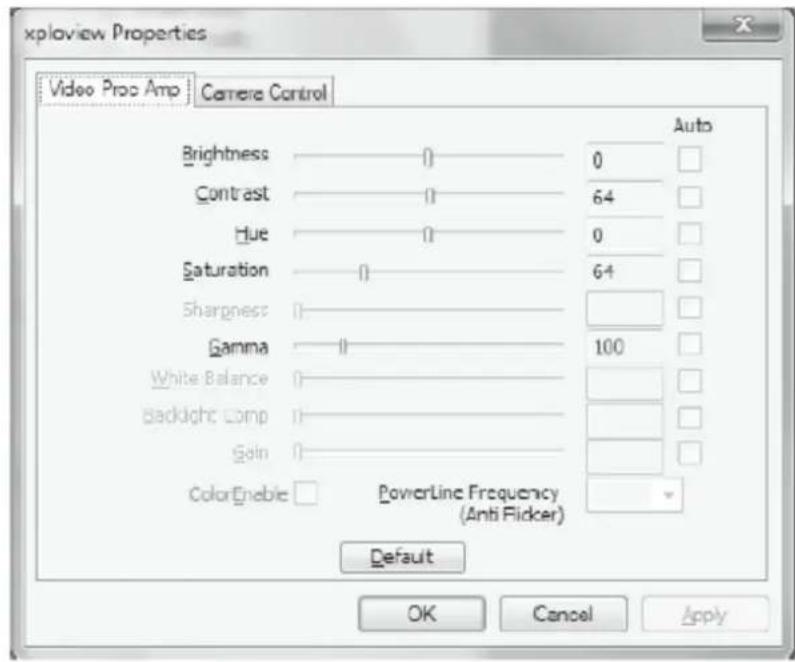
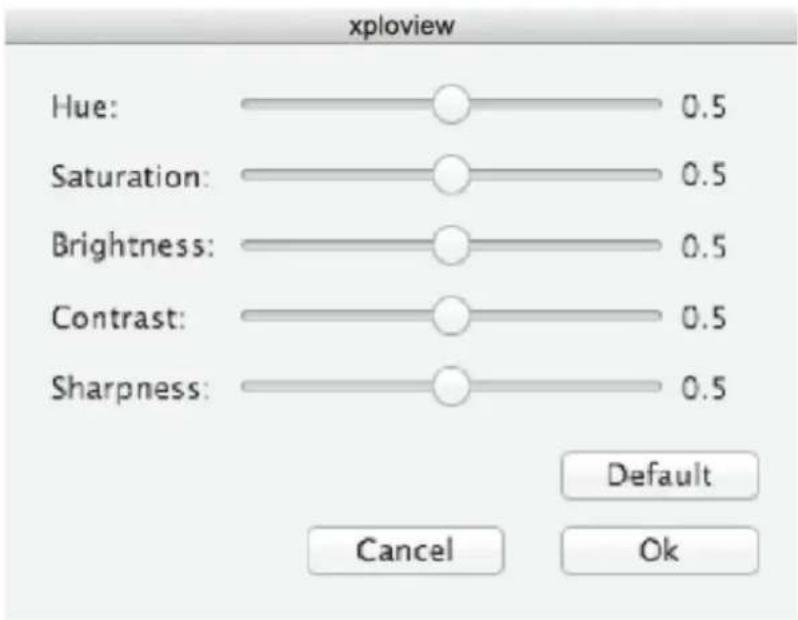
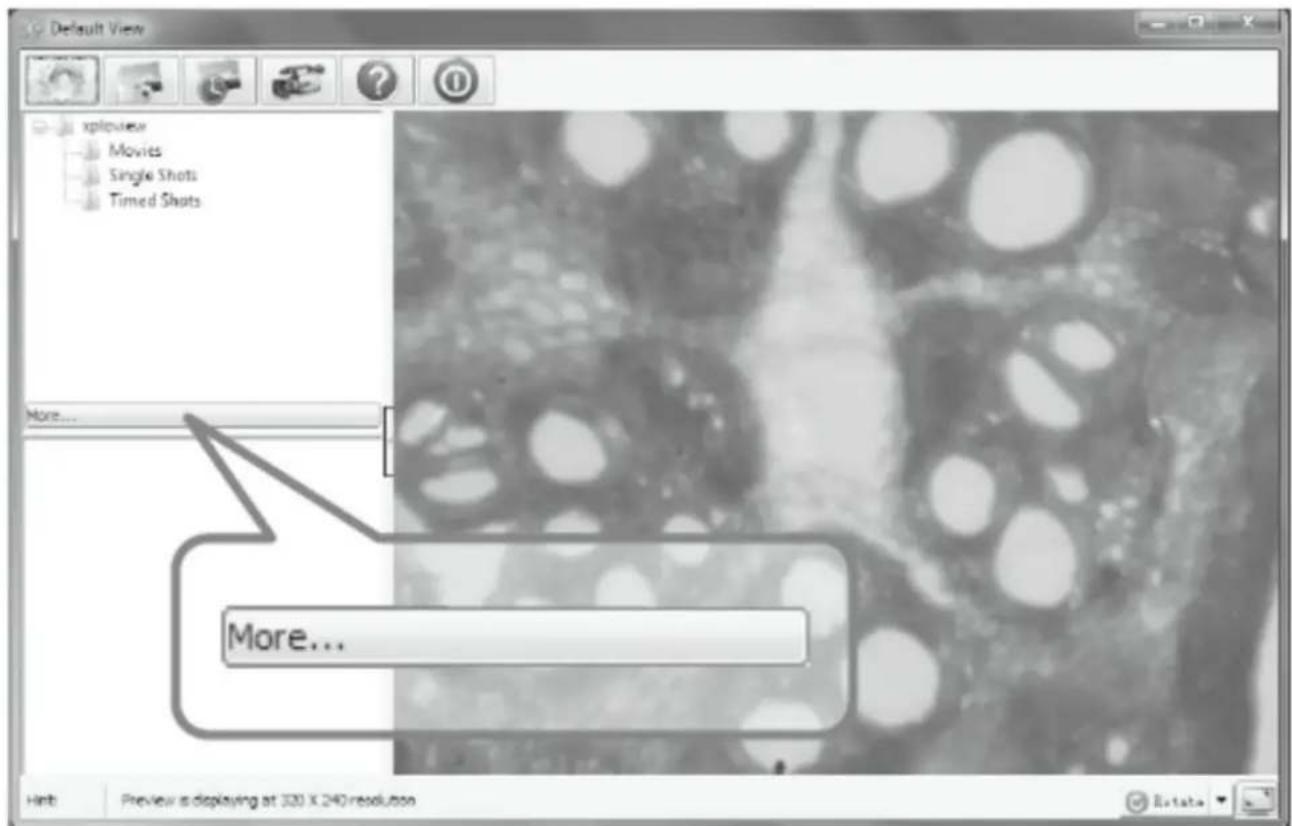
Door de klikken op de knop "More..." aan de rechtzerlijke van het menu systeeminstellungenkest u handmatig alle afbeeldingsinstallingen aanpassen. Let erop dat de instelleningen anders{kennen zin, affankelijk van uw besturingsystem.
Op Windows Gebaseerde PC
Mac OS gebaseerde PC
Opgeslagen bestanden
Met de xploview software geopend=kunt u de map met opgeslagen bestanden vinden door te klikken op de knop "More..." aan de rechterzijde van het venster van de software.
Verwijdersen van de software xploview
Op Windows gebaseerde PC
Selecteer "Verwijderen" uit het startmenu (Start > Alle Programma's > xploview > Verwijderen).
Mac OS gebaseerde PC
Sleep het softwarepictogram van xploview vanuit de map "Toepassingen" maar de "Prullenbak".
Verklaring van de naleving van FCC (alleen VS)
Dit apparaat voldoet aan deel 15 van de FCC-voorschriften. De werkking is onderhevig aan de volgende twee voorwaarden: (1) Dit apparaat mag geen schadelijke interferentie veroorzaken, en (2) dit apparaat要去 ongevoelig zijn voor storingen, met inbegrip van interferentie die ongewenste werkking kan veroorzaken.
Wijzigingen of aanpassingen die nicht uitdrukkelijk zijn goedgekeurd door de partij die verantwoordelijk is voor naleving{kunnen de bevoegtid ongeldig make van de gebruiker bij het gebruik van deze apparatuur.
Deze apparatuur is getest en er is vastgesteld dat hij voldoet aan de limieten voor een digitaal apparaat van Klasse B, volgens Deel 15 van de voorschriften van de FCC. Deze limieten zijn vastgesteld om een redelijk bescherming gegen schadelijke storingen in een huisinstallatie te bieden. Deze apparatuur genereert, gebruikt en kan radiofrequentie-energie uitralen en indien Niet volgens de instructies geinstalleerd en gebruikt, kan schadelijke interferentie ontstaan voor de radiocomunicatie. Dit is darüber geen garantie dat in een bepaalde installmentie geen storing zal optreden. Indien deze apparatuur schadelijke storing in radio- of televisionontvangst veroorzaakt, die kan worden vastgesteld door de apparatuur in en uit te schakelen, worden de gebruiker bevraagd te proberen om de storing te verhelpen middels een ofmeer van de volgende maatregelen:
— Richt of verplaats de ontvangstantenne opnieuw.
— Vergroot de afstand:tussen de apparatuur en ontvanger.
— Sluit het apparaat aan op een stopcontact op een circuit dat anders is dan diegene waaraan de ontvanger is verbonden.
— Raadpleeg de verkoper of een ervaren radio/tv-monteur.
Juridische Informatie
Dit document is gepubliceerd zonder enige garantie. Terwijl de verstekte informatatie wordt verondersteld juist te zich, kan het fouten of onnauwkeurigheden bevatten. In geen geval is de fabrikant of haar distributeurs aansprakelijk voor incidentele of gevolgschade van welke aard dan ook, inclusief maar nicht beperkt tot verlies van winst of commerciele, voortvloeendiut het gebruik van de informatie in dit document.
Alle rechten voorbehonden. Mac, Mac OS en OS X zijn handelsmerken van Apple Inc., gedeponeerd in de V.S. en andere landen. Windows is een gedeponeerd handelsmerk van Microsoft Corporation in de Verenigde staten en andere landen. Alle andere handelsmerken zijn eigendom van hun respectievelijke eigenaars.

- BASIS 12
- GEBRUK VAN DE XPLOVIEW SOFTWARE 16
- VOOR GEBRUIK
- Belangrijke informatatie
- Verzorging en onderhoud
- Waarschuwing
- Productbeschrijving
- Computervereisten
- Productspecificatie
- Verbindingstype
- Effectief observatiegebiec
- Vergotingsfactor (bekeken op een 17" beeldschem)
- Verlichting
- Stroomvoorziening
- Sensor
- Maximale resolutie momentarily
- Maximale resolutie videc-opnames
- Afmetingen
- Gewicht
- AAN DE SLAG
- Software-installatie
- Aansluiten van het apparatus
- Starten van de xploview software
- Opmerking
- Installeren van een specimenslide
- BASIS
- Selecteren van eenlichtbron
- Selecteren van een vergrottingsfactor
- Scherpstellen
- Make van een momentarilyname
- GEBRUK VAN DE XPLOVIEW SOFTWARE
- Knop menu
- Afbeelding draaien/spiegelen
- Menu systeeminstallingen
- Installing apparatus
- Installingen getimede opname
- Installingen film
- Installingen opslaan
- Taalinstallingen
- Geavanceerde instellingen
- Op Windows Gebaseerde PC
- Mac OS gebaseerde PC
- Opgeslagen bestanden
- Verwijdersen van de software xploview
- Verklaring van de naleving van FCC (alleen VS)
- Juridische Informatie
Merk : Reflecta
Model : DigiMicroscope Vario
Categorie : Microscoop