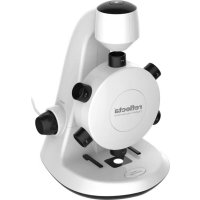
DigiMicroscope Vario - Mikroskop Reflecta - Kostenlose Bedienungsanleitung
Finden Sie kostenlos die Bedienungsanleitung des Geräts DigiMicroscope Vario Reflecta als PDF.



| Produkttyp | Digitalmikroskop |
| Marke | Reflecta |
| Modell | DigiMicroscope Vario |
| Kategorie | Mikroskop |
| Anschluss | USB 2.0 |
| Vergrößerung (auf 17-Zoll-Bildschirm) | 100x, 200x, 300x, 400x, 500x, 600x |
| Beleuchtung | LED (Auf- und Durchlicht) |
| Sensor | CMOS |
| Stromversorgung | 5V / 250mA über USB |
| Effektiver Beobachtungsbereich | L1 = 3,6 × 2,7 mm, L2 = 1,8 × 1,4 mm |
| Mitgelieferte Software | Xploview (kompatibel mit Windows und Mac OS) |
| Lieferumfang | Digitalmikroskop mit USB-Kabel, 3 leere Objektträger, 1 vorbereiteter Objektträger (Baumwolle), Pinzette, 6 Deckgläser, Installations-CD, Benutzerhandbuch, Pipette |
| Unterstützte Betriebssysteme | Windows 10/8/7/Vista/XP (32/64 Bit), Mac OS X 10.5.6 - 10.11.x |
| Pflege und Reinigung | Mit einem weichen, leicht mit milder Seifenlauge angefeuchteten Tuch abwischen |
| Sicherheit | Richten Sie das eingeschaltete Mikroskop nicht auf die Augen |
| Hauptfunktionen | Aufnahme von Standbildern (Snapshot-Taste), Videoaufnahme, Fokussierung per Rändelrad, Bilddrehung, Vollbildmodus |
Häufig gestellte Fragen - DigiMicroscope Vario Reflecta
Benutzerfragen zu DigiMicroscope Vario Reflecta
0 Frage zu diesem Gerät. Beantworten Sie die, die Sie kennen, oder stellen Sie Ihre eigene.
Eine neue Frage zu diesem Gerät stellen
Laden Sie die Anleitung für Ihr Mikroskop kostenlos im PDF-Format! Finden Sie Ihr Handbuch DigiMicroscope Vario - Reflecta und nehmen Sie Ihr elektronisches Gerät wieder in die Hand. Auf dieser Seite sind alle Dokumente veröffentlicht, die für die Verwendung Ihres Geräts notwendig sind. DigiMicroscope Vario von der Marke Reflecta.
BEDIENUNGSANLEITUNG DigiMicroscope Vario Reflecta
VOR DER VERWENDUNG 4
Wichtige Informationen 4
Pflege und Wartung. 4
Warnung 4
Produktbeschreibung 5
Computeranforderungen 5
AUF EINEN BLICK 6
Lieferumfang 6
Produktübersicht 7
Spezifikationen 8
ERSTE SCHRITTE 9
Softwareinstallation 9
Anschlieben des Gerätes 10
Starten der xploview-Software 10
Einlagen eines Objektträgers 11
GRUNDLAGEN 12
Auswahleiner Lichtquelle 12
Auswahl einer Vergroßerungsleistung 13
Blende 14
Eine Momentaufnahme machen 15
VERWENDUNG DER XPLOVIEW-SOFTWARE 16
Menuleiste 16
Anzeige im Vollbild 17
Bild drehen/spiegeln 18
Systemeinstellungenmenu 19
Gerate-Setup 20
Einrichtung der zeitgesteuerten Aufnahme 20
Film-Einrichtung 20
Speicherort einrichten 21
Spracheinstellung 21
Erweiterte Einstellungen 22
Gespeicherte Dateien 23
Deinstallieren der xploview-Software 23
VOR DER VERWENDUNG
Wichtige Informationen
Bitte lesen Sie diese Bedienungsanleitung vor der Verwendung these Produktessorgfältig durch und bewahrenne diese zum späteren Nachschlagen auf.
Verbesserungen und Änderungen an thisem Text aufgrund von Druckfehlern oder Verbesserungen der Software bzw. Geräte, konnen jederzeit ohne vorherige Ankündigung vorgenommen werden.
Pflege und Wartung
- Vermeiden Sie Vibrationen, Stöße und Drücke, z. B. ein Fallenlassen des Mikroskops.
- Halten Sie das Gerät trocken und schützen Sie es vor Wasser oder Dampf.
- Belassen Sie das Gerät nicht an einem Ort, an dem es extrem hohen oder niedrigen Temperaturen ausgesetzt ist.
■ Berühren Sie das Gerät nicht mit feuchten Händen, da es hierdurch beschädigt werden kann und für den Benutzer die Gefahr eines elektrischen Schlages besteht. - Verwenden oder lagem Sie diesen Gerät nicht in staubigen, schmutzigem Umgebungen, da hierdurch die beweglichen Komponenten beschädigt werden können.
- Verwenden Sie für die Reinigung des Gerätes keine atzenden Chemikalien, Lösungsmittel oder Aerosole. Wischen Sie das Mikroskop mit einem weichen Tuch ab, das mit einer milden Seifenlösung befeucht ist.
Warning
- Setzen Sie das beleuchtete digitale Mikroskop niemals auf das Auge, die hierdurch eine bleibende Beschädigung des Auges verursacht werden kann.
Versuchen Sie nicht, das Mikroskop zu öffnen oder zu zerlegen.
Produktbeschreibung
- Dieses Produkt unterscheidet sich von einem herkömmlichen Lichtmikroskop, bei dem durch ein Okular geschaut wird, da das vergroßerte Bild oder Live-Video über eine USB-Verbindung auf einem Computer-Monitor wiedergegeben wird.
- Dieses Produkt verfügt über einen integrierten Objektivrevolver mit sechs unterschiedlichen Objektiven. Bei der Anzeige von Bildern auf einem 17" Monitor kann these Mikroskop Proben mit einer 100-fachen, 200-fachen, 300-fachen, 400-fachen, 500-fachen und 600-fachen Vergrößerung anzeigen. Die Vergrößerung ist abhängig von der Höhe des Computermonitors - je größter der Monitor,esto hoher die Vergrößerung.
- Mit dem oben auf dem Gerät befindlichen Fotoauslöser konnen Momentaufnahmen der Exemplare erfasst werden. Mit der bereitgestelltten Software konnen ebenfals Live-Videos und Momentaufnahmen erfasst und auf dem Computer gespeichert werden.
Computeranforderungen
Windows-baserter PC
| KoMbvable Betriebssysteme | Windows 10 (32 Bit oder 64 Bit) |
| Windows 8 (32 Bit oder 64 Bit) | |
| Windows 7 (32 Bit oder 64 Bit) | |
| Windows Vista (32 Bit oder 64 Bit) | |
| Windows XP SP2, SP3 |
USB USB2.0
Mac OS-basierter PC
Ko mpatible Betriebssysteme
USB
Mac OS X 10.5.6 - Mac OS X 10.11.x
USB 2.0
AUF EINEN BLICK
Lieferumfang
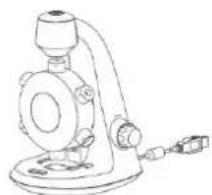
Digitales Mikroskop mit USB-Kabel
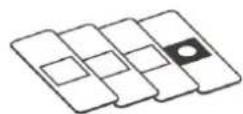
3 leere Objektträger, Vorbereitet Objektträger mit Baumwoll-Stoffprobe
Pinzette
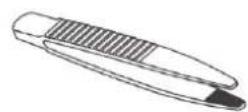
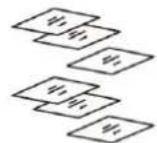
6 leere Objekttrager-Deckel
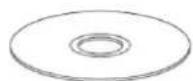
Installations-CD
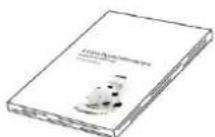
Benutzerhandbuch
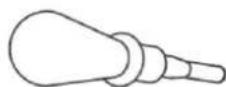
Pipette
Produktübersicht
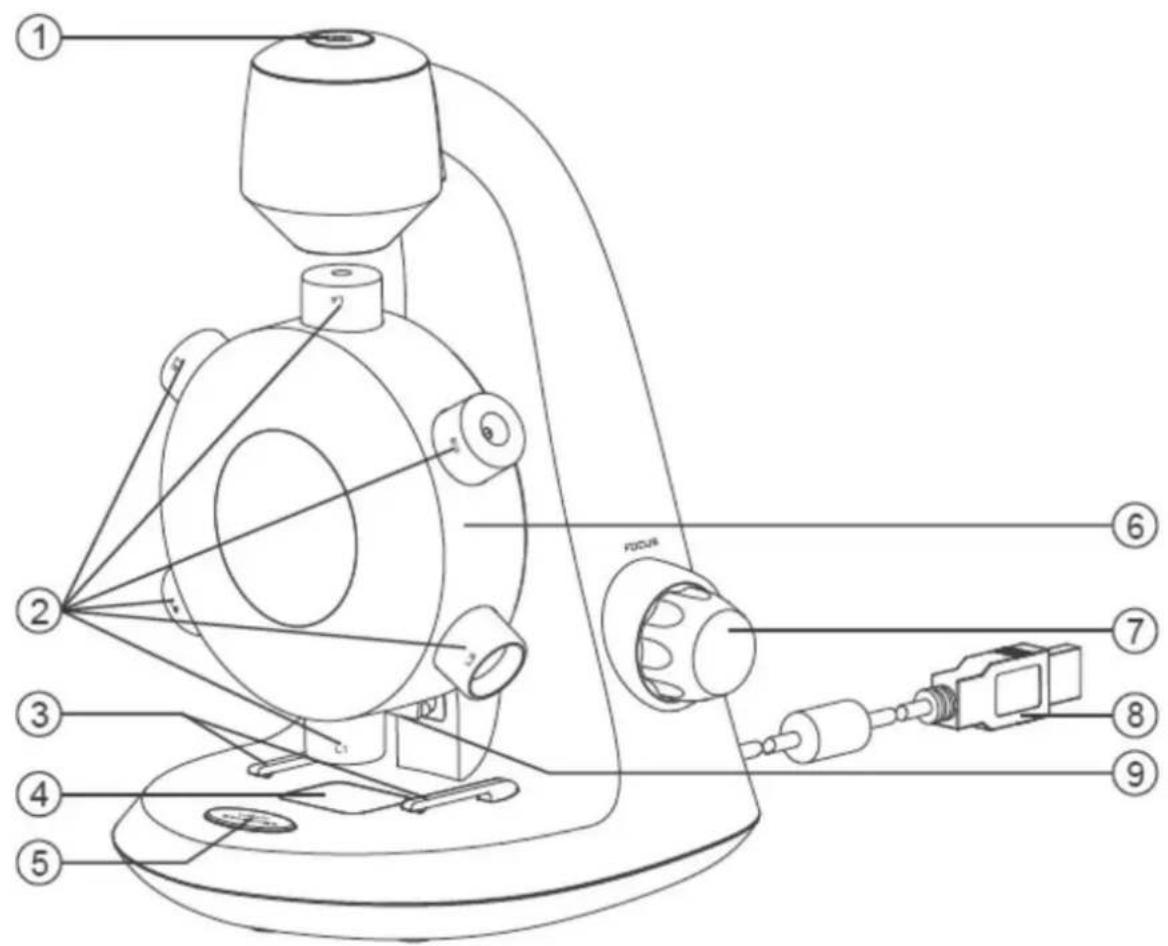
- Fotoauslöser
- Objektive
- Präparatehalter
- Objekttisch
- Licht-Wahlschalter
- Objektivrevolver
- Blenden-Regler
- USB-Kabel
- LED
Spezifikationen
Verbindungstyp USB2.0
Effektiver Beobachtungsbereicht L1 = 3,6× 2,7mm
Vergroßerungsleistung (Anzeige auf einem L1 = 100x 17" Monitor) L2 = 200x
L3 = 300x
L4 = 400x
L5 = 500x
L6 = 600x
Beleuchtung LED
Stromversorgung 5V = 250mA (über USB)
Sensor CMOS
Maximale Fotoauflösung 1600 x 1200 Pixel (UXGA)
Maximale Videoaufnahme-Auflösung 640 x 480 Pixel (VGA)
Abmessungen 130 mm x 154 mm x 208 mm
Gewicht 369 Gramm
ERSTE SCHRITTE
Softwareinstallation
Windows-baserter PC
- Legen Sie die mitgelieferte CD der Anwendung in das CD-ROM-Fach des Computers.
Doppelklichen Sie auf das Symbol „xploview v3.2.xx.exe" < > auf der Treiber-CD.
■ Folgen Sie dem Setup- Assistenten für xploit, um die Anwendungssoftware für das digitale Mikroskop zu installieren.
Mac OS-basierter PC
- Legen Sie die mitgelieferte CD der Anwendung in das CD-ROM-Fach des Computers.
Doppelklichen Sie auf das Symbol „xploview v3.2.xx.dmg" < > auf der Treiber-CD.
Ziehen Sie das xploview-Symbol < > in den Anwendungsordner.
Anschlieben des Gerätes
Verbinden Sie das Mikroskop mithilfe des mitgelieferten USB-Kabels mit dem Computer.
Starten der xploview-Software
Windows-basierter PC
Die xploview-Software kann von dem Desktop oder im Startmenu mit einem Doppelklick auf das xploview-Symbol <X> gestartet werden.
Mac OS-basierter PC
Die xploview-Software kann aus dem Anwendungsmenu mit einem Doppelklick auf das xploview-Symbol <> gestartet werden.

Hinweis
Wenn das Mikroskop zum ersten Mal an den Computer angeschlossen wird, wird von Windows oder Mac OS automatisch ein Treiber installiert. Dieser Vorgang kann einzelments in Anspruchnehmen.
Jedes Mal, wenn die xploview-Software gestartet wird, sollte das Mikroskop automatisch starten. Ansonsten kann das Gerät in dem Abschnitt „Gerät einrichten" in dem Systemeinstellungenmenü ausgewählt werden.
Einlagen eines Objektträgers
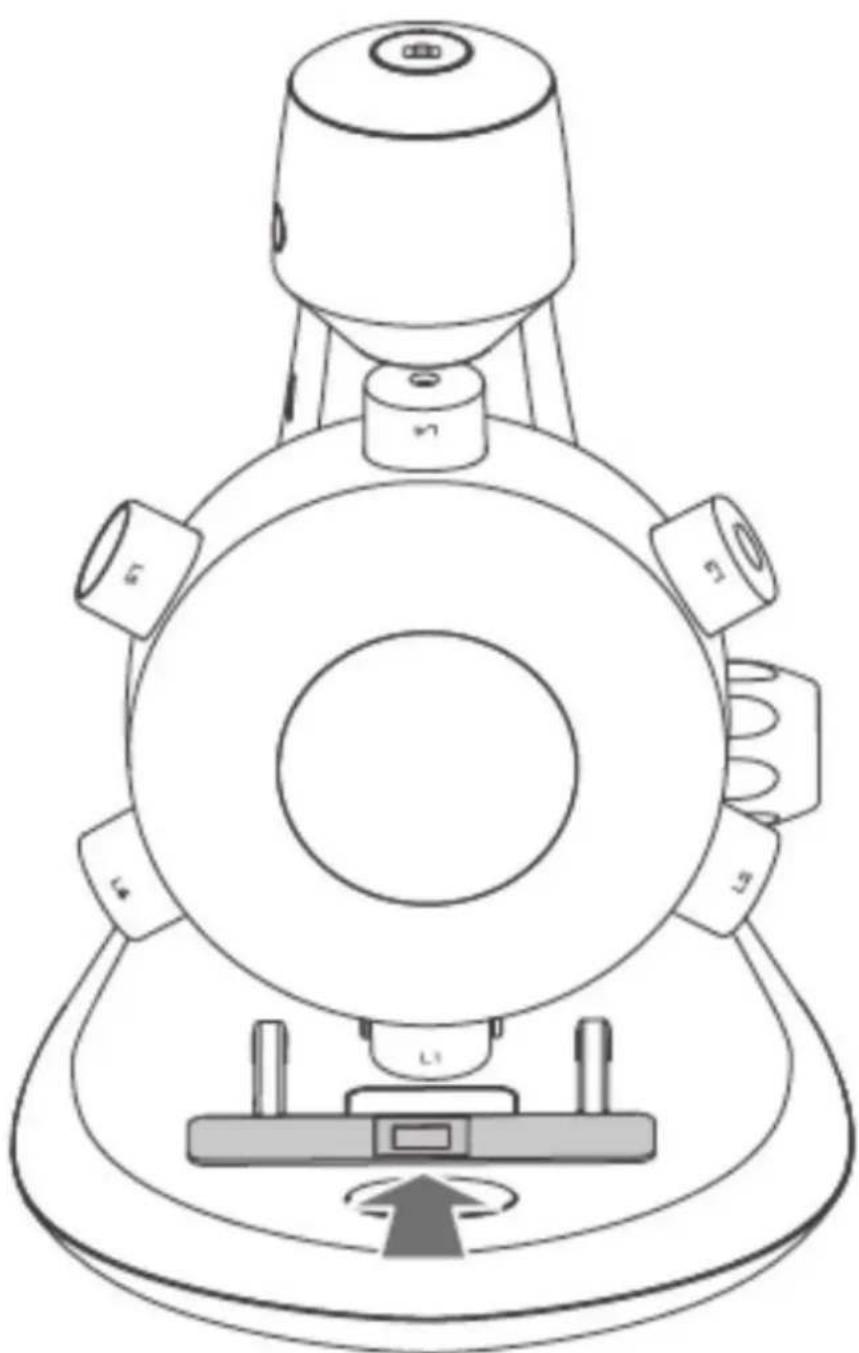
Legen Sie einenVBoreiteten Objektträger auf den Objekttisch und schiben ihn so unter die Präparatehalter, dass der Objektträger von diesen sicher gehalten wird.
GRUNDLAGEN
Auswahl einer Lichtquelle
Dieses digitale Mikroskop ist mit zwei Lichtquellen ausgestattet, von denen sich eine oberhalb und eine unterhalb des Objektträgers befindet. Hierdurch wird eine Auflicht-und Durchlicht-Beleuchtung bereitgestellt.
Wenn das Mikroskop an einen Computer angeschlossen wird, wird beim Aufrufen der mitgelieferten Software eine der Beleuchtungen angeschaltet.
Drücken Sie den Licht-Wahlschalter einmal, um das gewünschte Beleuchtungssystem auszuwahlen. Beim Beenden der Software wird die Beleuchtung automatisch ausgeschelt.
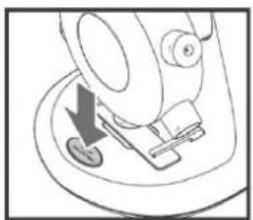
Drücken Sie Schalter einmal, um zum Beleuchtungssystem zu wechseln
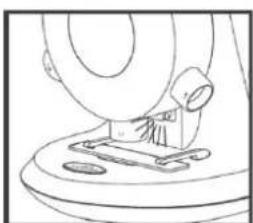
Auflicht-Beleuchtung
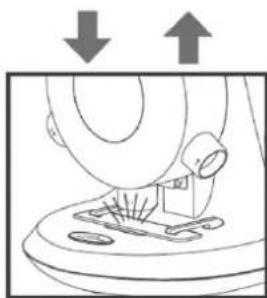
Durchlicht-Beleuchtung
Auswahl einer Vergroßerungsleistung
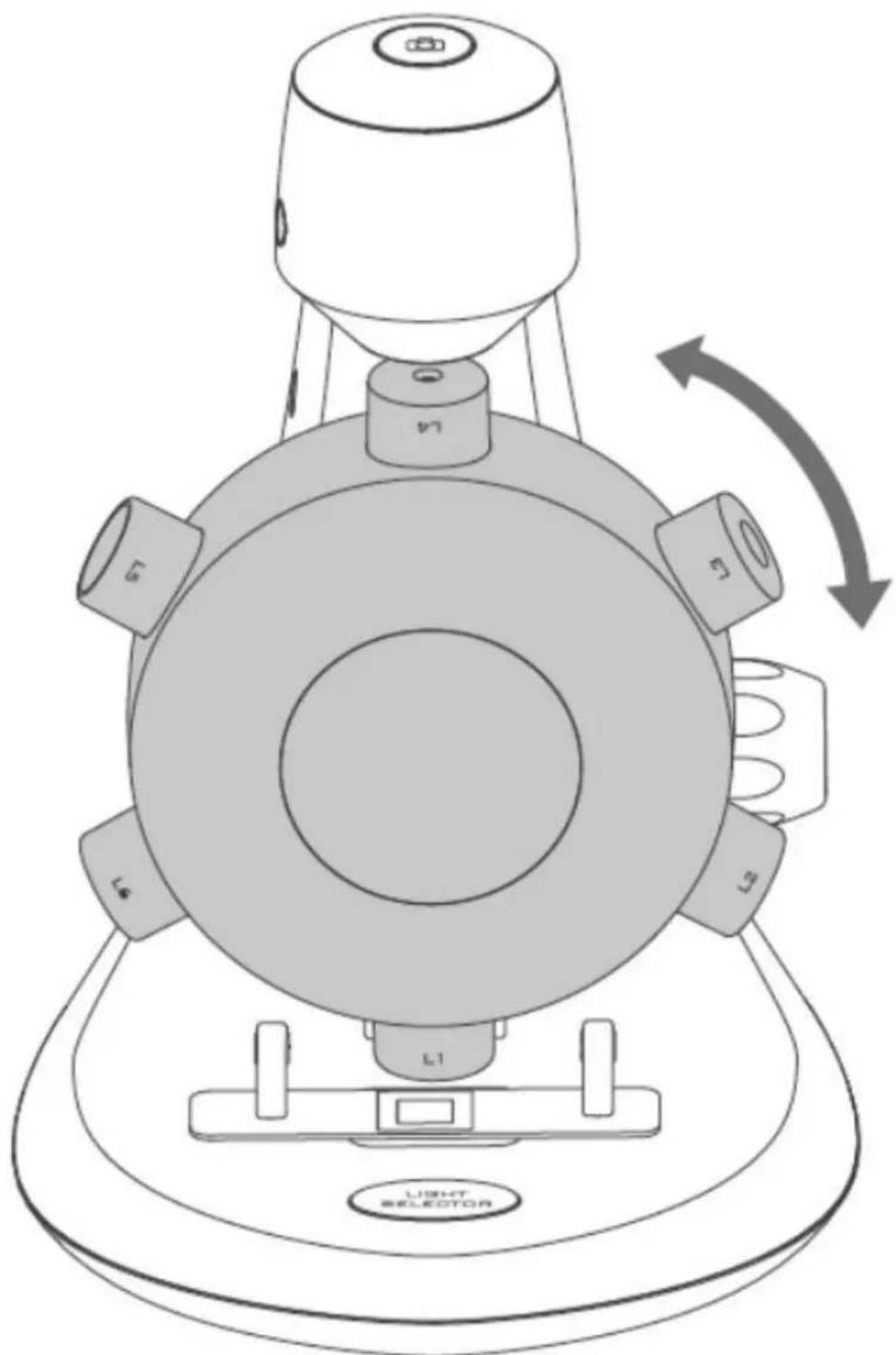
Der Objektivrevolver kann in beiden Richtungen gedreht werden - im Uhrzeigersinn oder gegen den Uhrzeigersinn.
Nehmen wir als Beispiel das weniger leistungsstarke Objektiv, L1, und drehen den Objektivrevolver so, dass sich L1 direkt über der Probe befindet. Wenn das Objektiv korrekt ausgerichtet ist, können Sie einen „Klick“ fühlen.
Drehen Sie den Objektivrevolver, um die gewünschte Vergroßerung auszuwahlen.
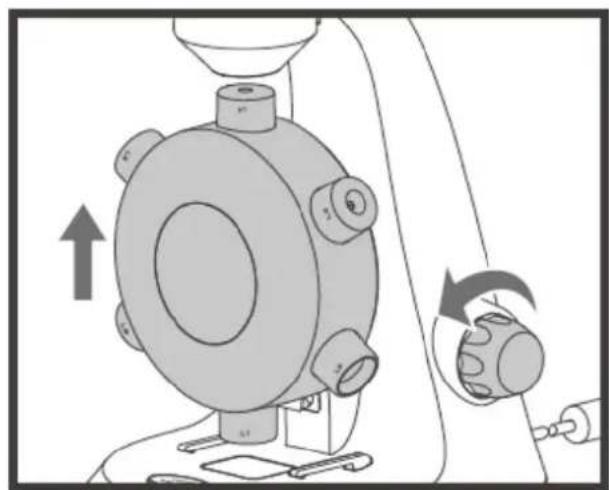
Blende
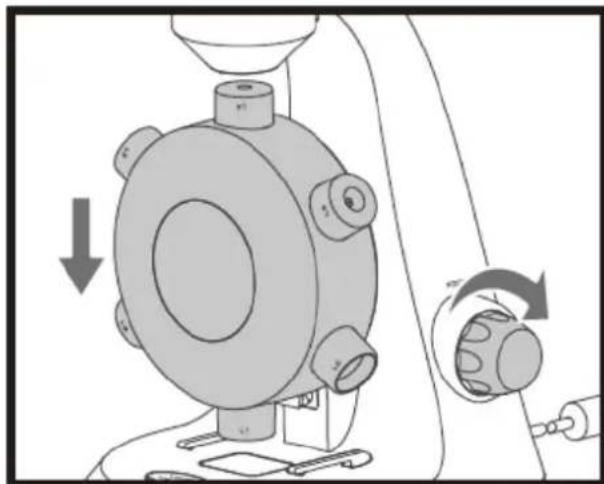
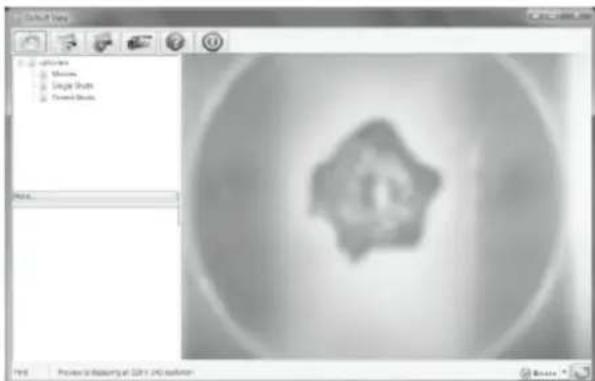
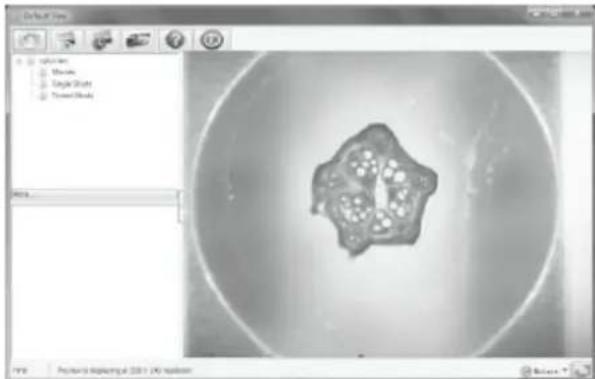
Drehen Sie den Blenden-Regler im Uhrzeigersinn oder gegen den Uhrzeigersinn, bis das Bild scharf ist.
Hinweis:itte stellen Sie safer,dass das Objektiv frei von Hindernissen ist und den Objekttrager nicht beruhrt, während der Objektivrevolver zur Fokussierung abgesenkt wird.

Eine Momentaufnahme machen
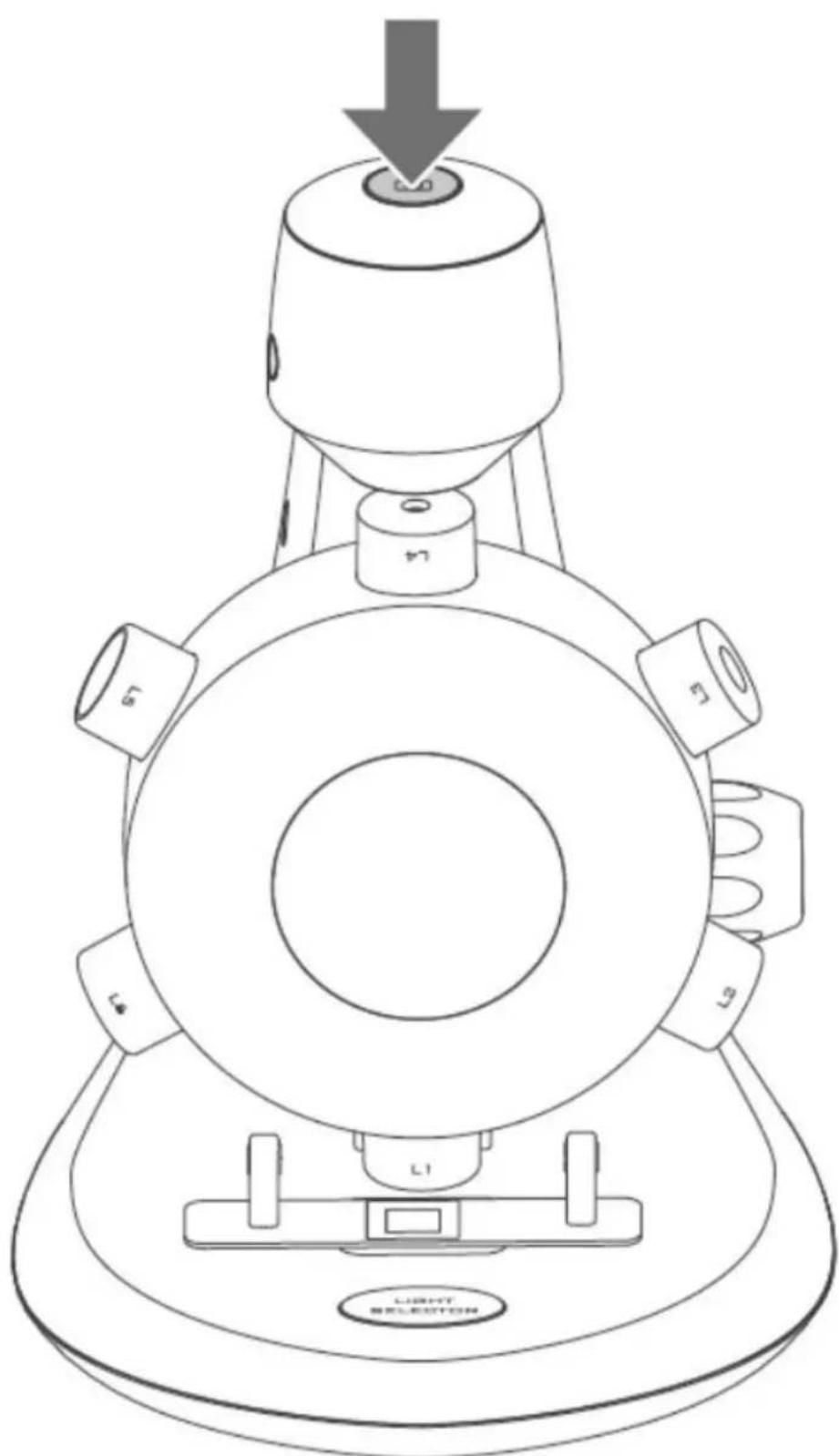
Drücken Sie den Fotoauslöser, um eine Momentaufnahme zu erfassen.
VERWENDUNG DER XPLOVIEW-SOFTWARE
Menüleiste
Die Symbole in der Menüleiste:
Öffnen des Systemeinstellungenmenü (siehe Systemeinstellungenmenü auf Seite19).
Aufnahme eines Bildschirm-Bildes.
Starten und stoppen einerzeitgesteuerten Aufnahme. Bilder werden in regelmäßigen Abständen aufgenommen (siehe Systemeinstellungenmenü auf Seite 20, um die Häufigkeit und Dauer einzustellen).
Starten und stoppen einer Videoaufnahme.

Informationen über die Anwendungssoftware. Diese Informationen können bei einer Aktualisierung der Software hilfreich sein.
Beenden der Anwendungssoftware
Anzeige im Vollbild
Um den Vollbildmodus zu aktivieren, klichen Sie auf die Schaltfläche „Vollbild" < , die sich in der unteren rechten Ecke des Fensters der xploview-Anwendungssoftware befindet.
Um den Vollbildmodus zu verlassen, führen Sie entweder einen Doppelklick auf den Bildschirm aus oder drücken Sie die Taste „Esc" auf der Tastatur.
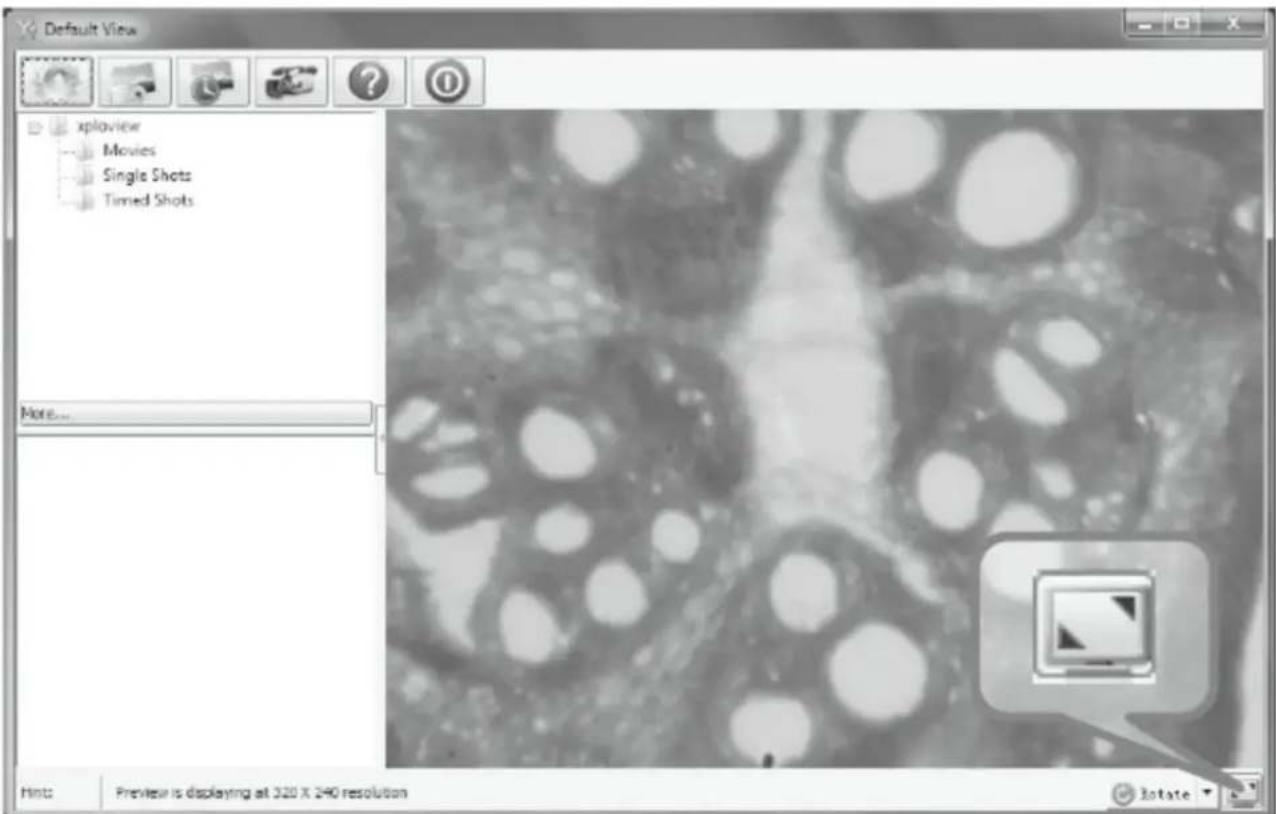
Bild drehen/spiegeln
Klichen Sie auf die Schaltfläche < , um das Bild zu drehen oder zusspiegeln.

Systemeinstellungenmenu
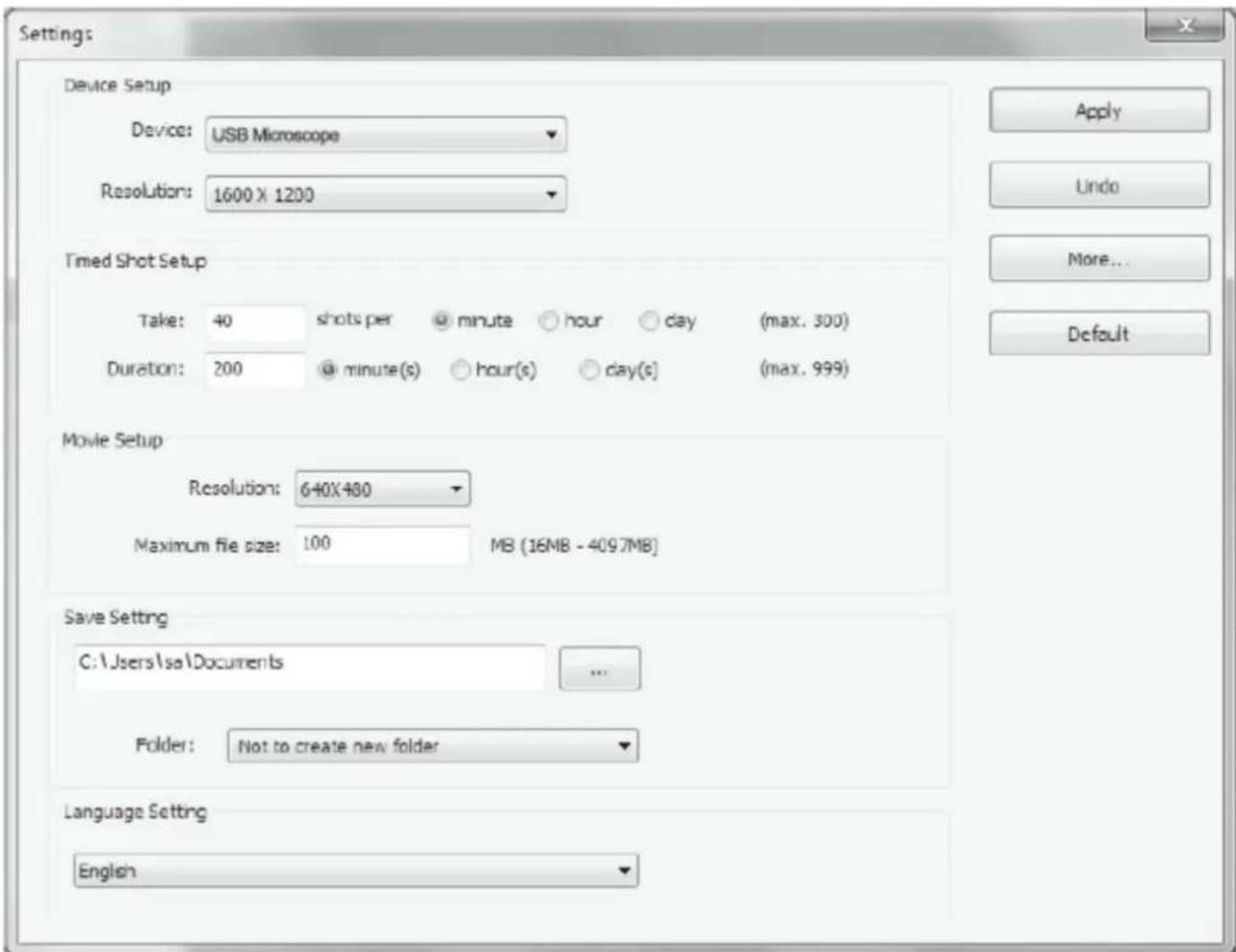
Wenn die xploview-Software das ersten Mal gestartet wird, werden die Standardeinstellungen geladen. Sie können diese Einstellungen manuell in Systemeinstellungenmenüändern.
Gerä-Setup
Wenn das von dem digitalen Mikroskop erfasste Bild nicht standardmäßig angezeigt wird, können Sie dies ändern, indem Sie es aus dem ↓Drought-Menu „Device" auswahlen.
Die Auflösung der erfassten Bilder kann in dem ↓Dropdown-Menu „Resolution" geändert werden.

Einrichtung der zeitgesteuerten Aufnahme
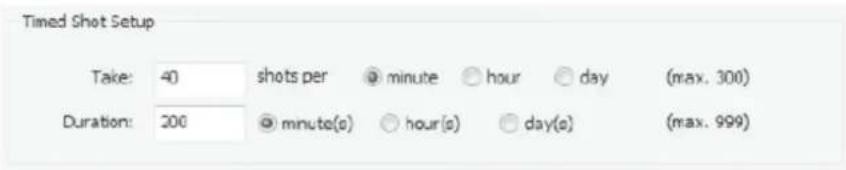
Die Häufigkeit und Dauer der automatischen Bilderfassung kann mit dieser Option eingestellt werden.
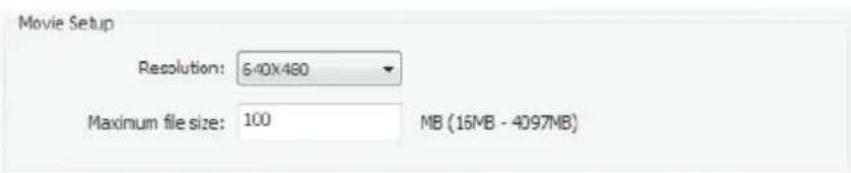
Film-Einrichtung
Die Auflösung von Videoaufnahmen kann in dem Menu „Resolution" geändert werden. Sie können bereitsfalls für jeder Video eine maximale Dateigröse festlegen.
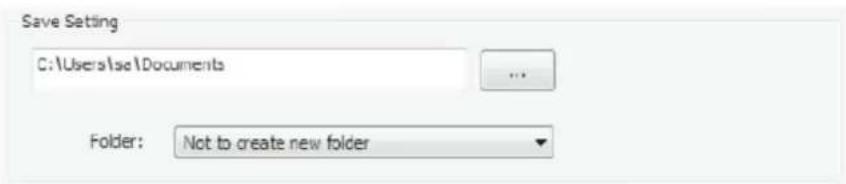
Speicherort einrichten
Mit dieser Option kann der Standard-Speicherort für erfasste Bilder und Videos geändert werden.
Spracheinstellung
Mit dieser Option kann die Standardsprüche der xploit-Software geändert werden.

Erweiterte Einstellungen
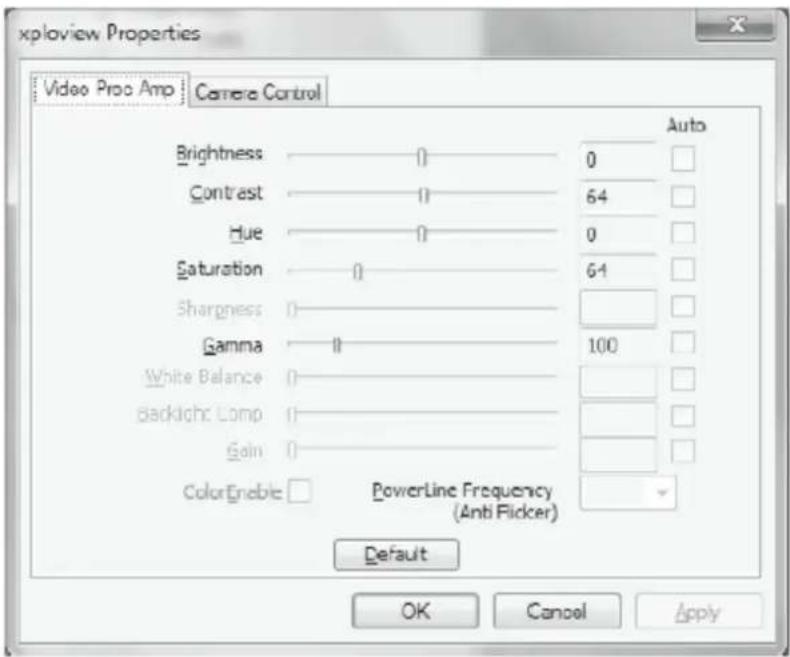
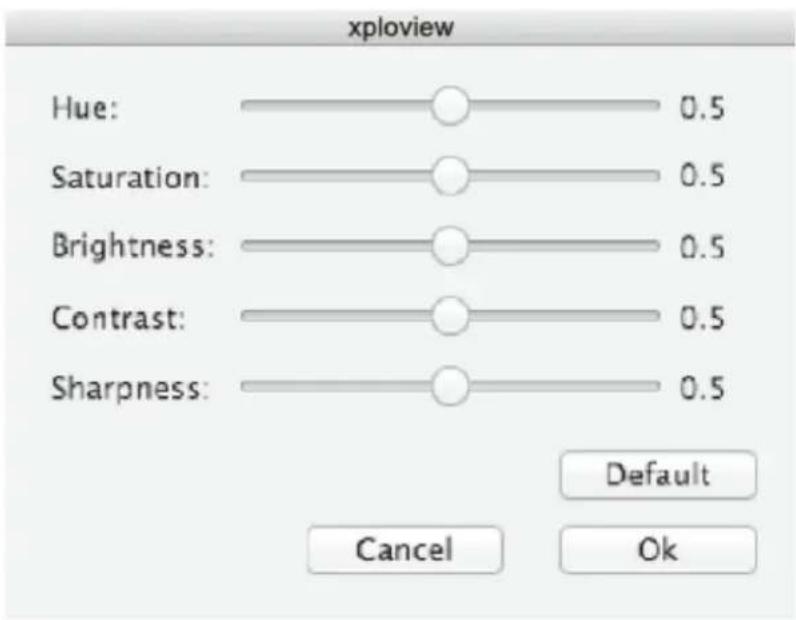
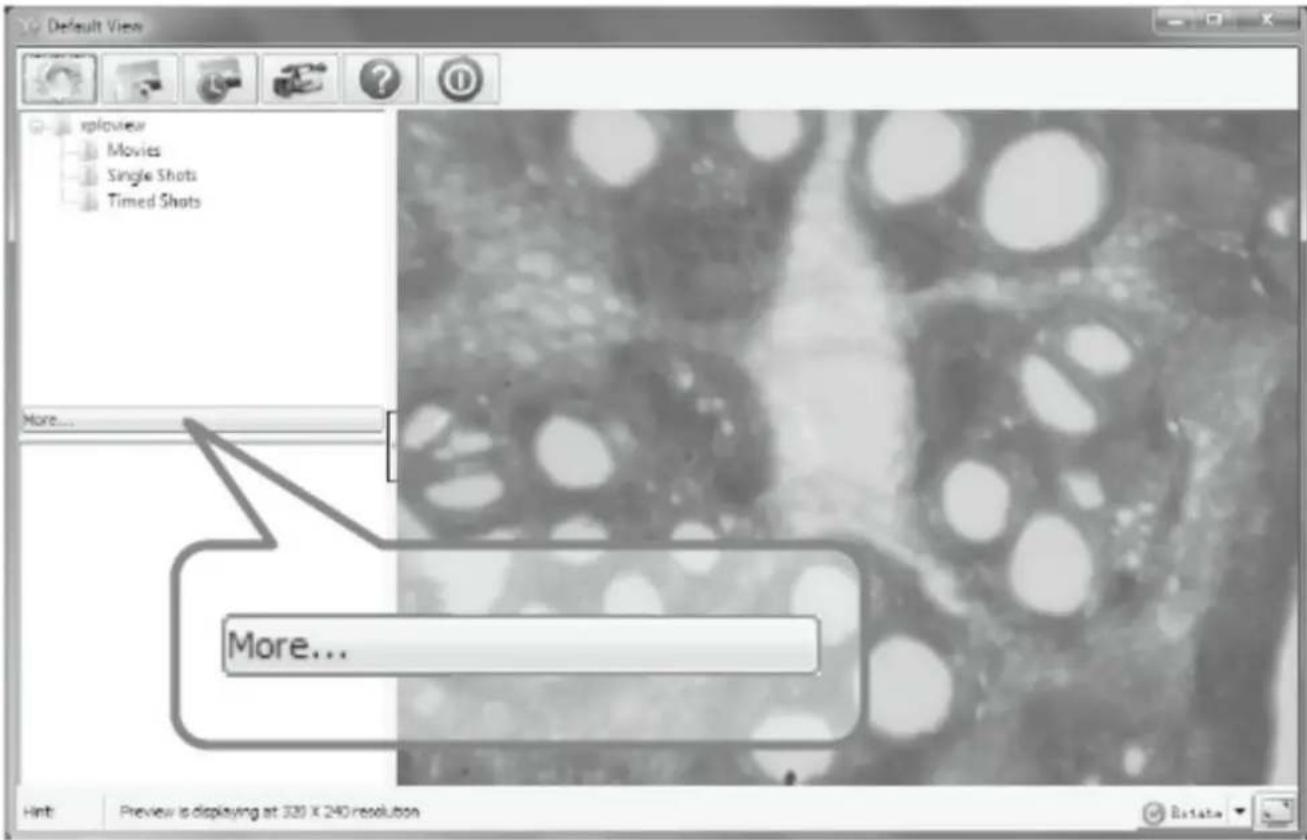
Wenn Sie auf der rechten Seite des Systemeinstellungenmenüs auf die Schaltfläche „More...” klichen, können Sie alle Bildeinstellungen manuell anpassen. Beachten Sie dass die verfügbaren Einstellungen je nach Betriebssystem unterschiedlich sein konnen.
Windows-basierter PC
Mac OS-basierter PC
Gespeicherte Dateien
Sie konnen den Ordner, in dem ihre Dateien gespeichert werden, in der geöffneten xploview-Anwendungssoftware ausfindig machen, indem Sie auf die Schaltfläche „More...” auf der linken Seite des Hauptfensters der Software klichen.
Deinstallieren der xploit-Software
Windows-baserter PC
Wahlen Sie aus dem Startmenü „Deinstallieren" (Start > Alle Programme > xploview > deinstallieren).
Mac OS-basierter PC
Ziehen Sie das Symbol der xploview-Anwendung aus dem Ordner „Anwendungen" in den „Papierkorb".
FCC-Konformitätserklarung (nur USA)
Dieses Gerät erfüllt den Teil 15 der FCC-Bestimmungen. Der Betrieb unterliegt den folgenden zwei Bedingungen: (1) Dieses Gerät darf keine schädlichen Störungen erzeugen, und (2)这点es Gerät muss Störungen von außen akzeptieren, einschließlich solcher Störungen, die einen unerwänschten Betrieb verursichen.
Änderungen, die nicht ausdrücklich von der für die Konformität verantwortlichen Partei genehmigt wurden, konnen zur Nichtigkeit der Betriebserlaubnis des Anwenders für these Gerät führen.
Dieses Gerät wurde getestet und entspricht den Bestimmungen für Digitalgeräte Klasse B in Übereinstimmung mit den FCC Richtlinien, Abschnitt 15. Diese Bestimmungen wurden erlassen, um einen angemessenen Schutz gegen nachteilige Störungen bei Heimininstallationen zu gewährleisten. Dieses Gerät erzeugt, verwendet und emittiert möglicherweise Energie auf Funkfrequenzen, die bei unsachgemäßer Installation und Verwendung oder bei Nichtbeachtung dieser Anleitung Störungen des Funkverkehrs verursachen kann. Es besteht inde steinerlei Garantie, dass es bei bestimmen Installationen nicht zu Störungen kommt kann. Falls these Gerät Funkstörungen beim Radio- oder Fernsehempfang verursacht, was Sie feststellen können, indem Sie das Gerät aus- und wieder einschalten, versuchen Sie, die Störung durch eine der folgenden Maßnahmen zu beheben:
Richten Sie ihre Antenne neu aus oder setzen Sie sie um.
— Vergroßern Sie den Abstand zwischen diesen Gerät und dem Empfänger.
— Schließen Sie das Gerät an eine Steckdose in einem Stromkreis an, an den der Empfänger nicht angeschlossen ist.
— Wenden Sie sich an den Handler oder einen erfahrenen Radio- und Fernsehtechniker für weitere Empfehlungen.
Rechtliche Information
Dieses Dokument ist ohne jegliche Gewährleistung veröffentlich. Auch wenn die Angaben nach bestem Wissen und Gewissen korrekt sind, können sie Fehler und Ungenauigkeiten enthalten. Der Hersteller oder sein Distributor sind in keinem Fall für Neben- oder Folgeschäden haftbar, einschließlich, jedoch nicht beschränkrt auf, entgangenen Gewinn oder kommerzielle Verluste, die aus der Nutzung der in dieser Dokument enthaltenen Informationen entstehen können.
Alle Rechte vorbehalten. Mac, Mac OS und OS X sind Marken von Apple Inc., eingetragen in den USA und anderen Ländern. Windows ist eine eingetragene Marke von Microsoft Corporation in den Vereinigen Staaten und anderen Ländern. Alle anderen Marken sind Eigentum ihrer jeweiligen Inhaber.
reflecta
DigiMicroscope Vario
Weergave volledig scherm 17
Weergave volledig scherm

- VOR DER VERWENDUNG 4
- AUF EINEN BLICK 6
- ERSTE SCHRITTE 9
- GRUNDLAGEN 12
- VERWENDUNG DER XPLOVIEW-SOFTWARE 16
- VOR DER VERWENDUNG
- Wichtige Informationen
- Pflege und Wartung
- Warning
- Produktbeschreibung
- Computeranforderungen
- AUF EINEN BLICK
- Lieferumfang
- Produktübersicht
- Spezifikationen
- ERSTE SCHRITTE
- Softwareinstallation
- Anschlieben des Gerätes
- Starten der xploview-Software
- Hinweis
- Einlagen eines Objektträgers
- GRUNDLAGEN
- Auswahl einer Lichtquelle
- Auswahl einer Vergroßerungsleistung
- Blende
- Eine Momentaufnahme machen
- VERWENDUNG DER XPLOVIEW-SOFTWARE
- Menüleiste
- Anzeige im Vollbild
- Bild drehen/spiegeln
- Systemeinstellungenmenu
- Gerä-Setup
- Einrichtung der zeitgesteuerten Aufnahme
- Film-Einrichtung
- Speicherort einrichten
- Spracheinstellung
- Erweiterte Einstellungen
- Windows-basierter PC
- Mac OS-basierter PC
- Gespeicherte Dateien
- Deinstallieren der xploit-Software
- FCC-Konformitätserklarung (nur USA)
- Rechtliche Information
- reflecta
- DigiMicroscope Vario
- Weergave volledig scherm
Marke : Reflecta
Modell : DigiMicroscope Vario
Kategorie : Mikroskop