DigiMicroscope Vario - Microscopio Reflecta - Manual de uso y guía de instrucciones gratis
Encuentra gratis el manual del aparato DigiMicroscope Vario Reflecta en formato PDF.



| Tipo de producto | Microscopio digital |
| Marca | Reflecta |
| Modelo | DigiMicroscope Vario |
| Categoría | Microscopio |
| Conexión | USB 2.0 |
| Aumento (en pantalla de 17") | 100x, 200x, 300x, 400x, 500x, 600x |
| Iluminación | LED (luz incidente y transmitida) |
| Sensor | CMOS |
| Alimentación | 5V / 250mA mediante USB |
| Zona de observación efectiva | L1 = 3,6 × 2,7 mm, L2 = 1,8 × 1,4 mm |
| Software incluido | Xploview (compatible con Windows y Mac OS) |
| Contenido del paquete | Microscopio digital con cable USB, 3 portaobjetos en blanco, 1 portaobjetos preparado (algodón), pinzas, 6 cubreobjetos, CD de instalación, guía de uso, cuentagotas |
| Sistemas operativos compatibles | Windows 10/8/7/Vista/XP (32/64 bits), Mac OS X 10.5.6 - 10.11.x |
| Mantenimiento y limpieza | Limpiar con un paño suave ligeramente humedecido con agua jabonosa suave |
| Seguridad | No dirigir el microscopio encendido hacia los ojos |
| Funciones principales | Captura de instantáneas (tecla Snapshot), grabación de video, enfoque mediante rueda, rotación de imagen, modo pantalla completa |
Preguntas frecuentes - DigiMicroscope Vario Reflecta
Preguntas de los usuarios sobre DigiMicroscope Vario Reflecta
0 pregunta sobre este aparato. Responde a las que conoces o haz la tuya.
Hacer una nueva pregunta sobre este aparato
Descarga las instrucciones para tu Microscopio en formato PDF gratis! Encuentra tus instrucciones DigiMicroscope Vario - Reflecta y toma tu dispositivo electrónico nuevamente en la mano. En esta página están publicados todos los documentos necesarios para el uso de su dispositivo. DigiMicroscope Vario de la marca Reflecta.
MANUAL DE USUARIO DigiMicroscope Vario Reflecta
Manual de Instrucciones para xploview v 3.2
DE
EN
FR
ES
IT
NL
ES
CONTENIDO
ANTES DEL USO 4
Información importante 4
Cuidados y mantenimiento 4
Advertencia 4
Descripción del producto 5
Requisitos del ordinador 5
DESCRIPCION GENERAL DEL PRODUCTO 6
Contenido del paquete 6
7
Especificaiones del producto 8
PUESTA EN MARCHA 9
Instalacion del software 9
Conectar el dispositivo 10
Ejecutar el software xploview 10
Instalar un portaobjetos 11
CONCEPTOS BASICOS 12
Seleccionaruna fuente deluz 12
Seleccionaruna potencia de ampliacion 13
Enfoque 14
Tomar una instanteana. 15
UTILIZAR EL SOFTWARE XPLOVIEW 16
Menu de botones 16
Visualizacionapantallacomplete 17
Rotar/girar laImagen 18
Menu de ajustes del systema 19
Configuración del dispositivo 20
Configurar la captura temporizada 20
Configurarpellicula 20
Ajustes de guardado 21
Ajuste del Idioma 21
Ajustes avanzados 22
Archivos guardados 23
Desinstalar el software xploview 23
ANTES DEL USO
Información importante
Por favor, lea detenidamente este manual de instrucciones antes de utiliser este producto y conserve estas instrucciones para futuras consultas.
Podrian realizarse mejoras yeturnsinsprevioaviso eneste texto,debido aerroest tipograficos oamayoreras en el software y/o en losequipos.
Cuidados y mantenimiento
■ Evite las vibraciones, golpes y presiones causados por ejemplo por partir caer el microscopio.
- Mantenga seco el dispositivo y protégalo del agua o vapor.
No deje su dispositivo en un lugar con temperatas extremamente altas o bajas.
No toque el dispositivo con las manos humedes, ya que podra occasionarle daños al dispositivo o provocar una descarga electrica al usuario.
No utilise ni guarde el dispositivo en areas polvorrientas y susias, ya que las partes moviles podrijan danarse.
No utilise produits químicos abrasivos, disolventes de limpieza ni detergentes fuertes para limpar el dispositivo. Fróteo con un paño suave ligeramente humedecido con una solución de agua y jabón suave.
Advertencia
No coloque el microscopio digital iluminado sobre sus ojos, ya que podra sufrin lesiones oculares permanentes.
No intenteAbrir ni desmontar el microscopio digital.
Descripción del producto
- Este produit esdistinctode los microscopios opticos tradiconales, ya que, en lugar de mirar a través de un ocular, la imagen ampliada o el video en directo se visualiza en el monitor de un ordinador mediante una conexión USB.
- Este producto dispone de una torreta de objetivos integrada con這些 lentes differs. Cuando laImagen se observa en un monitor de 17", este producto pueda ampliar las mueoras a 100x, 200x, 300x, 400x, 500x y 600x. La ampliacion depende del时间为 del monitor empleado: cuando mayor sea el monitor, mayor sera la ampliacion.
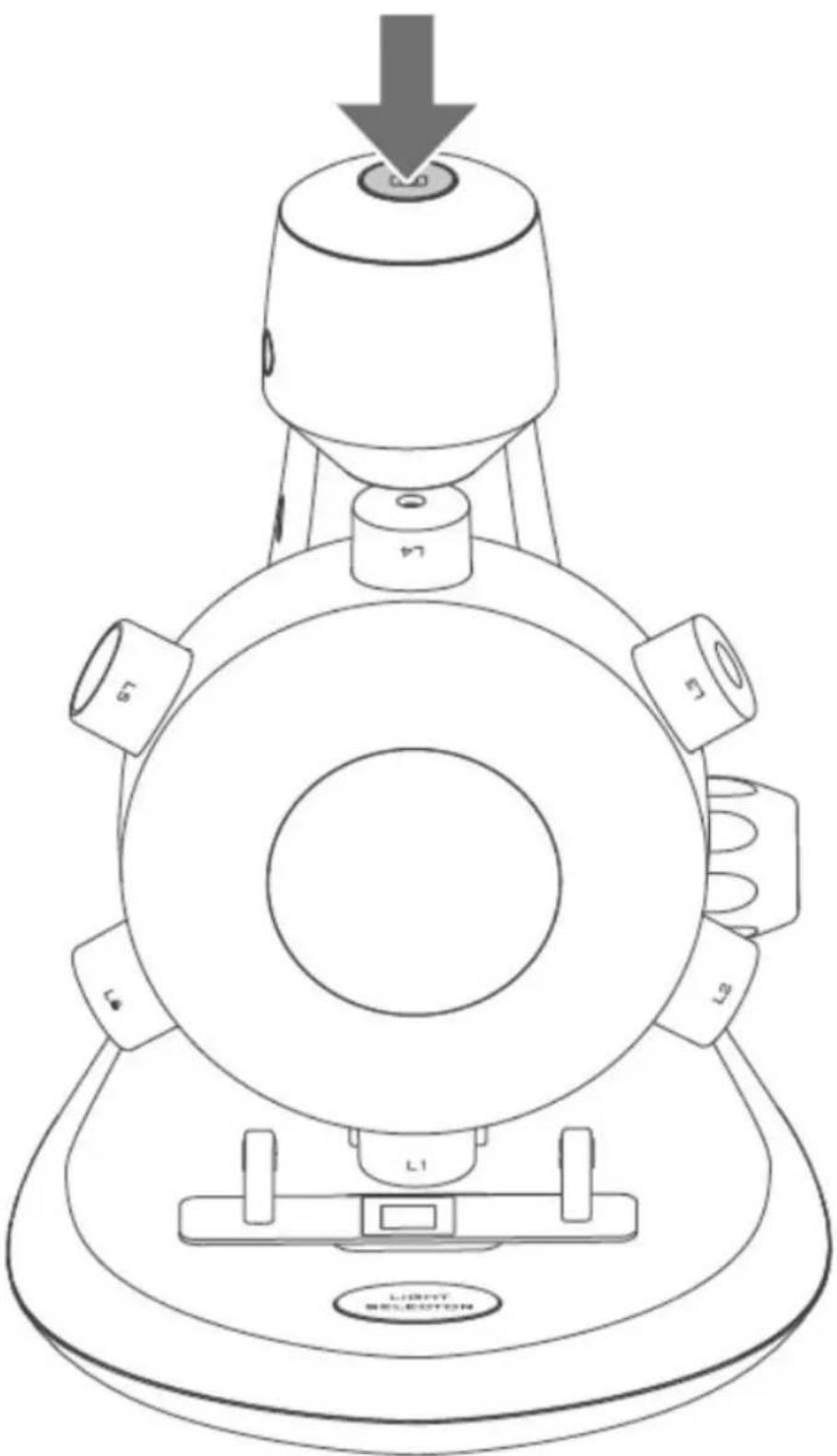
Las instantáneas de las muestras podercapturarse mediante el botón de captura situado en la parte superior del dispositivo. Los videos en directo y las instantáneas poder almacenarse en el ordinador utilizingo el software incluido.
Requisitos del ordinador
PC con S.O. Windows
Sistemas operativos compatibles
Windows 10 (32 bit o 64 bit)
Windows 8 (32 bit o 64 bit)
Windows 7 (32 bit o 64 bit)
Windows Vista (32 bit o 64 bit)
Windows XP SP2, SP3
USB
USB 2.0
PC con S.O. Mac
Sistemas operativos compatibles USB
Mac OS X 10.5.6 - Mac OS X 10.11.x
USB 2.0
DESCRIPCION GENERAL DEL PRODUCTO
Containido del paquete
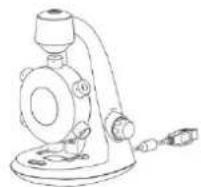
Microscopio digital con cable USB
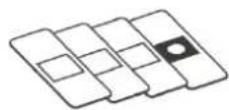
Portaobjetos en blanco para mueñas x3 Portaobjetos preparados con muestra de algodón
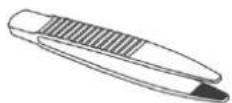
Pinzas
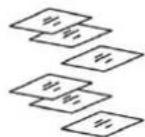
Cubreobjetos en blanco para muevas x6
CD de Instalación
Manual de usuario
Cuentagotas
Characteristicas generales del producto
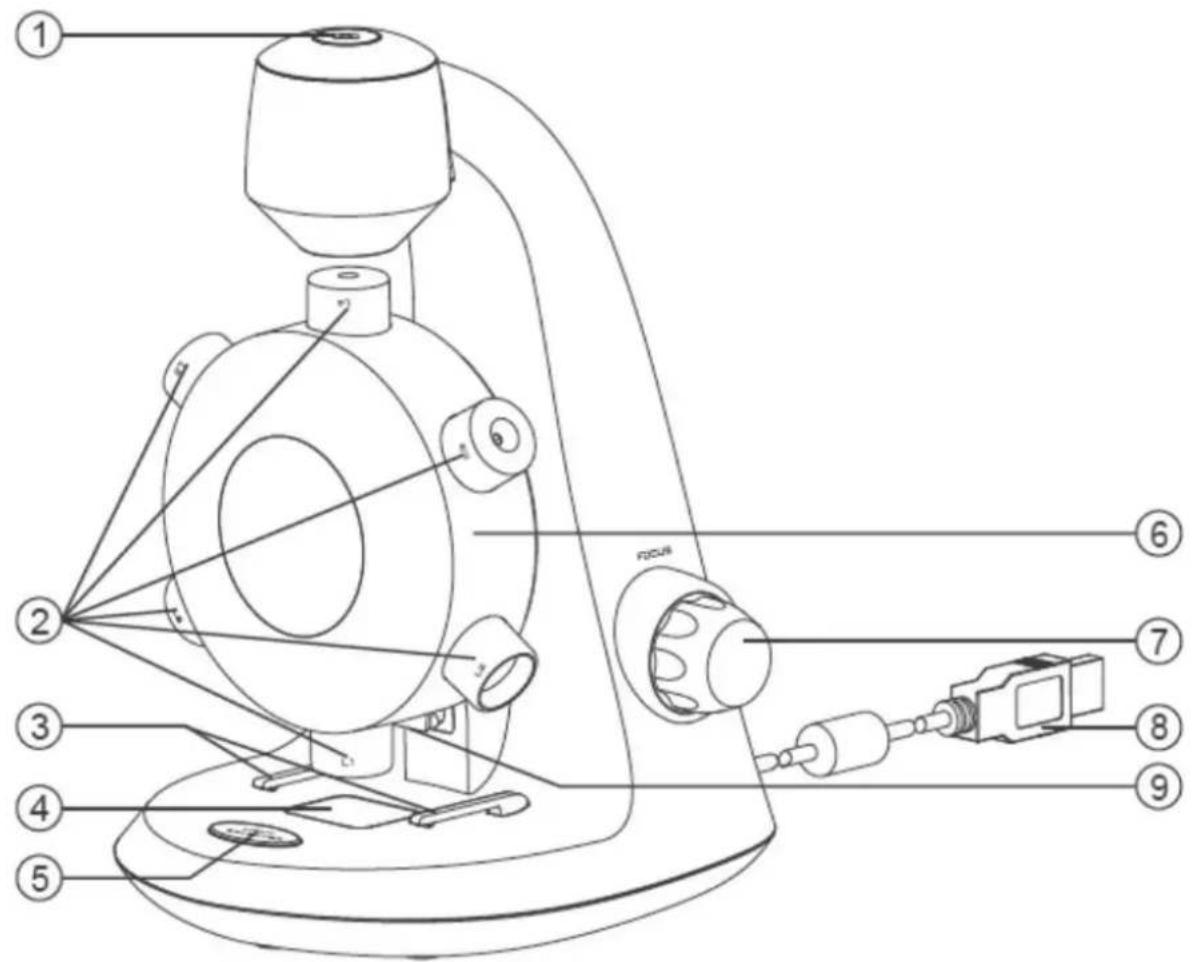
- Botón de captura
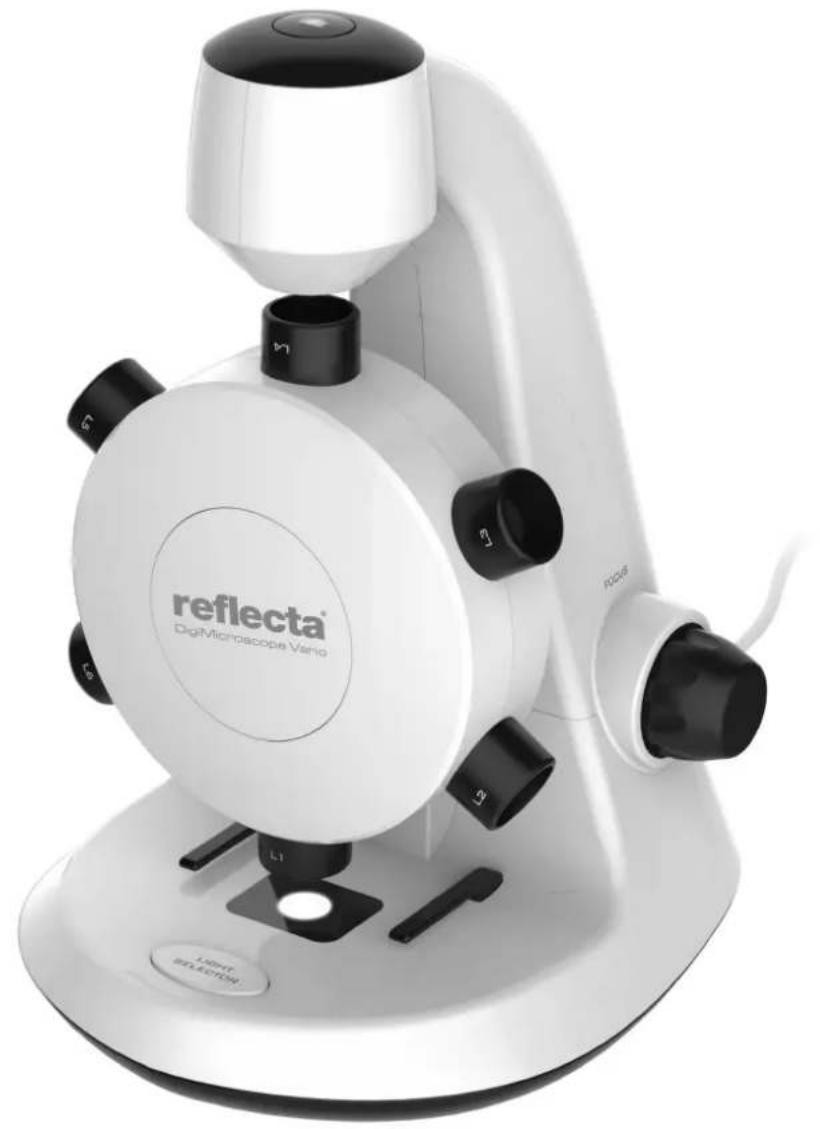
- Objetivos
- Pinza para el portaobjetos
- Cartucho portaobjetos
- Interruption de selección de iluminación
- Torreta de objetivos
- Control de enfoque
- Cable USB
- LED
Especillas del producto
Tipo de connexion
Área de observación efectiva
USB 2.0
L1=3,6×2,7mm
L2=1,8×1,4mm
L3=1,2×0,9mm
L4 = 0,9× 0,7mm
L5 = 0,7× 0,5mm
L6 = 0,6× 0,45mm
Potencia de ampliación (visionado en un monitor de 17")
L1=100x
L2=200x
L3=300x
L4=400x
L5=500x
L6 = 600x
Illuminación
LED
Fuente de alimentación
5V = 250mA (via USB)
Sensor
CMOS
Resolución máximo de captura
1.600 x 1.200 pixels (UXGA)
Resolución máximo de captura de video
640× 480 pixels (VGA)
Tamaño
130mm× 154mm× 208mm
Peso
369 gramos
PUESTA EN MARCHA
Instalación del software
PC con S.O. Windows
- Inserte el CD de aplicacion incluido en la unidad CD-ROM del ordinador.
Haga dobleblick en el icono "xploview v3.2.xx.exe" < < 一 > que se encuentra en el CD. - Siga el asistente de configuración del xploview para instalar el software del microscopio digital.
PC con S.O. Mac
- Inserte el CD de aplicacion incluido en la unidad CD-ROM del ordinador.
Haga dobleblick en el icono "xploview v3.2.xx.dmg" < > que se encuentra en el CD. - Arrastre el icono xploview < Xe> a la carpeta de aplicaciones.
Conectar el dispositivo
Conecte el dispositivo al ordinador utilizingo el cable USB incluido.
Ejecutar el software xploview
PC con S.O. Windows
El software xploview puede executarse hacer doble click en el icono xploview <> del escritorio o en el menu de inicio.
PC con S.O. Mac
El software xploview pueda executarse hacer dobleblick en el icono xploview 已 del menu de aplicaciones.

Nota
Cuando el dispositivo se conecte por primera vez al ordinador, se instalará un controlador automatístico para Windows o Mac OS. Este proceso puede durar uno poco menos.
Cada vez que execute el software xp浏iew, el dispositivo se deben encender automatistically. Si no es asi, pueda selectionar el dispositivo en la sección de configuración del dispositivo del menu de ajustes del sistema.
Instalar un portaobjetos
Cologne un portaobjetos preparado con una muestra en el cartucho portaobjetos y deslíncelo dentro de las pinzas para que estas susjen to la muestra de forma segura.
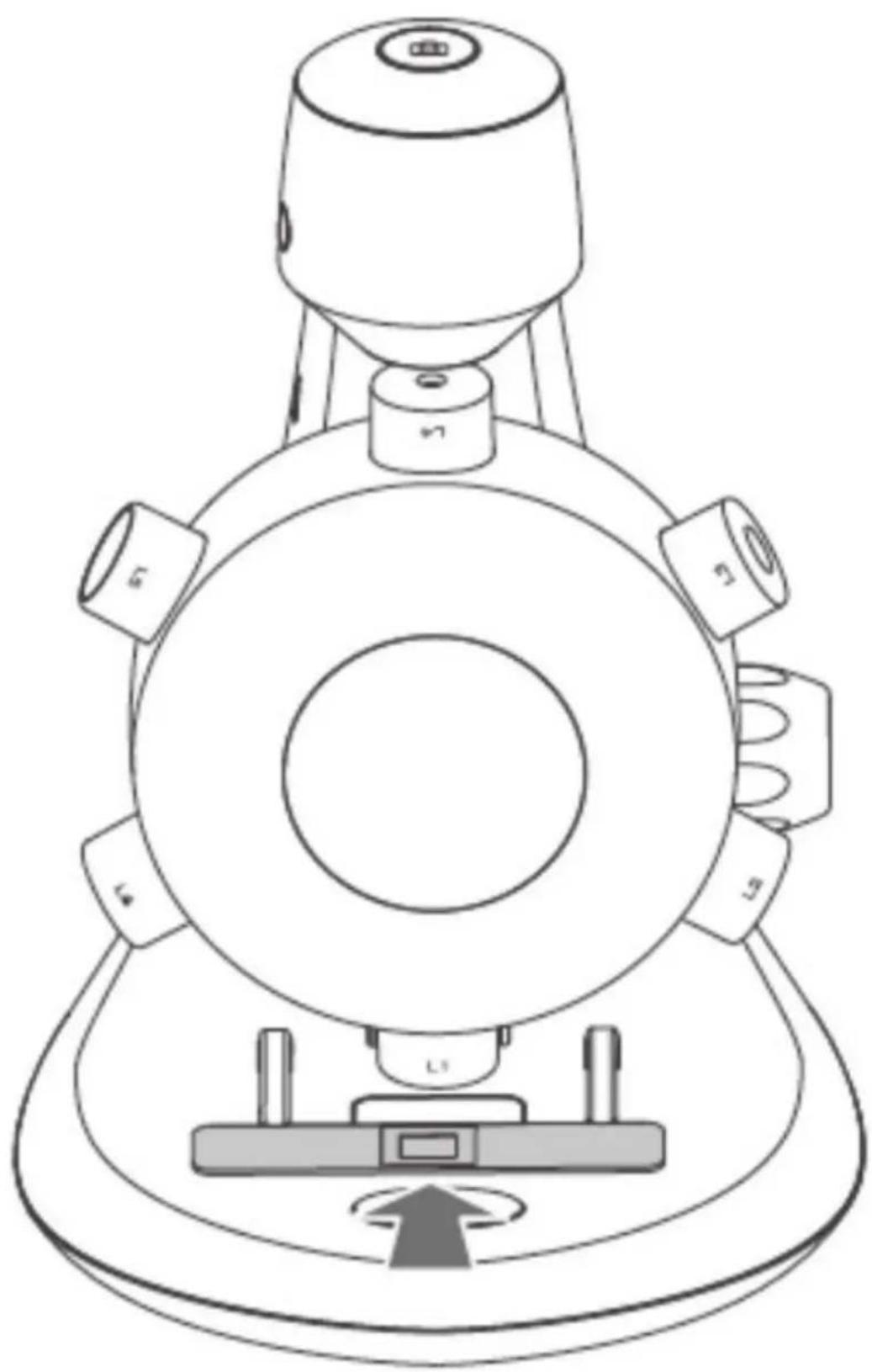
CONCEPTOS BASICOS
Seleccionar una fuente de luz
Este microscopio digital contiene dos fuentes de luz, una situada sobre el cartucho y另一a debajo, para aportar iluminacion incidente y Transmitida respectivamente.
Cuando el dispositivo se conecta a un ordinador, al executar el software incluido, una de las luces se encenderá.
Pulse una vez el interruptor de selección de iluminación paraCambiar al Sistema de iluminación que dese. Cuando abandone el software, la luz se apagará automatistically.
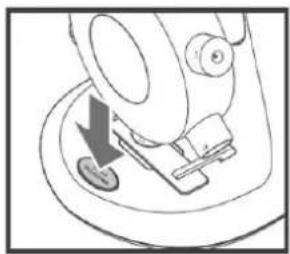
Púlselo una vez para Cambiar el sistema de iluminación
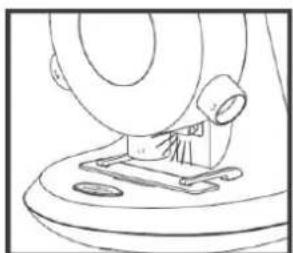
Illuminación incidente
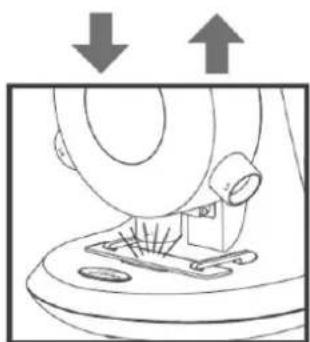
Illuminación Transmitida
Selecciónar una potencia de ampliación
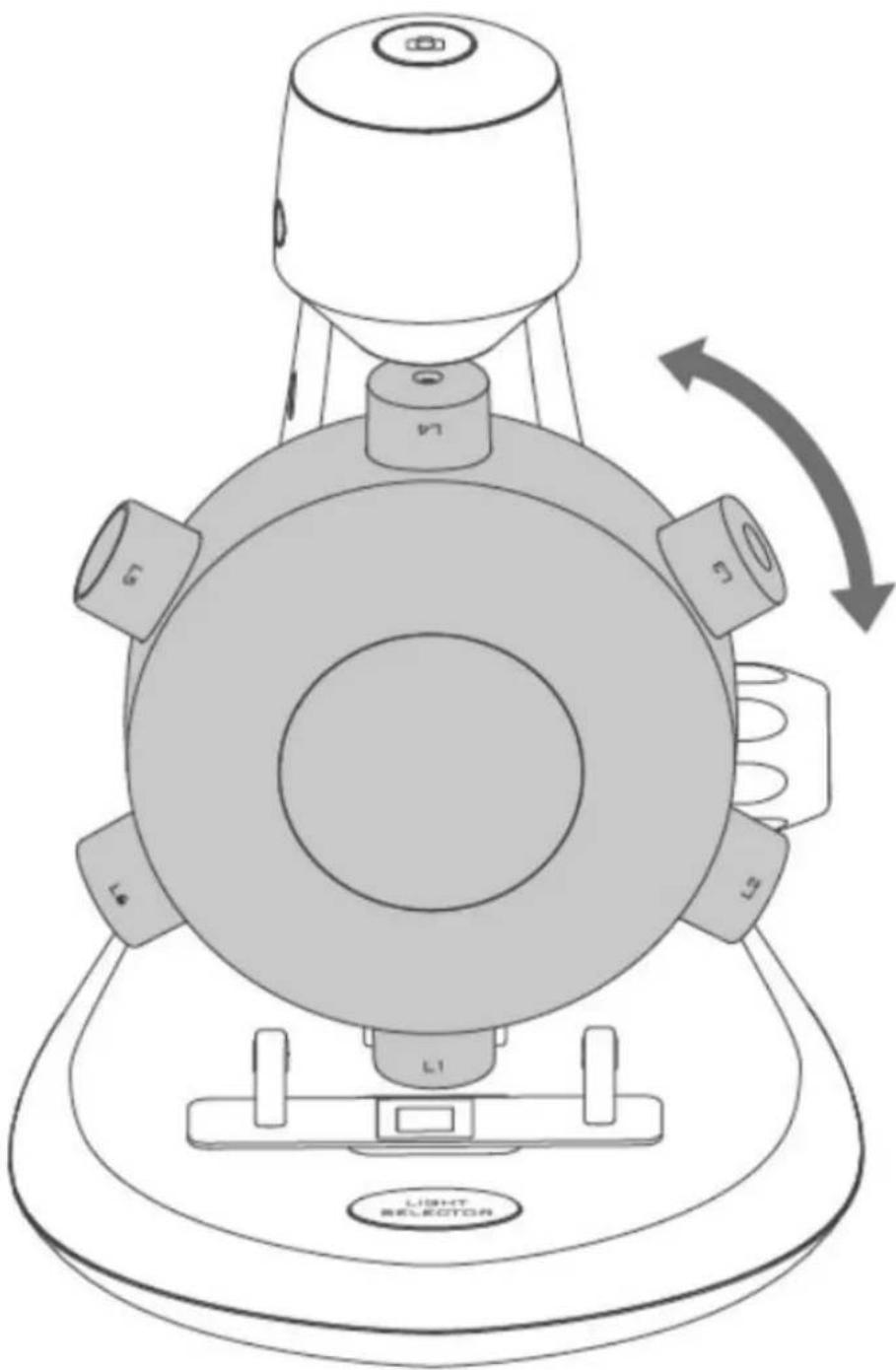
La torreta de objetivos可以选择 girar en algunos sentidos: en sentido de las agujas del reloj y al contrario.
Tomando como ejemplo el objetivo de menor potencia, L1, gire la torreta de objetivos hasta que la lente L1 quede directamente encima de la muestra. Cuando el objetivo está correctamente alineado, sentido un "clic".
Gire la torreta de objetivos para selectionar la ampliación deseada.
Enfoque
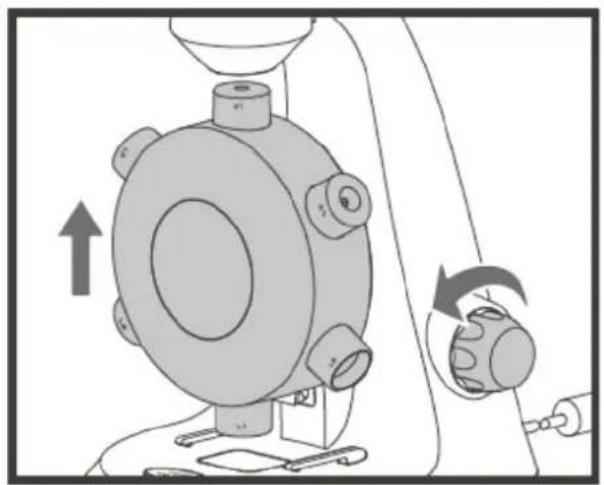
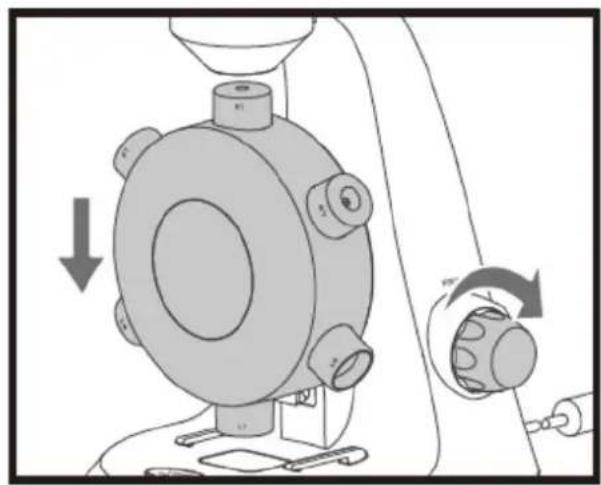
Gire el control de enfoque en sentido de las agujas del reloj o al contrario, hasta que laImagen sea nítida.
Nota: Por favor, asegúrese de que el objetivo está libre de obstáculos y de que no golpee el portaobjetos cuando el objetivo descende durante el enfoque.


Tomar una instantánea
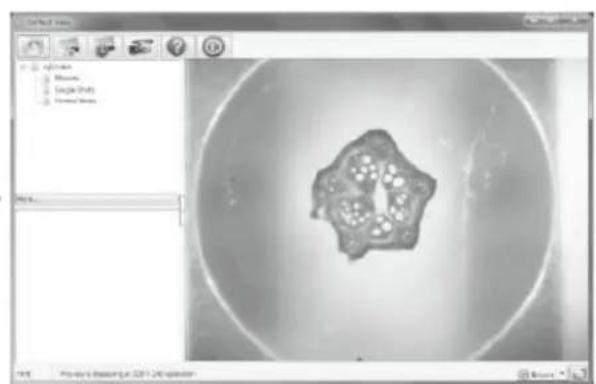
Pulse el botón de captura paraizarun una instantánea.
UTILIZAR EL SOFTWARE XPLOVIEW
Menu de botones
Los iconos en el menu de botones:
Abrir el menu de ajustes del systeme (vea el menu de ajustas delsystema en la page 19).
Capturar laImagen en pantalla.
Iniciar y detener la captura temporizada. Las imagenes de capturarán a intervalos regulares (vea el menu de ajustes del sistemas en la page 20 paraaabstarla Frequenciayla duracion).
Iniciar y detener la grabacion de video.

Información sobre el software.Esta información puede resultar útill aactualizar el software de aplicacion.
Detener el software de aplicacion
Visualización a pantalla completa
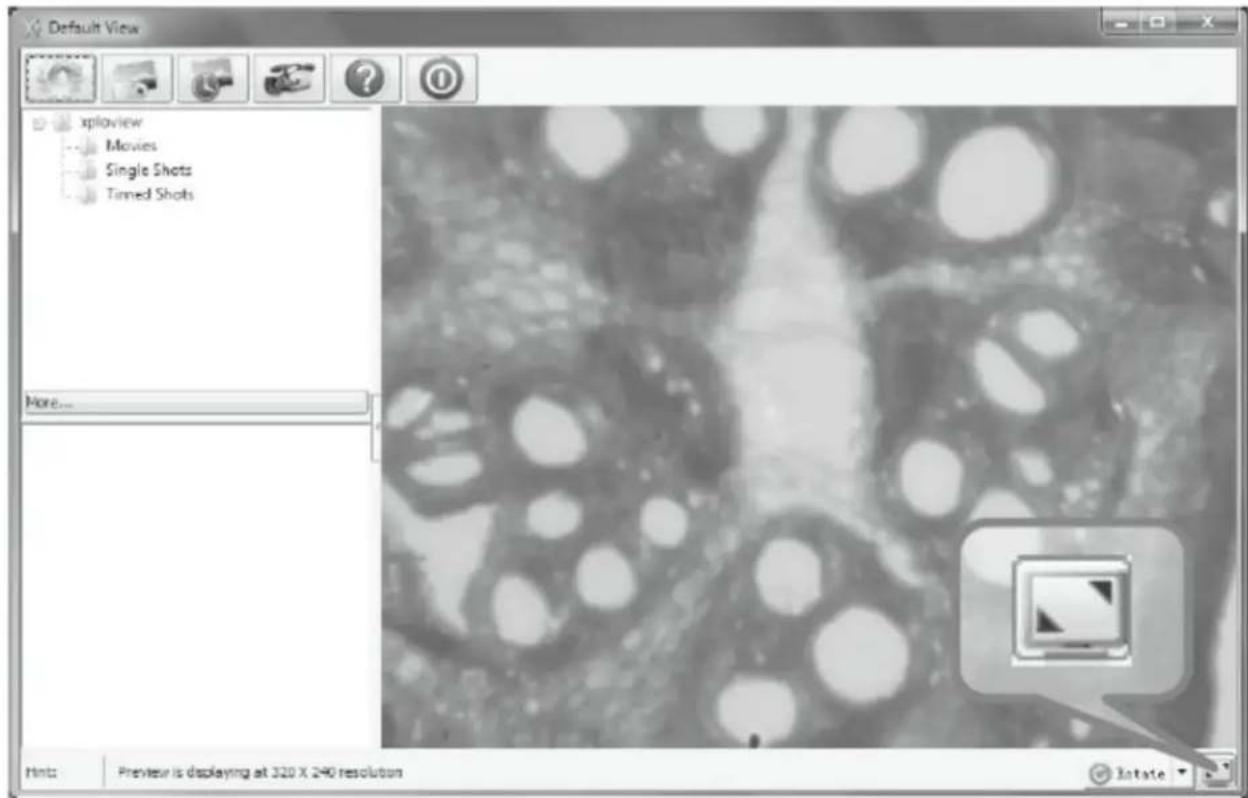
Para activar el modo de pantalla completa, hagablick en el boton de pantalla completa < ,sitrado en la esquina inferior derecha de la ventana del software de aplicacion xploview.
Para salir del modo de pantalla completa, haga dobleblick en la pantalla, o pulse el boton "Esc" del teclado.
Rotar/girar laImagen
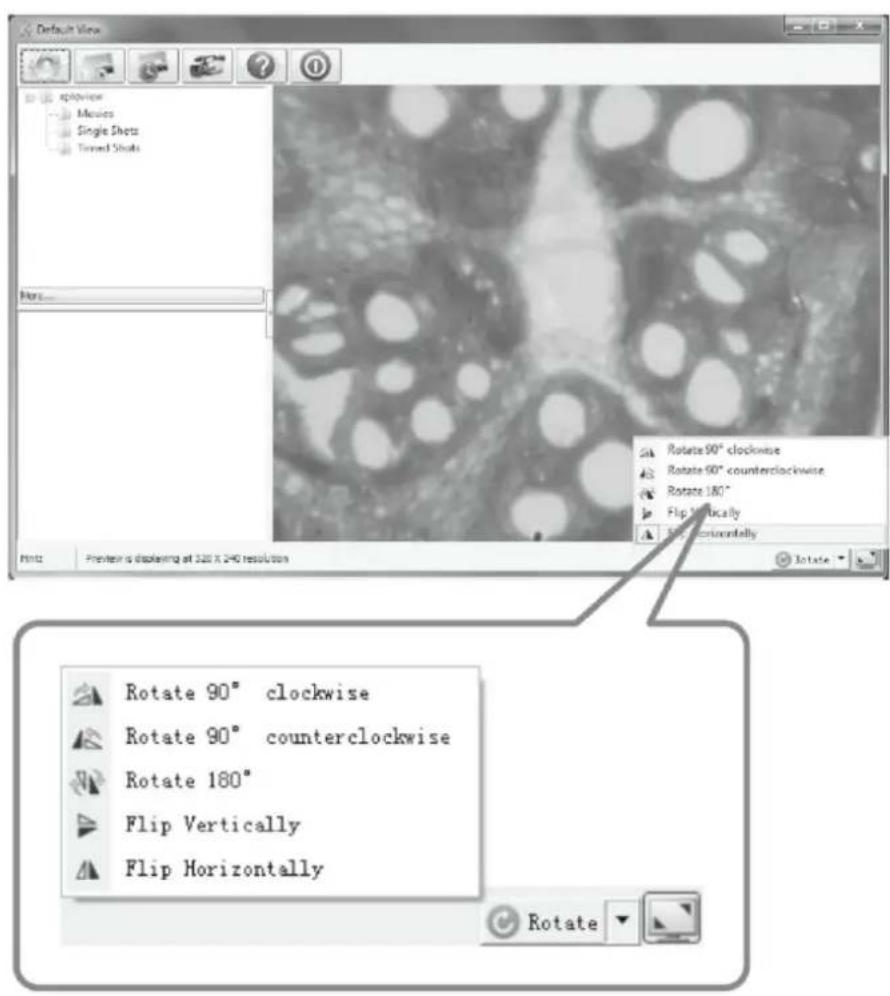
Hagalick en el boton < > para rotar o girar la imagen.
Menu de ajustes del sistema
La prima vez que ejecte el software xploview, se cargaran los ajustes por defecto; podra embarir这些东西 ajustesmanualmente en el menu de ajustes delsystema.
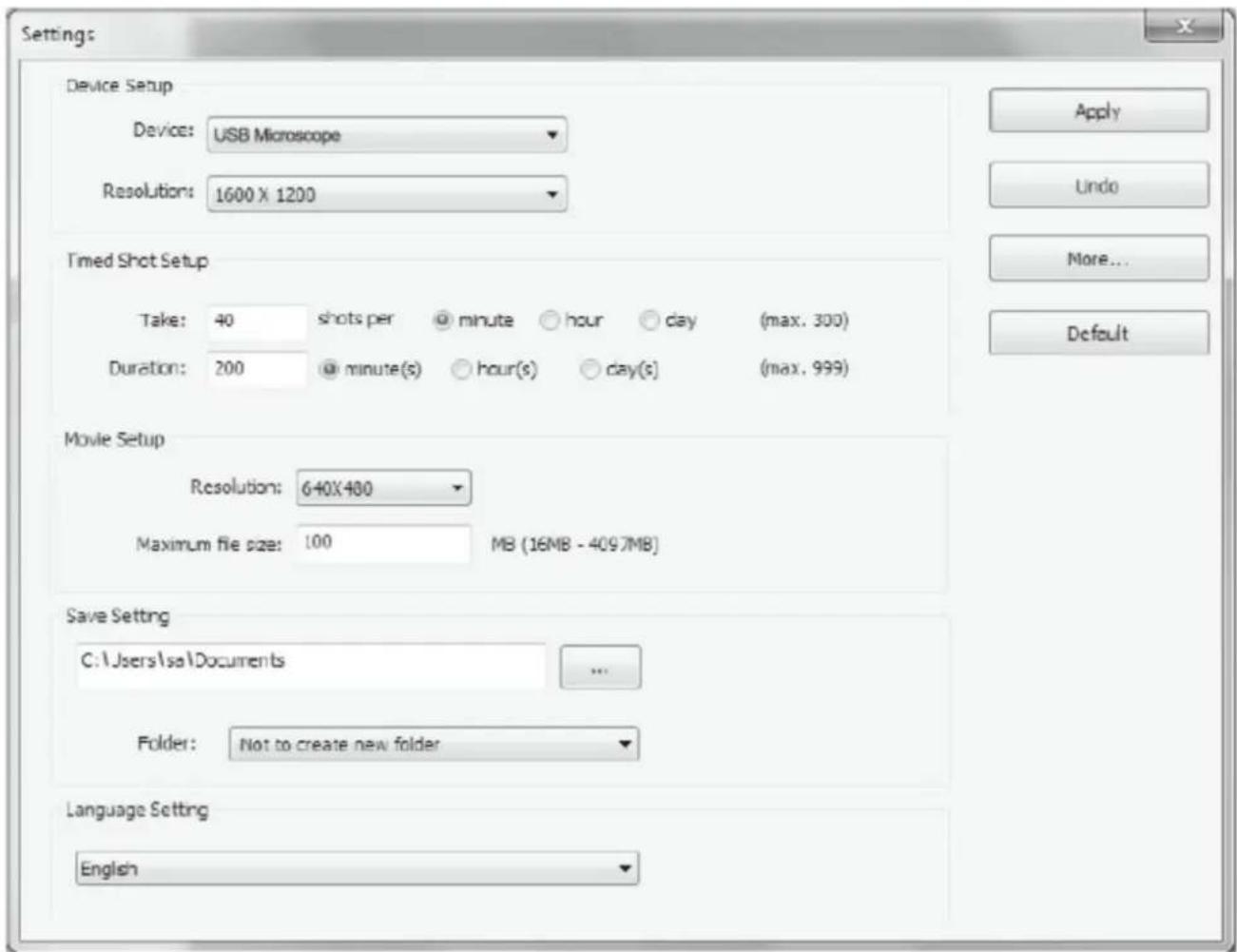
Configuración del dispositivo
Si laImagen capturada por el microscopio digital no se visualiza por defecto, puedeCambiar esta opticon seleccionandola en el menu desplegable "Device".
LaResolutionde las imagenes que capture peutecodificarse en el menu desplegable"Resolution".
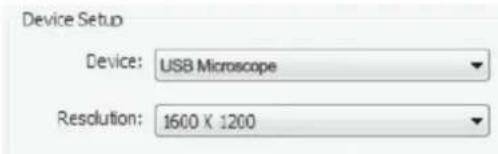
Configurar la captura temporizada
La Frequencia y la duración de la captura automática de imgenesoesuedeajustarse en estaoptional.

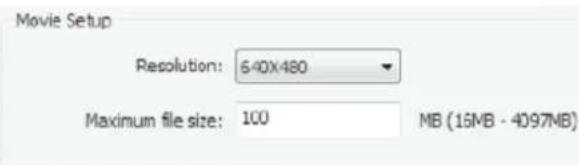
Configurarpellicula
LaResolutionde los videos que grabe peutecodificarse en el menu "Resolution".
Tambienpuedeestablisherun tamanomaximo de archivo para cada video.
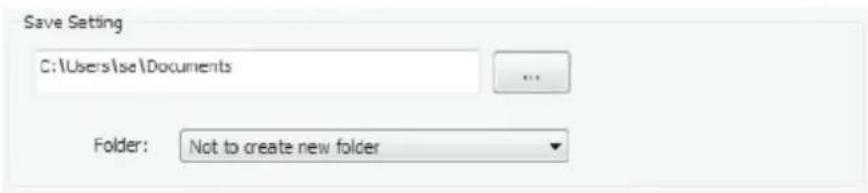
Ajustes de guardado
Laubicacion pordefecto de las imagenos o videos capturados可以更好 cambiarse en estaOPTION.
Ajuste del Idioma
El idioma del software xploview puedeambiarse en estaopyción.

Ajustes avanzados
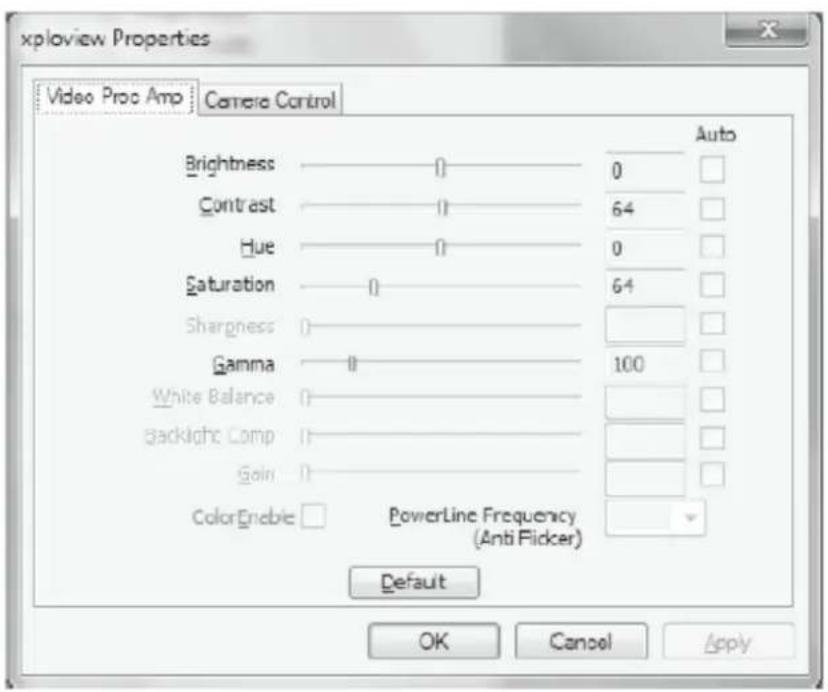
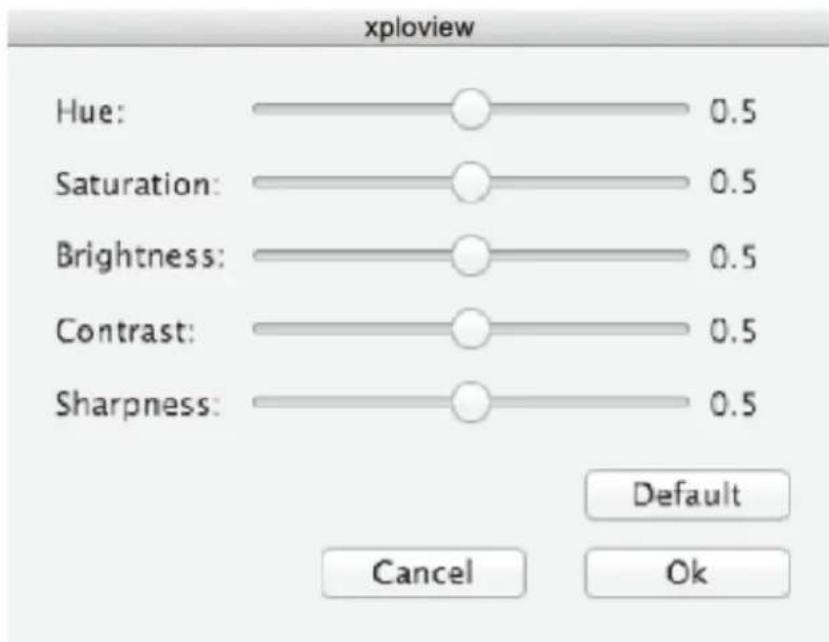
Haciendoblick en el boton "More..." de la referencia del menu de ajustes del sistema, podra configurar todos los ajustes deImagen. Tenga en cuenta que los ajustes disponibles peuvent variar dependiendo de su sistemas operativo.
PC con S.O. Windows
PC con S.O. Mac
Archivos guardados
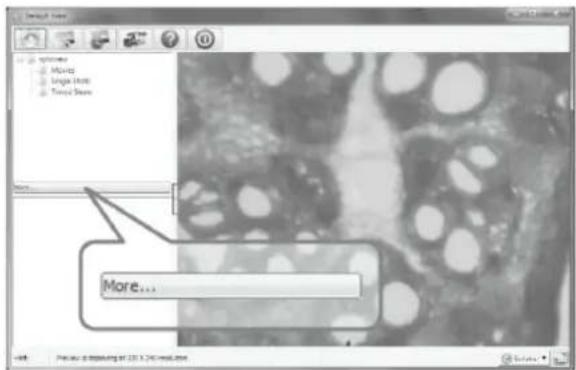
Con el software xploview enexecution,gue localizar la carpeta de archivos guardados hacero click en el boton "More..." situado a la izquierda de la ventana principal del software.
Desinstalar el software xploview
PC con S.O. Windows
En el menu de inicio, seleccion "Desinstalar" (Inicio > Todos los programas > xploview > Desinstalar).
PC con S.O. Mac
Arrastre el icono de la aplicacion xploview desde "Aplicaciones"hastra la "Papelera".
Declaración de conformidad de la FCC (Unicamente EE.UU.)
Este dispositivo cumple con la Parte 15 de la Normativa FCC. La utilizacion esta sujeta a las siguientes dos conditiones: (1) Este dispositivo no debe Causear interferencias perjudiciales, y (2) este dispositivo debe acceptorrialquier interferencia recibida, incluyendo interferencias que pudieran causar una operacion no deseada.
Todo loseturnos o modificaciones no aprobados expresamente por la parte responsable del accomplishment podran anular la autoridad del usuario para utiliser el dispositivo.
Este equipo ha sido probado y se ha demostrado que cumple con los limites para los dispositivos digitales de Clase B, según la Parte 15 de la Normativa FCC. Estos limites están disénados para proportionscar una proteccion razonable frete a interferencias perjudiciales en una instalacion residencial. Este equipo genera, utilizes y pueda irradiar energia de radio fecuencia y, si no se instala y utilizes de acuerdo a las instrucciones,uede causar interferencias perjudiciales en las comunicaciones por radio. Sin embargo, no se garantiza que esta interferecia no se de en una instalacion en particular. Si este equipo Causea interferencias perjudiciales en la recepcion de radio o television, lo que pueda determinarse apagando y encendiendo el equipo, se anima al usuario a corrigir la interferecia,mediante una or mas de lassiguales medidas:
Reorientar o recolocar la antenna receptora.
Aumentar la separacion entre el equipo y el receptor.
- Conectar el dispositivo a una toma de corriente de un circuitodistincto al que este conectado el receptor.
- Consultar al distribuidor o a un的技术ico experto en radio/TV.
Información legal
Este documento se publica sin ninguna garantía. Pese a que creemos que la información proportionada es précisa, pueda incluir errors o inexactitudes. En ningún caso, el fabricante o sus distribuidores serán responsables de los daños incidentales o consecentes de ninguna naturaleza, incluyendo, pero no limitado a, perdida de Beneficios o perdidas commerciales que surjan del uso de la información incluida en este documento.
Reservados todos los derechos. Mac, Mac OS y OS X son MARas commerciales de Apple Inc., registradas en los EE.UU. yotiros paises. Windows es una MARCA commercial registrada de Microsoft Corporation en los Estados Unidos y enotiros paises. Todas las demas MARCAS y MARCAS commerciales son propidad de sus respectivos propriétarios.
reflecta
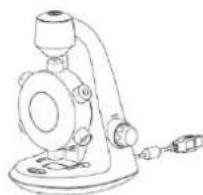
DigiMicroscope Vario
Microscopio digitale con cavo USB

- ES
- CONTENIDO
- ANTES DEL USO 4
- DESCRIPCION GENERAL DEL PRODUCTO 6
- PUESTA EN MARCHA 9
- CONCEPTOS BASICOS 12
- UTILIZAR EL SOFTWARE XPLOVIEW 16
- ANTES DEL USO
- Información importante
- Cuidados y mantenimiento
- Advertencia
- Descripción del producto
- Requisitos del ordinador
- Sistemas operativos compatibles
- DESCRIPCION GENERAL DEL PRODUCTO
- Containido del paquete
- Characteristicas generales del producto
- Especillas del producto
- PUESTA EN MARCHA
- Instalación del software
- Conectar el dispositivo
- Ejecutar el software xploview
- Nota
- Instalar un portaobjetos
- CONCEPTOS BASICOS
- Seleccionar una fuente de luz
- Selecciónar una potencia de ampliación
- Enfoque
- Tomar una instantánea
- UTILIZAR EL SOFTWARE XPLOVIEW
- Menu de botones
- Visualización a pantalla completa
- Rotar/girar laImagen
- Menu de ajustes del sistema
- Configuración del dispositivo
- Configurar la captura temporizada
- Configurarpellicula
- Ajustes de guardado
- Ajuste del Idioma
- Ajustes avanzados
- PC con S.O. Windows
- PC con S.O. Mac
- Archivos guardados
- Desinstalar el software xploview
- Declaración de conformidad de la FCC (Unicamente EE.UU.)
- Información legal
- reflecta
- DigiMicroscope Vario
Marca : Reflecta
Modelo : DigiMicroscope Vario
Categoría : Microscopio