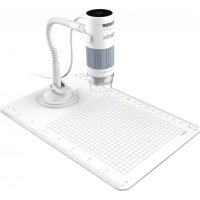
DigiMicroscope Flex - Microscopio Reflecta - Manual de uso y guía de instrucciones gratis
Encuentra gratis el manual del aparato DigiMicroscope Flex Reflecta en formato PDF.



| Tipo de producto | Microscopio digital USB |
| Marca | Reflecta |
| Modelo | DigiMicroscope Flex |
| Dimensiones (L × diámetro) | 30 × 86 mm |
| Peso | 207 g |
| Alimentación | 5 V, 250 mA mediante USB (puerto USB 2.0) |
| Sensor | CMOS |
| Resolución máxima (foto) | 1600 × 1200 píxeles (UXGA) |
| Resolución máxima (video) | 640 × 480 píxeles (VGA) |
| Ampliación (en pantalla de 17") | 60× y 250× |
| Iluminación | 4 LED con intensidad ajustable |
| Conexión | USB 2.0 |
| Sistemas operativos compatibles | Windows 7, 8, 10; Mac OS X 10.5.6 a 10.11.x |
| Contenido del embalaje | Microscopio digital con cable USB, soporte de ventosa, tablero milimétrico, CD de instalación, guía de uso |
| Mantenimiento y limpieza | Limpiar con un paño suave ligeramente humedecido con agua jabonosa suave. No usar solventes ni detergentes agresivos. |
| Seguridad | No dirigir el microscopio encendido hacia los ojos. No abrir ni desmontar el aparato. |
| Funciones principales | Captura de instantáneas, grabación de video, captura automática de imágenes, rotación de imagen, ajuste de brillo, enfoque manual |
Preguntas frecuentes - DigiMicroscope Flex Reflecta
Preguntas de los usuarios sobre DigiMicroscope Flex Reflecta
0 pregunta sobre este aparato. Responde a las que conoces o haz la tuya.
Hacer una nueva pregunta sobre este aparato
Descarga las instrucciones para tu Microscopio en formato PDF gratis! Encuentra tus instrucciones DigiMicroscope Flex - Reflecta y toma tu dispositivo electrónico nuevamente en la mano. En esta página están publicados todos los documentos necesarios para el uso de su dispositivo. DigiMicroscope Flex de la marca Reflecta.
MANUAL DE USUARIO DigiMicroscope Flex Reflecta
Manual de Instrucciones para xploview v 3.2
DE
EN
FR
ES
IT
NL
ES
CONTENIDO
ANTES DEL USO 4
Información importante 4
Cuidados y mantenimiento 4
Advertencia 4
Descripción del producto 5
Requisitos del ordinador 5
DESCRIPCION GENERAL DEL PRODUCTO 6
Contenido del paquete 6
7
Especificaiones del producto 8
PUESTA EN MARCHA 9
Instalacion del software 9
Conectar el dispositivo 10
Ejecutar el software xploview. 10
Montar el soporte 11
Fijar el microscopio al soporte 12
CONCEPTOS BASICOS 12
Enfoque 12
Posicion de preparacion 12
Observarutilizandolesoporte delmicroscopio 13
Observar directamente sobre un objeto 14
Para una ampliación de 60x (monitor de 17") 14
Para una ampliacion de 250x (monitor de 17") 15
Ajustar la intensidad luminosa 16
Tomaruna instantanea 16
UTILIZAR EL SOFTWARE XPLOVIEW 17
Menu de botones 17
Visualizacionapantallacomplete 18
Rotar/girar laImagen 19
Menu de ajustes del systema 20
Configuración del dispositorio 20
Configurar la captura temporizada 21
Configurarpellicula 21
Ajustes de guardado 21
Ajuste del Idioma 21
Ajustes avanzados 22
Archivos guardados 23
Desinstalar el software xploview 23
ANTES DEL USO
Información importante
Por favor, lea detenidamente este manual de instrucciones antes de utiliser este producto y conserve estas instrucciones para futuras consultas.
Podrian realizarse mejoras y Cambios sin previo avis en este texto, bajo a errores tipograficos o a miglioras en el software y/o en los equipos.
Cuidados y mantenimiento
Evite las vibraciones, golpes y presiones causados por exemple por partir caer el microscopio.
- Mantenga seco el dispositivo y protejalo del agua o vapor.
No deje su dispositivo en un lugar con temperatas extremamente altas o bajas.
No toque el dispositivo con las manos humedes, ya que podra occasionarle daños al dispositivo o provocar una descarga electrica al usuario.
No utilise ni guarde el dispositivo en areas polvorrientas y susias, ya que las partes moviles podrian danarse.
No utilise produits químicos abrasivos, disolventes de limpieza ni detergentes fuertes para limpar el dispositivo. Fróteo con un paño suave ligeramente humedecido con una solución de agua y jabón suave.
Advertencia
No coloque el microscopio digital iluminado sobre sus ojos, ya que podra sufir lesiones oculares permanentes.
No intenteAbrir ni desmontar el microscopio digital.
Descripción del producto
- Este microscopio digital esdistinctode los microscopios opticos tradiconales, ya que, en lugar de mirar a través de un ocular, la imagen ampliada o el video en directo se visualiza en el monitor de un ordinador mediante una conexión USB.
- Este dispositorio tiene 2 potencias de amplisión; pueda ampliar las imagenes hasta 60 × y 250 x cuando se coloca directamente sobre el的对象 y a工程技术 de un monitor de 17" . La potencia de amplisión depende del時間 del monitor empleado: cuando mayor sea el monitor, mayor sera la amplisión.
- Este dispositivo tiene 4 LEDs cada intensidad pueda ajustarse.
Requisitos del ordinador
PC con S.O. Windows
Sistemas operativos compatibles
Windows 10 (32 bit o 64 bit)
Windows 8 (32 bit o 64 bit)
Windows 7 (32 bit o 64 bit)
Windows Vista (32 bit o 64 bit)
Windows XP SP2, SP3
USB
USB 2.0
PC con S.O. Mac
Sistemas operativos compatibles
Mac OS X 10.5.6 - Mac OS X 10.11.x
USB
USB 2.0
DESCRIPCION GENERAL DEL PRODUCTO
Contenido del paquete
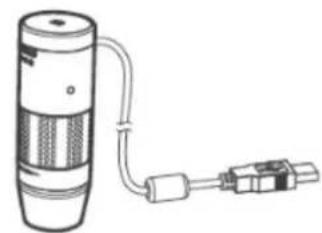
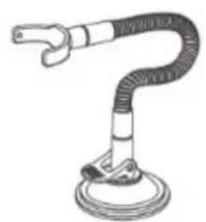
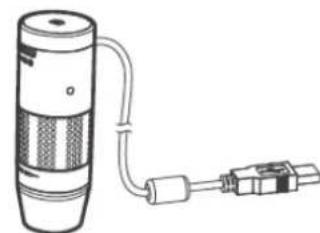
Microscopio digital con cable USB
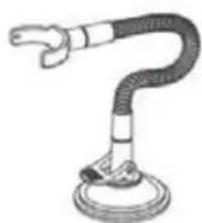
Soporte del microscopio con ventosa
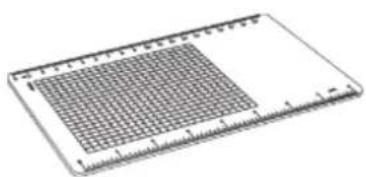
Placa de observacion con cuadrula
CD de Instalación
Manual de usuario

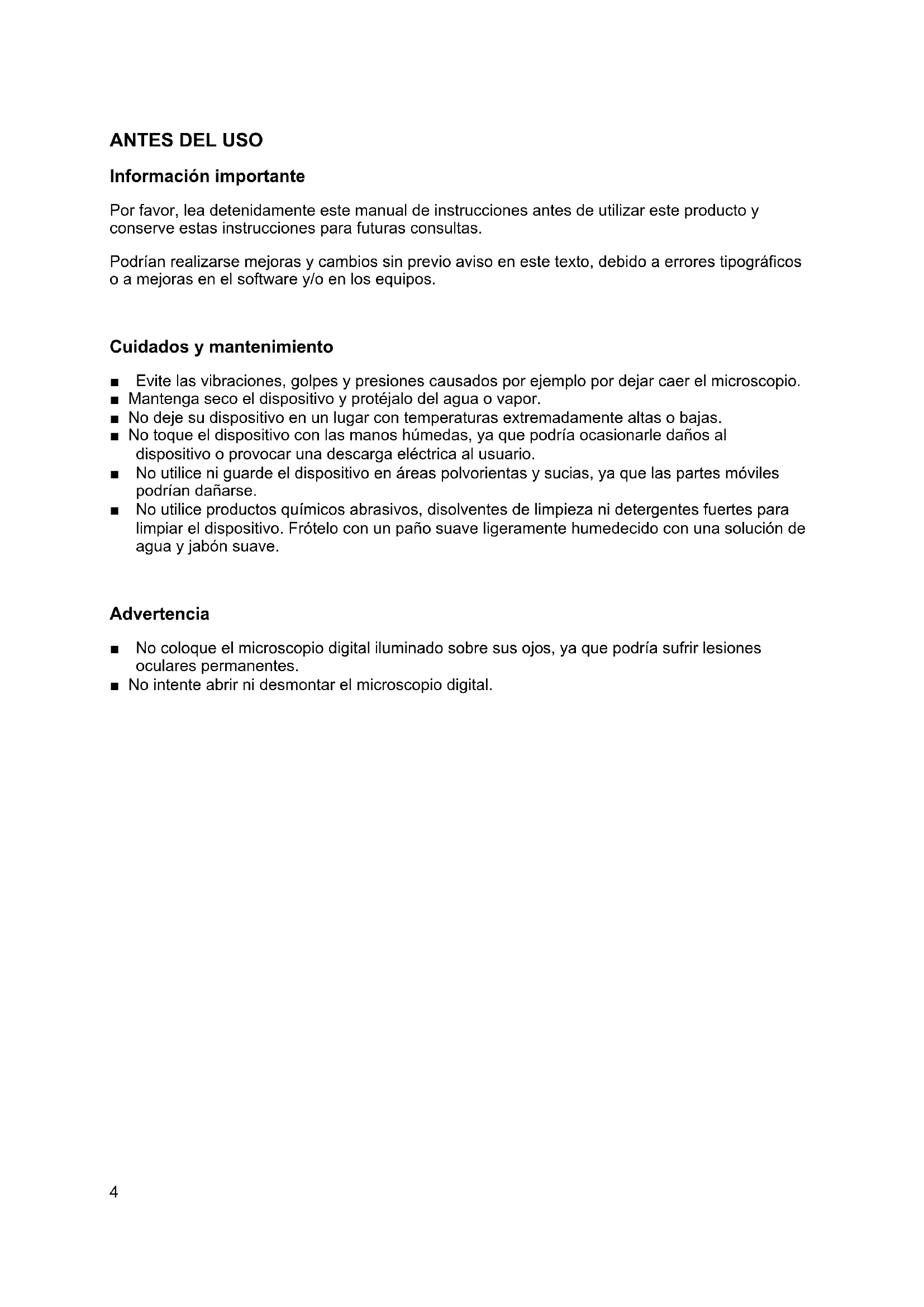
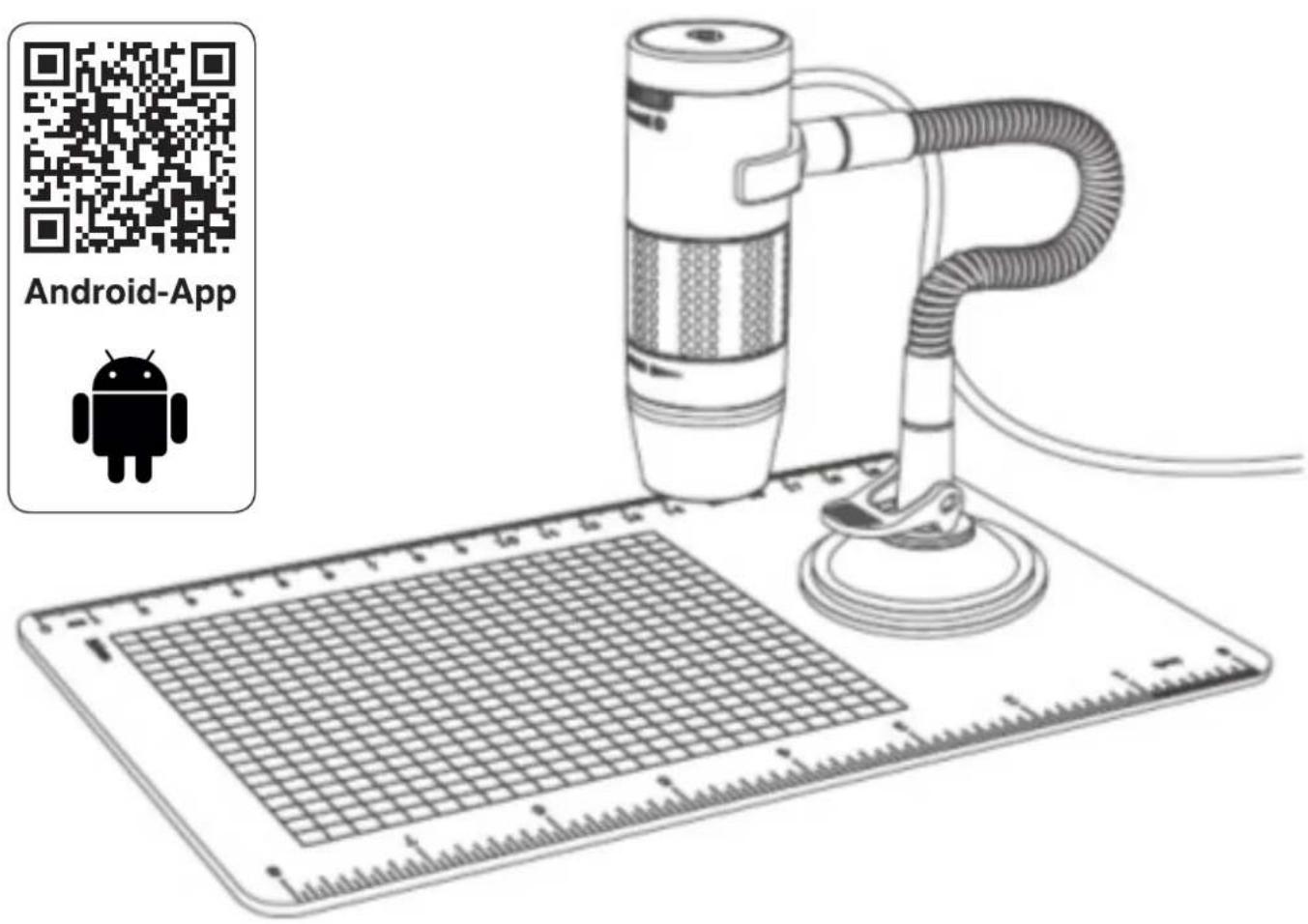
Characteristicas generales del producto
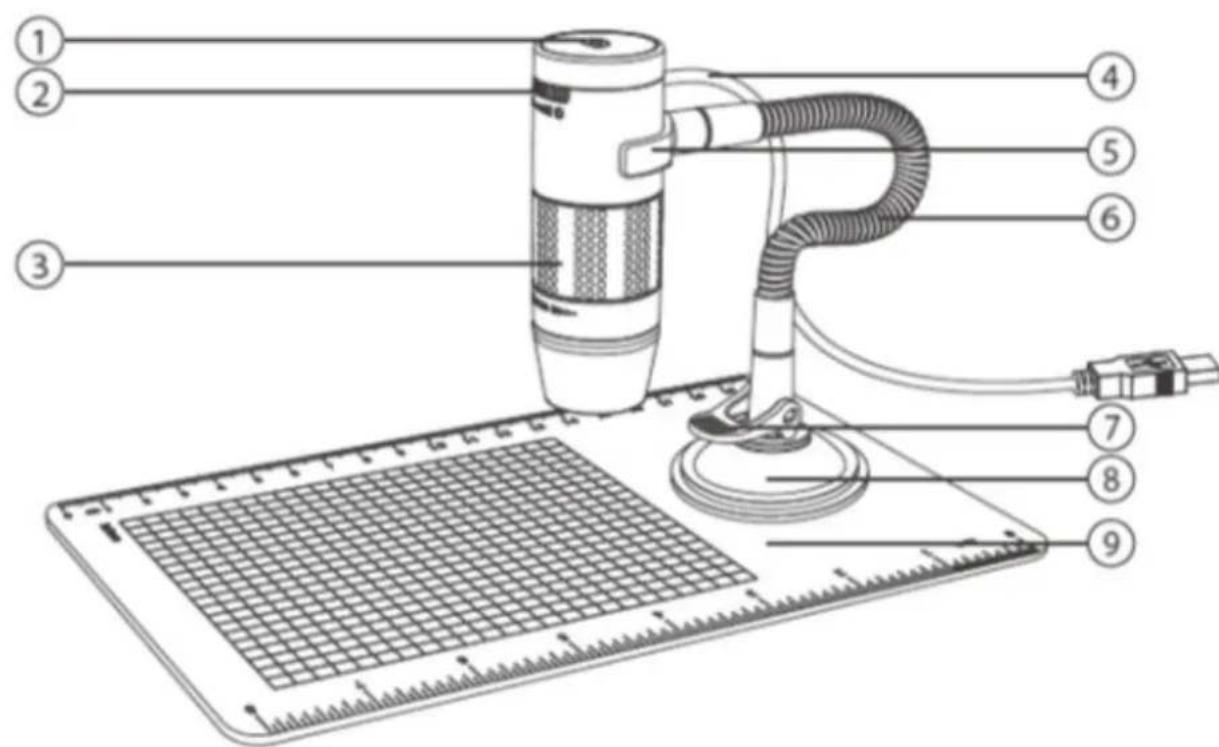
- Botón de captura
- Control de intensidad luminosa
- Control de enfoque
- Cable USB
- Soporte
- Tubo flexible
- Palanca de bloqueo
- Ventosa
- Placa de observación
Especillas del producto
Tipo de connexion USB 2.0
Ampliaciones efectivas (en un monitor 17") 60x, 250x
Área de visión efectiva 5,6 × 4,2 ~mm (60x),
1,4× 1,1mm (250x),
Illuminación Cuatro LEDs
Fuente de alimentacion 5V = 250mA (via USB)
Sensor CMOS
Resolución maxima de captura 1.600 x 1.200 pixeles (UXGA)
Resolucion maxima de captura de video 640 x 480 pixeles (VGA)
Tamaño 30× 86mm
Peso 207 gramos
PUESTA EN MARCHA
Instalación del software
PC con S.O. Windows
- Inserte el CD de aplicacion incluido en la unidad CD-ROM del ordinador.
Haga doble cli en el icono "xploview v3.2.xx.exe" < < 一 > que se encuentra en el CD.
Siga el asistente de configuracion del xploview para instalar el software del microscopio digital.
PC con S.O. Mac
- Inserte el CD de aplicacion incluido en la unidad CD-ROM del ordinador.
Haga doble cli en el icono "xploview v3.2.xx.dmg" < 12> que se encuentra en el CD. - Arrastre el icono xp浏view < > a la carpeta de aplicaciones.
Conectar el dispositivo
Conecte el dispositivo al ordinador utilizingo el cable USB incluido.
Ejecutar el software xploview
PC con S.O. Windows
El software xploview pueda executarse hacer dobleblick en el icono xploview < × del escritorio o en el menu de inicio.
PC con S.O. Mac
El software xploview puede executarse hacer dobleblick en el icono xploview < del menu de aplicaciones.

Nota
Cuando el dispositivo se conecte por primera vez alordenador, se instalará un controlador automatístico para Windows o Mac OS. Este proceso pueda durarunos pocominutes.
Cada vez que execute el software xploview, elPOSITivo se deben encender automatistically. Si no es asi, pueda selectionar elPOSITivo en la seccion de configuracion delpositivo del menu de ajustes delsystema.
Es normal que el LED parpadee una vez cuando el dispositivo se conecte. Cuando xploview esté executándose, el LED volverá a encenderse.
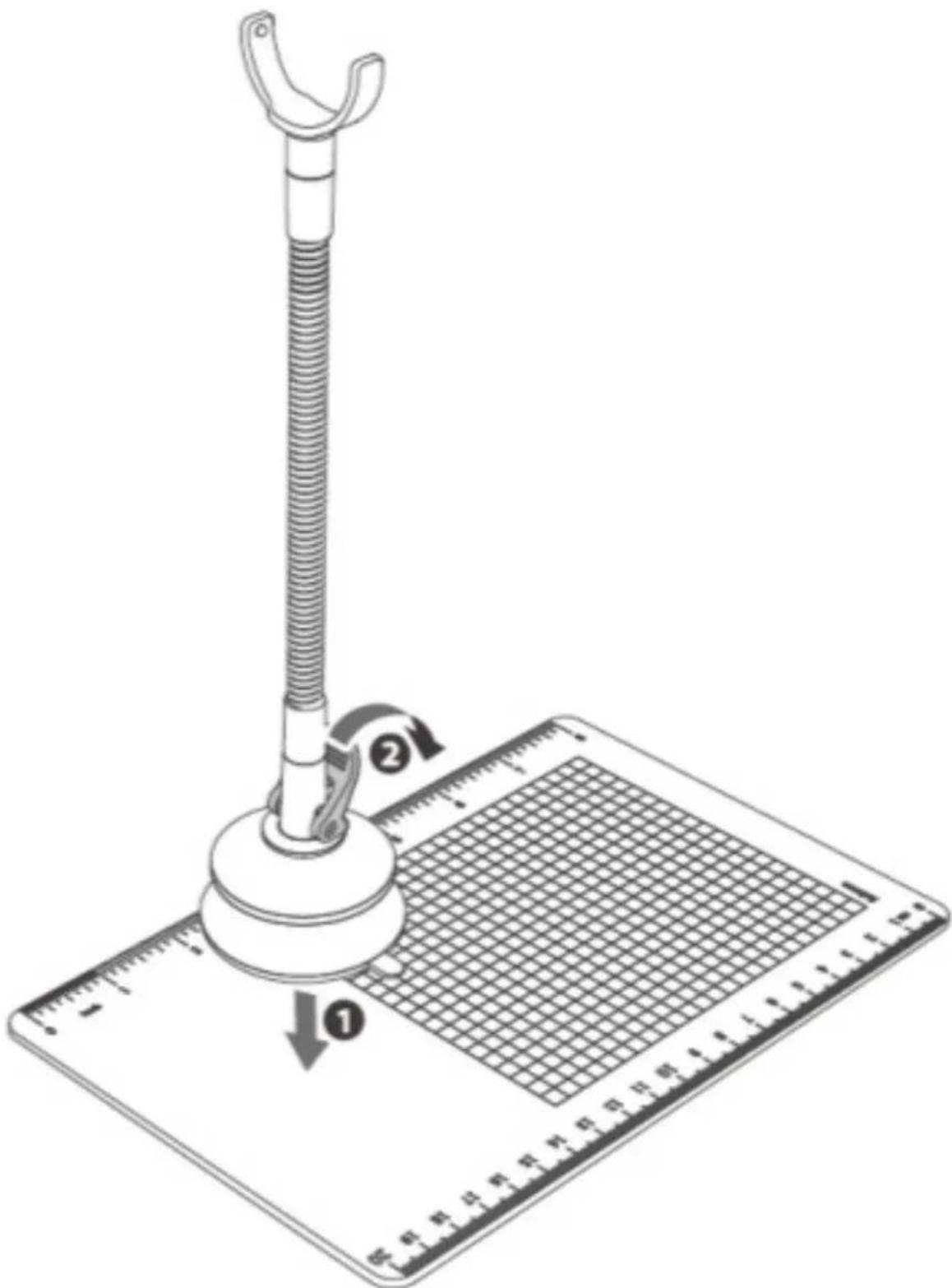
Montar el soporte
Asegürese de que la superficie sobre la que lo instale esté limpia de grasa y sociedad y compruebe que la palanca está sueña.
Presione en la ventosa y fjela al lugar empujando hacía abajo la palanca de bloqueo.
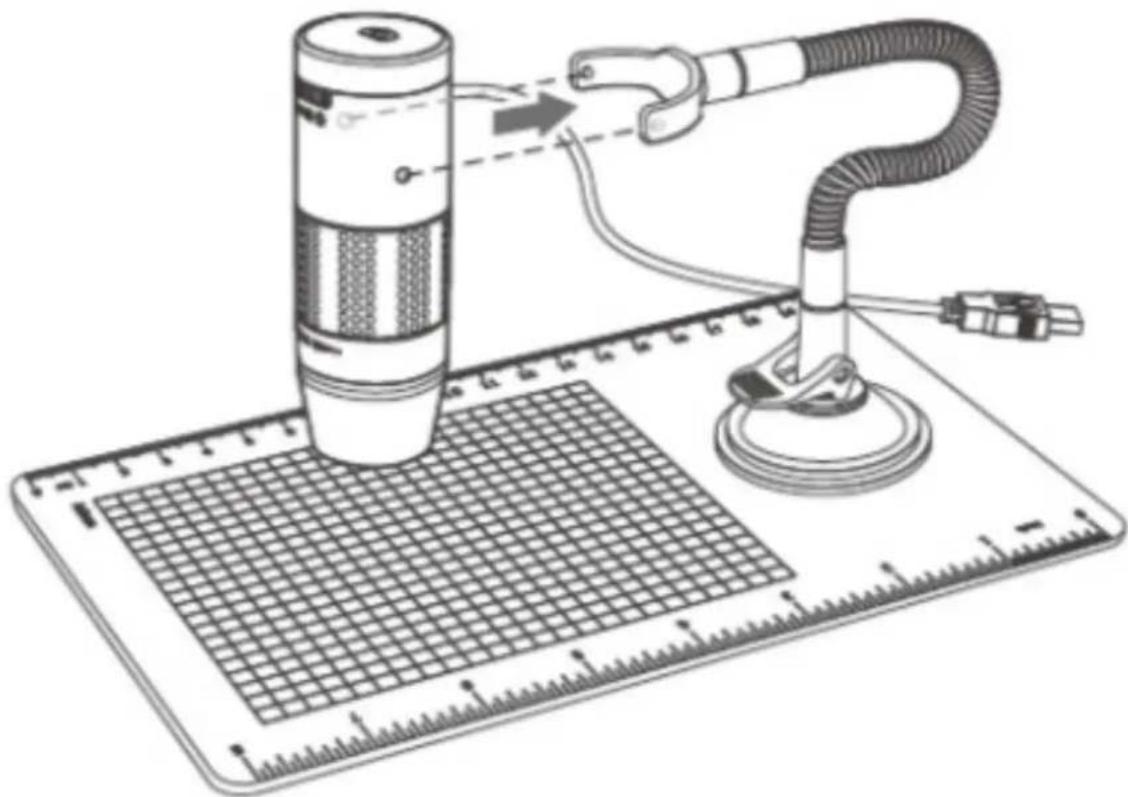
Fijar el microscopio al soporte
Asegure el microscopio al soporte como indicamos abajo.
CONCEPTOS BASICOS
Enfoque
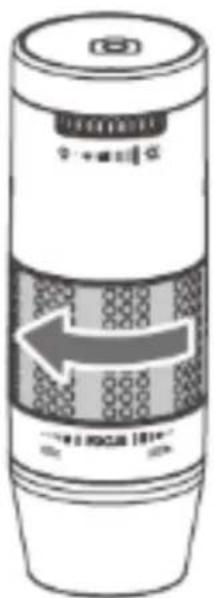
Posión de preparación
Gire el control de enfoque en sentido de las agujas del reloj hasta la posicion más alejada.
Observar utilizar el soporte del microscopio
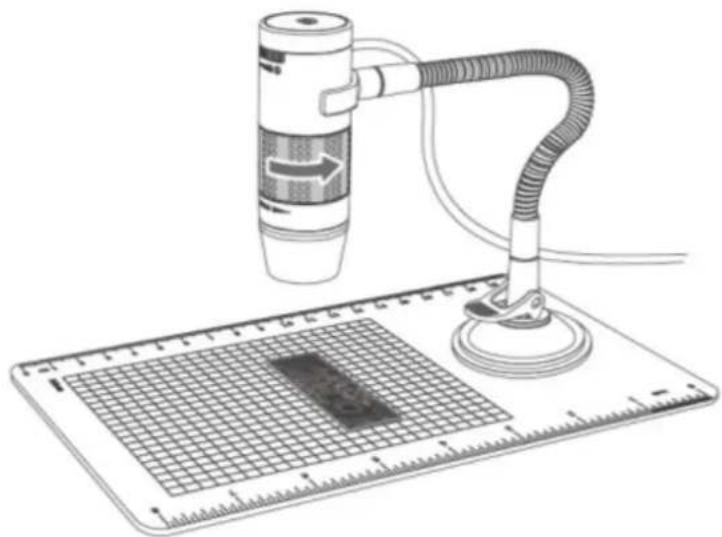
Coloque el objeto sobre la plac de observacion.
Partiendo de la posicion de preparacion, gire el control de enfoque en sentido contrario a las agujas del reloj hasta que laImagen sea clara y nitida. Cuanto mas acerque el microscopio al的对象o, mayor sera la potencia de ampliacion.
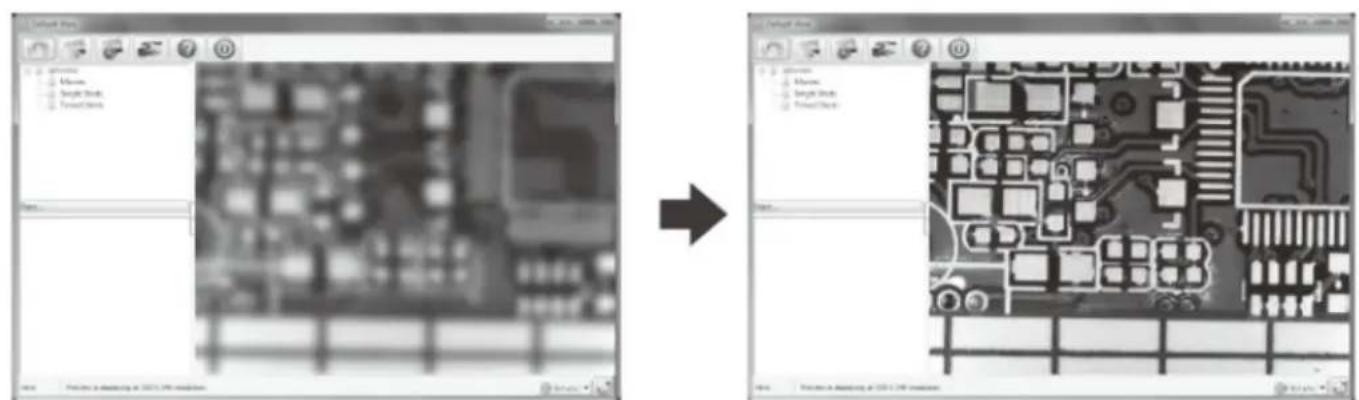
Observar directamente sobre un objeto
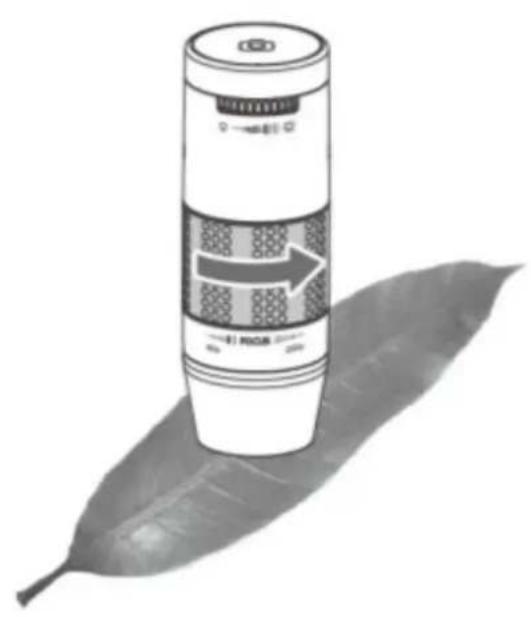
Para una ampliación de 60x (monitor de 17")
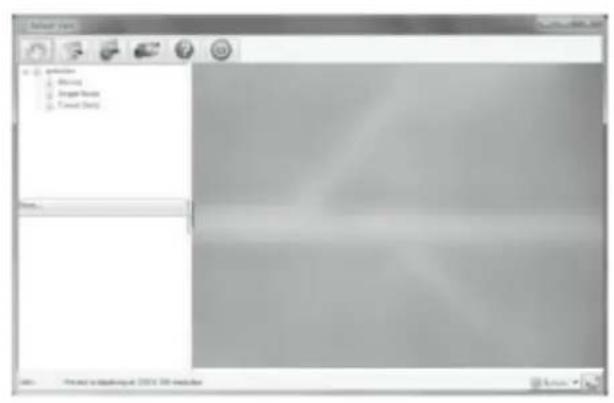
Cologne el microscopio directamente encima de un objeto.
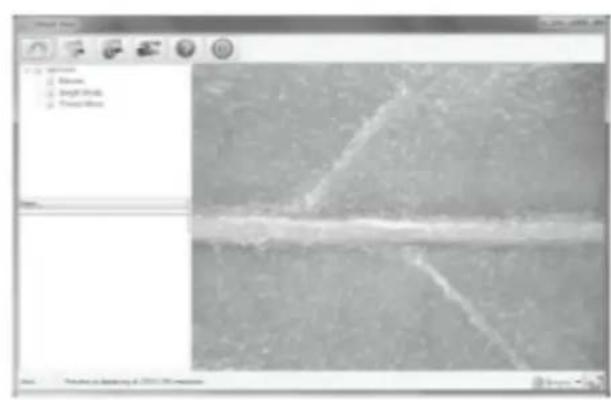
Partiendo de la posicón de preparación, gire el control de enfoque en sentido contrario a las agujas del reloj hasta alcanzar el primer punto focal en el que laImagen aparezca clara y nitida. La ampliación de 60x pueda obtenser cuando se observa a工程技术 de un monitor de 17".
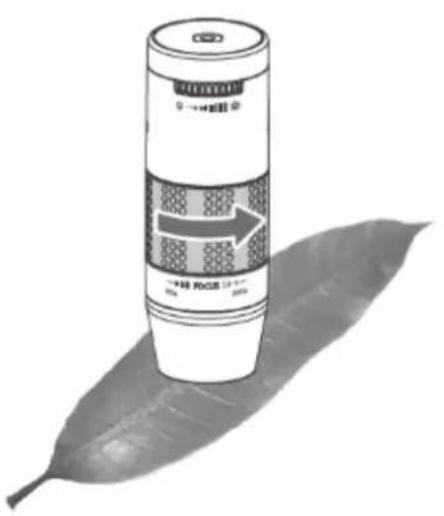

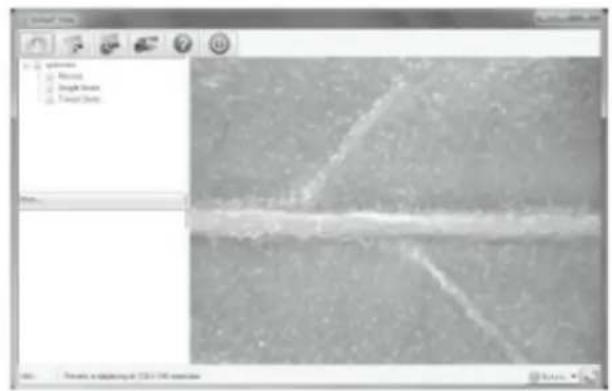
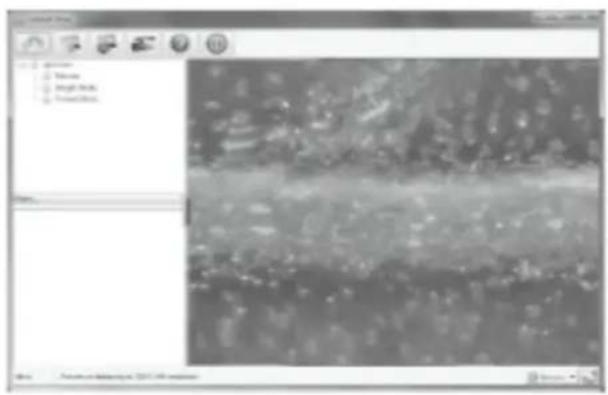
Para una ampliación de 250x (monitor de 17")
Partiendo de la ampliación de 60x, gire el control de enfoque en sentido contrario a las agujas del reloj hasta alcancar el segundo punto focal en el que laImagen aparezca clara y nitida. La ampliación de 250x pueda obtenserse cuando se observe a工程技术 de un monitor de 17".

Ajustar la intensidad luminosa
Gire el control de intensidad luminosa en sentido de las agujas del reloj o al contrario para augmentar o reducir la intensidad de la luz LED.
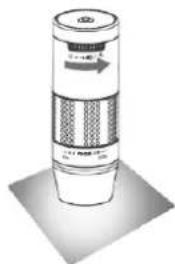
Aumentar la intensidad de la luz LED
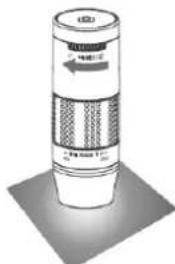
Reducir la intensidad de la luz LED
Tomar una instanteaa
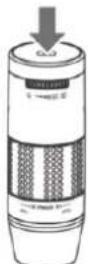
El botón de captura es sensible al tacto. Toque el botón de captura situado en la parte superior del dispositivo paraizaruna instantánea.
UTILIZAR EL SOFTWARE XPLOVIEW
Menu de botones
Los iconos en el menu de botones:
Abrir el menu de ajustes del sistema (vea el menu de ajustes del sistemas en la page 20).
Capturar laImagen en pantalla.
Iniciar y detener la captura temporizada. Las imagenes de capturar a intervalos regulares (vea el menu de ajustes del systema en la頁ina 21 paraaabrear la Frequencia y la duracion).
Iniciar y detener la grabacion de video.

Información sobre el software.Esta informaciónuederesultarutilactualizarelsoftwaredeaplicacion.

Detener el software de aplicacion.
Visualización a pantalla completa
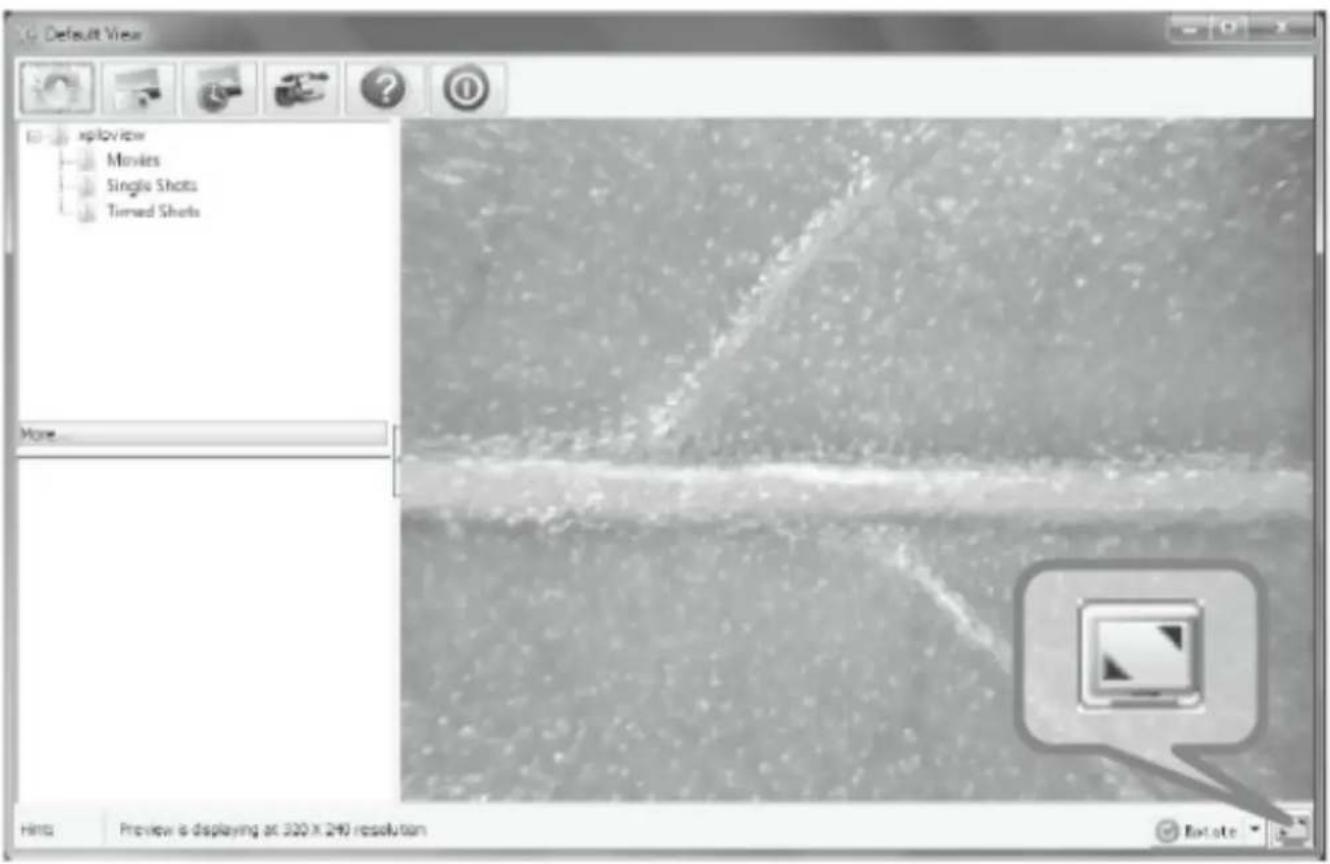
Para activar el modo de pantalla completa, hagablick en el boton de pantalla completa < > situado en la esquina inferior derecha de la ventana del software de aplicacion xploview.
Para salir del modo de pantalla completa, haga dobleblick en la pantalla, o pulse el boton "Esc" del teclado.
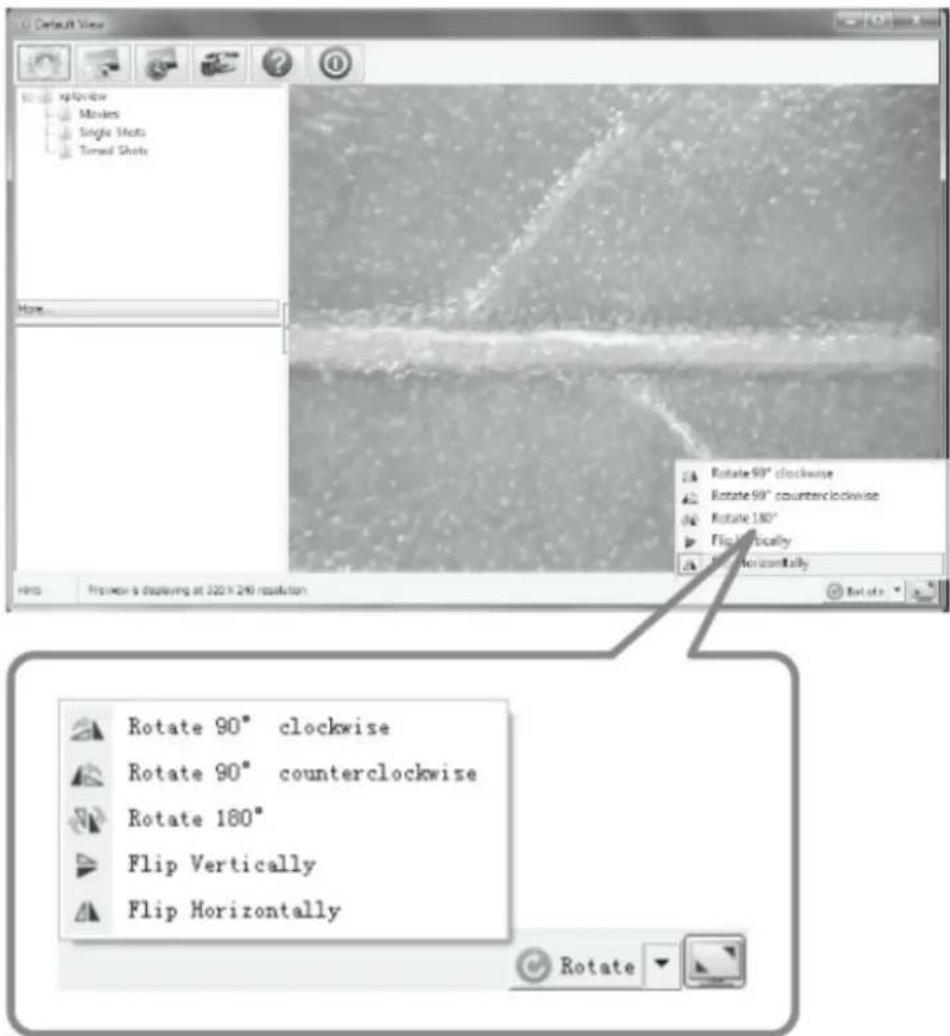
Rotar/girar laImagen
Hagablick en el boton < > para rotar o girar la imagen.
Menu de ajustes del sistema
La prima vez que execute el software xploview, se cargaran los ajustes por defecto; podeonianestajustesmanualmente enelmenudaejustedesistema.
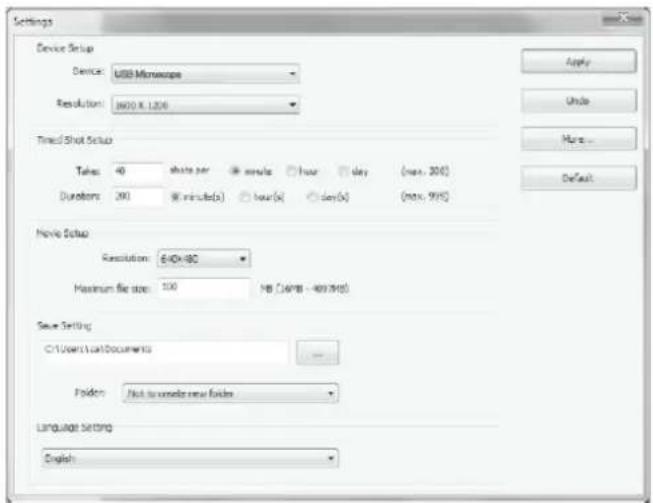
Configuración del dispositivo
Si laImagen capturada por el microscopio digital no se visualiza por defecto, puede Cambiar estaoppingacionandola en el menu desplegable "Device".
LaResolutionde las imagenes que capture peutecodificarse en el menu desplegable "Resolution".

Configurar la captura temporizada
La Frequencia y la duracion de la captura automatica de imagenes可以更好jastarse en esta opticon.

Configurarpelicula
LaResolutionde los videos que grabe peutecodermodificarse en el menu "Resolution".Tambienpuedestablecerun tamano maximo de archivo para cada video.

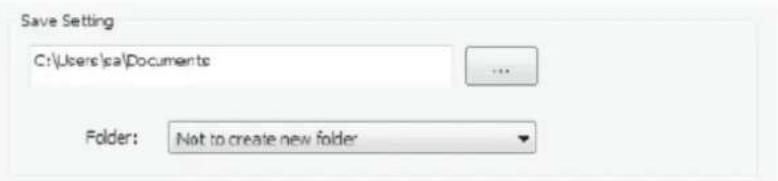
Ajustes de guardado
Laubicacion por defecto de las imagenos o videos capturados可以更好 cambiarse en esta opticon.
Ajuste del Idioma
El idioma del software xploview puedeambiarse en estaopyc.

Ajustes avanzados
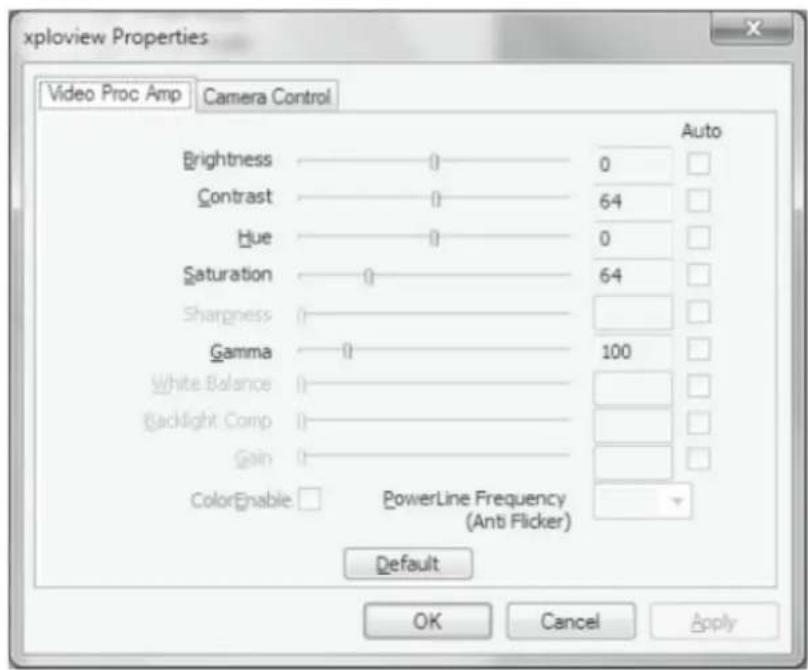
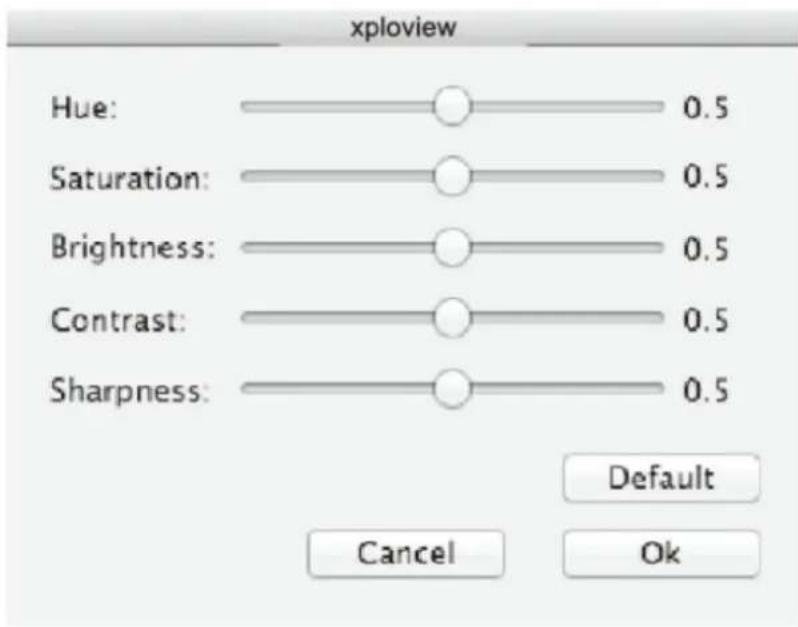
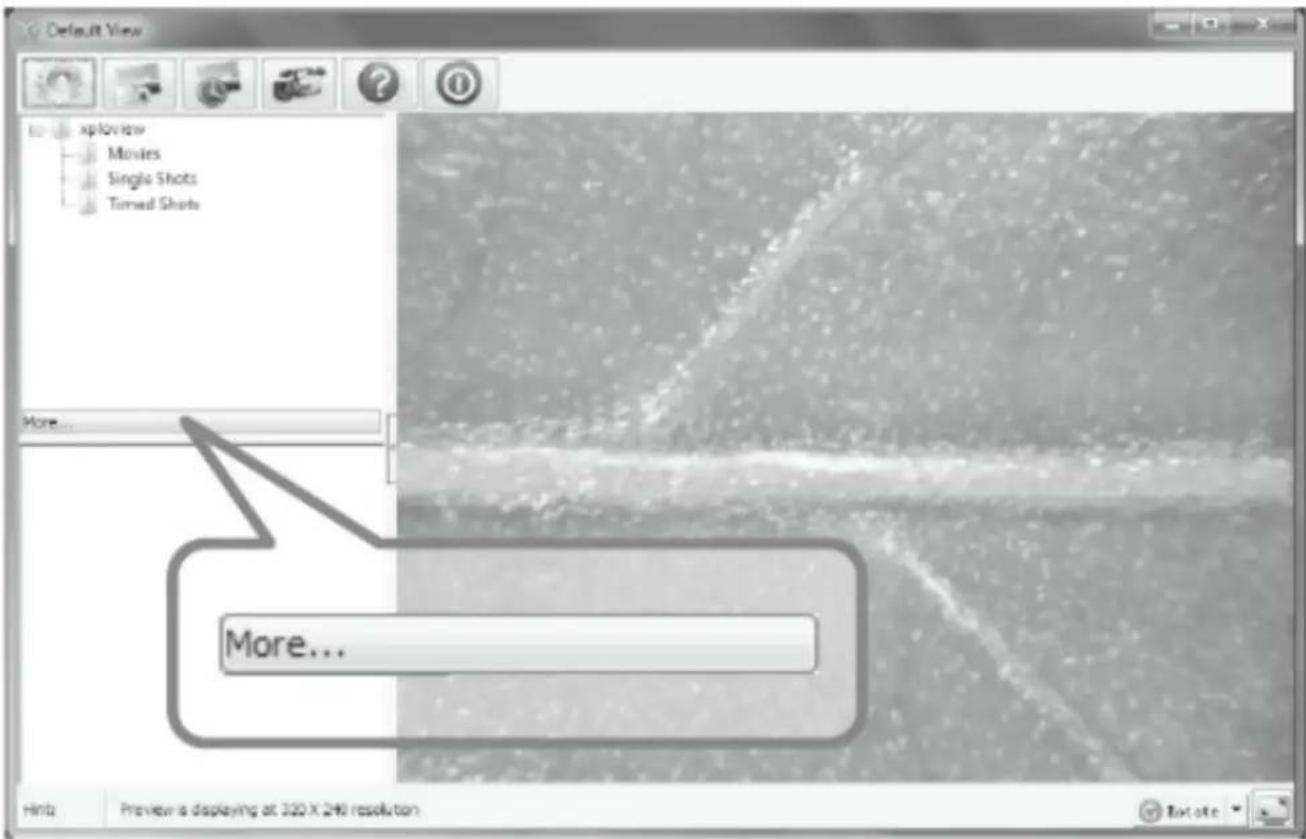
Haciendoblick en el boton "More..." de la derecha del menu de ajustes del systema, podra configurar todos los ajustes de imagen. Tenga en cuenta que los ajustes disponibles peuvent variar dependiendo de su systemd operativo.
PC con S.O. Windows
PC con S.O. Mac
Archivos guardados
Con el software xploview enexecution,gue localizar la carpeta de archivos guardados hacero clic en el boton "More..." situado a la izquierda de la ventana principal del software.
Desinstalar el software xploview
PC con S.O. Windows
En el menu de inizio, selezione "Desinstalar" (Inicio > Todos los programas > xploview > Desinstalar).
PC con S.O. Mac
Arrastre el icono de la aplicacion xploview desde "Aplicaciones" hasta la "Papelera".
Declaración de conformidad de la FCC (Unicamente EE.UU.)
Este dispositivo cumple con la Parte 15 de la Normativa FCC. La realizacion está sujeta a las seguides dos conditiones: (1) Este dispositivo no debe causar interferencias perjudiciales, y (2) este dispositivo debe acpetarrialquierinterferencia recibida, incluyendo interferencias que pudieran causar una operacion no deseada.
Todo loseturno modificaciones no aprobados expresamente por la parte responsable del accomplishment podrnan anular la autoridad del usuario parautilizar eldispositivo.
Este equipo ha sido probado y se ha demostrado que cumple con los limites para los dispositivos digitales de Clase B, según la Parte 15 de la Normativa FCC. Estos limites estánaxydiseñadospara proportionscaruna proteccionrazonablefrenteayinterferenciasperjudicialesenuninstalacionresidencial. Este equipo genera,utiliza ypuede irradianergia de radio freuenciay,si no seinstala yutiliza de acuerdo a las instrucciones,puede causar interferencias perjudiciales en lascomunicaciones porradio.Sin embargo,no se garantizaque esta interferencia no se dé en unastalacion en particular.Si este equipocausa interferenciasperjudiciales enla recepcionde radioo television,lo que pueede determinarseapagando yencendiendoel equipo,se anima al usuario acorregir la interferencia,medianteunaomásdelassiguientes medidas:
Reorientar o recolocar la antenna receptora.
Aumentar la separacion entre el equipo y el receptor.
- Conectar el dispositivo a una toma de corriente de un circuitodistinct al que esté conectado el receptor.
- Consultar al distribuidor o a un的技术ico experto en radio/TV.
Información legal
Este documento se publica sin贯穿na garantía. Pese a que creemos que la información proportionada es precisa, pueda incluir errors o inexactitudes. En ningún caso, el fabricante o sus distribuidores serán responsables de los días incidentales o consecuentes de贯穿na naturaleza, incluyendo, pero no limitado a, perdida de beneficios o perdidas commerciales que surjan del uso de la información incluida en este documento.
Reservados todos los derechos. Mac, Mac OS y OS X son MARas commerciales de Apple Inc., 登tradas en los EE.UU. yotiros paies. Windows esuna marca comercial registrada de Microsoft Corporation en los Estados Unidos y enotiros paies. Todas las demas MARs y MARcas commerciales son propidad de sus respectivos propriétarios.
reflecta
DigiMicroscope Flex
Microscopio digitale con cavo USB
Supporto del microscopio convenosa

- Manual de Instrucciones para xploview v 3.2
- ES
- CONTENIDO
- ANTES DEL USO 4
- DESCRIPCION GENERAL DEL PRODUCTO 6
- PUESTA EN MARCHA 9
- CONCEPTOS BASICOS 12
- UTILIZAR EL SOFTWARE XPLOVIEW 17
- ANTES DEL USO
- Información importante
- Cuidados y mantenimiento
- Advertencia
- Descripción del producto
- Requisitos del ordinador
- DESCRIPCION GENERAL DEL PRODUCTO
- Contenido del paquete
- Characteristicas generales del producto
- Especillas del producto
- PUESTA EN MARCHA
- Instalación del software
- Conectar el dispositivo
- Ejecutar el software xploview
- Nota
- Montar el soporte
- Fijar el microscopio al soporte
- CONCEPTOS BASICOS
- Enfoque
- Observar utilizar el soporte del microscopio
- Observar directamente sobre un objeto
- Para una ampliación de 60x (monitor de 17")
- Para una ampliación de 250x (monitor de 17")
- Ajustar la intensidad luminosa
- Tomar una instanteaa
- UTILIZAR EL SOFTWARE XPLOVIEW
- Menu de botones
- Visualización a pantalla completa
- Rotar/girar laImagen
- Menu de ajustes del sistema
- Configuración del dispositivo
- Configurar la captura temporizada
- Configurarpelicula
- Ajustes de guardado
- Ajuste del Idioma
- Ajustes avanzados
- PC con S.O. Windows
- PC con S.O. Mac
- Archivos guardados
- Desinstalar el software xploview
- Declaración de conformidad de la FCC (Unicamente EE.UU.)
- Información legal
- reflecta
- DigiMicroscope Flex
Marca : Reflecta
Modelo : DigiMicroscope Flex
Categoría : Microscopio