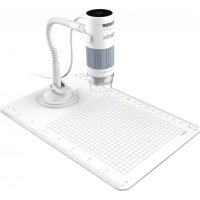
DigiMicroscope Flex - Microscoop Reflecta - Gratis gebruiksaanwijzing en handleiding
Vind de handleiding van het apparaat gratis DigiMicroscope Flex Reflecta in PDF-formaat.



| Productsoort | Digitale USB-microscoop |
| Merk | Reflecta |
| Model | DigiMicroscope Flex |
| Afmetingen (L × diameter) | 30 × 86 mm |
| Gewicht | 207 g |
| Voeding | 5 V, 250 mA via USB (USB 2.0-poort) |
| Sensor | CMOS |
| Maximale resolutie (foto) | 1600 × 1200 pixels (UXGA) |
| Maximale resolutie (video) | 640 × 480 pixels (VGA) |
| Vergroting (op 17-inch scherm) | 60× en 250× |
| Verlichting | 4 LED's met instelbare intensiteit |
| Aansluiting | USB 2.0 |
| Compatibele besturingssystemen | Windows 7, 8, 10; Mac OS X 10.5.6 tot 10.11.x |
| Inhoud van de verpakking | Digitale microscoop met USB-kabel, zuignapsteun, millimeterplank, installatie-cd, gebruikershandleiding |
| Onderhoud en reiniging | Afnemen met een zachte doek licht bevochtigd met milde zeepwater. Gebruik geen oplosmiddelen of agressieve reinigingsmiddelen. |
| Veiligheid | Richt de ingeschakelde microscoop niet op de ogen. Open of demonteer het apparaat niet. |
| Belangrijkste functies | Momentopnames maken, video opnemen, automatische beeldopname, beeldrotatie, helderheidsregeling, handmatige scherpstelling |
Veelgestelde vragen - DigiMicroscope Flex Reflecta
Gebruikersvragen over DigiMicroscope Flex Reflecta
0 vraag over dit apparaat. Beantwoord die u kent of stel uw eigen vraag.
Stel een nieuwe vraag over dit apparaat
Download de handleiding voor uw Microscoop in PDF-formaat gratis! Vind uw handleiding DigiMicroscope Flex - Reflecta en neem uw elektronisch apparaat weer in handen. Op deze pagina staan alle documenten die nodig zijn voor het gebruik van uw apparaat. DigiMicroscope Flex van het merk Reflecta.
GEBRUIKSAANWIJZING DigiMicroscope Flex Reflecta
Belangrijke informatie 4
Verzorging en onderhoud 4
Waarschuwing 4
Productbeschrijving. 5
Computervereisten 5
Software-installatie 9
Aansluiten van het apparatus 10
Starten van de xploview software 10
Montage van de houder 11
Aanslitten va de microcoop op de houder 12
BASIS 12
Scherpstellen 12
Voorbereidingspositie 12
Weergave gebruikmakende van de microscopehouser 13
Directbekijken op een object. 14
Voor 60x vergroting (17" beeldschemr) 14
Voor 250x vergroting (17" beeldschemr) 15
Aanpassen van de LED-lichtintensiteit 16
Maken van een momentopname 16
GEBRUK VAN DE XPLOVIEW SOFTWARE 17
Knop menu. 17
Afbeelding draaien/spiegelen 19
Menu systeeminstallingen 20
Instelling apparatus 20
Instellingen getimede opname 21
Installingen film 21
Instellingen opslaan 21
Taalinstellingen 21
Geavanceerde instellingen 22
Opgeslagen bestanden 23
Verwijdersen van de software xploview 23
VOOR GEBRUK
Belangrijke informatatie
Lees deze gebruikershandleiding voor gebruik van dit product aandachtig door en bewaar de handleiding voor toekomstig gebruik.
Verbeteringen en wijzigingen aan deze tekst dieoodzakelijk+zijn door typografische fouten of verbeteringen aan de softwareapparatuur hunnen op elk moment plaatsvinden zonder voorafgaande kennisgeving.
Verzorging en onderhoud
Vermijd trillingen, schokken en druk door, bijv., het latent vallen van de microcoop.
Houd het apparaat droog en bescherm het gegen water of damp.
Laat uw apparaat Niet acheer in een plek met een extreem hoge of lage temperatuur.
- Raak het apparaat Niet met een natte hand aan waar dit het apparaat möglichk kan beschadigen of een elektrische schok kan teweegbrengen aan de gebruiker.
- Gebruik of bewaar dit apparaat Niet in stoffige, vuile plekken, odomat bewegende onderdelen möglichk beschadigd können worden.
- Gebruik geen agressieve chemicalien, oplosmiddelen of sterke reinigingsmiddelen om het apparaat schoon te makeen. Maak het schoon met een zachte doek die Licht is bevochtigd door een milde oplossing van zeep en water.
Waarschuwing
- Plaats de verlichte digitale microcoop Niet op het oog, dit kan permanente oogschadeveroorzaken.
Probeer de digitale microcoop Niet te openen of te ontmantelen.
Productbeschrijving
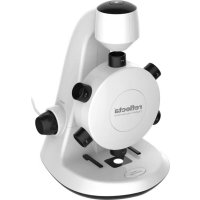
- Deze digitale microcoop verschit van een traditionele optische microcoop waar bij je door een oculair kijkt, door de weergave van een vergrote afbeelding of live video op een computerbeeldscherm via een USB-aansluiting.
- Deze apparaat heeft 2 vergrotingscapaciteiten en kan afbeeldingen tot 60x en 250x vergroten wanneer deze direct op het object worden geplaatst met een 17'' beeldschem. De vergrotingsfactor is afhankelijk van de grootte van het gebruikte beeldschem - des te groter het beeldschem, des te hoger de vergroteg.
Het apparaat heeft 4 LED-lichten waar bij de intensiteit kan worden aangepast.
Computervereisten
Op Windows Gebaseerde PC
Compatible besturingsystemen
Mac OS gebaseerde PC
Compatible besturingsystemen
Mac OS X 10.5.6 - Mac OS X 10.11.x
USB
USB 2.0
Digitale microcoop met USB-kabel
Microscopemetzignap
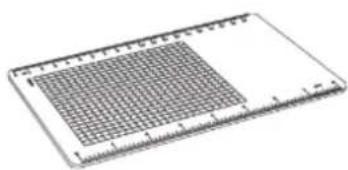
Gerasterde observatieplaat
Installatie-CD
Gebruiksaanwijzing
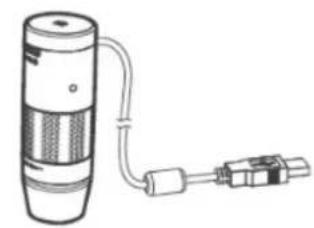
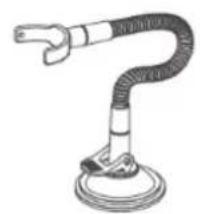
Productverzicht
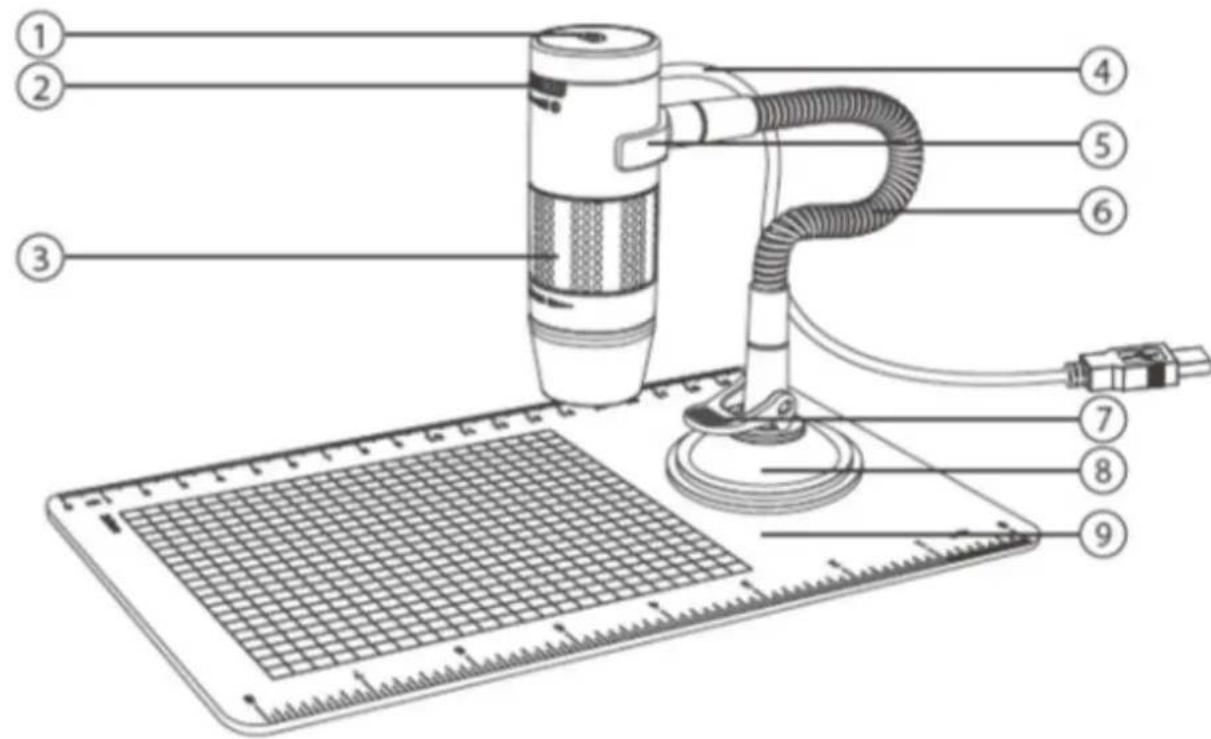
- Toets momentopname
- Draaiknop Lichtintensiteit
- Knop scherpstellen
- USB-kabel
- Steunbeugel
- Flexibele buis
- Vergrendelingshendel
- Zuignap
- Observatieplaat
Productspecificatie
Verbindingstype USB2.0
Effectieve vergrotingen (op een 17" beeldschem) 60x, 250x
Effectief weergavegebied 5,6× 4,2mm (60x),
1,4× 1,1mm (250x),
Verlichting Vier LED-lichten
Stroomvoorziening 5V-250mA (via USB)
Sensor CMOS
Maximale resolutie momentopname 1600 x 1200 pixels (UXGA)
Maximale resolutie video-opnames 640 x 480 pixels (VGA)
Afmetingen 30× 86mm
Gewicht 207 gram
AAN DE SLAG
Software-installatie
Op Windows Gebaseerde PC
- Plaats de meegeleverde CD in de CD-ROM van de computer.
Dubbelklik op het pictogram "xploview v3.2.xx.exe" < > op de CD. - Volg de installmentwizard van xploview om de aplicaitiesoftware te installeren voor de digitale microcoop.
Mac OS gebaseerde PC
- Plaats de meegeleverde CD in de CD-ROM van de computer.
- Dubbelklik op het pictogram "xploview v3.2.xx.dmg<> op de CD.
Sleep de pictogram xploview < > maar de map Toepassingen.
Aansluiten van het apparatusat
Sluit het apparaat aan op de computer met de meegeleverde USB-kabel.
Starten van de xploview software
Op Windows gebaseerde PC
De xploview software kan worden gestart door dubbel te klikken op het pictogram < × vanaf de bureaucracylad, of vanuit het startmenu.
Mac OS gebaseerde PC
De xploview software kan worden gestart door dubbel te klikken op het pictogram < × vanuit de map Toepassingen.

Opmerking
Wanner het apparaat voor de eerste keer aan de computer worden verbonden za automatisch een stuurprogramma worden geinstalleerd door Windows of Mac OS. Dit proces kan enkele minuten duren.
Elke keer wanner de xploview software wordt gestart za het apparaat automatisch opstarten. Anders kan het apparaat worden geseleeteerd vanaf de sectie apparaatinstellenen van het menu systeeminstelingen.
Het is normal dat de LED zal knipperen wanner het apparaat is aangesloten. Wanner xploiew wordt uitgevoerd zal de LID wee automatisch inschakelen.
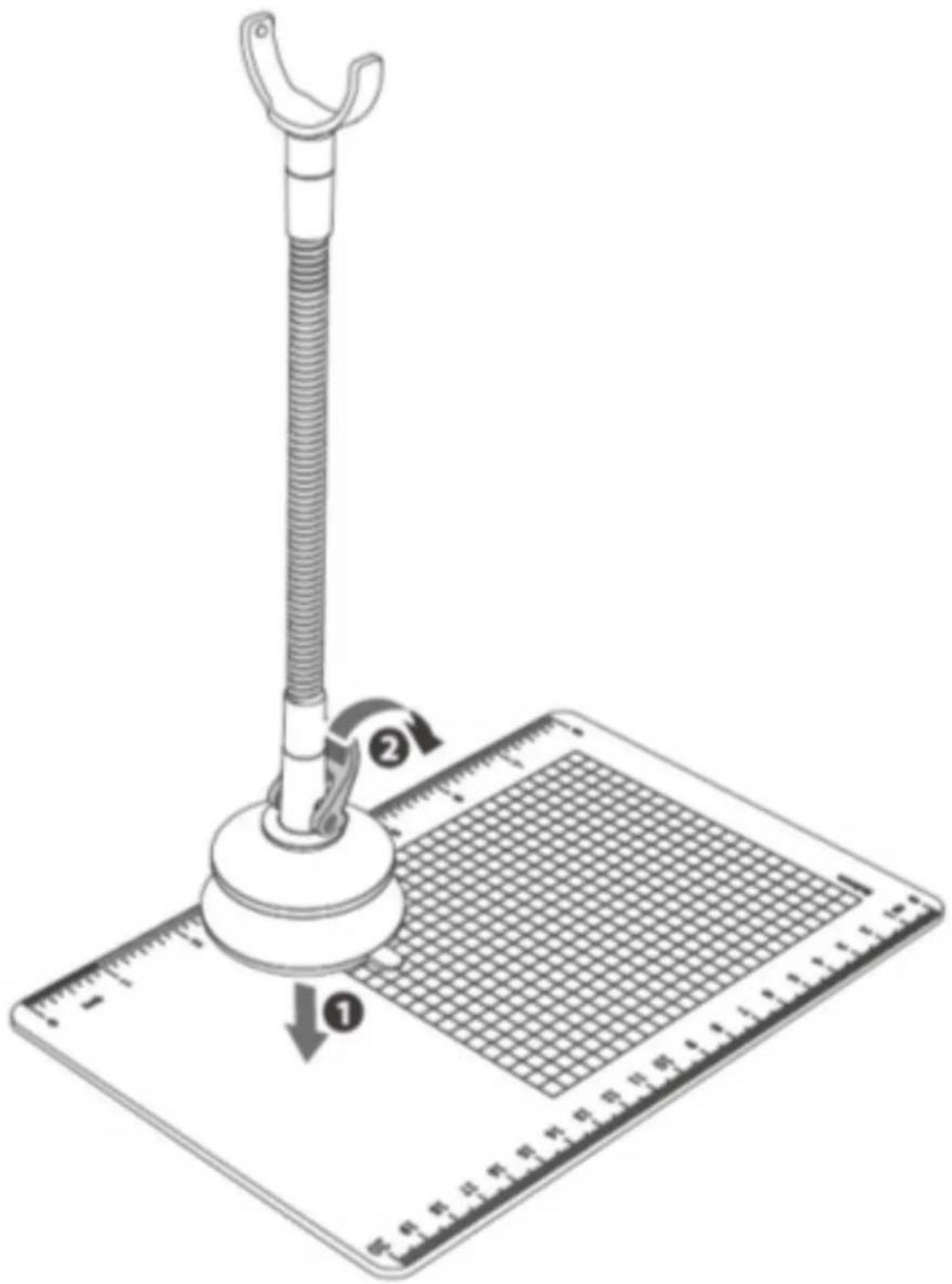
Montage van de houder
Zorg ervoor dat het oppervlak vrij is van olie en vuil en controllerer dat de vergrendelingshendel is losgelaten.
Druk de zuignap maar beneden en zet deze veilig op+zijnplaats door de vergrendelingshendel maar beneden te duwen.
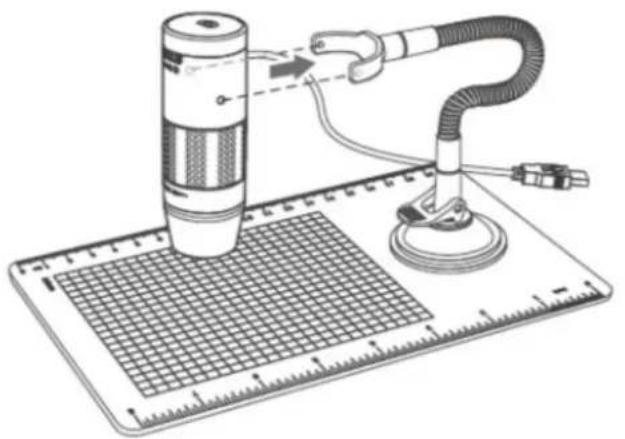
Aansluten va de microcoop op de houder
Zet de microcoop vast aan de houder zoals hieronder getoond.
BASIS
Scherpstellen
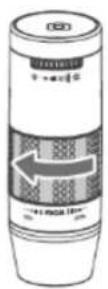
Voorbereidingspositie
Draai de knop scherpstellen met de klok mee tot de verste stand.
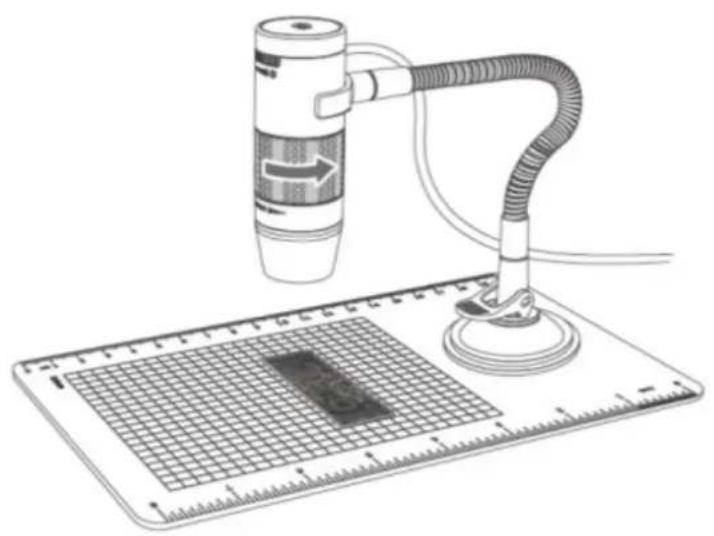
Weergave gebruikkamakende van de microspooholder
Plaats het object op de observatieplaat.
Vanaf de voorbereidingspositie, draai de knop scherpstellen gegen de klok in tot de afbeelding scherp en helder is. Des te dichter bij de microcoop is tot het object, des te groter de vergrottingsfactor.
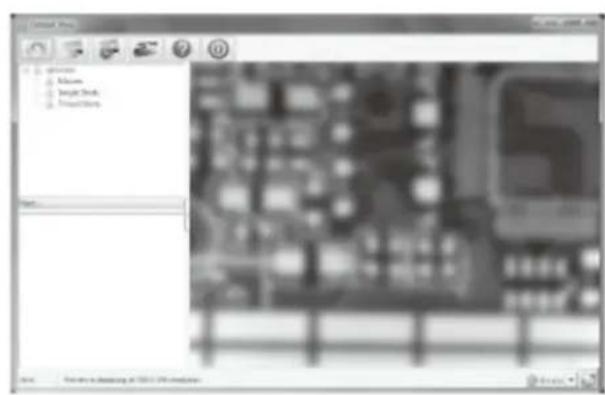

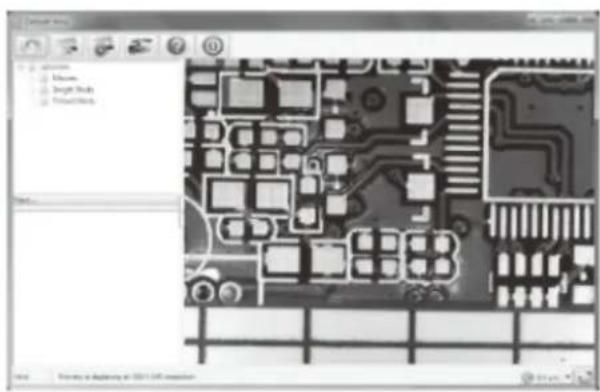
Direct bekijken op een object
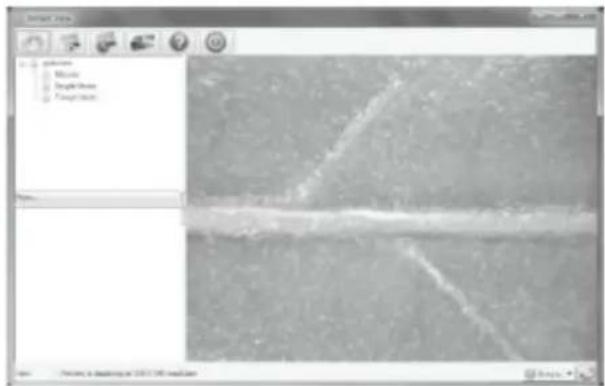
Voor 60x vergroting (17" beeldschemr)
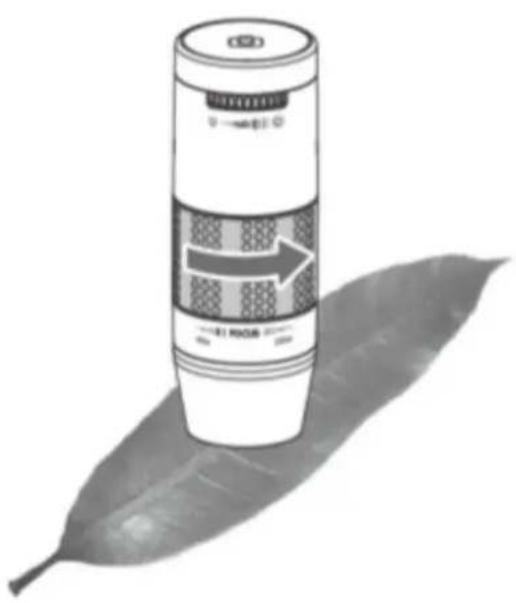
Plaats de microcoop direct boven een object.
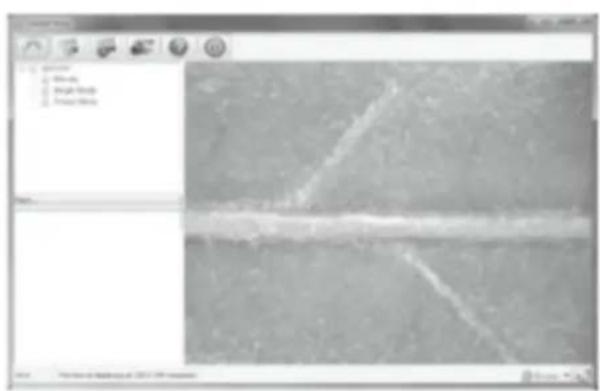
Vanaf de Voorbereidingspositie, draai de knop scherpstellen gegen de klok in tot het eerste brandpunt is bereikt waar bij de afbeeling scherp en holder is. Vergroting van 60x kan worden bereikt bij het bekijken op een 17" beeldschem.
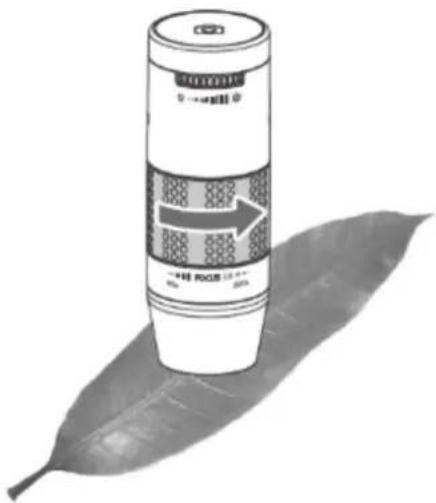
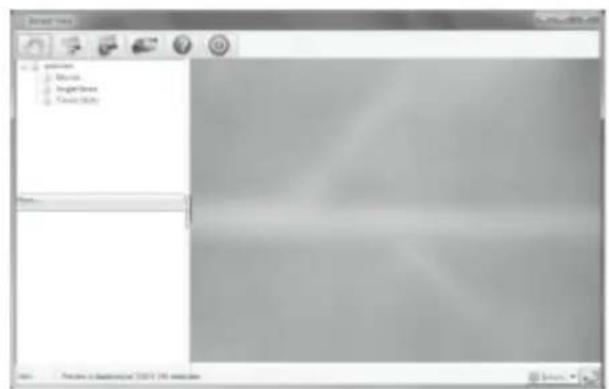

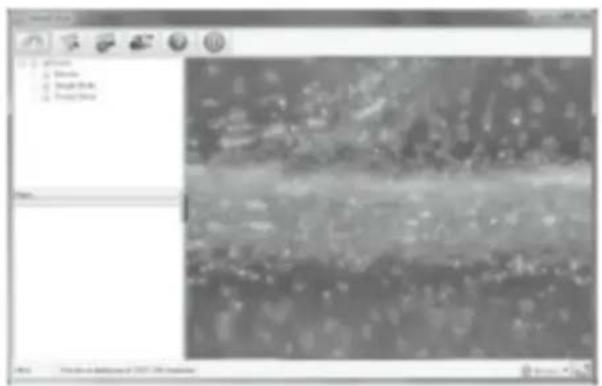
Voor 250x vergroting (17" beeldscherm)
Bij 60x vergroting, draai de knop scherpstellen gegen de klok in tot het tweede brandpunt is bereikt waar bij de afbeelding scherp en helder is. Vergroting van 250x kan worden bereikt bij het bekijken op een 17" beeldschem.

Aanpassen van de LED-lichtintensiteit
Draai de knoplichtintensiteit met de klok mee of gegen de klok in om de LED-lichtintensiteit te verhogen of verlagen.

Verhogen van de LED-lichtintensiteit
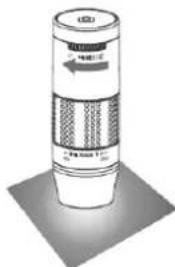
Verlagen van de LED-lichtintensiteit
Make van een momentarily
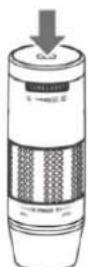
De knop momentopname is aanraakgevoelig. Tik op de knop momentopname aan de boenzijde van het apparaat om een momentopname te make.
GEBRUK VAN DE XPLOVIEW SOFTWARE
Knop menu
De pictogrammen van de knop menu:
Open menu systeeminstallingen (zie systeeminstallingen op pagina 20).
Maak een momentarily van het scherm.
Op een getimede opname te stoppen en starten. Afbeeldingen zullen op een regelmatig interval worden opgenomen (zie systeeminstellenen op pagina 21 om de freiuentie en duur aan te passen).
Om een video-opname te starten en stoppen.

Informatie van de software. Deze informatatie is misschien nuttigijdens het bijwerken van de software.

Afsluiten van de software.
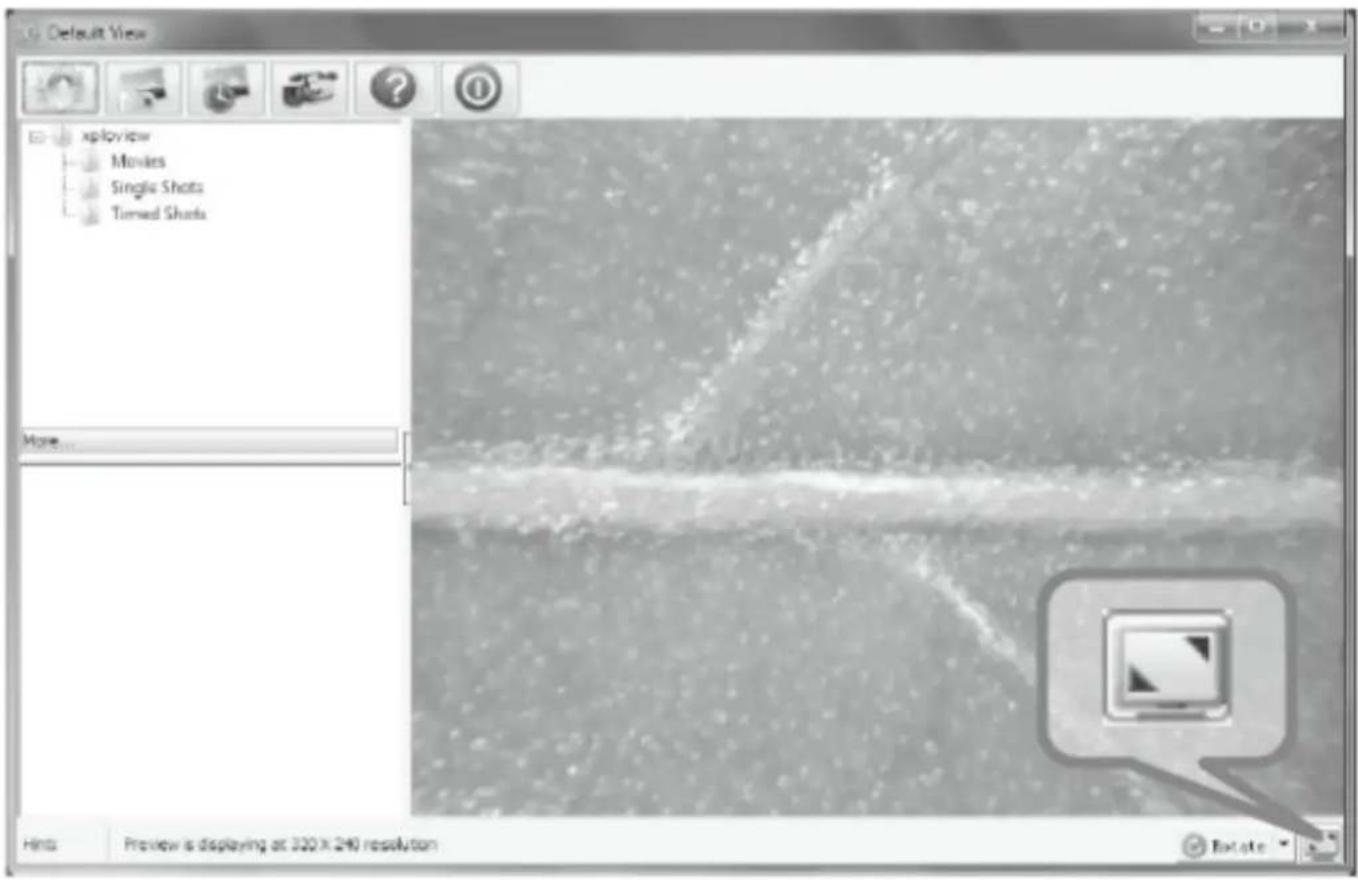
Om de modus volledig scherm te activeren, klik op de knop volledig scherm < >in de rechteronderzijde van het scherm van de xploview software.
Om de modus volledig scherm te sluiten, dubbelklik op het scherm of druk op de knop "Esc" op het toetsenbord.
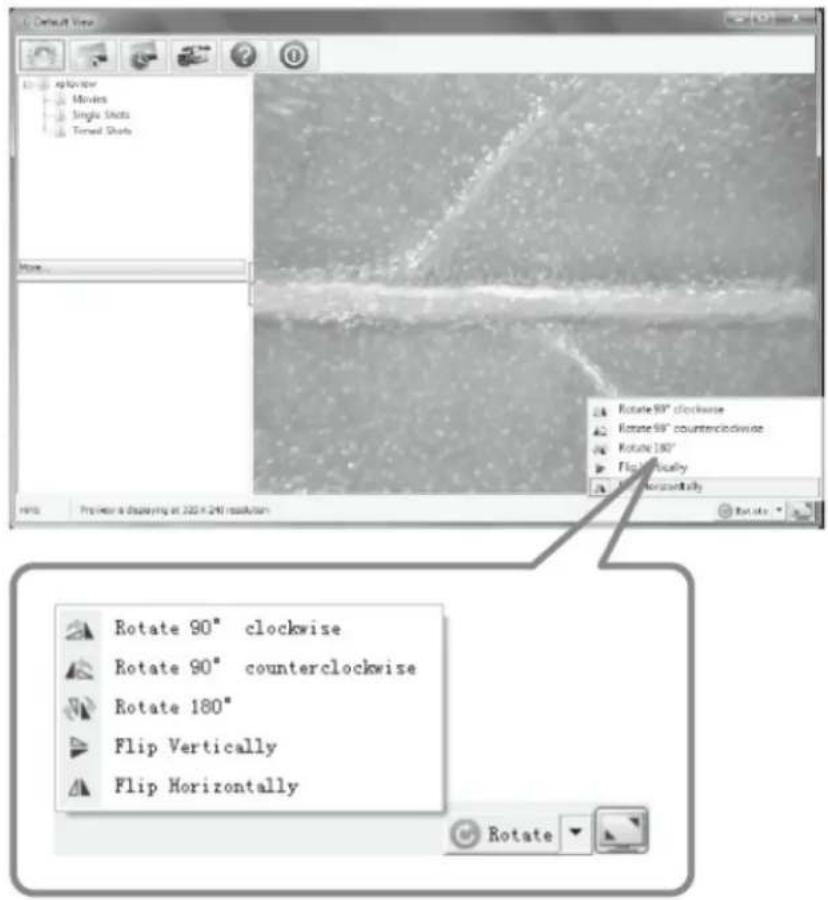
Afbeelding draaien/spiegelen
Klik op de knop < om de afbeelding te draaien of te spiegelen.
Menu systeeminstellungen
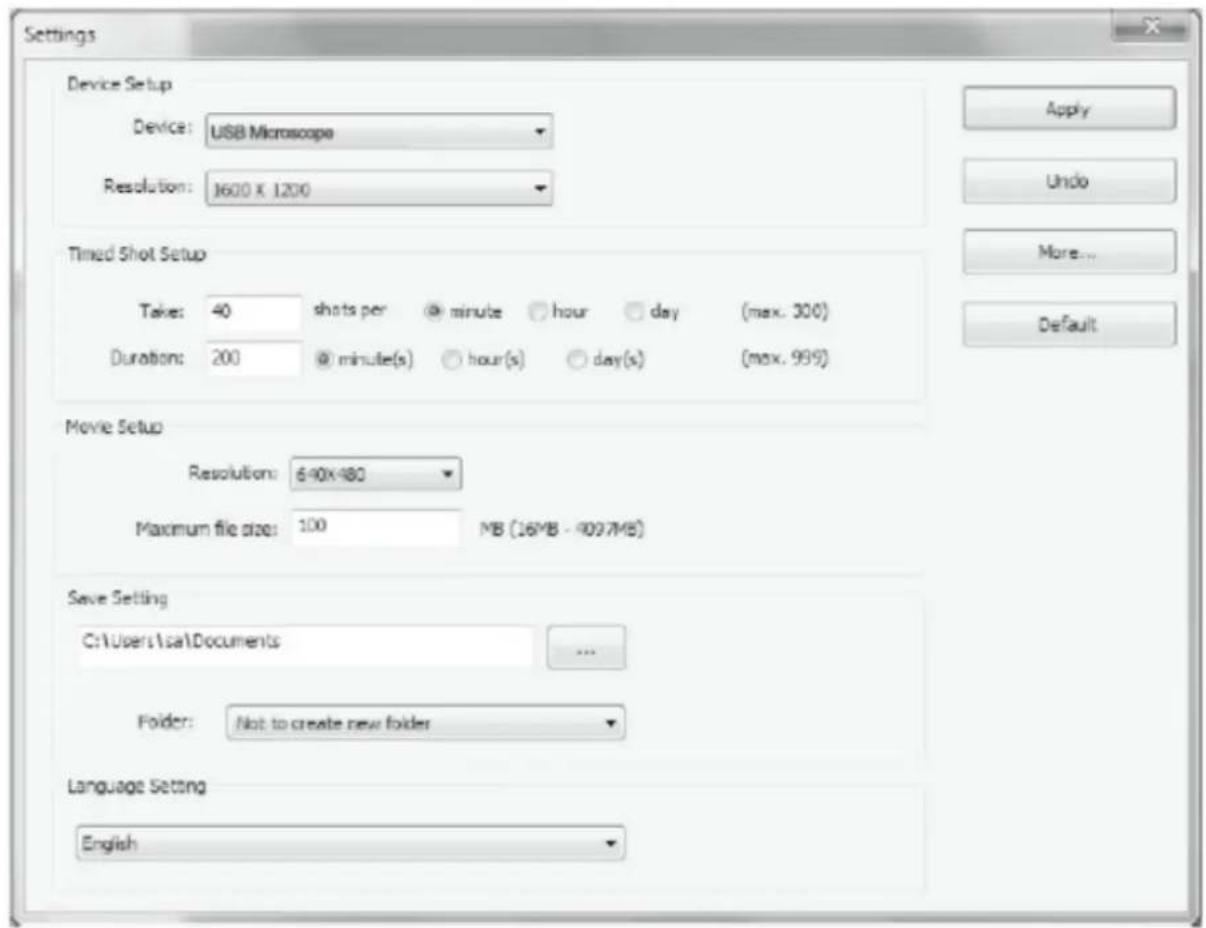
De eerste keer dat de software xploview worden gestart zullen de standardinstelling worden geladen. U kunt deze instelingen handmatig aanpassen in het menu systeeminstillingen.
Installing apparatus
Als de afbeelding die is gemaakt door de digitale microcoop Niet standard wordt weergegeven,\ kunt u dit veranderen door deze te selecteren in het drop-downmenu van "Device".
De resolutie van de afbeeldingen die u maakt nutzen worden veranderd in het drop-downmenu van "Resolution".
Device Setup
Device:
USB Microscope
Resolution:
1500X1200
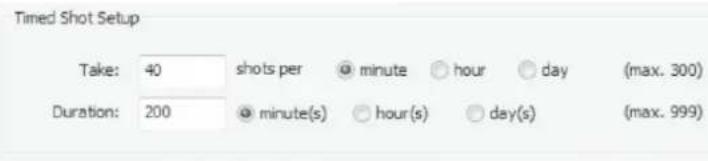
Installingen getimede opname
De freiagentie en duur van de automatische opname van afbeeldingen konnen bij deze optie worden aangepast.
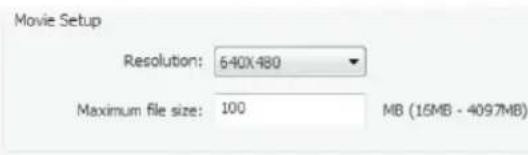
Installingen film
De resolutie van films die u maakt kan worden aangepast in het menu "Resolution". U kunt ook de maximale bestandsgrootte aanpassen van elke video.
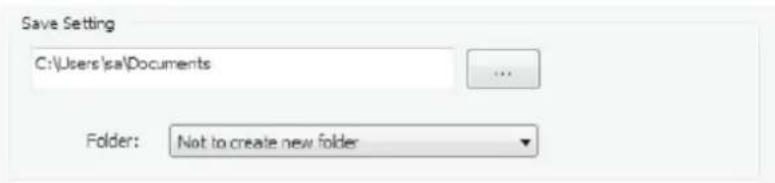
Installingen opslaan
De standardlocatie voor opgenomen afbeeldingen of video's kan bij deze optie worden aangepast.
Taalinstellingen
De taal van de xploview software kan bij deze optie worden aangepast.

Geavanceerde instellenen
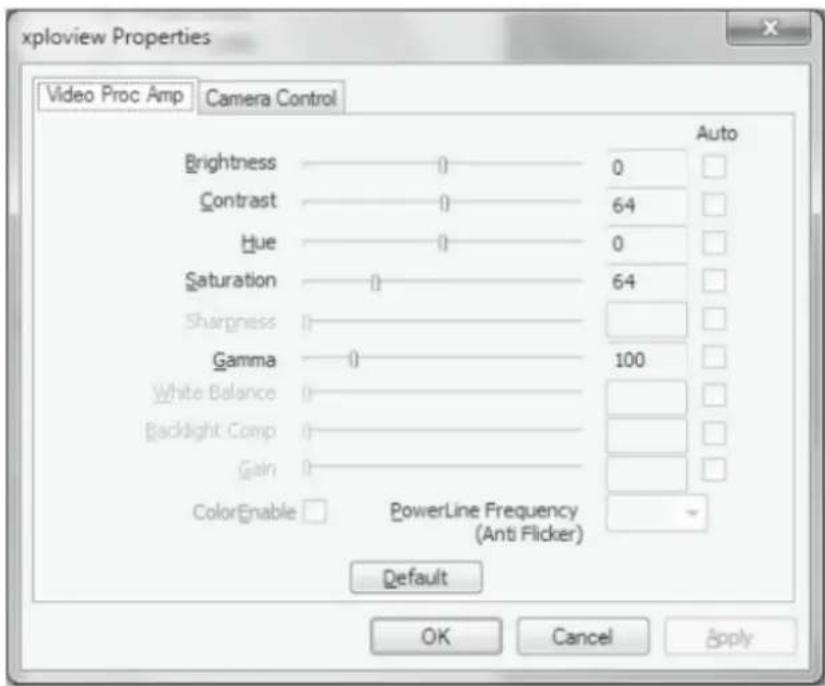
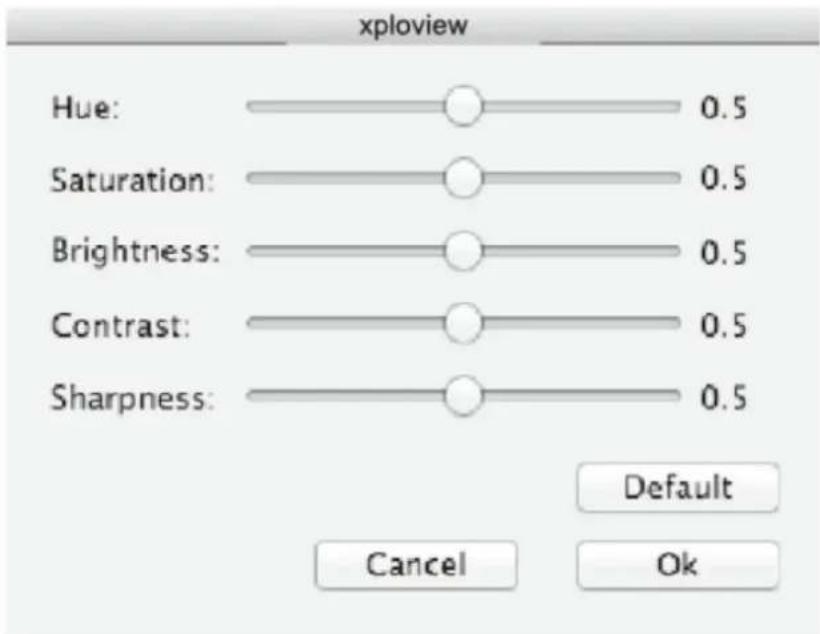
Door de klikken op de knop "More..." aan de rechtzerijde van het menu systeeminstelingen kut u handmatig alle afbeeldingsinstellenen aanpassen. Let erop dat de instellenen anders können zin, afhankelijk van uw besturingsystem.
Op Windows gebaseerde PC
Mac OS gebaseerde PC
Opgeslagen bestanden
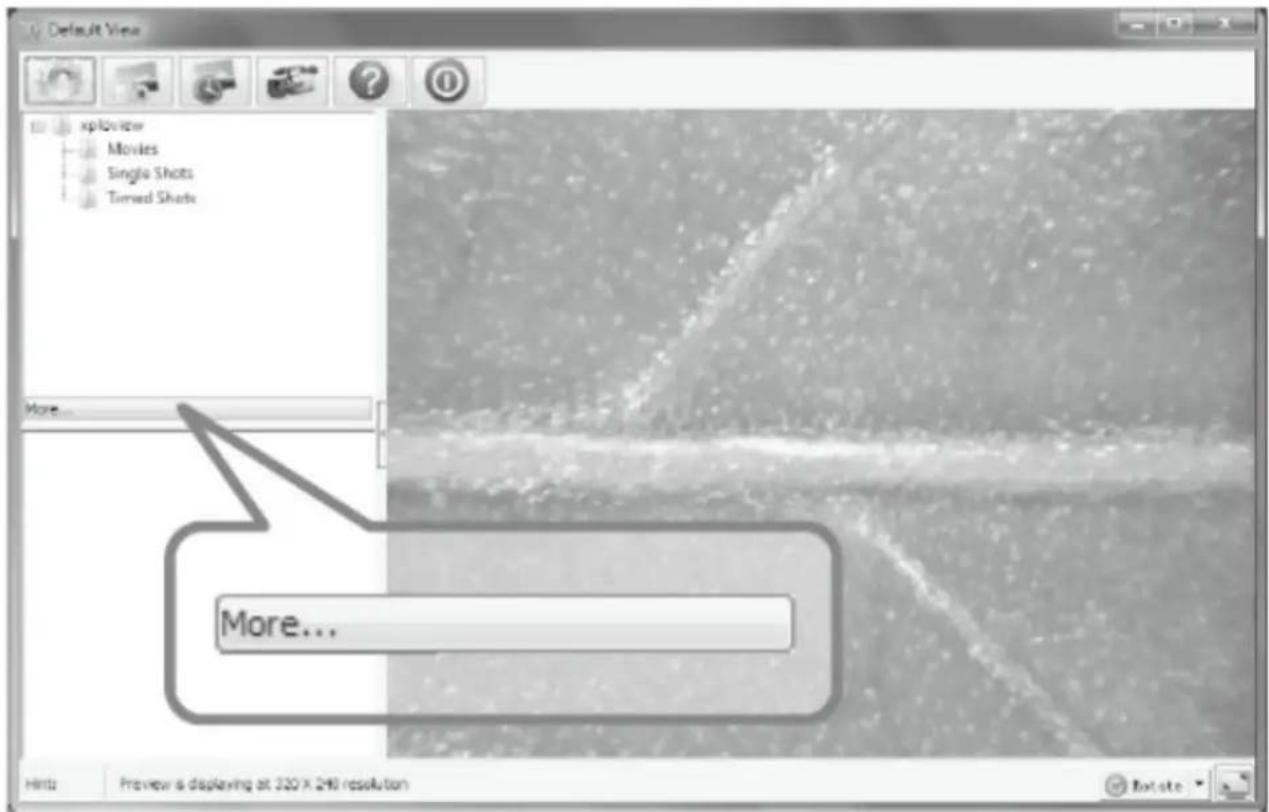
Met de xploview software geopend=kunt u de map met opgeslagen bestanden vinden door te klikken op de knop "More..." aan de rechterzijde van het venster van de software.
Verwijdersen van de software xploview
Op Windows gebaseerde PC
Selecteer "Verwijderen"uit het startmenu (Start > AlleProgramma's > xploview > Verwijderen).
Mac OS gebaseerde PC
Sleep het softwarepictogram van xploview vanuit de map "Toepassingen" waar de "Prullenbak".
Verklaring van de naleving van FCC (alleen VS)
Dit apparaat voldoet aan deel 15 van de FCC-voorschriften. De werkking is onderhevig aan de volgende twee voorwaarden: (1) Dit apparaat mag geen schadelijke interferentie veroorzaken, en (2) dit apparaat要去 ongevoelig zijn voor storingen, met inbegrip van interferentie die ongewenste werkking kan veroorzaken.
Wijzigingen of aanpassingen die nicht uitdrukkelijk zijn goedgekeurd door de partij die verantwoordelijk is voor naleving hunnen de bevoegdheid ongeldig makev van de gebruiker bij het gebruik van deze apparatuur.
Deze apparatuur is getest en er is vastgesteld dat hij voldoet aan de limieten voor een digitaal apparaat van Klasse B, volgens Deel 15 van de voorschriften van de FCC. Deze limieten+zijn vastgesteld om een redelijkbe bescherming gegen schadelijke storingen in een huisinstallatie te bieden. Deze apparatuur genereert, gebruikt en kan radiofrequentie-energie uitralen en indien Niet volgens de instructies geinstalleerd en gebruikt, kan schadelijke interferentie ontstaan voor de radiocomunicatie. Dit isECHTER geen garantie dat in een bepaalde installmentie geen storing zal optreden. Indien deze apparatuur schadelijke storing in radio- of televisionvangst veroorzaakt, die kan worden vastgesteld door de apparatuur in en uit te schakelen, worden de gebruiker bevgraagd te proberen om de storing te verhelpnen middels eén ofeer van de volgende maatregelen:
Richt of verplaats de ontvangstantenne opnieuw.
Vergroot de afstand:tussen de apparatuur en ontvanger.
Sluit het apparaat aan op een stopcontact op een circuit dat anders is dan diegene waaraan de ontvanger is verbonden.
Raadpleeg de verkoper of een ervaren radio/tv-monteur.
Juridische Informatie
Dit document is gepubliceerd zonder enige garantie. Terwijl de verstrekte informatatie worden verondersteld juist te zich, kan het fouten of onnauwkeurigheden bevatten. In geen geval is de fabrikant of haar distributeurs aansprakelijk voor incidentele of gevolgschade van welke aard dan ook, inclusief maar Niet beperkt tot verlies van winst of commerciele, voortvloeendiuit het gebruik van de informatie in dit document.
Alle rechten voorbehonden. Mac, Mac OS en OS X zijn handelsmerken van Apple Inc., gedeponeerd in de V.S. en andere landen. Windows is een gedeponeerd handelsmerk van Microsoft Corporation in de Verenigde staten en andere landen. Alle andere handelsmerken zijn eigendom van hun respectievelijke eigenaars.

- BASIS 12
- GEBRUK VAN DE XPLOVIEW SOFTWARE 17
- VOOR GEBRUK
- Belangrijke informatatie
- Verzorging en onderhoud
- Waarschuwing
- Productbeschrijving
- Computervereisten
- Productverzicht
- Productspecificatie
- AAN DE SLAG
- Software-installatie
- Mac OS gebaseerde PC
- Aansluiten van het apparatusat
- Starten van de xploview software
- Opmerking
- Montage van de houder
- Aansluten va de microcoop op de houder
- BASIS
- Scherpstellen
- Voorbereidingspositie
- Weergave gebruikkamakende van de microspooholder
- Direct bekijken op een object
- Voor 60x vergroting (17" beeldschemr)
- Voor 250x vergroting (17" beeldscherm)
- Aanpassen van de LED-lichtintensiteit
- Make van een momentarily
- GEBRUK VAN DE XPLOVIEW SOFTWARE
- Knop menu
- Afbeelding draaien/spiegelen
- Menu systeeminstellungen
- Installing apparatus
- Installingen getimede opname
- Installingen film
- Installingen opslaan
- Taalinstellingen
- Geavanceerde instellenen
- Op Windows gebaseerde PC
- Opgeslagen bestanden
- Verwijdersen van de software xploview
- Verklaring van de naleving van FCC (alleen VS)
- Juridische Informatie
Merk : Reflecta
Model : DigiMicroscope Flex
Categorie : Microscoop