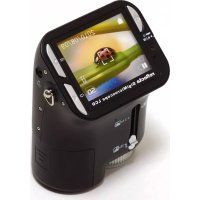
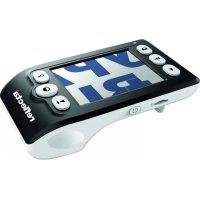
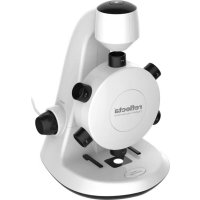
DigiMicroscope LCD - Microscopio Reflecta - Manual de uso y guía de instrucciones gratis
Encuentra gratis el manual del aparato DigiMicroscope LCD Reflecta en formato PDF.

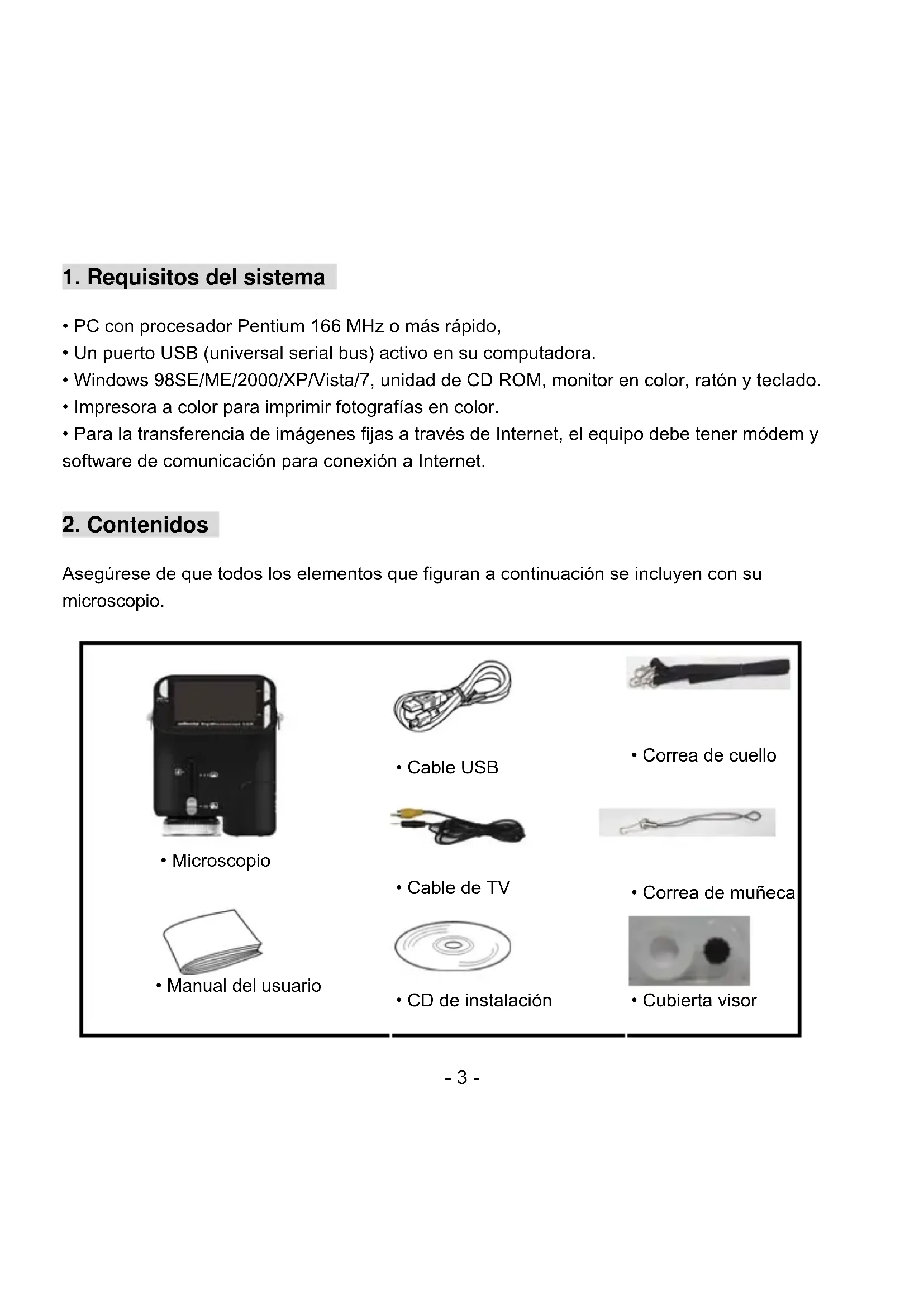


| Tipo de producto | Microscopio digital con pantalla LCD |
| Marca | Reflecta |
| Modelo | DigiMicroscope LCD |
| Dimensiones (L x P x A) | 54.5 x 73 x 96.5 mm (microscopio); 40 x 64.5 x 15 mm (unidad de visualización) |
| Peso | Aproximadamente 200 g (con pilas) |
| Alimentación | 2 pilas alcalinas AA (1,5 V cada una) |
| Pantalla | LCD color 2,4 pulgadas |
| Resolución del sensor | CMOS 1280 x 1024 píxeles (1,3 Megapíxeles) |
| Aumento óptico | 3,5x a 35x (ajustable mediante interruptor y rueda) |
| Zoom digital | Hasta 4x |
| Iluminación | 4 LED integradas |
| Formatos de imagen | Foto: JPEG (2M, 1.3M, VGA); Video: AVI (MJPEG) VGA o QVGA |
| Almacenamiento | Tarjeta SD (no incluida); memoria interna limitada |
| Interfaz PC | USB 1.1 (modo almacenamiento masivo o PC cámara) |
| Salida TV | NTSC / PAL (mediante cable TV incluido) |
| Sistema operativo compatible | Windows 98 SE / ME / 2000 / XP / Vista / 7 |
| Funciones principales | Toma de fotos y videos, zoom óptico y digital, visualización en pantalla LCD, modo PC cámara, presentación de diapositivas, ajuste de exposición, captura continua |
| Mantenimiento y limpieza | Limpiar el objetivo con un paño suave y seco; evitar la humedad y las temperaturas extremas |
| Seguridad | Utilizar solo pilas recomendadas; no desmontar el microscopio; cumplir con las normas FCC y CE |
| Piezas de repuesto y reparabilidad | Pilas (AA), cable USB, cable TV, correa, unidad de visualización, tarjeta SD (no incluida); reparaciones por servicio autorizado |
| Accesorios incluidos | Cable USB, cable TV, correa, unidad de visualización, CD de instalación (ArcSoft Media Impression 2), guía de uso |
| Directiva RAEE | No desechar con los residuos domésticos; reciclar en un punto de recogida adecuado |
Preguntas frecuentes - DigiMicroscope LCD Reflecta
Preguntas de los usuarios sobre DigiMicroscope LCD Reflecta
0 pregunta sobre este aparato. Responde a las que conoces o haz la tuya.
Hacer una nueva pregunta sobre este aparato
Descarga las instrucciones para tu Microscopio en formato PDF gratis! Encuentra tus instrucciones DigiMicroscope LCD - Reflecta y toma tu dispositivo electrónico nuevamente en la mano. En esta página están publicados todos los documentos necesarios para el uso de su dispositivo. DigiMicroscope LCD de la marca Reflecta.
MANUAL DE USUARIO DigiMicroscope LCD Reflecta
Para clients de Norte América y Sudamérica
Para clients de EE.UU.
Este dispositivo cumple con la Parte 15 de las normas de la FCC. La operation está sujeta a las siguientes conditiones:
Digital Camera

Tested To Comply
With FCC Standards
FOR HOME OR OFFICE USE
(1) Este dispositivo no podecause interferencias perjudiciales.
(2) Este dispositivo debe acceptorrialquierinterferencia recibida, incluyendo interferencias quepuede provocar un functiagnosticno desrado.
Para clients de Canadá
Este aparato digital Clase B cumple todos los requisitos de las regulaciones canadienses sobre equipos que causan interferencias.
Para clients de Europa

Lamarca "CE"indica que este productocumple con los requisitos europeos deseguidad, salud, medio ambiente y proteccion del cliente. Los microscopios con lamarca "CE"están destinados para su vente en Europa.
Tabla de Contenidos Págrina
PARA CLIENTES DE EUROPA 1
- REQUISITOS DEL SISTEMA 3
2.CONTENIDOS 3 - SOBRE EL MICROSCOPIO 4
- INICIO RAPIDO 5
Instalar las baterias 5
- Insertar una tarjeta SD
- Encender el Microscopoio: 6
Hacer una fotografia 6
Hacer un video 6
- Uso del Zoom Digital
- Uso del ZOOM Optico
5. MUESTREO DE INFORMACION 8
6. FUNCION DE SELECTION 10
- Modo DV 10
- SETUP (configuración) 10
- Valor de Exposión 13
Hacer Fotos de Forma Continua 13
·MODO CC 13
7. REPRODUCCION 15
8.DESCARGADE ARCHIVOSAPC 17
- Para clients de Windows 98 SE/ME 17
- Para Windows Vista / XP 17
- Para Windows 2000 17
9. USO DEL MICROSCOPIO COMO PC-CAM 17
- Configuración de la PC-Cam 18
10. ARCSOFT MEDIA IMPRESSION 2 18
- Organizar 19
- Compartir 23
- Proteger 24
11.APENDICE: 26
1. Requisitos del sistema
- PC con procesador Pentium 166 MHz o más rápid,
- Un puerto USB (universal serial bus) activo en su computadora.
- Windows 98SE/ME/2000/XP/Vista/7, unidad de CD ROM, monitor en color, ratón y teclado.
- Impresora a color para imprimir fotografias en color.
- Para la transferencia de imagenes fijas atramés de Internet, el equipo debe tenermodem y software de comunicacion para conexión a Internet.
2. Contenidos
Asegúrese de que todos los elementos que figuran a continuación se incluyen con su microscopio.
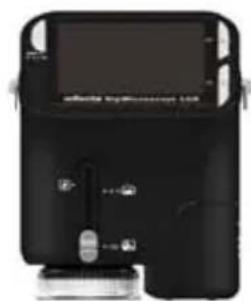
- Microscopio
- Cable USB
Correa deIELD
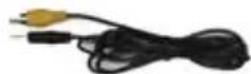
Cable de TV

Correa de muñeca
- Manual del usuario

- CD de instalación
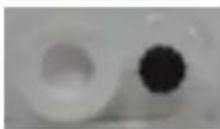
Cubierta visor
3. Sobre el Microscopio
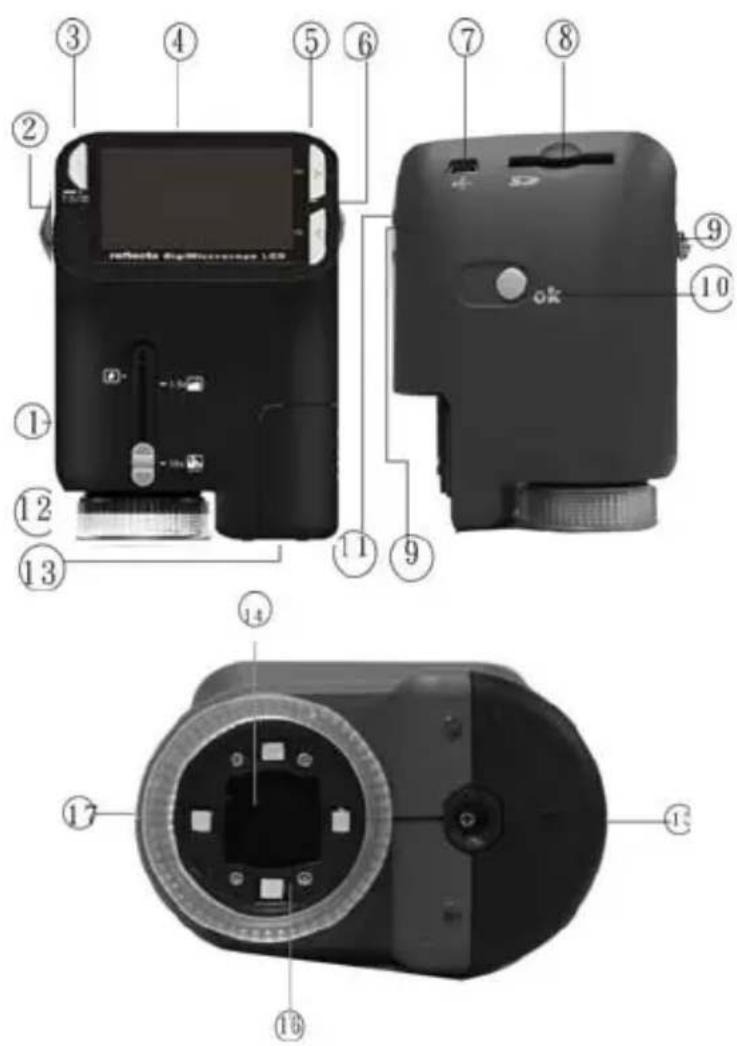
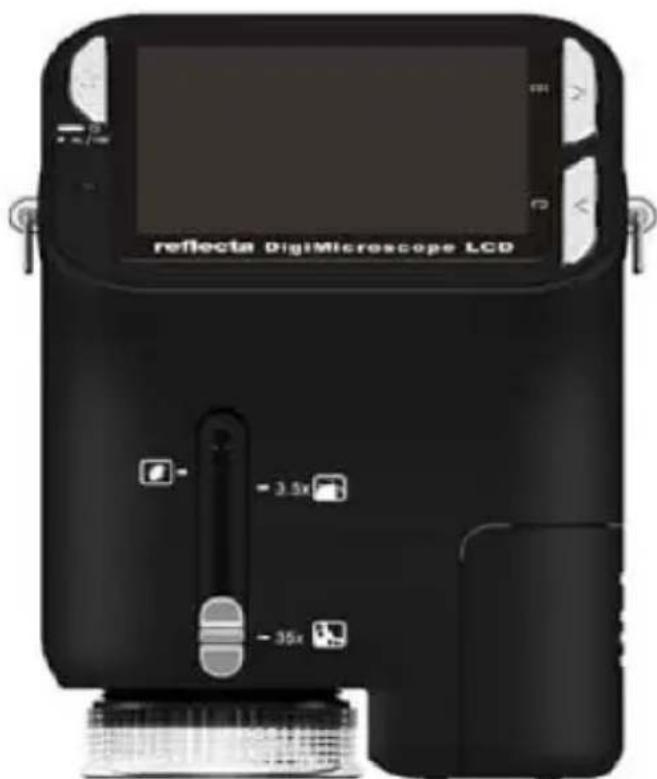
Consulte las ilustracionesesiones para familiarizarse con los botones y controles de este microscopio.
- Interruptor de zoom optico
- LED de alimentación
- Botón de POWER & ZOOM IN & MENU (alimentación, aumento, menu)
- Monitor LCD
- Botón de FUNCTION/FUNCION (derecho)
- Botón de PLAYBACK/REPRODUCCION (izquierdo)
- Puerto USB
- Ranura de Tarjeta SD
- Enganche para correa
- Botón de OBTURADOR / ACEPTAR
- Puerto de SALIDA DE TV
- Cubierta visor
- Compartimento de pilas
- Lente
- Tripode / Zócalo
- Luces LED
- Interruptor Rotatorio de Ampliación
4. Inicio Rápido

PRECAUCION
- Instale el controlador antes de conectar su microscopio a su PC.
- La mejor manière de transferir im Agegenes a su PC es utilizing el modo de almacenamento masivo. Copie todas las imagenes a su computadora de este modo.
tornado
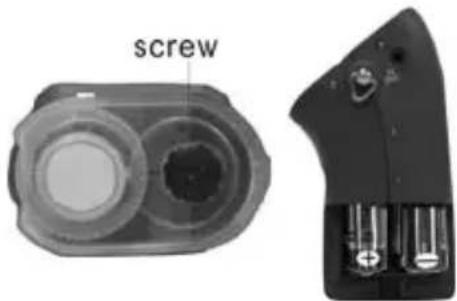
- Instalar las baterias
- Gire el tornillo. Quite la cubierta visor.
- Deslice y abra la tapa del compartmentimiento.
- Coloque las baterías en la direccion correcta. Terminales + y - muestra.
- Deslice y ciderre la tapa del compartmentimiento.
- Insertar una tarjeta SD
- Apague el microscopio.
- Inserte la tarjeta en la direccion correcta como se muestra. Empujé la tarjeta hacía la ranura y se bloqueará.
- Para retiring la tarjeta, empujela, y luego sueltela. Cuando la tarjeta se expulse parcialmente, tire de ella.
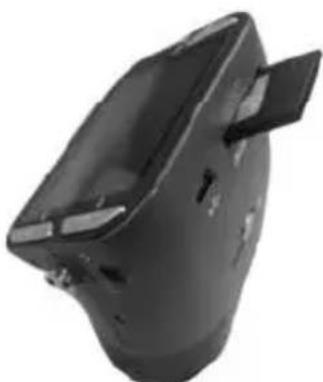
Nota: Si el mensaje de advertencia "MEMORIA COMPLETA" aparece
en el monitor LCD, significa que la tarjeta SD está llena. Por favor, transfiera todos los ARCHivos a su computadora y elimine los archivos en la tarjeta. A continuación pourrait usar la tarjeta otra vez.
Nota: El microscopio soporta tarjetas SD solamente.
-
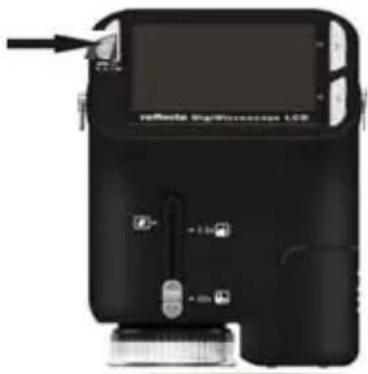
Encender el Microscopio:
-
Pulse el botón de POWER como se muestra.
- El indicator (LED) se encenderá.
La pantalla de bienvenida aparecerá en el monitor LCD.
3. Mantenga presionado el botón POWER para apagar el microscopio.
-
Hacer una fotografia
-
Encienda el microscopoio.
- El icono aparecerá en la esquina superior izquierda de la pantalla.
- Mueva el microscopio para apuntar al objetivo. El objetivo se做不到 en la pantalla.
- Sostengafirmamente elmicroscopio y presione suavamente el boton del obturador para hacer una Foto.
Note: 1. El usuario pourrait pulsar el botón de ZOOM (Power) para hacer un zoom out / in (alejamente/aumento).
-
LaImagen sera como más granulada con zoom digital.
-
Hacer un video
-
Encienda el microscopio.
- Pulse el botón FUNCTION (derecho), selección el icono Pulse el botón de ACEPTAR para
confirmar.
- Pulse el botón de ACEPTAR de nuevo para.tomar un video. Pulse el botón de ACEPTAR de nuevo para detener.
- Pulse el botón derecho para volver al menu de sistemas.
- Uso del Zoom Digital
Mientras haga una Foto, el usuario podrá pulsar el botón de POWER para;aumentar o alejar laImagen. El Zoom Digital proportionscna una magnificacion de las imagenes de 1 a 4VRTos.
- Uso del ZOOM Óptico
El usuario podrá deslizar el interruptor opticalo zoom paraJKLM. El zoom opticalo 35x proportionsa una magnificacion de 3,5 y 35 respecto al objetivo. El usuario también
podrá atornillar el Interruption rotatorio de magnificación para hacer ajustes finos.
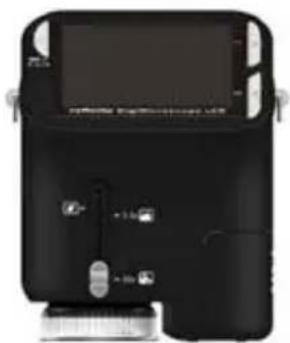
- Deslice el interruptor a la posicion""estacion;mantenga
distancia de 60~mm entre la cubierta de visor (optional) y el objetivo. El
username pode ver el objetivo en su<tamaño original.
- Deslice el interruptor en la estacion "3,5X" y la estacion "35X"; el
objetivo se verá magnificado hasta 3,5 y 35.
5. Muestreo de Información
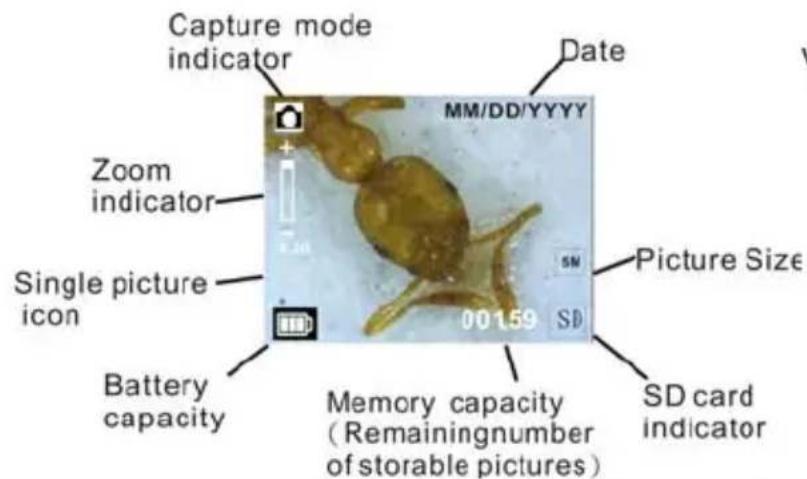
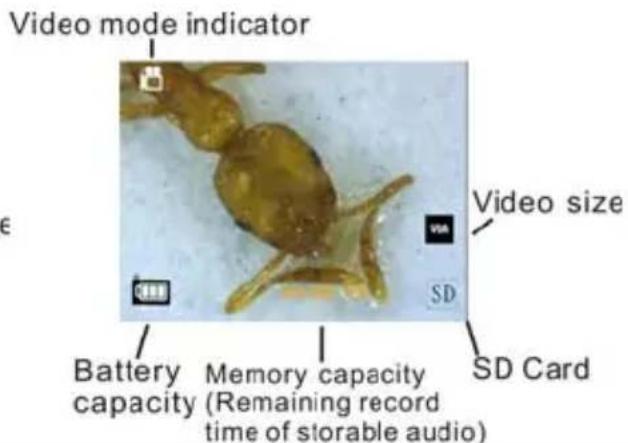
| Capture mode indicator | Indicador del modo de captura |
| Zoom indicator | Indicador de zoom |
| Single picture icon | Icono deImagen individual |
| Battery capacity | Capacidad de la bateria |
| Memory capacity (Remaining number of storable pictures) | Capacidad de memoria (número restante de imágenes almacenables) |
| SD card indicator | Indicador de tarjeta SD |
| Picture Size | Tamaño de laImagen |
| Date | Fecha |
| Video mode indicator | Indicador del modo de video |
| Video size | Tamaño del video |
| Battery capacity | Capacidad de la bateria |
| Memory capacity (Remaining record time of storable audio) | Capacidad de memoria (tiempo restante de grabación de audio almacenable) |
| SD Card | Tarjeta SD |
Pulse el botón de Function para entrada en el menu de sistemas. Usted pourrait ver los iconos en la pantalla como se muestra. Presione el botón izquierdo odeocho para selectionar la funciona.
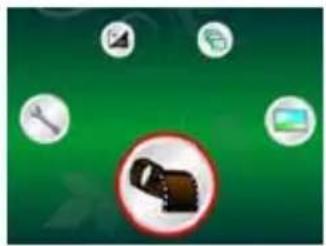
- Modo DV

Selección el botón de modo DV y pulse el botón de ACEPTAR para confirmar.
Pulse el botón de ACEPTAR para.tomar el video y pulse de nuevo para detener la grabación.
- SETUP (configuración)

En SETUP, pode ver los iconos que se muestran en pantalla.
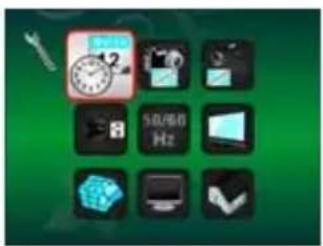
1. Configurar Fecha y hora

Pulse el botón izquierdo o derecho para selectionar el formatting de Fecha de MM / DD / AAAA, DD / MM / AAAA o AAAA / MM / DD. Presione el botón de ACEPTAR para confirmar. Luego pasado al ajuste de la Fecha y de la hora. Pulse el botón Izquierdo o Derecho paraJKLM ajustar la Fecha y la hora. Pulse el botón de ACEPTAR para confirmar el ajuste y volver al menu principal.
- Configurar el tamanio de laImagen

Selección la calidad de laImagen para establishar unaResolution deImagen. Pulse el botón izquierdo odeocho para seleccionar el tameno de laImagen, y pulse el botón de ACEPTAR para confirmar y volver al menu principal. Las options son 2M (1600x1200 pixeles); 1,3 millones (1280 x 960 pixeles); y VGA (640x480 pixeles).
- Configurar el tiempo del video

Selección la option de calidad de video para establishar la resolution. Pulse el botón izquierdo o derecho para selectionar el
- Conexión USB

Selecciones Conexión a USB y pulse el botón de ACEPTAR para confirmar.
PC Cam: Use su microscopio como una cámara para PC (PC microscopio).
Controlador de Disco: Use su microscopio como un medio de almacenimiento masivo para transferir ARCHIVOS a su computadora.
- Frecuencia anti-parpadeo

Establishzca la Frequencia de anti-parpadeo a 50Hz. (Por favor, use 50Hz si se utilizes el microscopio en Europa, Japon y Asia)
Establishzca la Frequencia de anti-parpadeo a 60 Hz. (Ajuste por defecto. Por favor, seleccion si se utilizes el microscopio en los Estados Unidos)
6. Salida TV

Conecte el escaner a la TV con el cable de TV.
NTSC: Ajuste de la calidad de TV a NTSC
PAL: Ajuste de la calidad de TV a PAL
7. Formateo

Selezione Formato y pulse el botón de ACEPTAR para confirmar. Selezione. '√', y pulse el botón de ACEPTAR para formatear. Selezione 'X' y pulse el botón de ACEPTAR para abortar.
Precaución: los ARCHIVOS formateados no se podran recuperar.
8. Apagado Automático

Selezione Apagado automatico; presione el boton de ACEPTAR para confirmar.
5MIN: Configura el microscopio para que se apague automatistically en aproximamente 5 minutes.
9. Salir

Selección el modo EV y pulse el botón de ACEPTAR para confirmar.
La compensacion de exposacion leedia a augmentar o disminuir el EV para ajustar los resultados.Esta caracteristica se aplica para renderizar al sujeto adecuadamente.
Launidad deajuste es 1 / 3 ,dentrolrdrange-2EV +2EV
Puede comprar el resultado de la compensacion viendo laImagen en la pantalla.
- Hacer Fotos de Forma Continua

Selezione Hacer Fotos de Forma Continua y pulse el botón de ACEPTAR para confirmar. El icono

aparecerá en la esquina inferior izquierda de la pantalla.
Mueva el microscopio para apunar al objetivo. El objetivo se做不到 en la pantalla.
Sostenga firmamente el microscopio y presione suavamente el botón del obturador para hacer una Foto.
Vuelva al menu de sistemas, selección y pulse el botón de ACEPTAR para volver al modo de un solo disparo.
- MODO CC

Selección el botón de modo CC y pulse el botón de ACEPTAR para confirmar. Pulse el botón de ACEPTAR para hacer una Foto.
7. Reproducción
Encienda el microscopio. Pulse el botón de reproducción (PLAYBACK) yURTAR ver todasotos
en pantalla. A continuación, pulse el botón POWER para el modo de reproducción.
Usted verá los iconos en pantalla como se muestran.
Pulse el botón Izquierdo o Derecho para selecciónar una funciona.
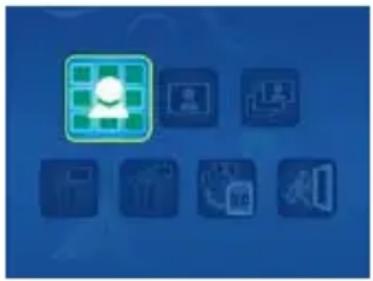
- Individuales

Cuando se selección el icono, presione el botón de ACEPTAR para confirmar. Es Neededo presionar el botón Izquierdo o Derecho para revisar laImagen anterior o suiviente. Pulse el botón POWER para volver al modo de reproducción.
- Diapositas
Selección el modo de diapositivas y pulse el botón de ACEPTAR para confirmar. El microscopio reproducirá automatistically lasotos de forma continua. Pulse该如何ier botón para detener la presentación.
- Borrar Una

Selección presione el botón de ACEPTAR y confirmé con "√" para eliminar laImagen actual, 'X' para abortar.
- Borrar Todas

Selección, presione el botón de ACEPTAR para borrar todas las imágenes almacenadas de la memoria interna o la tarjeta SD. Los archivos bomrados son imposibles de recuperar.
- Copiar a Tarjeta
Selección, presione el botón de ACEPTAR para confirmar. Todos los ARCHivos serán copiados a la tarjeta SD.
Salida

Selección, plesione el botón de ACEPTAR para confirmar. Regresará al modo de lista para capturar imágenes.
8. Descarga de Archivos a PC
- Para clients de Windows 98 SE/ME
Conecte el microscopio para PC mediante un cable USB. Lafrage "Controlador de almacenimiento masivo USB" aparecerá en la pantalla de la computadora.
- Para Windows 7/Vista / XP
Conecte el microscopio para PC mediante un cable USB. Aparecerá
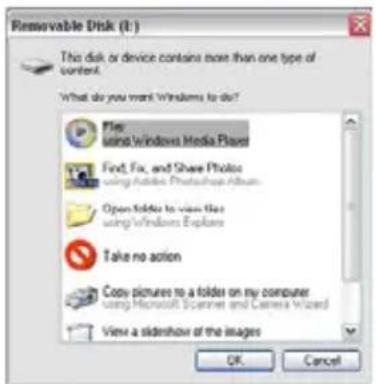
un cuadro deDSLgo con optiones como se muestra. Podra seleccionar "Abrir las carpetas para archivos de Vista" paraAbrir la carpeta. O seleccione "No realizar ninguna action" y encontrará la unidad de disco extraible en "Mi PC"(PC" para Windows Vista); y compruebe la carpeta.
- Para Windows 2000
Haga dobleblick en"Mi PC", ya continuacion, haga dobleblick en Comprobar Unidad de disco Extraible
Compruebe la carpeta en la unidad.
9. Uso del microscopio como PC-Cam
Note: Por favor, instale la unidad del microscopio antes de conectarlo a su PC.
- Configuración de la PC-Cam
- Encienda el microscopio y pulse el botón de Function para selecciónar Configuración
(SETUP). Pulse el botón de ACEPTAR para confirmar. Pulse el botón Derecho / Izquierdo para
Selección la connexion USB . Selección PC Cam. Pulse el botón de ACEPTAR para confirmar.
- Conecte el microscopio para PC mediante un cable USB.
- Usted podría utilizar su PC Cam con el software de video que prefería.
Por exemple, en Windows XP, haga dobleblick en "Mi PC" (o "PC" en Windows Vista), a
continuación, hagablick en el la "cámara" estandar;usted podrá ver el modo PC-Cam en directo.
10. ArcSoft Media Impression 2
Permite a los usuario fácilmente, de manière creativa, productiva y gestionar su flujo de trabajo multimedia con simples y poderosas herramrientas. Organice sus medios de un modo fácil y sencillo y cree proyectos con herramrientas de edicion. Hay infinitasomaneras de presentar y partir; archival y restauracion de copias de seguridad sin problemas.
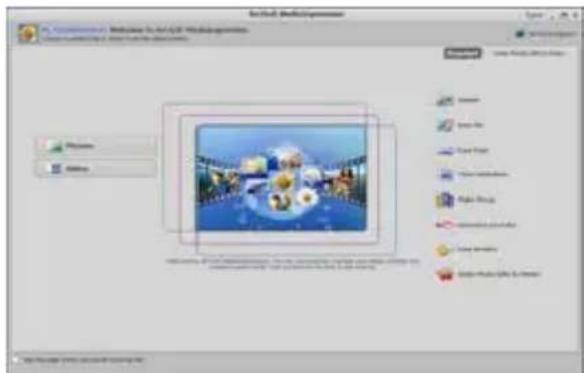
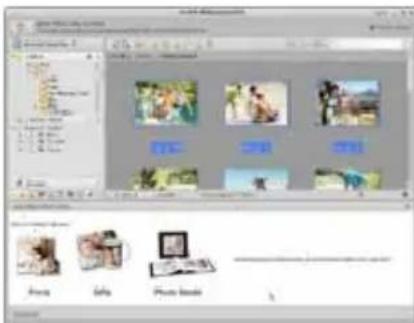
Hagablicksobre“MediaImpression 2^n "Setup.exe" "elegiridioma" "siguiente" "Si" "siguiente" "siguiente" "finalizar"para descargarlo.Haga undoblecliscobreelicono de "Media Impression 2"de su Escritorio y verá la ventana a continuación.
- Organizar
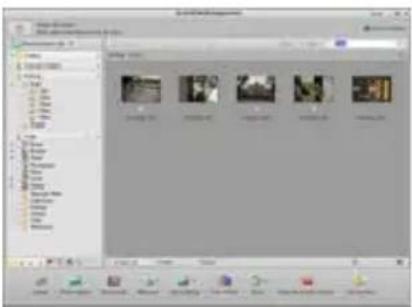
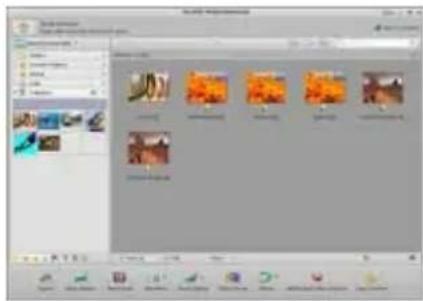
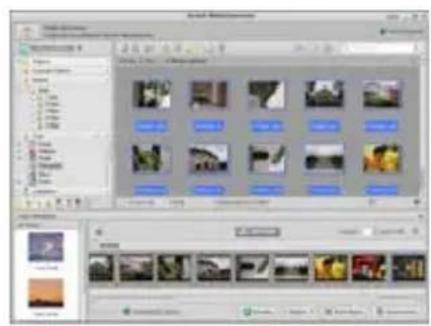
Conecte el microscopio digital a su PC mediante un cable USB. Hagablick en Importar y, a continuacion podra entrada en los grupos de Organizar.
- El etiquetado automatico de caras encontrar automatistically todas las caras en lasotos, los theyos de ellos, y luigo los etiqueta
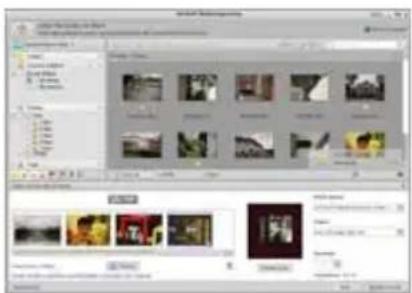
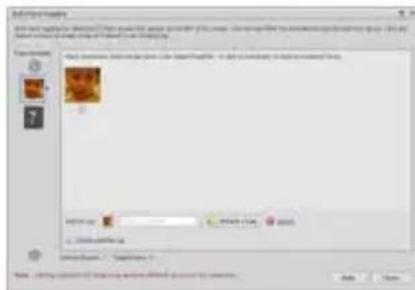
- El etiquetado automatico de caras analiza automatically el contenido de lasotos y bajo las etiqueta con differentes escalas
- La auto evaluación detecta automatistically y evalúa la mala y la alta calidad de lasotos. Las evaluaciones y el etiquetado son compatibles con Windows Vista (soporte XMP)
- Busque ARCHivos media conmultiples combinaciones de criterios (como la combinacion de carpetas, evaluaciones, etiquetas, Compartir y hora)
- Etiquete susotos de forma geografica yvea lasotos en el situoxacto en que las tomó a través de Google Earth
- Haga una búsqueada por texto rápido: búsqueada por nombre de archivo, nombres de carpetas y etiquetas
- Año Calendario / Mes / Día Ver
- Presentar
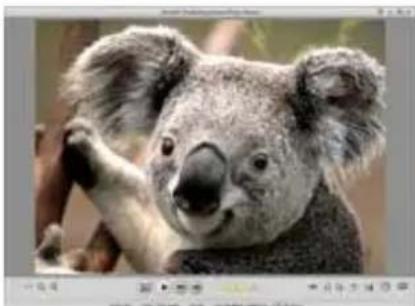
Haga clic en las imagenes / videos; le permittedar ver/ editor / partir sus ARCHivos deotos.
-
Un=rápido Visor de Fotos para verotos en una planta o planta completa con la
-
Verotos en un modo de diapositivas con musica de fondoytemas frescos
edicion de las herramrientas realizadas con
frecuencia
-
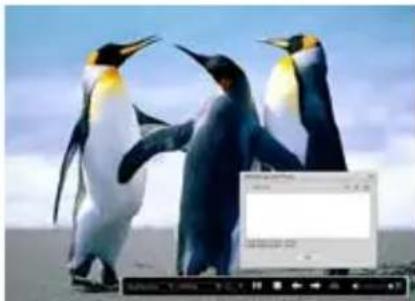
Media Player de peso ligero reproduce videos / música en una ventana o pantalla completea
-
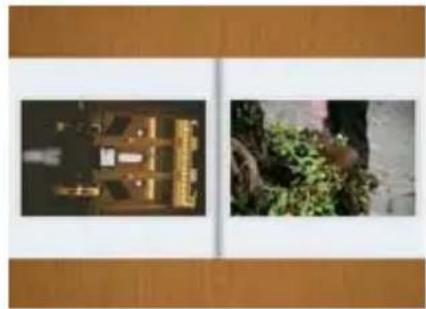
Verotos como unalbum deotos
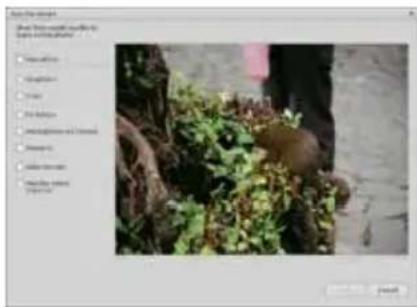
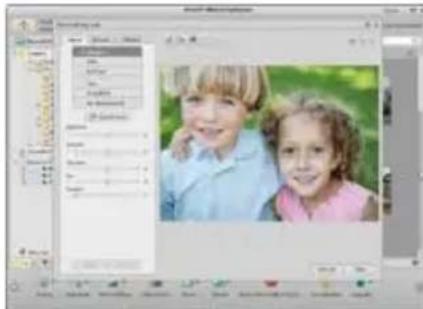
- Editorotos y videos
-
Easy Fix - Arregle de forma simple con todosamoslicks la boca y la piel de la cara
-
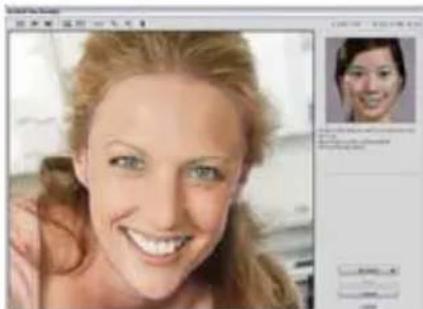
Belleza facial que ayud a embellecer los ojos, la boca y la piel de la cara
-
Creatividad - Texto e imagenes prediseñadas, marcos y cordes, efectos de color
-
Edicn de video: ilumination dinamica recortar, ajustar el brillo, contraste y saturacion
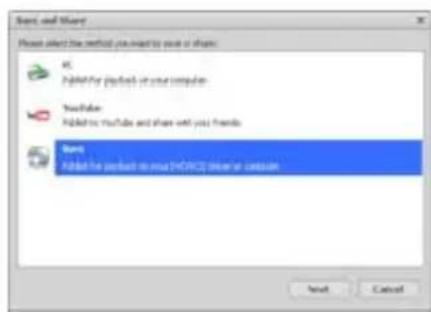
- Grabar presentación de diapositivas y de video como un VCD o DVD

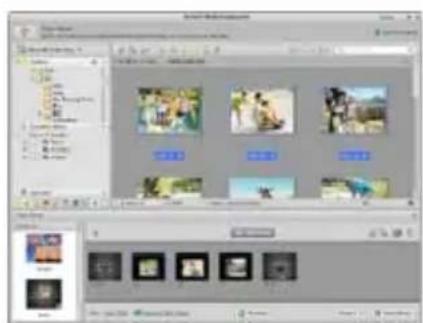
- Crear meticula: combinarotos, musica y video con temas interesantes
- Compartir
-
Exportarotosa unmarco deotos digital
-
SubirotosaFlickryFacebook
- Subir videos a YouTube
- Encargar: Fotografías, Libros de Fotos, Tazones conotos, Lienzos, Camisetas, Puzzles, y al Mohadillas para el ratón directamente desde la aplicacion
- Modularotos,música y videos a reproductores compatibles con DLNA,tales como Sony PS3, TV,DPF,y lostelefonosmoviles,etc
- Enviarotos y videos a sus amigos y familiares a través del correo electrónico
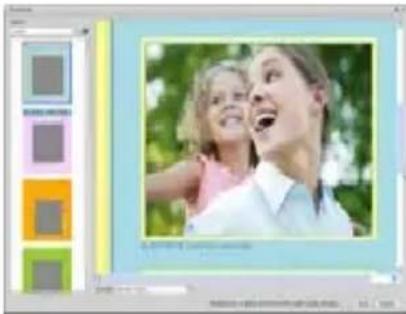
- Haga de su impresión en casa algo extraordinario
- Proteger
-
Guarde los ARCHIVOS de medios en un CD / DVD
-
Copia de seguridad y restrukturación desde/a un CD/DVD, disco duro externo y sitios web en linea (disponible a principios de 09)
11. Apéndice:
Especificaiones
| Resolución del sensor | CMOS 1280 x 1024 páxeles, sensor de la zona 1 / 3 " |
| Especialización de la lente | F8.0, f = 7,1 mm, ángulo de visión 44 °, 2G2P |
| Illuminación | 4 LEDs incorporadas |
| O / S | Microsoft Windows 98 SE / 2000 / ME / XP / Vista |
| Magnificación | 2,4 "de pantalla: 3,5 / 35 17" de pantalla: 19 / 190 |
| Balance de blancos | Automático |
| Control de la exposión | Automático, |
| Capacidad deFoto fija | --- VGA 640 x 480 páxeles 1,3M --- 1280 x 960 páxeles |
| SATIDA TV | NTSC/PALI |
| modo de Video | Video: (sin funciona de audio) VGA 640 x 480 páxeles 30 mps (marcos porsegundo) |
| Compresión | JPEG / MJPEG (AVI) |
| Zoom digital | 4 x zoom digital para una vista previa y reproducción |
| Pantalla | Monitor LCD de 2,4" |
| Interfaz para PC | USB 1.1, funciona de MSD |
| Tipo de almacenimiento | Ranura para tarjeta SD (tarjeta SD no incluida) |
| Alimentación | 2 baterías "AA" alcalinas de 1,5 V |
| Dimensiones (LxAnxAl) | 54,5 x 73 x 96,5 mm, 40x 64,5x15 mm (cubierta del visor) |
| Accesorios | cable USB, manual de usuario, CD del software, Cable de TV, Cubierta visor |
| Software incluido | ArcSoft Media Impression ™ 2.0 |
Directiva WEEE y eliminación de productos
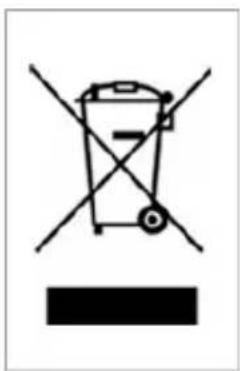
Al final de su vida útill, este producto no debe ser tratado como residuos domesticos o generales. Debe ser entrega a un punto de recogida para el reciclaje de aparatos electricos y electrónicos, o devuelto al proveedor para su eliminación.
Microscope

- Para clients de Norte América y Sudamérica
- Para clients de EE.UU.
- Para clients de Canadá
- Para clients de Europa
- Tabla de Contenidos Págrina
- PARA CLIENTES DE EUROPA 1
- MUESTREO DE INFORMACION 8
- FUNCION DE SELECTION 10
- REPRODUCCION 15
- 8.DESCARGADE ARCHIVOSAPC 17
- USO DEL MICROSCOPIO COMO PC-CAM 17
- ARCSOFT MEDIA IMPRESSION 2 18
- 11.APENDICE: 26
- Requisitos del sistema
- Contenidos
- Sobre el Microscopio
- Inicio Rápido
- PRECAUCION
- tornado
- - Instalar las baterias
- - Insertar una tarjeta SD
- - Uso del Zoom Digital
- - Uso del ZOOM Óptico
- Muestreo de Información
- - Modo DV
- - SETUP (configuración)
- Configurar Fecha y hora
- Salida TV
- Formateo
- Apagado Automático
- Salir
- - Hacer Fotos de Forma Continua
- - MODO CC
- Reproducción
- - Individuales
- - Diapositas
- Descarga de Archivos a PC
- - Para clients de Windows 98 SE/ME
- - Para Windows 7/Vista / XP
- - Para Windows 2000
- Uso del microscopio como PC-Cam
- - Configuración de la PC-Cam
- ArcSoft Media Impression 2
- - Organizar
- - Presentar
- - Editorotos y videos
- - Compartir
- - Proteger
- Apéndice:
- Directiva WEEE y eliminación de productos
- Microscope
Marca : Reflecta
Modelo : DigiMicroscope LCD
Categoría : Microscopio