By C6T RF - Appareil photo EZVIZ - Notice d'utilisation et mode d'emploi gratuit
Retrouvez gratuitement la notice de l'appareil By C6T RF EZVIZ au format PDF.



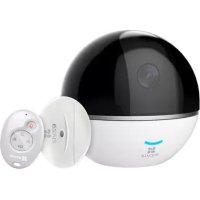
| Type de produit | Caméra de surveillance intérieure PTZ |
| Marque | EZVIZ |
| Modèle | By C6T RF |
| Angle de panoramique | 0° à 340° |
| Angle d'inclinaison | -10° à 80° |
| Connectivité | Wi-Fi 2,4 GHz |
| Alimentation | Adaptateur secteur (inclus) |
| Stockage | Carte microSD (max 128 Go, classe 10, non incluse) |
| Fonctions principales | Détection magnétique sans fil, télécommande, alarme d'urgence, modes armement (Absence, Présence, Sommeil), cryptage d'image |
| Application mobile | EZVIZ (iOS et Android) |
| Installation | Mur ou plafond avec gabarit de perçage inclus |
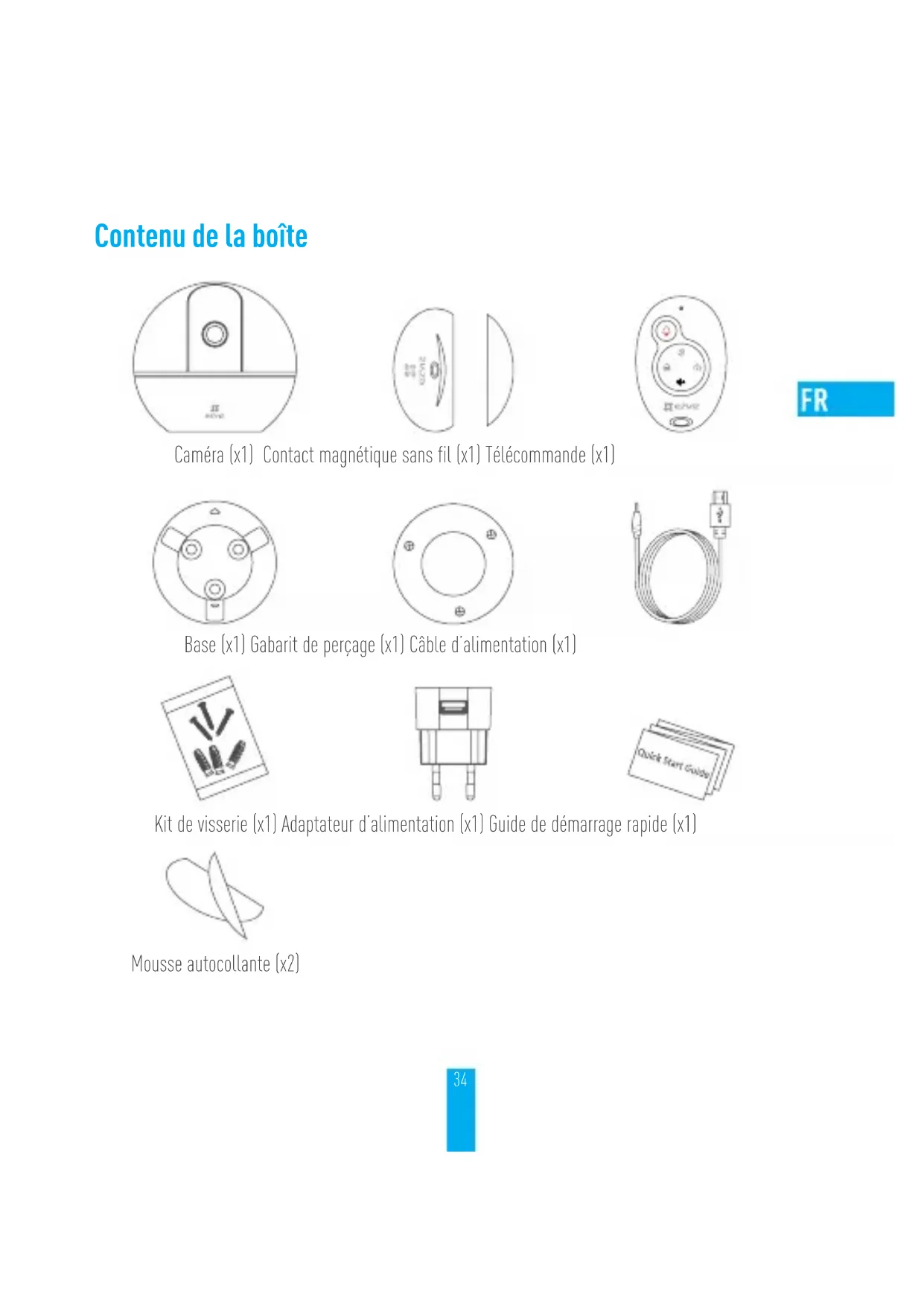
| Contenu de la boîte | Caméra, contact magnétique sans fil, télécommande, base, gabarit de perçage, câble d'alimentation, adaptateur, kit de visserie, guide, mousses autocollantes (x2) |
| Garantie | 1 an limitée |
| Entretien | Essuyer avec un chiffon doux et sec |
| Sécurité | Configuration via mot de passe, cryptage d'image optionnel |
FOIRE AUX QUESTIONS - By C6T RF EZVIZ
Questions des utilisateurs sur By C6T RF EZVIZ
0 question sur cet appareil. Repondez a celles que vous connaissez ou posez la votre.
Poser une nouvelle question sur cet appareil
Téléchargez la notice de votre Appareil photo au format PDF gratuitement ! Retrouvez votre notice By C6T RF - EZVIZ et reprennez votre appareil électronique en main. Sur cette page sont publiés tous les documents nécessaires à l'utilisation de votre appareil By C6T RF de la marque EZVIZ.
MODE D'EMPLOI By C6T RF EZVIZ
Caméra (x1) Contact magnétique sans fil (x1) Télécommande (x1)
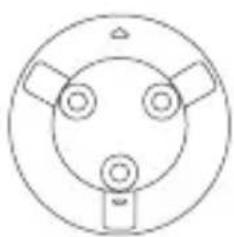
Base (x1) Gabarit de perçage (x1) Câble d'alimentation (x1)
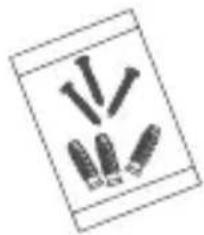
Kit de visserie (x1) Adaptateur d'alimentation (x1) Guide de démarrage rapide (x1)
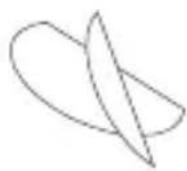
Mousse autocollante (x2)
Configuration
Étape 1 Alimentation
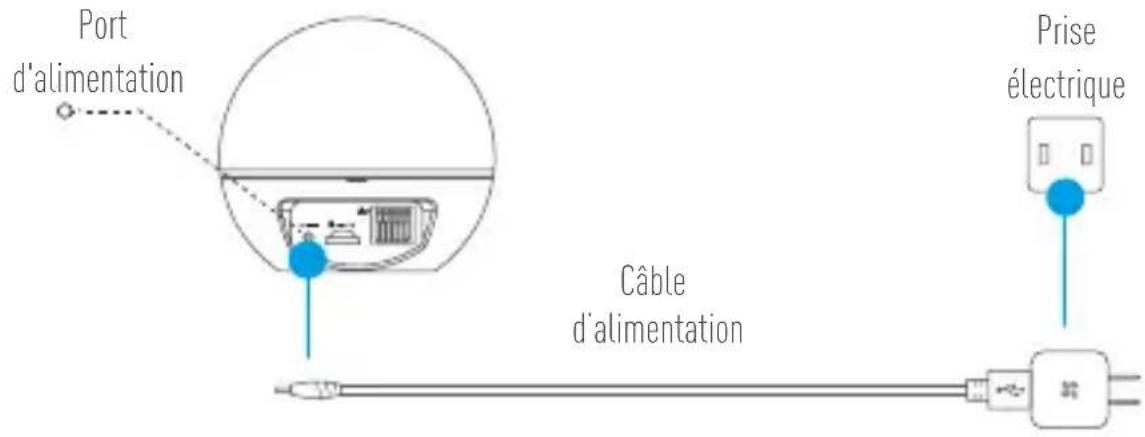
Branchez le câble d'alimentation à la caméra puis l'adaptateur d'alimentation à une prise électrique, comme illustré sur le schéma ci-dessous. L'indicateur LED clignotera en rouge et bleu quand la caméra sera prête à être configurée.
text_image
Port d'alimentation Prise électrique Câble d'alimentation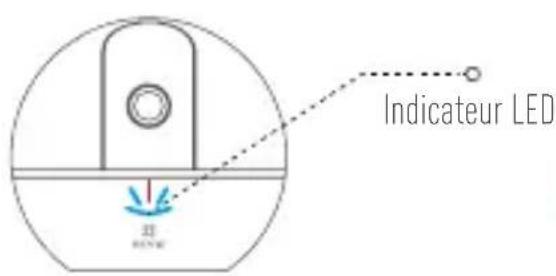
text_image
Indicateur LED BENNEÉtat de l'indicateur LED
- Clignotement en bleu : la connexion au réseau est correcte.
- Rouge fixe : l'appareil est en cours d'activation.
Clignotement lent en rouge : connexion au réseau non valide.
Clignotement rapide en rouge : erreur carte microSD ou autre.
Clignotement bleu et rouge : la caméra est prête pour la configuration Wi-Fi.

Allumez la caméra et laissez-la se mettre sous tension. La caméra pivotera entièrement de chaque côté et de haut en bas une fois.
Étape 2 Configuration de la caméra
1. Créez un compte utilisateur

- Connectez votre téléphone mobile à votre réseau Wi-Fi 2,4 GHz.
- Recherchez « EZVIZ » dans l'App Store ou dans Google Play ^TM .
- Téléchargez et installez l'application EZVIZ.
- Lancez l'application.
- Créez et enregistrez un compte utilisateur EZVIZ en suivant l'assistant de démarrage.
FR
2. Ajouter une caméra à EZVIZ
- Connectez-vous à votre compte à l'aide de l'application EZVIZ.
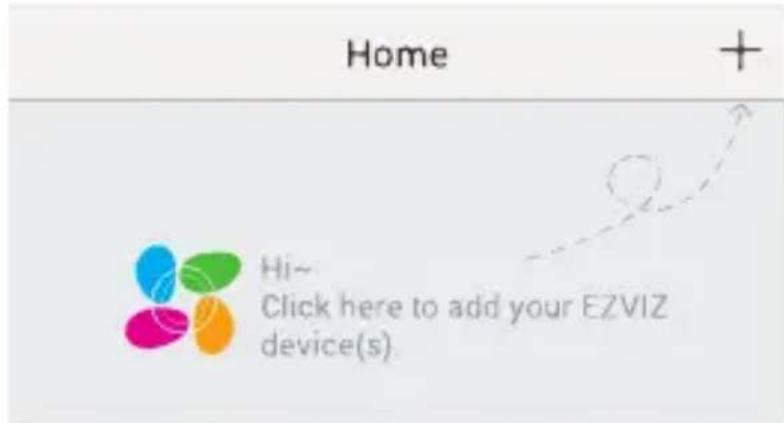
- Appuyez sur l'icône « + » de la page d'accueil pour accéder à l'interface de lecture du QR code.
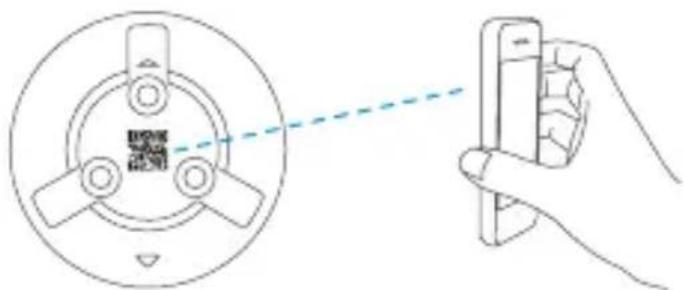
- Scannez le QR code sur la caméra.
- Saisissez le mot de passe de votre réseau Wi-Fi.
- Sélectionnez le bon fuseau horaire et les informations d'heure légale.
- Appuyez sur « Finish » (Terminer) pour terminer la configuration.
Bouton de réinitialisation
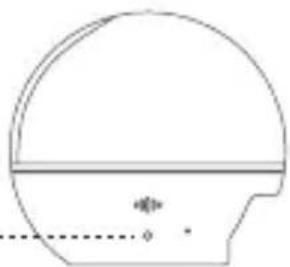
- En cas d'échec de la connexion de la caméra au réseau Wi-Fi, appuyez pendant 10 secondes sur le bouton Réinitialisation et répétez l'étape 2.2.
- Pour sélectionner un autre réseau Wi-Fi, appuyez pendant 10 secondes sur le bouton Réinitialisation pour redémarrer la caméra. Une fois que l'indicateur LED clignote en bleu et rouge, il sera possible de choisir un nouveau réseau Wi-Fi.
3. (En option) Activer « Image Encryption » (Cryptage d'image)
Une fois le cryptage d'image activé, vos vidéos et vos images peuvent être cryptées lors de leur transmission.
Vous pouvez également modifier le mot de passe par défaut.
- Pour cela, allez dans les paramètres de la caméra.
- Touchez « Change Password » (Modifier mot de passe).
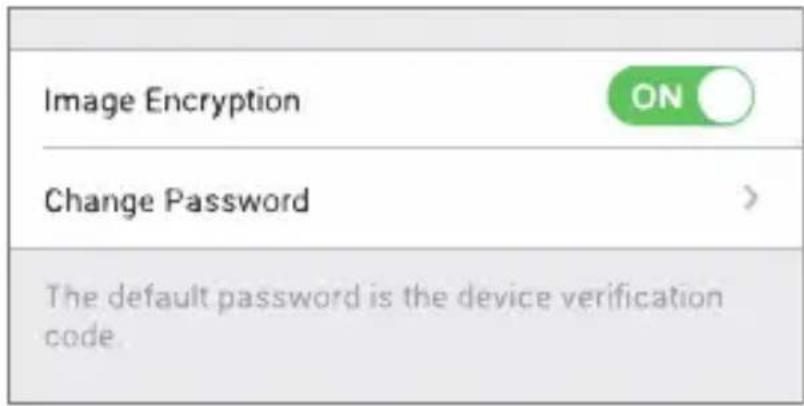
- Touchez « Edit » (Modifier).
- Entrez le code de vérification d'origine figurant sur l'étiquette de la caméra.
- Entrez un nouveau mot de passe (6 à 12 caractères et chiffres).
4. Réglage de l'angle
Vous pouvez régler la caméra via l'application EZVIZ pour obtenir un angle optimal. L'angle de panoramique varie de 0° à 340°, et l'angle d'inclinaison verticale varie de -10° à 80°.
Étape 3 Connecter le contact magnétique sans fil avec la caméra via l'application EZVIZ
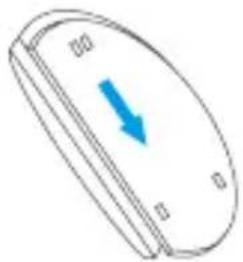
1 Faites glisser le capot arrière du détecteur pour le retirer, puis ouvrez le couvercle du compartiment à pile, comme illustré ci-dessous.
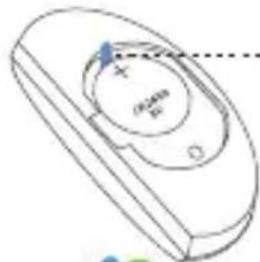
2 Retirez l'isolant dans le logement à pile et remettez le couvercle en place.
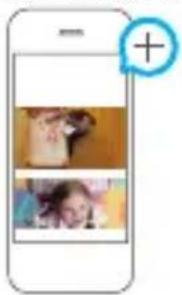
3 Connectez-vous dans l'application EZVIZ. Touchez + et scannez le QR code du détecteur. Touchez Link (Connexion) pour connecter la caméra au détecteur.
4 Refermez le capot arrière.
Étape 4 Connecter la télécommande ou le détecteur avec la caméra
1 Appuyer sur le bouton de réinitialisation pendant 1 seconde.
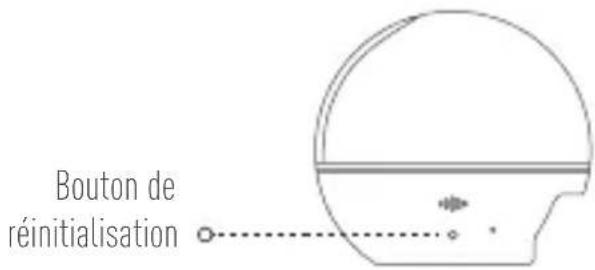
text_image
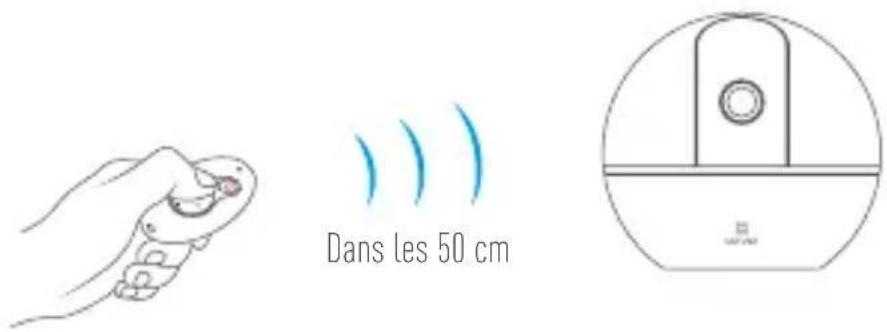
Bouton de réinitialisation2 Lorsque la voix retentit, approchez la télécommande ou le détecteur de la caméra et appuyez sur n'importe quel bouton de la télécommande ou du détecteur pour envoyer un signal de synchronisation vers la caméra.
i Retirez l'isolant dans le logement à pile avant d'utiliser la télécommande.
text_image
Dans les 50 cmi Vous pouvez connecter plusieurs détecteurs sur la caméra en suivant les étapes ci-dessus.
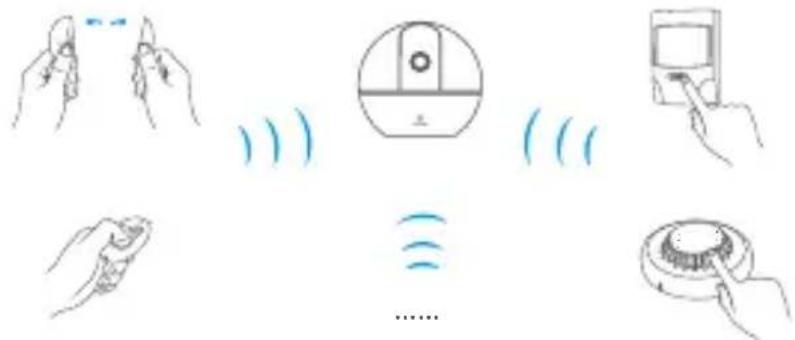
3 Appuyez pendant 1 seconde sur le bouton Réinitialisation de la caméra pour quitter et terminer l'opération.
Gestion de la carte SD

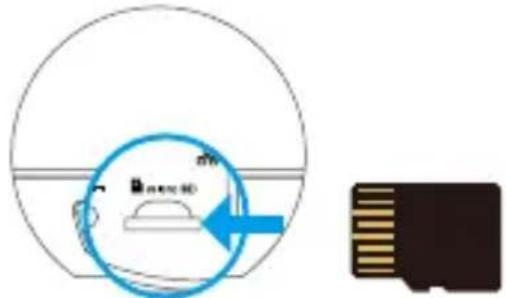
- Insérez une carte microSD dans le logement dédié avant d'installer l'appareil.
• La carte microSD n'est pas fournie. Compatibilité recommandée :
carte microSD de classe 10, 128 Go max.
text_image
mem HDFR
- Dans l'application EZVIZ, touchez « Storage Status » (État du stockage) dans l'interface « Device Settings » (Réglages de l'appareil) pour vérifier l'état de la carte microSD.
| Wi-Fi Configure | TEST-WiFi > |
| Storage Status | > |
| Device Version | Vxx.x build xxxxxxNo new version. |
- Si l'état de la carte mémoire affiché est « Uninitialized » (Non initialisé), appuyez sur la commande pour l'initialiser.
L'état sera changé en « Normal » pour vous permettre d'enregistrer des vidéos et/ou des images.
Installation de la caméra (en option)
Il est possible de monter la caméra sur un mur ou au plafond.

-
Assurez-vous que le mur ou le plafond est assez solide pour supporter trois fois le poids de la caméra et du support.
• Tenez la caméra loin de tout objet réfléchissant comme un miroir. -
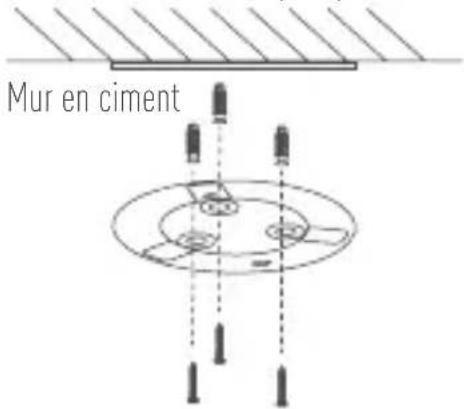
Placez le gabarit de perçage sur la surface d'installation de la caméra.
- (Installation uniquement sur un mur en ciment ou un plafond) Percez des trous correspondant au gabarit de perçage et vissez-y trois vis à expansion.
- Utilisez les vis métalliques pour fixer la base de la caméra, comme illustré ci-dessous.
text_image
Mur en ciment
text_image
Mur en bois- Installez la caméra sur le socle et tournez-la de 15° pour la serrer.
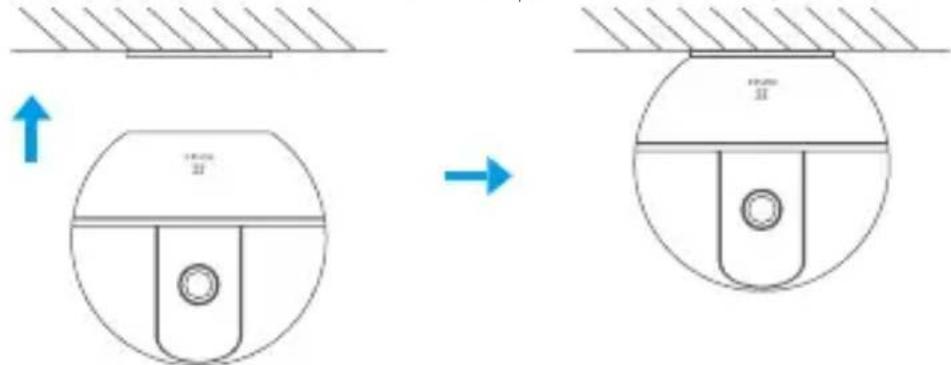
- Connectez le câble d'alimentation à la caméra. Si la caméra a été précédemment connectée à un réseau Wi-Fi, elle se reconnectera automatiquement au même réseau Wi-Fi.
Installation du contact magnétique sans fil

- Il ne faut pas qu'il y ait de champ magnétique fort à proximité du lieu d'installation.
- Pour assurer l'effet de détection, la distance entre les deux éléments lors de l'installation doit être minimale (au plus 5 mm).
1. Sélection de l'emplacement d'installation
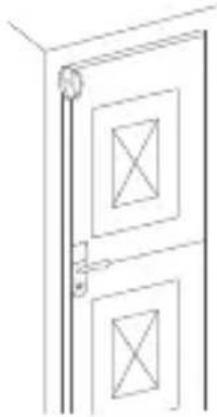
Vous pouvez installer le détecteur sur une fenêtre ou une porte, comme illustré ci-dessous.
FR
2. Installation en cours...
Veillez à ce que la porte ou la fenêtre soit fermée. Appliquez la mousse autocollante sur la partie inférieure des deux éléments et collez-la à l'emplacement désiré, comme illustré ci-dessous.
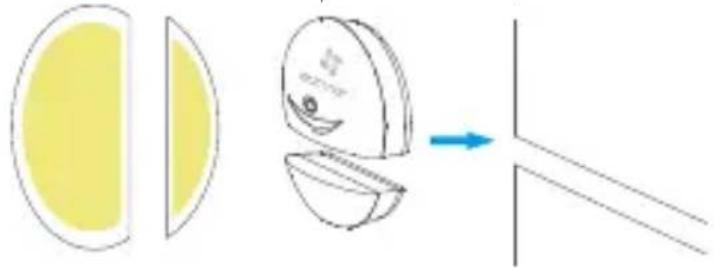
Il est recommandé de coller le corps principal du contact sur la partie inamovible (par exemple le cadre de la porte), au cas où il se décroche lors de l'ouverture et de la fermeture de la porte ou de la fenêtre.
Présentation du contact magnétique
Notions de base
text_image
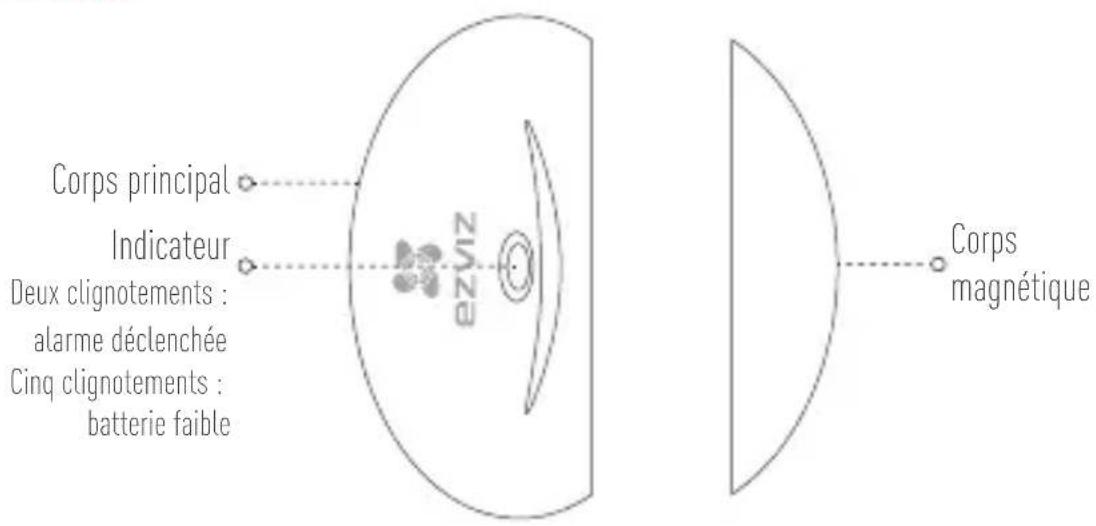
Corps principal Indicateur Deux clignotements : alarme déclenchée Cinq clignotements : batterie faible Corps magnétiqueFonctions
Grâce au magnétisme, lorsque la distance entre le corps principal et l'élément magnétique est supérieure à 3 cm, le corps principal envoie un signal d'alarme à l'application EZVIZ.
Maintenance
Quand la batterie est épuisée, une alerte de batterie faible sera envoyée au compte EZVIZ pour vous rappeler de remplacer la batterie.
- Si vous installez le corps principal sur la gauche, poussez le corps principal vers le haut et retirez le capot arrière. Si vous installez le corps principal sur la droite, tirez le corps principal vers le bas et retirez le capot arrière.
- Ouvrez le couvercle de la batterie, puis remplacez la batterie.
- Remontez le corps principal sur le capot arrière.
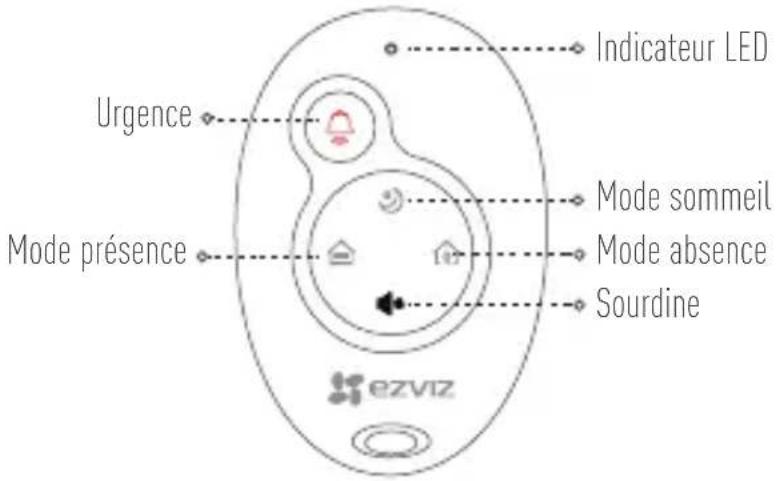
Présentation de la télécommande
text_image
Indicateur LED Urgence Mode présence Mode sommeil Mode absence Sourdine ezvizFR
Nom Description
Indicateur LED Clignote lors de l'appui sur un bouton.

Appuyez pour envoyer une alarme d'urgence à la plateforme EZVIZ.

Si une personne est à la maison ou au moment où vous entrez dans la maison, vous devez désarmer le système d'alarme. Appuyez sur ce bouton pour activer le mode « À la maison » (At-Home).

Lorsque vous êtes à la maison et souhaitez tout de même vous sentir en sécurité : seules les ouvertures (portes et fenêtres) de la maison sont armées. Le mode Sommeil est indiqué de jour comme de nuit. Appuyez sur ce bouton pour activer le mode « Sommeil ».

Lorsque personne n'est à la maison, vous devez armer l'alarme système pour être à l'abri des intrus. Le mode Absence est alors indiqué. Appuyez sur ce bouton pour activer le mode « Absence ».

Appuyez pour désactiver les notifications vocales.

Les descriptions du mode d'armement ci-dessus sont les paramètres par défaut. Vous pouvez commuter entre le mode armement et désarmement à partir de l'application EZVIZ.
Merci d'avoir acheté nos produits EZVIZ. En tant qu'acheteur original de produit EZVIZ, cette garantie limitée vous accorde certains droits. Selon le pays, la région ou la juridiction où vous résidez, il est possible que vous bénéficiiez d'autres droits. Les dénis de responsabilités, exclusions et limitations de responsabilité civile stipulés dans cette garantie limitée s'appliquent uniquement dans les limites prévues par la loi. Aucun distributeur, revendeur, agent ou employé n'est autorisé à apporter de modification, d'extension ou d'ajout à cette garantie.
Votre produit EZVIZ est garanti pendant une période de un (1) an à compter de la date d'achat pour tout défaut de pièces et de main d'œuvre, ou pour une durée supérieure si la législation en vigueur dans le pays ou l'état où ce produit est vendu l'exige, dès lors qu'il est utilisé conformément aux instructions du manuel de l'utilisateur.
Pour faire valoir la garantie, écrivez-nous à l'adresse suivante: support@ezvizlife.com.
Si un défaut est signalé sur un produit EZVIZ pendant la période de garantie, Hangzhou Hikvision Digital Technology Co., Ltd. (« la Société ») pourra, à sa discrétion, (i) réparer ou remplacer votre produit gratuitement ; (ii) remplacer votre produit par un produit équivalent en état de marche ; (iii) rembourser le prix d'achat. Vous devrez toutefois présenter la preuve d'achat et une brève explication du défaut constaté, et renvoyer le produit dans son emballage d'origine. La Société pourra réparer ou remplacer le produit ou les composants par un produit ou des composants neufs ou remis en état. Cette garantie ne couvre pas les frais de port, l'assurance ni les éventuels frais annexes de renvoi du produit.
Sauf si la législation en vigueur l'interdit, cette garantie est votre seul et unique recours. Tout produit réparé ou remplacé en vertu de la présente garantie limitée sera couvert pendant une durée de quatre-vingt-dix (90) jours à compter de la date de livraison ou jusqu'à l'échéance de la période garantie originale.
Cette garantie ne s'applique pas et est considérée comme nulle dans les cas suivants :
- si l'utilisateur se prévaut de la garantie hors de la période de couverture ou s'il ne fournit pas de preuve d'achat.
- en cas de dysfonctionnement, de défaut ou de panne due ou induite par un choc, une mauvaise manipulation, un sabotage, une utilisation non conforme aux instructions du manuel, une tension d'alimentation incorrecte, un accident, une perte, un vol, un incendie, une inondation ou toute autre catastrophe naturelle, un préjudice subi pendant le transport ou résultant de réparations par un personnel non agréé ;
- consommables, tels que les batteries, où le dysfonctionnement est dû au vieillissement normal du produit ;
- dommages superficiels tels que, entre autres, les rayures, les bosses ou les pièces en plastique cassées ;
• logiciels, même fournis ou vendus avec le matériel EZVIZ ; - préjudices autres que les défauts de pièces ou de main d'œuvre ;
• nettoyage de routine, vieillissement de l'aspect extérieur et usure mécanique normale.
Pour toute question, n'hésitez pas à contacter votre revendeur ou à nous écrire à l'adresse suivante: support@ezvizlife.com.
COPYRIGHT ©2018 HANGZHOU HIKVISION DIGITAL TECHNOLOGY CO., LTD. TOUS DROITS RÉSERVÉS.