By C6T RF - Camera EZVIZ - Gratis gebruiksaanwijzing en handleiding
Vind de handleiding van het apparaat gratis By C6T RF EZVIZ in PDF-formaat.



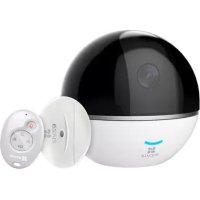
| Producttype | PTZ-binnenbewakingscamera |
| Merk | EZVIZ |
| Model | By C6T RF |
| Panoramahoek | 0° tot 340° |
| Kantelhoek | -10° tot 80° |
| Connectiviteit | Wi-Fi 2,4 GHz |
| Voeding | Netadapter (inbegrepen) |
| Opslag | MicroSD-kaart (max 128 GB, klasse 10, niet inbegrepen) |
| Hoofdfuncties | Draadloze magnetische detectie, afstandsbediening, noodalarm, bewakingsmodi (Afwezig, Aanwezig, Slaap), beeldversleuteling |
| Mobiele app | EZVIZ (iOS en Android) |
| Installatie | Aan muur of plafond met meegeleverde boormal |
| Inhoud van de doos | Camera, draadloze magnetische contact, afstandsbediening, basis, boormal, stroomkabel, adapter, schroevenset, handleiding, zelfklevende schuimpjes (x2) |
| Garantie | 1 jaar beperkt |
| Onderhoud | Afnemen met een zachte, droge doek |
| Beveiliging | Configuratie via wachtwoord, optionele beeldversleuteling |
Veelgestelde vragen - By C6T RF EZVIZ
Gebruikersvragen over By C6T RF EZVIZ
0 vraag over dit apparaat. Beantwoord die u kent of stel uw eigen vraag.
Stel een nieuwe vraag over dit apparaat
Download de handleiding voor uw Camera in PDF-formaat gratis! Vind uw handleiding By C6T RF - EZVIZ en neem uw elektronisch apparaat weer in handen. Op deze pagina staan alle documenten die nodig zijn voor het gebruik van uw apparaat. By C6T RF van het merk EZVIZ.
GEBRUIKSAANWIJZING By C6T RF EZVIZ
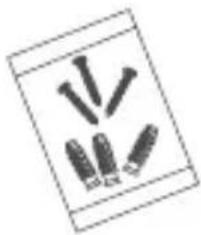
Grondplaat (x1) Boorsjabloon (x1) Netsnoer (x1)
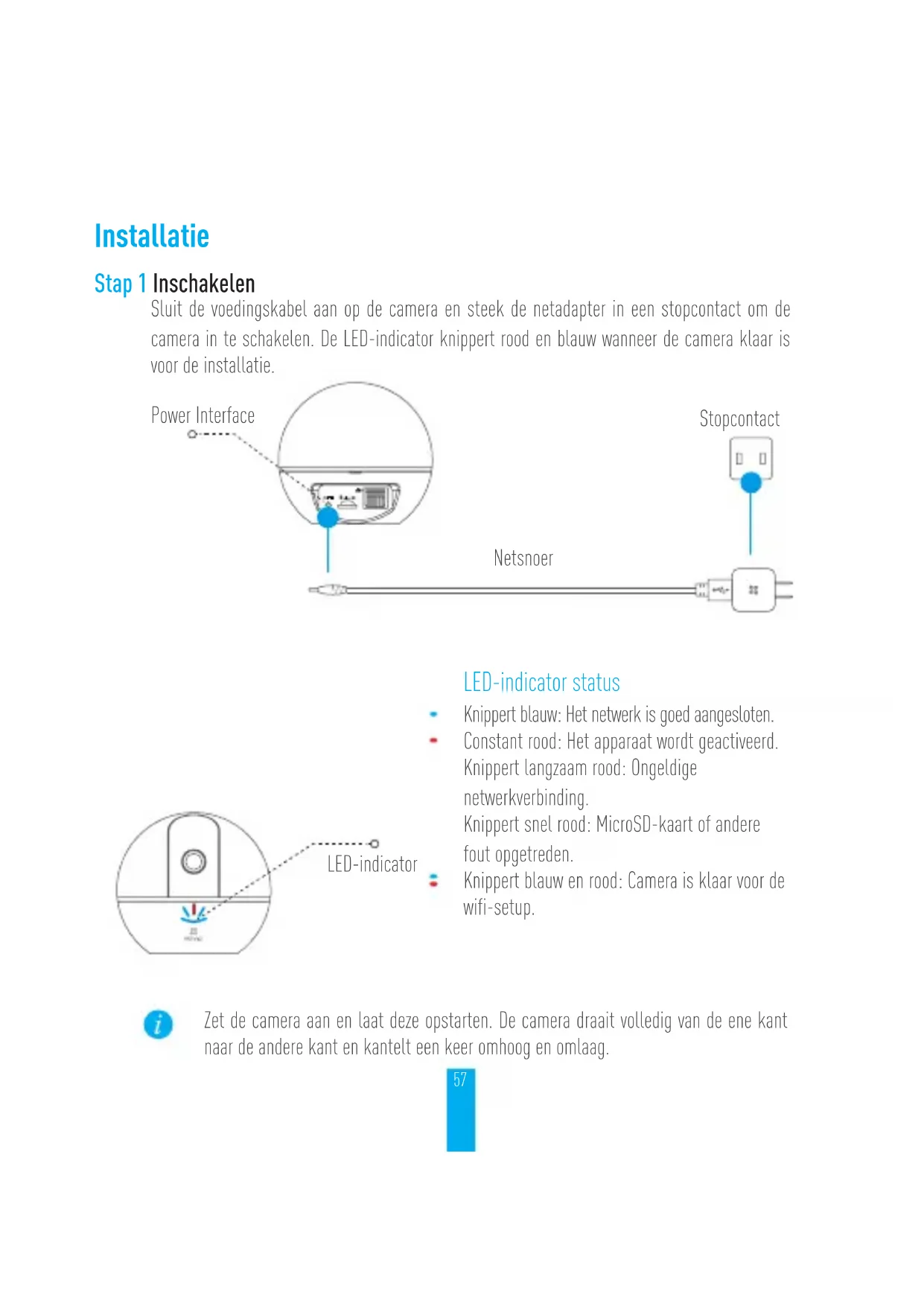
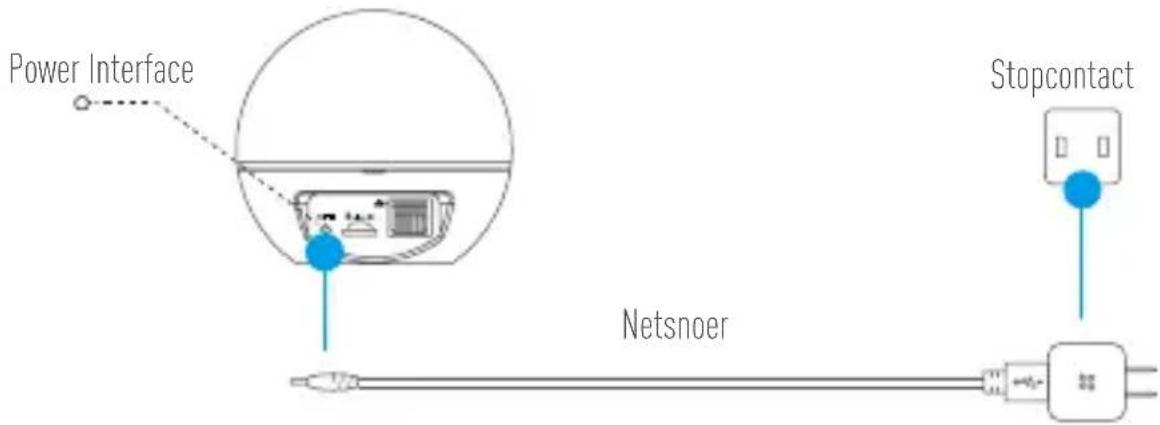
Sluit de voedingskabel aan op de camera en steek de netadapter in een stopcontact om de camera in te schakelen. De LED-indicator knippert rood en blauw wanneer de camera klaar is voor de installatie.
text_image
Power Interface Netsnoer Stopcontact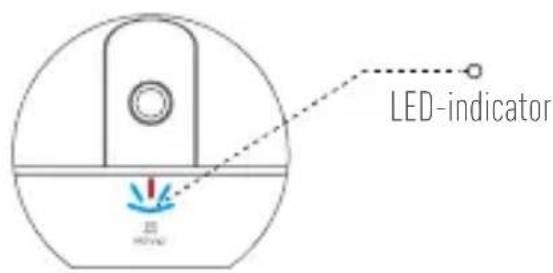
text_image
LED-indicator HOTAOLED-indicator status
- Knippert blauw: Het netwerk is goed aangesloten.
- Constant rood: Het apparaat wordt geactiveerd.
Knippert langzaam rood: Ongeldige
netwerkverbinding.
Knippert snel rood: MicroSD-kaart of andere
fout opgetreden.
Knippert blauw en rood: Camera is klaar voor de wifi-setup.

Zet de camera aan en laat deze opstarten. De camera draait volledig van de ene kant naar de andere kant en kantelt een keer omhoog en omlaag.
Stap 2 Instellen camera
1. Een gebruikersaccount aanmaken

- Verbind uw mobiele telefoon met de wifi via uw 2,4 GHz-netwerk.
- Zoek in de App Store of Google Play ^TM naar "EZVIZ".
- Download en installeer de EZVIZ-app.
- Start de app.
- Maak een EZVIZ-gebruikersaccount aan en registreer deze via de opstartwizard.
2. Een camera aan EZVIZ toevoegen
- Meld u aan op uw account met de EZVIZ-app.
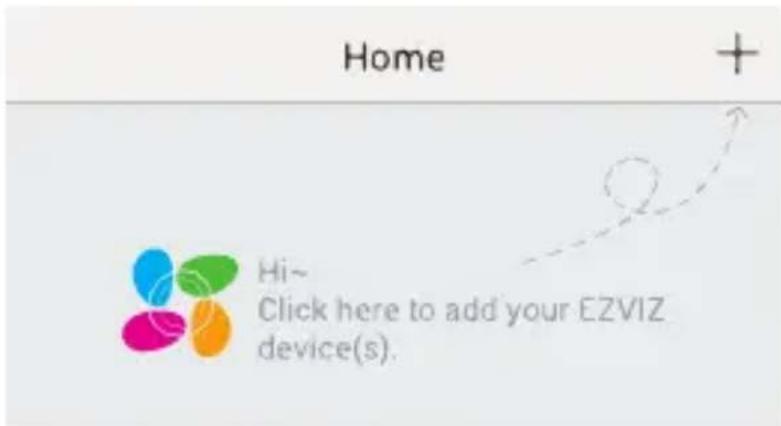
- Tik “+” op de startpagina om naar de interface voor het scannen van de QR-code te gaan.
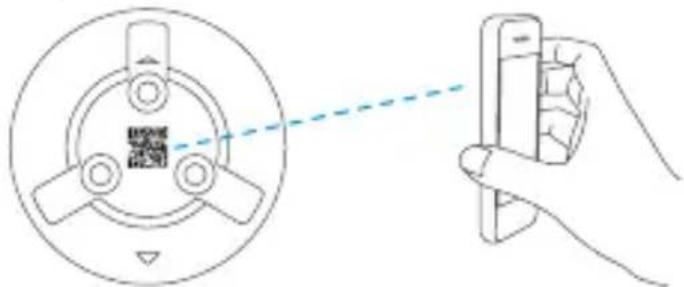
- Scan de QR-code op de camera.
- Voer het wachtwoord van uw wifi-netwerk in.
- Selecteer de juiste tijdzone en DST-informatie.
- Tik op "Finish (Voltooien)" om de installatie te voltooien.
Resetknop
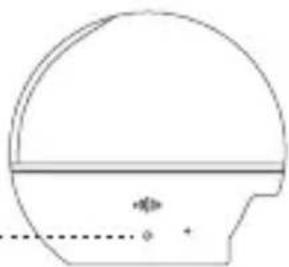
- Indien de camera geen verbinding maakt met uw wifi-netwerk, houd dan de resetknop 10 seconden ingedrukt en herhaal Stap 2.2.
- Om een ander wifi-netwerk te selecteren, houdt u de resetknop 10 seconden ingedrukt om het apparaat te herstarten. Wanneer de LED-indicator rood en blauw knippert, kunt u een nieuw wifi-netwerk kiezen.
3. (Optioneel) Schakel de beeldcodering in
Na het inschakelen kunnen uw video's en afbeeldingen gecodeerd worden in de verzending. U kunt tevens het standaard wachtwoord wijzigen.
- Ga naar de camera-instellingen.
- Tik op "Change Password (Wachtwoord wijzigen)".
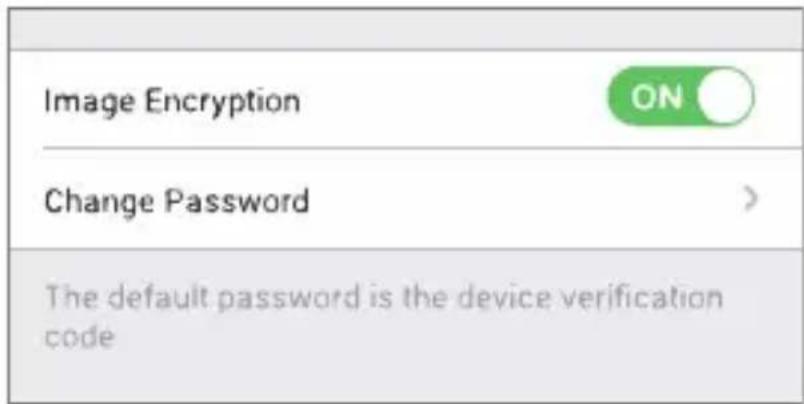
- Tik op "Edit (Bewerken)".
- Voer de originele verificatiecode in die zich bevindt op het label van de camera.
- Voer een nieuw wachtwoord in (6 tot 12 tekens en cijfers).
4. Aanpassen van de hoek
U kunt de camera via de EZVIZ-app afstellen om een optimale hoek te krijgen. De draaihoek varieert van 0° tot 340°, en de kantelhoek varieert van -10° tot 80°.
Stap 3 Draadloze magneetcontact koppelen met camera via EZVIZ-app
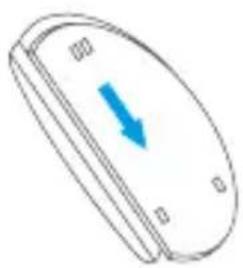
1 Schuif het achterdeksel van de detector en open vervolgens het batterijklepje, zoals weergegeven hieronder.
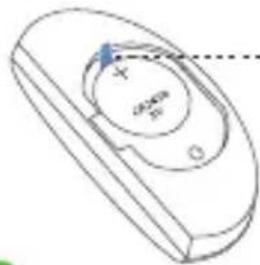
2 Trek het isolatievelletje uit de batterijsleuf en plaats het batterijklepje terug.
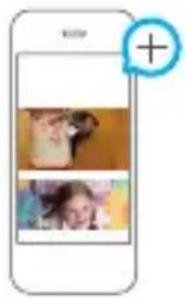
3 Meld u aan op de EZVIZ-app.
Tik op + en scan de QR-code van de detector.
Tik op Link (Koppelen) om de camera en de detector te koppelen.
4 Plaats het achterdeksel terug.
Stap 4 Afstandsbediening of detectoren koppelen met camera
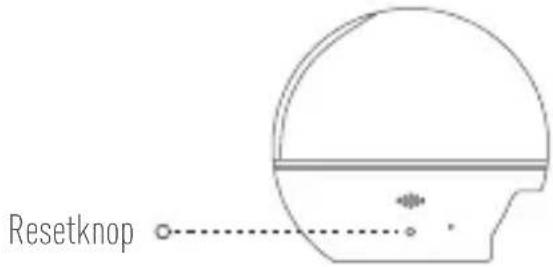
1 Houd de resetknop 1 seconde ingedrukt.
text_image
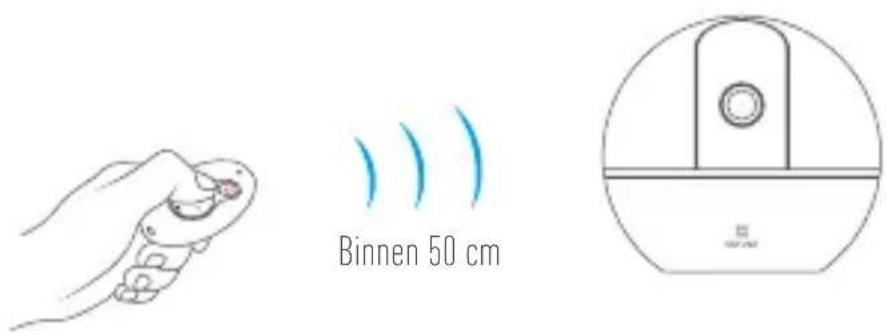
Resetknop2 Wanneer u de spraakmelding hoort, brengt u de afstandsbediening of andere detector dicht bij de camera en drukt u op een willekeurige knop op de afstandsbediening of de detector om een registratiesignaal naar de camera te versturen.
i Trek het isolatievelletje uit de batterijsleuf voordat u de afstandsbediening gebruikt.
text_image
Binnen 50 cmU kunt meer detectoren aan de camera koppelen door de bovenstaande stappen te volgen.
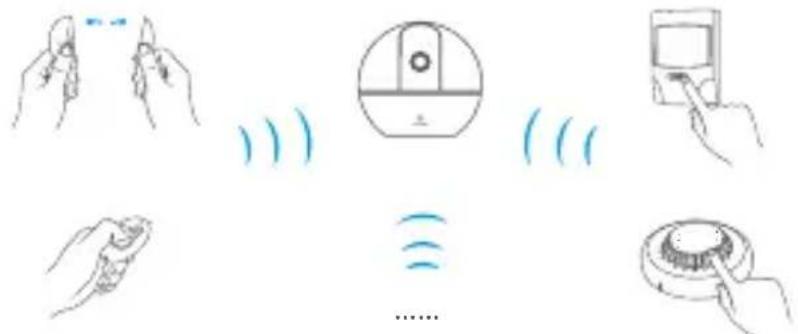
3 Druk 1 seconde op de resetknop in de camera om af te sluiten en de bewerking te beeindigen.
Beheer SD-kaart

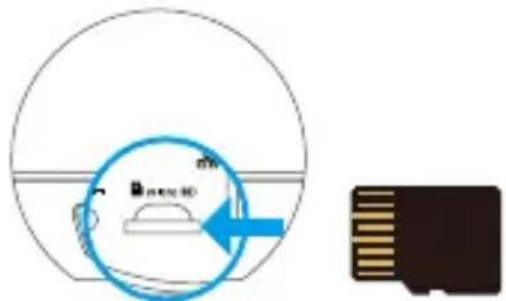
• Steek een MicroSD-kaart in de sleuf voor het monteren.
- MicroSD-kaart niet meegeleverd in de inhoud van de doos. Aanbevolen compatibiliteit: Klasse 10, max. 128 GB.
text_image
mem 80NL
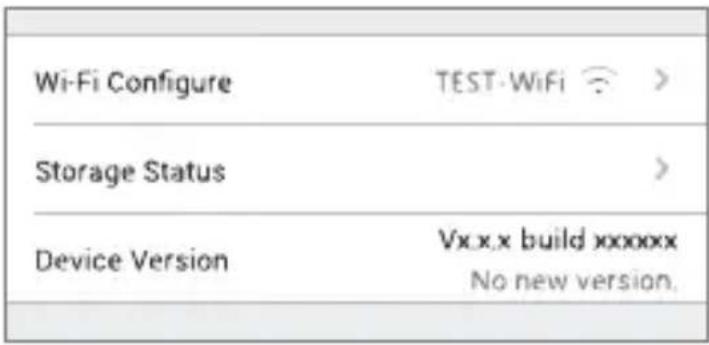
- Tik in de EZVIZ-app op Storage Status (Opslagstatus) in de interface Apparaatinstellingen om de status van de SD-kaart te controleren.
text_image
Wi-Fi Configure TEST-WiFi > Storage Status > Device Version Vxx.x build xxxxxx No new version.- Als de status van de geheugenkaart als Uninitialized (Niet geïntitialiseerd) wordt weergegeven, tikt u om de kaart te initialiseren.
De status zal vervolgens wijzigen naar Normal (Normaal) en video's en/of afbeeldingen opslaan.
Cameramontage (optioneel)
De camera kan aan de muur of het plafond worden gemonteerd.

- Zorg ervoor dat de muur of het plafond stevig genoeg is om drie keer het gewicht van de camera en het montuur te dragen.
-
De camera dient uit de buurt van reflecterende voorwerpen, zoals spiegels, te blijven.
-
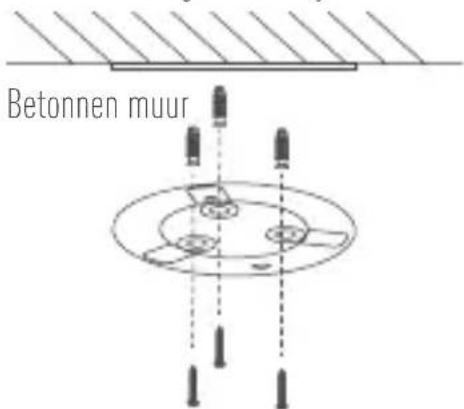
Plaats het boorsjabloon op het oppervlak waarop u de camera wilt monteren.
- (Uitsluitend voor cementen muur/plafond) Boor schroefgaten overeenkomstig het sjabloon en steek er drie expansieschroeven in.
- Gebruik drie metalen schroeven om de onderkant van de camera vast te zetten overeenkomstig met het sjabloon.
text_image
Betonnen muur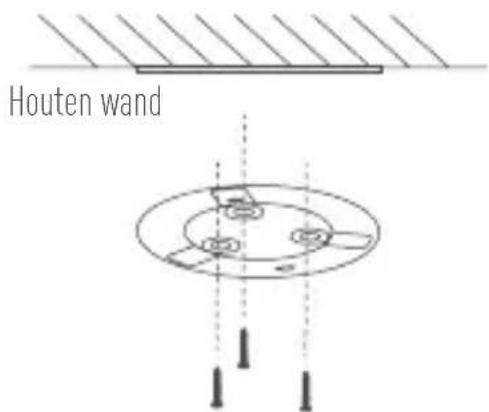
text_image
Houten wand- Monteer de camera op de grondplaat en draai het 15° om het vast te zetten.
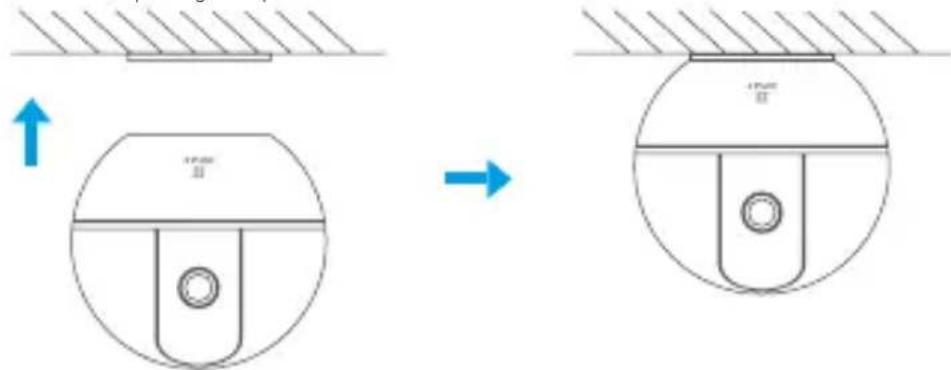
- Sluit het netsnoer aan op de camera. Als de camera al eens eerder op een wifi-netwerk was aangesloten, dan maakt het automatisch verbinding met hetzelfde wifi-netwerk.
Draadloze magneetcontact installeren

- Er mag zich geen sterk magnetisch veld in de buurt van de installatieplaats bevinden.
- Om het detectie-effect te garanderen, dient de afstand van de twee delen zo klein mogelijk (binnen 5 mm) te zijn wanneer u deze installeert.
1. De installatiepositie selecteren
U kunt de detector op deur of raam installeren, zoals weergegeven hieronder.
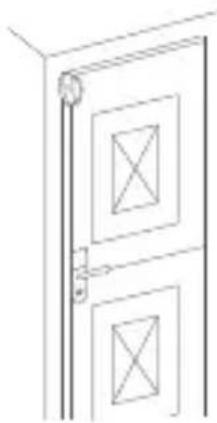
Zorg ervoor dat de deur of het raam gesloten is. Plak de schuimsticker op de onderkant van de twee delen en bevestig deze op de geselecteerde positie, zoals weergegeven hieronder.
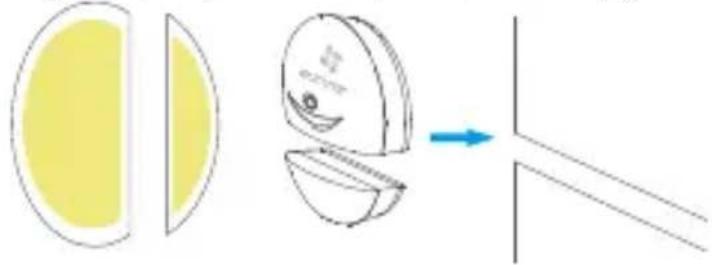
Het wordt aanbevolen om het hoofdonderdeel van het contact op een onbeweeglijke plaats (zoals de deurlijst) te installeren voor het geval het contact valt wanneer u de deur of het raam opent of sluit.
Introductie van het magneetcontact
Basisprincipes
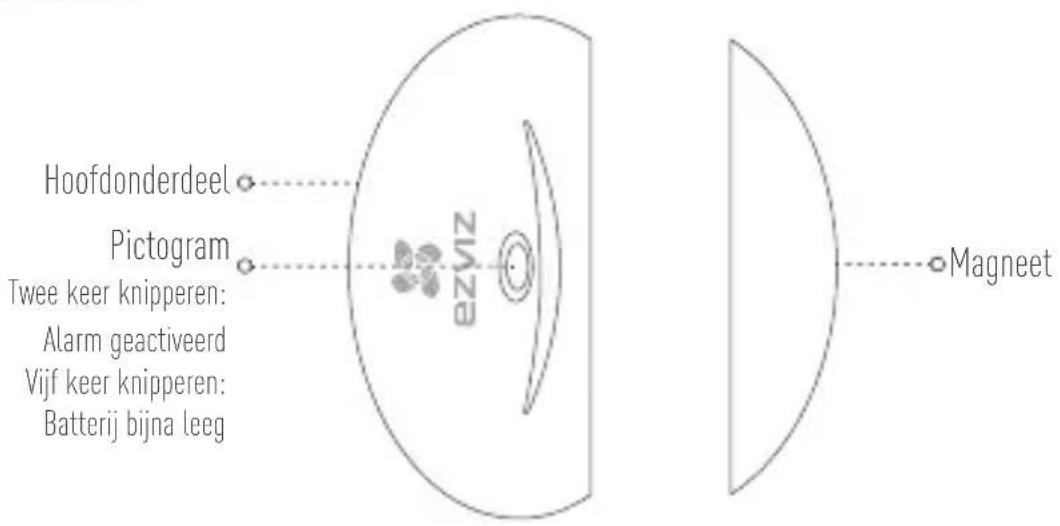
text_image
Hoofdonderdeel Pictogram Twee keer knipperen: Alarm geactiveerd Vijf keer knipperen: Batterij bijna leeg MagneetFunctions
Op basis van magnetisme stuurt het contact een alarmsignaal naar de EZVIZ-app wanneer de afstand tussen het hoofdonderdeel en de magneet groter is dan 3 cm.
Onderhoud
Wanneer de batterij bijna leeg is, wordt een waarschuwing naar het EZVIZ-account gestuurd om u eraan te herinneren dat u de batterij dient te vervangen.
- Als u het hoofdonderdeel links installeert, duwt u het hoofdonderdeel naar boven en haalt u het uit het achterdeksel; als u het hoofdonderdeel rechts installeert, trekt u het hoofdonderdeel naar onder en haalt u het uit het achterdeksel.
- Open het batterijklepje en vervang de batterij.
- Zet het hoofdonderdeel weer vast aan het achterdeksel.
Introductie van de afstandsbediening
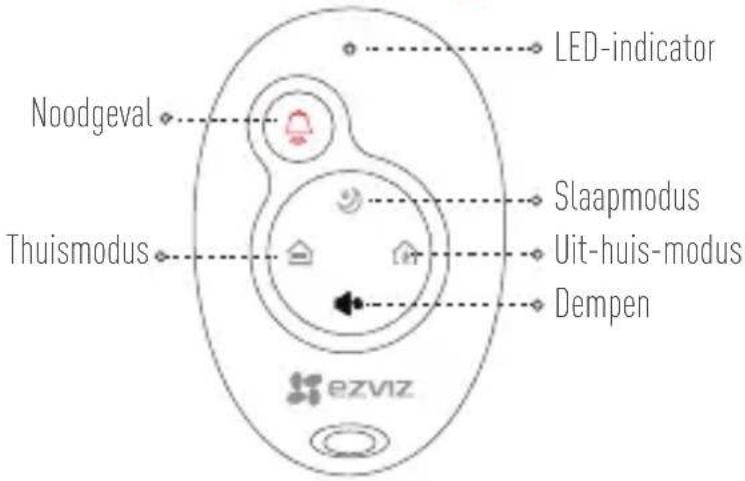
text_image
Noodleval Thuismodus LED-indicator Slaapmodus Uit-huis-modus Dempen ezvizNL
Naam Beschrijving
LED-indicator Knipperen wanneer een toets wordt ingedrukt.

Druk hierop om een noodalarm naar het EZVIZ-platform te versturen.

Als iemand thuis is of als u het huis binnengaat, moet u het alarmsysteem uitschakelen. Druk op deze knop om de Thuismodus te activeren.

Wanneer u thuis bent en u zich toch beschermd wilt voelen, wordt hiermee alleen de omtrek van het huis (deuren en ramen) geactiveerd. De Slaapmodus is geschikt voor overdag en 's nachts. Druk op deze knop om de Slaapmodus te activeren.

Als er niemand thuis is, moet u het alarmsysteem activeren om het huis te beschermen tegen indringers. De Uit-huis-modus is hiervoor geschikt. Druk op deze knop om de Uit-huis-modus te activeren.

Druk hierop om de spraakmeldingen uit te zetten.
i
De bovenstaande beschrijvingen voor de activeermodus zijn de standaardinstellingen. U kunt de activeermodus wijzigen in de EZVIZ-app.
Bedankt voor de aankoop van EZVIZ-producten. Met deze beperkte garantie worden u, de oorspronkelijke koper van het EZVIZ-product, specifieke juridische rechten verleend. Mogelijk heeft u ook andere rechten die verschillen per staat, provincie of rechtsgebied. De vrijwaringen, uitsluitingen en beperkingen van aansprakelijkheid in deze beperkte garantie zijn niet van toepassing voor zover dit is verboden door het toepasselijk recht. Geen enkele distributeur, wederverkoper, agent of werknemer is gemachtigd om deze beperkte garantie aan te passen, te verlengen of uit te breiden.
Voor dit EZVIZ-product geldt een garantieperiode van één (1) jaar vanaf de aankoopdatum voor materiaal- en fabricagedefecten, of voor een langere periode als dit wettelijk is vereist in het land of de staat waarin dit product wordt verkocht. De garantieperiode geldt alleen voor normaal gebruik in overeenstemming met deze gebruikershandleiding U kunt garantieservice aanvragen door een e-mail te sturen naar support@dezvizlife.com .
Voor defecte EZVIZ-producten die onder de garantie vallen, zal HANGZHOU HIKVISION DIGITAL TECHNOLOGY CO., LTD. ("het Bedrijf") naar eigen inzicht (i) het product gratis repareren of vervangen; (ii) het product omruilen voor een functioneel vergelijkbaar product; of (iii) de oorspronkelijke aankoopprijs restitueren nadat het oorspronkelijke aankoopbewijs of een kopie hiervan en een korte uitleg van het defect is aangeleverd, en het product is geretourneerd in de oorspronkelijke verpakking. Naar eigen inzicht van het Bedrijf zal de reparatie of vervanging plaatsvinden door nieuwe of gereviseerde producten of onderdelen te leveren. Deze garantie biedt geen dekking voor de verzendkosten, verzekeringskosten en andere incidentele kosten die u hebt moeten betalen voor het retourneren van het product.
Tenzij dit verboden is door het toepasselijk recht, is dit uw enige en exclusieve middel voor het verbreken van deze beperkte garantie. Producten die zijn gerepareerd of vervangen onder deze beperkte garantie, zijn gedekt onder de voorwaarden van deze beperkte garantie voor een periode van negentig (90) dagen) vanaf de datum van levering of voor de resterende duur van de oorspronkelijke garantie, waarbij de langste van deze twee perioden wordt aangehouden.
Deze garantie is niet van toepassing en wordt ongeldig verklaard:
- Als de garantieclaim buiten de garantieperiode wordt gedaan of als het aankoopbewijs niet wordt aangeleverd.
- In het geval van onjuist functioneren, defecten of fouten die aantoonbaar het gevolg zijn van stoten, onjuist gebruik, manipulatie, gebruik dat niet in lijn is met de instructies in de handleiding, een onjuiste voedingspanning, ongevallen, verlies, diefstal, brand, overstromingen of andere overmacht, verzendschade of schade die het gevolg is van reparaties die zijn uitgevoerd door niet-geautoriseerd personeel.
- Voor verbruiksonderdelen, zoals batterijen, waarbij het onjuist functioneren het gevolg is van normale veroudering van het product.
- Bij cosmetische schade, inclusief, maar niet beperkt tot krassen, deuken en gebroken plastic op de poorten.
• Voor software, zelfs wanneer deze is meegeleverd of verkocht bij de EZVIZ-hardware. - Voor andere schade dan materiaal- en fabricagedefecten.
- Voor vervuiling door normaal gebruik, en normale cosmetische en mechanische slijtage.
Neem voor vragen contact op met de verkopende partij. of neem contact met ons op via support@dezvizlife.com.
COPYRIGHT ©2018 HANGZHOU HIKVISION DIGITAL TECHNOLOGY CO., LTD. ALLE RECHTEN VOORBEHOUDEN.