By C6T RF - Kamera EZVIZ - Kostenlose Bedienungsanleitung
Finden Sie kostenlos die Bedienungsanleitung des Geräts By C6T RF EZVIZ als PDF.



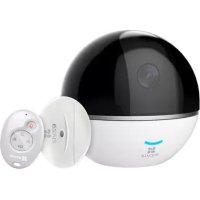
| Produkttyp | Innen-Überwachungskamera PTZ |
| Marke | EZVIZ |
| Modell | By C6T RF |
| Schwenkbereich | 0° bis 340° |
| Neigungswinkel | -10° bis 80° |
| Konnektivität | Wi-Fi 2,4 GHz |
| Stromversorgung | Netzteil (inklusive) |
| Speicher | microSD-Karte (max. 128 GB, Klasse 10, nicht enthalten) |
| Hauptfunktionen | Kabellose magnetische Erkennung, Fernbedienung, Notfallalarm, Scharfschaltungsmodi (Abwesenheit, Anwesenheit, Schlaf), Bildverschlüsselung |
| Mobile App | EZVIZ (iOS und Android) |
| Installation | Wand oder Decke mit Bohrschablone inklusive |
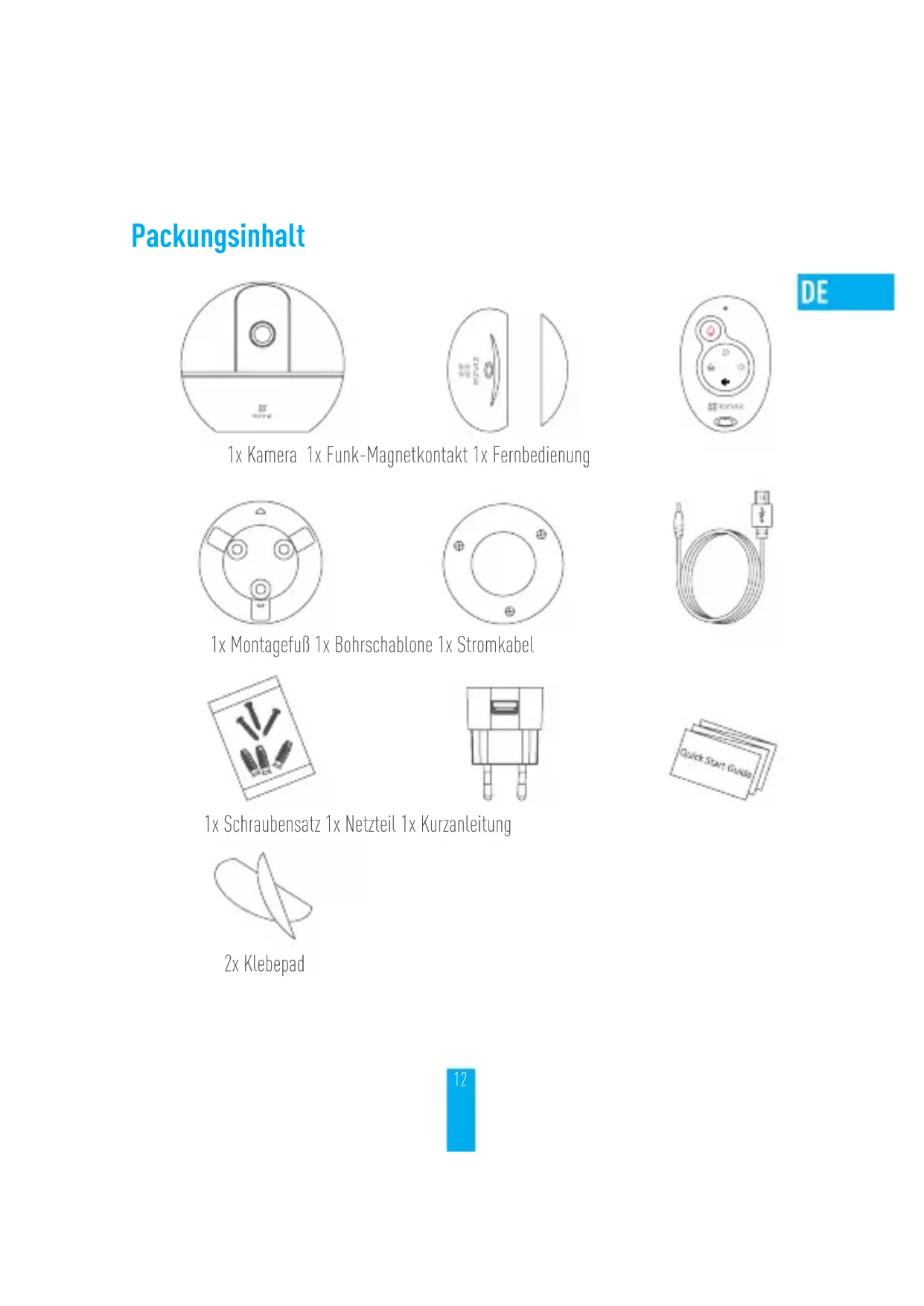
| Lieferumfang | Kamera, kabelloser Magnetkontakt, Fernbedienung, Basis, Bohrschablone, Netzkabel, Netzteil, Schraubenset, Anleitung, selbstklebende Schaumstoffe (x2) |
| Garantie | 1 Jahr eingeschränkt |
| Pflege | Mit einem weichen, trockenen Tuch abwischen |
| Sicherheit | Passwortkonfiguration, optionale Bildverschlüsselung |
Häufig gestellte Fragen - By C6T RF EZVIZ
Benutzerfragen zu By C6T RF EZVIZ
0 Frage zu diesem Gerät. Beantworten Sie die, die Sie kennen, oder stellen Sie Ihre eigene.
Eine neue Frage zu diesem Gerät stellen
Laden Sie die Anleitung für Ihr Kamera kostenlos im PDF-Format! Finden Sie Ihr Handbuch By C6T RF - EZVIZ und nehmen Sie Ihr elektronisches Gerät wieder in die Hand. Auf dieser Seite sind alle Dokumente veröffentlicht, die für die Verwendung Ihres Geräts notwendig sind. By C6T RF von der Marke EZVIZ.
BEDIENUNGSANLEITUNG By C6T RF EZVIZ
1x Kamera 1x Funk-Magnetkontakt 1x Fernbedienung
text_image
耳E2V2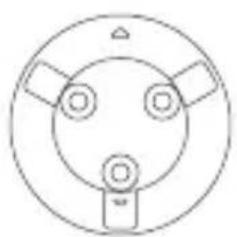
1x Montagefuß 1x Bohrschablone 1x Stromkabel
1x Schraubensatz 1x Netzteil 1x Kurzanleitung
2x Klebepad
Einrichtung
Schritt 1 Einschalten
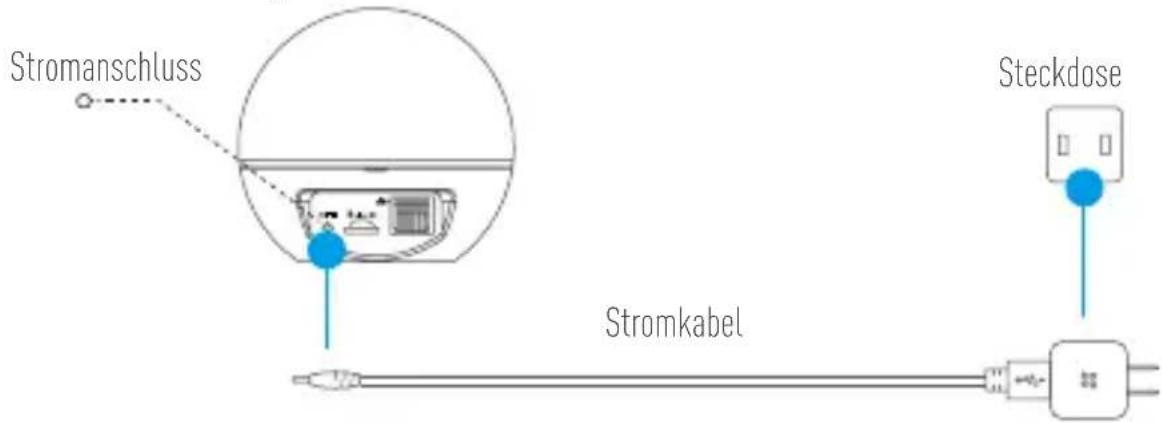
Schließen Sie das Stromkabel an die Kamera an und stecken Sie das Netzteil dann in eine Steckdose, wie unten dargestellt. Wenn die Kamera zum Einrichten bereit ist, blinkt die LED-Betriebsanzeige in Rot und Blau.
text_image
Stromanschluss Stromkabel Steckdose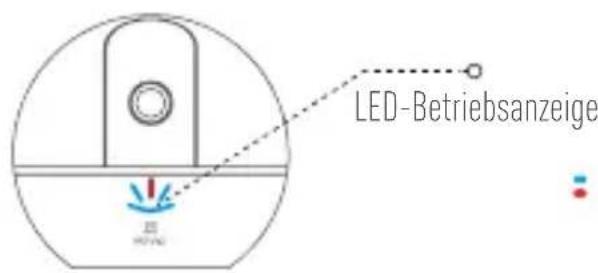
text_image
LED-Betriebsanzeige HOTRICLED-Statusanzeige
- Blinken in blauer Farbe: Das Netzwerk ist richtig verbunden.
• Rotes Dauerleuchten: Das Gerät wird aktiviert.
Blinkt langsam rot: Fehlerhafte
Netzwerkverbindung.
Blinkt schnell rot: Ein Fehler ist aufgetreten (z.B. bei der microSD-Karte).
Blinkt schnell blau und rot: Kamera ist zur
Einrichtung bereit.

Schalten Sie die Kamera ein und lassen Sie sie hochfahren. Die Kamera dreht sich komplett von einer Seite zur anderen und neigt sich einmal vor und zurück.
Schritt 2 Kamera einrichten

1. Ein Benutzerkonto erstellen
- Verbinden Sie Ihr Mobiltelefon mit einem 2,4-GHz-WLAN.
- Suchen Sie im App Store oder auf Google Play ^TM nach „EZVIZ“.
- Laden Sie die EZVIZ-App herunter und installieren Sie sie.
- Starten Sie die App.
- Erstellen und registrieren Sie ein EZVIZ-Benutzerkonto mithilfe des Einrichtungsassistenten.
2. Eine Kamera zu EZVIZ hinzufügen
- Melden Sie sich mithilfe der EZVIZ-App bei Ihrem Konto an.
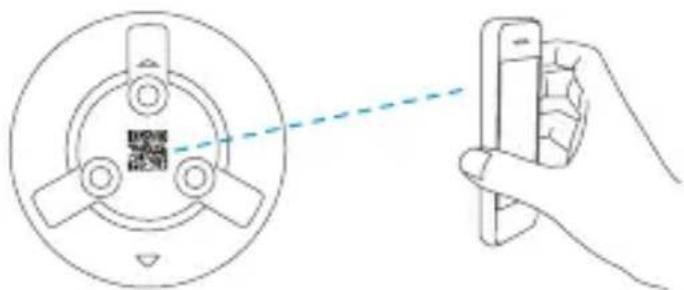
- Tippen Sie auf der Homepage auf „+“, um den Bildschirm „Scan QR Code“ (QR-Code scannen) aufzurufen.

- Scannen Sie den QR-Code auf der Kamera.
- Geben Sie das Passwort für Ihr WLAN ein.
- Wählen Sie die richtige Zeitzone und die Sommerzeitinformationen aus.
- Tippen Sie auf „Finish“ (Fertig stellen), um die Einrichtung zu beenden.
Zurücksetzen-Taste
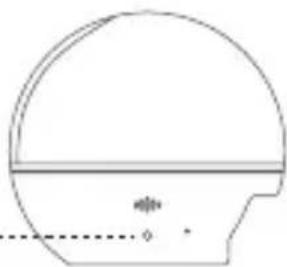
- Wenn die Kamera keine Verbindung zu Ihrem WLAN herstellen kann, drücken Sie 10 Sekunden lang die Zurücksetzen-Taste und wiederholen Sie Schritt 2.2.
- Um ein anderes WLAN zu wählen, drücken Sie 10 Sekunden die Zurücksetzen-Taste, um das Gerät neu zu starten. Wenn die LED-Anzeigeleuchte rot und blau blinkt, können Sie ein neues WLAN wählen.
3. (Optional) Bild-Verschlüsselung aktivieren
Nach der Aktivierung können Ihre Videos und Bilder während der Übertragung verschlüsselt werden. Sie können ebenfalls das Standard-Passwort ändern.
- Navigieren Sie zu den Kameraeinstellungen.
- Tippen Sie auf „Change Password“ (Passwort ändern).
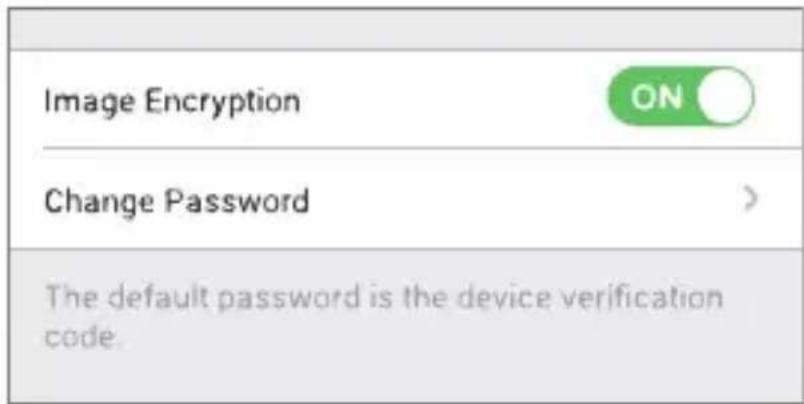
- Tippen Sie auf „Edit“ (Bearbeiten).
- Geben Sie den originalen Prüfcode ein, der sich auf dem Aufkleber der Kamera befindet.
- Geben Sie das neue Passwort ein (6 bis 12 Buchstaben/Ziffern).
4. Blickwinkel einstellen
Sie können die Kamera mit der EZVIZ-App auf einen optimalen Winkel einstellen. Dabei können Sie sie um 0° bis 340° schwenken und um -10° bis 80° neigen.
Schritt 3 Verbinden Sie über die EZVIZ-App den Funk-Magnetkontakt mit der Kamera
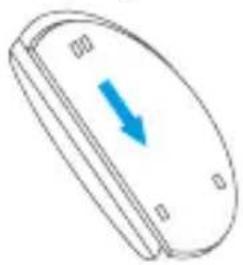
1 Schieben Sie die Rückabdeckung des Magnetkontakts auf und öffnen Sie dann den Batteriedeckel wie unten dargestellt.
DE
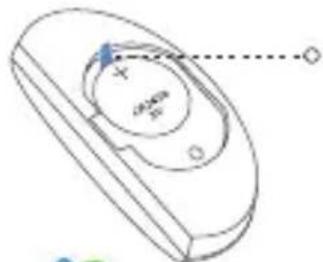
2 Ziehen Sie die Isolierfolie aus dem Batteriefach und schließen Sie den Batteriefachdeckel wieder.
3 Melden Sie sich an der EZVIZ App an. Tippen Sie auf + und scannen Sie den QR-Code des Magnetkontakts. Tippen Sie auf Link (Verbinden), um die Kamera und den Magnetkontakt zu verbinden.
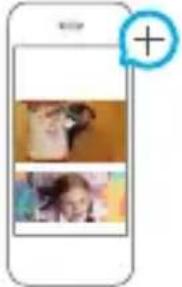
4 Setzen Sie die Rückabdeckung wieder auf.
Schritt 4 Fernbedienung oder Magnetkontakte mit der Kamera verbinden
1 Halten Sie die Zurücksetzen-Taste 1 Sekunde lang gedrückt.
Zurücksetzen-Taste
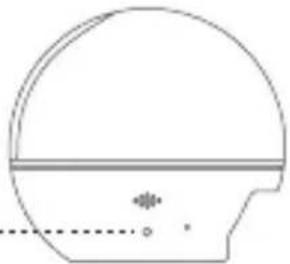
2 Wenn Sie die entsprechende Aufforderung hören, halten Sie die Fernbedienung oder den Matgnetkontakt dicht an die Kamera und drücken eine beliebige Taste auf der Fernbedienung oder dem Magnetkontakt, um ein Registrierungssignal an die Kamera zu senden.
Ziehen Sie die Isolierfolie aus dem Batteriefach, bevor Sie die Fernbedienung verwenden.
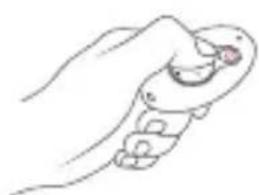
i Sie können weitere Magnetkontakte mit der Kamera verbinden, indem Sie wie oben beschrieben vorgehen.
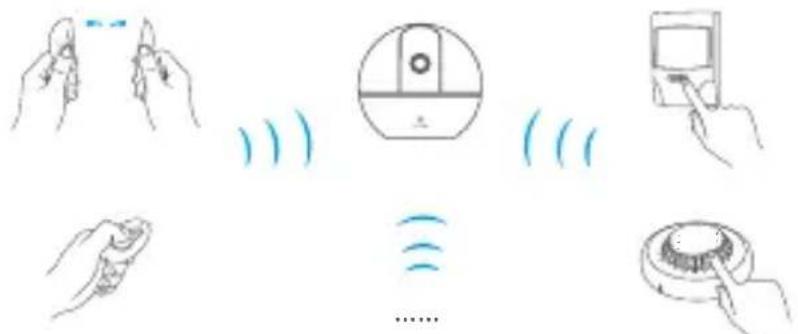
3 Drücken Sie 1 Sekunde lang die Zurücksetzen-Taste auf der Kamera, um den Vorgang abzuschließen.
SD-Kartenverwaltung
DE

- Setzen Sie vor der Montage eine microSD-Karte im Kartenschacht ein.
- microSD-Karte gehört nicht zum Lieferumfang. Empfohlene Kompatibilität: Klasse 10, max. 128 GB.
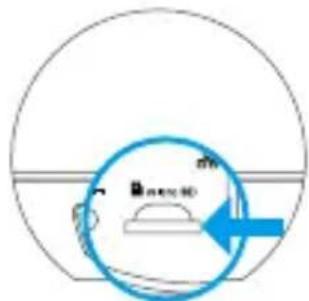
- Tippen Sie in der EZVIZ-App in den Geräteeinstellungen auf Storage Status (Speicherstatus), um den Status der SD-Karte zu überprüfen.
| Wi-Fi Configure | TEST-WiFi > |
| Storage Status | > |
| Device Version | Vxx.x build xxxxxxNo new version. |
- Wenn für die Speicherkarte der Status "Uninitialized" (Nicht initialisiert) angezeigt wird, tippen Sie darauf, um sie zu initialisieren.
Der Status ändert sich dann zu Normal und Videos und/oder Bilder können gespeichert werden.
Kamerahalterung (optional)
Die Kamera kann an einer Wand oder Decke montiert werden.

• Die Wand/Decke muss stark genug sein, um das dreifache Gewicht von Kamera und Halterung aufzunehmen.
• Schützen Sie die Kamera vor reflektierenden Gegenständen wie Spiegeln.
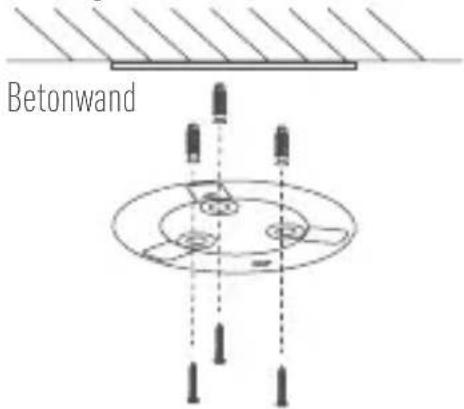
- Legen Sie die Bohrschablone auf den Montageort der Kamera.
- (Nur für gemauerte/gegossene Decken und Wände) Bohren Sie Löcher gemäß der Schablone zur Aufnahme von drei Dübeln.
- Befestigen Sie die Schablone der Kamera mit drei Schrauben.
text_image
Betonwand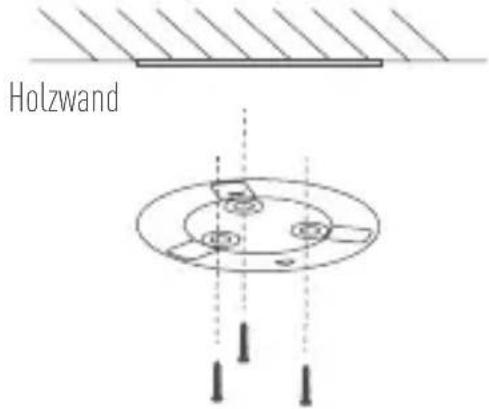
text_image
Holzwand- Setzen Sie die Kamera auf den Montagefuß und drehen Sie sie um 15°, um sie zu sichern.
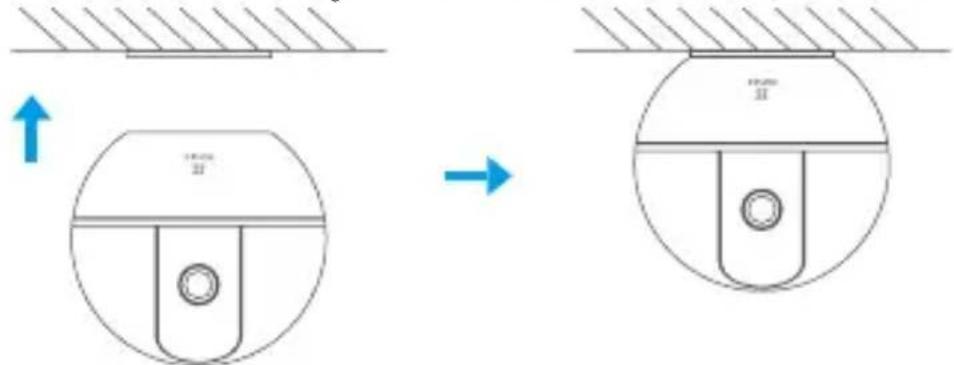
- Schließen Sie das Stromkabel an der Kamera an. Wenn die Kamera bereits mit dem WLAN verbunden war, verbindet sie sich automatisch wieder mit diesem WLAN.
Montage des Funk-Magnetkontakts

• Am Montageort sollten keine starken elektromagnetischen Felder auftreten.
- Um die Erkennung zu gewährleisten, sollte die Distanz zwischen den zwei Elementen so gering wie möglich sein (unter 5 mm).
1. Auswahl der Montageposition
Sie können den Detektor wie unten dargestellt an einer Tür oder an einem Fenster anbringen.
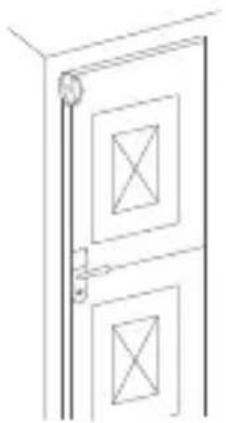
Achten Sie darauf, dass die Tür oder das Fenster geschlossen ist. Bringen Sie das Klebepad an den Unterseiten der zwei Elemente an und befestigen Sie diese dann wie unten dargestellt an der gewünschten Position.
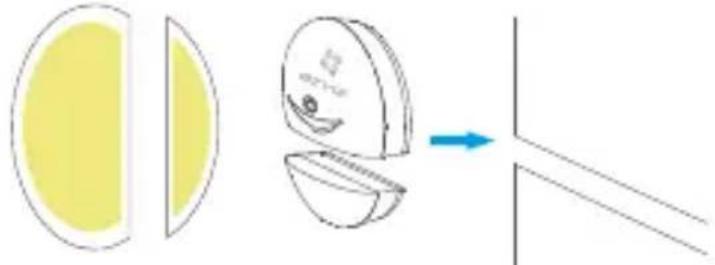
Es ist empfehlenswert, das Hauptelement des Magnetkontakts an der unbewegten Stelle anzubringen (etwa auf dem Türrahmen), damit es beim Öffnen oder Schließen der Tür bzw. des Fensters nicht herunterfällt.
Einführung zum Magnetkontakt
Grundlagen
text_image
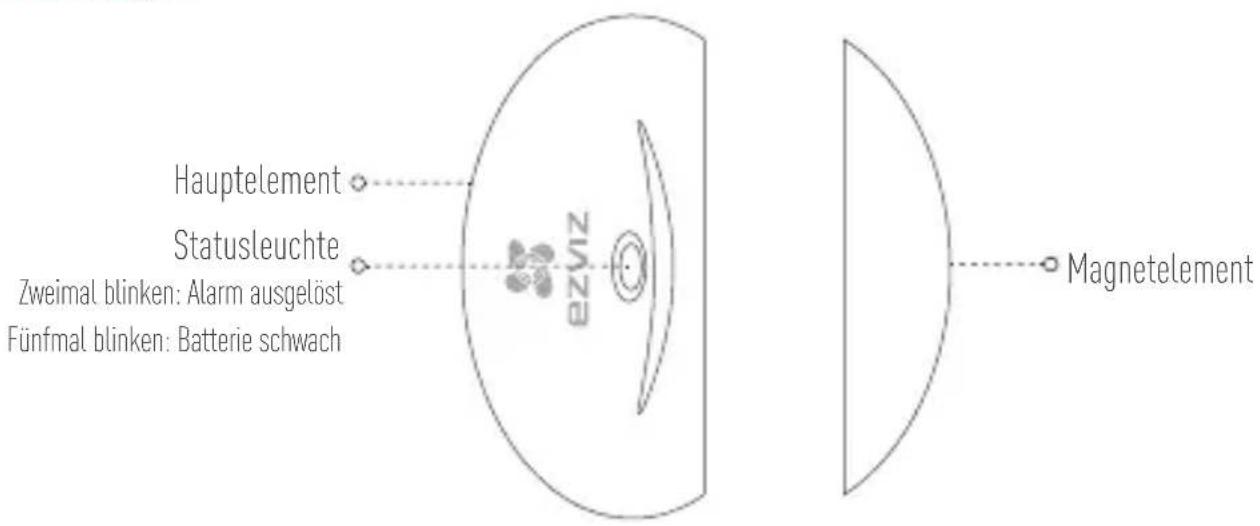
Hauptelement Statusleuchte Zweimal blinken: Alarm ausgelöst Fünfmal blinken: Batterie schwach MagnetelementFunktionen
Die Funktion des Kontakts basiert auf Magnetismus. Wenn der Abstand zwischen dem Hauptelement und dem Magnetelement 3 cm übersteigt, sendet der Magnetkontakt ein Alarmsignal an die EZVIZ App.
Wartung
Bei geringer Batterieladung schickt der Detektor eine Warnmeldung an die EZVIZ App. um Sie darauf aufmerksam zu machen, dass Sie die Batterie wechseln müssen.
- Ist das Hauptelement linksseitig platziert, schieben Sie es nach oben und nehmen es von der Rückabdeckung ab; ist das Hauptelement rechtsseitig angebracht, ziehen Sie es nach unten und nehmen es von de Rückabdeckung ab.
- Öffnen Sie den Batteriedeckel und wechseln Sie die Batterie.
- Setzen Sie das Hauptelement wieder auf die Rückabdeckung.
Einführung zur Fernbedienung
text_image
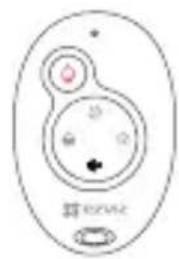
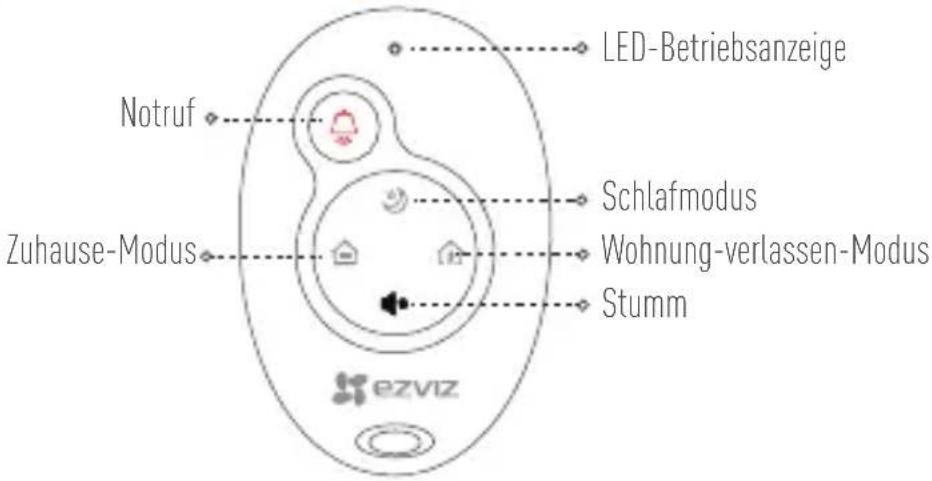
LED-Betriebsanzeige Notruf Schlafmodus Zuhause-Modus Wohnung-verlassen-Modus Stumm ezvizName Beschreibung
LED-Betriebsanzeige Blinkt, wenn eine Taste gedrückt wird.

Drücken, um einen Notfallalarm an die EZVIZ-Plattform zu senden.

Wenn jemand zu Hause ist oder Sie das Haus betreten, müssen Sie die Alarmanlage unscharf schalten. Drücken Sie die Taste, um den Zuhause-Modus zu aktivieren.

Wenn Sie zuhause sind und sich weiter sicher fühlen möchten: nur die Perimeter-Elemente des Hauses (Türen und Fenster) sind scharfgeschaltet. Der Schlafmodus ist für Tag und Nacht geeignet. Drücken Sie die Taste, um den Schlafmodus zu aktivieren.

Wenn niemand zu Hause ist, müssen Sie zum Schutz vor Einbrechern die Alarmanlage aktivieren. Hierfür ist der Wohnung-verlassen-Modus geeignet. Drücken Sie die Taste, um den Wohnung-verlassen-Modus zu aktivieren.

Drücken, um Sprachansagen zu deaktivieren.

Die oben stehenden Beschreibungen für den Scharfschaltmodus sind die Standardeinstellungen. Sie können den Scharfschaltmodus in der EZVIZ-App ändern.
Vielen Dank für den Kauf eines EZVIZ-Produkts. Diese beschränkte Garantie gibt Ihnen, dem Erstkäufer des EZVIZ-Produkts, bestimmte gesetzliche Rechte. Je nach Staat, Provinz oder Land können Ihnen weitere gesetzliche Rechte zustehen. Die Haftungsausschlüsse und -beschränkungen gemäß dieser beschränkten Garantie gelten ausschließlich im gesetzlich zulässigen Umfang. Kein Händler, Wiederverkäufer, Vertreter oder Mitarbeiter ist befugt, Modifikationen, Erweiterungen oder Ergänzungen an dieser beschränkten Garantie vorzunehmen.
Ihr EZVIZ-Produkt hat eine Garantie auf Material- und Herstellungsfehler, die ab dem Kaufdatum für ein (1) Jahr oder so lange gilt, wie dies in dem Staat oder Land, in dem dieses Produkt gekauft wurde, gesetzlich vorgeschrieben ist, sofern es in Übereinstimmung mit der Bedienungsanleitung normal benutzt wird.
Garantieansprüche richten Sie bitte per E-Mail an support@ezvizlife.com.
Im Fall eines defekten EZVIZ-Produkts mit gültiger Garantie wird HANGZHOU HIKVISION DIGITAL TECHNOLOGY CO., LTD. ("das Unternehmen") nach eigenem Ermessen (i) Ihr Produkt kostenlos reparieren oder ersetzen, (ii) Ihr Produkt gegen ein funktionsfähiges vergleichbares Produkt austauschen oder (iii) den ursprünglichen Kaufpreis unter der Voraussetzung erstatten, dass Sie das Produkt in dessen Originalverpackung unter Beigabe des Originalkaufbelegs oder einer Kopie davon sowie einer kurzen Beschreibung des Defekts zurückschicken. Das Unternehmen wird nach alleinigem Ermessen Produkte oder Komponenten entweder reparieren oder gegen neue oder generalüberholte Produkte oder Komponenten austauschen. Diese Garantie deckt keine Versand-, Versicherungs- oder sonstige Nebenkosten, die Ihnen durch die Rücksendung des Produkts entstehen.
Soweit nicht durch geltendes Recht untersagt, ist dies Ihr einziges und ausschließliches Rechtsmittel im Fall einer Verletzung dieser beschränkten Garantie. Jedes Produkt, das im Rahmen dieser beschränkten Garantie entweder repariert oder ausgetauscht wurde, wird für maximal neunzig (90) Tage ab Lieferdatum oder für die Restlaufzeit der ursprünglichen Garantie von den Bestimmungen dieser beschränkten Garantie abgedeckt.
Diese Garantie gilt nicht und ist hinfällig:
- wenn der Garantieanspruch außerhalb der Garantiefrist oder ohne Vorlage des Kaufbelegs geltend gemacht wird.
- bei Fehlfunktionen, Defekten oder Fehlern, die durch Stoßeinwirkung, Fehlbedienung, Sabotage, Benutzung im Widerspruch zur entsprechenden Bedienungsanleitung, falsche Spannungsversorgung, Unfall, Verlust, Diebstahl, Brand, Überschwemmung oder andere Naturkatastrophen, Versandschäden oder Beschädigungen infolge von Reparaturen durch unbefugte Personen verursacht wurden oder darauf zurückzuführen sind.
- für Verbrauchsgüter wie Batterien, bei denen die Fehlfunktion auf normale Produktalterung zurückzuführen ist.
- kosmetische Schäden, einschließlich, aber nicht begrenzt auf Kratzer, Beulen und gebrochene Kunststoffteile an Anschlüssen.
- für jede Software, auch wenn diese zusammen mit der EZVIZ-Hardware verpackt und verkauft wurde.
- für sonstige Schäden, die keine Material- oder Verarbeitungsfehler sind.
- für routinemäßige Reinigungen sowie normalen kosmetischen und mechanischen Verschleiß.
Bei Fragen können Sie sich jederzeit an Ihren Verkäufer oder per E-Mail an support@ezvizlife.com an uns wenden.
COPYRIGHT ©2018 HANGZHOU HIKVISION DIGITAL TECHNOLOGY CO., LTD. ALLE RECHTE VORBEHALTEN.