CN6 4MP - Appareil photo EZVIZ - Notice d'utilisation et mode d'emploi gratuit
Retrouvez gratuitement la notice de l'appareil CN6 4MP EZVIZ au format PDF.


| Type de produit | Caméra de surveillance IP intérieure |
| Résolution | 4 MP (2560 x 1440) |
| Vision nocturne | Oui, avec projecteurs infrarouges |
| Audio bidirectionnel | Oui, grâce à un microphone et un haut-parleur intégrés |
| Alimentation | Adaptateur secteur 5 V CC (inclus) |
| Consommation électrique | ≤ 5 W |
| Connectivité | Wi-Fi 2,4 GHz, port Ethernet RJ45 |
| Stockage local | Carte microSD (jusqu'à 256 Go, vendue séparément) |
| Indicateur DEL | Rouge/bleu pour indiquer le statut (démarrage, connexion, erreur) |
| Détection de mouvement | Oui, avec notifications via l'application EZVIZ |
| Angle de vue | 104° (diagonale) |
| Installation | Sur bureau ou au plafond, kit de visserie et gabarit de perçage inclus |
| Dimensions | Environ 100 × 100 × 100 mm |
| Poids | Environ 200 g |
| Température de fonctionnement | -10 °C à 45 °C |
| Compatibilité | iOS et Android via l'application EZVIZ |
| Contenu du colis | Caméra, adaptateur secteur, câble d'alimentation, kit de visserie, gabarit de perçage, guide de démarrage rapide |
| Entretien et nettoyage | Nettoyer avec un chiffon doux et sec. Ne pas utiliser de produits chimiques. |
| Sécurité | Usage intérieur uniquement. Respecter les lois locales sur la surveillance. |
| Pièces détachées et réparabilité | Aucune pièce détachable par l'utilisateur. Contacter le service après-vente. |
FOIRE AUX QUESTIONS - CN6 4MP EZVIZ
Questions des utilisateurs sur CN6 4MP EZVIZ
0 question sur cet appareil. Repondez a celles que vous connaissez ou posez la votre.
Poser une nouvelle question sur cet appareil
Téléchargez la notice de votre Appareil photo au format PDF gratuitement ! Retrouvez votre notice CN6 4MP - EZVIZ et reprennez votre appareil électronique en main. Sur cette page sont publiés tous les documents nécessaires à l'utilisation de votre appareil CN6 4MP de la marque EZVIZ.
MODE D'EMPLOI CN6 4MP EZVIZ
Toutes les informations, notamment les textes, les images et les graphiques sont la propriété de Hangzhou EZVIZ Software Co., Ltd (ci-après « EZVIZ »). Ce guide d'utilisation (ci-après désigné le « guide ») ne peut être reproduit, modifié, traduit ou distribué, en partie ou en totalité, sans le consentement écrit préalable d'EZVIZ. Sauf mention contraire, EZVIZ n'offre aucune garantie, explicite ou implicite, en ce qui concerne ce guide.
À propos de ce guide
Ce guide comprend des directives pour utiliser et gérer le produit. Les illustrations, les graphiques, les images et toutes les autres informations figurant ci-après sont fournis à titre de description et d'explication uniquement. Les informations figurant dans le guide sont modifiables sans préavis, en raison de mises à jour du micrologiciel ou pour d'autres raisons. Veuillez consulter le site web C™ pour obtenir la dernière version (http://www.ezvizlife.com).
Fiche des révisions
Nouvelle version - janvier 2019
Informations sur les marques déposées
EZVIZ™, ™, et les autres marques déposées et logos d'EZVIZ sont la propriété d'EZVIZ dans diverses juridictions. Les autres marques déposées et logos mentionnés ci-dessous appartiennent à leurs propriétaires respectifs.
Mentions légales
DANS LES LIMITES AUTORISÉES PAR LE DROIT EN VIGUEUR, LE PRODUIT DÉCRIT, AVEC SON MATÉRIEL, SON LOGICIEL ET SON MICROLOGICIEL, EST FOURNI « TEL QUEL », AVEC TOUS SES DÉFAUTS ET SES ERREURS, ET EZVIZ N'OFFRE AUCUNE GARANTIE, EXPLICITE OU IMPLICITE, NOTAMMENT DE QUALITÉ MARCHANDE, DE QUALITÉ SATISFAISANTE, D'ADÉQUATION À UN USAGE PARTICULIER, ET DE NON-VIOLATION DES DROITS D'UN TIERS. EN AUCUN CAS EZVIZ, SES DIRECTEURS, CADRES, EMPLOYÉS OU AGENTS NE SAURONT ÊTRE TENUS RESPONSABLES ENVERS VOUS POUR TOUS DOMMAGES SPÉCIAUX, CONSÉCUTIFS, ACCESSOIRES OU INDIRECTS, Y COMPRIS LES DOMMAGES POUR PERTE DE BÉNÉFICES COMMERCIAUX, INTERRUPTION DU TRAVAIL, PERTE DE DONNÉES OU DE DOCUMENTATION EN LIEN AVEC L'USAGE DE CE PRODUIT, MÊME SI EZVIZ A ÉTÉ AVERTI DE L'ÉVENTUALITÉ DE CES DOMMAGES. DANS LES LIMITES AUTORISÉES PAR LE DROIT EN VIGUEUR, EN AUCUN CAS LA RESPONSABILITÉ TOTALE D'EZVIZ POUR LES DOMMAGES NE SAURA EXCÉDER LE PRIX D'ACHAT D'ORIGINE DU PRODUIT.
EZVIZ N'ACCEPTÉ AUCUNE RESPONSABILITÉ EN CAS DE BLESSURE OU DE DOMMAGE À LA PROPRIÉTÉ RÉSULTANT DE L'INTERRUPTION DU PRODUIT OU LA FIN DU SERVICE EN RAISON DES ÉLÉMENTS SUIVANTS : A) INSTALLATION OU UTILISATION INCORRECTE OU DIFFÉRENTE DE L'USAGE PRESCRIT; B) PROTECTION DES INTÉRÊTS NATIONAUX OU PUBLICS; C) CAS DE FORCE MAJEURE; D) UTILISATION, Y COMPRIS, SANS TOUTEFOIS S'Y LIMITER DE PRODOUITS, LOGICIELS, APPLICATIONS ET AUTRES DE TIERS PAR VOUS OU UNE TIERCE PARTIE.
EN CE QUI CONCERNE LE PRODUIT DISPOSANT D'UN ACCÈS À INTERNET, L'USAGE DU PRODUIT SE FERA ENTIÈREMENT À VOS PROPRES RISQUES. EZVIZ DÉCLINE TOUTE RESPONSABILITÉ EN CAS DE FONCTIONNEMENT ANORMAL, DE FUITE D'INFORMATIONS CONFIDENTIELLES OU D'AUTRES DOMMAGES RÉSULTANT D'UNE CYBER-ATTAQUE, D'UN PIRATAGE, D'UN VIRUS OU DE TOUT AUTRE RISQUE DE SÉCURITÉ SUR INTERNET ; CEPENDANT, EZVIZ OFFRIRA UNE ASSISTANCE TECHNIQUE RAPIDE EN CAS DE BESOIN.
LA LÉGISLATION SUR LA SURVEILLANCE ET LA PROTECTION DES DONNÉES VARIENT D'UNE JURIDICTION À L'AUTRE. VEUILLEZ VÉRIFIER TOUTES LES LOIS PERTINENTES DANS VOTRE JURIDICTION AVANT D'UTILISER CE PRODUIT AFIN DE VOUS ASSURER QUE VOTRE USAGE EST CONFORME AU DROIT EN VIGUEUR. EZVIZ NE SERA PAS TENU POUR RESPONSABLE SI CE PRODUIT EST UTILISÉ À DES FINS ILLÉGITIMES.
EN CAS DE CONFLIT ENTRE CE QUI PRÉCÈDE ET LE DROIT EN VIGUEUR, CE DERNIER PRÉVAUDRA.
Contenu du colis
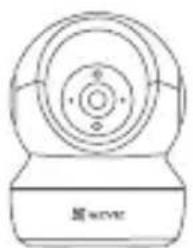
Kit de visserie Gabarit de perçage Câble d'alimentation
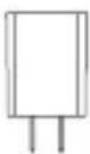
Adaptateur d'alimentation
Informations réglementaires
Guide de démarrage
rapide
Notions élémentaires
text_image
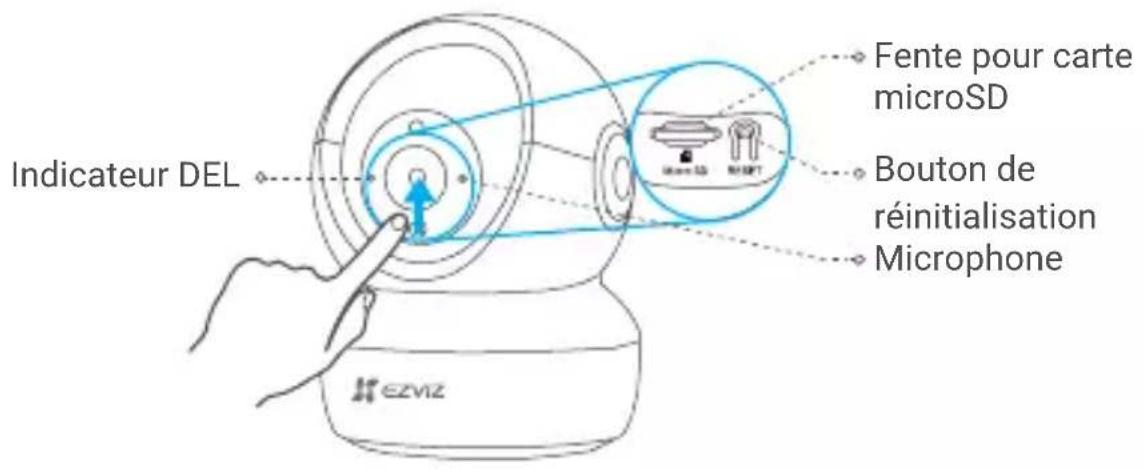
Fente pour carte microSD Bouton de réinitialisation Microphone Indicateur DEL ezvizNom Description
Indicateur DEL • Rouge fixe : démarrage de la caméra.
- Clignotement lent rouge : connexion Wi-Fi échouée.
- Clignotement rapide rouge : anomalie de la caméra (p. ex. erreur de carte microSD).
- Clignotement rapide bleu : caméra prête à la connexion Wi-Fi.
- Clignotement lent bleu : la caméra fonctionne correctement.
Carte microSD (vendu séparément)
Initialisez la carte dans l'application EZVIZ avant de l'utiliser.
Bouton de réinitialisation
Maintenir ce bouton enfoncé pendant 5 secondes pour redémarrer et mettre tous les paramètres aux valeurs par défaut.
Microphone Pour l'entrée audio.
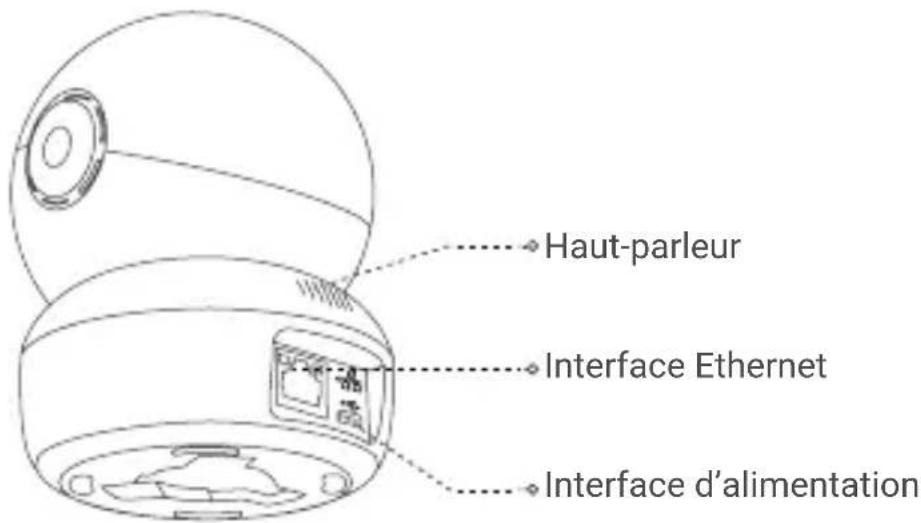
Haut-parleur Pour la sortie audio.
text_image
Haut-parleur Interface Ethernet Interface d'alimentationInstallation
1 Mise sous tension
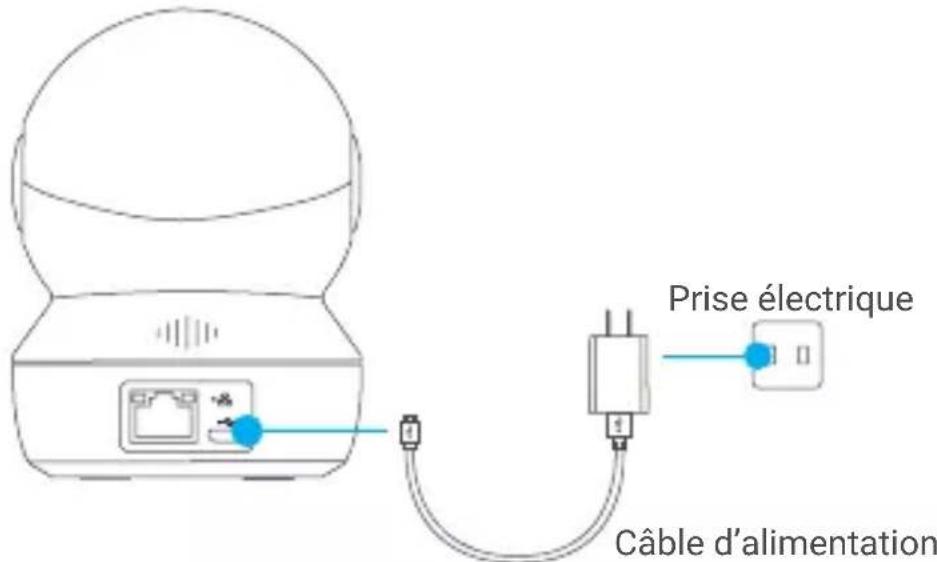
Branchez le câble d'alimentation à la caméra, puis branchez l'adaptateur électrique dans une prise électrique, comme illustré ci-dessous.
text_image
Prise électrique Câble d'alimentationL'indicateur DEL se met à clignoter rapidement en bleu pour indiquer que la caméra est sous tension et prête à la configuration Wi-Fi.
2 Configuration de la caméra
1. Créer un compte d'utilisateur
- Connectez votre téléphone mobile au réseau Wi-Fi dans la bande de fréquence de 2,4 GHz.
-Recherchez « EZVIZ » dans l'App Store ou Google Play ^TM .
-Téléchargez et installez l'application EZVIZ.
-Lancez l'application.
-Créez et enregistrez un compte d'utilisateur EZVIZ en suivant l'assistant de démarrage.
2. Ajouter une caméra à EZVIZ
-Connectez-vous à votre compte en utilisant l'application EZVIZ.
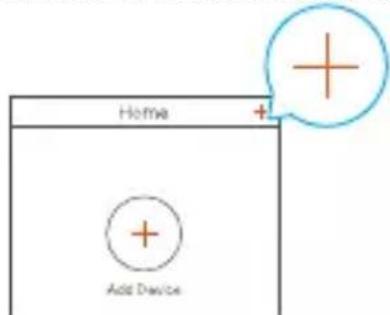
- Depuis l'écran d'accueil de l'application EZVIZ, appuyez sur le « + » dans le coin supérieur droit pour accéder à l'interface de lecture du code QR.
text_image
Home + Add Device-Scannez le code QR au bas de la caméra.
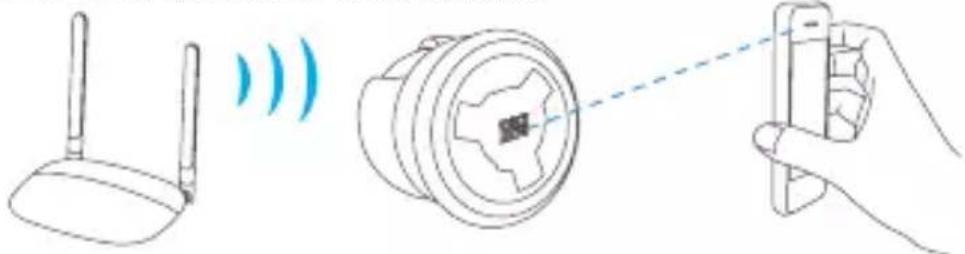
- Suivez les directives de l'assistant de l'application EZVIZ pour compléter la configuration Wi-Fi.
i Maintenez le bouton de réinitialisation enfoncé pendant 5 secondes dans les cas suivants :
• La connexion Wi-Fi de votre caméra a échoué.
- Vous souhaitez sélectionner un autre réseau Wi-Fi.
Installation (facultatif)
1 Installer une carte microSD (facultatif)
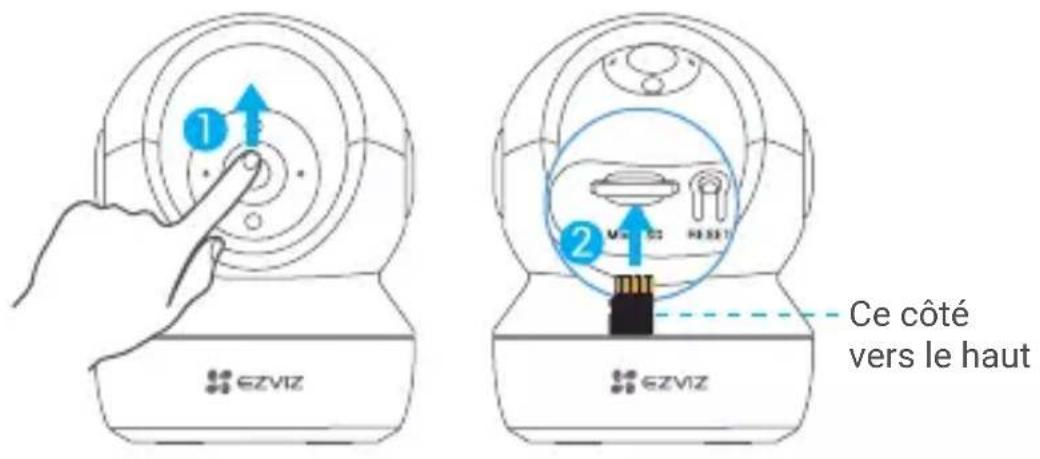
- Faites tourner la sphère jusqu'à ce que vous voyez la fente pour carte.
- Insérez la carte microSD (vendue séparément) dans la fente, comme illustré dans la figure ci-dessous.
text_image
1 EZVIZ 2 Ce côté vers le haut EZVIZUne fois votre carte microSD installée, vous devez l'initialiser dans l'application EZVIZ avant de l'utiliser.
-
Dans l'application EZVIZ, appuyez sur Storage Status (État du stockage) dans l'interface paramètres de l'appareil pour vérifier l'état de la carte SD.
-
Si l'état de la carte mémoire affiché est Uninitialized (Non initialisé), appuyez dessus pour l'initialiser.
i L'état passera alors à Normal (Normal) et pourra emmagasiner des vidéos ou des images.
2 Installer la base
La caméra peut être placée horizontalement ou installée au plafond. Le montage au plafond sera illustré à titre d'exemple.

- Assurez-vous que le plafond est assez solide pour prendre en charge trois fois le poids de la caméra.
- Positionnez votre caméra dans un endroit à l'abri de la lumière directe dans l'objectif de la caméra.
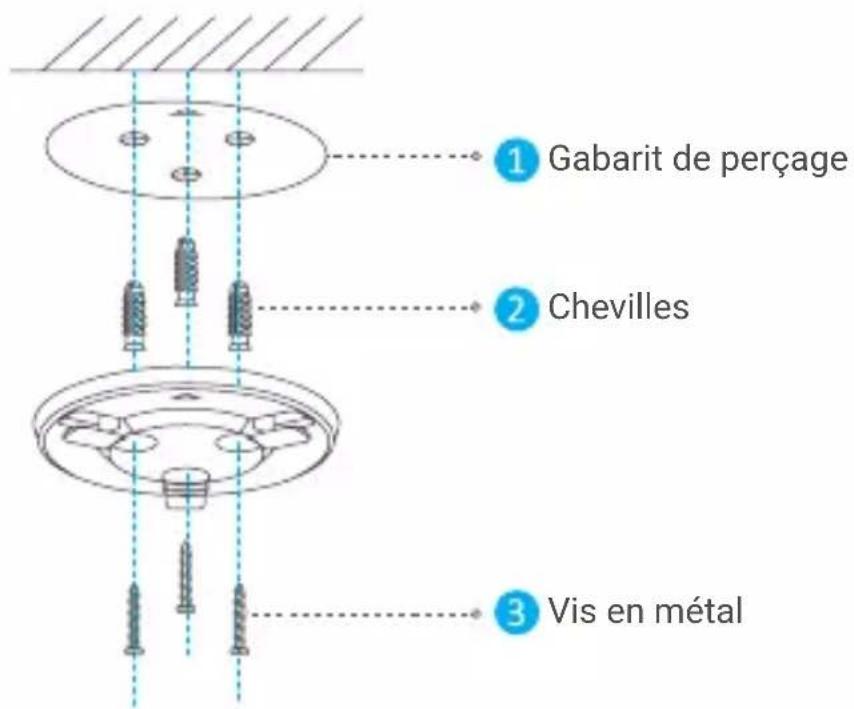
-Placez le gabarit de perçage sur la surface que vous avez choisie pour installer la caméra.
- (Pour mur/plafond de béton seulement) Percez les trous de vis selon le gabarit et insérez trois chevilles.
- Utilisez trois vis en métal pour fixer la base de la caméra selon le gabarit.
text_image
① Gabarit de perçage ② Chevilles ③ Vis en métal
Veuillez déchirer le gabarit de perçage une fois que la base est installée, si nécessaire.
3 Installer la caméra
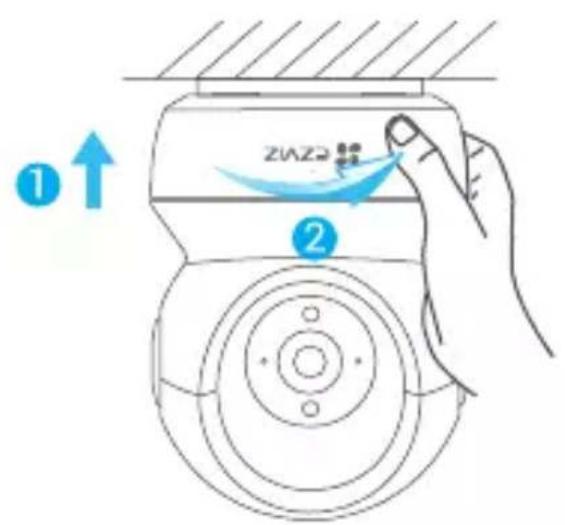
Montez la caméra sur la base et tournez-la dans le sens des aiguilles d'une montre pour la fixer.
text_image
①↑ ②Après avoir installé la caméra, veuillez accéder à l'application EZVIZ pour retourner l'image de la caméra.
Pour des informations détaillées, veuillez visiter www.ezvizlife.com.