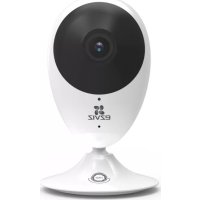
MODE D'EMPLOI Mini O 180 EZVIZ
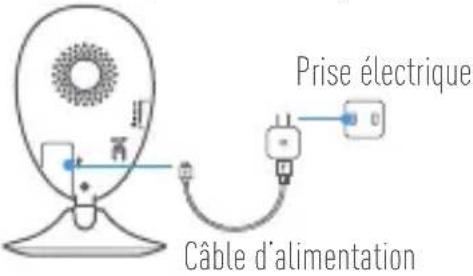
Étape 1 Mise sous tension
Branchez le cable d'alimentation à laamera puis l'adaptateur d'alimentation à une prise électrique, comme illustré dans la figure ci-dessous. L'indicateur LED clignotera en rouge et bleu quand laamera est prete à être configurée.
Étape 2 Configuration de laamera
1. Creez un compte utiliser
- Raccordez votre téléphone portable au réseau Wi-Fi.
- Telechargez et installez l'application EZVIZ en recherchant « EZVIZ » dans l'App Store ou Google Play™.
- Lancez l'application et créez un compte utilisateur EZVIZ en suivant l'assistant de démarrage.
2. Ajouter uneamera à EZVIZ
- Connectez-vous dans l'application EZVIZ.

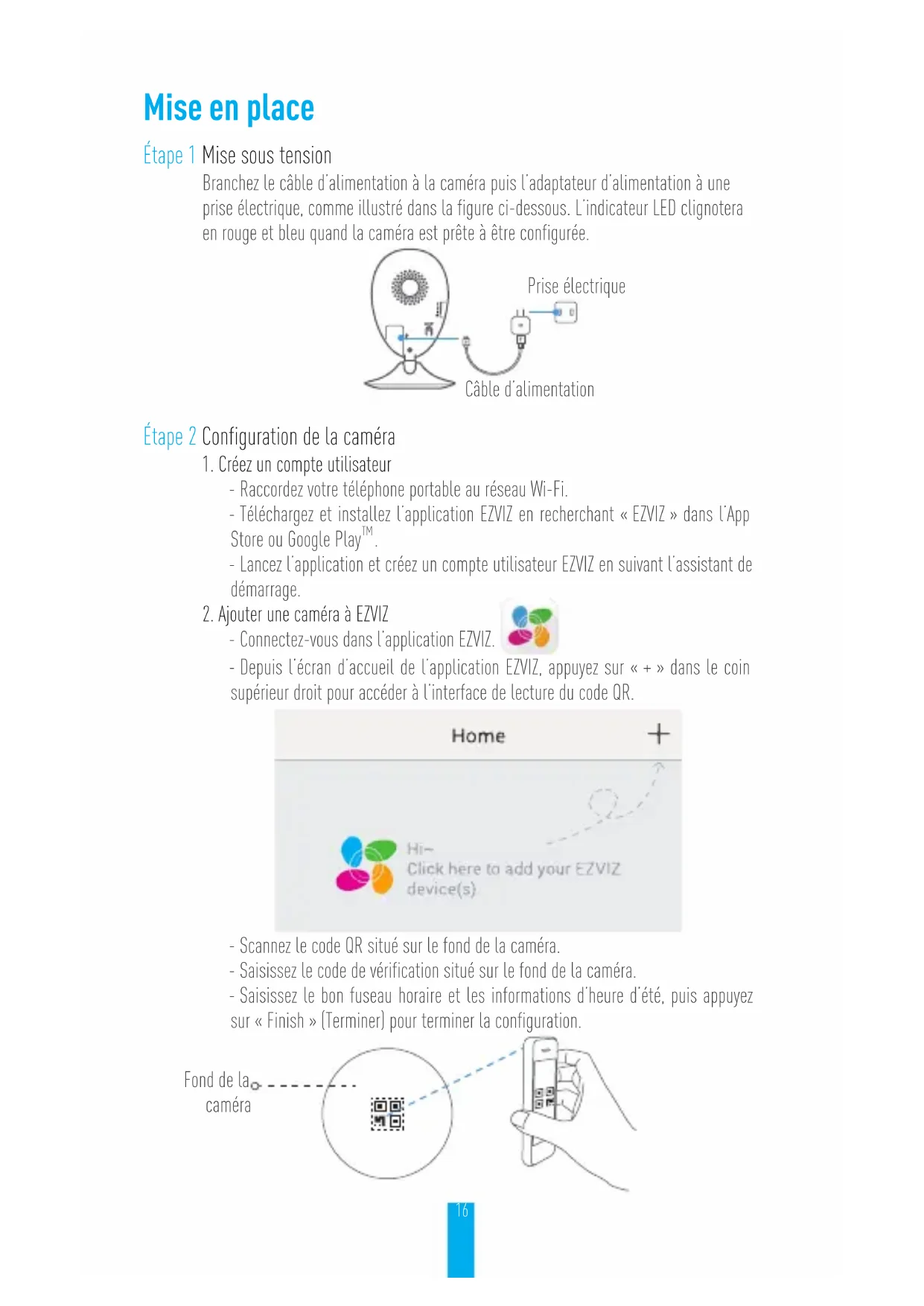
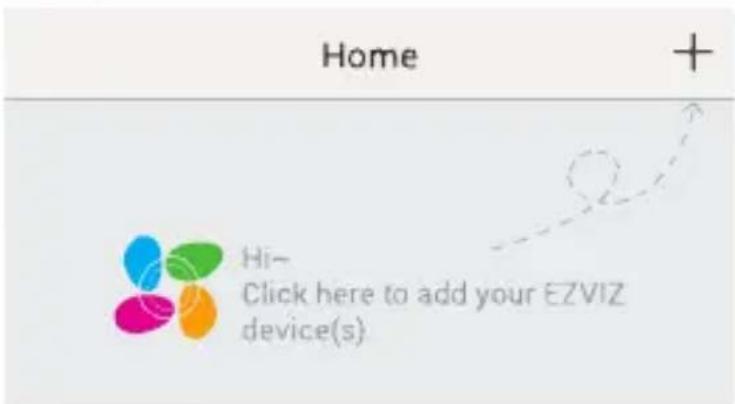
- Depuis l'écran d'accueil de l'application EZVIZ, appuyez sur « + » dans le coin supérieur droit pour acceder à l'interface de lecture du code QR.
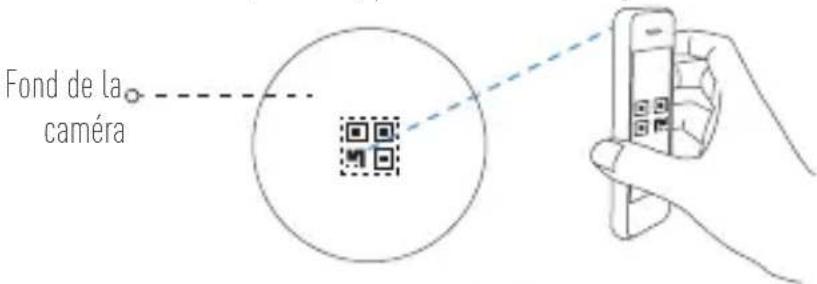
- Scannez le code QR situé sur le fond de laamera.
- Saisissez le code de vérification situé sur le fond de Laamera.
- Saisissez le bon fuseau hora et les informations d'heure d'été, puis appuyez sur « Finish » (Terminer) pour terminer la configuration.
3. Modifier le mot de passer par défaut
Après avoir ajouté laamera, vous devrez modifier le mot de passer de l'appareil pour garantir la sécurité de votre video. Le mot de passer est utilisé pour le cryptage des images. Si le cryptage des images est activé, vous devrez saisir votre mot de passer au moment de l'affichage de la vue en direct ou pour dire les vidés de laamera.
FR
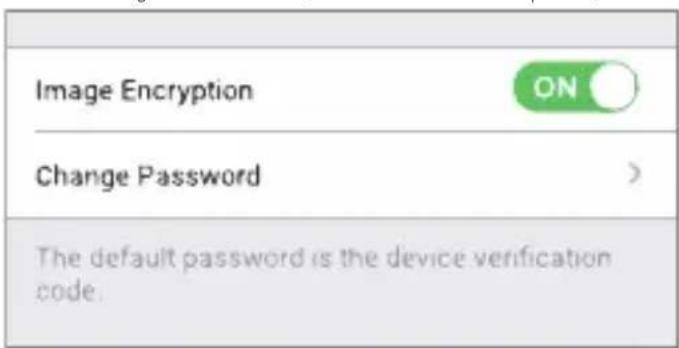
- Appuyez sur « Edit » (Modifier).
- Saisissez le code de vérification d'origine situé sur le fond de laamera.
- Saisir le nouveau mot de passer. Veuillez utiliser des lettres et des chiffres pour le mot passé d'une longueur de 6 à 12 caractères.
Installation
Étape 1 Installation de la plaque métallique (facultatif)
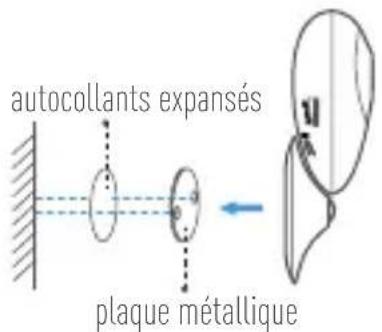
Choisissez une surface plane et propre, puis fixez la plaque métallique à la position souhaitée à l'aide des autocollants expansés ou des vis (non fournis).

Laamera disposé d'un élément magnétique interne. IgnorEZ cette étape si la surface est métallique.
Étape 2 Installation de laamera
Fixez à l'aide de sa partie magnétique laamera sur la plaque ou la surface métallique (voir la figure ci-dessous).
Étape 3 Fin de l'installation
Ajustez l'angle de laamera le cas échéant.
Annexe
Notions de base
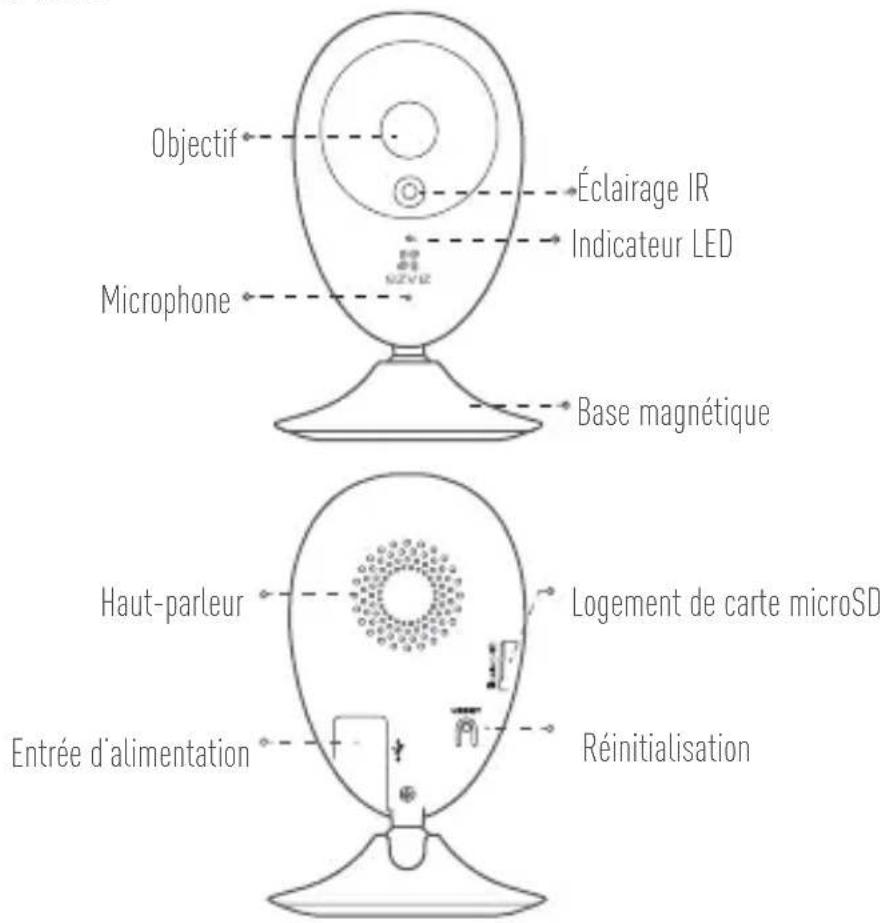
Nom Description
| Éclairage IR Source lumineuse automatique pour les lieux sombres. Laamera dispose de deux modes video : couleur (pour l'enregistrement en lumière du jour) et noir et blanc avec l'éclairage IR (fonctionnement de nuit). |
| Indicateur LED • | Clignotement en rouge et bleu : laamera est préte pour la connexion Wi-Fi.
• Solide bleu : laamera a été connectée par un utilisateur.
• Clignotement lent en bleu : laamera fonctionne correctement.
• Solide rouge : laamera est en cours de démarrage.
• Clignotement lent en rouge : la connexion Wi-Fi a échoué.
• Clignotement rapide en rouge : erreur de carte microSD. |
| Logement de carte microSD | Pour carte microSD (non fournie avec ce produit). Vous pouze l'acheter séparément. Compatible réCOMMANDée : classe 10, capacité maximale de 128 Go. ÀpRES avoir inséré la carte, vous pouze enregistrer l'évenement sur laamera. |
| Réinitialisation Maintenez enforcé le bouton de RÉINITIALISATION pendant 10 s alors que laamera fonctionne. Laamera redémarrera et tous les paramètres seront réinitialisés aux valeurs par défaut. |
| Entrée d'alimentation =5 V ± 10 % |
| Haut-parleur Conversation bidirectionnelle. |
Contenu de l'emballage
1 camera Internet 1 cable USB 1 adaptateur d'alimentation

2 autocollants expansés

1 plaque métallique
(diametre des trous de 3,5 mm) 1 guide de prise en main
Installation d'une carte mémoire
Insérez une carte microSD dans le logement jusqu'à entendre un cliç.
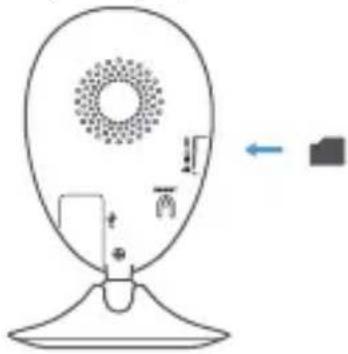
Initialisation de la carte mémoire
- Dans l'application EZVIZ, vérifie l'etat de la carte mémoire en appuyant sur « Storage Status » (État du stockage) dans l'interface « Device Settings » (Réglages de l'appareil).
| Wi-Fi Configure | TEST-WiFi |
| Storage Status | > |
| Device Version | Vxxx build xxxxxx No new version. |
- Si l'etat de la carte mémoire affiché est « Uninitialized » (Non initiaisé), appuyez sur la commande pour l'initialiser. L'etat deviendra alors « Normal ». Laamera commencerà enregistrer la video des déclenchement d'un événement tel que la détction d'un mouvement. 19
Résolution des problèmes
Q: Le message « The device is offline » (l'appareil est hors ligne) ou « The device is not registered » (L'appareil n'est pas inscrit) apparait au moment de l'ajout de la camera dans l'application EZVIZ.
R: 1. Vérifie que le réseau, auquel laamera est connectée, fonctionne correctement et que le service DHCP du routeur est activé.
2. Maintenez enforcé le bouton de RÉINITIALISATION pendant 10 s pour réinitialiser les réglages si vous avez modifié les paramètres de réseau.
Q: Le téléphone portable ne recoit pas les messages d'alarme lorsque laamera est hors ligne.
R·1. Verifiez que l'application EZVIZ est en execution sur votre téléphone mobile.
2. Pour un téléphone mobile sous système Android, vérifie que l'application s'exécuté en arrêt-plan. Pour un téléphone mobile sous système iOS, activez la fonction de message direct (push) dans « Settings > Notification » (Réglages > Notification).
Q : Laamera peut-elle etre alimentee via des dispositifs USB ou une batterie portable ?
R: Il est conseilé d'utiliser l'adaptateur d'alimentation EZVIZ standard pour fournir une tension électrique stable.
Pour plus d'informations, veuillez visiter le site Web www.ezvizlife.com.
Configurazione
Passo 1 Accensione
Merci d'avoir acheti nos produits EZVIZ. En tant qu'acheteur original de produit EZVIZ, cette garantie limitee you accorde certains droits. Selon le pays, la region ou la juridiction ou vous residez, il est possible que you beneficieiez d'autres droits. Les denis de responsabilités, exclusions et limitations de responsabilité civile stipulés dans cette garantie limitée s'appliquent uniquement dans les limits prevues par la loi. Aucun distributeur, revendeur, agent ou employe n'est autorise a apporter de modification, d'extension ou d'ajout a cette garantie.
Votre produit EZVIZ est garanti pendant une période de un (1) an à compter de la date d'achat pour tout défaut de pieces et de main d'oeuvre, ou pour une durée supérieure si la législation en vigueur dans le pays ou l'état où ce produit est vendu l'exige,ès lors qu'il est utilisé conformément aux instructions du manuel de l'utilisateur.
Pour faire valoir la garantie, écrivez-nous à l'adresse suivante: support@dezvizlife.com.
Si un defaulted est signalé sur un produit EZVIZ pendant la période de garantie, Hangzhou Hikvision Digital Technology Co., Ltd. (« la Société ») poursra, à sa discrétion, (i) réparer ou replacer votre produit gratuite ; (ii) replacer votre produit par un produit équivalent en état de marche ; (iii) rembourser le prix d'achat. Vous devrez toutes présenter la preuve d'achat et une brève explication du defaulted constaté, et renvoyer le produit dans son emballage d'origine. La Société pourra réparer ou replacer le produit ou les composants par un produit ou des composants neufs ou remis en état. Cette garantie ne couvreet pas les frais de port, l'assurance ni les évventuels frais annexes de renvoi du produit.
Sauf si la législation en vigueur l'interdit, cette garantie est votre seul et unique recours. Tout produit réparé ou remplace en vertu de la presente garantie limitée sera couvert pendant une durée de quatre-vingt-dix (90) jours à compter de la date de livraison ou jusqu'à l'échéance de la période garantie originale.
Cette garantie ne s'aquique pas et est consideree comme nulle dans les cas suivants :
- si l'utilisateur se prévaut de la garantie hors de la période de couverture ou s'il ne fournit pas de preuve d'achat ;
- en cas de dysfonctionnement, de defaulted ou de panne due ou induite par un choc, une mauvaise manipulation, un sabotage, une utilisation non conforme aux instructions du manuel, une tension d'alimentation incorrecte, un accident, une perte, un vol, un incendie, une inondation ou toute autre catastrophe naturelle, un préjudice subi pendant le transport ou résultat de réparations par un personnel non agrée:
- consommables, tels que les batteries, où le dysfonctionnement est dû au vieilissement normal du produit :
- dommages superficiels tels que, entre autres, les rayures, les bosses ou les pieces en plastique cassées :
logiciels, même fournis ou vendus avec le matériel EZVIZ;
- préjudices autres que les défauts de pieces ou de main d'oeuvre :
- nettoyage de routine, vieillissement de l'aspect extérieur et usure mécanique normale.
Pour toute question, n'hésitez pas à contacter votre revendeur ou à nous écrire à l'adresse suivante: support@dezvizlife.com.
COPYRIGHT ©2017 HANGZHOU HIKVISION DIGITAL TECHNOLOGY CO., LTD. TOUS DROITS RÉSERVÉS.
GARANZIA LIMITATA