
DigiFrame 7040 - Cadre photo numérique BRAUN - Notice d'utilisation et mode d'emploi gratuit
Retrouvez gratuitement la notice de l'appareil DigiFrame 7040 BRAUN au format PDF.

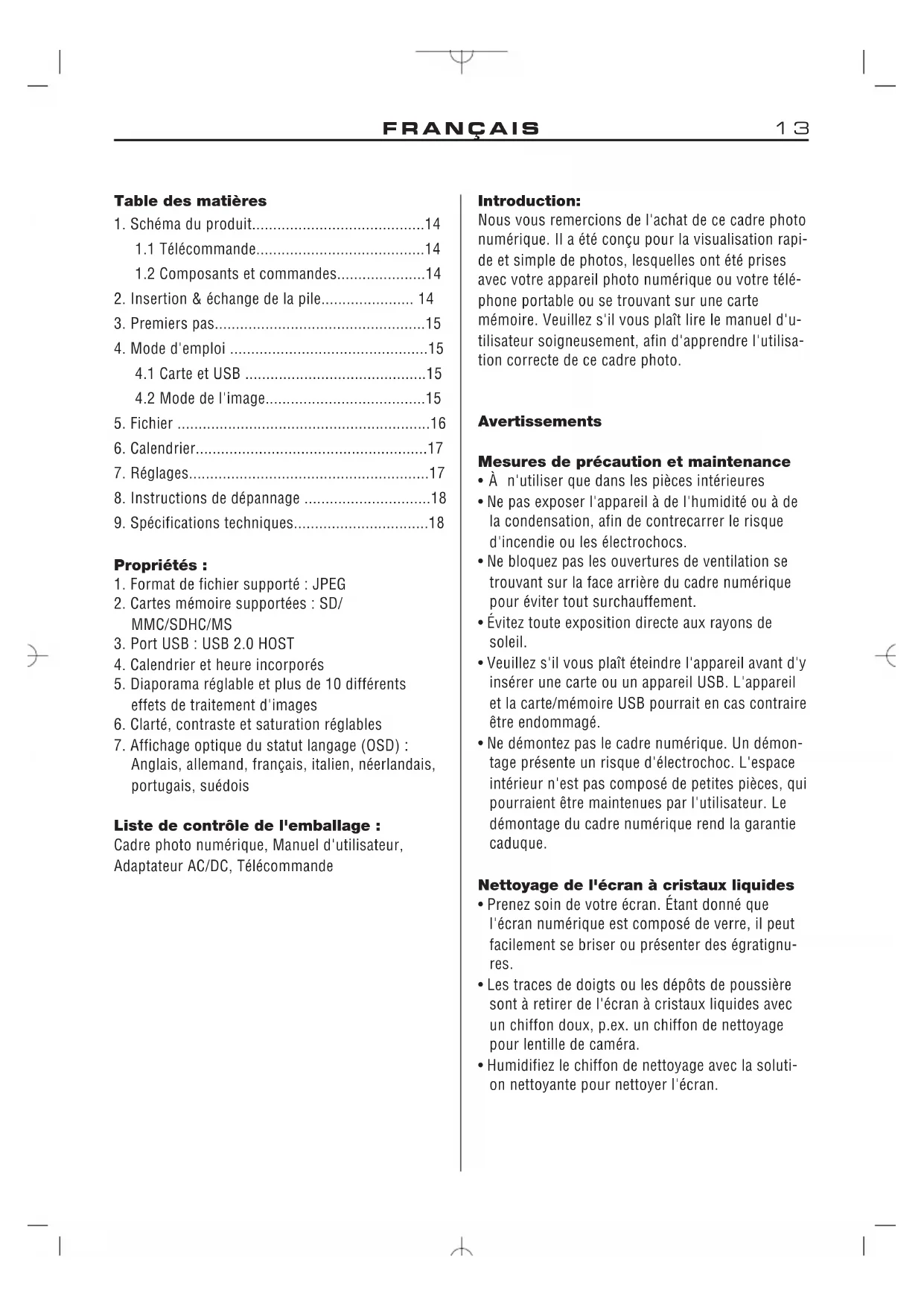


| Type de produit | Cadre photo numérique |
| Marque | Braun |
| Modèle | DigiFrame 7040 |
| Taille d'écran | 7 pouces (17,8 cm) TFT |
| Résolution | 800 x 600 pixels |
| Format d'image supporté | JPEG |
| Types de cartes mémoire | SD, SDHC, MMC, MS |
| Port USB | USB 2.0 HOST |
| Alimentation | Adaptateur secteur 5 V / 1 A |
| Tension d'entrée adaptateur | AC 100-240 V, 50/60 Hz |
| Langues OSD | Français, Anglais, Allemand, Italien, Espagnol, Néerlandais, Portugais, Suédois, Grec |
| Effets de diaporama | Plus de 10 effets (hasard, division, jalousie, etc.) |
| Modes d'affichage | Fenêtre simple, double, quadruple |
| Réglages d'affichage | Contraste, luminosité, saturation, couleur |
| Fonctions intégrées | Diaporama, calendrier, horloge, copie/suppression de fichiers |
| Télécommande | Incluse, pile CR2025 fournie |
| Accessoires inclus | Cadre, adaptateur secteur, télécommande, manuel d'utilisation |
| Nettoyage de l'écran | Chiffon doux (ex: pour lentille) avec solution nettoyante pour écran |
| Précautions d'usage | Ne pas exposer à l'humidité, ne pas démonter, éteindre avant insertion de carte ou USB |
| Garantie | Garantie caduque en cas de démontage |
FOIRE AUX QUESTIONS - DigiFrame 7040 BRAUN
Questions des utilisateurs sur DigiFrame 7040 BRAUN
0 question sur cet appareil. Repondez a celles que vous connaissez ou posez la votre.
Poser une nouvelle question sur cet appareil
Téléchargez la notice de votre Cadre photo numérique au format PDF gratuitement ! Retrouvez votre notice DigiFrame 7040 - BRAUN et reprennez votre appareil électronique en main. Sur cette page sont publiés tous les documents nécessaires à l'utilisation de votre appareil DigiFrame 7040 de la marque BRAUN.
MODE D'EMPLOI DigiFrame 7040 BRAUN
Conformément à l'annexe du règlement ou au mode d'emploi, l'appareil électrique ne doit pas être éliminé avec les ordures ménagères, mais retourné aux points de collecte spécifiques qui existent dans tous les pays européens. Pour plus d'informations, veuillez vous renseigner auprès de votre commune ou du commerçant qui vous a vendu le produit.
Conçu pour une utilisation variable selon la population. Les données techniques et le design peuvent être modifiés sans préavis. Nous nous réservons le droit de modifier les caractéristiques et le design.
Sous réserve de modifications techniques et de design.
Sous réserve de modifications techniques et de design.
Sommaire
- Schéma du produit 14
1.1 Télécommande 14 1.2 Composants et commandes 14
- Insertion et échange de la pile 14 3. Premiers pas 15 4. Mode d'emploi 15
4.1 Carte et USB 15 4.2 Mode de l'image 15
5. Fichier 16 6. Calendrier 17 7. Réglages 17 8. Instructions de dépannage 18 9. Spécifications techniques 18
Propriétés :
- Format de fichier supporté : JPEG
- Cartes mémoire supportées : SD/MMC/SDHC/MS
- Port USB : USB 2.0 HOST
- Calendrier et heures incorporés
- Diaporama réglable et plus de 10 différents effets de traitement d'images
- Clarté, contraste et saturation réglables
- Affichage optique du statut langage (OSD) : Anglais, allemand, français, italien, néerlandais, portugais, suédois
Liste de contrôle de l'emballage :
Cadre photo numérique, Manuel d'utilisateur, Adaptateur AC/DC, Télécommande
Introduction :
Nous vous remercions de l'achat de ce cadre photo numérique. Il a été conçu pour la visualisation rapide et simple de photos, lesquelles ont été prises avec votre appareil photo numérique ou votre téléphone portable ou se trouvant sur une carte mémoire. Veuillez s'il vous plaît lire le manuel d'utilisateur soigneusement, afin d'apprendre l'utilisation correcte de ce cadre photo.
Avertissements
Mesures de précaution et maintenance
- À n'utiliser que dans les pièces intérieures
- Ne pas exposer l'appareil à de l'humidité ou à de la condensation, afin de contrecarrer le risque d'incendie ou les électrochocs.
- Ne bloquez pas les ouvertures de ventilation se trouvant sur la face arrière du cadre numérique pour éviter tout surchauffement.
- Évitez toute exposition directe aux rayons de soleil.
- Veuillez s'il vous plaît éteindre l'appareil avant d'y insérer une carte ou un appareil USB. L'appareil et la carte/mémoire USB pourrait en cas contraire être endommagé.
- Ne démontez pas le cadre numérique. Un démontage présente un risque d'électrocution. L'espace intérieur ne contient aucune pièce susceptible d'être entretenue par l'utilisateur. Le démontage du cadre numérique annule la garantie.
Nettoyage de l'écran à cristaux liquides
- Prenez soin de votre écran. Étant donné que l'écran numérique est en verre, il peut facilement se briser ou se rayer.
- Les traces de doigts ou les dépôts de poussière doivent être éliminés de l'écran à cristaux liquides avec un chiffon doux, par exemple un chiffon de nettoyage pour lentille d'appareil photo.
- Humidifiez le chiffon de nettoyage avec la solution nettoyante pour nettoyer l'écran.
1 Diagramme du produit
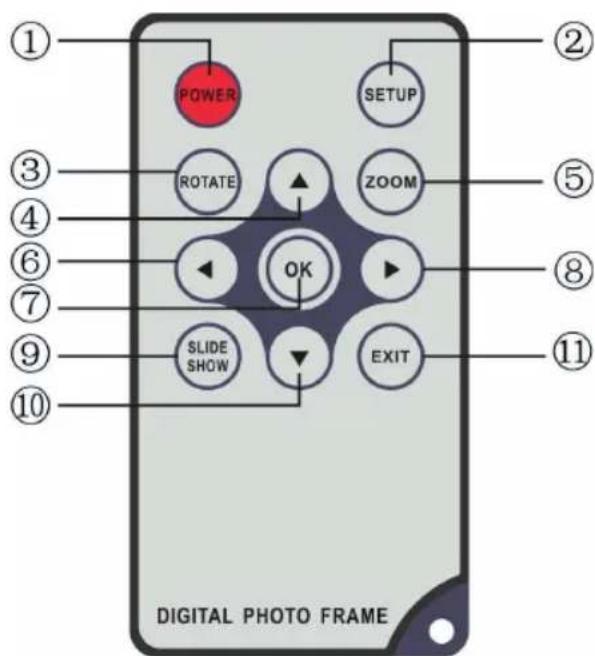
1.1 Télécommande
- POWER : mise en marche/arrêt.
- SETUP : accéder au menu de configuration.
- ROTATE : appuyez sur le bouton ROTATE en mode pause de l'image pour faire pivoter l'image de 90° dans le sens inverse des aiguilles d'une montre à chaque pression.
- Touche de sélection fonctionnelle, curseur vers le haut.
- ZOOM : appuyez sur le bouton ZOOM en mode pause de l'image pour agrandir
la taille d'affichage de l'image.
- Touche de sélection fonctionnelle, curseur vers la gauche ou vers la droite.
- OK : à appuyer pour confirmer. Lecture/pause : en mode image, appuyez pour démarrer le diaporama. En mode diaporama, appuyez pour faire une pause, puis réappuyez pour reprendre la lecture.
- Touche de sélection fonctionnelle, curseur vers la droite.
- SLIDE SHOW : appuyer pour démarrer directement le diaporama.
- Touche de sélection fonctionnelle, curseur vers le bas.
- EXIT : appuyer pour se rendre sur la page sus-jacente ou retourner au menu principal.
1.2 Composants et commandes
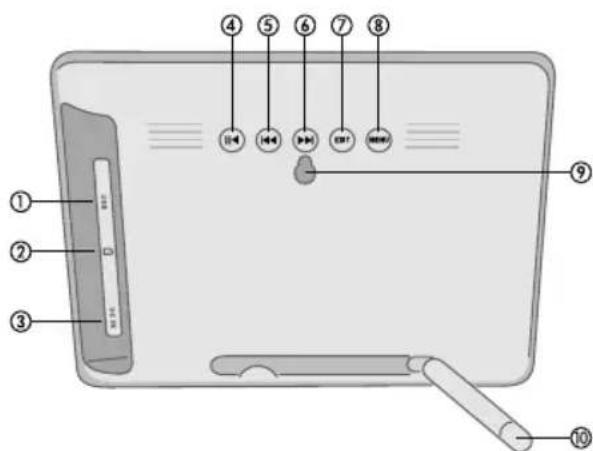
1 Port USB 2 Emplacement de carte SD/SDHC, MMC, MS, MS pro 3 Entrée de courant : 5 V/1 A 4 Start / Pause 5 L'image suivante 6 L'image précédente 7 Exit 8 Menu, Menu 2-3 sec -> POWER marche/arrêt 9 Dispositifs d'accrochage mural 10 Pied
2. Insertion & échange de la pile
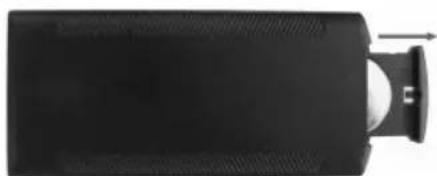
Placez la télécommande la face supérieure vers le bas, appuyez vers le bas la partie cannelée du couvercle du compartiment à pile et tirez-le dans votre direction, afin d'enlever le couvercle. Posez une pile bouton lithium CR2025 sur le compartiment, veillez au positionnement positif « + » correct, celui-ci doit montrer dans votre direction. Replacez à nouveau le compartiment.
3. Premiers pas
3.1 Écartez au maximum les bras situés sur la face arrière du cadre photo numérique, ceci afin d'atteindre une stabilité élevée. Enfichez alors au bout de l'adaptateur pour courant alternatif une prise électrique standard de 110-240 V et l'autre bout dans le côté droit du cadre.
3.2 Retirez le film protecteur qui recouvre l'écran à cristaux liquides.
3.3 Retirez l'isolation en plastique de la pile du compartiment à pile et assurez-vous qu'une pile se trouve dans la télécommande. Référez-vous au chapitre « Insertion & échange de la pile », si vous nécessitez une nouvelle pile.
3.4 Mettez l'appareil en marche en appuyant sur la touche « Power » de la télécommande ou sur l'appareil (Pressez la touche MENU longtemps - 2-3 sec).
4. Mode d'emploi
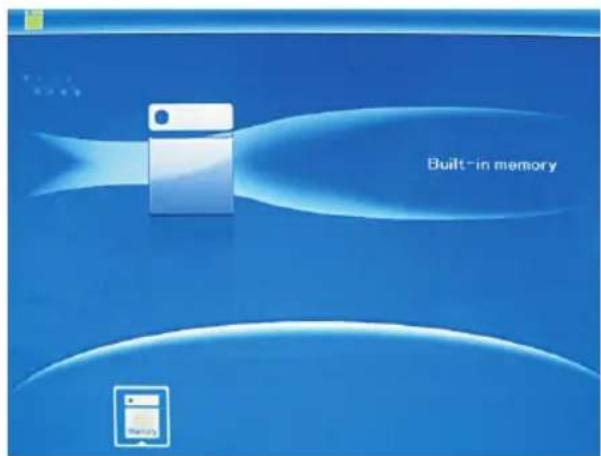
L'écran de démarrage apparaît après la mise en marche de l'appareil. Appuyez trois fois sur la touche EXIT, afin de vous rendre sur le masque de sélection de la carte
4.1 Carte et USB
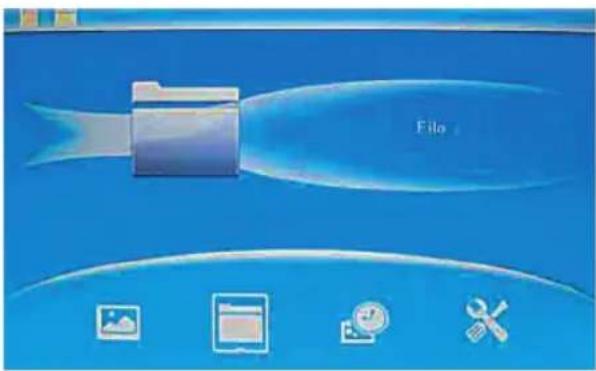
Supporte les cartes SD/SDHC/MMC/MS et USB 2.0. Un diaporama est automatiquement mis en marche après avoir inséré une carte ou connecté un appareil USB. Appuyez ensuite deux fois sur QUITTER pour vous rendre aux menus photos, TXT, fichier, calendrier et réglages. Appuyez ensuite sur OK pour confirmer.
Indication :
Assurez-vous que la carte ou l'appareil USB contient des fichiers d'images au format supporté.
4.2 Mode de l'image
Appuyez sur la touche QUITTER pour sélectionner la « CARTE MÉMOIRE » dans le menu principal. Marquez la photo et appuyez sur OK pour vous rendre au mode d'affichage 9 images. Utilisez les boutons ▲▼◀▶ pour choisir une image et appuyez ensuite sur OK pour visualiser l'image sur une seule fenêtre.
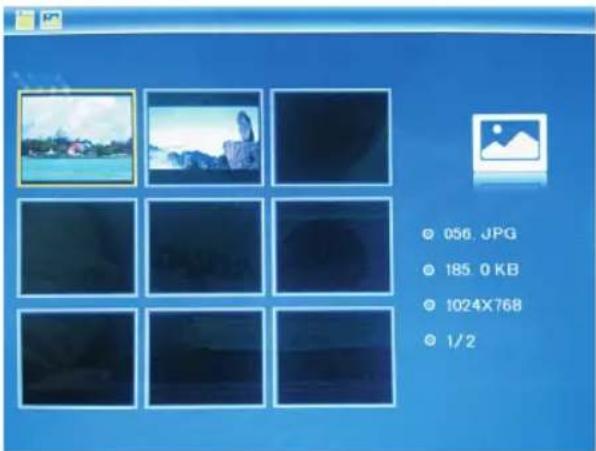
Appuyez sur OK pour visualiser les images sélectionnées en mode diaporama.
Vous pouvez modifier le mode diaporama comme suit :
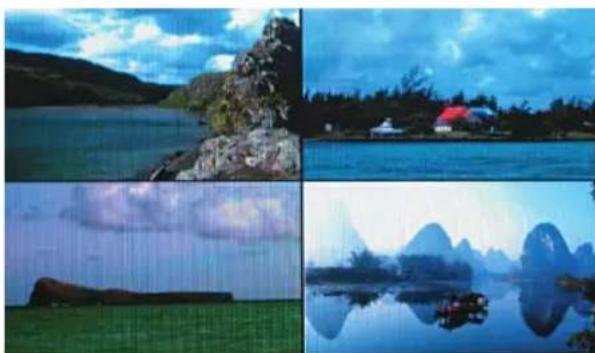
Sélectionnez RÉGLAGES afin de sélectionner le mode diaporama (une fenêtre, fenêtre triple, fenêtre quadruple). Procédez à la sélection avec ▲▼ et appuyez sur OK pour confirmer.
Fonction copier & supprimer
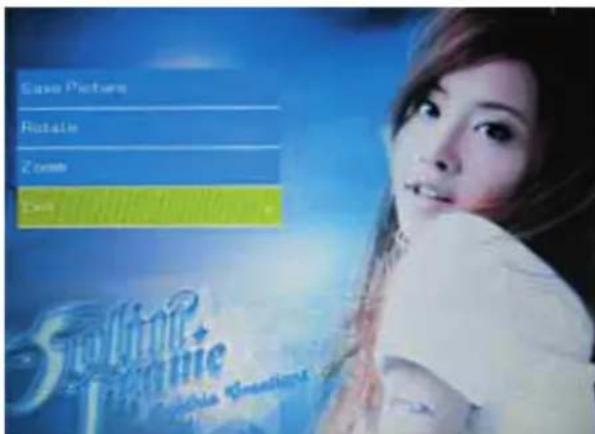
Utilisez au mode 9 images les touches ▲▼◀▶ pour sélectionner l'image que vous souhaitez copier dans la mémoire intégrée et appuyez ensuite sur OK pour vous rendre au mode d'image simple. Appuyez sur SETUP pour vous rendre au masque de copie et sur OK pour confirmer.
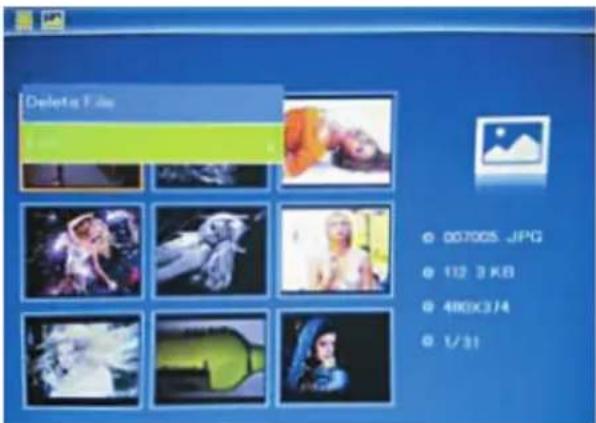
Utilisez au mode 9 images les touches ▲▼◀▶ pour sélectionner l'image que vous souhaitez supprimer de la mémoire intégrée et appuyez ensuite sur SETUP pour vous rendre au masque de suppression et sur OK pour confirmer.
5. Fichier
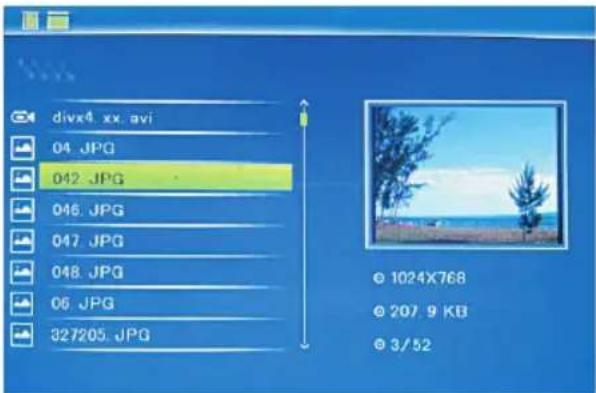
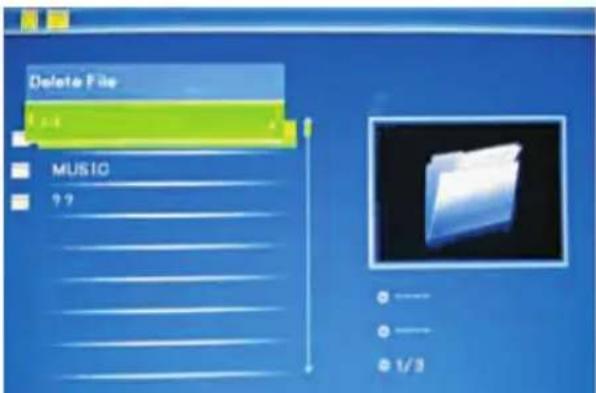
Appuyez sur QUITTER pour vous rendre au menu principal et sélectionner « CARTE MÉMOIRE ». Appuyez sur FICHIER et ensuite sur OK pour vous rendre au masque fichier. Dans ce mode, vous pouvez feuilleter à travers tous les fichiers de la carte mémoire interne ou supprimer des fichiers d'un appareil externe.
Fonction supprimer
Utilisez les touches ▲▼ pour sélectionner le fichier que vous souhaitez supprimer, puis appuyez sur SETUP pour accéder au masque de suppression. Appuyez sur OK pour confirmer.
6. Calendrier
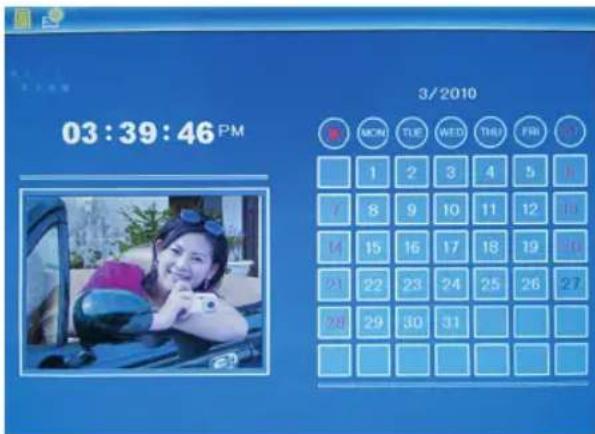
Sélectionnez le calendrier dans le menu principal et appuyez sur OK pour y accéder. L'heure est affichée en haut à gauche. Les images de la carte mémoire sont automatiquement affichées sous forme de diaporama sous l'heure.
7. Réglages
Appuyez directement sur Réglages pour accéder au masque des réglages. Utilisez les touches ▲▼ pour sélectionner le point souhaité. Appuyez sur OK pour afficher le sous-menu. Procédez à la sélection avec les touches ▲▼ et appuyez ensuite sur OK pour confirmer.
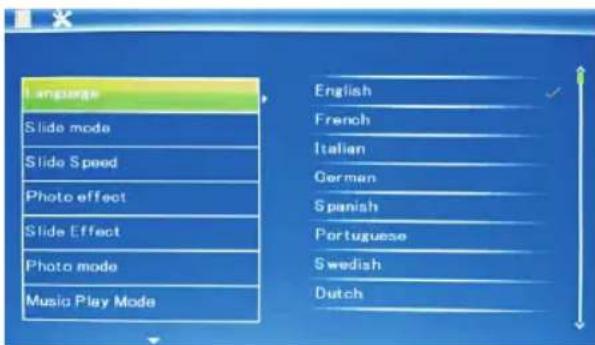
7.1 Langage : anglais, français, italien, allemand, espagnol, néerlandais, suédois, grec, portugais. 7.2 Mode diaporama : fenêtre simple, quatre fenêtres, triple fenêtre. 7.3 Vitesse dia : 3/5/15/30 secondes, 1/5/15/30 minutes et 1 heure. 7.4 Effets photo : couleur, mono, sépia.
7.5 Effet dia : hasard, marche/arrêt division horizontale, jalousie, marche/arrêt division verticale, rayons, cadre, estompage, actualisation de la droite, prochaine actualisation, On Pan, roulement du bas vers le haut, roulement du haut vers le bas, élément constitutif.
7.6 Mode photo : ajustage automatique, optimal, plein écran.
7.7 Affichage
Contraste : Utilisez les touches ◀▶ pour procéder à une sélection entre 00 (bas) et 40 (élevé). Clarté : Utilisez les touches ◀▶ pour procéder à une sélection entre 00 (bas) et 40 (élevé). Saturation : Utilisez les touches ◀▶ pour sélectionner un point entre 00 (bas) et 40 (élevé). Couleur : Utilisez les touches ◀▶ pour procéder à une sélection entre 00 (max. de couleur) et 40 (min. de couleur). 7.8 Réglage de l'heure/date : Appuyez sur OK et sélectionnez les points à régler comme suit avec les touches ▲▼ : année, mois, jour, heures, minute, seconde. Utilisez les touches ◀▶ pour faire le bon réglage et appuyez ensuite sur mémoriser l'heure pour confirmer. 7.9 Réglage du format de l'heure : 12/24, appuyez sur OK, procédez à la sélection avec les touches ▲▼, appuyez sur OK et procédez au réglage avec les touches ▲▼, appuyez ensuite sur OK pour confirmer. 7.10 Formater la mémoire interne : Appuyez sur OK, procédez à la sélection avec les touches ▲▼ Oui/Non. Appuyez ensuite sur OK pour confirmer. 7.11 Remise à zéro des réglages : Appuyez sur OK, procédez au marquage ou annulez-le avec la touche ▲▼, afin de remettre toutes les valeurs standard à zéro. Appuyez ensuite sur OK pour confirmer. 7.12 Quitter : Appuyez ici pour quitter le masque des réglages.
8. Instructions de dépannage
En cas de problème rencontré avec votre appareil de lecture, nous vous prions de consulter ce mode d'emploi et le manuel. Veuillez contacter notre support technique si vous nécessitez une aide particulière.
- Pas de courant :
Veuillez contrôler si la prise est bien enfichée.
- Télécommande sans fonction :
Veuillez s'il vous plaît contrôler le bon état de la pile (celle-ci peut normalement être utilisée pour six mois). Échangez-la en cas de besoin.
- Carte ou USB ne peut être lu :
Veuillez s'il vous plaît contrôler si des données se trouvent sur la carte ou l'appareil USB. Les appareils ne contenant pas de données ne peuvent être lus.
Le fichier ne peut être lu :
Contrôlez si le format du fichier est compatible avec l'appareil.
- Affichage trop clair ou trop sombre :
Veuillez procéder au réglage de la clarté et du contraste dans le menu des réglages.
La couleur est claire ou non apparente :
Veuillez s'il vous plaît ajuster la couleur et le contraste.
9. Spécifications techniques
Adaptateur
Entrée : AC 100-240V 50/60Hz
Sortie : DC5V/1A
Format d'image :
JPEG
Cartes mémoire :
SD/SDHC/MMC/MS
USB :
Port USB 2.0
Paramétrages de l'écran :
Taille de l'écran : 17,8 cm (7 pouces) TFT
Rapport largeur/hauteur : 4:3
Résolution : 800 × 600 pixels
1 Schéma du produit
1.1 Télécommande


- SOMMAIRE
- PROPRIÉTÉS
- LISTE DE CONTRÔLE DE L'EMBALLAGE
- INTRODUCTION
- AVERTISSEMENTS
- MESURES DE PRÉCAUTION ET MAINTENANCE
- NETTOYAGE DE L'ÉCRAN À CRISTAUX LIQUIDES
- DIAGRAMME DU PRODUIT
- TÉLÉCOMMANDE
- COMPOSANTS ET COMMANDES
- INSERTION & ÉCHANGE DE LA PILE
- PREMIERS PAS
- MODE D'EMPLOI
- CARTE ET USB
- INDICATION
- MODE DE L'IMAGE
- FONCTION COPIER & SUPPRIMER
- FICHIER
- FONCTION SUPPRIMER
- CALENDRIER
- RÉGLAGES
- AFFICHAGE
- INSTRUCTIONS DE DÉPANNAGE
- PAS DE COURANT
- TÉLÉCOMMANDE SANS FONCTION
- CARTE OU USB NE PEUT ÊTRE LU
- LE FICHIER NE PEUT ÊTRE LU
- AFFICHAGE TROP CLAIR OU TROP SOMBRE
- LA COULEUR EST CLAIRE OU NON APPARENTE
- SPÉCIFICATIONS TECHNIQUES
- ADAPTATEUR
- FORMAT D'IMAGE
- CARTES MÉMOIRE
- USB
- PARAMÉTRAGES DE L'ÉCRAN
- SCHÉMA DU PRODUIT
Marque : BRAUN
Modèle : DigiFrame 7040
Catégorie : Cadre photo numérique