
DigiFrame 7040 - Digitaler Fotorahmen BRAUN - Kostenlose Bedienungsanleitung
Finden Sie kostenlos die Bedienungsanleitung des Geräts DigiFrame 7040 BRAUN als PDF.



| Produkttyp | Digitaler Bilderrahmen |
| Marke | Braun |
| Modell | DigiFrame 7040 |
| Bildschirmgröße | 7 Zoll (17,8 cm) TFT |
| Auflösung | 800 x 600 Pixel |
| Unterstütztes Bildformat | JPEG |
| Speicherkartentypen | SD, SDHC, MMC, MS |
| USB-Anschluss | USB 2.0 HOST |
| Stromversorgung | Netzteil 5 V / 1 A |
| Eingangsspannung Netzteil | AC 100-240 V, 50/60 Hz |
| OSD-Sprachen | Französisch, Englisch, Deutsch, Italienisch, Spanisch, Niederländisch, Portugiesisch, Schwedisch, Griechisch |
| Diashow-Effekte | Mehr als 10 Effekte (Zufall, Teilung, Jalousie, usw.) |
| Anzeigemodi | Einzelfenster, Doppelfenster, Vierfachfenster |
| Anzeigeeinstellungen | Kontrast, Helligkeit, Sättigung, Farbe |
| Integrierte Funktionen | Diashow, Kalender, Uhr, Dateien kopieren/löschen |
| Fernbedienung | Inklusive, CR2025-Batterie beigelegt |
| Mitgeliefertes Zubehör | Rahmen, Netzteil, Fernbedienung, Bedienungsanleitung |
| Bildschirmreinigung | Weiches Tuch (z.B. für Linsen) mit Bildschirmreinigungslösung |
| Gebrauchshinweise | Nicht Feuchtigkeit aussetzen, nicht zerlegen, vor Einlegen von Karte oder USB ausschalten |
| Garantie | Garantie erlischt bei Zerlegung |
Häufig gestellte Fragen - DigiFrame 7040 BRAUN
Benutzerfragen zu DigiFrame 7040 BRAUN
0 Frage zu diesem Gerät. Beantworten Sie die, die Sie kennen, oder stellen Sie Ihre eigene.
Eine neue Frage zu diesem Gerät stellen
Laden Sie die Anleitung für Ihr Digitaler Fotorahmen kostenlos im PDF-Format! Finden Sie Ihr Handbuch DigiFrame 7040 - BRAUN und nehmen Sie Ihr elektronisches Gerät wieder in die Hand. Auf dieser Seite sind alle Dokumente veröffentlicht, die für die Verwendung Ihres Geräts notwendig sind. DigiFrame 7040 von der Marke BRAUN.
BEDIENUNGSANLEITUNG DigiFrame 7040 BRAUN
BRAUN PHOTO TECHNIK GmbH
Kürnberg / Deutschland
www.braun-phototechnik.de
Gebrauchsanweisung
Bedienungsanleitung
Gebrauchsanweisung
Dieses Symbol auf dem Produkt oder in der Gebrauchsanleitung bedeutet, dass das Elektrogerät nicht im Hausmüll entsorgt werden darf, sondern EU-weit an speziellen Sammelstellen abgegeben werden muss. Für ähnliche Informationen wenden Sie sich an Ihre Stadt oder Gemeinde oder an den Händler, bei dem Sie das Produkt erworben haben.
Technische und Design-Änderungen vorbehalten.
- Produktdarstellung 2
1.1 Fernbedienung 2 1.2 Bestandteile und Bedienelemente. 2
- Einsetzen & Austauschen der Batterie. 2
- Erste Schritte 3
- Betriebsanleitung 3
4.1 Karte und USB 3 4.2 Bildmodus 3
- Datei 4
- Kalender 5
- Einstellungen 5
- Anleitung zur Fehlerbehebung 6
- Technische Spezifikationen 6
Eigenschaften:
- Unterstütztes Bildformat: JPEG
- Unterstützte Speicherkarte: SD/MMC/SDHC/MS
- USB-Anschluss: USB 2.0 HOST
- Integrierter Kalender und Uhr
- Einstellbare Slideshow und mehr als 10 verschiedene Überblendeffekte.
- Helligkeit, Kontrast und Sättigung einstellbar
- Sprachen optische Statusanzeige (OSD): Englisch, Deutsch, Französisch, Italienisch, Spanisch, Niederländisch, Portugiesisch, Schwedisch
Inhalt der Packung / Lieferumfang:
Digitaler Bilderrahmen, Anwenderhandbuch, AC/DC Adapter, Fernbedienung
Einleitung:
Wir danken Ihnen für den Kauf des digitalen Bilderrahmens. Er wurde so gestaltet, dass er die schnelle und einfache Betrachtung von Fotos, die Sie mit Ihrer digitalen Kamera oder Ihrem Mobiltelefon aufgenommen haben oder die sich auf einer Speicherkarte befinden, ermöglicht. Bitte lesen Sie dieses Anwenderhandbuch sorgfältig durch, um die richtige Handhabung des digitalen Bilderrahmens zu erlernen.
Warnhinweise
Vorsichtsmaßnahmen und Wartung
- Nur in Innenräumen verwenden
- Um Brandgefahr oder elektrische Schocks zu vermeiden, setzen Sie das Gerät nicht Feuchtigkeit oder Kondensierung aus.
- Zur Vermeidung von Überhitzung blockieren Sie nicht die Ventilationsöffnungen an der Rückseite des digitalen Bilderrahmens.
- Halten Sie den digitalen Bilderrahmen fern von direkter Sonneneinstrahlung. Bitte schalten Sie das Gerät aus, bevor Sie eine Karte oder ein USB-Gerät einstecken, um Schaden zu vermeiden.
- Bauen Sie den digitalen Bilderrahmen nicht auseinander. Es besteht das Risiko eines Elektroschocks. Im Inneren befinden sich keine Teile, die vom Anwender gewartet werden können. Das Auseinanderbauen des digitalen Bilderrahmens macht die Garantie nichtig.
Reinigen des LCD-Bildschirms
- Behandeln Sie den Bildschirm vorsichtig. Da der Bildschirm des digitalen Bilderrahmens aus Glas besteht, kann er schnell zerbrechen oder zerkratzen.
- Wenn sich auf dem LCD-Bildschirm Fingerabdrücke oder Staub ansammeln, empfehlen wir die Verwendung eines weichen, nicht scheuernden Tuchs wie z.B. eines Reinigungstuchs für Kameralinsen, um den LCD-Bildschirm zu reinigen.
- Befeuchten Sie das Reinigungstuch mit der Reinigungslösung und reinigen Sie den Bildschirm damit.
1 Produktdiagramm
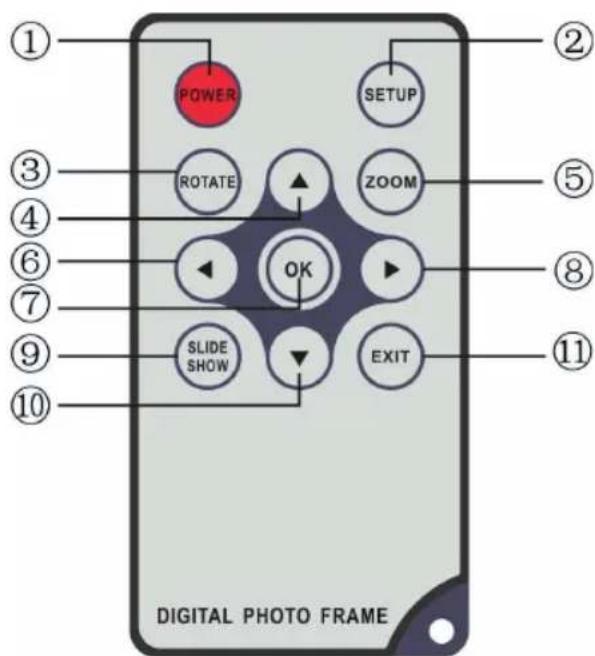
1.1 Fernbedienung
- POWER_Einschalten/Ausschalten
- SETUP Auf die Maske Kopieren & Löschen zugreifen.
- ROTATE _ Drücken Sie im Pausenstatus des Einzelbilds ROTATE, um das Bild bei jedem Drucken um 90° gegen den Uhrzeigersinn zu drehen.
- Funktionale Auswahltaste, Cursor nach offen.
- ZOOM _ Drücken Sie im Pausenstatus des Einzelbilds ZOOM, um die Anzeiggroße des Bilds zu vermörn.
- Funktionale Auswahltaste, Cursor nach links
- OK_Drucken, um zu bestätigen. Play/pause: Drucken Sie im Einzelbildmodus, um die Slideshow zu starten. Drucken Sie im Slideshowmodus, um anzuhalten und noch einmal, um abzuspielen.
- Funktionale Auswahltaste, Cursor nach rechts
- SLIDE SHOW_Drucken Sie, um die Slideshow direkt zu starten
- Funktionale Auswahltaste, Cursor nach unten
- EXIT _ Drucken, um zur darüberliegenden Seite oder in das Hauptmenu zu gelangen.
1.2 Bestandteile und Bedienelemente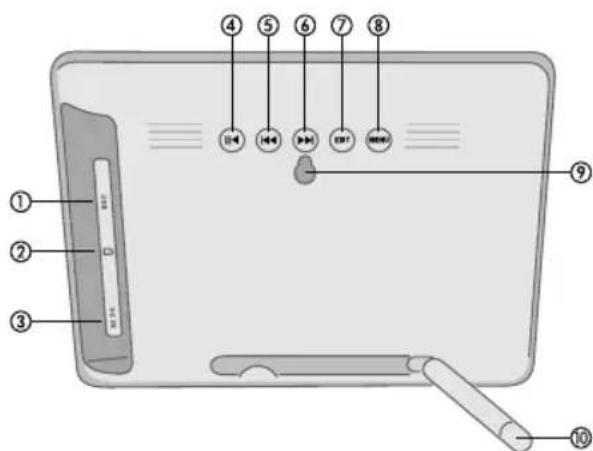
1 USB Anschluss 2 Kartenschlitz: SD/SDHC, MMC, MS, MS pro 3 Stromeingang: 5V/1A 4 Start / Pause 5 Vorwarts/Nachstes 6 Zurück / Vorheriges 7 Exit 8 Menu, Menu lang (2-3 Sec) Ein/Aus 9 Wandmontage 10 Stander
2. Einsetzen & Austauschen der Batterie
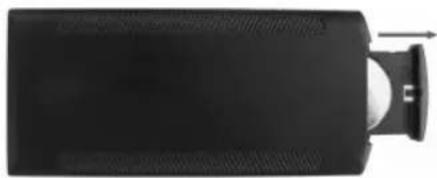
Platzieren Sie die Fernbedienung mit der Oberseite nach unten, drücken Sie den geriffelten Bereich der Batterieabdeckung nach unten undziehen Sie in ihre Richtung, um das Fach entfernen. Legen Sie eine CR2025 Lithium-Knopfzenbatterie auf das Fach, wobei die positive Seite "+" in ihre Richtung zeigt. Setzen Sie das Fach wieder ein.
3. Erste Schritte
3.1 Stecken Sie ein Ende des mitgelieferten Wechselstromadapters in eine elektrische 110-240V Wechselstrom-Standardsteckdose und das andere Ende in die rechte Seite des Rahmens.
3.2. Entfernen Sie die Schutzfolie, die den LCD-Bildschirm abdeckt.
3.3. Entfernen Sie die Kunststoff-Batterieisolierung aus dem Batteriefach und stellen Sie sicher, dass sich in der Fernbedienung eine Batterie befindet. Wenn Sie eine neue Batterie benötigen, beziehen Sie sich bitte auf „Einsetzen & Austauschen der Batterie".
3.4. Schalten Sie das Gerät ein, indem Sie die „Power"-Taste auf der Fernbedienung oder an der Rückseite des Geräts drücken (Taste MENU lang drücken).
4. Betriebsanleitung
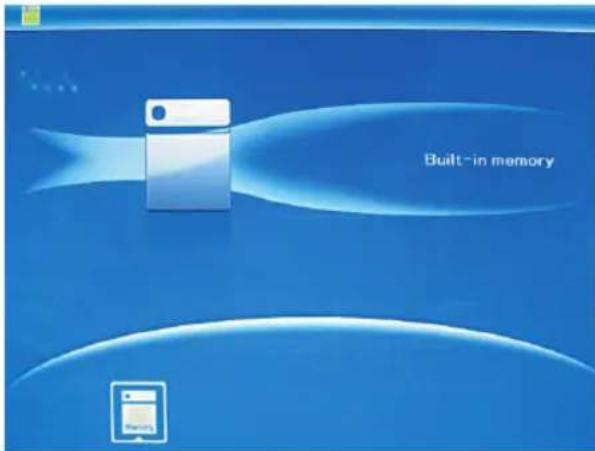
Nach dem Einschalten des Geräts erscheint der Startbildschirm. Drücken Sie EXIT, um in die Maske zur Kartenauswahl zu gelangen.
4.1 Karte und USB
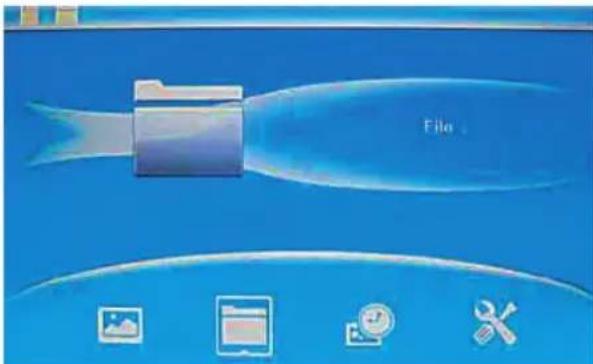
Unterstützt werden SD/SDHC/MMC/MS und USB 2.0. Nach dem Einstecken einer Karte oder eines USB-Geräts wird automatisch eine Slideshow abgespielt. Drücken Sie dann zweimal EXIT, um in das Menü Foto, Datei, Kalender und Einstellungen zu gelangen. Drücken Sie auf OK, um zu bestätigen.
Hinweis:
Stellen Sie sicher, dass sich auf der Karte oder dem USB-Gerät unterstützte Bilddateien befinden.
4.2 Bildmodus
Drücken Sie EXIT, um im Hauptmenü „SPEICHER-KARTE" auszuwählen. Markieren Sie Foto und drücken Sie OK, um in den 9-Bilder-Modus zu gelangen, verwenden Sie ▲▼◀▶, um ein Bild auszuwählen und drücken Sie OK, um das Bild in einem einzelnen Fenster abzuspielen.

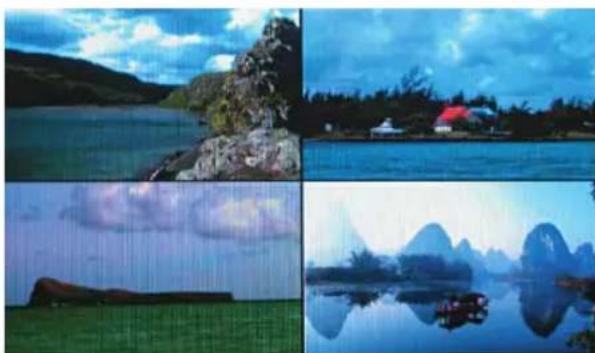
Drücken Sie OK, um die Bilder in einer Slideshow im ausgewählten Slidemodus abzuspielen. Ändern Sie den Slidemodus wie folgt: Wählen Sie
EINSTELLUNGEN, um den SLIDEMODUS (ein Fenster/dreifaches Fenster/vier Fenster) auszuwählen, wählen Sie mit ▲▼ aus. Drücken Sie auf OK, um zu bestätigen.
Funktion Kopieren & Löschen
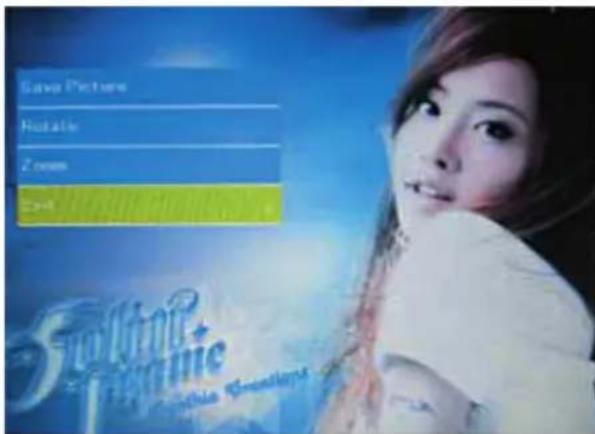
Verwenden Sie im 9-Bilder-Modus ▲▼▲▶, um das Bild, das Sie in den integrierten Speicher kopieren möchten, auszuwählen, und drücken Sie dann OK, um in den Einzelbildmodus zu gelangen. Drücken Sie SETUP, um in die Kopiermaske zu gelangen, und OK, um zu bestätigen.
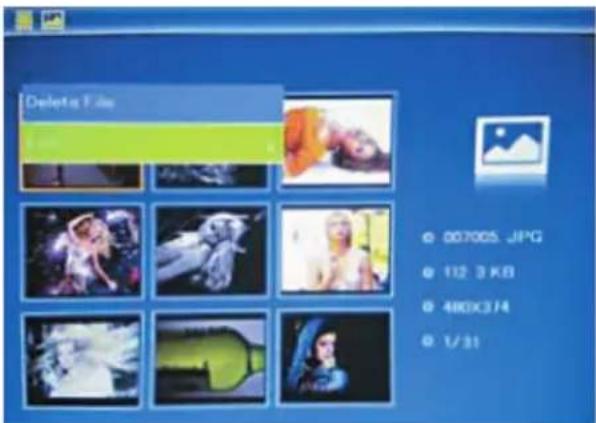
Verwenden Sie im 9-Bilder-Modus ▲▼▲▶, um das Bild, das Sie löschen möchten, auszuwählen, und drücken Sie SETUP, um in die Löschmaske zu gelangen. Drücken Sie dann OK, um zu bestätigen.
5. Datei
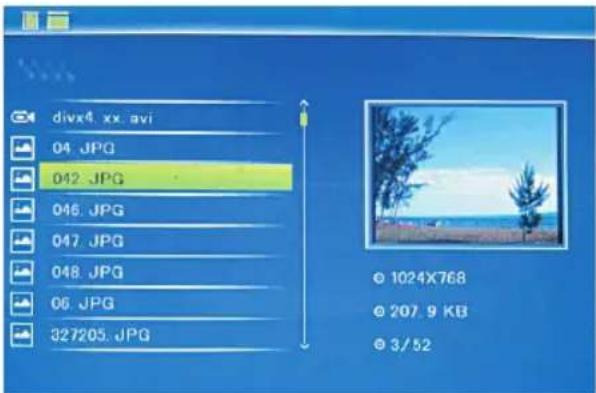
Drücken Sie EXIT, um im Hauptmenü „SPEICHER-KARTE“ auszuwählen. Drücken Sie auf DATEI und dann auf OK, um auf die Dateimaske zuzugreifen. In diesem Modus können Sie durch alle Dateien auf der Speicherkarte blättern und Dateien aus dem internen Speicher oder von einem externen Gerät löschen.
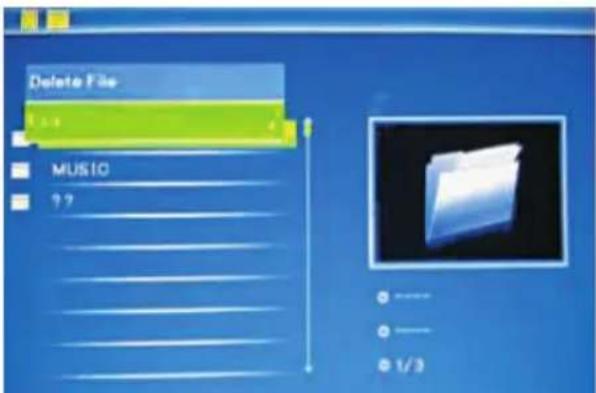
Datei löschen
Verwenden Sie ▲▼, um die Datei, die Sie löschen möchten, auszuwählen, und drücken Sie SETUP, um in die Löschmaske zu gelangen. Drücken Sie dann OK, um zu bestätigen.
6. Kalender
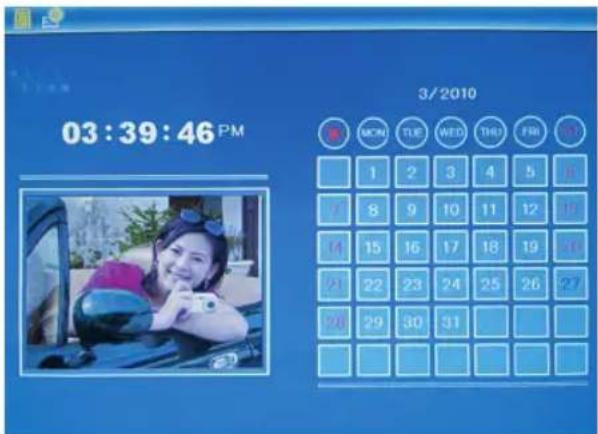
Wählen Sie aus dem Hauptmenü Kalender aus und drücken Sie OK, um darauf zuzugreifen. Die Zeit wird in der oberen linken Seite angezeigt. Unter der Zeit werden die Bilder der Speicherkarte automatisch als Slideshow abgespielt.
7. Einstellungen
Drücken Sie im Hauptmenü EINSTELLUNGEN und drücken Sie dann OK, um in die Einstellungsmaske zu gelangen. Verwenden Sie ▲▼, um den Punkt, den Sie einstellen möchten, auszuwählen. Drücken Sie OK, um das Untermenü anzuzeigen. Wählen Sie mit ▲▼ aus und drücken Sie dann auf OK, um zu bestätigen.
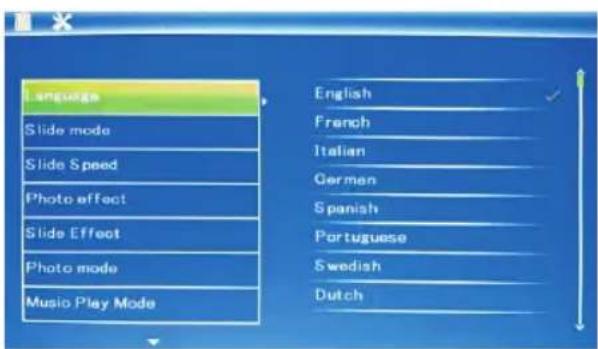
7.1 Sprache: Englisch, Französisch, Italienisch, Deutsch, Spanisch, Niederländisch, Portugiesisch, Schwedisch, Griechisch 7.2 Slidemodus: Einzelfenster, vier Fenster, Dreifachfenster 7.3 Slidegeschwindigkeit: 3/5/15/30 Sekunden, 1/5/15/30 Minuten und 1 Stunde 7.4 Fotoeffekt: Farbe, Mono, Sepia
7.5 Slideeffekt: zufällig, ein/aus horizontale Teilung, Jalousie, ein/aus vertikale Teilung, Strahlen, Surround, Verblassen, von rechts aktualisieren, nächstes aktualisieren, On Pan, rollen von unten nach oben, rollen von oben nach unten, Baustein
7.6 Fotomodus: Autoanpassung, Optimal, Vollbild
7.7 Anzeige
Kontrast: Verwenden Sie ◀ ▶, um zwischen 00 (niedrig) und 40 (hoch) auszuwählen.
Helligkeit: Verwenden Sie ◄ ►, um zwischen 00 (niedrig) und 40 (hoch) auszuwählen.
Sättigung: Verwenden Sie ◄, um einen Punkt zwischen 00 (niedrig) und 40 (hoch) auszuwählen.
Farbe: Verwenden Sie ◄, um zwischen 00 (meiste Farbe) und 40 (wenigste Farbe) auszuwählen.
7.8 Datum/Uhrzeit einstellen: Drücken Sie OK und wählen Sie die einzustellenden Punkte wie folgt aus: Jahr, Monat, Tag, Stunde, Minute, Sekunde. Drücken Sie OK, ◄, um einzustellen, und drücken Sie Zeit speichern, um zu bestätigen. 7.9 Zeitformateinstellen: 12/24, drücken Sie OK, wählen Sie mit ▲▼ aus, drücken Sie OK und verwenden Sie dann ▲▼ für das Einstellen und drücken Sie OK, um zu bestätigen. 7.10 Internen Speicher formatieren: Drücken Sie OK, wählen Sie mit ▲▼ Nein/Ja. Drücken Sie OK, um zu bestätigen. 7.11 Einstellungen zurücksetzen: Drücken Sie OK-Eingabe, verwenden Sie ▲▼, um zu markieren oder die Markierung aufzuheben, um alle Einstellungen auf die Standardwerte zurückzusetzen. Drücken Sie OK, um zu bestätigen. 7.12 Verlassen: Drücken Sie hier, um die Einstellungsmaske zu verlassen.
8. Anleitung zur Fehlerbehebung
Wenn Sie mit Ihrem Abspielgerät Probleme haben, sehen Sie bitte sowohl in dieser Anleitung als auch im Handbuch nach. Wenn Sie mehr Unterstützung brauchen, setzen Sie sich mit dem technischen Support in Verbindung.
- Kein Strom:
Bitte überprüfen Sie, ob der Stecker richtig eingesteckt ist.
Fernbedienung ohne Funktion:
Bitte überprüfen Sie, ob die Batterie Strom hat (unter normalen Umständen kann die Batterie für ein halbes Jahr verwendet werden). Tauschen Sie, falls nötig, durch eine neue Batterie aus.
- Karte oder USB können nicht gelesen werden:
Bitte überprüfen Sie, ob sich auf der Karte oder dem USB-Gerät Speicherdaten befinden.
Leere Geräte können nicht gelesen werden.
- Datei kann nicht abgespielt werden:
Bitte überprüfen Sie, ob das Dateiformat mit dem Abspielgerät kompatibel ist.
Anzeige zu hell oder zu dunkel:
Bitte stellen Sie im Einstellungsmenü die Helligkeit oder den Kontrast ein.
Die Farbe ist hell oder keine Farbe:
Bitte stellen Sie Farbe und Kontrast ein.
9. Technische Spezifikationen
Adapter
Eingang: AC 100-240V 50/60HZ
Ausgang: DC 5V/1A
Bildformat:
JPEG
Speicherkarten:
SD/SDHC/MMC/MS
USB: USB Host 2.0
Bildschirmparameter:
Bildschirmgröße: 17,8 cm (7 Zoll) TFT
Seitenverhältnis: 4:3
Auflösung: 800x600 Pixel
1. Produktdiagramm. 8
- Fernbedienung funktioniert nicht:
Fernbedienung funktioniert nicht:
- Das Bild ist zu hell oder zu dunkel:
Stellen Sie Helligkeit oder Kontrast im Einstellungsmenü ein.
Die Farbe ist zu hell oder es gibt keine Farbe:
Bildschirmparameter:
Bildschirmgröße: 17,8 cm (7 Zoll) TFT


- EIGENSCHAFTEN
- INHALT DER PACKUNG / LIEFERUMFANG
- EINLEITUNG
- WARNHINWEISE
- VORSICHTSMASSNAHMEN UND WARTUNG
- REINIGEN DES LCD-BILDSCHIRMS
- PRODUKTDIAGRAMM
- FERNBEDIENUNG
- EINSETZEN & AUSTAUSCHEN DER BATTERIE
- ERSTE SCHRITTE
- BETRIEBSANLEITUNG
- KARTE UND USB
- HINWEIS
- BILDMODUS
- FUNKTION KOPIEREN & LÖSCHEN
- DATEI
- DATEI LÖSCHEN
- KALENDER
- EINSTELLUNGEN
- ANZEIGE
- ANLEITUNG ZUR FEHLERBEHEBUNG
- KEIN STROM
- FERNBEDIENUNG OHNE FUNKTION
- KARTE ODER USB KÖNNEN NICHT GELESEN WERDEN
- DATEI KANN NICHT ABGESPIELT WERDEN
- ANZEIGE ZU HELL ODER ZU DUNKEL
- DIE FARBE IST HELL ODER KEINE FARBE
- TECHNISCHE SPEZIFIKATIONEN
- ADAPTER
- BILDFORMAT
- SPEICHERKARTEN
- BILDSCHIRMPARAMETER
- FERNBEDIENUNG FUNKTIONIERT NICHT
- DAS BILD IST ZU HELL ODER ZU DUNKEL
- DIE FARBE IST ZU HELL ODER ES GIBT KEINE FARBE
Marke : BRAUN
Modell : DigiFrame 7040
Kategorie : Digitaler Fotorahmen