
DigiFrame 7040 - Cornice fotografica digitale BRAUN - Manuale utente e istruzioni gratuiti
Trova gratuitamente il manuale del dispositivo DigiFrame 7040 BRAUN in formato PDF.



| Tipo di prodotto | Cornice digitale per foto |
| Marca | Braun |
| Modello | DigiFrame 7040 |
| Dimensioni schermo | 7 pollici (17,8 cm) TFT |
| Risoluzione | 800 x 600 pixel |
| Formato immagine supportato | JPEG |
| Tipi di schede di memoria | SD, SDHC, MMC, MS |
| Porta USB | USB 2.0 HOST |
| Alimentazione | Adattatore di rete 5 V / 1 A |
| Tensione di ingresso adattatore | CA 100-240 V, 50/60 Hz |
| Lingue OSD | Francese, Inglese, Tedesco, Italiano, Spagnolo, Olandese, Portoghese, Svedese, Greco |
| Effetti di presentazione | Più di 10 effetti (casuale, divisione, tendina, ecc.) |
| Modalità di visualizzazione | Finestra singola, doppia, quadrupla |
| Impostazioni di visualizzazione | Contrasto, luminosità, saturazione, colore |
| Funzioni integrate | Presentazione, calendario, orologio, copia/eliminazione file |
| Telecomando | Incluso, pila CR2025 fornita |
| Accessori inclusi | Cornice, adattatore di rete, telecomando, manuale d'uso |
| Pulizia dello schermo | Panno morbido (es. per lenti) con soluzione detergente per schermi |
| Precauzioni d'uso | Non esporre all'umidità, non smontare, spegnere prima di inserire scheda o USB |
| Garanzia | Garanzia nulla in caso di smontaggio |
Domande frequenti - DigiFrame 7040 BRAUN
Domande degli utenti su DigiFrame 7040 BRAUN
0 domanda su questo apparecchio. Rispondi a quelle che conosci o fai la tua.
Fai una nuova domanda su questo apparecchio
Scarica le istruzioni per il tuo Cornice fotografica digitale in formato PDF gratuitamente! Trova il tuo manuale DigiFrame 7040 - BRAUN e riprendi in mano il tuo dispositivo elettronico. In questa pagina sono pubblicati tutti i documenti necessari per l'utilizzo del tuo dispositivo. DigiFrame 7040 del marchio BRAUN.
MANUALE UTENTE DigiFrame 7040 BRAUN
Manuale di Istruzioni
Handleiding
Manual de operacao
Bruksanvisning
Omyicxpon
Deutsch 1
English. 7
Francais 13
Italiano. 19
Espanol. 25
Nederlands. 31
Portugues 37
Sverige. 43
Odyngxpnns 49

Il simbolo sul prodotto o sulle istruzioni per l'uso significa che l'apparecchio non deve essere buttato nei rifiuti domestici, ma che va consegnato, in tutto il territorio dell'UE, ad un apposito centro di raccolta. Per ulteriori informazioni rivolgersi al vostro comune o alla vostra città o al rivenditore presso il quale avete acquistato l'apparecchio.
- Descrizione del prodotto 20
1.1 Telecomando 20 1.2 Elementi del comando 20
- Inserimento e sostituzione della batteria 20
- Operazioni preliminari 21
- Istruzioni d'uso 21
4.1 Scheda e USB 21 4.2 Modalità immagine 21
- File 22
- Calendario 23
- Impostazioni 23
- Guida alla risoluzione dei problemi 24
- Specifiche tecniche 24
Caratteristiche tecniche:
- Formato foto supportato: JPEG
- Schede di memoria supportate: SD/MS/MMC/MS 3. Porta USB: USB 2.0 HOST
- Calendario e orologio incorporati
- Visualizzazione foto con slideshow regolabile e con più di 10 effetti di transizione.
- Luminosità, contrasto e saturazione regolabili.
- Lingue OSD:
Inglese, tedesco, francese, italiano, spagnolo, olandese, portoghese, svedese.
Contenuto della confezione:
Cornice digitale, manuale di istruzioni per l'utente, alimentatore AC/DC, telecomando.
Introduzione:
Grazie per aver acquistato la cornice digitale. È stata progettata in maniera tale da consentire una visualizzazione rapida e facile di fotografie scattate con la vostra fotocamera digitale, il vostro telefono cellulare o che si trovano su una scheda di memoria. Si prega di leggere attentamente il presente manuale per imparare a utilizzare correttamente la cornice digitale.
Avvertenze
Misure di prevenzione e manutenzione
- Utilizzare solo in ambienti interni.
- Per evitare il rischio di incendio o di scosse elettriche, non tenere l'apparecchio in ambienti umidi o soggetti a condensazione.
- Per evitare il surriscaldamento dell'apparecchio, non ostruire le aperture previste per la ventilazione poste sul retro della cornice digitale.
- Si prega di spegnere il dispositivo prima di inserire una scheda o un dispositivo USB. Se non lo fate, la scheda di memoria, la USB e l'apparecchio potrebbero danneggiarsi.
- Non esporre la cornice digitale ai raggi diretti del sole. Non smontare la cornice digitale. Vi è il rischio di scosse elettriche. All'interno non ci sono parti che possono essere riparate dall'utente. Lo smontaggio della cornice digitale rende nulla la garanzia.
Pulizia dello schermo LCD
- Maneggiare lo schermo con cura. Essendo lo schermo della cornice digitale di vetro, potrebbe rompersi o graffiarsi.
- Se sullo schermo LCD si accumulano impronte digitali o polvere, per pulirlo si consiglia di utilizzare un panno morbido e non abrasivo, come ad esempio un panno per lenti fotografiche.
- Inumidire il panno con una soluzione detergente e pulire con quello lo schermo.
1 Presentazione del prodotto
1.1 Telecomando
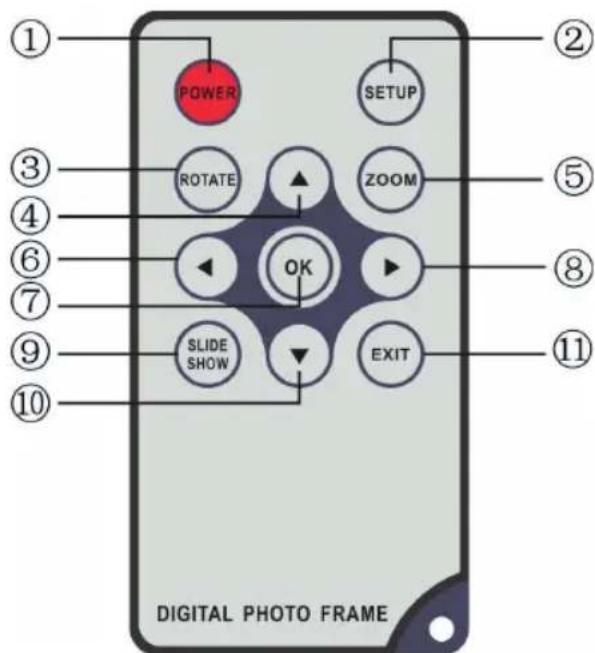
- POWER On/Off
- SETUP _ Accesso alla schermata Copia ed Elimina.
- ROTAZIONE _ Premere quando la singola immagine è in pausa per far ruotare di volta in volta l'immagine di 90° in senso antiorario.
- Tasto freccia, cursore verso l'alto.
- ZOOM _ Premere quando la singola immagine è in pausa per ingrandire le dimensioni di visualizzazione dell'immagine.
- Tasto freccia, cursore a sinistra.
- OK _ Premere per confermare. Play/pausa: premere in modalità immagine per avviare la presentazione delle immagini. Premere in modalità presentazione per arrestare e premerlo nuovamente per riprodurre l'immagine.
- Tasto freccia, cursore a destra.
- SLIDESHOW _ Premere per avviare direttamente lo slide show delle immagini.
- Tasto freccia, cursore verso il basso.
- EXIT — Premere per uscire da una pagina o per tornare al menu principale.
1.2 Elementi del comando
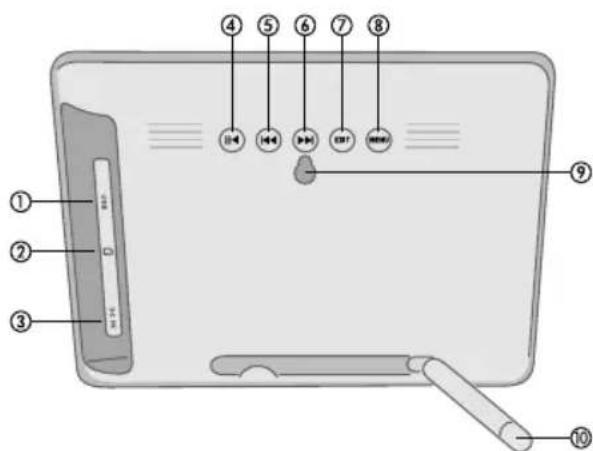
1 Connessione USB 2 Slot per carte: SD/SDHC, MMC, MS, MS pro 3 Presa di corrente: 5V/1A 4 Ripetizione / Pausa 5 Foto successiva 6 Foto precedente 7 Uscita dalla visualizzazione 8 Menu, Menu 2-3sec → POWER on/off 9 Fori per appendere al muro 10 Supporto
2. Inserimento e sostituzione della batteria
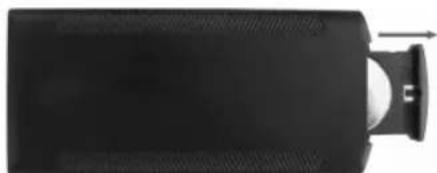
Posizionare il telecomando con la parte superiore rivolta verso il basso, premere la parte rigata del coperchio della batteria verso il basso e tirarla verso di sé per rimuovere il coperchio. Inserire una batteria a pastiglia CR2025 al litio nel vano con il polo positivo "+" rivolto nella vostra direzione. Inserire nuovamente il coperchio.
3. Operazioni preliminari
3.1 Tirare le braccia sul retro della cornice digitale alla massima distanza possibile per ottenere la massima stabilità. Poi collegare un'estremità dell'alimentatore fornito ad una presa di corrente standard 110-240V a muro e l'altra estremità sul lato destro della cornice.
3.2 Rimuovere la pellicola protettiva che ricopre lo schermo LCD.
3.3 Rimuovere la pellicola di isolamento in plastica della batteria dal vano batterie e assicurarsi che vi sia una batteria nel telecomando. Se avete bisogno di una batteria nuova, fare riferimento a "Inserimento e Sostituzione della batteria".
3.4 Accendere l'apparecchio premendo il pulsante "Power" sul telecomando oppure sull'apparecchio (Premere il tasto MENU per un po' di tempo).
4. Istruzioni d'uso
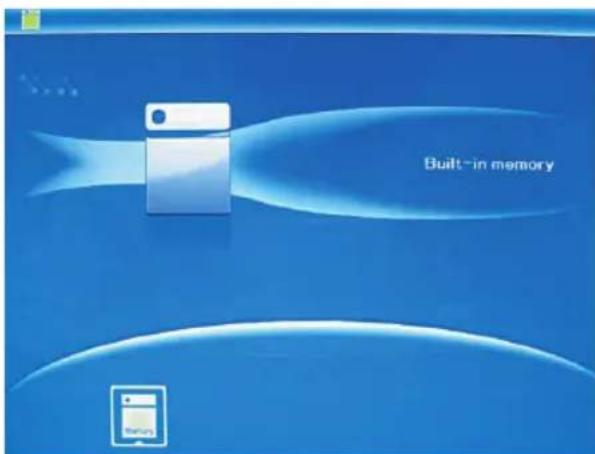
Dopo aver acceso l'apparecchio apparirà la schermata iniziale. Premere EXIT per entrare nella schermata per la selezione della scheda.
4.1 Schede e USB
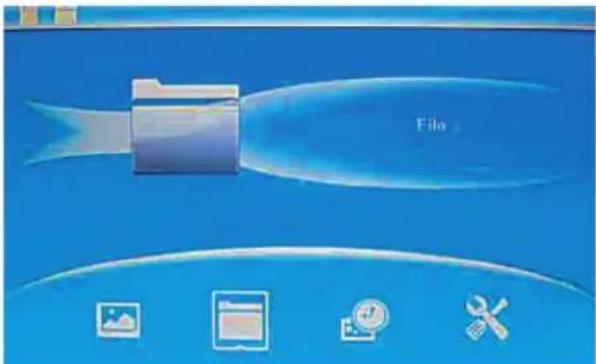
Supporta SD/SDHC/MS/MMC/MS e USB 2.0. Dopo aver inserito una scheda o un dispositivo USB la modalità presentazione viene avviata in automatico. Premere due volte EXIT per accedere ai menu Foto, TXT, File, Calendario e Impostazioni. Premere OK per confermare.
Nota:
Assicurarsi che sulla scheda o sul dispositivo USB ci siano dei file immagine supportati.
4.2 Modalità immagine
Premere EXIT per selezionare nel menu principale la voce "SCHEDA DI MEMORIA". Selezionare FOTO e premere OK per accedere alla modalità 9-immagini. Utilizzare ▲▼◁▷ per selezionare un'immagine e premere OK per riprodurre l'immagine in una singola finestra.
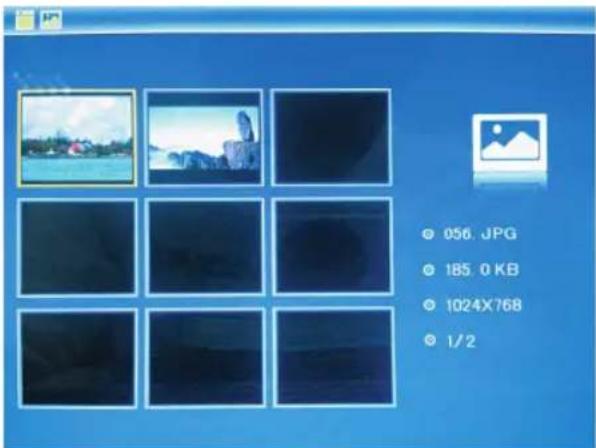
Premere OK per riprodurre le immagini nella modalità di presentazione selezionata.
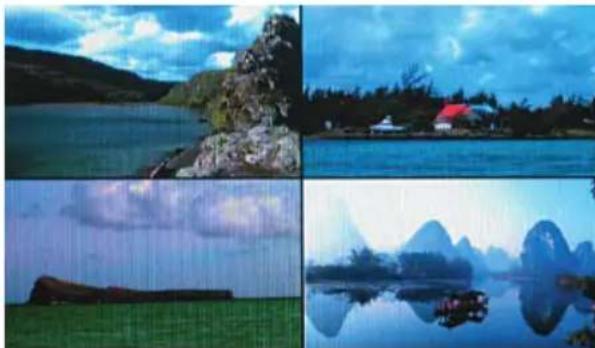
Modificare la modalità di presentazione come segue: scegliere IMPOSTAZIONI per selezionare la
modalità di presentazione (finestra singola / tripla finestra / quadrupla finestra), selezionare con ▲▼. Premere OK per confermare.
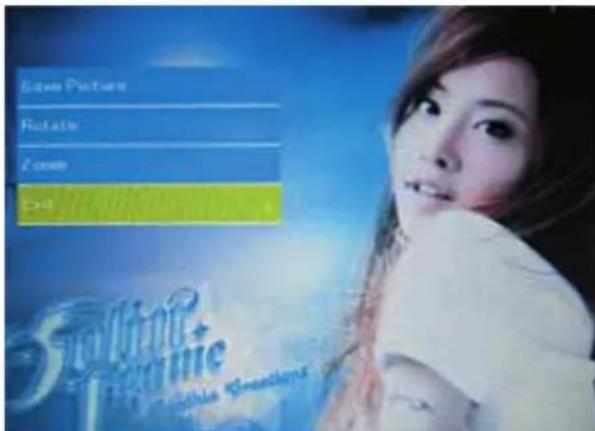
Funzioni copia & elimina
Utilizzare i tasti ▲▼◁▷ in modalità 9-immagini per selezionare la foto che si desidera copiare nella memoria interna e premere poi OK per entrare nella modalità immagine singola. Premere SETUP per accedere alla schermata copia e OK per confermare.
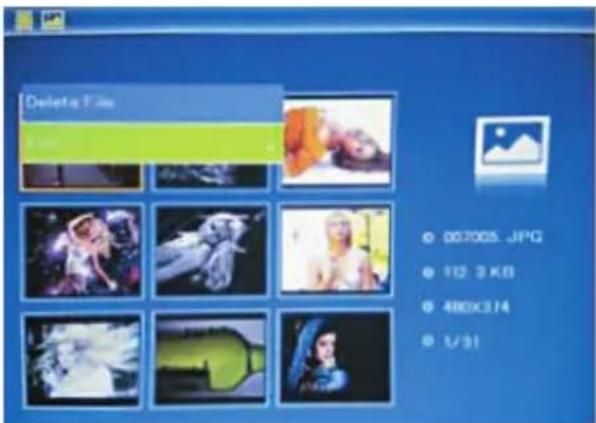
Utilizzare i tasti ▲▼◁▷ in modalità 9-immagini per selezionare la foto che si desidera eliminare e poi premere SETUP per entrare nella schermata elimina. Premere OK per confermare.
5. File
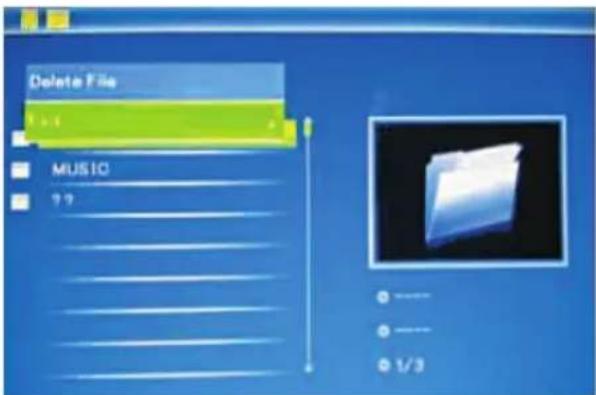
Premere EXIT per selezionare nel menu principale l'opzione "SCHEDA DI MEMORIA". Premere su FILE e poi su OK per accedere alla schermata dei file. In questa modalità, è possibile sfogliare tutti i file sulla scheda di memoria ed eliminare i file dalla memoria interna o da un dispositivo esterno.
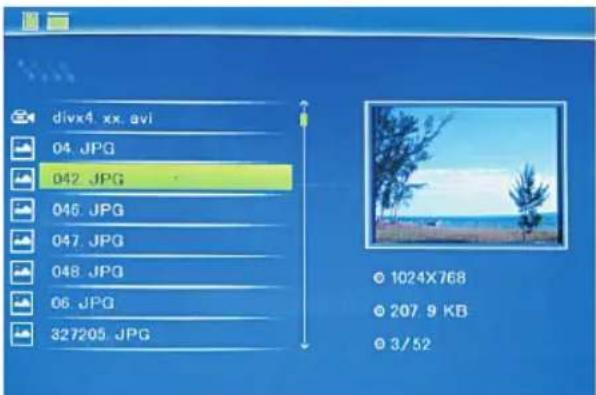
Funzione Elimina
Utilizzare ▲▼ per selezionare il file che si desidera eliminare, premere poi SETUP per entrare nella schermata elimina. Premere OK per confermare.
6. Calendario
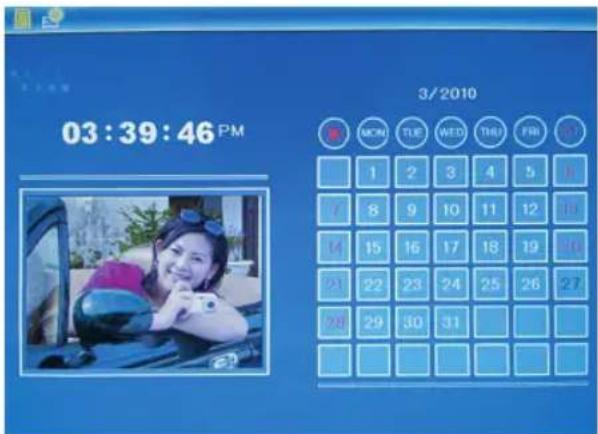
Selezionare Calendario dal menu principale e premere OK per accedervi. L'ora verrà visualizzata nella parte superiore a sinistra. Sotto l'ora verranno riprodotte automaticamente le immagini della scheda di memoria in modalità presentazione.
7. Impostazioni
Premere sul menu principale su IMPOSTAZIONI e poi premere OK per entrare nella schermata Impostazioni. Utilizzare i tasti ▲▼ per selezionare l'opzione che si desidera modificare. Premere OK per visualizzare il sottomenu. Selezionare con i tasti ▲▼ e premere OK per confermare.
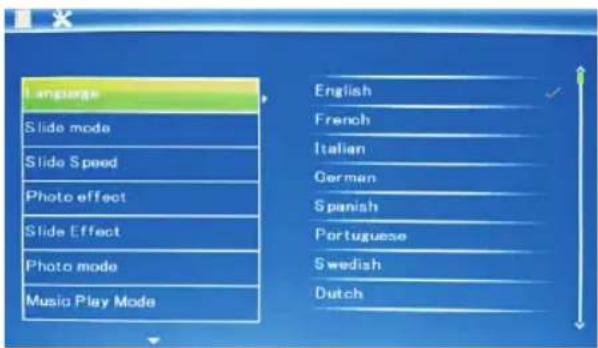
7.1 Lingue: inglese, francese, italiano, tedesco, spagnolo, portoghese, olandese, svedese, greco. 7.2 Modalità presentazione: finestra singola, quattro finestre o tre finestre. 7.3 Velocità presentazione: 3/5/15/30 secondi, 1/5/15/30 minuti e 1 ora. 7.4 Effetto foto: a colori, monocromatico, seppia.
7.5 Effetto presentazione: casuale, on/off, divisione orizzontale, persiana, on/off divisione verticale, raggi, surround, dissolvenza, aggiornare da destra, prossimo aggiornamento, effetto pan, scorrimento dal basso verso l'alto, costruzione.
7.6 Modalità immagine: regolazione automatica, ottimale, schermo intero.
7.7 Visualizzazione
Contrasto: utilizzare i tasti ◀ ▶ per selezionare tra 1 (basso) e 40 (alto).
Luminosità: utilizzare i tasti ◀ ▶ per selezionare tra 1 (basso) e 40 (alto).
Saturazione: utilizzare i tasti ◀ ▶ per selezionare un punto tra 00 (basso) e 40 (alto).
Colore: utilizzare i tasti ◀ ▶ per selezionare tra 00 (più colore) e 40 (meno colore).
7.8 Impostare Ora/Data: premere OK e selezionare i punti da impostare come segue con i tasti ▲▼: anno, mese, giorno, ora, minuto, secondo. Premere OK per impostare l'ora e premere Salva Ora per confermare. 7.9 Impostare formato ora: 12/24, premere OK, selezionare con i tasti ▲▼, premere OK e utilizzare poi ▲▼ per impostare l'ora e infine premere OK per confermare. 7.10 Formattare memoria interna: premere OK, selezionare con i tasti ▲▼ No/Sì. Premere OK per confermare. 7.11 Reset delle impostazioni: premere OK, utilizzare i tasti ▲▼ per selezionare o deselezionare, per ripristinare le impostazioni predefinite. Premere OK per confermare. 7.12 EXIT: premere qui per uscire alla schermata delle impostazioni.
8. Guida alla risoluzione di problemi
Se avete problemi con il lettore, consultare le istruzioni d'uso e il manuale utente. Se avete bisogno di ulteriore assistenza, si prega di contattare il team di supporto tecnico.
- Assenza di corrente:
Si prega di verificare che la spina sia inserita correttamente.
Il telecomando non funziona:
Si prega di verificare che la batteria sia carica (in circostanze normali la batteria può essere utilizzata per un anno e mezzo). Sostituirla, se necessario, con una nuova batteria.
- La scheda di memoria o il dispositivo USB non possono essere letti:
Si prega di verificare se sulla scheda o sul dispositivo USB ci sono dati di memoria. Le unità vuote non possono essere lette.
- I file non vengono riprodotti:
Si prega di verificare che il formato del file sia compatibile con il lettore.
- Display troppo chiaro o troppo scuro:
Si prega di impostare sul menu impostazioni la luminosità o il contrasto.
Il colore è chiaro o non c'è colore:
Si prega di selezionare un colore o il contrasto.
9. Specifiche tecniche
Alimentatore
Ingresso: AC 100-240V 50/60Hz
Uscita: DC 5V/1A
Formato immagine:
JPEG
Schede di memoria:
SD/SDHC/MMC/MS
USB:
USB Host 2.0
Parametri dello schermo:
Dimensioni schermo: 17,8 cm (7 pollici) TFT
Rapporto di formato: 4:3
Risoluzione: 800X600 pixel
INDICE
- Presentazione 26
1.1 Telecomando 26 1.2 Componenti e elementi di comando....26


- CARATTERISTICHE TECNICHE
- CONTENUTO DELLA CONFEZIONE
- INTRODUZIONE
- AVVERTENZE
- MISURE DI PREVENZIONE E MANUTENZIONE
- PULIZIA DELLO SCHERMO LCD
- PRESENTAZIONE DEL PRODOTTO
- TELECOMANDO
- ELEMENTI DEL COMANDO
- INSERIMENTO E SOSTITUZIONE DELLA BATTERIA
- OPERAZIONI PRELIMINARI
- ISTRUZIONI D'USO
- SCHEDE E USB
- NOTA
- MODALITÀ IMMAGINE
- FUNZIONI COPIA & ELIMINA
- FILE
- FUNZIONE ELIMINA
- CALENDARIO
- IMPOSTAZIONI
- VISUALIZZAZIONE
- GUIDA ALLA RISOLUZIONE DI PROBLEMI
- ASSENZA DI CORRENTE
- IL TELECOMANDO NON FUNZIONA
- LA SCHEDA DI MEMORIA O IL DISPOSITIVO USB NON POSSONO ESSERE LETTI
- I FILE NON VENGONO RIPRODOTTI
- DISPLAY TROPPO CHIARO O TROPPO SCURO
- IL COLORE È CHIARO O NON C'È COLORE
- SPECIFICHE TECNICHE
- ALIMENTATORE
- FORMATO IMMAGINE
- SCHEDE DI MEMORIA
- USB
- PARAMETRI DELLO SCHERMO
- INDICE
Marca : BRAUN
Modello : DigiFrame 7040
Categoria : Cornice fotografica digitale