
DigiFrame 7040 - Moldura digital para fotos BRAUN - Manual de utilização gratuito
Encontre gratuitamente o manual do aparelho DigiFrame 7040 BRAUN em formato PDF.
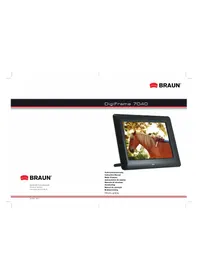



| Tipo de produto | Porta-retratos digital |
| Marca | Braun |
| Modelo | DigiFrame 7040 |
| Tamanho da tela | 7 polegadas (17,8 cm) TFT |
| Resolução | 800 x 600 pixels |
| Formato de imagem suportado | JPEG |
| Tipos de cartões de memória | SD, SDHC, MMC, MS |
| Porta USB | USB 2.0 HOST |
| Alimentação | Adaptador de energia 5 V / 1 A |
| Tensão de entrada do adaptador | AC 100-240 V, 50/60 Hz |
| Idiomas OSD | Francês, Inglês, Alemão, Italiano, Espanhol, Holandês, Português, Sueco, Grego |
| Efeitos de slideshow | Mais de 10 efeitos (aleatório, divisão, veneziana, etc.) |
| Modos de exibição | Janela simples, dupla, quádrupla |
| Configurações de exibição | Contraste, brilho, saturação, cor |
| Funções integradas | Slideshow, calendário, relógio, cópia/exclusão de arquivos |
| Controle remoto | Incluso, pilha CR2025 fornecida |
| Acessórios incluídos | Porta-retratos, adaptador de energia, controle remoto, manual do usuário |
| Limpeza da tela | Pano macio (ex: para lentes) com solução de limpeza para tela |
| Precauções de uso | Não expor à umidade, não desmontar, desligar antes de inserir cartão ou USB |
| Garantia | Garantia anulada em caso de desmontagem |
Perguntas frequentes - DigiFrame 7040 BRAUN
Perguntas dos utilizadores sobre DigiFrame 7040 BRAUN
0 pergunta sobre este aparelho. Responda às que conhece ou faça a sua.
Faça uma nova pergunta sobre este aparelho
Baixe as instruções para o seu Moldura digital para fotos em formato PDF gratuitamente! Encontre o seu manual DigiFrame 7040 - BRAUN e retome o controlo do seu dispositivo eletrónico. Nesta página estão publicados todos os documentos necessários para a utilização do seu dispositivo. DigiFrame 7040 da marca BRAUN.
MANUAL DE UTILIZADOR DigiFrame 7040 BRAUN
Este símbolo no produto ou no manual de instruções significa que os seus equipamentos elétricos e eletrónicos devem ser eliminados no final da sua vida útil, separadamente do lixo doméstico. Existem sistemas de recolha seletiva para reciclagem na UE. Para mais informações, entre em contacto com as autoridades locais ou o revendedor onde adquiriu o produto.
Este símbolo no produto ou na sua embalagem indica que este produto não deve ser tratado como lixo doméstico. Em vez disso, deve ser entregue ao ponto de recolha aplicável para a reciclagem de equipamentos elétricos e eletrónicos. Ao garantir que este produto é eliminado corretamente, ajudará a prevenir potenciais consequências negativas para o ambiente e para a saúde humana, que, de outra forma, poderiam ser causadas pelo manuseamento inadequado deste produto. A reciclagem de materiais ajudará a conservar os recursos naturais. Para obter informações mais detalhadas sobre a reciclagem deste produto, contacte o seu município, o serviço de eliminação de resíduos domésticos ou a loja onde adquiriu o produto.
- Apresentação do produto 38
1.1 Telecomando 38 1.2 Componentes e elementos de comando....38
- Colocação & substituição da pilha.. 38
- Primeiros passos 39
- Manual de instruções 39
4.1 Cartão de memória e USB 39 4.2 Modo de imagem 39
- Ficheiros. 40
- Calendário 41
- Configurações 41
- Eliminação de avarias. 42
- Especificações técnicas 42
Características:
- Formato de imagem compatível: JPEG
- Cartões de memória compatíveis: SD/MMC/SDHC/MS
- USB 2.0 HOST
- Calendário e hora integrados
- Apresentação de diapositivos configurável com mais de 10 efeitos diversos de encadeamento.
- Claridade, contraste e saturação configuráveis
- Idioma da interface óptica de funcionamento (OSD): Inglês, Alemão, Francês, Italiano, Espanhol, Holandês, Português, Sueco
Lista de verificação da embalagem:
Moldura digital, Manual de instruções, Adaptador AC/DC, Telecomando
Introdução:
Agradecemos-lhe a compra da moldura de imagem digital. Ela foi concebida para possibilitar um processamento fácil e rápido de fotografias, captadas com a sua câmara digital ou o seu telemóvel, ou que se encontrem armazenadas num cartão de memória. Leia este manual de instruções com atenção, a fim de aprender o correto manuseamento da moldura de imagem digital.
Advertências
Medidas de prevenção e manutenção
Utilizar apenas em recintos interiores
- A fim de se evitar o perigo de incêndio ou de choques elétricos, não submeta o aparelho à humidade ou a condensação.
- A fim de se evitar o sobreaquecimento, não bloqueie as aberturas de ventilação no lado anterior da moldura de imagem digital.
- Mantenha a moldura digital afastada da ação direta dos raios solares.
- Desligue o aparelho antes de inserir um cartão de memória ou um dispositivo USB. Se não o fizer, o cartão de memória/dispositivo de armazenamento USB e o aparelho podem ser danificados.
- Não desmonte a moldura digital. Existe o perigo de choques elétricos. No compartimento interior, não se encontram peças que possam ser reparadas pelo usuário. A desmontagem da moldura de imagem digital anula a garantia.
Limpeza do ecrã LCD
- Trate o ecrã com cuidado. Dado que o ecrã da moldura de imagem digital é feito de vidro, ele pode quebrar ou riscar facilmente.
- Sempre que se acumularem marcas de dedos ou poeira no ecrã LCD, recomendamos a utilização de um pano macio não abrasivo, como por exemplo, um pano de limpeza para lentes de câmera, para limpar o ecrã.
- Humedeça o pano de limpeza com uma solução de lavagem e limpe o ecrã com ele.
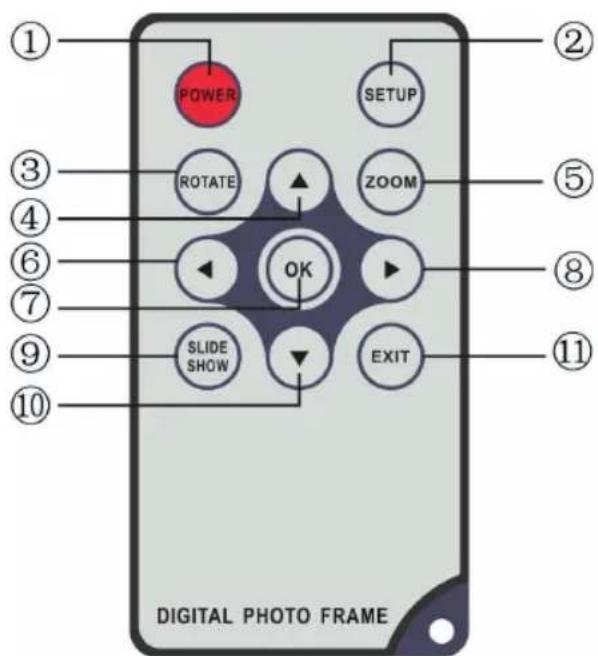
- POWER - Ligar / Desligar
- SETUP - Acesso às opções de copiar e apagar.
- ROTATE - Prima ROTATE com a imagem individual no modo de pausa, para girar a imagem 90° no sentido contrário ao dos ponteiros do relógio de cada vez que pressionar este botão.
- Botão de seleção funcional, cursor para cima.
- ZOOM - Prima este botão com a imagem individual no modo de pausa, para ampliar o tamanho da imagem visualizada.
- Botão de seleção funcional, cursor para a esquerda.
- OK - Premir para confirmar. Reproduzir/pausa: prima no modo de imagem individual, para iniciar a apresentação de diapositivos. Prima no modo de apresentação de diapositivos para parar e prima novamente para continuar.
- Botão de seleção funcional, cursor para a direita.
- SLIDE SHOW_ Prima este botão para iniciar diretamente a apresentação de diapositivos.
- Botão de seleção funcional, cursor para baixo.
- EXIT _ Premir este botão para ir para a página sobreposta ou para o menu principal.
1.2 Componentes e elementos de comando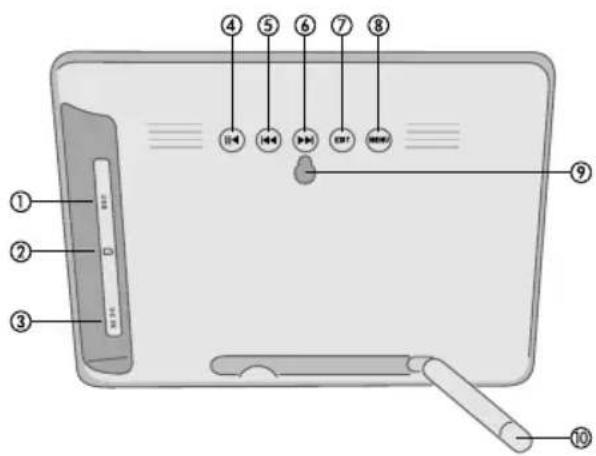
1 Conexão USB 2 Porto para receção dos cartões SD/SDHC, MMC, MS, MS pro 3 Entrada de corrente: 5 V/1 A 4 Start / Pausa 5 Imagem próxima 6 Imagem anterior 7 Exit 8 Menu, Menu 2-3 seg -> POWER on/off 9 Orifícios de montagem na parede 10 Suporte
2. Colocação & substituição da pilha
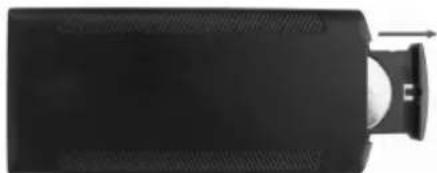
Coloque o telecomando com o lado superior voltado para baixo, prima a zona estriada do compartimento da bateria para baixo e puxe o compartimento na sua direção para o remover. Insira uma pilha de botão de lítio do tipo CR2025 no compartimento, com o lado positivo "+" voltado para si. Feche novamente o compartimento.
3. Primeiros passos
3.1. Abra os braços no lado anterior da moldura de imagem digital o máximo possível para fora, a fim de se obter uma maior estabilidade. Depois insira uma extremidade do adaptador de corrente alterna juntamente fornecido numa tomada elétrica standard de corrente alternada 110-240V e a outra extremidade no lado direito da moldura. 3.2. Remova a película de proteção que cobre o ecrã LCD. 3.3. Remova o isolamento de plástico da pilha do compartimento da pilha e certifique-se de que se encontra uma pilha no telecomando. Se necessitar de uma pilha nova, consulte por favor o capítulo "Colocar & substituir a pilha". 3.4. Ligue o aparelho, premindo para isso o botão "Power" no telecomando ou o botão "Menu" 2-3 seg.
4. Manual de instruções
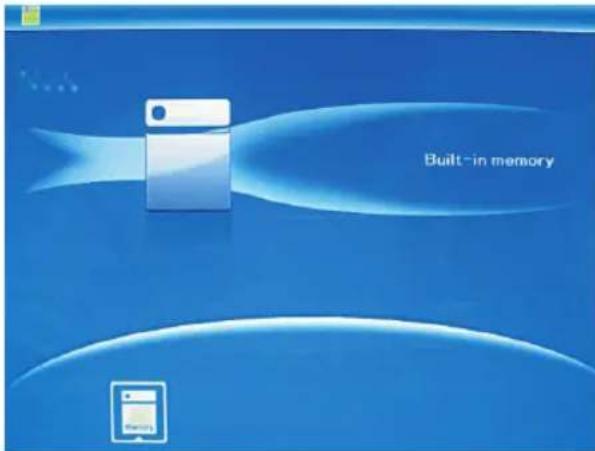
Após ter ligado o aparelho, aparece o ecrã inicial. Prima EXIT, para ir parar à janela de seleção dos cartões de memória.
4.1 Cartões de memória e USB
Suporta SD/SDHC/MS/MMC/MS e USB 2.0. Ao se inserir um cartão de memória ou um dispositivo USB, é reproduzida automaticamente uma apresentação de diapositivos. Depois prima EXIT das vezes, para ir parar aos menus Fotografia, Ficheiro, Calendário e Configurações. Prima OK para confirmar.
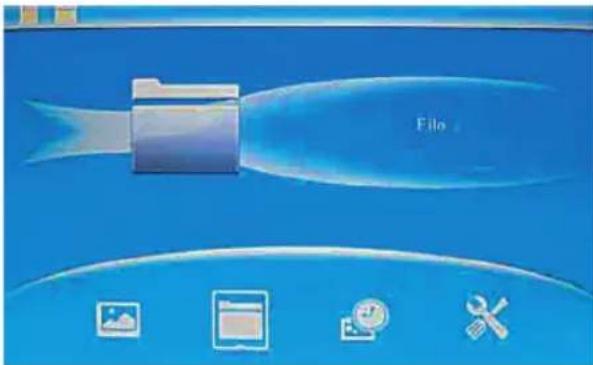
Nota: Certifique-se de que se encontram ficheiros de imagem compatíveis no cartão de memória ou no dispositivo USB.
4.2 Modo de imagem
Prima EXIT para selecionar "CARTÃO DE MEMÓRIA" no menu principal. Marque Foto e prima OK para ir ao modo de 9 imagens. Utilize ▲▼◀▶ para selecionar uma imagem e prima OK para reproduzir a imagem numa janela individual.
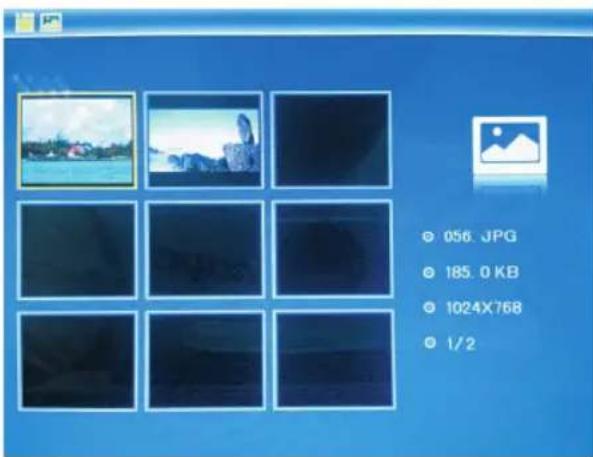
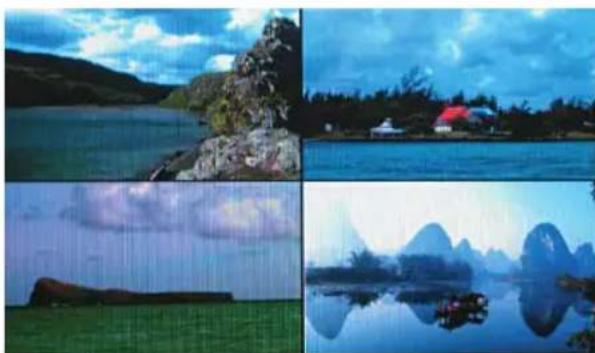
Prima OK para reproduzir as imagens num diaporama, no modo de diapositivos. Altere o modo de diapositivos da seguinte forma:
Selecione CONFIGURAÇÕES para escolher o MODO DE DIAPOSITIVO (uma janela/quatro janelas/três janelas), selecione com ▲▼. Prima OK para confirmar.
Função Copiar & Apagar
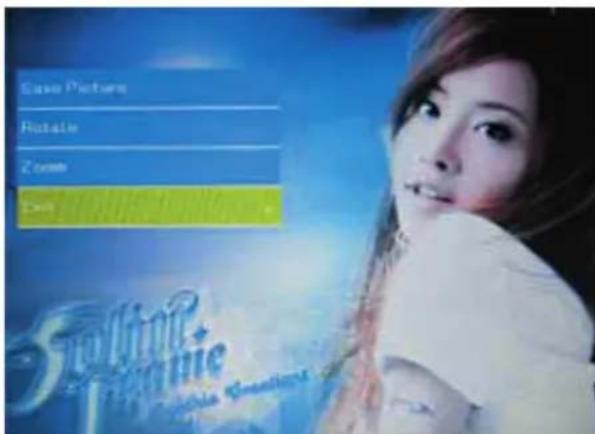
Sirva-se das setas ▲▼◀▶ no modo de 9 imagens para selecionar a imagem que deseja copiar para a memória integrada e prima OK para ir ao modo de imagem individual. Prima SETUP para ir ao menu da função de copiar e prima OK para confirmar.
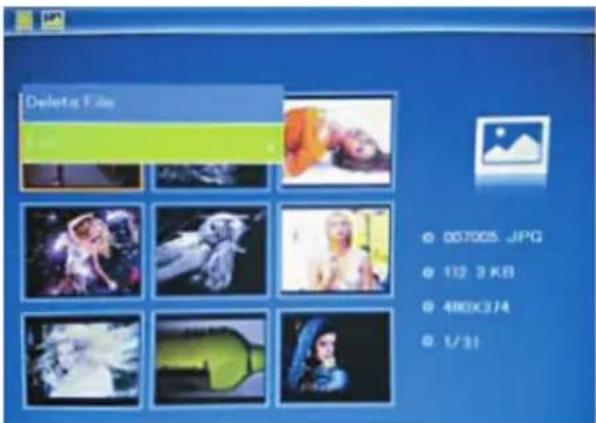
Sirva-se das setas ▲▼◀▶ no modo de 9 imagens para selecionar a imagem que deseja apagar e prima SETUP para ir ao menu da função de apagar. Depois prima OK para confirmar.
5. Ficheiro
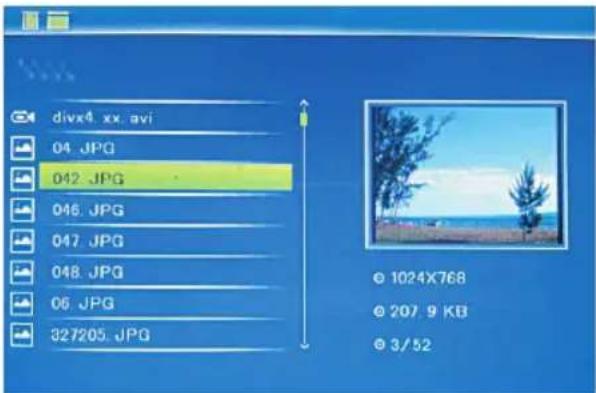
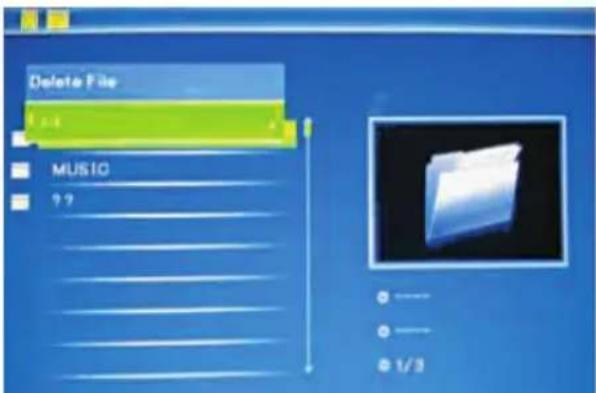
Prima SAIR para selecionar "CARTÃO DE MEMÓRIA" no menu principal. Prima FICHEIRO e depois OK para ter acesso ao menu dos ficheiros. Neste modo, pode percorrer todos os ficheiros contidos no cartão de memória e apagá-los da memória interna ou de um dispositivo externo.
Função Copiar & Apagar
Sirva-se das setas ▲▼ para selecionar a imagem que deseja apagar e prima SETUP para ir ao menu da opção Apagar. Depois prima OK para confirmar.
6. Calendário
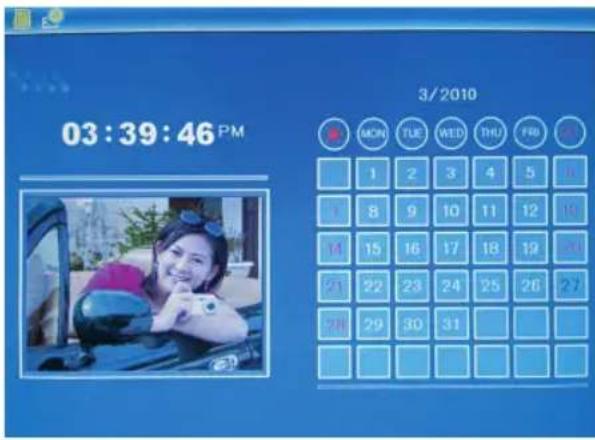
Selecione Calendário no menu principal e prima OK para ter acesso à opção. A hora é indicada no lado superior esquerdo. Por baixo da hora são apresentadas automaticamente as imagens contidas no cartão de memória sob a forma de diaporama.
7. Configurações
Prima em CONFIGURAÇÕES no menu principal e depois em OK para ir ao menu da opção das configurações. Sirva-se das setas ▲▼ para selecionar o ponto que deseja configurar. Prima OK para visualizar o submenu. Selecione com as setas ▲▼ e depois prima OK para confirmar.
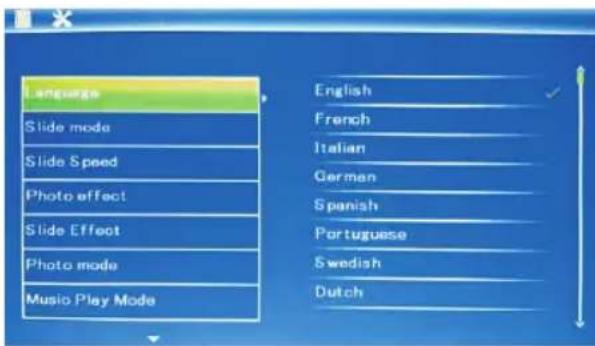
7.1 Idioma: Inglês, Francês, Italiano, Alemão, Espanhol, Holandês, Português, Sueco, Grego 7.2 Modo de diapositivo: janela individual, duas janelas e janela tripla 7.3 Velocidade dos diapositivos: 3/5/15/30 segundos, 1/5/15/30 minutos e 1 hora 7.4 Efeito da cor: cores, unicolor, sépia
7.5 Efeito do diapositivo: aleatório, divisão horizontal ligado/desligado, persiana, divisão horizontal ligado/desligado, razão, circundente, embaciamento, atualizar a partir da direita, atualizar próximo, no plano, rolar de baixo para cima, rolar de cima para baixo, módulo
7.6 Modo de fotografia: adaptação automática, otimizado, imagem integral
7.7 Visualização
Contraste: Sirva-se das setas para selecionar um valor compreendido entre 00 (baixo) e 40 (alto).
Claridade: Sirva-se das setas para selecionar um valor compreendido entre 00 (baixo) e 40 (alto).
Saturação: Sirva-se das setas para selecionar um ponto compreendido entre 00 (baixo) e 40 (alto).
Cor: Sirva-se das setas para selecionar um valor compreendido entre 00 (baixo) e 40 (alto).
7.8 Definir a data/hora: Prima OK e selecione os pontos que deseja configurar com ▲▼: ano, mês, dia, hora, minutos, segundos. Sirva-se das setas OK <▶ para definir a hora e prima Guardar hora para confirmar. 7.9 Definir o formato da hora: 12/24, prima OK, selecione com ▲▼, prima OK e depois sirva-se das setas ▲▼ para a configuração e prima OK para confirmar. 7.10 Configurar memória interna: prima OK, selecione Não/Sim com ▲▼. Prima OK para confirmar. 7.11 Desfazer as configurações: corrija aqui para regressar às configurações básicas. 7.12 Sair: corrija aqui para abandonar o menu das configurações.
8. Eliminação de avarias
Se tiver problemas com o seu aparelho de leitura, pode consultar tanto estas indicações, como também o manual de instruções. Se necessitar de mais ajuda, entre em contacto com a equipe de suporte técnico.
Nenhuma corrente:
Verifique se a ficha está bem enfiada.
- Telecomando sem função:
Verifique se a pilha tem corrente (em circunstâncias normais, a pilha pode ser utilizada durante meio ano). Se necessário, troque a pilha por uma nova.
- O cartão de memória ou o dispositivo USB não pode ser lido:
Verifique se existem ficheiros armazenados no cartão de memória ou no dispositivo USB. Os dispositivos vazios não podem ser lidos.
- O arquivo não pode ser reproduzido:
Verifique se a formatação dos ficheiros é compatível com o aparelho de leitura.
- A visualização é demasiado clara ou demasiado escura: Defina a claridade ou o contraste no menu de configurações.
- A cor é demasiado clara ou não existe nenhuma cor: Defina a cor e o contraste.
9. Especificações técnicas
Adaptador
Entrada: AC 100-240V 50/60HZ
Saída: DC 5V/1A
Formato de imagem:
JPEG
Cartões de memória:
SD/SDHC/MMC/MS
USB:
USB Host 2.0
Parâmetros do ecrã:
Tamanho do ecrã: 17,8 cm (7 polegadas) TFT
Relação dimensional dos lados: 4:3
Resolução: 800X600 píxeis


- CARACTERÍSTICAS
- LISTA DE VERIFICAÇÃO DA EMBALAGEM
- INTRODUÇÃO
- ADVERTÊNCIAS
- MEDIDAS DE PREVENÇÃO E MANUTENÇÃO
- LIMPEZA DO ECRÃ LCD
- COLOCAÇÃO & SUBSTITUIÇÃO DA PILHA
- PRIMEIROS PASSOS
- MANUAL DE INSTRUÇÕES
- CARTÕES DE MEMÓRIA E USB
- MODO DE IMAGEM
- FUNÇÃO COPIAR & APAGAR
- FICHEIRO
- CALENDÁRIO
- CONFIGURAÇÕES
- VISUALIZAÇÃO
- ELIMINAÇÃO DE AVARIAS
- NENHUMA CORRENTE
- TELECOMANDO SEM FUNÇÃO
- O CARTÃO DE MEMÓRIA OU O DISPOSITIVO USB NÃO PODE SER LIDO
- O ARQUIVO NÃO PODE SER REPRODUZIDO
- ESPECIFICAÇÕES TÉCNICAS
- ADAPTADOR
- FORMATO DE IMAGEM
- CARTÕES DE MEMÓRIA
- USB
- PARÂMETROS DO ECRÃ
Marca : BRAUN
Modelo : DigiFrame 7040
Categoria : Moldura digital para fotos