
DigiFrame 7040 - Digital fotoram BRAUN - Gratis bruksanvisning och manual
Hitta enhetens manual gratis DigiFrame 7040 BRAUN i PDF-format.

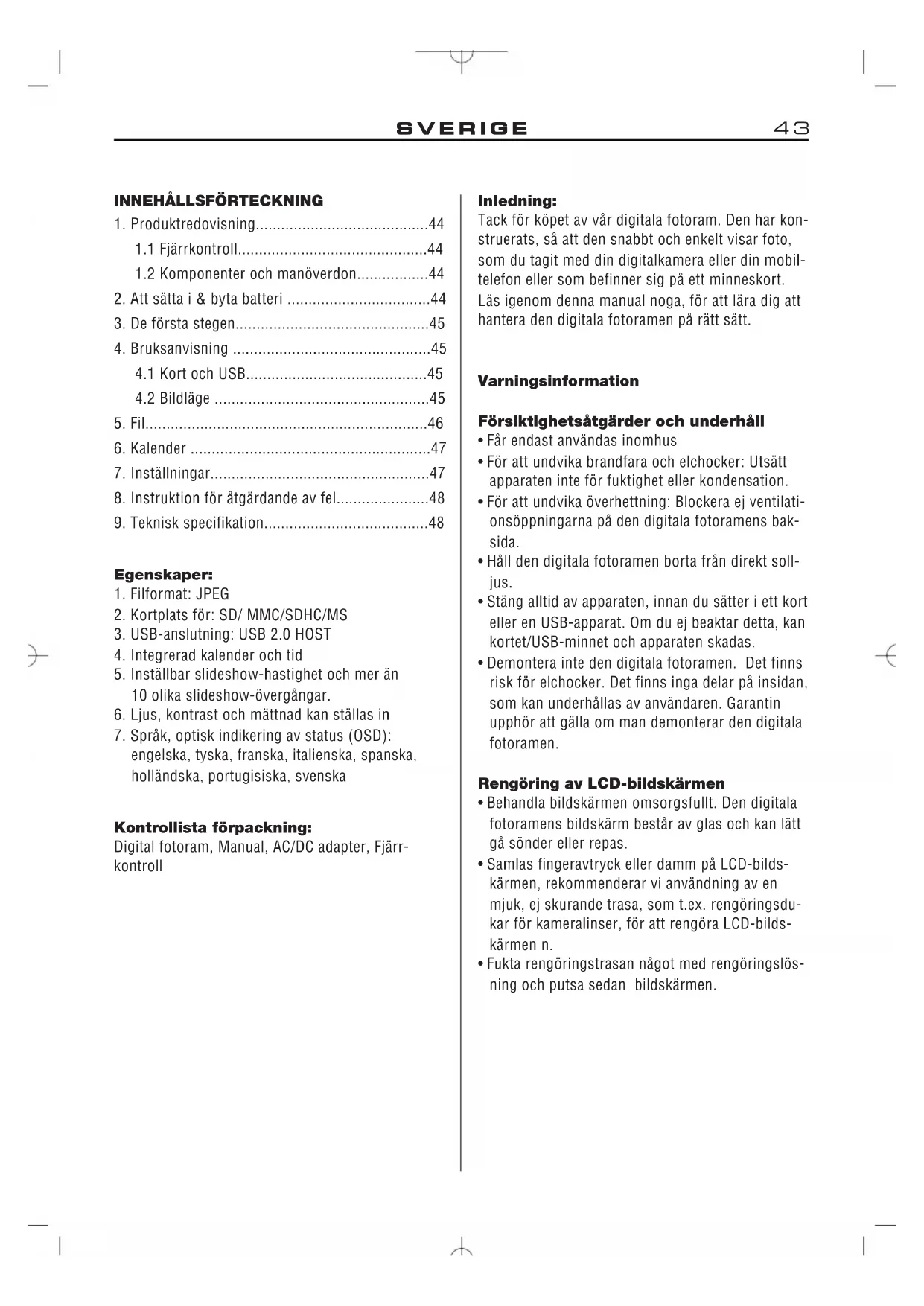


| Produkttyp | Digital fotoram |
| Märke | Braun |
| Modell | DigiFrame 7040 |
| Skärmstorlek | 7 tum (17,8 cm) TFT |
| Upplösning | 800 x 600 pixlar |
| Bildformat som stöds | JPEG |
| Minneskortstyper | SD, SDHC, MMC, MS |
| USB-port | USB 2.0 HOST |
| Strömförsörjning | Nätadapter 5 V / 1 A |
| Adapterns inspänning | AC 100-240 V, 50/60 Hz |
| OSD-språk | Franska, Engelska, Tyska, Italienska, Spanska, Nederländska, Portugisiska, Svenska, Grekiska |
| Bildspelseffekter | Fler än 10 effekter (slump, delning, jalusi, etc.) |
| Visningslägen | Enkel, dubbel, fyrdubbel visning |
| Bildinställningar | Kontrast, ljusstyrka, mättnad, färg |
| Inbyggda funktioner | Bildspel, kalender, klocka, kopiera/ta bort filer |
| Fjärrkontroll | Ingår, CR2025-batteri medföljer |
| Ingående tillbehör | Ram, nätadapter, fjärrkontroll, användarmanual |
| Rengöring av skärmen | Mjuk trasa (t.ex. för lins) med rengöringslösning för skärm |
| Användningsföreskrifter | Utsätt inte för fukt, demontera inte, stäng av före insättning av kort eller USB |
| Garanti | Garantin upphör vid demontering |
Vanliga frågor - DigiFrame 7040 BRAUN
Användarfrågor om DigiFrame 7040 BRAUN
0 fråga om denna apparat. Svara på dem du kan eller ställ din egen.
Ställ en ny fråga om denna apparat
Ladda ner instruktionerna för din Digital fotoram i PDF-format gratis! Hitta din manual DigiFrame 7040 - BRAUN och ta tillbaka ditt elektroniska enhet i hand. På denna sida publiceras alla dokument som behövs för att använda din enhet. DigiFrame 7040 av märket BRAUN.
BRUKSANVISNING DigiFrame 7040 BRAUN
1.1 Fjärrkontroll. 44 1.2 Komponenter och manöverdon 44
- Att sätta i & byta batteri 44
- De första stegen 45 4. Bruksanvisning 45
4.1 Kort och USB. 45 4.2 Bildläge 45
- Fil 46
- Kalender 47 7. Inställningar. 47
- Instruktion för åtgärdande av fel. 48 9. Teknisk specifikation. 48
Egenskaper:
- Filformat: JPEG
- Kortplats för: SD/MMC/SDHC/MS
- USB-anslutning: USB 2.0 HOST
- Integrerad kalender och tid
- Inställbar bildspelshastighet och mer än 10 olika bildspelsövergångar.
- Ljus, kontrast och mättnad kan ställas in
- Språk, optisk indikering av status (OSD): engelska, tyska, franska, italienska, spanska, holländska, portugisiska, svenska
Kontrollista förpackning:
Digital fotoram, Manual, AC/DC-adapter, Fjärrkontroll
Inledning:
Tack för köpet av vår digitala fotoram. Den har konstruerats så att den snabbt och enkelt visar foton som du tagit med din digitalkamera eller mobiltelefon, eller som befinner sig på ett minneskort. Läs igenom denna manual noggrant för att lära dig att hantera den digitala fotoramen på rätt sätt.
Varningsinformation
Försiktighetsåtgärder och underhåll
Får endast användas inomhus - För att undvika brandfara och elchocker: Utsätt inte apparaten för fuktighet eller kondensation. - För att undvika överhettning: Blockera inte ventilationsöppningarna på den digitala fotoramens baksida. - Håll den digitala fotoramen borta från direkt solljus. - Stäng alltid av apparaten innan du sätter i ett kort eller en USB-apparat. Om du inte beaktar detta kan kortet/USB-minnet och apparaten skadas. - Demontera inte den digitala fotoramen. Det finns risk för elchocker. Det finns inga delar på insidan som kan underhållas av användaren. Garantin upphör att gälla om man demonterar den digitala fotoramen.
Rengöring av LCD-bildskärmen
- Behandla bildskärmen omsorgsfullt. Den digitala fotoramens bildskärm består av glas och kan lätt gå sönder eller repas.
- Samlas fingeravtryck eller damm på LCD-bildskärmen rekommenderar vi användning av en mjuk, ej skurande trasa, t.ex. rengöringsdukar för kameralinser, för att rengöra LCD-bildskärmen.
- Fukta rengöringstrasan något med rengöringslösning och putsa sedan bildskärmen.
1 Produktdiagram
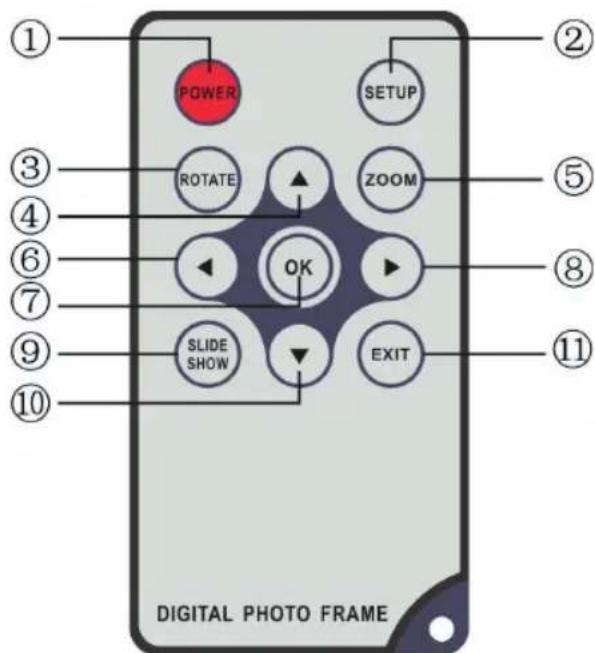
1.1 Fjärrkontroll
- POWER Påkoppling/Avstängning
- SETUP Åtkomst på menyn kopiera & radera.
- ROTATE Tryck ROTATE i pausläge, för att rotera bilden 90° motsols varje gång du trycker.
- ▲ Funktionell valknapp, markör och upp.
- ZOOM Tryck ZOOM i pausläge, för att förstora bildens storlek.
- ◀ Funktionell valknapp, markör till vänster.
- OK Tryck för att bekräfta. Play/paus: Trycker du på denna knapp när uppspelning pågår, gör apparaten en paus. Tryck en gång i bildspelsläge för att stanna och ytterligare en gång för att spela upp igen.
- ▶ Funktionell valknapp, markör till höger.
- SLIDE SHOW Tryck för att starta bildspel.
- ▼ Funktionell valknapp, markör och ned.
- EXIT Tryck för att komma till överordnad sida eller till huvudmenyn.
1.2 Komponenter och manöverdon
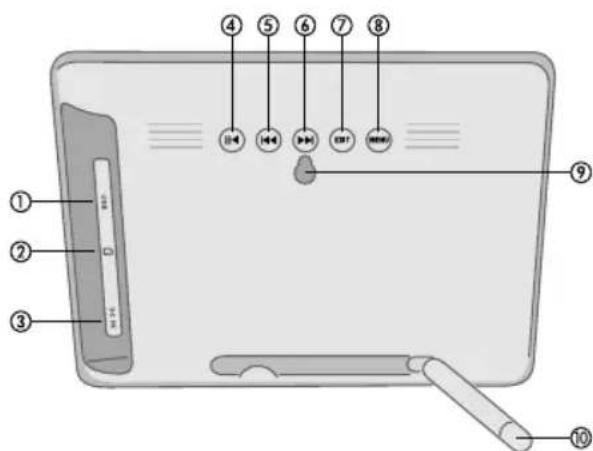
1 USB-anslutning 2 Kortfack: SD/SDHC, MMC, MS, MS pro 3 Strömingång: 5V/1A 4 Start / Paus 5 Nästa bild 6 Föregående bild 7 Avsluta nuvarande skärm 8 Meny, Meny 2-3 sek -> POWER on/off 9 Hål för väggmontering 10 Stativ
2. Att sätta i & byta batteri
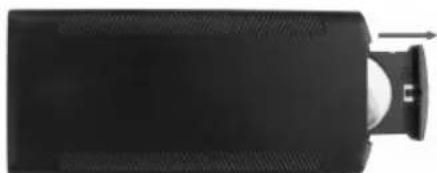
Placera fjärrkontrollen med ovansidan nedåt, tryck batteriluckans räfflade del nedåt och dra luckan mot dig för att ta av den. Sätt i ett CR2025 litium-knappcellsbatteri i luckan. Den positiva sidan (+) måste peka i din riktning. Sätt tillbaka luckan.
3. De första stegen
3.1. Dra isär armarna på den digitala fotoramens baksida så långt som möjligt för att uppnå så stor stabilitet som möjligt. Sätt i änden på den medföljande nätadaptern i ett standard 110-240V vägguttag och andra änden på ramens högra sida.
3.2. Ta bort skyddsfolien som täcker LCD-bildskärmen.
3.3. Ta loss batteriisoleringen som finns i batterifacket och se till att det finns ett batteri i fjärrkontrollen. Om du behöver ett nytt batteri, titta i avsnittet "Att sätta i & byta batteriet".
3.4. Koppla på apparaten genom att trycka på "Power"-knappen på fjärrkontrollen eller på apparatens "Menu"-knappen i 2-3 sekunder.
4. Bruksanvisning
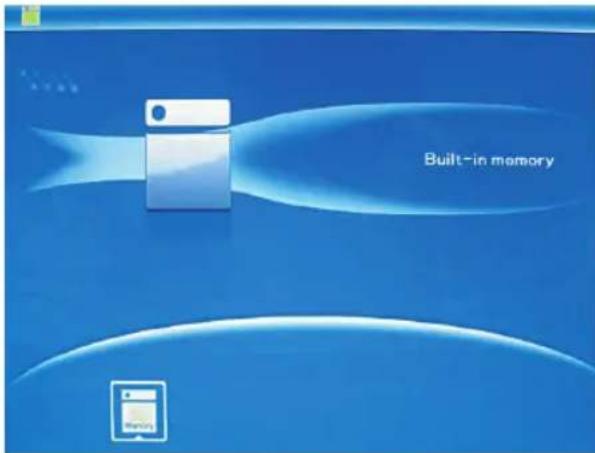
När du kopplat på apparaten visas startbildskärmen. Tryck tre gånger på EXIT för att komma till den bild där du kan välja kort.
4.1 Kort och USB
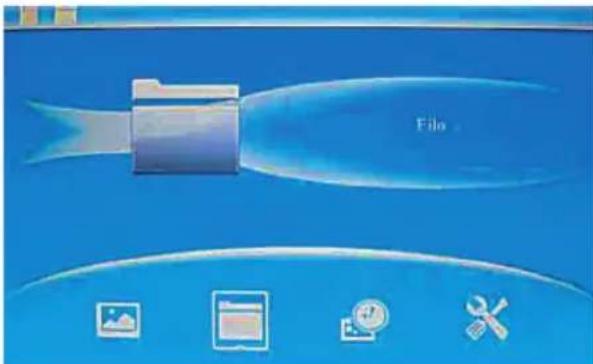
Kortplats finns för SD/SDHC/MS/MMC/MS och USB 2.0. När man sätter i ett kort eller en USB-apparat spelas en bildspel upp automatiskt. Tryck därefter två gånger på VERLASSEN (LÄMNA) för att komma till menyerna Foto, TXT, fil, kalender och inställningar. Bekräfta sedan genom att trycka på OK.
Hänvisning:
Säkerställ att det finns bilder på kortet eller USB-apparaten med filformat som kan spelas upp på fotoramen.
4.2 Bildläge
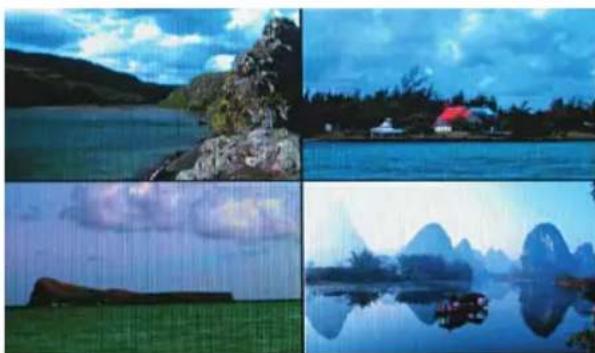
Tryck på ENTER för att kunna selektera "SPEICHERKARTE" (MINNESKORT) i huvudmenyn. Markera Foto och tryck på OK för att komma till 9-bilds-läge. Använd för att selektera en bild och tryck OK för att spela upp bilden i ett enskilt fönster.
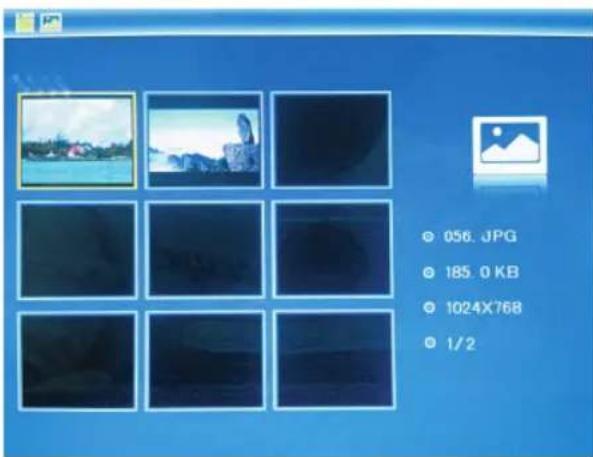
Tryck OK för att spela upp bilderna i ett selekterat bildspelsläge i en bildspel.
Ändra bildspelsläge enligt följande: Selektera
"EINSTELLUNGEN" (INSTÄLLNINGAR) för att selektera BILDSPELSLÄGE (ett fönster/tre fönster/fyra fönster), selektera med och tryck på OK för att bekräfta.
Funktion kopiera & radera
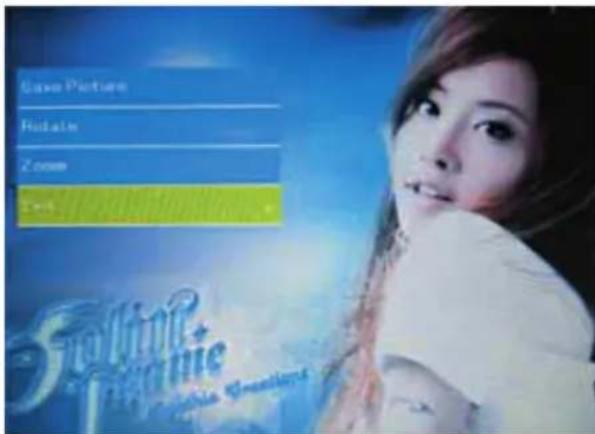
Använd ▲▼▲▶ för att i 9-bildsläget välja den bild du vill kopiera in i det integrerade minnet och bekräfta sedan med OK, för att komma till läget för enskilda bilder. Tryck på SETUP för att komma till kopieringsmenyn och OK för att bekräfta.
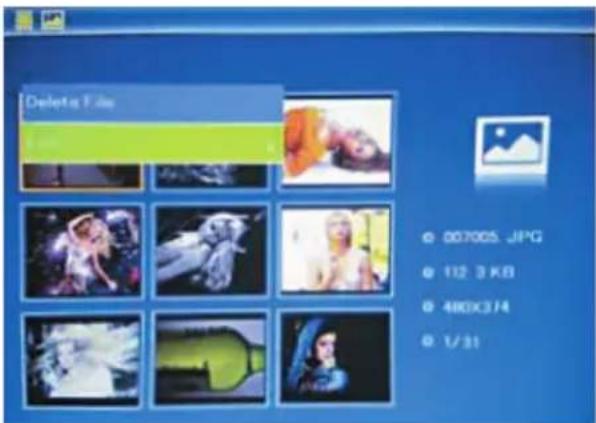
Använd ▲▼▲▶ i 9-bildsläget för att välja den bild du vill radera och tryck därefter SETUP för att komma till menyn för att radera. Tryck OK för att bekräfta.
5. Fil
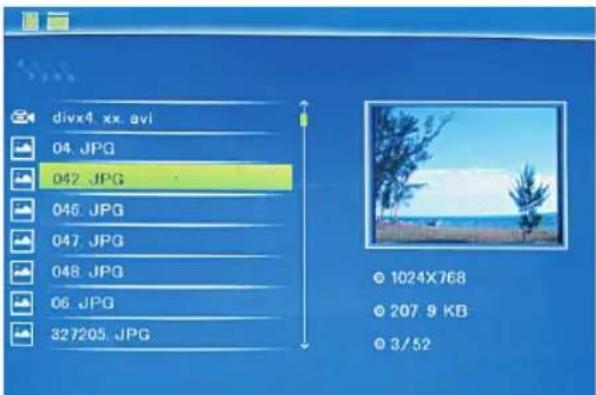
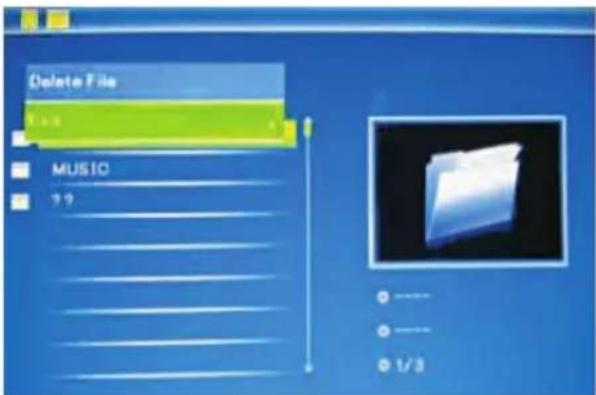
Tryck VERLASSEN (LÄMNA) för att välja "SPEICHERKARTE" (MINNESKORT) i huvudmenyn. Tryck på DATEI (FIL) och sedan på OK för att komma till filens meny. I detta läge kan du bläddra igenom alla filer på minneskortet och radera filer i det interna minnet eller på en extern apparat.
Funktion radera
Använd ▲▼▲▶ för att välja den fil du vill radera, och tryck SETUP för att komma till bilden där du kan radera och tryck sedan OK för att bekräfta.
6. Kalender
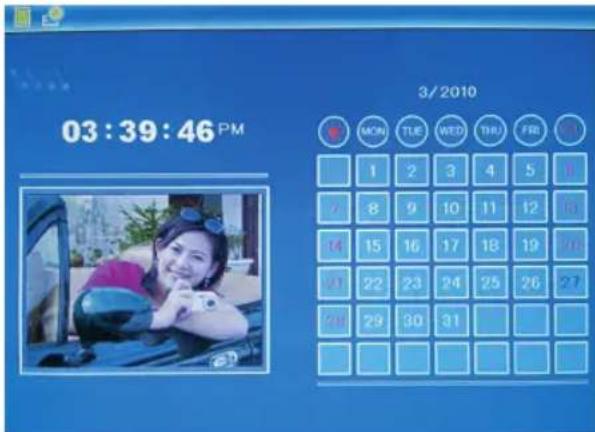
Välj Kalender i huvudmenyn och tryck på OK för åtkomst. Tiden visas uppe till vänster. Under tiden spelas bilderna på minneskortet automatiskt upp i en bildspel.
7. Inställningar
Tryck direkt på Einstellungen (inställningar) för att komma till den bild där du kan utföra inställningarna. Använd ▲▼▲▶ för att välja den punkt du vill ställa in. Tryck på för att visa undermeny. Välj med ▲▼▲▶ och bekräfta sedan genom att trycka på OK.

7.1 Språk: engelska, franska, italienska, tyska, spanska, portugisiska, holländska, SVENSKA, grekiska 7.2 Bildspelsläge: enskilt fönster, fyra fönster och tre-dubbelt fönster 7.3 Bildspelshastighet: 3/5/15/30 sekunder, 1/5/15/30 minuter och 1 timme 7.4 Fotoeffekt: färg, mono, sepia
7.5 Bildspelseffekt: tillfällig, till/från horisontell delning, persienn, till/från vertikal delning, strålar, surround, blekna, aktualisera från höger, aktualisera nästa, on pan, scrolla nerifrån och upp, scrolla uppifrån och ned, component
7.6 Fotoläge: automatisk anpassning, optimal, helbild
7.7 Indikering
Kontrast: Använd ▲▼ för att välja mellan 00 (låg) och 40 (hög).
Ljus: Använd ◁ , för att selektera mellan 00 (låg) och 40 (hög).
Mättnad: Använd ◁ , för att selektera en punkt mellan 00 (låg) och 40 (hög).
Färg: Använd ◁ ▷ , för att selektera mellan 00 (mest färg) och 40 (minst färg).
7.8 Inställning av tid/datum: Tryck på OK och selektera de punkter som ska ställas in med ▲▼: år, månad, dag, timme, minut, sekund. Använd ◀▶, för att ställa in och tryck på Spara tid, för att bekräfta. 7.9 Inställning av tidsformat: 12/24, tryck OK, selektera med ▲▼, tryck OK och använd sedan ▲▼ för inställning. Bekräfta därefter med OK. 7.10 Formatera internt minne: Tryck på OK, selektera Nej/Ja med ▲▼. Tryck på OK, för att bekräfta. 7.11 Återställning av inställningarna: Tryck på OK, använd ▲▼, för att markera eller upphäva markeringen, för att återställa alla inställningar på standardvärden. Tryck på OK, för att bekräfta. 7.12 Lämna: Tryck här för att lämna inställningsbilden.
8. Instruktion för åtgärdande av fel
Om du har problem med din uppspelningsapparat, titta både i denna handledning och i manualen. Behöver du ytterligare hjälp, kontakta vår tekniska support.
Ingen ström:
Kontrollera om kontakten sitter riktigt fast i uttaget.
Kontrollera om batteriet har ström (under normala förhållanden kan batteriet användas i ett halvt år). Byt vid behov ut batteriet mot ett nytt.
Kortet eller USB kan inte läsas:
Kontrollera, om det finns sparade data på kortet eller USB-apparaten. Tomma apparater kan ej läsas.
- Filen kan inte spelas upp:
Kontrollera om filens format är kompatibel med uppspelningsapparaten.
Ställ in färg och kontrast.
9. Teknisk specifikation
Adapter
Ingång: AC 100-240 V, 50/60 Hz
Utgång: DC 5 V/1 A
Filformat:
JPEG
Minneskort:
SD/SDHC/MMC/MS
USB:
USB 2.0
Bildförhållande: 4:3
Upplösning: 800×600 pixlar
INNEHÅLL
- Beskrivning av produkten
1.1 Förpackningens innehåll 1.2 Förklaring av symboler 1.3 Höger sida av ramen
- Inmatning och utmatning av batterier
4.1 Kabel och USB 4.2 Portar och funktioner
5. Data
- Kalender
- Inställningar 8. Användarhandbok
- Tekniska specifikationer
Felsökningsguide
Egenskaper:


- EGENSKAPER
- KONTROLLISTA FÖRPACKNING
- INLEDNING
- VARNINGSINFORMATION
- FÖRSIKTIGHETSÅTGÄRDER OCH UNDERHÅLL
- RENGÖRING AV LCD-BILDSKÄRMEN
- PRODUKTDIAGRAM
- FJÄRRKONTROLL
- KOMPONENTER OCH MANÖVERDON
- ATT SÄTTA I & BYTA BATTERI
- DE FÖRSTA STEGEN
- BRUKSANVISNING
- KORT OCH USB
- HÄNVISNING
- BILDLÄGE
- FUNKTION KOPIERA & RADERA
- FIL
- FUNKTION RADERA
- KALENDER
- INSTÄLLNINGAR
- INDIKERING
- INSTRUKTION FÖR ÅTGÄRDANDE AV FEL
- INGEN STRÖM
- KORTET ELLER USB KAN INTE LÄSAS
- FILEN KAN INTE SPELAS UPP
- TEKNISK SPECIFIKATION
- ADAPTER
- FILFORMAT
- MINNESKORT
- USB
- INNEHÅLL
Märke : BRAUN
Modell : DigiFrame 7040
Kategori : Digital fotoram