Rider 200 - Compteur Bryton - Notice d'utilisation et mode d'emploi gratuit
Retrouvez gratuitement la notice de l'appareil Rider 200 Bryton au format PDF.



| Caractéristiques | Détails |
|---|---|
| Type de produit | Compteur de vélo |
| Affichage | Écran LCD rétroéclairé |
| Fonctions principales | Vitesse actuelle, distance parcourue, temps de trajet, calories brûlées |
| Connectivité | Compatible avec capteurs ANT+ et Bluetooth |
| Autonomie de la batterie | Jusqu'à 30 heures |
| Résistance à l'eau | Norme IPX7 |
| Poids | Environ 60 g |
| Dimensions | 86 x 48 x 20 mm |
| Utilisation | Idéal pour les cyclistes amateurs et professionnels |
| Maintenance | Nettoyer régulièrement, vérifier l'état de la batterie |
| Sécurité | Ne pas exposer à des températures extrêmes |
| Informations générales | Facile à installer, compatible avec divers accessoires |
FOIRE AUX QUESTIONS - Rider 200 Bryton
Questions des utilisateurs sur Rider 200 Bryton
0 question sur cet appareil. Repondez a celles que vous connaissez ou posez la votre.
Poser une nouvelle question sur cet appareil
Téléchargez la notice de votre Compteur au format PDF gratuitement ! Retrouvez votre notice Rider 200 - Bryton et reprennez votre appareil électronique en main. Sur cette page sont publiés tous les documents nécessaires à l'utilisation de votre appareil Rider 200 de la marque Bryton.
MODE D'EMPLOI Rider 200 Bryton
Guide de démarrage rapide
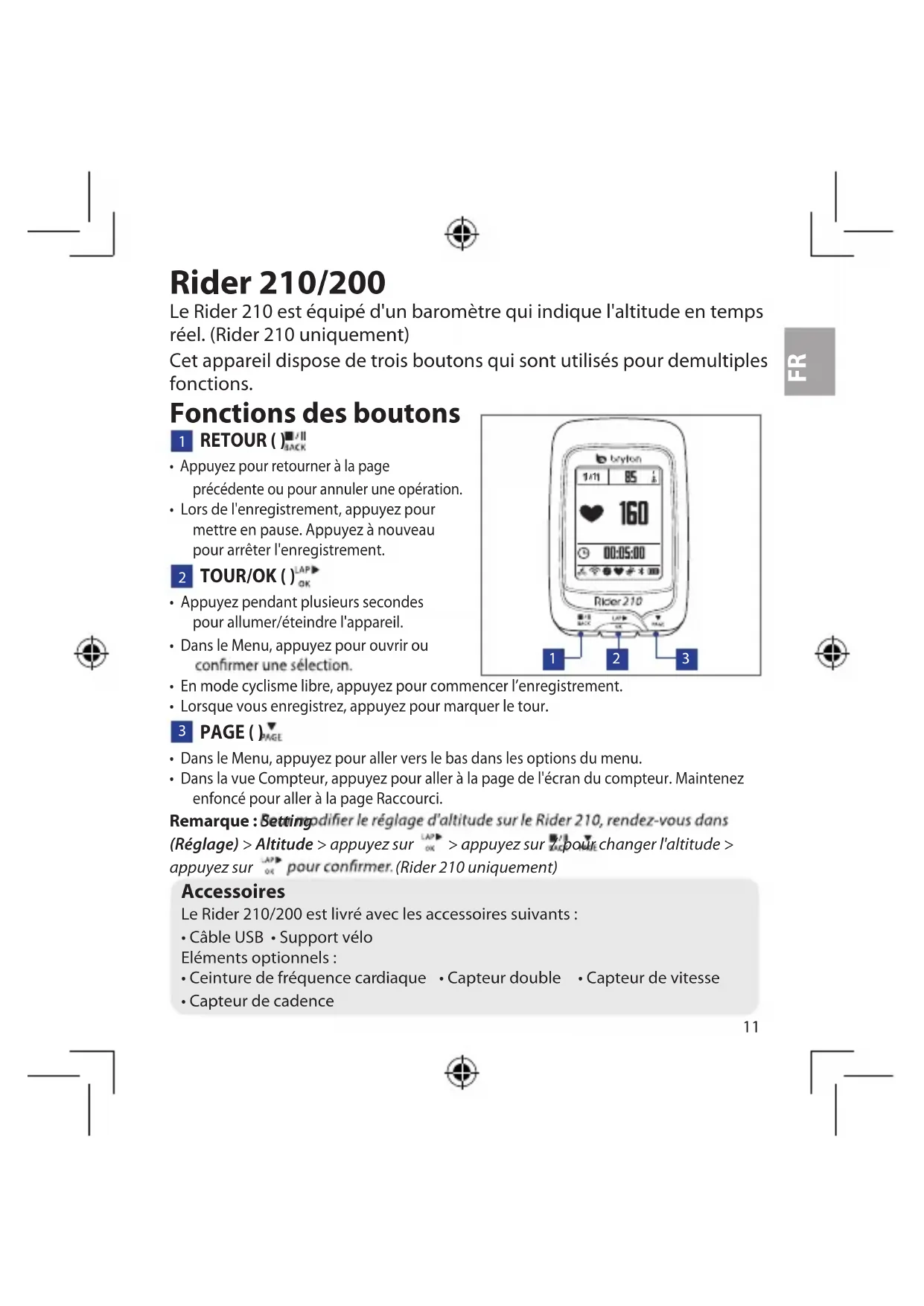
Le Rider 210 est équipé d'un baromètre qui indique l'altitude en temps réel. (Rider 210 uniquement)
Cet apparéil dispose de trois boutons qui sont utilisés pour demultiples fonctions.
Fonctions des boutons
1 RETOUR()
- Appuyez pour returner à la page précédente ou pour annuler une opération.
Lors de l'enregistrement, appuyez pourmettre en pause. Appuyez a nouveau pour arreter l'enregistrement.
2 TOUR/OK() LAP OK
- Appuyez pendant plusieurs secondes pour allumer/éteindre l'appareil.
- Dans le Menu, appuyez pour ouvrir ou confirmer une seLECTION.
- En mode cyclisme libre, appuyez pour commencer l'enregistrement.
Lorsque you enregistrez, appuyez pour marquer le tour.
3 PAGE()
- Dans le Menu, appuyez pour aller vers le bas dans les options du menu.
- Dans la vue Compteur, appuyez pour aller à la page de l'écran du compteur. Maintenez enforcé pour aller à la page Raccourci.
Remarque: Setting modifier le réglage d'altitude sur le Rider 210, rendez-vous dans (Réglage) > Altitude > appuyez sur 山 _ 山 ^ 山 > appuyez sur pour change l'altitude > appuyez sur pour confirmer. (Rider 210 uniquement)
Accessoires
Le Rider 210/200 est livre avec les accessoires suivants :
- Cable USB - Support velo
Eléments optionnels : - Ceinture de fréquence cardiaque - Câteur double - Câteur de vitesse
- Capterur de cadence
Icones
| IcôneDescriptionlçôneDescrip | |
| Type de vêlo | |
| 1°6 | Vêlo 1 |
| 2°6 | Vêlo 2 Capteur de cadence actif |
| État du signal GPS | |
| × | Pas de signal (pas de fix) |
| ? | Signal faisible |
| ? | Signal fort |
| Etat de l'alimentation | |
| M | Batterie pleine |
| M/ D | Batterie à moinsie |
| ☐ | Batterie faisible |
Remarque:Seulement les icones actives sont affichees sur I'ecran.
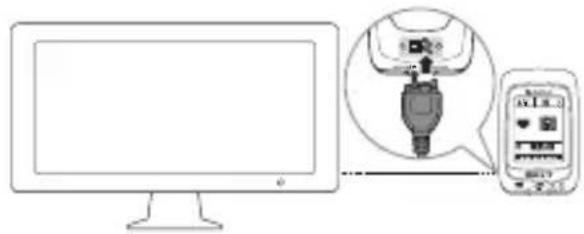
Etape 1 : Charger votre Rider 210/200
Connectez le Rider 210/200 à un PC pendant au moins 3 heures pour charger la batterie. Débranchez l'appareil lorsqu'il est entièrement rechargé.
Etape 2 : Allumer le Rider 210/200
Appuyez pendant plusieurs secondes sur pour allumer l'appareil.
Etape 3:Configuration initiale
A la première mise sous tension du Rider 210/200, l'assistant de configuration apparait sur l'écran. Suivez les instructions pour effectuer la configuration.
- Choisissez la langue de l'affichage.
- Choisissez l'heure d'etre.
- Choisissez l'unité de mesure.
- EntrezVote"Profilutilisateur".
"Profil utiliser" contient les réglages suivants :
- Sexe - Hauteur - Poids
Il est conseilé de saisir les données. La précision des données va fortement affecter l'analyse de votre entrainment.
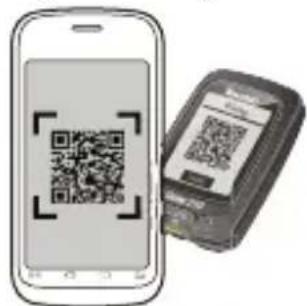
- Scannez le code QR avec votre téléphone pour télécharger l'APP Bryton Mobile.
Remarque:
- Rider 210/200 a ete concu pour synchroniser sans fil vos donnees en arriere-plan en utilisant Bluetooth Smart.
-
Pour plus d'informations, veuilles you reférer à la section «Partager vos données». Un téléphone mobile doté de Bluetooth Smart et avec WiFi activé est requis. Android 4.3 ou plus.
-
Lisez et acceptez l'accord relatif à la sécurité.
Etape 4: Acquérir les signaux des satellites
Une fois le Rider 210/200 allumé, il recherche automatiquement les signaux des satellites. Il peut falloir de 30 à 60 secondes pour accérir les signaux.
L'icone du signal GPS ( / ) apparait lorsque le GPS a ete fixe.
- Si le signal du GPS n'a pas eté fixé, une 己 icone s'affiche à l'écran.
- Veuillez éviter les environnements obstrués, car ils peuvent affecter la réception GPS.
| Tunnels A l'intérieur | r des chambres, d'un bâtiment ou d'un métro | Sous l'eau | Les fils à haute tension ou les tours de télévision | Les chantiers de construction et de traffic |
Etape 5 : Utiliser votre vélo avec le Rider 210/200
- Cyclisme libre :
Sélectionnez Compteur dans le menu et démarrez en cyclisme libre. - Demarrer un exercice et enregistrer vos données :
En vue de mesure, appuyez sur LAP pour demarrer
l'enregistrement, appuyez sur pourmettre en pause, appuyez a nouveau sur pour arreter.
- Demarrer un entrainement :
Selectionnez Entr. dans le menu. L'entrainment peut être basé sur la durée, la distance, les calories ou les entrainements sauvégardés.
Réinitialiser le Rider 210/200
Pour réinitialiser le Rider 210/200, appuyez sans arrêté sur les trois boutons (BACX / LAR) en même temps.
Partager vos données
Lorsque vous utilisez l'appareil pour la première fois, veuillez télécharger l'APP Bryton Mobile et pairer votre téléphone mobile avec Rider 210/200.
Remarque:
- Vous pouvez également scanner le code QR ici ou aller sur corp.brytonsport.com/app/sports pour télécharger l'APP Bryton..
- Vous doivent installer l'APP Bryton pour activer la fonction de notification.

a. Allez dans Paramétres > Général > Bluetooth > Code QR.
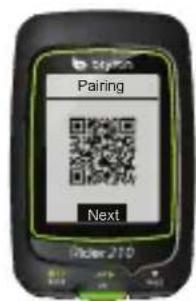
b. Utilisez un téléphone mobile pour scanner le code QR pour télécharger l'APP Bryton.
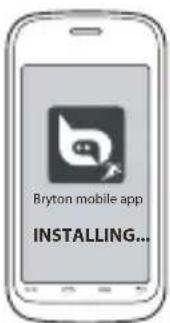
c. Installer l'APP Bryton.
d. Appuyez sur et laissez l'appareil Rider 210/200 en mode "Attente de pairage". Puis appuyez
sur et utilisez la touche PAGE pour defiler vers I'elément Pairage.
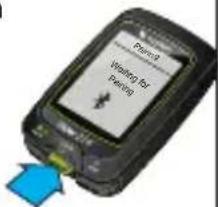
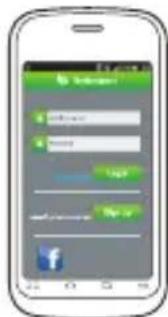
e. S'inscire/Se connecter à l'APP Bryton Enregistrez un nouveau compte ou utilisez votre compte actuel Bryton pour vous connecter.
Remarque: Votre compte Bryton est I'adresse e-mail que vous avez utilise pour vous inscrite sur brytonsport. com.
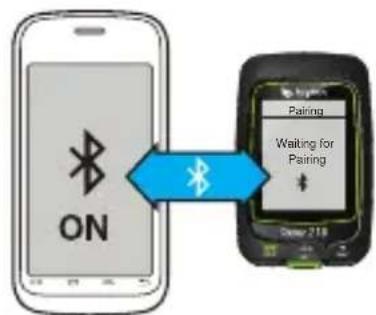
f. Assurez you que la fonction Bluetooth de votre téléphone mobile est allumée.
g. Pairez votre téléphone mobile avec le Rider 210/200 Sélectionnez Réglage> Paramétres Bluetooth > Scanner. Une fois que Rider 210/200 est dans la liste, seLECTIONnez-le pour le pairor.
Remarque: Le processus de pairage n'est nécessaire qu'une seule fois. Une fois terminé, votre téléphone mobile et Rider 210/200 resteront paires.
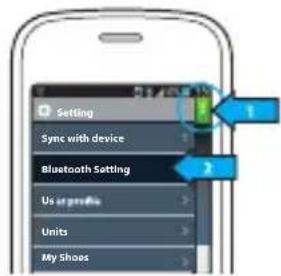
h. Au futuro, appuyez sur Synchroniser avec l'appareil, les enregistements d'entrainment se synchroniseront avec l'APP Bryton.
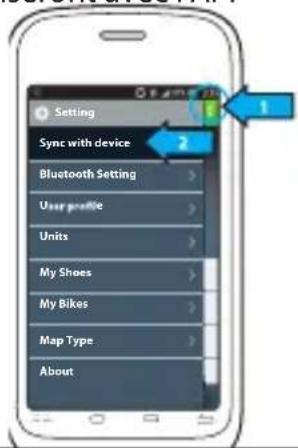
Remarque:
- Pour plus d'instructions, visitez corp.brytonsport.com > Support > Tutoriel.
- Rendez-vous sur http://corp.brytonsport.com/products/support_sdownload?lang=eng pour télécharger le manuel de l'utilisateur.
Installation de l'attache vélo
Pour installer le Rider 210/200 sur un vélo, faites ce qui suit :
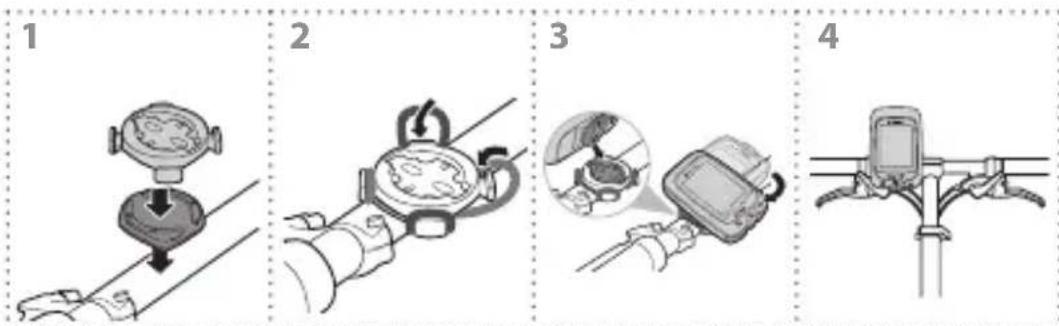
Installation des accessoires (optionnels)
Moniteur de fréquence cardiaque
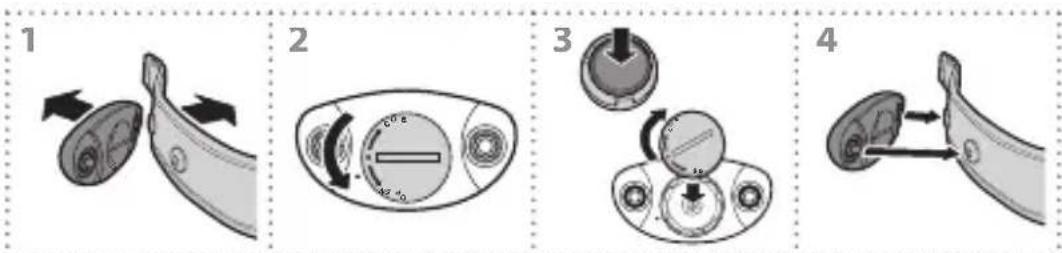
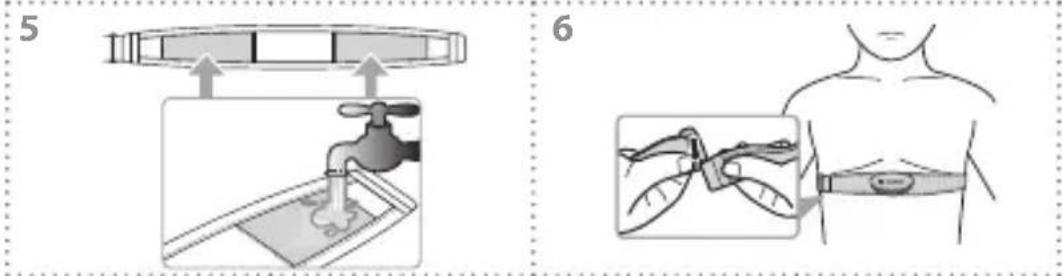
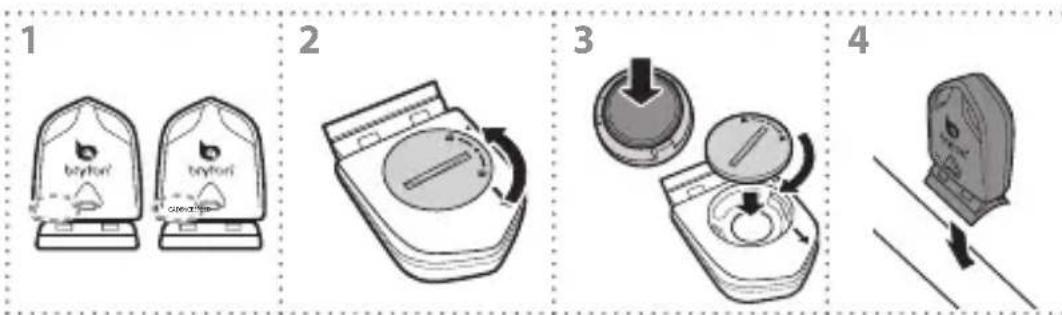
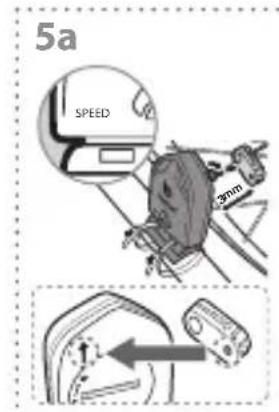
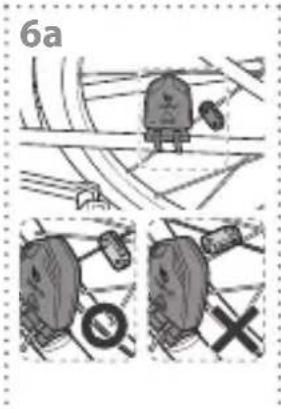
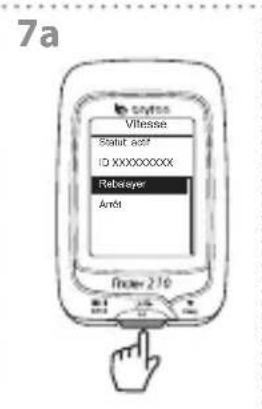
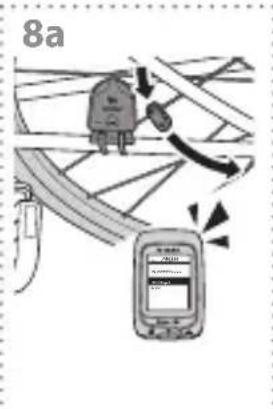
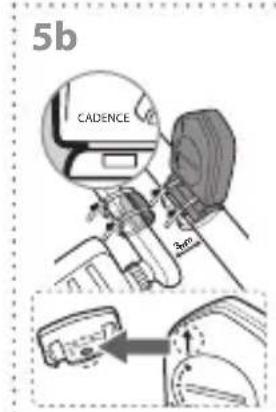
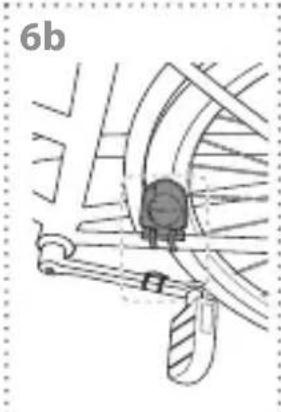
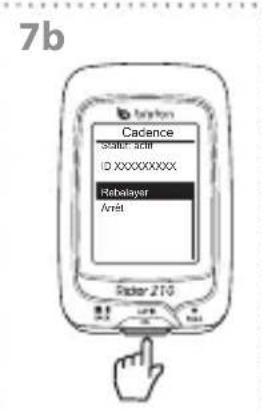
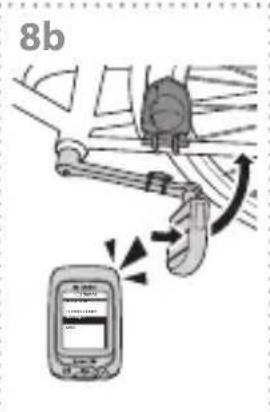
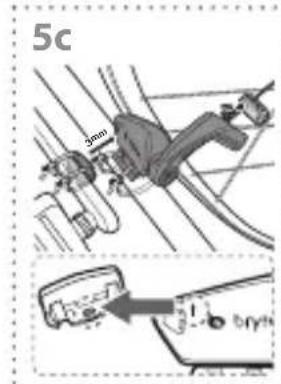
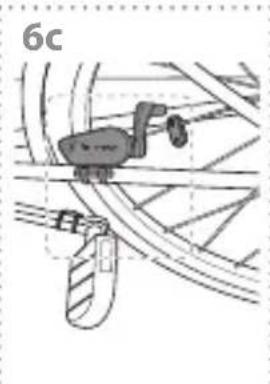
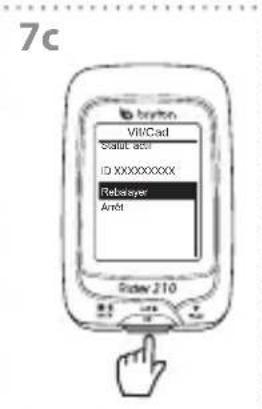
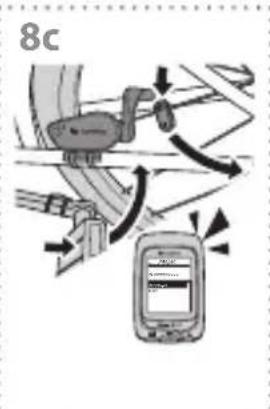
Capeur de vitesse/cadence/combo