Rider 200 - Zähler Bryton - Kostenlose Bedienungsanleitung
Finden Sie kostenlos die Bedienungsanleitung des Geräts Rider 200 Bryton als PDF.



Häufig gestellte Fragen - Rider 200 Bryton
Benutzerfragen zu Rider 200 Bryton
0 Frage zu diesem Gerät. Beantworten Sie die, die Sie kennen, oder stellen Sie Ihre eigene.
Eine neue Frage zu diesem Gerät stellen
Laden Sie die Anleitung für Ihr Zähler kostenlos im PDF-Format! Finden Sie Ihr Handbuch Rider 200 - Bryton und nehmen Sie Ihr elektronisches Gerät wieder in die Hand. Auf dieser Seite sind alle Dokumente veröffentlicht, die für die Verwendung Ihres Geräts notwendig sind. Rider 200 von der Marke Bryton.
BEDIENUNGSANLEITUNG Rider 200 Bryton
Schnellstartanleitung
Guida introduttiva
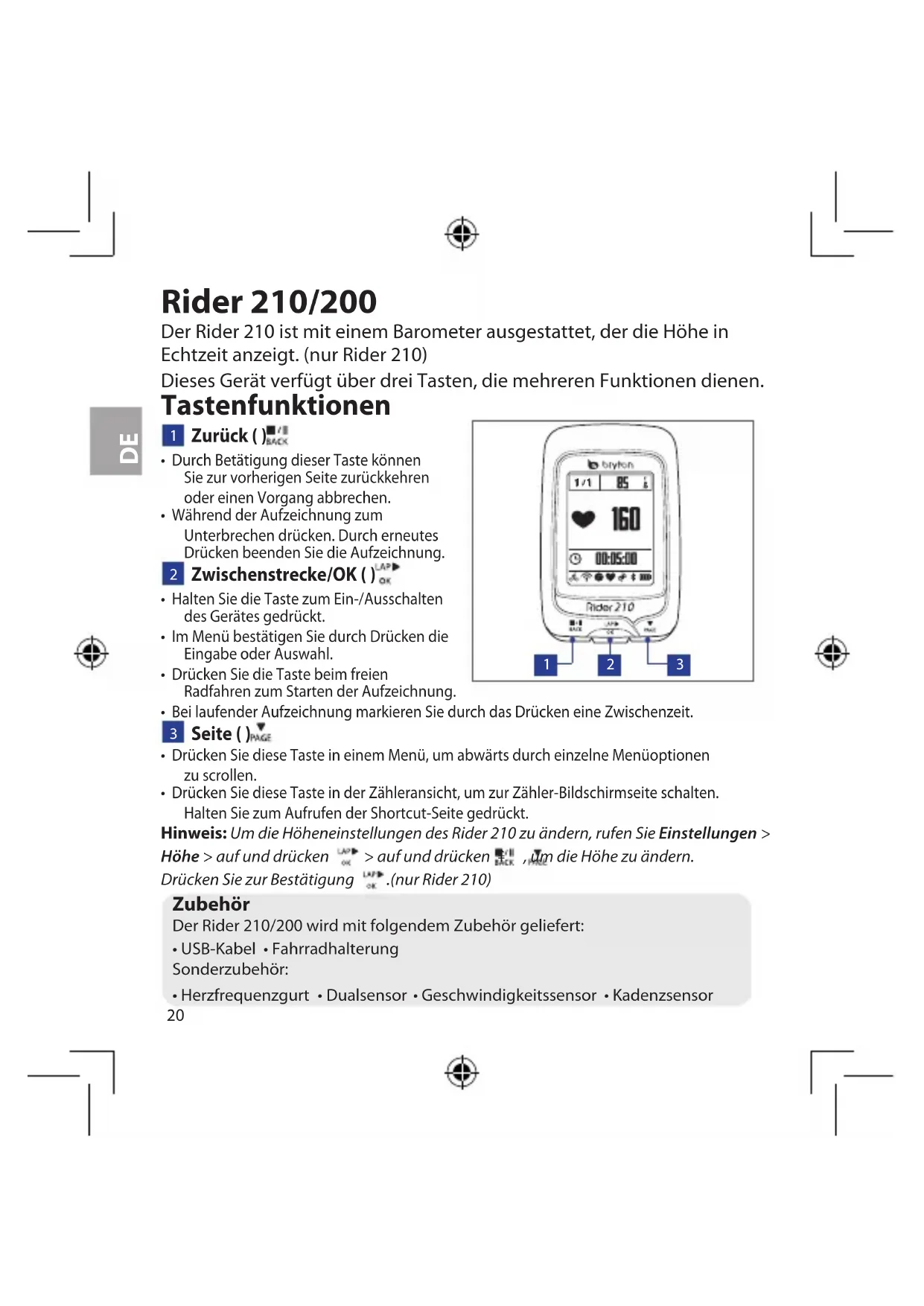
Der Rider 210 ist mit einem Barometer ausgestattet, der die Höhe in Echtzeit anziegt. (nur Rider 210)
Dieses Gerät verfügt über drei Tasten, die mehreren Funktionen dieren.
Tastenfunktionen
1 Zurück()
- Durch Betätigung dieser Taste konnen Sie zur vorherigen Seite zusückkehren oder einen Vorgang abbrechen.
Während der Aufzeichnung zum Unterbrechen drücken. Durch erneutes Drücken beenden Sie die Aufzeichnung.
2 Zwischenstrecke/OK()
- Halten Sie die Taste zum Ein-/Ausschalten des Gerätes gedrückt.
- Im Menu bestätigten Sie durch Drücken die Eingabe oder Auswahl.
- Drücken Sie die Taste beim freien Radfahren zum Starten der Aufzeichnung.
- Bei laufender Aufzeichnung markieren Sie durch das Drücken eine Zwischenzeit.
3Seite()PAGE
- Drücken Sie diese Taste in einem Menu, um abwarts durch einzeln Menüoptionen zu scrollen.
- Drücken Sie diese Taste in der Zähleransicht, um zur Zähler-Bildschirmsite schalten. Halten Sie zum Aufrufen der Shortcut-Section geprükt.
Hinweis: Um die Hoheneinstellungen des Rider 210 zuändern, rufen Sie Einstellungen > Höhe > auf und drücken auf und drücken im die Höhe zuändern. Drücken Sie zur Bestätigung (.nur Rider 210)
Zubehör
Der Rider 210/200 wird mit folgendem Zubehör geliefert:
- USB-Kabel - Fahrradhalterung
Sonderzubehör: - Herzfrequenzgurt - Dualsensor - Geschwindigkeitssensor - Kadenzensor 20

Symbole
| SymbolBeschreibungSymbolBe | |
| Fahrradtyp | |
| 1∅ | Fahrrad 1 Kadenzsensor |
| 2∅ | Fahrrad 2 |
| GPS-Signalstatus | |
| × | Kein Signal (nicht fixiert) |
| ↑ | Schwaches Signal |
| Starkes Signal | |
| Betriebsstatus | |
| M | Volle Akkukapazität |
| M/∅ | Halbe Akkukapazität |
| Niedrige Akkukapazität | |
| hreibung | |
| ♥ | Herzfrequenzsensor aktiv |
| ktiv | |
| Geschwindigkeitssensor aktiv | |
| Dual-Sensor aktiv | |
| Protokollierung wird durchgeführt | |
| II | Aufzeichnung wurde unterbrochen |
| Bluetooth-Funktion ist aktiviert | |
Hinweis: Es erscheinen nur die aktiven Symbole auf dem Bildschirm.
Schritt 1: Ihren Rider 210/200 aufladen
Schlieben Sie den Rider 210/200 zum Aufladen des Akkus mindestens 3. Stunden an einen PC an. Trennen Sie das Gerät, sobald es vollständig geladen ist.
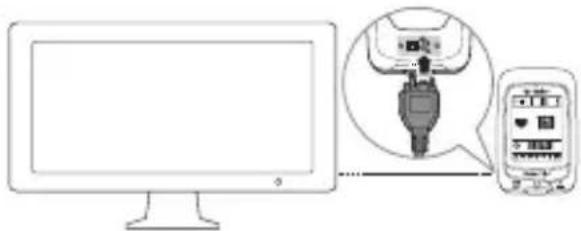
Schritt 2: Schalten Sie den Rider 210/200 ein
Halten Sie die Taste zum Einsatz des Gerätes gedrückt.

Schritt 3: Grundeinstellungen
Wenn Sie den Rider 210/200 zum ersten Mal einschalten, erscheint der Einrichtungsassistent auf dem Bildschirm. Nehmen Sie die Geräteinstellungen anhand der Anweisungen vor.
- Wahlen Sie die Anzeigesprache.
- Wahlen Sie die Sommer- oder Winterzeit.
- Wahlen Sie die Maßeinheit.
- Geben Sie Ihr „Benutzerprofil" ein.
Das Nutzerprofil beinhaltet folgende Dateneinstellungen:
- Geschlecht · Körpergroße · Gewicht
Wir empfehlen, diese Informationen einzugeben. da sich diese Daten auf die Genauigkeit ihrer Trainingsanalyse auswirken.
22
- Scannen Sie den QR-Code mit Ihrlem Telefon, um die Bryton-Mobil-App herunterzuladen.
Hinweis:
- Der Rider 210/200 wurde für eine kabellose Synchronisierung ihrer Daten mittels Bluetooth Smart im Hintergrund ausgelegt.
-
Weitere Anweisungen entnehmen Sieitte dem Abschnitt „Ohre Aufzeichnungen freigegeben". Bluetooth Smart- und Wi-Fi-fahiges Mobiltelefon erforderlich. Android 4.3 oder aktueller.
-
Lesen und akzeptieren Sie die Sicherheitsvereinbarung.
Schritt 4: Beziehen von Satellitensignalen
Sobald der Rider 210/200 eingeschaltet ist,ucht er automatisch nach Satellitensignalen. Das Beziehen der Signale kann 30 bis 60 Sekunden nauern.
Das Symbol des GPS-Signals ( / ) erscheint, sobald ein GPSFixpunkt<stdliben wird.
- Falls kein GPS-Signal gefunden wurde, erscheint ein -Symbol am Bildschirm.
- Vermeiden Sie Orte mit Hindernissen, da sich diese auf den GPS-Empfang auswirken können.
| Tunnel In Räumen, Gebäuden oder unterirdisch | Unter Wasser Hocheppanungseinlagen oder Fernsehtürme | Baustellen und Orte mit hohem Verkehrsaufkommen |

Schritt 5: Radfahren mit dem Rider 210/200
Freie Fahrt:
Wahlen Sie Meter aus der Menüliste und starten Sie eine frei Fahrt.
- Training starten und Daten aufzeichen:
Drücken Sie in der Messungsansicht zum Starten der Aufzeichnung LAP, zum Unterbrechen und zum Beenden noch einmal. B/CK
- Training starten:
Wahlen Sie Trainieren aus der Menüliste. Das Training kann auf Zeit Entfernung, verbrannten Kalorien oder gespeicherten Trainings basieren.
Rider 210/200 rücksetzen
Zum Rücksetzen des Rider 210/200 halten Sie alle drei Tasten ( /AP /PAGE ) gleichzeitig gedrückt.
Ohre Aufzeichnungen freigeben
Wenn Sie das Gerät zum ersten Mal nutzen, laden Sieitte die BrytonMobil-App herunter und koppeln Ihr Mobiltelefon mit dem Rider 210/200.
Hinweis:
-
Sie können auch den QR-Code scannen oder corp.brytonsport.com/app/sports um die Bryton-App herunterzuladen.
-
Zur Aktivierung der Benachrichtigungsfunktion mussen Sie die Bryton-App installieren. 24
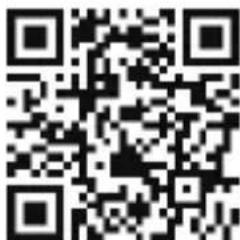


a. Wahlen Sie Einstellung > Allgemein > Bluetooth > QR-Code.
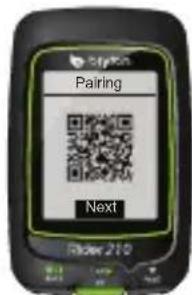
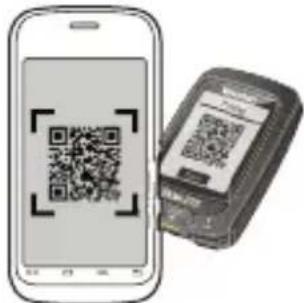
b. Scannen Sie den QR-Code mit Ihrem Mobiltelefon, um die Bryton-App herunterzuladen.
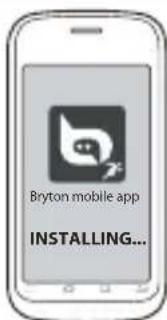
c. Installieren Sie die Bryton-App.
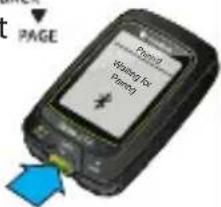
d. Drucken Sie und belassen Sie das Amis-Gerat bei „Waiting for pairing" (Kopplung abwarten).
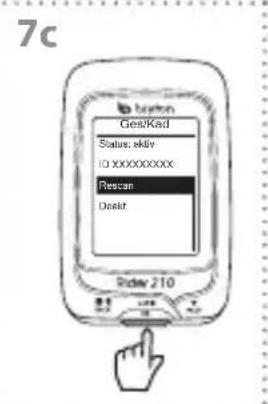
Drucken Sie dann und navigieren mit zu Menüpunkt Kopplung.
e. An Bryton-App registrieren/
anmelden
Registieren Sie ein neues Konto
oder nutzen Sie ihr
aktuelles Bryton-Konto zur Anmeldung.
Hinweis:Das Bryton-Konto ist die E-Mail-Adresse,mit der Sie sich als Mitglied von brytansport.com registriert haben.
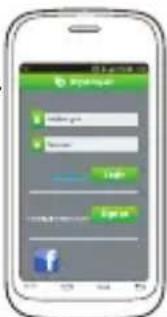
f. Stellen Sie sicher, dass die Bluetooth-Funktion auf dem Mobiltelefon und dem Rider 210/200 aktiviert ist.
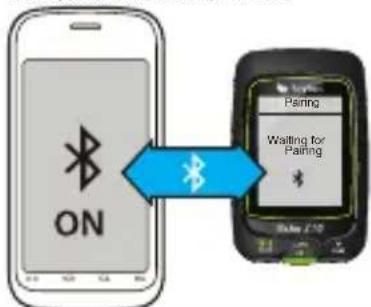
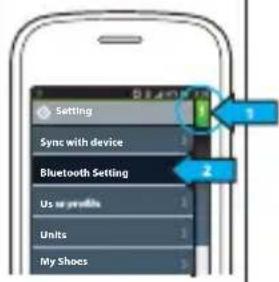
g. Ihr Mobiltelefon mit dem Rider 210/200 koppeln Wahlen Sie Einstellung > Bluetooth-Einstellung > Scan. Sobald der Rider 210/200 in der List escheint, wahlen Sie ihn zum Koppeln aus.
Hinweis:Die Kopplung muss nur einmal durchgefuhrt werden.Sobald Sie fertig sind, bleiben Rider 210/200 und Mobiltelefon gekoppelt.
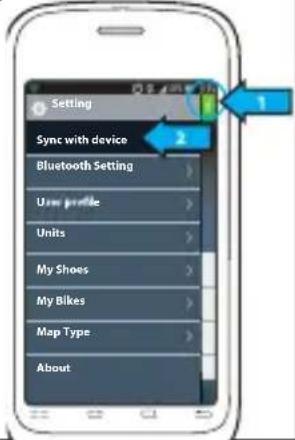
h. Tippen Sie dann später auf Sync with device (Mit Gerätsynchronisieren), werden die Trainingsaufzeichnungen mit der Bryton-App synchronisiert.
Hinweis:
Weitere Hinweise finden Sie hier: corp.brytonsport.com > Kundendienst > Anleitung
Zum Herunterlagen des Benutzerhandbuchs gehen Sie zu http://corp.brytonsport.com/products/support_sdownload?lang eng.
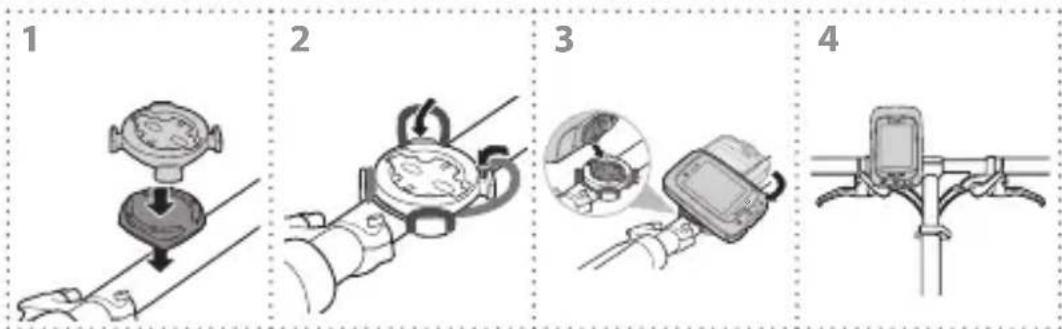
Fahrradhalterung montieren
Gehen Sie zum Montieren des Rider 210/200 an Ihr hem Fahrrad wie folgt vor:

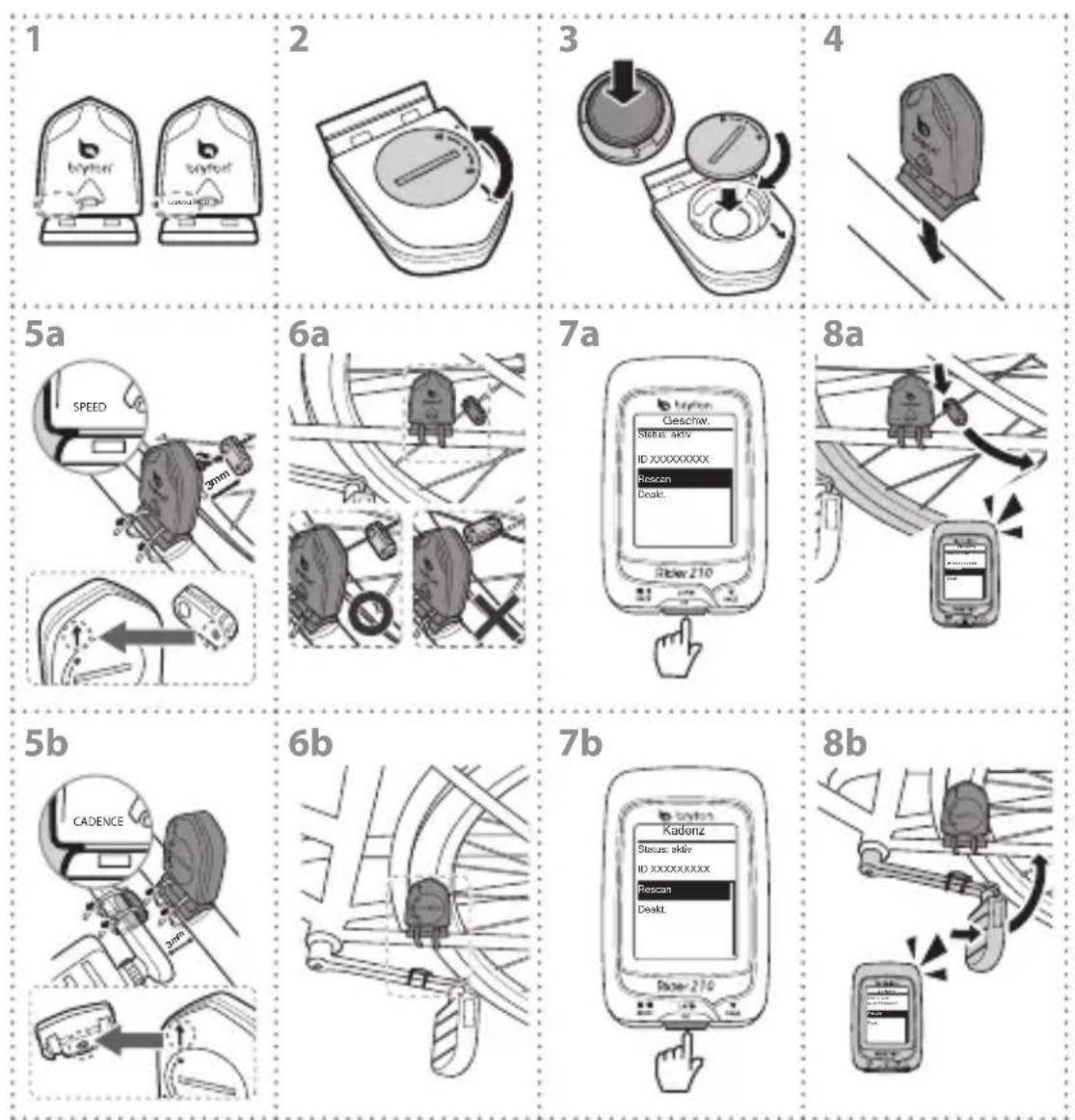
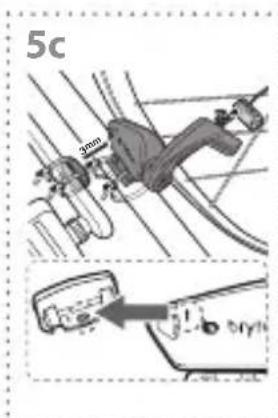
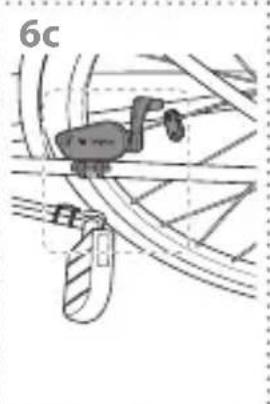
Geschwindigkeit/Kombisensor

DE
