Rider 15 neo - Compteur Bryton - Notice d'utilisation et mode d'emploi gratuit
Retrouvez gratuitement la notice de l'appareil Rider 15 neo Bryton au format PDF.

| Caractéristiques techniques | Écran LCD de 2,3 pouces, étanche (IPX7), autonomie de 16 heures, GPS intégré, compatibilité avec capteurs ANT+ et Bluetooth. |
|---|---|
| Utilisation | Idéal pour les cyclistes souhaitant suivre leurs performances, avec des fonctions de suivi de la vitesse, de la distance, du temps et des calories brûlées. |
| Maintenance et réparation | Nettoyer régulièrement l'écran et le boîtier, vérifier la mise à jour du firmware via l'application Bryton Active. |
| Sécurité | Utiliser un support de fixation approprié pour éviter les chutes, ne pas exposer à des températures extrêmes. |
| Informations générales | Compatible avec les applications de cyclisme, possibilité de synchronisation avec Strava, poids léger de 60g. |
FOIRE AUX QUESTIONS - Rider 15 neo Bryton
Questions des utilisateurs sur Rider 15 neo Bryton
0 question sur cet appareil. Repondez a celles que vous connaissez ou posez la votre.
Poser une nouvelle question sur cet appareil
Téléchargez la notice de votre Compteur au format PDF gratuitement ! Retrouvez votre notice Rider 15 neo - Bryton et reprennez votre appareil électronique en main. Sur cette page sont publiés tous les documents nécessaires à l'utilisation de votre appareil Rider 15 neo de la marque Bryton.
MODE D'EMPLOI Rider 15 neo Bryton
Manuel d'utilisation
Rider 15 neo
Consultez toujours votre médecin avant de commencer un entrainment. Pour plus de détails, veuillez dire le guide Garantie et informations de sécurité contenu dans la boîte.
Loi relatives aux droits du consommateur de l'Australie
Nos produits viennent avec des garanties qui ne peuvent pas etre exclues en vertu des Loi relatives aux droits du consommateur de la Nouvelle-Zelande et de l'Australie. Vous avez droit a un remplacement ou un remboursement en cas de defaillance majeure et a une indemnite pour toute autre perte ou dommage raisonnablement previsible. Vous avez egalament le droit de faire reparer ou replacer les produits si ceux-ci ne sont pas d'une qualite acceptable et si la panne ne constitue pas une defaillance majeure.
Tutorial video
Pour une démonstration pas à pas de l'appareil et de l'application Bryton Active, veuillez numérique le code QR ci-dessous pour consulter les tutororiels video de Bryton.

http://www.youtube.com/c/BrytonActive
Table des matières
Commencer 4
Fonctions principales de
Rider 15 neo. 4
Redemarrer Rider 15 neo. .5
Accessoires 5
Description de l'icone 6
Configuration initiale 7
Étape 1 : Mettre sous tension
Rider 15 neo. 7
Étape 2 : Sélectionner l'unité
Étape 3: Acquérir le signal GPS......7
Étape 4: Rouler avec Rider 1
Étape 5 : Installation sur des
Partager vos données.........
Utilitaire de mise à jour
« Bryton Update Tool » 12
Paramètres 13
Profils de vélos
Étalonner altitude
Appairage des capteurs. 14
Supprimer les données.....
Selectionner l'unité.........
Régler l'heure 16
Odometre 16
Réinitialiser les données 16
Changer le champ de données.....17
Étalonnage de l'altitude 18
Appendice 19
Specifications. 20
Informations sur la pile. 21
Tableau des tailles de roues 23
Installer le capteur de
vitesse/cadence. 24
Installer la ceinture de
fréquencecardiaque. 25
Entretien de base de votre
Rider 15 neo 26
Commencer
Cette section vous aide concernant les préparations de base à effectuer avant de commencer à utiliser votre Rider 15 neo.
Fonctions principales de Rider 15 neo
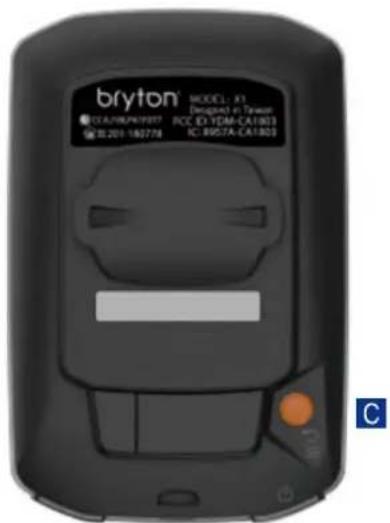
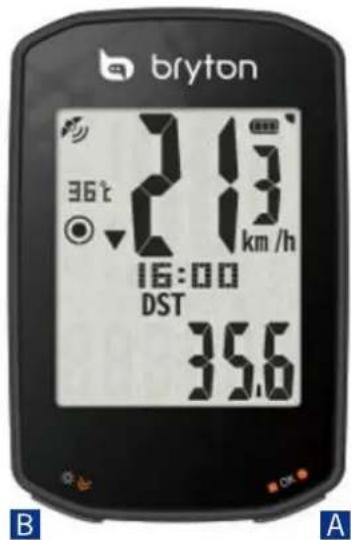
ALIMENTATION/MENU/RETOUR (O/
Alimentation :
- Appuyez pour allumer l'appareil.
- Appuyez longuement pour éteindre l'appareil.
Menu:
- Appuyez pour ouvrir/quitter le menu.
Retour :
- Appuyez pour revenir au menu principal.
OK/ENREGISTREMENT (OK
OK:
- Dans le menu, appuyez pour confirmer une seLECTION.
Enregistrement :
- En mode cyclisme libre, appuyez pour commencer l'enregistrement.
- Pendant l'enregistrement, appuyez pour arrêter l'enregistrement.
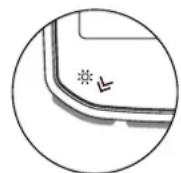
B RETROECLAIRAGE/PAGE
Rétroéclairage :
- Appuyez longuement pour activer/désactiver le rétroéclairage.
Page :
- Dans le menu, appuyez pour faire défiler les options du menu vers le bas.
- En mode Compteur, appuyez pour changer de page de données.

Table des matieres

Commencer

Paramètres

Application Bryton

Appendice
Redémarrer Rider 15 neo
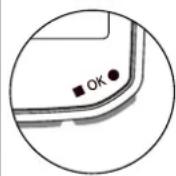
Pour redémarrer le Rider 15 neo, appuyez sur deux touches ( Ⓞ / ■ Ⓞe ● même temps.
Accessoires
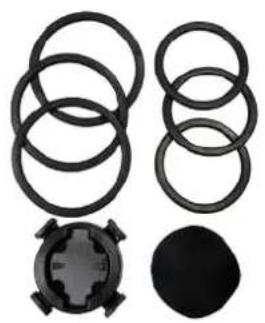
Le Rider 15 neo est livre avec les accessoires suivants :
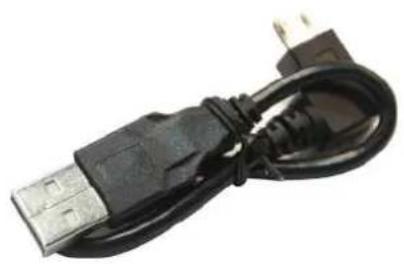
Cable USB Support pour velo
Éléments optionnels :
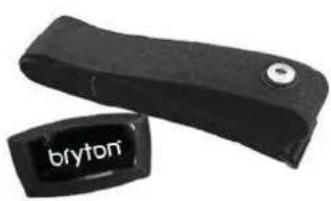
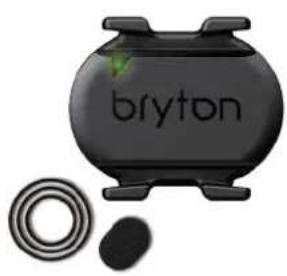
Moniteur de fréquence cardiaque intelligent
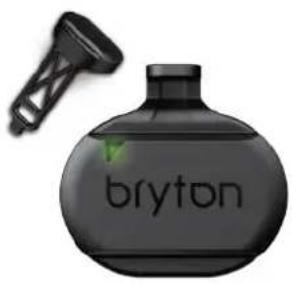
Capeur de vitesse intelligent Capteur de cadence intelligent
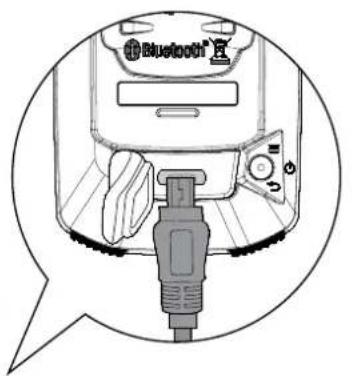
Recharger votre Rider 15 neo
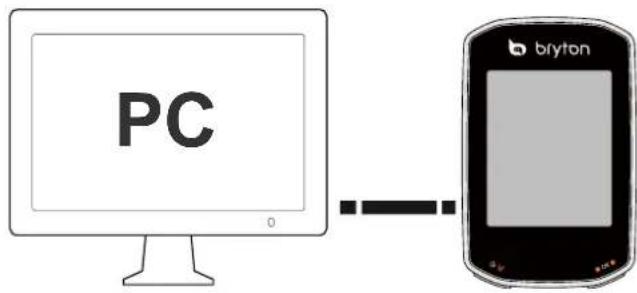
Avant de commencer à utiliser l'appareil, connectez le Rider 15 neo à un PC avec le cable USB Bryton pour recharger la batterie pendant au moins 4 heures.
La température adaptée pour recharger la batterie est comprise entre 0^ et 40^ .

Au moins 4 heures


Description de l'icone
| Vélo 2 | -àu- | Moyenne | © | Après-midi |
| Aucun signal GPS (non trouvé) | ITENSI | Maximum | °F/°C | Unité de température |
| Signal GPS fort | CALL | Notification d'appoint | m/ft | Unité de longueur |
| État de l'alimentation | Notification par e-mail | E:\ | Pente | |
| Au-dessus/En dessous de la vitesse moyenne | TEXT | Notification par texte | r | Durée d'utilisation |
| Direction | SET | Mode Réglage | t | Durée itinéraire |
| Enregistrement | ALTX | Gain d'altitude Perte d'altitude | L | Durée d'utilisation / Durée de l'itinéraire / Heure actuelle |
| Pause | DST | Distance | ♥ | Capteur de fréquence cardiaque |
| Rétroéclairage | ODO | Odomètre | @ | Capteur de cadence |
Configuration initiale
A la première mise sous tension du Rider 15 neo, l'assistant de configuration apparait à l'écran. Suivez les instructions pour effectuer la configuration.
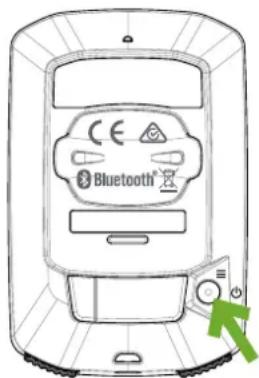
Étape 1. Allumer le Rider 15 neo
Appuyez pour allumer le Rider 15 neo.
Étape 2. Sélectionner l'unité
Sélectionnez « km/h, °C » ou « mi/h, °F »
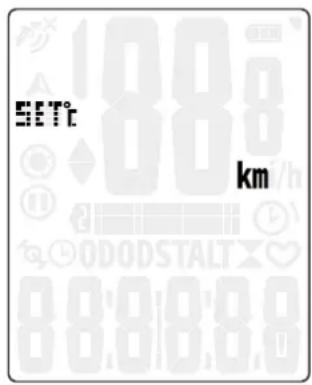
km/h, C mi/h,F
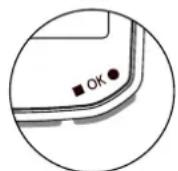
Confirmer
Étape 3. Acquérir le signal GPS
- Une fois le Rider 15 neo sous tension, il recherche automatique le signal GPS.
- Il peut falloir de 30 à 60 secondes pour accuperir le signal la première fois.
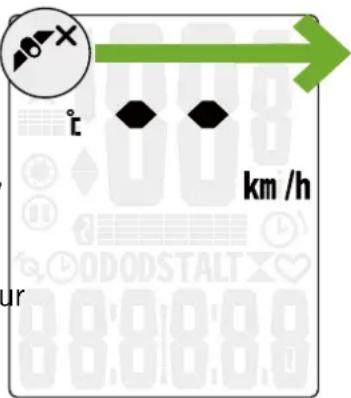
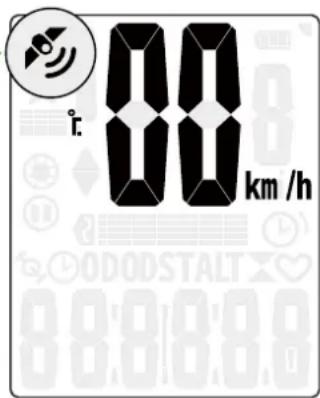
| Remarque : Veuillez éviter les environnements obstrués, car ils peuvent affecter la réception GPS. | ||||
| Tunnels | A l'intérieur des pièces, d'un bâtiment ou d'un métro | Sous l'eau Les fils à haute tension ou les antennes de télévision | Les chantiers de construction et les conditions de traffic dense | |
4. Rouler avec Rider 15 neo
Après avoir acquis le signal GPS, vous pouvez rouler avec Rider 15 neo.
Cyclisme libre :
La mesure commence et s'arrête automatiquement en synchronisation avec le déplacement du velo.
-
Commencer à rouler et à enregistrer votre déplacement :
-
Appuyez su OK pour commencer l'enregistrement, appuyez à nouveau pour interrompre l'enregistrement.
Pour déterminer si vous enregistrez, consultez les icones Enregistrer et Pause affichées en mode enregistrement. Si les icones ne s'affichent pas à l'écran, cela signifie que le déplacement n'est pas enregistré. Appuyez sur OK pour démarrer l'enregistrement.
-
Arrêt de l'enregistrement :
-
Appuyez su OK pour interrompre l'enregistrement avant d'arrêté l'enregistrement.
Puis appuyez à nouveau sur OK pour arreter l'enregistrement. Si vous souhaitez continuer l'enregistrement, appuyez sur pour changer d'options et appuyez sur confirmer la poursuite de l'enregistrement.
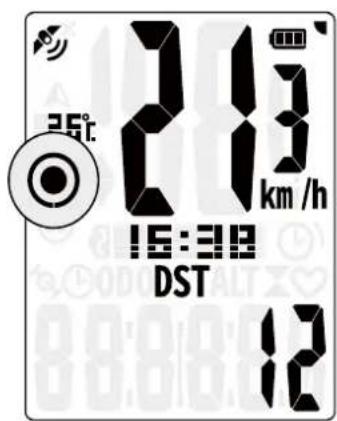
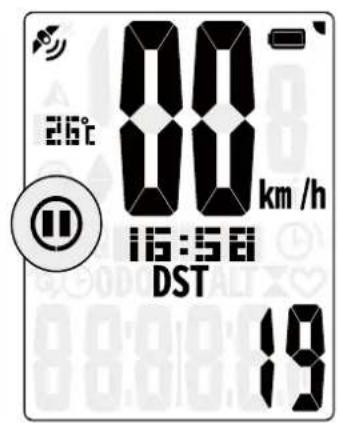
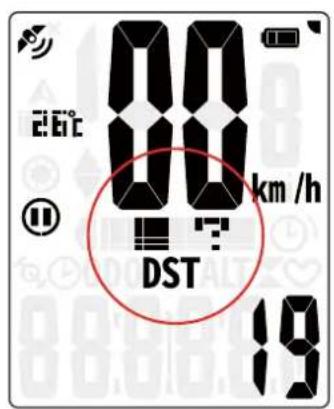
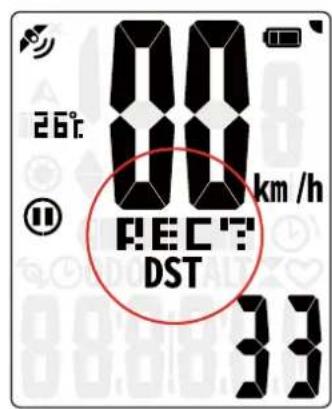
Remarque : Pour déterminer si vous enregistrez, consultez les icones Enregistrrer et Pause affichées en mode enregistrement.
| Table des matérières | Commencer | Paramètres | Application Bryton | Appendice |
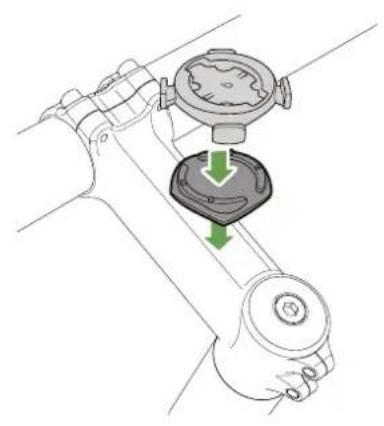
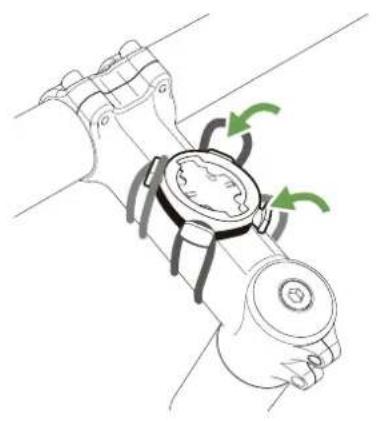
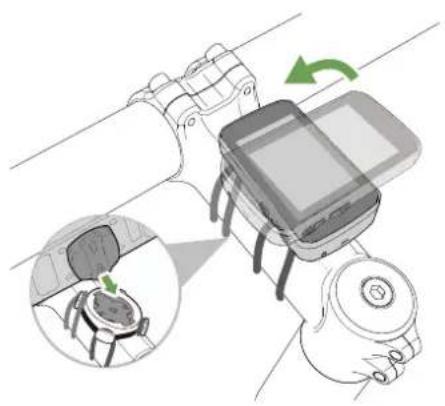
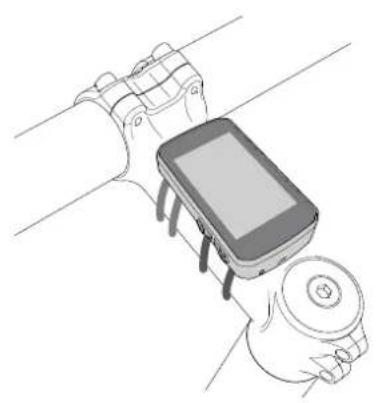
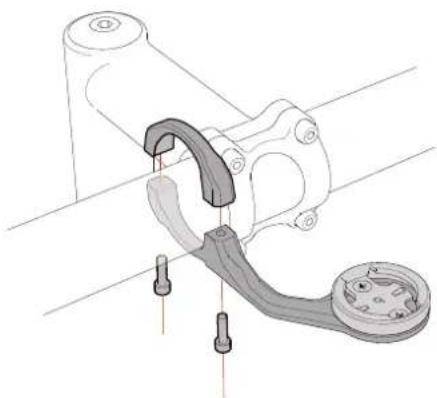
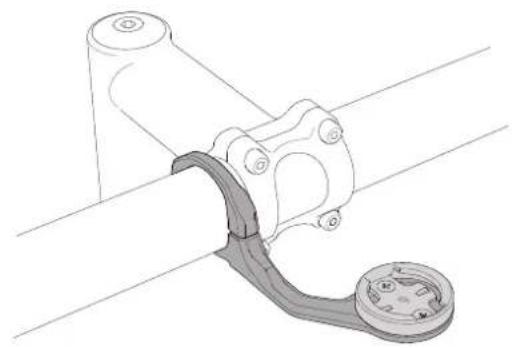
5. Installation sur des vélos
1
2
3
4
1
(Option)
2
Table des matieres

Commencer

Paramètres

Application Bryton

Appendice
Partager vos données
Synchronisation des pistes vers l'application Bryton Active
Chargez manuellement les pistes dans l'application Bryton Active après votre déplacement.
Synchronisation via BLE
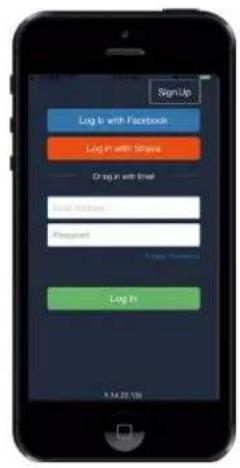
a. Numérique le code QR ci-dessous afin de télécharger l'application Bryton Active ou allez sur Google Play / App Store pour rechercher l'application Bryton Active. Puis connectez-vous ou creez un compte.

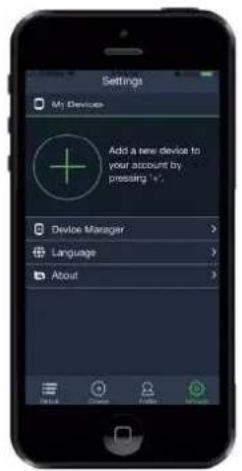
b. Allez dans Paramétres > Gestionnaire de périphérique > + > Rider 15 neo pour ajouter votre apparéil GPS.
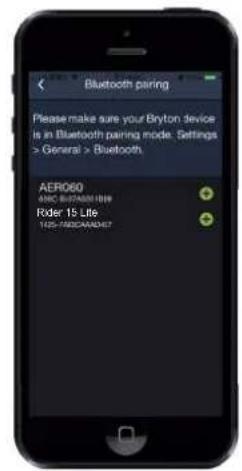
C. Verifiez que l'UUID affiche sur l'application est le même que celui de votre apparéil. Sélectionnez « Oui » pour confirmer l'ajout de cet apparéil. Si l'UUID ne correspond pas, appuyez sur NON et essayez à nouveau.
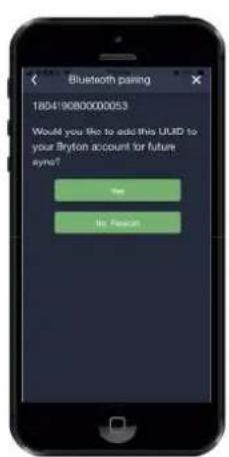
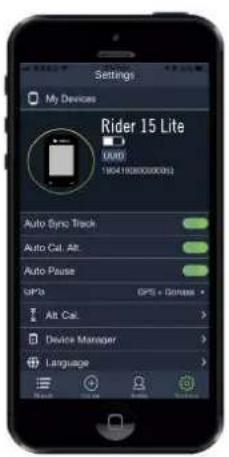
d. Ajout effectué avec succès ! À présent, cliquez sur BT Sync pour charger de nouvelles pistes dans l'application Bryton Active.
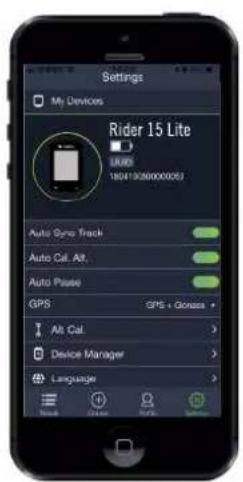
Remarque : L'application Bryton Active se synchronise avec Brytonactive.com. Si vous possédez déjà un compte brytonactive.com, veuillez utiliser le même compte pour vous connecter à l'application Bryton Active et vice versa.

Table des matieres

Commencer

Paramètres

Application Bryton

Appendice
Partager vos pistes sur Brytonactive.com
1. S'inscrite sur Brytonactive.com
a. Rendez-vous sur https://active.brytonsport.com.
b. Enregistrez un nouveau compte.
c. Allumez suae Rider 15 neo et connectez-le a suaere ordinateur avec un cable USB.
3. Partager vos données
a. Cliquez sur « + » dans le coin supérieur droit.
b. Déposez un ou plusieurs fichiers FIT, BDX, GPX ici ou cliquez sur « Sélectionner fichiers » pour charger des pistes.
c. Cliquez sur « Activités » pour consulter les pistes charges.
Synchronisation automatique avec des plateformes hierces
Il est très facile de synchroniser des activités depuis l'application Bryton Active vers Komoot/Strava/ RideWithGPS/Relive/ TrainingPeaks en appairant des comptes sur votre téléphone.
1. Activer la synchronisation automatique sur votre téléphone
a. Ouvrez l'application Bryton Active et cliquez sur I'onglet « Profil »
b. Sélectionnez « Lien vers compte tiers »
c. Sélectionnez une plateforme pierce telle que « Strava » et activez la synchronisation automatique.
d. Vous serez invite à vous connecter à votre compte. Saisissez vos informations de connexion pour continuer ouCHOISSEZ « Creer un compte ». ÀpRESvous être connecté,selectionnez « Autoriser »
2. Charger les enregistements via votre PC
a. Inscription/connexion au site Web
i. Accédez à https://www.strava.com ou www.trainingspeaks.com
ii. Enregistrez un nouveau compte ou utilisez votre compte actuel pour vous connecter.
iii. AllumezVote Rider 15 neo et connectez-le a suaive ordinateur via le cable USB.Ensuite, trouvez le disque « Bryton » sur I'ordinateur.
c. Partager vos enregistrements sur Strava
a. Cliquez sur « + » dans le coin supérieur droit de la page Strava puis cliquez sur « Fichier »
b. Cliquez sur « Sélectionner fichiers » et sélectionné les fichiers FIT depuis l'appareil Bryton.
c. Saisissez les informations sur vos activités puis cliquez sur « Enregister et afficher »
d. Partager vos enregistrements sur TrainingPeaks
i. Cliquez sur l'entraînement planifié de votre calendrier TrainingPeaks dans lequel vous souhaitez charger votre fichier d'entraînement. (Ou cliquez sur le bouton « + » du jour du calendrier pour créé un nouvel entraînement dans lequel le charger.)
ii. Dans la fenêtre de visualisation rapide de cet entrainment, cliquez sur le bouton « Charger » dans le coin supérieur droit.
iii. Une fenêtre de recherche/observation s'ouvre. Naviguez dans votre ordinateur pour trouver le fichier d'entrainment souhaité.

Utilitaire de mise à jour « Bryton Update Tool »
Bryton Update Tool est l'outil qui vous permet demettre a jour les données GPS, le firmware et de telecharger Bryton Test.
- Allez sur http://www.brytonsport.com/#/supportResult?tag=BrytonTool et téléchargez « Bryton Update Tool ».
- Suivez les instructions qui s'affichent à l'écran pour installer « Bryton Update Tool »
Mettre à jour les données GPS
Des données GPS plus récentes peuvent accélérer l'acquisition GPS. Nous vous recommendons fortement de mettre à jour les données GPS toutes les 1-2 semaines.
Mettre à jour le firmware
Bryton offrira une nouvelle version du firmware avec de nouvelles fonctions de temps en temps pour ajouter des nouvelles fonctions ou fixer des bogues. Nous vous recommendons fortement de mettre à jour le firmware lorsqu'une nouvelle version est disponible. Le téléchargement et l'installation du firmware prendra un peu de temps pour effectuer la mise à jour. Ne débranche pas le cable USB pendant la mise à jour.
Paramètres
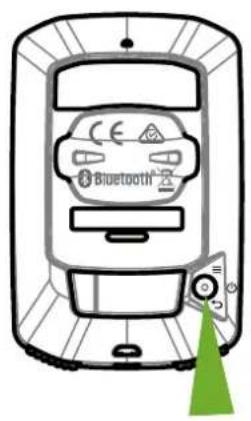
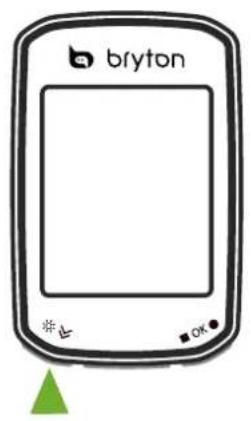
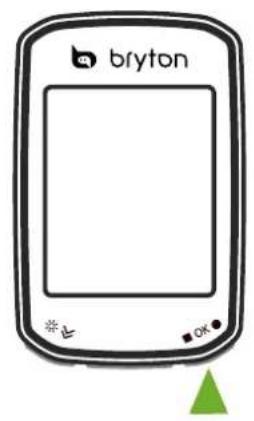
Acceder au menu Sélectionner un élément ou éditer les nombres
Confirmer
1. Sélectionner le profil de vélo
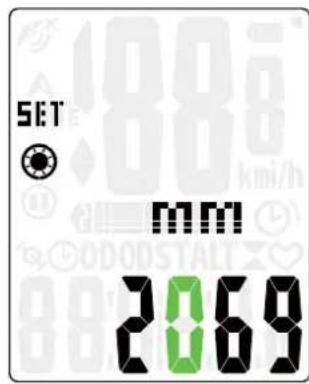
- Vous pouvez personnelier 2 profils de pélos. Configurez la taille de roue pour terminer l'appairage. Consultez le tableau des tailles de roues.
- Une fois le profil configuré, les informations du vélo sont stockées. Facilitez les déplacements.
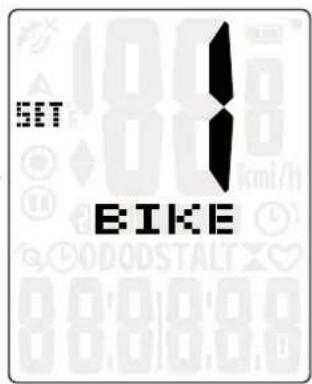
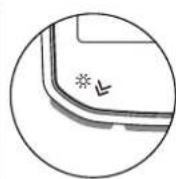
Vélo 1

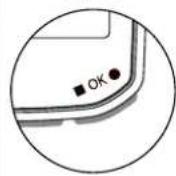
Confirmez et passez au chiffre suivant.
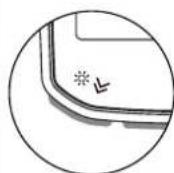
Augmenter les nombres
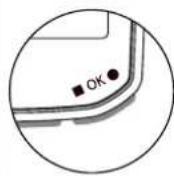
Confirmez et passez au chiffre suivant.
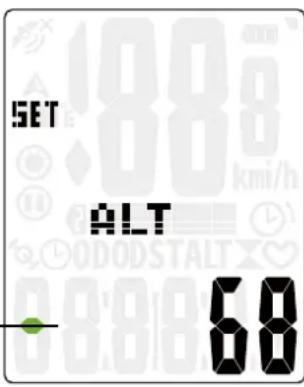
2. Étalonner altitude
- Vous pouvez etalonner l'altitude de l'emplacement actuel. La valeur en mode compteur change une fois que vous configurez l'altitude.
Le premier chiffre peut être régle sur— « - » ou « 0 »
Augmenter les nombres
Confirmez et passez au chiffre suivant.
Remarque : L'application Bryton Active fournit des informations sur l'altitude pour vous permettre d'étalonnner l'altitude manuellement. Accédez à la Page 18 pour de plus amples informations.

Table des matieres

Commencer

Paramètres

Application Bryton

Appendice
3. Appairage des capteurs (en option)
Vous peuvent appairer le moniteur de fréquence cardiaque, le capteur de vitesse, le capteur de cadence ou le capteur combiné avec le Rider 15 neo. Cependant, appairer un capteur avec Rider 15 neo n'est pas obligatoire, l'appareil analysera vos données de distance et de vitesse avec le signal GPS.
- Pour appairer les capteurs avec le Rider 15 neo, veuillez d'abord installer les capteurs intelligents Bryton sur le vello, puis porter le moniteur de fréquence cardiaque ou tournier plusieurs fois la manivelle et la roue pour sorting les capteurs intelligents Bryton du mode veillependant l'analyse.
- Sélectionnez « Synchroniser » dans le menu, puis désissez un type de capteur pour commencer l'analyse.
- Si les capteurs sont connectés avec succès, les nombres s'affichent à l'écran. Sélectionnez « OUI » et appuyez sur OK pour confirmer.
- Si l'appareil ne peut pas détecter les capteurs,CHOISSEZ d'analyser a nouveau ou d'annuler l'appairage.
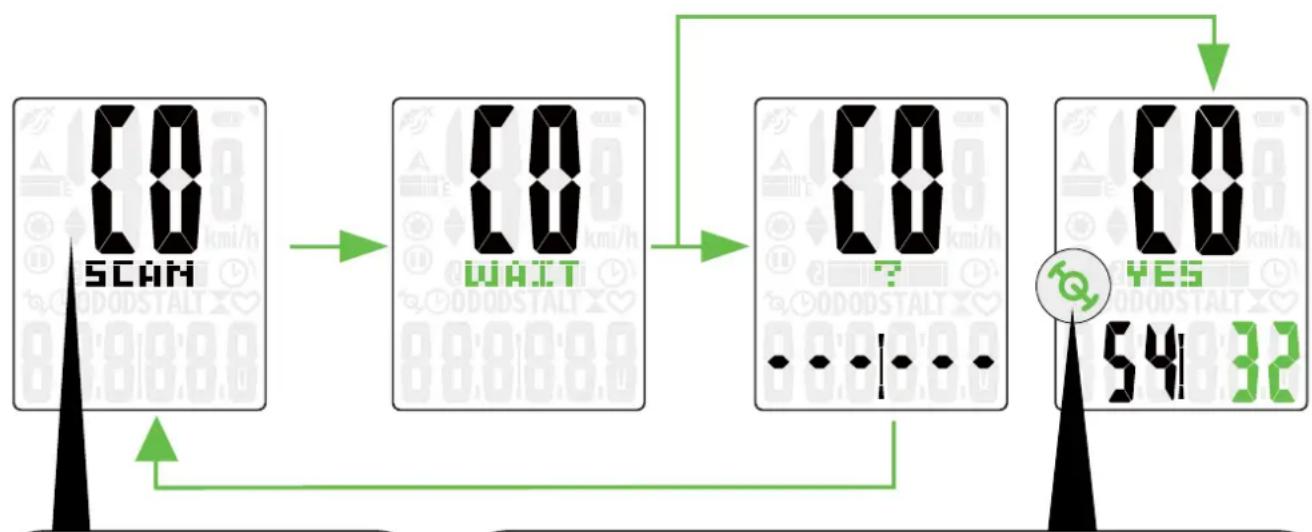
Types de capteurs
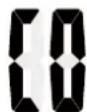
Capteur combiné (Vit + Cad)
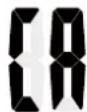
Capteur decadence
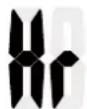
Moniteur de fréquence cardiaque
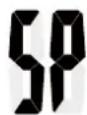
Capteur de vitesse
Statut de la connexion

Capeur de cadence

Moniteur de fréquence cardiaque
Capteur de vitesse : Nombres sans icône.
Capteur combiné (Vit + Cad) :
- Vit : Nombres à droite sans icône.
- Cad : Nombres à gauche avec icône .
Remarque : Continuez sur la page suivante pour configurer la taille de roue pour le capteur de vitesse.

Table des matieres

Commencer

Paramètres

Application Bryton

Appendice
4. Supprimer les données
- Vous pouvez supprimer tous les enregistrents ou supprimer des enregistrents pour faire de la place pour l'enregistrement pendant 8 h, 16 h ou 24 h.
5. Sélectionner l'unité
- Vous pouvez définir km/h,°C ou mi/ h,°F en tant qu'unité de mesure.
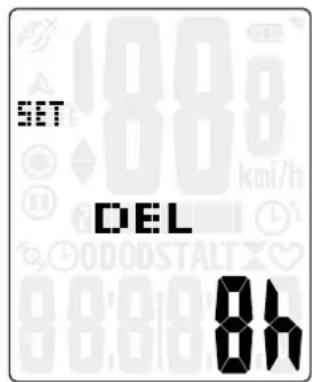
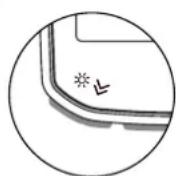
Selectionnez 8 h/16 h/24 h/Tout.
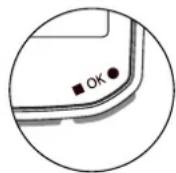
Confirmez.
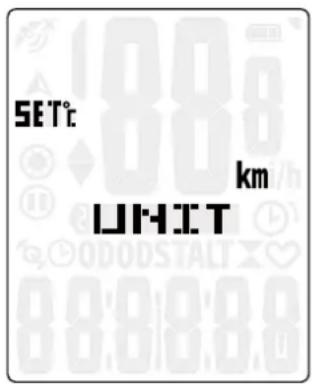
km/h, °C
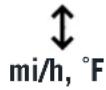
Confirmez.
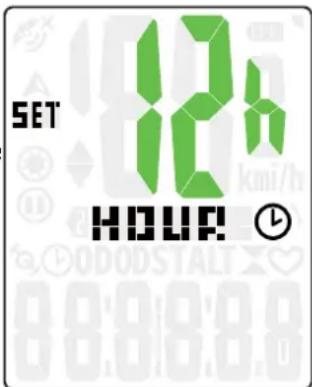
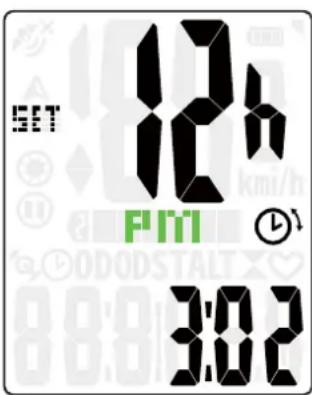
6. Régler l'heure
- Vous pouvez définir le format de l'heure sur 12 heures ou sur 24 heures.
- ÀpRES avoir sélectionné le format de l'heure, vous pouvez configurer le passage à l'heure d'été.
Le premier chiffre peut etre regle sur 一 ^ 一 ou 一 0 .Les2derniers chiffres ne peuvent etre regles que sur 一 3 0 ou 一 0 0
Identifiez le format de l'heure avec I'icone de I'horloge.
5:25

5:25 pm
5:25
5:25 am
12h 24h
Confirmez et passez à l'étape suivante.
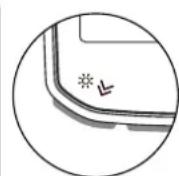
Selectionnez les nombres.
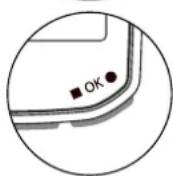
Confirmez et passez au chiffre suivant.

Table des matieres

Commencer

Paramètres

Application Bryton

Appendice
7. Odomètre
- Vous pouvez ajuster le kilométrage total dans le réglage de l'odorature.
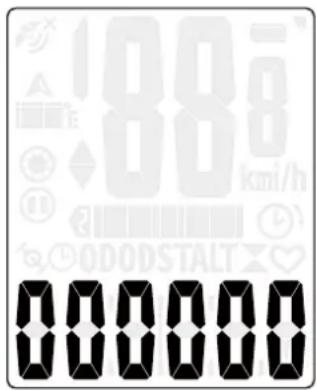
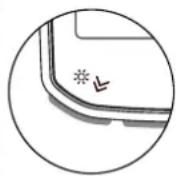
Augmentez les nombres.
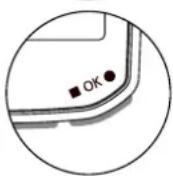
Confirmez et passez au chiffre suivant.
8. Réinitialiser les données
- Vous pouvez restaurer votre apparéil aux réglages d'usine.
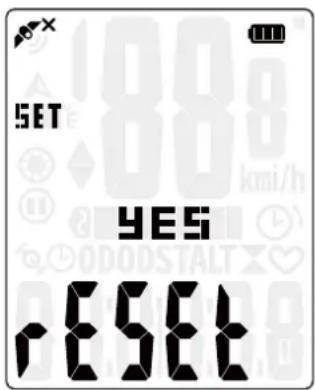
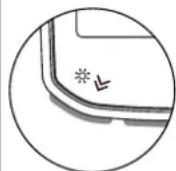
Selectionner « OUI » ou « NON »
Confirmez la réinitialisation des données.
Paramètres avances de l'application Bryton
Notifications
Après avoir apparié votre smartphone compatible à l'aide de la technologie sans fil Bluetooth Smart avec le Rider 15 neo, vous pouze receivevoir des appel téléphoniques, des messages texte et des notifications d'e-mails sur votre Rider 15 neo.
- Appairage avec un téléphone iOS
a. Sur votre téléphone, allez dans « Paramètres > Bluetooth » et activez le Bluetooth.
b. Allez dans l'application Bryton Mobile et appuyez sur « Paramètres > Gestionnaire de périphérique > + .
c. Sélectionnez et ajoutez votre périphérique en appuyant sur « + »
d. Appuyez sur « Appairer » pour appairer votre apparéil avec votre téléphone. (Uniquement sur téléphone iOS)
e. Appuyez sur « Terminer » pour finaliser l'appairage.
REMARQUE: Si les notifications ne fonctionnent pas correctement, dans votre téléphone, veuillez acceder à « Paramétres» Notificationsies » et vérifie si vous avez autorisé les notifications dans les applications compatibles de messagerie et d'e-mail ou accédez aux paramétres des applications de réseaux sociaux.
- Appairage avec un téléphone Android
a. Sur votre téléphone, allez dans « Paramètres > Bluetooth » et activez le Bluetooth.
b. Allez dans l'application Bryton Mobile et appuyez sur « Paramètres > Gestionnaire de périphérique > + .
c. Sélectionnez et ajoutez votre périphérique en appuyant sur « + »
d. Appuyez sur « Terminer » pour finaliser l'appairage.
- Autoriser l'accès aux notifications
a. Appuyez sur « Paramètres > Notifications »
b. Appuyez sur « OK » pour acceder au réglage autorisant l'accès aux notifications pour l'application Bryton.
c. Appuyez sur « Active » et sélectionnez « OK » pour autoriser l'accès aux notifications pour Bryton.
d. Retournez aux paramètres des notifications.
e. Sélectionnez et activez Appels entrants, Messages texte et E-mails en appuyant sur chaque élément.
Changer le champ de données
Ouvrir l'application Bryton Active
a. Accédez à Paramètres > Paramétrage des grilles > Sélectionner un numéro de page et passez le statut sur Activé.
b. Sélectionnez un format d'affichage. Appuyez sur une grille pour éoperator les données.

Table des matieres

Commencer

Paramètres

Application Bryton

Appendice
Étalandage de l'altitude
Avec une connexion à Internet, l'application Bryton Active fournit des informations d'altitude pour vous permettre de l'éthalonner directement. Vous pouvez également modifier l'altitude manuellement.
1. Appaier le Rider 15 neo avec l'application Bryton Active
a. Allumez le Rider 15 neo.
b. Sur votre téléphone, allez dans « Paramètres > Bluetooth » et activez le Bluetooth.
c. Allez dans l'application Bryton Active et appuyez sur « Paramètres > Gestionnaire de péripériques »
d. Appuyez sur « + »
e. Sélectionnez et ajoutez votre périphérique en appuyant sur « + »
f. Appuyez sur « Appairer » pour appairer votre périphérique avec votre téléphone. (Uniquement sur téléphone iOS)
2. Étalonner votre altitude
a. Appuyez sur « Étal alt. » dans l'application Bryton Active.
b. Appuyez sur « Autoriser » pour permettre à l'application Bryton Active d'utiliser l'emplacement actuel afin d'obtenir des informations d'altitude.
(Uniquement sur téléphone iOS)
c. L'application Bryton Active affiche l'altitude de votre emplacement actuel. Vous pouvez également effectuer des modifications manuelles en appuyant sur ou en appuyant sur les chiffres pour le saisir manuellement.
d. Appuyez sur « Étalonner » pour effectuer la modification suggérée.
e. « Étalonnage effectué avec succès » s'affiche. Appuyez sur « OK » pour confirmer.
Appendice
| Catégorie | Champ de données | Description des champes de données |
| Heure | Heure Heure | GPS actuelle. |
| Durée d'utilisation | Temps passé en déplacement pour l'activité actuelle. | |
| Durée itinéraire | Temps total passé pour l'activité actuelle. | |
| Altitude | Altitude | La hauteur de votre emplacement actuel au-dessus ou en dessous du niveau de la mer. |
| Altitude max | La hauteur la plus élevé de votre emplacement actuel au-dessus ou au-dessous du niveau de la mer que le coureur a atteint pendant l'activité en cours. | |
| Alt. Gain La distance d'altitude totale gagnée pendant l'activité actuelle. | ||
| Alt. Perte La perte d'altitude totale pendant cette activités actuelle. | ||
| Grade Le calcul de l'altitude sur la distance. | ||
| Distance | Distance La distance parcours pour l'activité actuelle. | |
| ODO Distance | ces totale accumulée jusqu'à sa réinitialisation. | |
| Vitesse | Vitesse Fréquence actuelle de changement de distance. | |
| Vitesse moyenne pour l'activité actuelle. | ||
| Vitesse max Vitesse maximale pour l'activité actuelle. | ||
| FC | Fréquence cardiaque | Nombre de battements de votre cœur par minute. Nécessite un capteur de FC compatible apparié avec votre apparueil. |
| FC moy Fréquence cardiaque moyenne pour l'activité actuelle. | ||
| FC max Fréquence cardiaque maximale pour l'activité actuelle. | ||
| Cadence | Cadence Fréquence actuelle à laquelle l'utilisateur pédale. | |
| CAD moy | La puissance en sortie accumulée pour l'activité actuelle exprimée en kilojoules. | |
| CAD max Cadence maximale pour l'activité actuelle. | ||
| Direction Direction | La fonction de cap vous informe de la direction dans laquelle vous vous dirigez actuellesment. | |
| Température Temp La température actuelle. | ||

Table des
matteres

Commencer

Paramètres

Application
Bryton

Appendice
Specifications
Rider 15 neo
| Élément Description | |
| Affichage Écran LCD HTN type segment de 2" | |
| Taille physique 71,1 X 46,1 X 16,7 mm | |
| Poids 51 g | |
| Température d'utilisation -1 | 0°C ~ 60°C |
| Température de charge de la batterie | 0°C ~ 40°C |
| Batterie Batterie lithium-polymère rechargeable | |
| Durée de vie de la batterie | 16 heures avec ciel sans nuage |
| GNSS Récepteur GNSS intégré à haute sensibilité avec ANTENINCORPORÉE | |
| BLE Smart | Technologie sans fil Bluetooth Smart avec ANTENINTEGRÉE; Bande 2,4 GHz 0dBm |
| Résistant à l'eau Étanche à | une profondeur d'1 mètre pendant 30 minutes au maximum |
| Baromètre Doté d'un baromètre | |
| Réseau local sans fil IEEE 802.11 b/g/n ; Bande 2,4 GHz 8 dBm | |
Capteur de vitesse intelligent (Optionnel)
| Élément Description | |
| Taille physique 36,9 x 34,8 x | 8,1 mm |
| Poids 6 g | |
| Étanchéité | Exposition accidentelle à l'eau jusqu'à 1 mètre pendant 30 minutes au maximum |
| Plage de transmission | 3 m |
| Durée de vie de la batterie | Jusqu'à 1 an |
| Température d'utilisation | -10°C ~ 60°C |
| Fréquence radio/protocole | Protocole de communication sans fil 2,4GHz / Bluetooth 4.0 et Dynastream ANT+ Sport |

Table des
matteres

Commencer

Paramètres

Application
Bryton

Appendice
Capteur de cadence intelligent (Optionnel)
| Élément Description | |
| Taille physique 36,9 x 31,6 x 8,1 mm | |
| Poids 6 g | |
| Étanchéité Exposition accidente l'eau jusqu'à 1 mètre pendant 30 minutes au maximum | |
| Plage de transmission 3 m | |
| Durée de vie de la batterie Jusqu'à 1 an | |
| Température d'utilisation -10°C ~ 60°C | |
| Fréquence radio/protocole Protocole de communication sans fil 2,4 GHz / Bluetooth 4.0 et Dynastream ANT+ Sport | |
REMARQUE :
La précision risque d'être dégradée en cas de mauvais contact du capteur, d'interférences électriques ou magnétiques et en fonction de la distance par rapport à l'émetteur.
Moniteur de fréquence cardiaque intelligent (Optionnel)
| Élément Description | |
| Taille physique 63 x 34,3 x | 15 mm |
| Poids 14,5 g (capteur) / 31,5 g (sangle) | |
| Étanchéité Exposition accidente l'eau jusqu'à 1 mètre pendant 30 minutes au maximum | |
| Plage de transmission 3 m | |
| Durée de vie de la batterie | Jusqu'à 2 ans |
| Température d'utilisation | 0°C ~ 50°C |
| Fréquence radio/protocole | Protocole de communication sans fil 2,4 GHz / Bluetooth 4.0 et Dynastream ANT+ Sport |
Informations sur la pile
Capeur de vitesse intelligent et Capteur de cadence intelligent
Les deux capteurs contiennent une pile CR2032 replacable par l'utilisateur.
Avant d'utiliser les capteurs :
- Trouvez le couvercle circulaire de la pile au dos des capteurs.
- Utilisez votre doigt pour appuyer et tournier le couvercle dans le sens inverse des aiguilles d'une montre pour que l'indicateur du couvercle soit orienté vers l'icone Déverrouillé ( ).
- Enlevez le couvercle et le loquet de la pile.
- Utilisez votre doigt pour appuyer et tourné le couvercle dans le sens des aiguilles d'une montre pour que l'indicateur du couvercle soit orienté vers l'icone Verrouillé ( ).
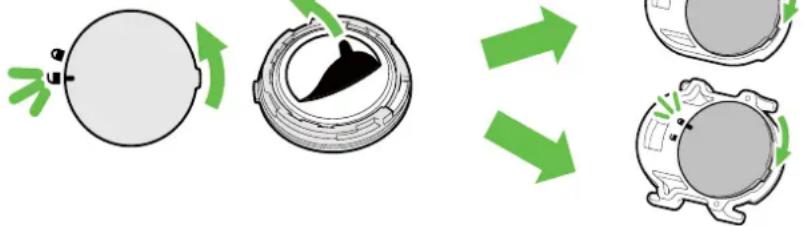

Table des matieres

Commencer

Paramètres

Application Bryton

Appendice

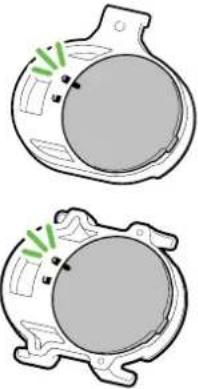
Pour remplacer la pile :
- Trouvez le couvercle circulaire de la pile au dos des capteurs.
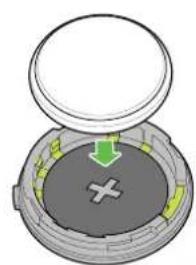
- Utilisez votre doigt pour appuyer et tournier le couvercle dans le sens inverse des aiguilles d'une montre pour que l'indicateur du couvercle soit orienté vers l'icone Déverrouillé ( ).
- Retirez la pile et insérez une pile neue dans le compartment de la pile en commençant par le connecteur positif.
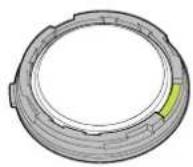
- Utilisez votre doigt pour appuyer et tournier le couvercle dans le sens des aiguilles d'une montre pour que l'indicateur du couvercle soit orienté vers l'icone Verrouillé ( ).
REMARQUE :
- En cas d'installation d'une nouvelle batterie, si son connecteur positif n'est pas le premier à être positionné, ce dernier se déformera facilement et peut alorsprésenter un dysfonctionnement.
- Faites attention à ne pas endommager ou perdre le joint torique du couvercle.
- Contactez votre centre de déchet menager pour la mise au rebut des piles usagées.
Moniteur de fréquence cardiaque intelligent
Le monitreur de fréquence cardiaque contient une pile CR2032 replacable.
Pour remplacer la pile :
- Trouvez le couvercle circulaire de la batterie au dos du moniteur de fréquence cardiaque.
- Utilisez une piece pour tourner le couvercle dans le sens inverse des aiguilles d'une montre.
- Enlevez le couvercle et la batterie.
- Insérez la pile neue avec le connecteur positif orienté vers le haut et appuyez légarement dessus.
- Utilisez une piece pour tourner le couvercle dans le sens des aiguilles d'une montre.
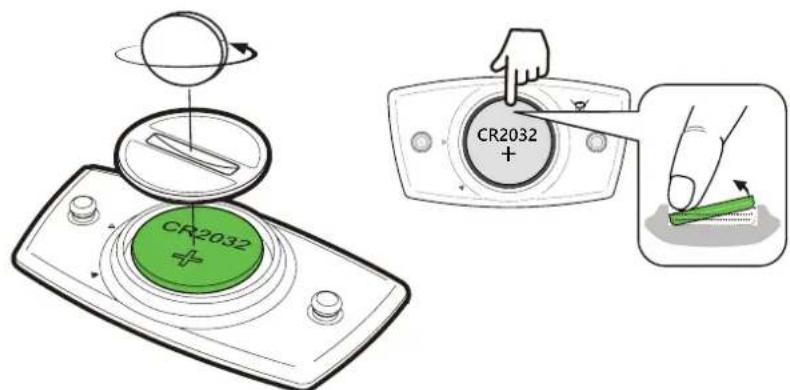
REMARQUE :
- Faites attention à ne pas endommager ou perdre le joint torque.
- Contactez votre centre de déchet menager pour la mise au rebut des piles usagées.

Table des matieres

Commencer

Parametes

Application Bryton

Appendice
Tableau des tailles de roues
| Taille de roue L (mm) | |
| 12x1,75 935 | |
| 12x1,95 940 | |
| 14x1,50 1020 | |
| 14x1,75 1055 | |
| 16x1,50 1185 | |
| 16x1,75 1195 | |
| 16x2,00 1245 | |
| 16 x 1-1/8 1290 | |
| 16 x 1-3/8 1300 | |
| 17x1-1/4 1340 | |
| 18x1,50 1340 | |
| 18x1,75 1350 | |
| 20x1,25 1450 | |
| 20x1,35 1460 | |
| 20x1,50 1490 | |
| 20x1,75 1515 | |
| 20x1,95 1565 | |
| 20x1-1/8 1545 | |
| 20x1-3/8 1615 | |
| 22x1-3/8 1770 | |
| 22x1-1/2 1785 | |
| 24x1,75 1890 | |
| 24x2,00 1925 | |
| 24x2,125 1965 | |
| 24 x 1 (520) 1753 | |
| Tubulaire 24 x 3/4 1785 | |
| 24x1-1/8 1795 | |
| 24x1-1/4 1905 | |
| 26 x 1 (559) 1913 | |
| 26x1,25 1950 | |
| 26x1,40 2005 | |
| 26x1,50 2010 | |
| 26x1,75 2023 | |
| 26x1,95 2050 | |
| 26x2,10 2068 | |
| 26x2,125 2070 | |
| 26x2,35 2083 | |
| Taille de roue L (mm) | |
| 26x3,00 2170 | |
| 26x1-1/8 1970 | |
| 26x1-3/8 2068 | |
| 26x1-1/2 2100 | |
| 650C Tubulaire 26 x7/8 | 1920 |
| 650x20C 1938 | |
| 650x23C 1944 | |
| 650 x 25C 26 x1 (571) | 1952 |
| 650x38A 2125 | |
| 650x38B 2105 | |
| 27 x 1 (630) 2145 | |
| 27x1-1/8 2155 | |
| 27x1-1/4 2161 | |
| 27x1-3/8 2169 | |
| 27,5x1,50 2079 | |
| 27,5x2,1 2148 | |
| 27,5x2,25 2182 | |
| 700x18C 2070 | |
| 700x19C 2080 | |
| 700x20C 2086 | |
| 700x23C 2096 | |
| 700x25C 2105 | |
| 700x28C 2136 | |
| 700x30C 2146 | |
| 700x32C 2155 | |
| 700C Tubular | 2130 |
| 700x35C 2168 | |
| 700x38C 2180 | |
| 700x40C 2200 | |
| 700x42C 2224 | |
| 700x44C 2235 | |
| 700x45C 2242 | |
| 700x47C 2268 | |
| 29x2,1 | 2288 |
| 29x2,2 | 2298 |
| 29x2,3 | 2326 |
Installation du capteur Vitesse/Cadence (optionnel)
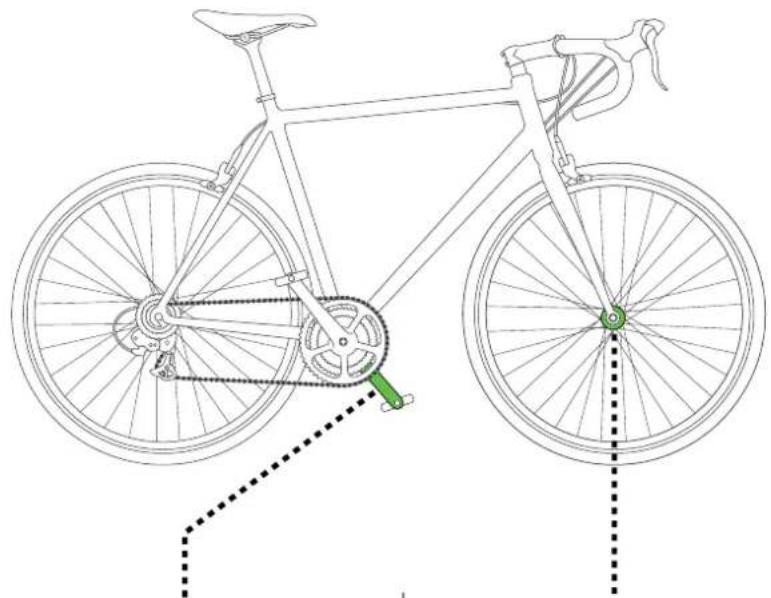
Capeur de cadence intelligent Capteur de vitesse intelligent
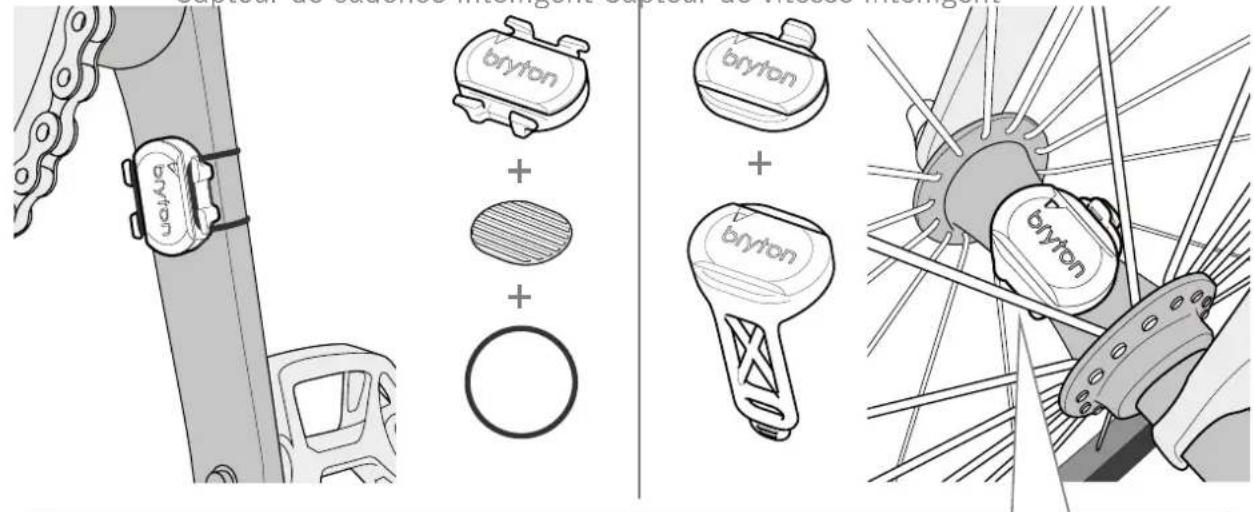
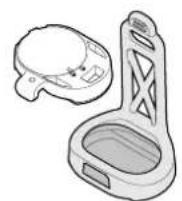
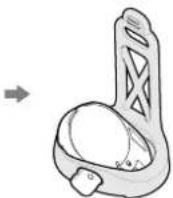
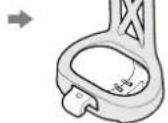

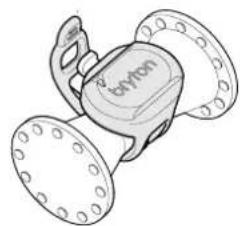
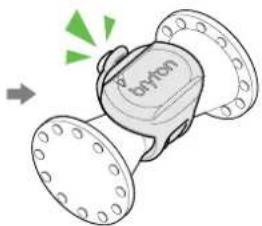
REMARQUE : Une fois les capteurs actifs, levoyant LED clignote deux fois. Levoyant LED continue à clignoter lorsqu'you continue à pédaler pour l'appairage. ÀpRES environ 15 clignotements, il cette de clignoter. S'il n'est pas utilisé pendant 10 minutes, le capteur passé en mode veille pour préserver l'énergie. Veuiliez effectuer l'appairage pendant que le capteur est actif.
Table des matieres

Commencer

Paramètres

Application Bryton

Appendice
Installation de la sangle de fréquence cardiaque (Optionnelle)
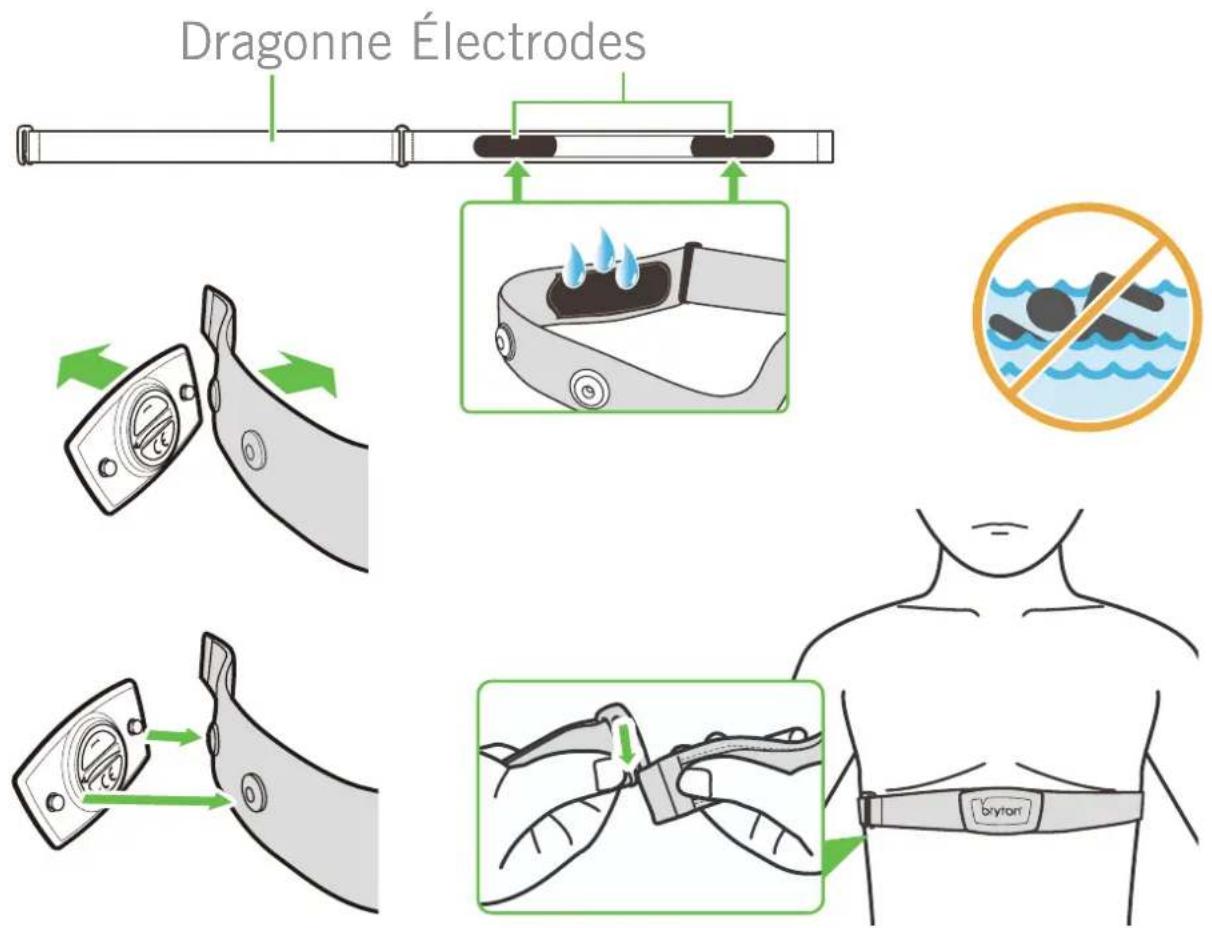
REMARQUE :
- Par temps froid, portez des vêtements appropriés pour conserver au chaud la sangle de rythme cardiaque.
La sangle doit être portée à même le corps. - Ajustez la position du capteur au milieu de votre buste (le porter juste sous la poitrine). Le logo Bryton sur le capteur doit être dirigé vers le haut. Serrez fermement la ceinture élastique pour qu'elle ne se relâche paspendant l'exercice.
- Si le capteur n'est pas détecté, ou si le relevé est anormal, laissez l'appareil se préchauffer pendant environ 5 minutes.
- Si la ceinture de fréquence cardiaque n'est pas utilisé pendant un laps de temps, retirez le capteur de la ceinture.
REMARQUE: Un remplacement inadéquat de la batterie peut provoquer une explosion. Lors du remplacement par une batterie neuve, utilisez uniquement une batterie d'origine ou un typesemblable spécifique par le fabricant. L'élimination des batteries usages doit être effectué conformément aux prescriptions de l'autorité locale.

Pour une meilleure protection de l'environnement, piles et accumulateurs usages doivent être collectés séparément à des fins de recyclage ou d'élimination particulière.

Entretien de base de votre Rider 15 neo
Prenez soit de votre apparéil pour ne pas l'endommager.
- Ne laisses pas tomber l'appareil et protégez-le de tout chocol important.
- Ne pas exposer votre apparéil à des températures extrêmes ou de l'humidité excessive.
- La surface de l'écran peut être facilement rayée. Utilisez un protecteur d'écran générique non-adhésif pour aider à protéger l'écran contre les petites rayures.
Utilisez un détergent neutre dilué avec un chiffon doux pour nettoyer votre apparéil. - N'essayez pas de démonter, de réparer ou de modifier l'appareil de chaque manière que ce soit. Toute tentative dans ce sens annulerait la garantie.