AP1100 - Imprimante AGFA - Notice d'utilisation et mode d'emploi gratuit
Retrouvez gratuitement la notice de l'appareil AP1100 AGFA au format PDF.



| Type de produit | Imprimante photo à sublimation thermique |
| Marque | AGFA |
| Modèle | AP1100 |
| Méthode d'impression | Sublimation thermique |
| Résolution d'impression | 309,8 x 309,8 dpi |
| Nombre de couleurs | 16,7 millions (continu) |
| Vitesse d'impression | Moins de 60 secondes par photo (hors traitement image) |
| Interfaces | USB 2.0, IRDA, PictBridge (option WiFi/Bluetooth via clé) |
| Formats d'image supportés | JPEG, TIFF, BMP, PNG |
| Résolution d'image maximale | 18 millions de pixels |
| Taille du papier | 101 x 152,4 mm (avec bordures détachables) |
| Capacité du bac papier | 25 feuilles |
| Consommables | Kit APR4200 (ruban + 75 photos) ou APR4200D (2 rubans + 150 photos) – marque AgfaPhoto uniquement |
| Fonctions intégrées | Crystal Image (optimisation automatique) et correction Yeux rouges |
| Alimentation | 230 V AC 50/60 Hz, bloc secteur PF60N24AS0 |
| Consommation électrique | 5 W en mode repos, 75 W en impression |
| Dimensions (sans bac papier) | 200 x 143 x 78 mm |
| Poids (hors alimentation) | 1,4 kg |
| Température d'utilisation | 15°C à 35°C |
| Humidité d'utilisation | 30% à 75% HR |
| Entretien et nettoyage | Nettoyage de la tête d'impression avec alcool dénaturé et coton-tige (imprimante débranchée et refroidie) |
| Sécurité | Ne jamais ouvrir le capot pendant l'impression ; utiliser exclusivement des consommables AgfaPhoto ; maintenir à plus de 1,50 m d'un point d'eau |
| Garantie | 1 an (pièces et main d'œuvre) par Sagem Communication (sauf usage non conforme) |
| Options disponibles | Clé WiFi, clé Bluetooth, sac de transport (voir site agfaphotoprinter.com) |
| Informations générales | Notice disponible en 14 langues ; déclaration de conformité CE sur le site web ; assistance via site ou adresse : 4, rue du Petit Albi, 95800 Cergy Saint-Christophe, France |
FOIRE AUX QUESTIONS - AP1100 AGFA
Questions des utilisateurs sur AP1100 AGFA
0 question sur cet appareil. Repondez a celles que vous connaissez ou posez la votre.
Poser une nouvelle question sur cet appareil
Téléchargez la notice de votre Imprimante au format PDF gratuitement ! Retrouvez votre notice AP1100 - AGFA et reprennez votre appareil électronique en main. Sur cette page sont publiés tous les documents nécessaires à l'utilisation de votre appareil AP1100 de la marque AGFA.
MODE D'EMPLOI AP1100 AGFA
Vous venez d'acquérir une imprimante photo et nous vous remercions de la confiance que vous nous accordez. Avec cette imprimante de haute qualité vous pourrez profiter pleinement de vos photos numériques.
Les fonctions d'optimisation d'images "Crystal Image" et "Yeux rouges" assurent une qualité d'impression et de copie irréprochable de vos photos.
Vous trouverez aussi sur le site web www.agfaphotoprinter.com :
- les pilotes d'impression pour ordinateur individuel,
- une liste de réponses aux questions les plus fréquentes (FAQ).
Recommendations et consignes de sécurité

Ne pas installer votre imprimante photo ni dans une pièce humide (salle d'eau, salle de bain, buanderie, cuisine, etc..) à moins de 1,50 m d'un point d'eau ni en extérieur. Votre imprimante doit être utilisée à une température ambiante comprise entre 15 °C et 35 °C pour un rendu d'impression optimal.
Ne pas installer votre imprimante dans un endroit poussiéreux, ces poussières pourraient dégrader la qualité d'impression de vos photos.
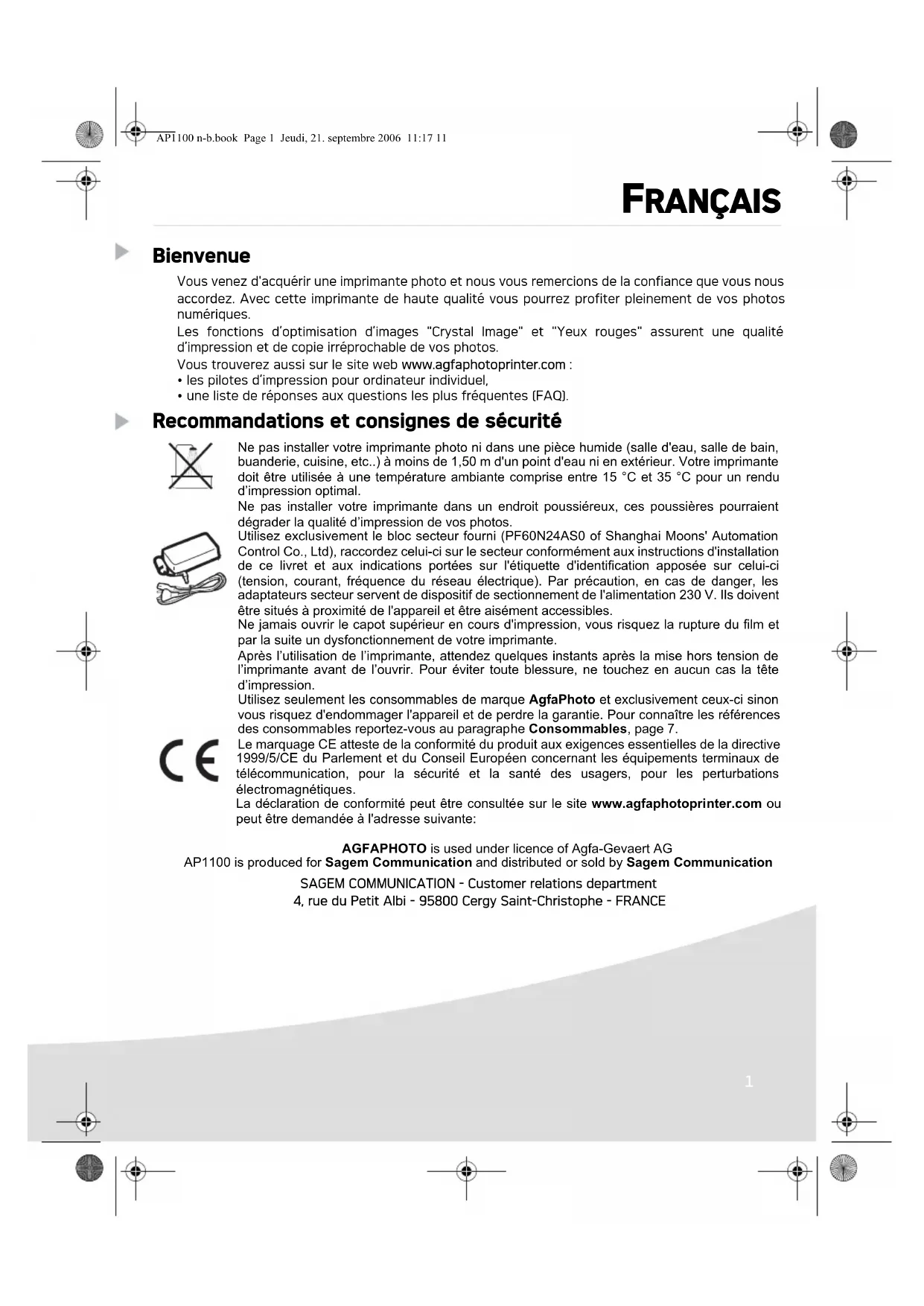
Utilisez exclusivement le bloc secteur fourni (PF60N24AS0 of Shanghai Moons' Automation Control Co., Ltd), raccordez celui-ci sur le secteur conformément aux instructions d'installation de ce livret et aux indications portées sur l'étiquette d'identification apposée sur celui-ci (tension, courant, fréquence du réseau électrique). Par précaution, en cas de danger, les adaptateurs secteur servent de dispositif de sectionnement de l'alimentation 230 V. Ils doivent être situés à proximité de l'appareil et être aisément accessibles.
Ne jamais ouvrir le capot supérieur en cours d'impression, vous risquez la rupture du film et par la suite un dysfonctionnement de votre imprimante.
Après l'utilisation de l'imprimante, attendez quelques instants après la mise hors tension de l'imprimante avant de l'ouvrir. Pour éviter toute blessure, ne touchez en aucun cas la tête d'impression.
Utilisez seulement les consommables de marque AgfaPhoto et exclusivement ceux-ci sinon vous risquez d'endommager l'appareil et de perdre la garantie. Pour connaître les références des consommables reportez-vous au paragraphe Consommables, page 7.
Le marquage CE atteste de la conformité du produit aux exigences essentielles de la directive 1999/5/CE du Parlement et du Conseil Européen concernant les équipements terminaux de télécommunication, pour la sécurité et la santé des usagers, pour les perturbations électromagnétiques.
La déclaration de conformité peut être consultée sur le site www.agfaphotoprinter.com ou peut être demandée à l'adresse suivante:


Environnement
La préservation de l'environnement est une préoccupation essentielle de AgfaPhoto. AgfaPhoto a la volonté d'exploiter des installations respectueuses de l'environnement et a choisi d'intégrer la performance environnementale dans l'ensemble du cycle de vie de ses produits, de la phase de fabrication à la mise en service, l'utilisation et l'élimination.
L'EMBALLAGE

La présence du logo (point vert) signifie qu'une contribution est versée à un organisme national agréé, pour améliorer les infrastructures de récupération et de recyclage des emballages.
Pour faciliter ce recyclage, veuillez respecter les règles de tri mises en place localement pour ce type de déchets.
LES PILES ET BATTERIES
Si votre produit contient des piles ou des batteries, ces dernières doivent être déposées dans les points de collecte désignés.
LE PRODUIT
La poubelle barrée apposée sur le produit ou ses accessoires signifie qu'ils appartiennent à la famille des équipements électriques et électroniques.
A ce titre, la réglementation européenne vous demande de procéder à sa collecte sélective :
- dans les points de distribution en cas d'achat d'un équipement équivalent,
- dans les points de collecte mis à votre disposition localement (déchetterie, collecte sélective, etc.).
Ainsi, vous participez à la réutilisation et à la valorisation des Déchets d'Equipement Electriques et Electroniques qui peuvent avoir des effets potentiels sur l'environnement et la santé humaine.




Votre imprimante et ses accessoires
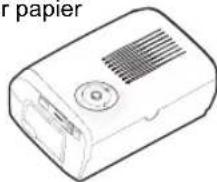
Placez votre coffret devant vous, sortez les différents éléments de votre imprimante en vérifiant que les éléments présentés ci-dessous s'y trouvent :
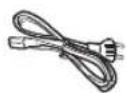
Un cordon secteur
Un bloc d'alimentation
Une imprimante Un tiroir papier
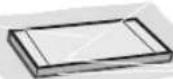
Un bloc de papier photo
(selon modèle)
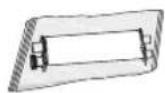
Un ruban (selon modèle)
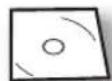
CD-Rom
3




Mise en service de l'imprimante
Remarque : lors de l'installation, si un mur ou tout objet se trouve à proximité, veillez à ce que celui-ci soit éloigné d'au moins 10 centimètres par rapport à l'arrière de votre imprimante, ceci afin de garantir la bonne circulation de la feuille de papier en cours d'impression.
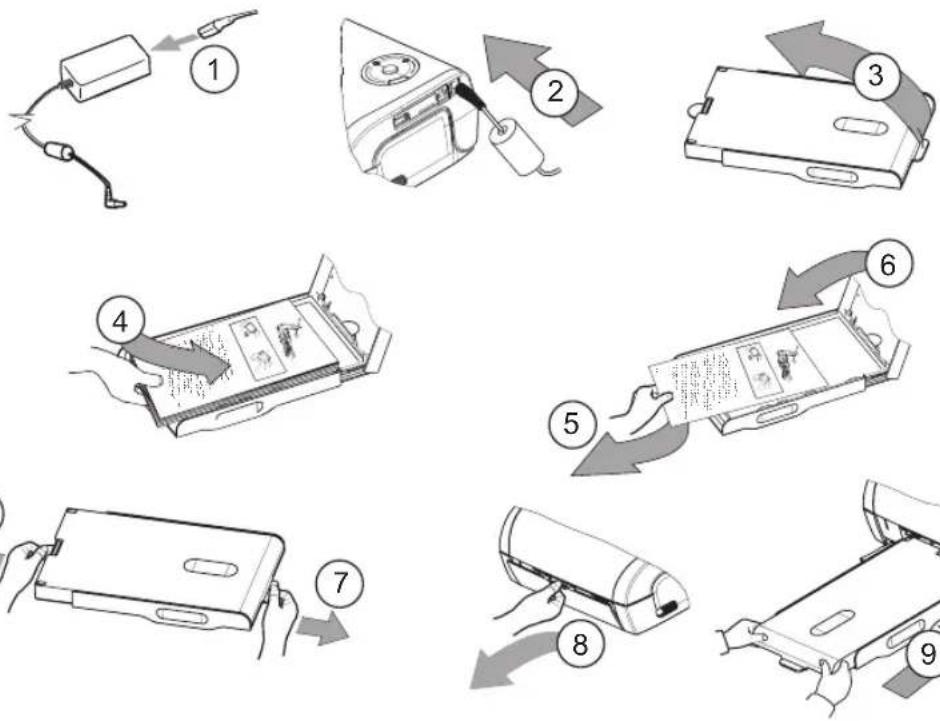
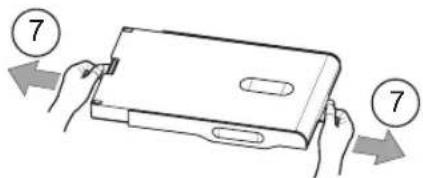
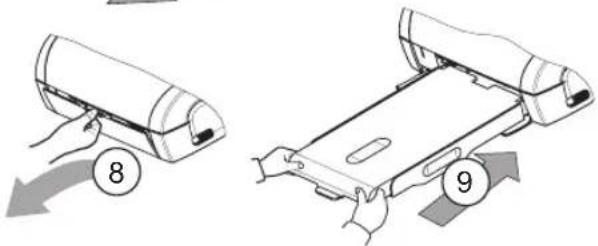
Branchez le cordon secteur sur une prise murale aisément accessible.
4
Installation du ruban
Remarque : utilisez uniquement les consommables constructeur. Ceux-ci sont spécialement conçus pour vous apporter un rendu d'impression optimal (voir paragraphe p. 7).
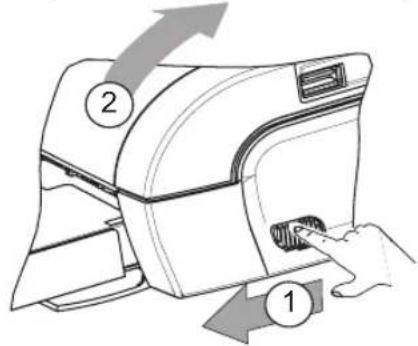
⑦ Tendez le ruban sur ces axes (6) et fermez l'imprimante.
5



Connexions - Raccordements
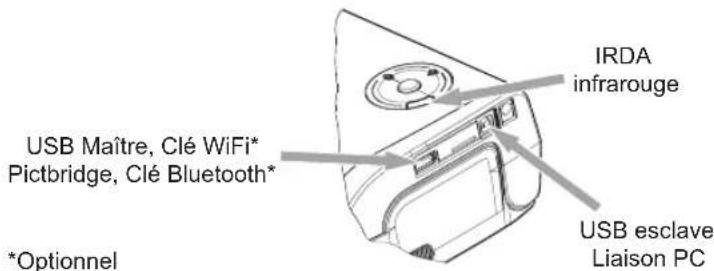

Utilisation
Assurez-vous que les consommables (papier et ruban) sont installés.
Assurez-vous que votre imprimante est branchée au secteur.
Raccordez votre équipement contenant vos fichiers à imprimer sur l'un des ports USB en fonction de votre équipement ou approchez l'appareil équipé d'un IRDA près de l'IRDA de votre imprimante afin qu'ils se détectent automatiquement.
- Pour les connexions clé WiFi, Pictbrigde et clé Bluetooth le transfert de fichier est réalisé automatiquement dès que la reconnaissance des appareils connectés est établie.
Remarque : En mode Bluetooth, vous devez sélectionner une photo avant de lancer une impression. Le code par défaut est 1234.
- Pour la liaison IRDA, assurez-vous que le port IRDA de l'appareil émetteur est activé. Approchez l'appareil émetteur près du port IRDA de l'imprimante. Dès que la reconnaissance est établie le transfert est effectué.
- Depuis un PC, lancez l'impression depuis le panneau de contrôle utilisé avec votre utilitaire ou logiciel d'impression. Sélectionnez l'imprimante "A6 Photo Printer" pour imprimer vos photos.
Remarque : Les fonctions "Crystal Image" et "Yeux rouges" ne sont pas disponibles lorsque vous utilisez une liaison PC.
En cours de transfert de données et durant l'impression, le voyant situé sur le dessus de l'imprimante clignote vert.
En fin de transfert l'impression est déclenchée automatiquement.
Vous pouvez améliorer la qualité de l'impression à l'aide des fonctions "Crystal Image" et "Yeux rouges".
"Crystal Image" procède automatiquement à tous les réglages et corrections nécessaires en rapport avec la netteté de l'image, la gestion des couleurs et le contraste pour obtenir la meilleure qualité d'impression possible.
Par ailleurs, les défauts d'exposition seront corrigés (par exemple les photos sous-exposées seront éclaircies ou les portions de photo présentant de forts contrastes seront compensées). La fonction correction "Yeux rouges" retouche les yeux rouges sur les clichés pris au flash.
Vous devez activer ces fonctions avant le transfert vers l'imprimante.
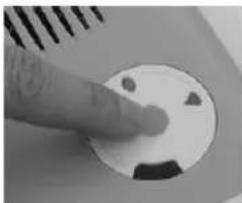
Pour activer ces fonctions appuyez sur la touche verte située sur le dessus de l'imprimante selon la séquence suivante.
Appuyez une fois sur la touche verte. L'icône s'allume, la fonction "Crystal Image" est activée.
Appuyez une nouvelle fois sur la touche verte. Les icônes s'allument, les fonctions "Crystal Image" et "Yeux rouges" sont activées.
Appuyez une nouvelle fois sur la touche verte. L'icône s'éteint et l'icône s'allume, la fonction "Yeux rouges" est activée.
Appuyez une nouvelle fois sur la touche verte. Les icônes 📋, 🙏 ne sont plus allumées, les fonctions "Crystal Image" et "Yeux rouges" sont désactivées.
Les consommables employés sur l'imprimante photo, le ruban et le papier sont des produits de marque AgfaPhoto. Vous pouvez vous en procurer dans les magasins grand public aux rayons photos ou imprimantes, mais également sur notre site internet www.agfaphotoprinter.com.
Utilisez seulement les consommables de marque AgfaPhoto et exclusivement ceux-ci sinon vous risquez d'endommager votre imprimante photo et de perdre la garantie.
Référence kit consommables APR4200 (ruban + papier 75 photos) : 252302798 Référence kit consommables APR4200D (2 rubans + papier 150 photos) : 252303013
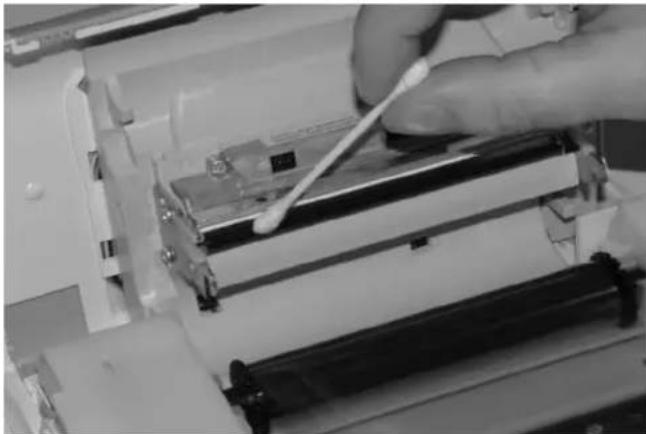
Nettoyage de la tête d'impression
Si vos photos présentent une marque constante sur toute la longueur de la feuille, des impuretés sont peut être collées sur la tête d'impression.
Préparez un produit nettoyant à base d'alcool dénaturé (ne pas utiliser de produits corrosifs, ces derniers pourraient endommager votre appareil) et des coton tiges du commerce.
Débranchez votre imprimante depuis la prise murale. Attendez quelques minutes, la tête d'impression étant montée à une température élevée, vous pourriez vous blesser en la touchant.
Ouvrez votre imprimante et nettoyez la tête d'impression comme indiqué sur l'illustration ci-dessous.
Attention : ne jamais toucher la tête d'impression avec les doigts ou des objets pouvant la rayer.
Refermez l'imprimante et rebranchez le cordon secteur sur la prise murale.
Bourrage papier
Si une feuille est coincée dans l'imprimante et ne peut être extraite simplement de l'appareil, procédez comme suit :
Débranchez votre imprimante depuis la prise murale. Attendez cinq minutes, la tête d'impression étant montée à une température élevée, vous pourriez vous blesser en la touchant.
Ouvrez votre imprimante et retirez la feuille coincée.
Refermez l'imprimante et rebranchez le cordon secteur sur la prise murale.
Attention : une photo déjà ou partiellement imprimée ne doit JAMAIS être remise dans le bac papier au risque de détruire le ruban.
Incidents
Remarque : si vous réalisez des grandes séries d'impressions sur votre imprimante, celle-ci est équipée d'un dispositif de temporisation automatique pour éviter une surchauffe de l'imprimante. L'imprimante redémarre automatiquement l'impression en cours dès que la température a suffisamment diminué.
Indicateurs d'erreurs
| Voyant Cause | |
| Rouge clignotant | Fin du rubanPlus de papierBourrage papier |
| Rouge fixe | Erreur de réception de donnéesConsommable non compatibleFormat de fichier non supporté |
| INCIDENTS REMÈDES | |
| Pas d'alimentation secteur (voyant éteint) | Vérifiez que le bloc secteur est correctement relié à une prise secteur.Vérifiez que le connecteur secteur est correctement branché à l'imprimante.Vérifiez que votre fusible et disjoncteur de votre installation électrique sont en état de marche et que la prise de courant est bien alimentée. |
| L'appareil a été débranché pendant une impression | Assurez-vous que l'imprimante est hors tension puis reconnectez le câble d'alimentation secteur correctement.Mettez l'imprimante sous tension et attendez que la phase d'initialisation soit terminée, jusqu'à ce que le voyant dédié à cette fonction soit allumé vert.Si une feuille de papier est bloquée, reportez-vous au paragraphe Bourrage papier, page 8.L'impression repartira automatiquement. |
| Aucune photo n'est imprimée sur la feuille | Utilisez-vous des feuilles conformes aux spécifications techniques ? (reportez-vous au paragraphe Consommables, page 7).Avez-vous placé les feuilles face brillante dessus ? |
| La photo est imprimée avec un trait sur la longueur ou beaucoup de taches | Procédez à un nettoyage de la tête d'impression (reportez-vous au paragraphe Nettoyage de la tête d'impression, page 8). |
| Pas d'impression depuis votre ordinateur individuel ou votre appareil photos | Vérifiez que le câble USB est bien branché (PC, appareil photos, ...).Avez-vous installé le pilote d'impression ?Avez-vous validé votre consommable avec la carte à puce fournie ? |
B


Caractéristiques techniques
Nom appareil : AP 1100
Méthode d'impression :: Sublimation thermique
Résolution : 309,8 x 309,8 dpi
Couleur : 16,7 Millions en continu
Vitesse d'impression : inférieur à 60 secondes par photo (hors traitement image)
Interface : Port USB compatible 2.0, IRDA
Taille de photos transférée
depuis un périphérique sans fil : jusqu'à 1 Mega-octets
Formats d'images supportés : JPEG (format standard), TIFF, BMP, PNG (la plupart des types)
Résolution d'image supportée : jusqu'à 18 Millions de pixels
Consommables : papier photo, ruban trois couleurs (jaune, magenta, cyan) et un vernis, 75 impressions par ruban
Taille papier : 101 x 152,4 mm hors bordures détachables
Alimentation papier : par chargeur automatique de capacité 25 feuilles
Alimentation secteur : 230 V AC 50/60 Hz
Approbation : CE
Plage d'utilisation pour une
qualité d'impression optimale : 15 à 35 °C et 30 à 75 % d'humidité
Dimensions en mm : 200 x 143 x 78 hors bac papier
Poids en kg : 1,4 Kg hors alimentation
Consommation énergétique : en mode repos : 5 W, en mode impression : 75 W
Accessoires supplémentaires : sac imprimante photo, clés WiFi et Bluetooth.
Pour commander des accessoires, rendez-vous sur le site www.agfaphotoprinter.com.
Toutes ces données vous sont fournies à titre indicatif. AgfaPhoto se réserve le droit d'apporter toutes modifications sans aucun préavis.
Conditions de garantie
Pour toute mise en oeuvre de la garantie, vous devez vous adresser à votre vendeur et lui présenter le justificatif d'achat qu'il vous a remis. En cas de panne, c'est lui qui vous conseillera.
Si vous avez acheté directement votre matériel auprès de Sagem Communication, celui-ci est garanti par Sagem Communication [pièces et main d'oeuvre], contre tout défaut de matière et tout vice de fabrication pendant une durée d'un an à compter de la date de livraison. Durant cette période, tout matériel défectueux sera remplacé ou réparé gratuitement, le client devant retourner à ses frais le matériel défectueux à l'adresse qui lui sera indiqué par le Service Après-Vente Sagem Communication dont le numéro de téléphone figure sur le bordereau de livraison. En l'absence de contrat d'entretien spécifique souscrit par le client, la réparation ou l'échange ne sera en aucun cas effectué dans les locaux du client.
Sont exclus de la garantie :
a) Les pannes ou dysfonctionnements dus au non-respect des consignes d'installation et d'utilisation, à une cause extérieure au matériel (foudre, incendie, choc...), à des modifications de matériels effectués sans accord écrit de Sagem Communication, à un défaut d'entretien courant, de surveillance ou de soins de matériel, ou encore une réparation ou un entretien effectués par des personnes non agréées par Sagem Communication.
b) L'usure normale du matériel ainsi que l'usure des accessoires.
c) Les détériorations consécutives à une insuffisance d'emballage et/ou à un mauvais conditionnement du matériel réexpédié à Sagem Communication. Dans les cas ci-dessus ainsi qu'à l'expiration de la garantie, le client demandera à Sagem Communication un devis qu'il devra accepter avant tout retour du matériel au Service Après-Vente Sagem Communication. Les frais de réparation et de port (aller et retour) seront facturés au client. Ces conditions relatives à la garantie sont applicables en France Métropolitaine.
Votre matériel est, en tout état de cause, soumis à la garantie légale contre les conséquences des défauts ou vices cachés conformément aux articles 1641 et suivants du Code Civil.

DEUTSCH
Willkommen
4, rue du Petit Albi - 95800 Cergy Saint-Christophe - FRANCE
line
| Point | Value | |-------|-------| | 1 | 1 |
Medio ambiente
4, rue du Petit Albi - 95800 Cergy Saint-Christophe - FRANCE

Milieu
: 1,4 (Zonder batterij)
Energieverbruik
PORTUGUÊS
Bem vindo
4, rue du Petit Albi - 95800 Cergy Saint-Christophe - FRANCE

Ambiente
SVENSKA
Välkommen
4, rue du Petit Albi - 95800 Cergy Saint-Christophe - FRANCE

[Unreadable]


Π ΕΡΙΒΑΛΛΟΝ
POLSKI
Wstep
4, rue du Petit Albi - 95800 Cergy Saint-Christophe - FRANCE

Środowisko
4 rue du Petit Albi - 95800 Cergy Saint-Christophe - FRANCE
ОКРУЖАЮЩАЯ СРЕДА
TÜRKÇE
Hoş Geldiniz
4, rue du Petit Albi - 95800 Cergy Saint-Christophe - FRANCE

Çevre
MAGYAR
Üdvözöljük
4, rue du Petit Albi - 95800 Cergy Saint-Christophe - FRANCE