CCTVSET10 - Caméra de surveillance Perel - Notice d'utilisation et mode d'emploi gratuit
Retrouvez gratuitement la notice de l'appareil CCTVSET10 Perel au format PDF.



| Type de produit | Ensemble de caméras de surveillance avec enregistreur numérique |
| Marque | Perel |
| Modèle | CCTVSET10 |
| Dimensions enregistreur | 200 x 210 x 130 mm |
| Poids enregistreur | 2250 g |
| Dimensions caméra | ∅ 45 x 55 mm |
| Poids caméra | 290 g (chaque) |
| Alimentation enregistreur | 12 VCC via adaptateur secteur inclus (100-240 VCA) |
| Alimentation caméra | 12 VCC / 300 mA (incluse dans le câble) |
| Fonctions principales | Enregistrement H.264, détection de mouvement, vision nocturne IR, connexion réseau (LAN/Internet), contrôle PTZ, sauvegarde USB, menu OSD |
| Type d'enregistrement | Manuel, programmé, par détection de mouvement, continu |
| Capacité disque dur | 500 Go SATA interne (préinstallé) |
| Résolution d'enregistrement | D1, HD1, CIF (PAL) |
| Nombre de caméras | 4 caméras couleur CMOS avec IR |
| Vision nocturne | Noir et blanc avec 11 LED IR |
| Entretien et nettoyage | Débrancher avant nettoyage ; utiliser un chiffon sec et non pelucheux |
| Sécurité | Usage intérieur uniquement ; protéger de l'humidité, des projections et de la chaleur extrême ; ne pas ouvrir le boîtier (risque d'électrocution) |
| Pièces détachées et réparabilité | Disque dur SATA remplaçable (voir notice) ; piles de télécommande (LR03) remplaçables ; aucune autre pièce détachée spécifiée |
| Informations générales | Garantie Velleman ; respect de la vie privée ; température de service : 10°C ~ 40°C |
FOIRE AUX QUESTIONS - CCTVSET10 Perel
Questions des utilisateurs sur CCTVSET10 Perel
0 question sur cet appareil. Repondez a celles que vous connaissez ou posez la votre.
Poser une nouvelle question sur cet appareil
Téléchargez la notice de votre Caméra de surveillance au format PDF gratuitement ! Retrouvez votre notice CCTVSET10 - Perel et reprennez votre appareil électronique en main. Sur cette page sont publiés tous les documents nécessaires à l'utilisation de votre appareil CCTVSET10 de la marque Perel.
MODE D'EMPLOI CCTVSET10 Perel
Aux résidents de l'Union européenne
Des informations environnementales importantes concernant ce produit


Ce symbole sur l'appareil ou l'emballage indique que l'élimination d'un appareil en fin de vie peut polluer l'environnement. Ne pas jeter un appareil électrique ou électronique (et des piles éventuelles) parmi les déchets municipaux non sujets au tri s'ectif ; une déchèterie traitera l'appareil en question. Renvoyer les équipements usagés à votre fournisseur ou à un service de recyclage local. Il convient de respecter la réglementation locale relative à la protection de l'environnement.
En cas de questions, contacter les autorités locales pour élimination.
Nous vous remercions de votre achat ! Lire la présente notice attentivement avant la mise en service de l'appareil. Si l'appareil a été endommagé pendant le transport, ne pas l'installer et consulter votre revendeur.
Contenu :
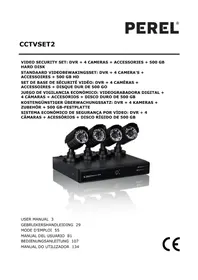
• 1x enregistreur numérique avec disque dur SATA interne
• 4x caméra couleur IR CMOS
• 4x câble de 18 m (vidéo + alimen :ation)
• 1x bloc secteur 100 \~ 240 VCA/50 \~ 60 Hz vers 12 VCC (5x) + câble d'alimentation
• télécommande IR + piles R03
- souris USB
• 1x cédérom avec la notice non abrégée
2. Consignes de sécurité

Garder hors de la portée des enfants et des personnes no autorisées.

Risque d'électrocution lors de l'ouverture du boîtier. Toucher un câble sous tension peut causer des; électrocho cs mortels.

Débrancher l'appareil s'il n'est pas utilisé ou pour le nettoyer. Tirer la fiche pour débrancher l'appareil ; non pas le câble.
3. Directives générales
Se reporter à la garantie de service et de qualité Velleman® en fin de notice.

Pour usage à l'intérieur uniquement.
Protéger contre la pluie, l'humid té et les prjections d'eau. Ne jamais placer d'objet conten ant un liquide sur l'enregistreur.

Protéger contre la poussière. Protéger contre la chaleur extrême. Veiller à ce que les fentes de ventilation ne soient pas bloquées. Laisser une distance de minimum 2,5 cm entre l'enregistreur et tout autre objet.

Protéger contre les chocs. Traiter l'appareil avec circonspection pendant l'opération.
- Se familiariser avec le fonctionnement avant l'emploi.
- Toute modification est interdite pour des raisons de sécurité.
- N'utiliser qu'à sa fonction prévue. Un usage impropre annule d'office la garantie.
- La garantie ne s'applique pas aux dommages survenus en négligeant certaines directives de cette notice et votre rever deur déclinera toute responsabilité pour les problèmes et les défauts qui en résultent.
- Utiliser cet appareil en respectant les directives; sur la protection de la vie privée.
4. Caractéristiques
Enregistreur numérique
• enregistrement au format H.264
- enregistrement : après détection de mouvement, départementnel, programmé
- fonction de sauvegard e : USB/LAN
- menu à l'écran : anglais, chinois
- notice : anglais, français, allemand, espagnol et néerlandais
• disque dur SATA interne (500 Go)
- rétablissement automatique du système après remise sous tension
- pilotage : panneau frontal, télécommande IR, souris USB
Caméra (4x)
• caméra couleur CMOS
• vision nocturne noir/blanc (LED infrarouges)
5. Description
Se référer aux illustrations en page 2 de cette notice.
panneau frontal
| 1 | interru pteur marche/arrêt écra II | 7 | LED d'enregistrement |
| 2 | sélecte urs de canal/écran quadruple | 8 | LED d'alarme |
| 3 | bouton d'accès au/quitter le menu | 9 | LED du disque dur |
| 4 | bouton s directionnels + confirmation (OK) | 10 | LED de réseau |
| 5 | récepte ur IR | 11 | port USB |
| 6 | LED d'a limentation | ||
panneau arrière
| 12 | interru pteur on/off | 18 | entrée vidéo canaux 1~4 (BNC) |
| 13 | connexi on du signal d’alarme | 19 | entrée audic L/R |
| 14 | connexi on de la masse | 20 | connexion PTZ/RS-485 |
| 15 | entrée 12 VCC | 21 | connexion réseau |
| 16 | sortie a udio | 22 | port USB de la souris |
| 17 | sortie v iidéo | ||
caméra
| a objecti f | e | écrou de positionnement |
| b LED IR | f | étrier de montage |
| c capteu r de lumière | g | sortie vidéo |
| d pare-s oleil | h | entrée 12 VCC |
télécommande
| A | STAND BY | mise en veille | |
| B | LOGIN/ LOCK | accès à l'écran de connexion avec mot de passe (avec dispositif de sécurité activé) | |
| C | touches numériques | sélection du canal (5~9 N/A) ou saisie de donrées | |
| D | sélection du mode d'affichage sur écran plein cu quadruple | ||
| E | MENU | accès au menu principal | |
| F | PTZ | accès au menu PTZ (N/A) | |
| G | EXIT | menu précédent/quitter le menu principal | |
| H | navigati on | ◀◀◀◀◀, OK pour confirmer | |
| I | + / - | augmenter/diminuer la valeur | |
| J | RECOR D | démarrage manuel d'un enregistrement | |
| K | STOP | arrêt manuel d'un enregistrement | |
| L | EXTRA | N/A | |
| M | comma ndes de lecture | ||
| ◀◀ | vitesse de lecture inversée 2x, 4x, 8x | ||
| ▶ | lecture | ||
| ▶▶ | vitesse de lecture 2x, 4x 8x | ||
| ▶▶▶ | vitesse de lecture 1/2x, 1/4x 1/8x | ||
| ■▶▶ | pause, avance par image | ||
Remarque : Les boutons restants n'ont aucune fonction.
6. Connexion
Se référer aux illustrations en page 2 de cette notice.
- Le disque dur est préinstallé dans l'enregistreur numérique. Pour le remplacement, voir §11.
- Veiller à ce que l'enregistreur numérique soit déconnecté du réseau électrique avant toute connexion. Ne pas toucher le circuit électronique afin d'éviter les décharges électrostatiques.
Connexion des caméras
- Choisir un emplacement pour la caméra. Veiller à :
- ne pas i installer la caméra dans un endroit trop chaud ou trop froid, ou sujet à des vibrations excessives.
- ne pas i installer la caméra à proximité d'un champ magnétique.
- ne pas pointer la caméra en direction du soleil ou d'un autre objet lumineux/réfléchissant (p.ex. une porte métallique).
- tenir compte de la longueur des câbles d'alimentation (18 m).
- Marquer l'emplacement des trous de fixation à l'aide de l'érier [f]. Percer les trous et fixer l'étrier [f] avec 3 vis.
- Fixer la carriéra à l'étrier [f] à l'aide de l'écrou à l'arrière de la caméra.
- Pointer la caméra vers la zone de surveillance et serrer l'écrou de positionnement [e].
- Connecter les fiches d'alimentation [h] et RCA [g] au câble d'alimentation.
- Connecter le câble à l'enregistreur. Le chiffre au haut ou au bas de la prise BNC [18] indique le canal. L'ordre de connexion des fiches BNC détermine le mode d'affichage des canaux à l'écran.
- Insérer la fiche dans une des 5 sorties.
CCTVSET10
Connexion de la souris
- Connecter la souris USB à la prise USB [22] située à l'arrière de l'enregistreur.
Connexion des alarmes externes/ RS485
- Connecter les entrées d'alarme externes (p.ex. d'un contact de porte/fenêtre) à la connexion d'entrée [13].
Mise à la terre
- La mise à la terre [14] peut résoudre des problèmes d'interférence dans l'image. Éviter de mettre à la terre lorsque l'image ne présente aucun problème.
Connexion de l'alimentation
- Insérer une fiche du bloc secteur inclus dans la prise 12 VCC [15] à l'arrière de l'enregistreur numérique.
Remarque : N'utiliser que le bloc secteur inclus.
- Insérer le bloc secteur dans une prise de courant.
- Allumer l'enregistreur avec l'interrupteur on/off [12].
Connexion au réseau LAN
- Connecter l'enregistreur au réseau LAN à l'aide d'un câble de réseau et d'une fiche de type 8P8C (RJ45). Configurer l'enregistreur depuis le menu.
7. Emploi
Remarque : Les fonctions et options de l'enregistreur sont accessibles depuis le panneau frontal, la télécommande ou la souris.
- Allumer l'enregistreur avec l'interrupteur on/off [12]. Le démarrage du système dure environ 45 secondes.
- Après mise en marche du système, la LED de [6] s'allume et l'écran affiche simultanément l'image des 4 caméras. La date et l'heure sont affichées en haut de l'écran. Vérifier le câblage de la caméra en question si un des écrans n'affiche pas d'image.
- Éteindre et allumer l'écran avec l'interrupteur [2]. Un enregistrement en cours ne sera pas interrompu après extinction de l'écran.
Mise en veille
Le système peut être mis en veille tout en laissant activé le mode d'enregistrement.
Mise en veille :
- Maintenir enfoncé STANDBY sur le panneau frontal [2] ou sur la télécommande [A] jusqu'à ce que la barre de progression soit remplie.
- Maintenir enfoncé STANDBY sur le panneau frontal [2] ou sur la télécommande [A] pendant 3 secondes pour réactiver le système.
Mot de passe
ATTENTION : Les mots de passe étant désactivés par défaut, l'accès au menu ne nécessite pas de mot de passe. Il est cependant fortement conseillé d'activer le mode de sécurité par mot de passe. Se reporter au chapitre §7.3.4.
Remarque :
- L'enregistreur affiche un H lorsqu'il n'y pas de disque dur, ou lorsque celui-ci n'est pas formaté ou lisible.
- Formater le disque dur avant toute utilisation du système. Se reporter au chapitre §7.3.3.
7.1 Directives générales concernant le menu
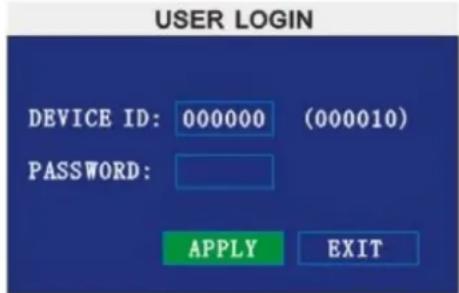
- Afficher le menu avec le bouton d'accès au menu sur le panneau frontal [4] ou sur la télécommande, ou cliquer avec le bouton droit de la souris et sélectionner MAIN MENU.
Remarque : Sélectionner l'ID et taper le mot de passe à 6 chiffres si le mode de sécurité par mot de passe est activé (voir §7.3.4).
7.2 Modes d'affichage de l'écran
- Sélection du mode d'affichage depuis le panneau frontal :
Cliquer sur le sélecteur de canaux [2] à plusieurs reprises pour sélectionner le canal ou afficher les 4 canaux simultanément. - Sélection du mode d'affichage depuis la télécommande :
Enfoncer un sélecteur de canal (1\~4) pour afficher le canal en question en plein écran ; enfoncer le bouton MULTI pour fractionner l'écran. - Sélection du mode d'affichage depuis la souris :
Cliquer deux fois sur l'image avec le bouton gauche de la souris pour afficher le canal en mode plein écran. Cliquer double sur l'image pour revenir au mode d'affichage quadruplé.
7.3 Les options du menu
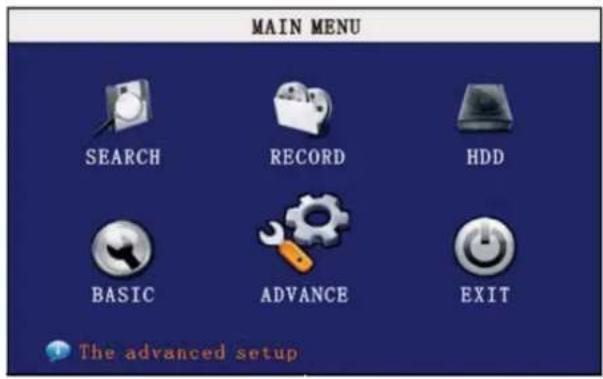
- Le menu principal affiche les options suivantes :
Search - Record - HDD - Basic - Advance - Exit
text_image
MAIN MENU SEARCH RECORD HDD BASIC ADVANCE EXIT The advanced setup
7.3.1 SEARCH
text_image
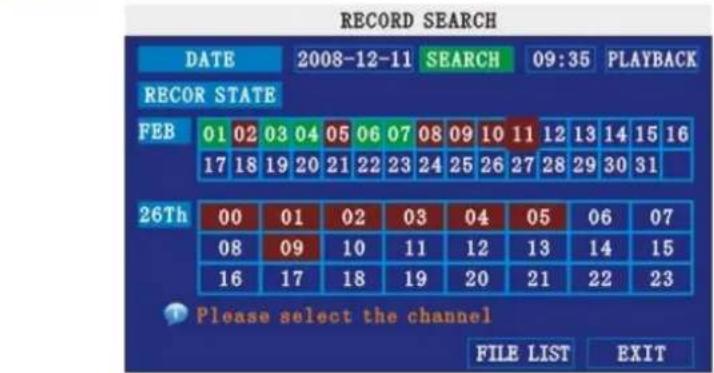
RECORD SEARCH DATE 2008-12-11 SEARCH 09:35 PLAYBACK RECOR STATE FEB 01 02 03 04 05 06 07 08 09 10 11 12 13 14 15 16 17 18 19 20 21 22 23 24 25 26 27 28 29 30 31 26Th 00 01 02 03 04 05 06 07 08 09 10 11 12 13 14 15 16 17 18 19 20 21 22 23 Please select the channel FILE LIST EXITRemarque : En accédant au menu de recherche, l'enregistreur affichera la date.
Recherche rapide d'un fichier :
Ouvrir le menu de recherche et cliquer sur PLAY. L'enregistreur démarre la lecture de la dernière minute enregistrée.
Recherche selon la date et l'heure :
1) Sous DATE, cliquer dans le champ et taper la date à l'aide du clavier numérique sur l'écran. Cliquer sur SEARCH.
2) L'enregistreur affiche les enregistrements sous forme de grille, la date répondant aux critères de recherche mise en rouge et en exergue (vert = enregistrement normal ; rouge = enregistrement après alarme).
3) Sélectionner une date dans la grille pour afficher les enregistrements dans une deuxième grille.
4) Utiliser les boutons de commande à l'écran, sur le panneau frontal ou sur la télécommande.
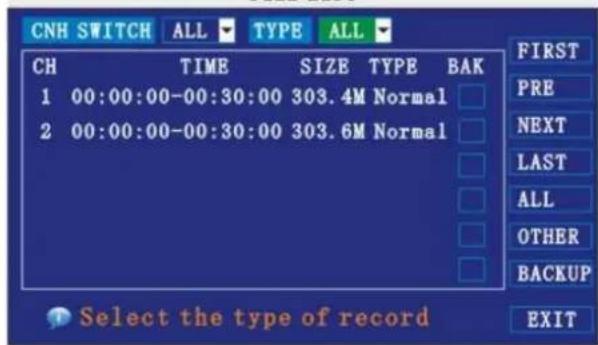
FILE LIST
Ce sous-menu affiche une liste détaillée de tous les fichiers d'enregistrement dans le système.
Pour ouvrir une liste :
1) Cliquer sur SEARCH depuis le menu de recherche.
2) Cliquer sur FILE LIST au bas de l'écran.
FILE LIST
text_image
CNH SWITCH ALL TYPE ALL CH TIME SIZE TYPE BAK 1 00:00:00-00:30:00 303.4M Normal 2 00:00:00-00:30:00 303.6M Normal FIRST PRE NEXT LAST ALL OTHER BACKUP EXIT Select the type of recordComment utiliser la liste :
1) Sous CHN SWITCH, sélectionner un canal ou tous les canaux.
2) Sous TYPE, sélectionner NORMAL pour afficher les enregistrements normaux, ALARM pour afficher les enregistrements après alarme, ou ALL pour afficher tous les enregistrements.
CCTVSET10
3) Naviguer dans la liste en utilisant les commandes dans le panneau latéral :
• FIRST : aller à la première page de la liste
• PRE : aller à la page précédente
• NEXT : aller à la page suivante
• LAST : aller à la dernière page de la liste
• ALL : sélectionner tous les fichiers
• OTHER : supprimer tous les fichiers
- BACKUP : copier le(s) fichier(s) sélectionné(s) vers une clé USB (non incluse)
4) Cliquer sur un fichier pour démarrer la lecture.
BACKUP
Remarque : Le système est compatible avec la plupart des marques de clé USB de 256 Mo à 4 Go.
Comment copier les fichiers vers une clé USB :
1) Insérer une clé USB vide dans le port USB situé au bas du panneau frontal de l'enregistreur.
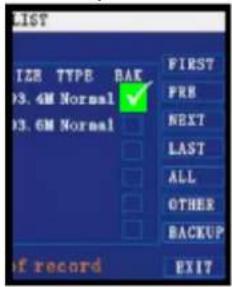
2) Ouvrir le menu de recherche et effectuer une recherche des fichiers d'enregistrement. Cliquer sur FILE LIST et sélectionner les fichiers à copier en cochant la case BAK (ou ALL pour sélectionner tous les fichiers ou OTHER pour annuler les sélections).
Remarque : La taille de chaque fichier est affichée sous SIZE.
3) Cliquer sur BACKUP pour copier le(s) fichier(s) sélectionné(s) vers la clé USB.
Remarque : Ne pas retirer la clé USB du port tant que la barre de progression n'est pas remplie !
text_image
LIST IZB TYPE BAK 13.4M Normal ✓ 13.6M Normal FIRST FRE NEXT LAST ALL OTHER BACKUP if record EXIT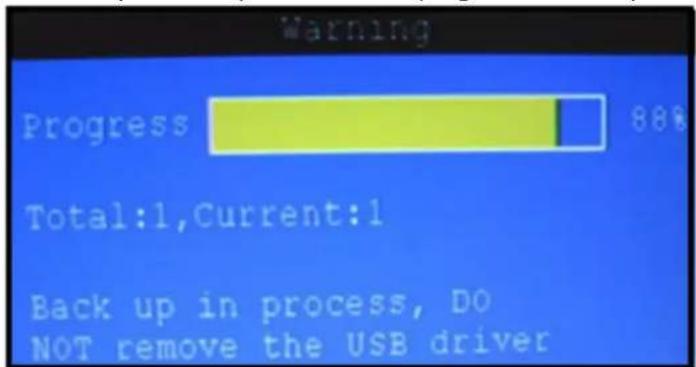
1) L'enregistreur affiche Space not enough lorsque la taille du fichier dépasse l'espace disponible ou la capacité de la clé USB.
2) Retirer la clé USB une fois la copie terminée.

7.3.2 RECORD
Menu de configuration des paramètres d'enregistrement, activation/désactivation du son.
Remarque : L'enregistrement avec son nécessite l'utilisation de caméras avec audio (non incluses).
RECORD
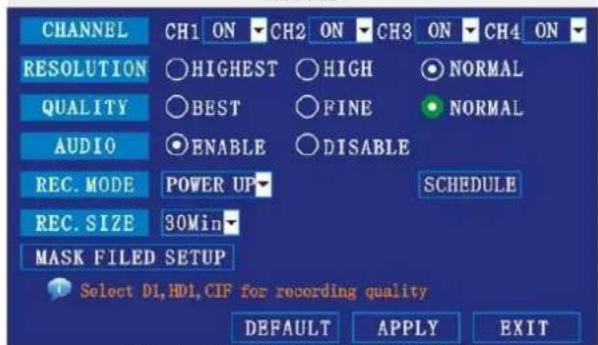
1) Sous CHANNEL, activer/désactiver le son en cliquant sur ON/OFF dans le menu du canal.
2) Sous RESOLUTION, sélectionner HIGHEST, HIGH ou NORMAL (résolution de D1, HD1, CIF). Remarque : PAL : D1 @ 6 IPS, HD1 @ 12 IPS, CIF @ 24 IPS/NTSC : D1 @ 7 IPS, HD1 @ 15 IPS, CIF @ 30 IPS.
3) Sous QUALITY, sélectionner BEST, FINE ou NORMAL. CIF : 384 kb/s et 512 kb/s et 768 kb/s HD1 : 512 kb/s et 768 kb/s et 1024 kb/s D1 : 512 kb/s et 768 kb/s et 1024 kb/s
4) Sous AUDIO, sélectionner ENABLE ou DISABLE pour activer ou désactiver l'enregistrement avec audio.
5) Sous REC. MODE, sélectionner POWER UP (enregistrement en continu) ou TIMER RECORD (enregistrement programmé).
6) Sous REC. SIZE, sélectionner 15MIN, 30MIN, 45MIN ou 60MIN.
Remarque : Cette option détermine la longueur maximale de chaque fichier d'enregistrement. L'enregistrement sera divisé en plusieurs fichiers de 15, 30, 45 ou 60 minutes.
7) Cliquer sur APPLY et ensuite sur SURE.
8) Cliquer sur EXIT dans chaque menu pour refermer toutes les fenêtres.
SCHEDULE
Par défaut, le système enregistrera en continu, 24 heures sur 24, 7 jours sur 7. Il est cependant conseillé de programmer le système afin qu'il n'enregistre que les jours souhaités.
SCHEDULE
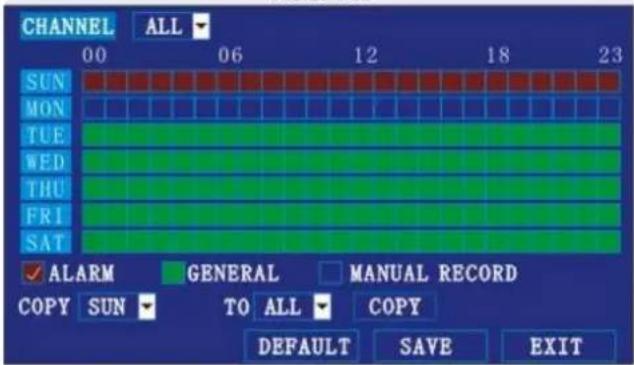
La grille de programmation affiche les jours de la semaine, les heures de la journée et le type d'enregistrement (enregistrement après alarme (ALARM, rouge), enregistrement normal (GENERAL, vert) ou enregistrement manuel (MANUAL RECORD, bleu)).
Programmation d'un enregistrement :
1) Accéder au menu principal et cliquer sur RECORD.
2) Sous REC. MODE, sélectionner TIMER RECORD.
3) Cliquer sur SCHEDULE.
4) Sous CHANNEL, sélectionner les canaux.
5) Ensuite, sélectionner le type d'enregistrement (ALARM, GENERAL ou MANUAL RECORD), l'heure et le jour.
6) Utiliser les menus COPY et TO pour copier le schéma de programmation pour d'autres jours. Exemple : Pour copier le schéma du lundi vers le mercredi, sélectionner MON dans le menu FROM, WED dans le menu TO, et cliquer sur COPY.
7) Cliquer sur SAVE.
8) Cliquer sur EXIT dans chaque menu pour refermer toutes les fenêtres.
Exemple d'un schéma d'enregistrement :
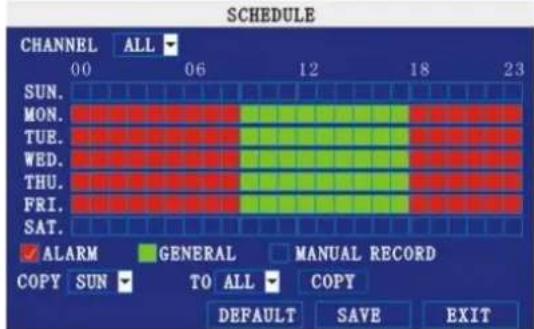
Vous souhaitez un enregistrement continu du lundi au vendredi de 09h00 à 17h00 et un enregistrement après alarme de 17h00 à 09h00. Le système ne doit pas enregistrer les samedis et dimanches.
Programmation du schéma :
1) Ouvrir le menu SCHEDULE.
2) Sous CHANNEL, sélectionner ALL.
3) Cocher la case MANUAL RECORD au bas de l'écran.
4) Cliquer les cases 00 à 23 dans la ligne SUN.
5) Sélectionner SUN dans le menu FROM et SAT dans le menu TO. Ensuite, cliquer sur COPY.
6) Cocher la case ALARM au bas de l'écran.
7) Cliquer les cases 00 à 08 et 18 à 23 dans la ligne MON. Les cases sélectionnées s'allument en rouge.
8) Ensuite, cocher la case GENERAL au bas de l'écran.
9) Cliquer les cases 09 à 17 dans la ligne MON. Les cases sélectionnées s'allument en vert.
10) Maintenant, sélectionner MON dans le menu FROM et TUE dans le menu TO. Ensuite, cliquer sur COPY. Répéter pour les jours suivants (WED, THU et FRI). Le schéma de programmation devrait s'afficher comme suit :
text_image
SCHEDULE CHANNEL ALL 00 06 12 18 23 SUN. MON. TUE. WED. THU. FRI. SAT. ✓ ALARM GENERAL MANUAL RECORD COPY SUN TO ALL COPY DEFAULT SAVE EXIT11) Cliquer sur SAVE et ensuite sur CLOSE.
12) Cliquer sur EXIT dans chaque menu pour refermer toutes les fenêtres.
MASK FIELD
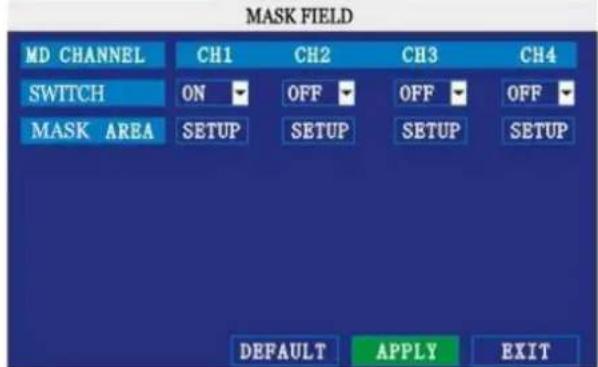
La fonction de masquage permet de masquer une partie de l'écran. Cette fonction s'avère utile si une certaine discrétion est souhaitée.
Masquage partiel de l'écran :
1) Cliquer sur MASK FIELD SETUP dans le menu RECORD.
2) Sélectionner le canal en cliquant sur ON dans le menu SWITCH.
3) Ensuite, cliquer sur SETUP pour afficher le canal sélectionné sur l'écran.
4) Maintenir enfoncé le bouton gauche de la souris, faire glisser le curseur sur la zone à masquer et relâcher. Un clic du bouton gauche de la souris produira un petit carré noir.
5) Cliquer avec le bouton droit de la souris dans l'écran pour revenir au menu.
6) Cliquer sur APPLY et ensuite sur SURE.
7) Cliquer sur EXIT dans chaque menu pour refermer toutes les fenêtres.
7.3.3 HDD
Ce sous-menu affiche toutes les informations concernant le disque dur interne. Il permet également le formatage du disque et d'une clé USB (non incluse).
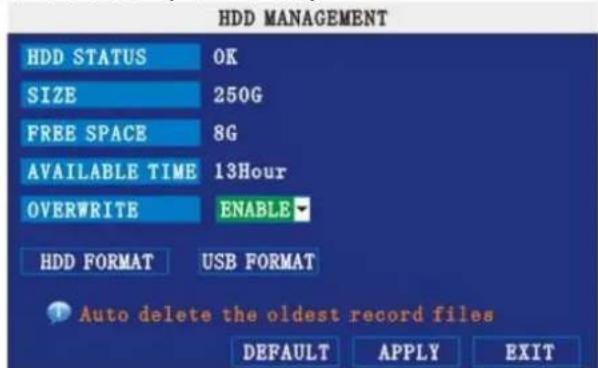
Les différentes options sont :
• HDD STATUS : état du disque dur (OK = normal)
• SIZE : capacité du disque dur en gigaoctets
- FREE SPACE : capacité disponible du disque dur en gigaoctets
• AVAILABLE TIME : durée d'enregistrement disponible en heures
- OVERWRITE : enregistrement avec écrasement des données les plus anciens lors d'un disque dur plein (ENABLE) ou arrêt de l'enregistrement et affichage du symbole H lors d'un disque dur plein (DISABLE)
Formatage du disque dur
• Cliquer sur HDD FORMAT.
ATTENTION : Le formatage du disque dur effacera irrémédiablement toutes les données mémorisées sur celui-ci.
Formatage d'une clé USB
- Utiliser une clé USB (non incluse) pour le stockage de fichiers de sauvegarde et la mise à niveau du système.
Remarque : Il est conseillé de formater une clé USB avant son utilisation.

7.3.4 BASIC
Ce sous-menu permet la configuration de la langue, de la date et de l'heure, des mots de passe et des options d'affichage et audio.
Il contient les options suivantes: Language, Date/ Time, Password, Display et Audio.
BASIC SETUP
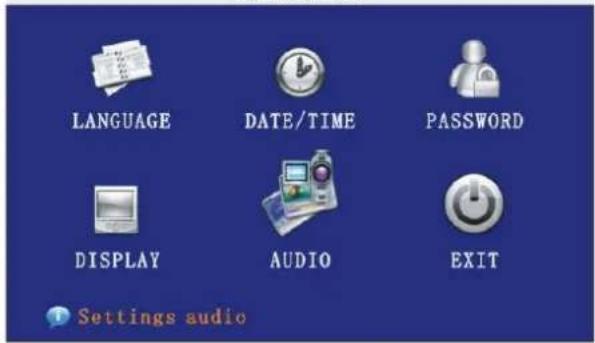
text_image
LANGUAGE DATE/TIME PASSWORD DISPLAY AUDIO EXIT Settings audio7.3.4.1 LANGUAGE
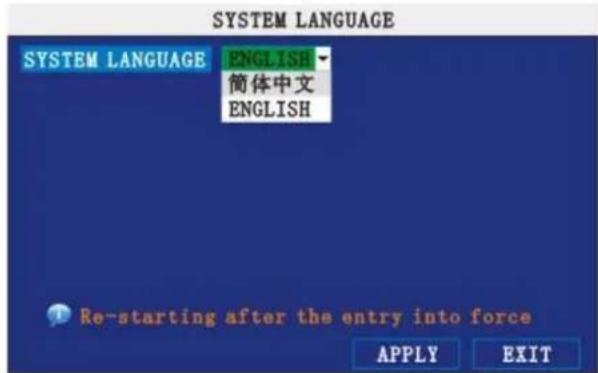
Pour sélectionner la langue :
1) Sélectionner ENGLISH ou CHINESE dans le menu.
2) Cliquer sur APPLY et ensuite sur SURE.
3) Cliquer sur EXIT pour quitter le menu.
Remarque : Les paramètres ne seront activés qu'après redémarrage du système.
7.3.4.2 DATA/TIME
Il est fortement conseillé de configurer la date et l'heure avant toute utilisation du système.
TIME SETUP
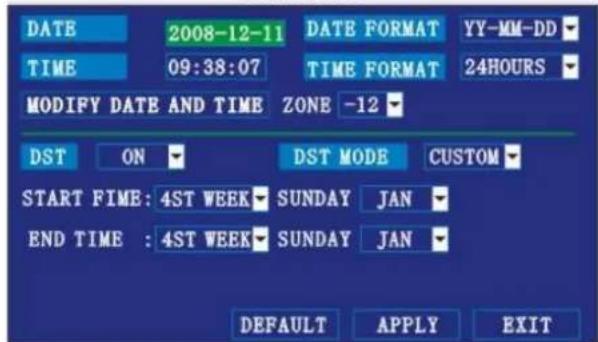
text_image
DATE 2008-12-11 DATE FORMAT YY-MM-DD TIME 09:38:07 TIME FORMAT 24HOURS MODIFY DATE AND TIME ZONE -12 DST ON DST MODE CUSTOM START FIME: 4ST WEEK SUNDAY JAN END TIME : 4ST WEEK SUNDAY JAN DEFAULT APPLY EXITConfiguration de la date et de l'heure :
1) Cliquer sur DATE/ TIME :
o DATE : configurer le jour, le mois et l'année
o DATE FORMAT : mode d'affichage DD/ MM/ YYYY, MM/ DD/ YYYY ou YYYY/ MM/ DD
- TIME : configurer l'heure
o TIME FORMAT : sélectionner le format d'affichage de l'heure 12 h (12HOURS) ou 24 h (24HOURS)
o DST : activer/désactiver l'heure d'été (ON/ OFF)
2) Cliquer sur MODIFY DATE AND TIME et ensuite sur SURE.
3) Cliquer sur APPLY. Les paramètres de date et de l'heure sont mémorisés.
L'heure d'été
Configuration :
1) Sous DST, sélectionner ON.
2) Sous DST MODE, sélectionner une des options suivantes :
o CUSTOM : configuration personnalisée de l'heure d'été (aller à l'étape 4)
CCTVSET10
DEFAULT : passage par défaut à l'heure d'été (du deuxième dimanche de mars au deuxième dimanche de novembre) (aller à l'étape 3)
3) Cliquer sur APPLY (aller à l'étape 5).
4) Sélectionner la semaine et le mois de passage.
5) Cliquer sur APPLY et ensuite sur SURE.
6) Cliquer sur EXIT dans chaque menu pour refermer toutes les fenêtres.
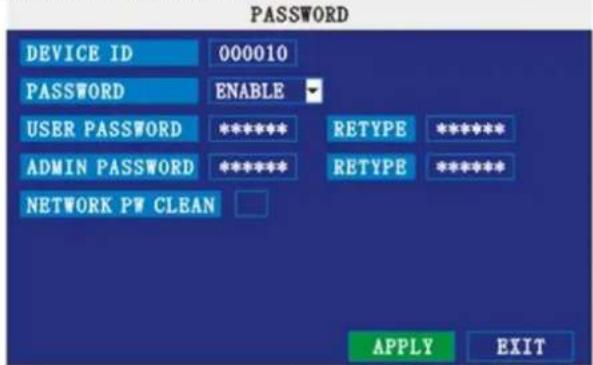
7.3.4.3 PASSWORD
La première connexion au système se fait en tant qu'administrateur sous l'ID000000. Le système admet deux types d'utilisateurs sous un seul ID :
○ ADMIN—administrateur : accès à tous les niveaux dans le système, et autorisé à activer/désactiver et à modifier les mots de passe ADMIN et USER
o USER—utilisateur normal : accès limité à la vidéosurveillance en direct, aux menus de recherche et de lecture, et à quelques autres fonctions
Il est fortement conseillé d'activer les mots de passe pour des raisons de sécurité. Choisir un mot de passe ADMIN et un mot de passe USER à 6 chiffres.
ATTENTION :
Les mots de passe sont activés par défaut. La connexion au système et l'accès aux menus ne nécessitent donc pas de mot de passe.
text_image
PASSWORD DEVICE ID 000010 PASSWORD ENABLE USER PASSWORD ***** RETYPE ***** ADMIN PASSWORD ***** RETYPE ***** NETWORK PW CLEAN APPLY EXITModifier l'ID et les mots de passe ADMIN et USER depuis le menu PASSWORD.
Accéder au menu PASSWORD :
1) Cliquer dans l'écran avec le bouton droit de la souris et sélectionner MAIN MENU.
2) Cliquer sur BASIC.
3) Cliquer sur PASSWORD pour accéder au menu.
Modifier l'ID et le mot de passe :
1) Cliquer dans le champ DEVICE ID et taper le code numérique à 6 chiffres à l'aide du clavier numérique à l'écran, p.ex. 000010.
2) Sous PASSWORD, sélectionner ENABLE.
3) Cliquer dans le champ USER PASSWORD et taper le mot de passe numérique à 6 chiffres à l'aide du clavier numérique à l'écran. Confirmer ce même mot de passe dans le champ RETYPE.
4) Cliquer dans le champ ADMIN PASSWORD et taper le mot de passe numérique à 6 chiffres à l'aide du clavier numérique à l'écran. Confirmer ce même mot de passe dans le champ RETYPE.
Remarque : Choisir un mot de passe ADMIN et USER différent.
1) Cliquer sur APPLY et ensuite sur SURE.
2) Cliquer sur EXIT dans chaque menu pour refermer toutes les fenêtres.
Se connecter au système en utilisant le nouveau mot de passe.
NETWORK PW CLEAN : cocher la case et cliquer sur APPLY pour activer le mot de passe du navigateur IE.
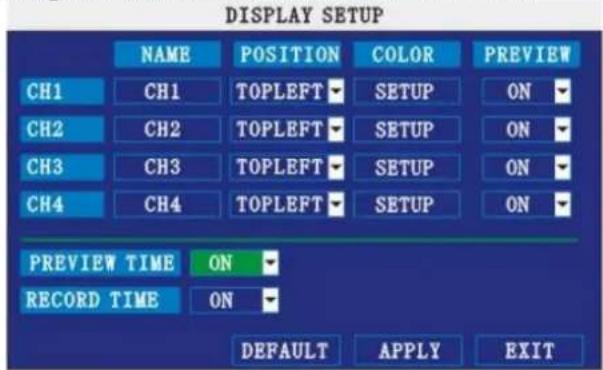
7.3.4.4 DISPLAY SETUP
Ce menu permet de configurer les informations affichées à l'écran.
Comment configurer :
1) Configurer les options suivantes :
o NAME : taper le nom du canal à l'aide du clavier à l'écran
o POSITION : repositionner le nom du canal (en haut gauche (TOPLEFT), en bas à gauche (BOTTOMLEFT), en haut à droite (TOPRIGHT), en bas à droite (BOTTOMRIGHT)) ou supprimer l'affichage du nom (OFF)
o COLOR : régler la qualité de la couleur (CHROMATICITY), la clarté (LUMINOSITY), le contraste (CONTRAST) et la saturation (SATURATION) de l'image
o PREVIEW TIME : affichage de la date et de l'heure (ON/ OFF) pendant la vidéosurveillance en direct
o RECORD TIME : affichage de la date et de l'heure (ON/ OFF) pendant la lecture d'un enregistrement
2) Cliquer sur NEXT PAGE pour accéder aux canaux suivants (uniquement sur les modèles à 8 canaux).
3) Cliquer sur APPLY et ensuite sur SURE.
PREVIEW
La fonction de prévisualisation s'avère utile lorsque le moniteur est installé à la vue du public. La désactivation de la fonction masquera l'image afin de donner l'impression que le système est éteint.
Activation/désactivation de la fonction de prévisualisation :
1) Sélectionner le canal à masquer dans le sous-menu PREVIEW et cliquer sur OFF.
2) Cliquer sur APPLY. Le canal sélectionné apparaît en noir sur l'écran. Cliquer sur CLOSE.
3) Cliquer sur EXIT dans chaque menu pour refermer toutes les fenêtres.
7.3.4.5 AUDIO
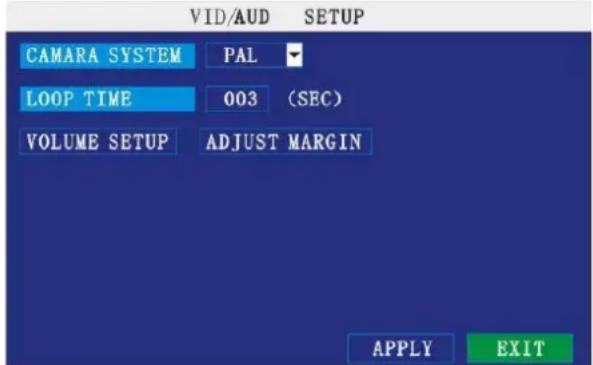
Configuration de la résolution et du standard de codage vidéo des caméras connectées.
Configuration des options vidéo :
1) Sous CAMERA SYSTEM, sélectionner NTSC ou PAL.
2) Cliquer sur APPLY et ensuite sur CLOSE.
3) Cliquer sur EXIT dans chaque menu pour refermer toutes les fenêtres.
Configuration des options audio :
1) Cliquer sur VOLUME SETUP.
2) Cliquer dans une image et régler le niveau du volume à l'aide du slider.
3) Cliquer sur X pour retourner au menu.
4) Cliquer sur APPLY et ensuite sur SURE.
5) Cliquer sur EXIT dans chaque menu pour refermer toutes les fenêtres.
LOOP TIME :
1) Cliquer dans le champ LOOP TIME pour configurer le délai de la boucle.
2) Cliquer avec le bouton gauche de la souris pour quitter ou sur SURE pour confirmer.
3) Cliquer sur EXIT dans chaque menu pour refermer toutes les fenêtres.

7.3.5 ADVANCE
Ce sous-menu permet la configuration des paramètres d'alarme, de détection de mouvement, de vidéosurveillance à distance et de réseau. Ce menu affiche les options suivantes : Alarm, Info, MD, Mobile, System, PTZ et Network.
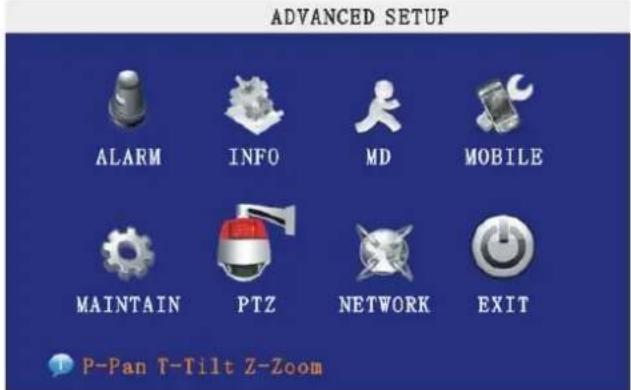
Menu de configuration de l'alarme et des messages e-mail.
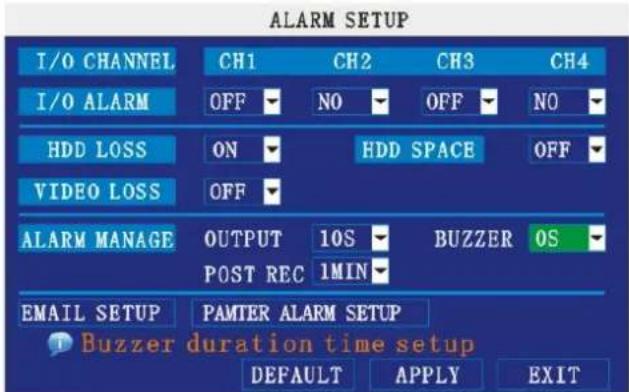
I/ O ALARM : chaque canal possède une entrée et sortie, le canal démarre l'enregistrement dès le déclenchement de l'alarme
NO (normalement ouvert, fermé lorsque l'alarme est déclenchée)
OFF (normalement fermé, ouvert lorsque l'alarme est déclenchée)
HDD LOSS : l'alarme est déclenchée lorsque le disque dur est endommagé, le système affiche le symbole H
HDD SPACE : le système affiche not enough space lorsque la capacité disponible du disque dur est inférieure à 500 Mo (supprimer des données ou remplacer le disque dur)
VIDEO LOSS : le système affiche video loss dès la déconnexion d'une caméra
ALARM MANAGE :
• OUTPUT : configuration du délai de l'alarme (0, 10, 20, 40 ou 60 sec)
- BUZZER : configuration du délai de la sonnerie d'alarme (0, 10, 20, 40 ou 60 sec).
- POST RECORD : configuration du délai d'enregistrement après alarme (30 sec, 1, 2 ou 5 min)
EMAIL SETUP :
Le système permet d'envoyer un message d'alarme avec image JPEG toutes les 3 minutes.
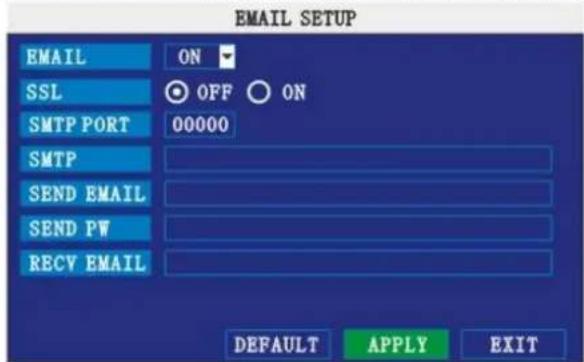
1) Sous EMAIL, sélectionner ON.
2) Sous SSL, sélectionner OFF.
Remarque : Le chiffrement SSL ne peut être activé que par des utilisateurs expérimentés.
CCTVSET10
3) Sous SMTP PORT, taper le code du port SMTP de votre serveur e-mail.
4) Sous SMTP, taper l'adresse SMTP de votre serveur e-mail (p.ex. smtp.gmail.com).
5) Sous SEND EMAIL, taper l'adresse e-mail de l'envoyeur.
6) Sous SEND PW, taper le mot de passe de votre serveur e-mail.
7) Sous RECV EMAIL, taper l'adresse e-mail du destinataire.
8) Cliquer sur APPLY et ensuite sur SURE.
9) Cliquer sur EXIT dans chaque menu pour refermer toutes les fenêtres.
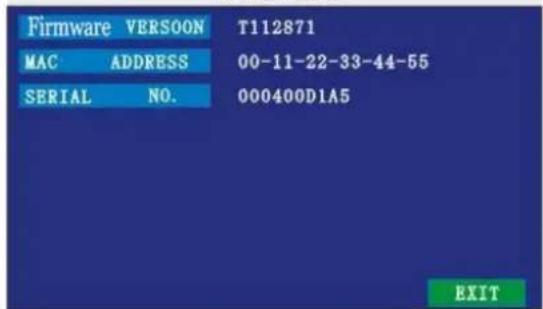
7.3.5.2 SYSTEM INFO
Infos concernant le système, la version du micrologiciel, l'adresse MAC et le numéro de série.
SYSTEM INFO
text_image
Firmware VERSOON T112871 MAC ADDRESS 00-11-22-33-44-55 SERIAL NO. 000400D1A5 EXIT7.3.5.3 MOTION DETECT
Menu de configuration de la détection de mouvement.
MOTION DETECT
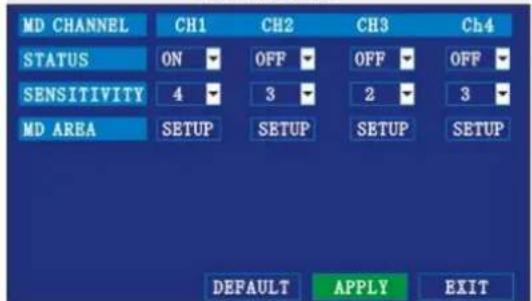
- Sous STATUS, sélectionner ON pour activer la détection de mouvement. Cliquer sur NEXT PAGE pour afficher les canaux restants (uniquement sur les modèles à 8 canaux).
- Sous SENSITIVITY, sélectionner 1, 2, 3 ou 4 (1 = basse sensibilité, 4 = haute sensibilité).
- Sous MD SETUP, cliquer sur SETUP pour afficher la grille de configuration.
- Déterminer le champ de détection de mouvement en cliquant dans les cases (rouge = détection de mouvement activé, blanc = détection de mouvement désactivé).
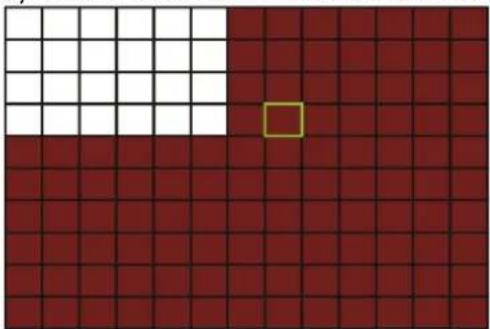
- Cliquer avec le bouton droit de la souris dans la grille pour retourner au menu de configuration.
• Cliquer sur APPLY et ensuite sur SURE. - Cliquer sur EXIT dans chaque menu pour refermer toutes les fenêtres.
Remarque : Désactiver la sonnerie d'alarme dans le menu ALARM SETUP (BUZZER).
7.3.5.4 MOBILE
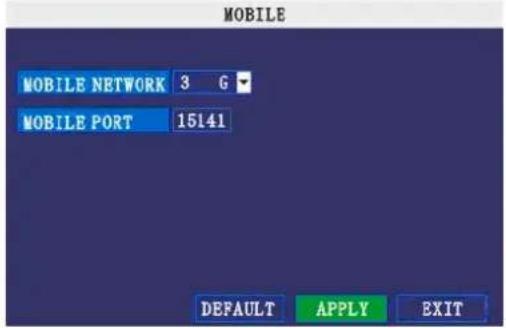
Le système permet d'envoyer un message d'alarme vers un Smartphone équipé de Windows Mobile 6.0 ou plus, S60 3 ^ème génération ou plus.
text_image
MOBILE MOBILE NETWORK 3 G MOBILE PORT 15141 DEFAULT APPLY EXITConfiguration :
1) Sous MOBILE NETWORK, sélectionner 3G, 2.75G ou 2.5G.
Remarque : Contacter votre opérateur de téléphonie mobile pour tout renseignement concernant votre réseau.
2) Sous MOBILE PORT, taper le numéro du port.
3) Cliquer sur APPLY et ensuite sur SURE.
4) Cliquer sur EXIT dans chaque menu pour refermer toutes les fenêtres.
7.3.5.5 SYSTEM MAINTAIN
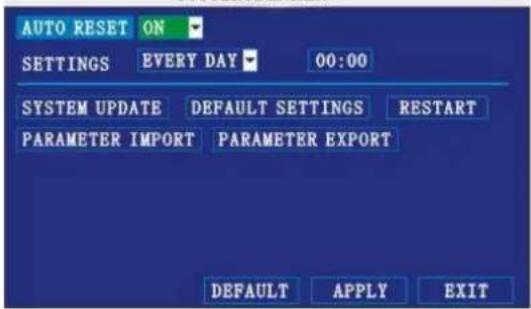
Menu de configuration de mise à niveau du micrologiciel et de réinitialisation automatique du système.
SYSTEM MAINTAIN
text_image
AUTO RESET ON SETTINGS EVERY DAY 00:00 SYSTEM UPDATE DEFAULT SETTINGS RESTART PARAMETER IMPORT PARAMETER EXPORT DEFAULT APPLY EXITConfiguration de la réinitialisation automatique :
1) Sous AUTO RESET, sélectionner ON.
2) Sous SETTINGS, sélectionner EVERY DAY (chaque jour), EVERY WEEK (chaque semaine) ou EVERY MONTH (chaque mois).
3) Sélectionner la date de réinitialisation dans la liste déroulante.
4) Sélectionner l'heure de réinitialisation à l'aide du clavier à l'écran.
5) Cliquer sur APPLY et ensuite sur SURE.
Rétablissement des paramètres d'usine :
1) Cliquer sur DEFAULT SETTINGS pour rétablir les paramètres d'usine.
2) Cliquer OK pour confirmer.
Remarque : Les fichiers d'enregistrement stockés sur le disque dur ne seront pas effacés.
Réinitialisation logicielle :
1) Cliquer sur RESTART.
2) Cliquer sur OK pour confirmer. Après réinitialisation, un écran divisé s'affiche.
Mise à niveau du micrologiciel :
1) Copier le fichier du micrologiciel dans le répertoire racine d'une clé USB vide.
2) Insérer la clé USB dans le port USB situé sur le panneau frontal de l'enregistreur.
3) Ouvrir le menu SYSTEM MAINTAIN.
4) Cliquer sur FIRMWARE UPDATE. Le système balaye la clé USB et lancera la remise à niveau du micrologiciel. Ne pas retirer la clé USB du port pendant le processus !
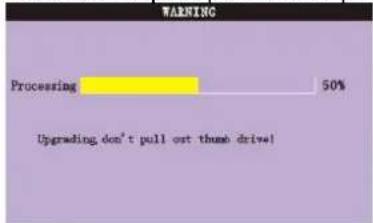
5) Cliquer sur SURE et ensuite sur OK. Le système redémarre.
PARAMETER EXPORT : Copie des paramétrages du système sur une clé USB.
PARAMETER IMPORT : Importation des paramétrages d'un autre système.
7.3.5.6 PTZ
Ce menu permet de configurer les paramètres des caméras PTZ (non incluses) connectées.
Remarque : Se référer à la notice d'instructions de la caméra PTZ pour plus d'infos concernant le protocole utilisé et le débit binaire.
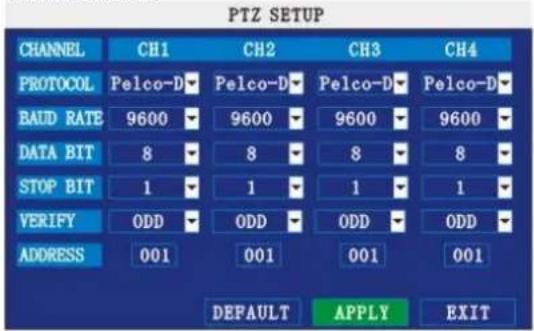
1) Connecter une caméra PTZ aux ports BNC et 485A (TX, +), et 485B (RX, -), et à une source d'alimentation.
2) Sous PROTOCOL, sélectionner le protocole PELCO-D ou PELCO-P. cliquer sur NEXT PAGE pour afficher les canaux suivants (uniquement sur les modèles à 8 canaux).
3) Sous BAUD RATE, sélectionner le débit binaire 1200, 2400, 4800 ou 9600.
4) Sous DATA BIT, sélectionner 5, 6, 7 ou 8.
5) Sous STOP BIT, sélectionner 1 ou 2
6) Sous VERIFY, sélectionner ODD, EVEN, MARK, SPACE ou NONE.
7) Sous ADDRESS, taper l'adresse de la caméra (001\~255) à l'aide du clavier à l'écran. Se référer à la notice d'instructions de la caméra PTZ pour plus de détails.
8) Cliquer sur APPLY et ensuite sur CLOSE.
9) Cliquer sur EXIT dans chaque menu pour refermer toutes les fenêtres.
7.3.5.7 NETWORK SETUP
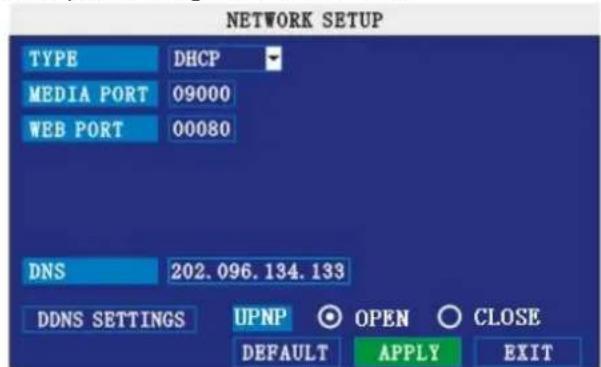
Menu de configuration des paramétrages réseau et DNS.
text_image
NETWORK SETUP TYPE DHCP MEDIA PORT 09000 WEB PORT 00080 DNS 202.096.134.133 DDNS SETTINGS UPNP ○ OPEN ○ CLOSE DEFAULT APPLY EXITIllustration 2.4.2.18.1 NETWORK SETUP
UPnP
L'UPnP Forum est un groupe de promotion du protocole UPnP et chargé de faciliter la communication entre périphériques sur des réseaux IP domestiques ou d'entreprise.
Remarque : Le routeur doit supporter la fonction UPnP.
Configuration des paramétrages UPnP :
1) Activer la fonction UPnP sur le routeur.
2) Sous DVR GUI, ouvrir le menu principal MAIN MENU et cliquer sur ADVANCE.
3) Sous ADVANCED SETUP, cliquer sur NETWORK.
4) Sous UPNP, sélectionner OPEN.
5) Cliquer sur APPLY pour appliquer les paramétrages. Ensuite, cliquer sur OK.
6) Ouvrir une session Internet Explorer sur un ordinateur autre que le vôtre.
7) Taper l'adresse WAN IP du routeur suivi du port web dans la barre d'adresse : http://XXX.XXX.XXX.XXX:XXX (adresse WAN IP:port web)
8) Taper votre mot de passe ADMIN (si les mots de passe sont activés) et sélectionner INTERNET.
9) Cliquer sur LOGIN.
Configuration des paramétrages de réseau :
1) Sous TYPE, sélectionner DHCP, PPPoE ou STATIC.
DHCP : aller à l'étape 5
PPPoE : aller à l'étape 2
STATIC : aller à l'étape 3
Remarque : Le protocole DHCP permet une connexion rapide à réseau grâce à l'adresse IP du routeur. Nous vous conseillons, après la configuration initiale, de désactiver le DHCP et de choisir une adresse IP entre 1 et 100. Exemple : Modifier l'adresse IP 192.168.0.107 en
CCTVSET10
192.163.0.90, ceci afin d'éviter que la redirection de port ne soit modifiée en cas de coupure de courant ou de réinitialisation du réseau.
2) Taper vos nom d'utilisateur PPPoE et mot de passe à l'aide du clavier à l'écran.
NETWORK SETUP
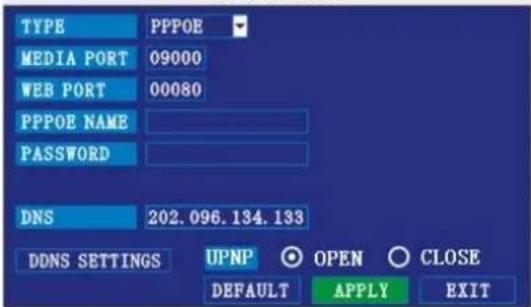
3) Taper vos adresse IP, masque de sous-réseau et passerelle à l'aide du clavier à l'écran. Remarque : L'adresse IP par défaut du système est le 192.168.3.97.
4) Si nécessaire, modifier les ports média et web.
Remarque : Pour un niveau de sécurité accru, nous vous conseillons de modifier le port web 80 en un port qui ne sera pas bloqué par votre fournisseur d'accès à Internet. Modifier également le port web dans votre navigateur et ouvrir ce nouveau port dans votre routeur.
5) Cliquer sur APPLY et ensuite sur SURE.
6) Cliquer sur EXI T dans chaque menu pour refermer toutes les fenêtres. Le système est automatiquement redémarré.
DNS manuel
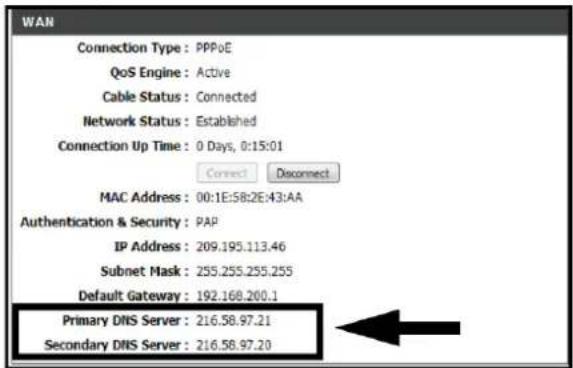
Entrer les DNS primaire et secondaire de votre routeur.
Comment obtenir les DNS primaire et secondaire :
1) Depuis votre navigateur web, se connecter au routeur à l'aide de l'adresse de passerelle par défaut.
Remarque : Se référer à la notice d'instructions du routeur. Cette adresse se trouve également sur votre ordinateur (Démarrer > Exécuter > taper CMD > Entrée > taper ipconfig > Entrée).
2) Vérifier les paramétrages WAN. Taper les adresses DNS primaire et secondaire dans le champ MANUAL DNS.
text_image
WAN Connection Type : PPPoE QoS Engine : Active Cable Status : Connected Network Status : Established Connection Up Time : 0 Days, 0:15:01 Connect Disconnect MAC Address : 00:1E:58:2E:43:AA Authentication & Security : PAP IP Address : 209.195.113.46 Subnet Mask : 255.255.255.255 Default Gateway : 192.168.200.1 Primary DNS Server : 216.58.97.21 Secondary DNS Server : 216.58.97.20DDNS
Un compte DynDNS permet d'accéder au réseau LAN depuis un site web.
Configuration des paramétrages DynDNS :
1) Taper les adresses DNS primaire et secondaire dans le champ MANUAL DNS du menu NETWORK SETUP.
2) Cliquer sur DDNS SETTINGS.
3) Sous DDNS, sélectionner ON.
4) Sous SERVICE, sélectionner 3322, dyndns ou perfecteyes.
5) Sous DOMAIN NAME, taper votre nom de domaine DynDNS mentionné dans l'e-mail de confirmation (p.ex. adam@dyndns.com).
CCTVSET10
6) Taper vos nom d'utilisateur et mot de passe DynDNS.
7) Cliquer sur APPLY et ensuite SURE.
8) Cliquer sur EXIT et ensuite sur CLOSE. Redémarrer le système.
8. Logiciel de vidéosurveillance à distance
Le logiciel intégré dans l'enregistreur permet la connexion à distance depuis un réseau LAN ou Internet Explorer®.
Remarque : Utiliser un ordinateur à système d'exploitation Windows XP, Windows Vista ou Windows 7, et un navigateur IE 6.0, IE 7.0 ou IE 8.0.
8.1 Connexion
Connector l'enregistreur au réseau LAN ou WAN.
Remarque :
- Configurer les paramétrages DynDNS depuis l'enregistreur.
Comment accéder à l'enregistreur :
1) Ouvrir une session Internet Explorer®. Taper l'adresse IP (et le port s'il est différent de 8080) dans la barre d'adresse (p.ex. http:// 192.168.3.97:2563).
2) Installer ActiveX®. Cliquer sur la barre d'information en haut de l'écran et sélectionner Install ActiveX Control. Netviewer est redémarré.

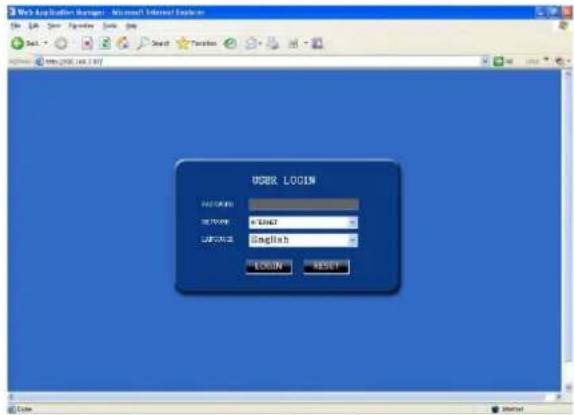
3) Cliquer sur Install. La page de connexion s'affiche.
4) Taper votre mot de passe ADMIN ou USER (uniquement si les mots de passe sont activés). Remarque : Les paramétrages ne peuvent être modifiés que par l'utilisateur ADMIN.
5) Sélectionner LAN ou INTERNET dans la liste déroulante, et cliquer sur LOGIN. Patienter quelques minutes.
text_image
WPC AppWizard Manager - Microsoft Internet Explorer GOBE LOGIN ADO SYSTEMS SELECT COM SELECT COM COM BEGIN RESET8.2 Écran principal
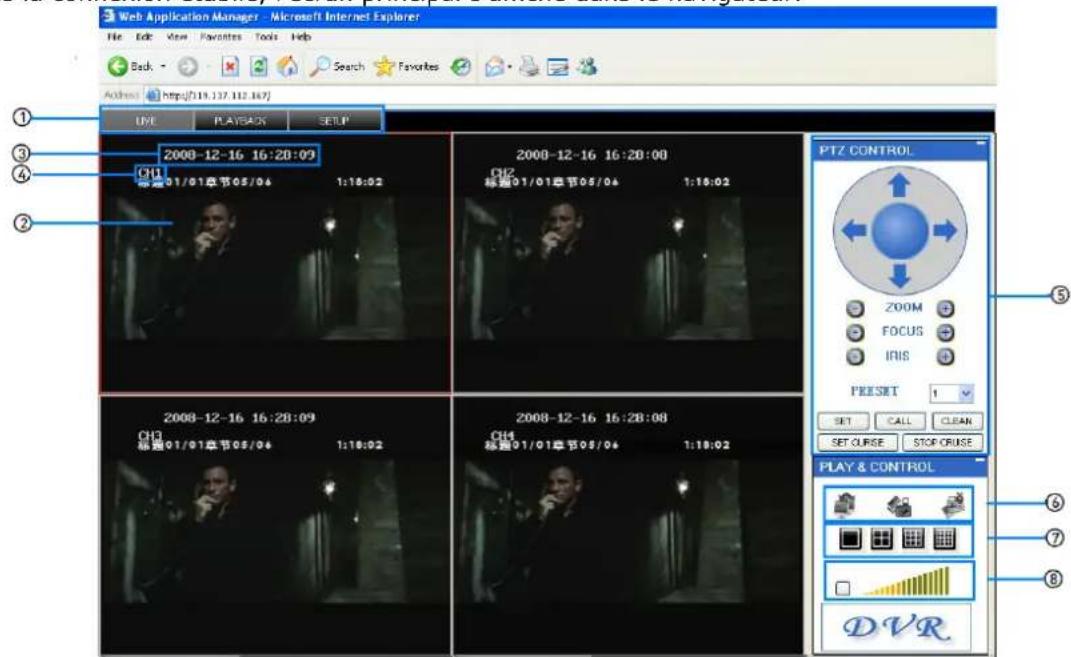
Une fois la connexion établie, l'écran principal s'affiche dans le navigateur.
text_image
Web Application Manager - Microsoft Internet Explorer File Edit View Favorites Tools Help Back Search Favorites Address http://19.137.112.167/ UPL PLAYBACK SETUP ① 2008-12-16 16:20:09 ② CHI 标题01/01章节05/04 1:18:02 2008-12-16 16:20:00 CHI 标题01/01章节05/04 1:18:02 2008-12-16 16:28:09 CHI 标题01/01章节05/04 1:18:02 2008-12-16 16:28:08 CHI 标题01/01章节05/04 1:18:02 PTZ CONTROL ZOOM FOCUS IRIS PRESSET 1 SET CALL CLEAN SET CURSE STOP CRUSE PLAY & CONTROL DV R ⑤ ⑥ ⑦ ⑧CCTVSET10
1) Mode : cliquer sur LIVE, PLAYBACK ou SETUP
2) Image principale : image pendant la vidéosurveillance en direct et la lecture d'un enregistrement
3) Heure et date : s'affiche pour chaque canal
4) Numéro du canal : s'affiche en haut à gauche
5) Commandes PTZ : panneau de commande pour chaque caméra PTZ connectée (non incluses)
6) Fonctions : cliquer sur un icone pour activer la fonction
7) Mode d'affichage : cliquer sur un icone pour sélectionner un mode d'affichage
8) Volume/ Mute : sélectionner un canal (image encadré en rouge) et régler le niveau de volume*
*Nécessite l'utilisation d'une caméra avec fonction audio (non incluse).
8.2.1 Vidéosurveillance en direct
La vidéosurveillance à distance s'ouvre automatiquement en mode d'affichage écran divisé.
Comment utiliser les fonctions :
1) Cliquer sur LIVE en haut de l'écran.
2) Cliquer sur un icone d'affichage pour afficher l'image sélectionnée en mode écran plein, quadruplé ou divisé, cliquer double dans l'image pour l'afficher sur la totalité de l'écran.
3) Cliquer sur pour afficher/cacher les fenêtres.
4) Cliquer sur pour démarrer/arrêter un enregistrement sur tous les canaux (voir RECORDING ci-dessous pour plus d'infos).
5) Sélectionner un canal (image encadré en rouge) et cliquer dans les barres audio pour régler le niveau de volume*. Cocher/décocher la case pour désactiver/activer le son.
*Nécessite l'utilisation d'une caméra avec fonction audio (non incluse).
8.2.1.1 Enregistrement

Le logiciel de cet enregistreur permet de stocker les fichiers d'enregistrement directement sur votre ordinateur.
Enregistrement direct sur l'ordinateur :
Dans la fenêtre de vidéosurveillance en direct, cliquer sur l'icone d'enregistrement pour démarrer/arrêter l'enregistrement sur tous les canaux.
Remarque :
- Les enregistrements seront directement stockés sur votre ordinateur, quel que soit le mode d'enregistrement sélectionné dans le système.
- Les enregistrements seront stockés dans C:\DVR[ip_address]\Record.
8.2.1.2 Sous-menus
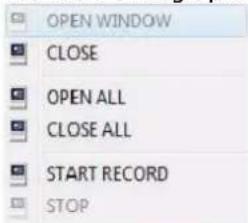
Cliquer avec le bouton droit de la souris dans l'image pour afficher les sous-menus suivants :
text_image
OPEN WINDOW CLOSE OPEN ALL CLOSE ALL START RECORD STOP- Ouvrir fenêtre
- Fermer
- Tout ouvrir
- Tout refermer
• Démarrer enregistrement - Arrêt
8.2.1.3 PTZ CONTROL
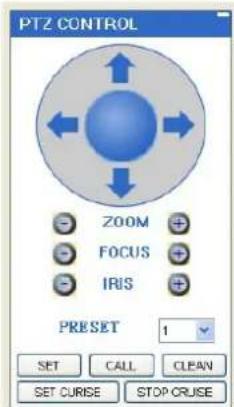
Le panneau de commande PTZ CONTROL permet de piloter une caméra PTZ (non incluse) connectée au système.
Pilotage de la caméra :
1) Sélectionner la caméra PTZ.
2) Cliquer sur une flèche de navigation pour déplacer la caméra sur l'axe horizontal ou vertical.
3) Cliquer sur + ou - pour effectuer un zoom en avant ou en arrière.
4) Sous PRESET, configurer vos propres paramétrages. Cliquer sur SET, CALL ou CLEAR configurer, télécharger ou effacer les paramétrages.
5) SET CRUISE : Configuration la fonction de boucle.
6) STOP CRUISE : Désactiver la fonction de boucle.
8.2.1.4 Captures d'image
Le logiciel intégré permet de prendre des captures d'image. Ces captures s'avèrent utiles lors d'un cambriolage ou toute autre situation d'alarme.
Capture d'image :
1) Sélectionner le canal. Le canal sélectionné est encadré en rouge.

2) Cliquer sur
3) Cliquer sur OK. La capture d'image est stockée comme image .BMP files sur C:\DVR...
8.2.2 Lecture d'un enregistrement
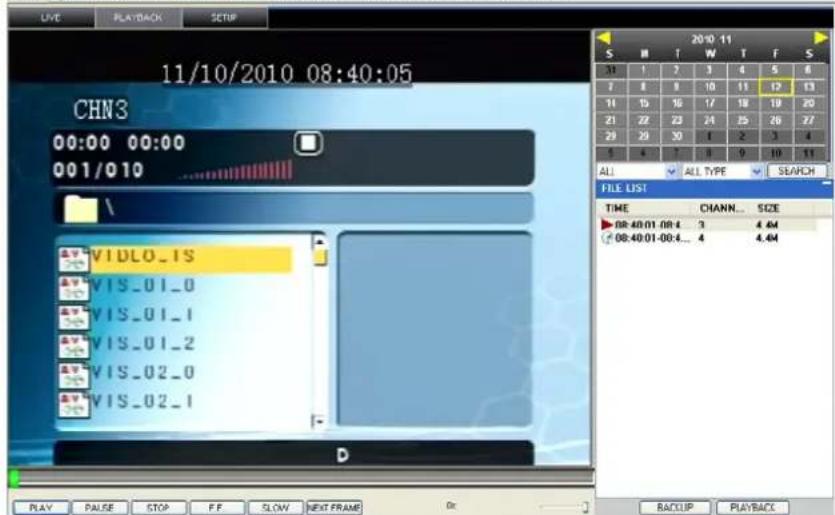
Rechercher un enregistrement dans le sous-menu PLAYBACK.
text_image
11/10/2010 08:40:05 CHN3 00:00 00:00 001/010 \VIDLO_1S VIS_01_0 VIS_01_1 VIS_01_2 VIS_02_0 VIS_02_1 D 2010 11 S M T W T F S 31 1 2 3 4 5 6 7 8 9 10 11 12 13 11 12 13 14 15 16 17 18 19 20 21 22 23 24 25 26 27 29 29 30 31 32 33 34 5 4 7 8 9 10 11 ALL ALL TYPE SEARCH FILE LIST TIME CHANN SIZE 08:40:01:08:4 3 4.44 08:40:01:08:4... 4 4.44 PLAY PULSE STOP F.F SLOW NEXT FRAME D BACKUP PLAYBACKRecherche et lecture d'un enregistrement :
1) Cliquer sur PLAYBACK en haut de l'écran. L'image s'affiche en gris.
2) Cliquer sur REFRESH au bas du calendrier pour afficher les enregistrements effectués dans le mois sélectionné.
Remarque : Un enregistrement normal sera précédé d'une horloge, un enregistrement après alarme sera précédé d'un point d'exclamation.
3) Cliquer double sur un fichier pour commencer démarrer la lecture. L'icone précédant le nom du fichier est modifié en ▶Utiliser les commandes au bas de l'écran.

text_image
PLAY PAUSE STOP F.F. SLOW NEXT FRAME 0xLa barre pourpre indique le niveau de téléchargement. Le curseur vert indique la progression de lecture dans le fichier. Déplacer ce curseur pour avancer ou reculer la lecture.
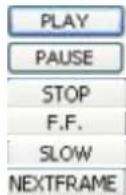
lecture
pause
arrêt
lecture rapide
lecture au ralenti
lecture par image
Fonction de recherche avancée
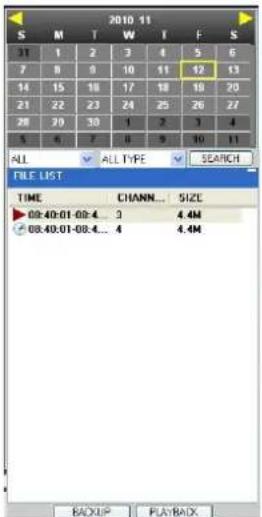
Effectuer une recherche avancée en utilisant le calendrier et la liste déroulante.
1) Sélectionner le mois avec < ou >. Les jours avec enregistrement seront affichés en gras.
2) Cliquer sur une date. Les enregistrements s'affichent dans la liste.
3) Sélectionner un canal dans la liste déroulante et cliquer sur SEARCH.
4) Sélectionner COMMON (enregistrement normal), ALARM (enregistrement après alarme) ou ALL TYPE dans la liste déroulante et cliquer sur SEARCH.
5) Cliquer double sur le fichier pour démarrer la lecture.
CCTVSET10
text_image
2010 11 S M T W F S 31 1 2 3 4 5 6 7 8 9 10 11 12 13 14 15 16 17 18 19 20 21 22 23 24 25 26 27 28 29 30 1 2 3 4 5 6 7 8 9 10 11 ALL ALL TYPE SEARCH FILE LIST TIME C CHANNEL... SIZE 08:40:01:08:4... 3 4.4M 08:40:01:08:4... 4 4.4M BACKUP PLAYBACKSauvegarde à distance d'un enregistrement
Le logiciel permet la sauvegarde à distance d'un enregistrement :
1) Cliquer sur REPLAY en haut de l'écran.
2) Sélectionner une date dans le calendrier et cliquer sur REFRESH.
3) Cliquer double sur un fichier pour démarrer la lecture.
4) Cliquer sur BACKUP. Le fichier sera stocké sur C:/DVR/[ip_address]/Backup.
Remarque : Patienter jusqu'à ce que le fichier soit entièrement téléchargé avant de cliquer BACKUP.
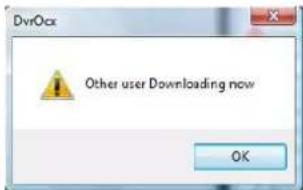
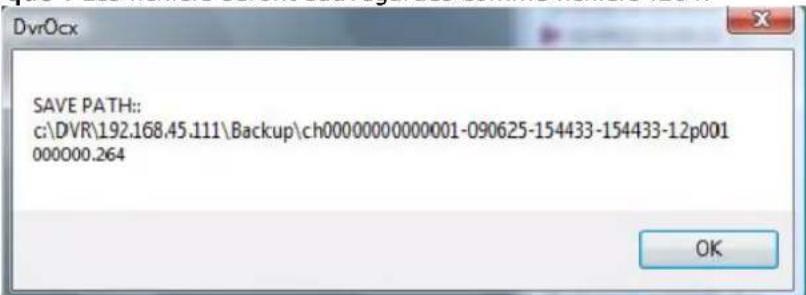
5) Une fois le fichier téléchargé, cliquer sur OK. La fenêtre de confirmation affiche le chemin d'accès vers le fichier de sauvegarde.
Remarque : Les fichiers seront sauvegardés comme fichiers .264.
text_image
SAVE PATH:: c:\DVR\192.168.45.111\Backup\ch00000000000001-090625-154433-154433-12p001 000000.264 OKRemarque : Utiliser le logiciel inclus sur le cédérom pour lire ces fichiers.
8.2.3 Configuration à distance
Configurer le système à distance depuis le menu SETUP.
Remarque : Le menu SETUP n'est pas disponible si le menu principal est ouvert.
Cliquer sur SETUP en haut de l'écran. Les options suivantes sont disponibles :
- RECORD
- ALARM
• PTZ - NETWORK
- SETTING
- MAINTENANCE
- HOST INFO
8.2.3.1 RECORD
Cliquer sur RECORD pour accéder aux paramétrages d'enregistrement. Ces paramétrages sont également accessibles depuis l'environnement graphique de l'enregistreur.
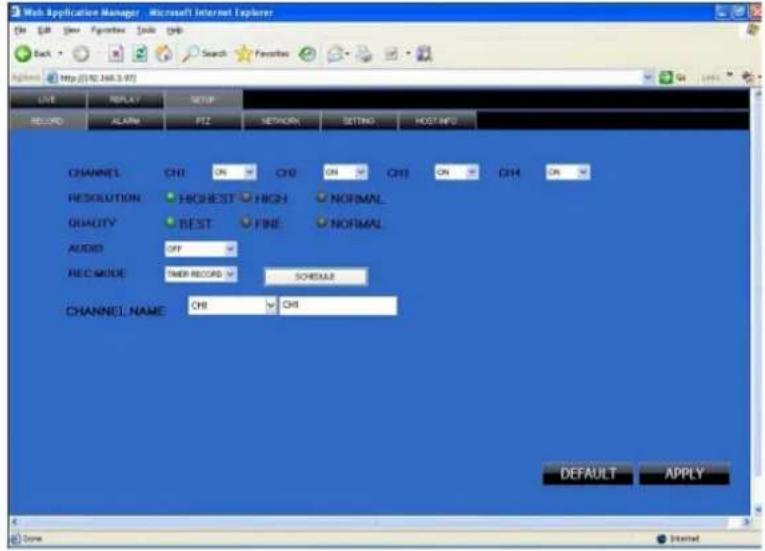
text_image
Web Application Manager - Microsoft Internet Explorer ON Edit View Favorites Tools CHIP Back Search Favorites Options Help USE REPLAY SETUP RECORD ALARM PET NETWORK SETTING HOST INFO CHANNEL CHI ON ON CHI ON ON CHI ON CHI ON RESOLUTION HIGHEST HIGH NORMAL QUALITY BEST FINE NORMAL ADDID OFF REC MODE SNR RECORD SCHEDULE CHANNEL NAME CHI CHI DEFAULT APPLY Time8.2.3.2 ALARM
Cliquer sur ALARM pour accéder aux paramétrages d'alarme. Ces paramétrages sont également accessibles depuis l'environnement graphique de l'enregistreur.
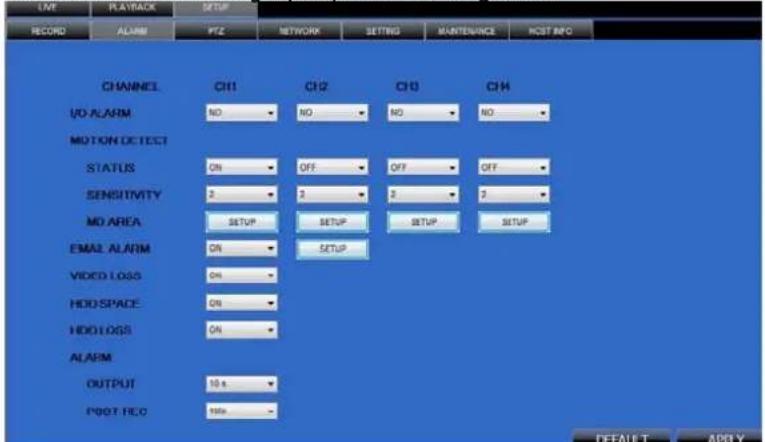
text_image
LIVE PLAYBACK SETUP RECORD ALARM PTZ NETWORK SETTING MAINTENANCE HOST INFO CHANNEL CH1 CH2 CH3 CH4 I/O ALARM NO NO NO NO MOTION DETECT STATUS ON OFF OFF OFF SENSITIVITY 2 2 2 2 MD AREA SETUP SETUP SETUP EMAIL ALARM ON SETUP VIDEO LOGS ON HOD SPACE ON HOD LOGS ON ALARM OUTPUT 10 s POST REC Status DEFAULT APPLY8.2.3.3 PTZ
Cliquer sur PTZ pour accéder aux paramétrages des caméras PTZ. Ces paramétrages sont également accessibles depuis l'environnement graphique de l'enregistreur.
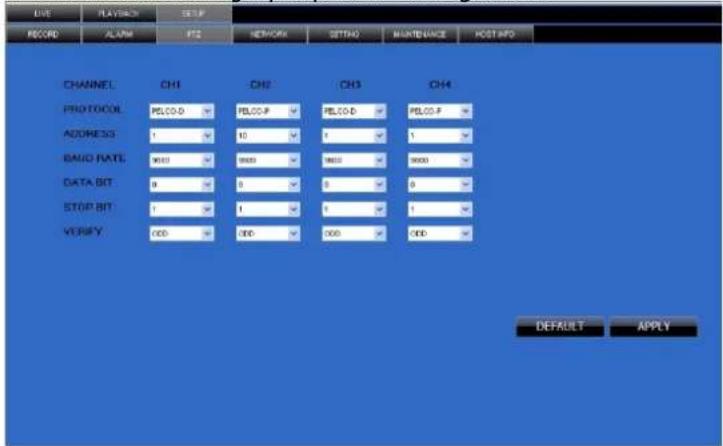
text_image
LIVE PLAYBACK SETUP RECORD ALARM F2 NETWORKS SETTING MAINTENANCE HOST INFO CHANNEL CH1 -CH2 CH3 CH4 PROTOCOL PELOD PELOP-F PELOD PELOP-F ADDRESS 1 10 1 1 BAID RATE 9000 9000 9000 DATA BIT 0 0 0 0 STOP BIT 1 1 1 1 VORRY 000 000 000 000 DEFAULT APPLY8.2.3.4 NETWORK
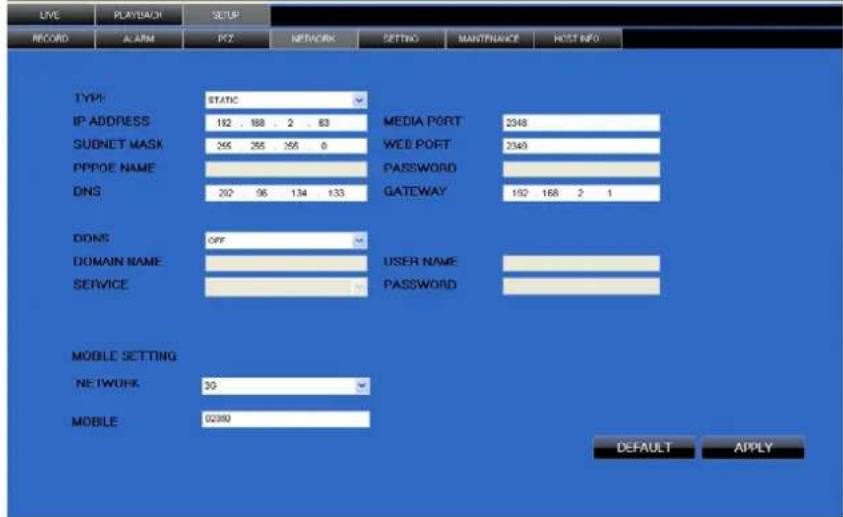
Cliquer sur NETWORK pour accéder aux paramétrages de réseau. Ces paramétrages sont également accessibles depuis l'environnement graphique de l'enregistreur.
text_image
LIVE PLAYBACK SETUP RECORD ALARM FZ NETWORK SETTING MANUFACTURE HOST INFO TYPE: IP ADDRESS SUBNET MASK PPPOE NAME DNS STATIC 182 188 2 83 265 265 265 0 202 96 134 133 MEDIA PORT WEB PORT PASSWORD GATEWAY 2348 2349 192 168 2 1 DONS: OFF DOMAIN NAME USER NAME SERVICE PASSWORD MOBILE SETTING NETWORK: 30 MOBILE: 02399 DEFAULT APPLY8.2.3.5 SETTING
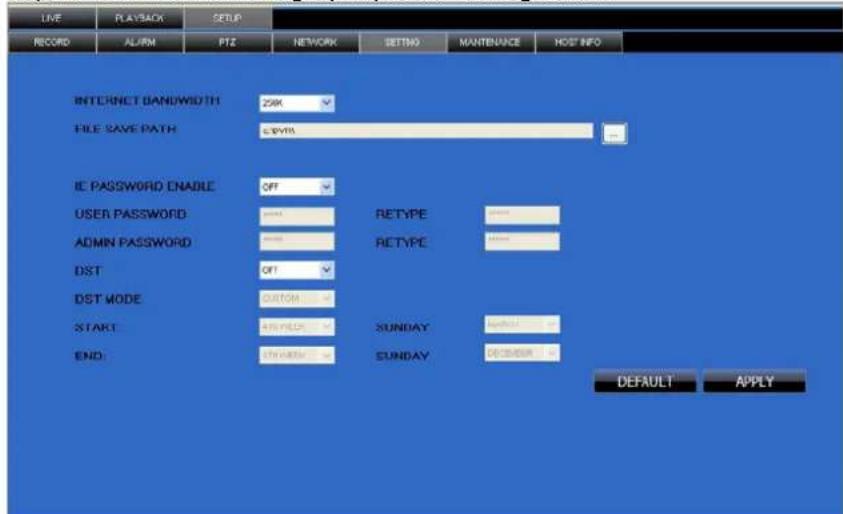
Cliquer sur SETTING pour accéder aux paramétrages du système. Ces paramétrages sont également accessibles depuis l'environnement graphique de l'enregistreur.
text_image
LIVE PLAYBACK SETUP RECORD ALARM PTZ NETWORK SETTING MANUTENANCE HOST INFO INTERNET BANDWIDTH 258K FILE SAVE PATH 6.0MHz IE PASSWORD ENABLE OFF USER PASSWORD NONE RETYPE ADMIN PASSWORD NONE RETYPE DST OPT DST MODE CUSTOM START REYIELD SUNDAY SUNDAY END ENGLISH SUNDAY DEFAULT APPLYBANDWIDTH : Configurer la largeur de bande en kb/s (128k, 192k, 256k, 384k, 512k, 1024k). Cette largeur de bande n'inclut pas la fonction audio.
FILE SAVE PATH : Configurer le chemin d'accès vers les captures d'image et les enregistrements, le mot de passe de connexion et les paramétrages DST.
8.2.3.6 MAINTENANCE
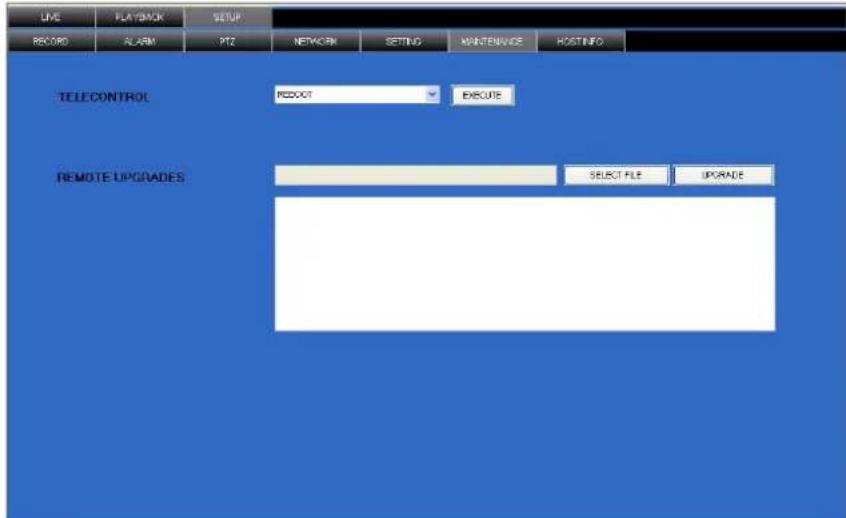
Cliquer sur MAINTENANCE pour accéder à l'interface de redémarrage ou de mise à niveau du système.
text_image
LINE PLAYBACK SETUP RECORD ALARM PTZ NETWORK SETTING MAINTENANCE HOSTINFO TELECONTROL REDOOT EXECUTE REMOTE UPGRADES SELECT FILE UPGRADE8.2.3.7 HOST INFO
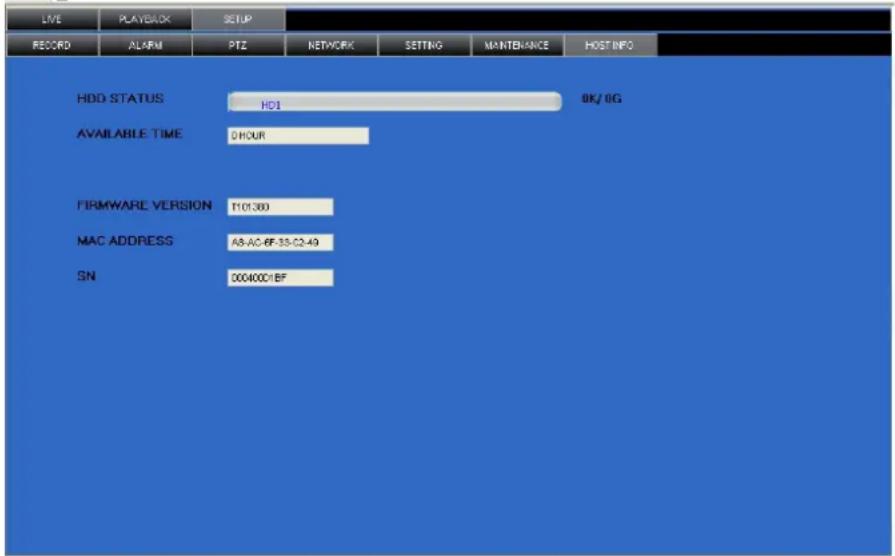
Cliquer sur HOST INFO pour accéder à l'interface d'information concernant le disque dur, la durée d'enregistrement disponible, la version du micrologiciel et l'adresse MAC. Ces données ne sont pas modifiables.
text_image
LIVE PLAYBACK SETUP RECORD ALARM PTZ NETWORK SETTING MANTENANCE HOST INFO HDD STATUS HDI 8K/8G AVAILABLE TIME 0HOUR FIRMWARE VERSION 101380 MAC ADDRESS AB-AC-BF:33:22.49 SN 00400C/BF9. Foire aux questions
1. Question : J'allume l'enregistreur mais il ne fonctionne pas ?
Réponse :
❖ Vérifier l'entrée d'alimentation.
✧ Vérifier la source d'alimentation.
✧ Vérifier la position de l'interrupteur marche/arrêt.
✧ Vérifier la carte-mère de l'enregistreur.
2. Question : L'enregistreur redémarre ou s'éteint automatiquement après quelques minutes d'utilisation ?
Réponse :
✦ Tension d'entrée instable ou trop basse.
❖ Piste endommagée sur le disque dur ou câble de connexion endommagé.
✨ Signal vidéo instable.
✧ Température de service trop élevé ou présence de poussières.
✿ Mauvaise connexion de la carte-mère et ses composants.
✿ Enregistreur défectueux.
3. Question : Je n'ai aucune image ?
Réponse :
❖ Vérifier les connexions de la source d'alimentation et des caméras.
✨ Connecter la source vidéo directement à l'écran.
Vérifier la luminosité de l'image ou rétablir les paramétrages d'usine.
✿ Pas de signal vidéo ou signal vidéo trop faible.
✿ Enregistreur défectueux.
4. Question : J'allume l'enregistreur mais il n'enregistre pas et affiche un H ?
Réponse :
♦ Utiliser un bloc secteur 12 VCC.
✧ Formater le disque dur.
❖ Vérifier les câbles de connexion vers le disque dur.
✨ Disque dur défectueux.
✨ Port SATA défectueux.
5. Question : Que signifient les symboles R, M, I et H ?
Réponse :
✨ R : enregistrement en cours
☆ M : mode de détection de mouvement activé
✨ I : alarme enclenchée
✿ H : disque dur défectueux, disque dur non détecté ou disque dur plein
6. Question : L'écran affiche des images en direct brouillées ou de mauvaise qualité ?
Réponse :
✿ Sélectionner le codage de l'image correct (PAL ou NTSC) sur la sortie BNC.
L'enregistreur n'est pas compatible avec l'écran connecté.
◇ Distance de transfert vidéo trop élevée.
✿ Mauvaise configuration des paramétrages d'image.
CCTVSET10
7. Question : Je n'ai pas de son lors de la vidéosurveillance en direct ?
Réponse :
☆ Mauvaise configuration des paramétrages de son.
✿ Mauvaise connexion des câbles audio et vidéo.
✿ Enregistreur défectueux.
8. Question : Je n'ai pas de son lors de la lecture d'un enregistrement ?
Réponse :
✿ Mauvaise configuration des paramétrages de son.
9. Question : L'enregistreur n'affiche pas correctement l'heure et la date ?
Réponse :
✿ Mauvaise configuration des paramétrages de l'heure t de la date.
✦ Mauvaise connexion de la batterie.
♦ Batterie faible. Remplacer la batterie.
10. Question : Comment arrêter l'enregistrement avec le bouton droit de la souris ?
Réponse :
✿ Cette fonction ne fonctionne que pour les enregistrements lancés manuellement.
❖ Désactiver l'enregistrement après alarme ou programmé.
11. Question : La détection de mouvement ne fonctionne pas ?
Réponse :
❖ Mauvaise configuration des paramétrages de détection de mouvement.
✨ Paramétrage de sensibilité trop basse.
12. Question : Erreur pendant la sauvegarde sur CD ou clé USB ?
Réponse :
✿ Espace disponible sur le support de sauvegarde insuffisant.
✦ Support de sauvegarde incompatible.
✦ Support de sauvegarde endommagé.
13. Question : La télécommande ne fonctionne pas ?
Réponse :
✧ Adresse de la télécommande erronée.
◇ Distance trop élevée entre la télécommande et le récepteur.
Les piles de la télécommande sont faibles.
✨ Télécommande endommagée.
14. Question : Je n'arrive pas à me connecter depuis Internet ?
Réponse :
✧ Vérifier la connexion réseau et Internet.
✿ Veiller à utiliser le système d'exploitation Windows XP ou Vista, et le navigateur IE6.0 ou IE7.0.
✧ ActiveX bloqué. Réinstaller ActiveX.
❖ Installer DX8.1 et mettre à niveau la carte vidéo.
15. Question : L'image de prévisualisation ou de lecture depuis Internet est de mauvaise qualité ?
Réponse :
✿ Ouvrir une session Internet et sélectionner WAN.
✿ Essayer de fermer et de rouvrir les fenêtres à l'aide du bouton droit de la souris.
16. Question : L'écran affiche « other members are setting..... » lors du paramétrage de l'enregistreur à distance.
Réponse :
Quelqu'un est connecté sur votre enregistreur. Vérifier les paramétrages de l'enregistreur ou éteindre l'enregistreur.
10. Solutions aux problèmes
| Problème Cause probable Solution proposée | ||
| le système ne s'allume pas | mauvaise connexion de la source d'alimentation | vérifier toutes les connexions |
| tension d'alimentation trop basse | vérifier la LED d'alimentation [6]connecter l'enregistreur directement au réseau électriquevérifier la prise de courant utilisée | |
| la télécommande n'est pas reconnue par le système | piles trop faibles ou incorrectement insérées | vérifier la polarité des pilesinsérer 2 nouvelles piles R03 |
| le disque dur n'est pas reconnu par le système | mauvaise connexion ou disque dur manquant | vérifier la connexion du disque durinstaller un disque dur SATA 3.5" |
| plus d'espace disponible sur le disque dur, le systèmen'enregistre plus | fonction d'écrasement des données désactivée | sélectionner HDD > overwrite > enable et cliquer surApply |
CCTVSET10
| la souris n'est pas reconnue par le système | mauvaise connexion de la souris ou réinitialisation du système nécessaire | vérifi er la connexion de la sourisétein dre le système et débrancher le cordon d'alimentation |
| aucune image lors de la sélection d'un canal | mauvaise connexion des câbles | vérifi er la connexion de la caméraattribuer la caméra à un autre canal |
| image mais pas de son | mauvaise connexion des câbles audio, fonction audio désactivée, niveau de volume trop bas | vérifi er toutes les connexions audiovérifi er les paramétrages via le menu > record >audio settingsaugmenter le niveau de volume |
| le système émet un bruit | ventilateur enclenché | comportement normal |
| tonalité lors de l'allumage du système | initialisation complétée | com portement normal |
| la fonction de notification par e-mail ne fonctionne pas | fonction de notification par e-mail désactivée, paramètres SMTP incomplets | ouvr ir le menu >advance >alarm, cliquer sur les paramétrages e-mail et sélectionner onconfi gurer correctement les paramétrages SMTP |
11. Rem placement du disque dur
- Déconnecter l'enregistreur du réseau électrique et de tout périphérique.
- Desserrer les 6 vis (3 de chaque côté) du couvercle.
- Desserrer les 4 vis de l'étrier contenant le disque dur.
- Déconnectér l'alimentation et le bus de données.
- Desserrer les vis maintenant le disque dur en place et retirer le disque dur.
- Installer le nouveau disque dur SATA dans l'étrier et fixer. Formater le disque dur au format FAT32.
- Connecter le bus de données et l'alimentation, et replacer l'étrier de montage. Resserrer les 4 vis.
• refermer l'enregistreur numérique.
12. Les piles
- La télécommande est alimentée par 2 piles de type LR03 (incluse).
- Remplacement des piles :
o Ouvrir l e compartiment à piles à l'arrière de la télécommande.
o Retirer les piles usaqées.
o Insérer les piles dans le compartiment selon la polarité indiquée. Refermer le compartiment.

AVERTISSEMENT : Manier les piles avec précaution. Respecter les consignes de sécurité sur l'emballage. Écouler les piles usagées en respectant la réglementation locale concernant la protection de l'environnement. Maintenir les piles à l'écart des enfants.
13. Spécifications techniques
| DVR | |
| format vidéo | PAL |
| compression vidéo | H.264 (CIF) |
| entrée vidéo | 4 canaux, signal vidéo composite 1 Vpp / 75 Ω BNC |
| sortie vidéo | 1x signal vidéo composi: e 1 Vpp / 75 Ω BNC |
| vitesse d'enregistrement max. (PAL) | CIF 352 × 288 pixels @ 100 IPS (PAL) |
| qualité d'image | normal - moyen - max. |
| capacité disquè dur | type SATA intégré, 1x HDD (disque incl.) |
| modes d'enregistrement | manuel, programmé, par détection de mouvement |
| vitesse d'image | 100 IPS (PAL) |
| zone de détection de mouvement | grille 13 x 10 par canal |
| sensibilité zone de détection de mouvement | 1 paramètre avec 4 niveaux de sensibilité |
| mode de sauve garde | clef USB et réseau |
| pilotage PTZ | RS-485 |
| verrouillage des touches | oui |
| détection perte de signal vidéo | oui |
| nom de la caméra | jusqu'à 8 caractères |
| réglages vidéo | contraste/clarté/intensité |
| format d'affichage date | MM-DD-YY |
| alimentation | 12 VCC |
| consommation | < 30 W |
| température de service | 10°C ~ 40°C |
| rétablissement du système | auto-rétablissement du système après la remise sous tension |
| dimensions | 200 x 210 x 130 mm |
| poids | 2250 g |
CCTVSET10
| Camera (4x) | |
| balayage | PAL |
| capteur | CMOS |
| nombre de pixels 628 (H) x 582 (V) - PAL | |
| résolution 380 lignes TV | |
| éclairage min. 0,2 lux (IR éteint) | |
| LED IR 11 | |
| entrelacement | 2:01 |
| sortie vidéo 1,0 Vpp composite, 75 Ω | |
| correction gamma 0,45 | |
| objectif intégré 6 mm | |
| angle de l'objectif 39,8° | |
| alimentation 12VCC / 300mA (incl.) | |
| dimensions ∅ 45 x 55 mm | |
| poids | 290 g |
N'employer cet appareil qu'avec des accessoires d'origine. SA Velleman ne sera aucunement responsable de dommages ou lésions survenus à un usage (incorrect) de cet appareil. Pour plus d'information concernant cet article et la version la plus récente de cette notice, visiter notre site web www.Perel.eu. Toutes les informations présentées dans cette notice peuvent être modifiées sans notification préalable.
© DROITS D'AUTEUR
SA Velleman est l'ayant droit des droits d'auteur pour cette notice. Tous droits mondiaux réservés.
Toute reproduction, traduction, copie ou diffusion, intégrale ou partielle, du contenu de cette notice par quelque procédé ou sur tout support électronique que se soit est interdite sans l'accord préalable écrit de l'ayant droit.
MANUAL DEL USUARIO
1. Introducción
- Introduzca el adaptador de red dans une prise de courant.