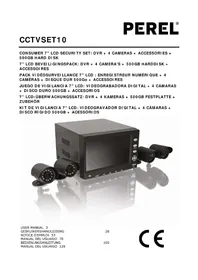
CCTVSET10 - Câmera de vigilância Perel - Manual de utilização gratuito
Encontre gratuitamente o manual do aparelho CCTVSET10 Perel em formato PDF.



| Tipo de produto | Conjunto de câmeras de vigilância com gravador digital |
| Marca | Perel |
| Modelo | CCTVSET10 |
| Dimensões do gravador | 200 x 210 x 130 mm |
| Peso do gravador | 2250 g |
| Dimensões da câmera | ∅ 45 x 55 mm |
| Peso da câmera | 290 g (cada) |
| Alimentação do gravador | 12 VCC via adaptador de rede incluído (100-240 VCA) |
| Alimentação da câmera | 12 VCC / 300 mA (incluída no cabo) |
| Funções principais | Gravação H.264, detecção de movimento, visão noturna IR, conexão de rede (LAN/Internet), controle PTZ, backup USB, menu OSD |
| Tipo de gravação | Manual, programado, por detecção de movimento, contínuo |
| Capacidade do disco rígido | 500 GB SATA interno (pré-instalado) |
| Resolução de gravação | D1, HD1, CIF (PAL) |
| Número de câmeras | 4 câmeras coloridas CMOS com IR |
| Visão noturna | Preto e branco com 11 LEDs IR |
| Manutenção e limpeza | Desconectar antes de limpar; usar um pano seco e que não solte fiapos |
| Segurança | Uso interno apenas; proteger da umidade, respingos e calor extremo; não abrir o gabinete (risco de choque elétrico) |
| Peças sobressalentes e reparabilidade | Disco rígido SATA substituível (ver manual); pilhas do controle remoto (LR03) substituíveis; nenhuma outra peça sobressalente especificada |
| Informações gerais | Garantia Velleman; respeito à privacidade; temperatura de operação: 10°C ~ 40°C |
Perguntas frequentes - CCTVSET10 Perel
Perguntas dos utilizadores sobre CCTVSET10 Perel
0 pergunta sobre este aparelho. Responda às que conhece ou faça a sua.
Faça uma nova pergunta sobre este aparelho
Baixe as instruções para o seu Câmera de vigilância em formato PDF gratuitamente! Encontre o seu manual CCTVSET10 - Perel e retome o controlo do seu dispositivo eletrónico. Nesta página estão publicados todos os documentos necessários para a utilização do seu dispositivo. CCTVSET10 da marca Perel.
MANUAL DE UTILIZADOR CCTVSET10 Perel
Aos cidadãos da União Europeia
Importantes informações acerca do meio ambiente no que respeita a este produto.

Este sín bolo no aparelho ou na embalagem indica que, enquanto desperdícios, poderão causar danos no meio ambiente. Não deite o aparelho (nem as pilhas se as houver' no lixo doméstico; dirija-se a uma empresa especializada em reciclagem. Devolva o aparelho ao seu distribuidor ou a um posto de reciclagem local. Respeite as leis locais relativas ao meio ambiente.
Em caso de dúvidas contacte as autoridades locais para os resíduos.
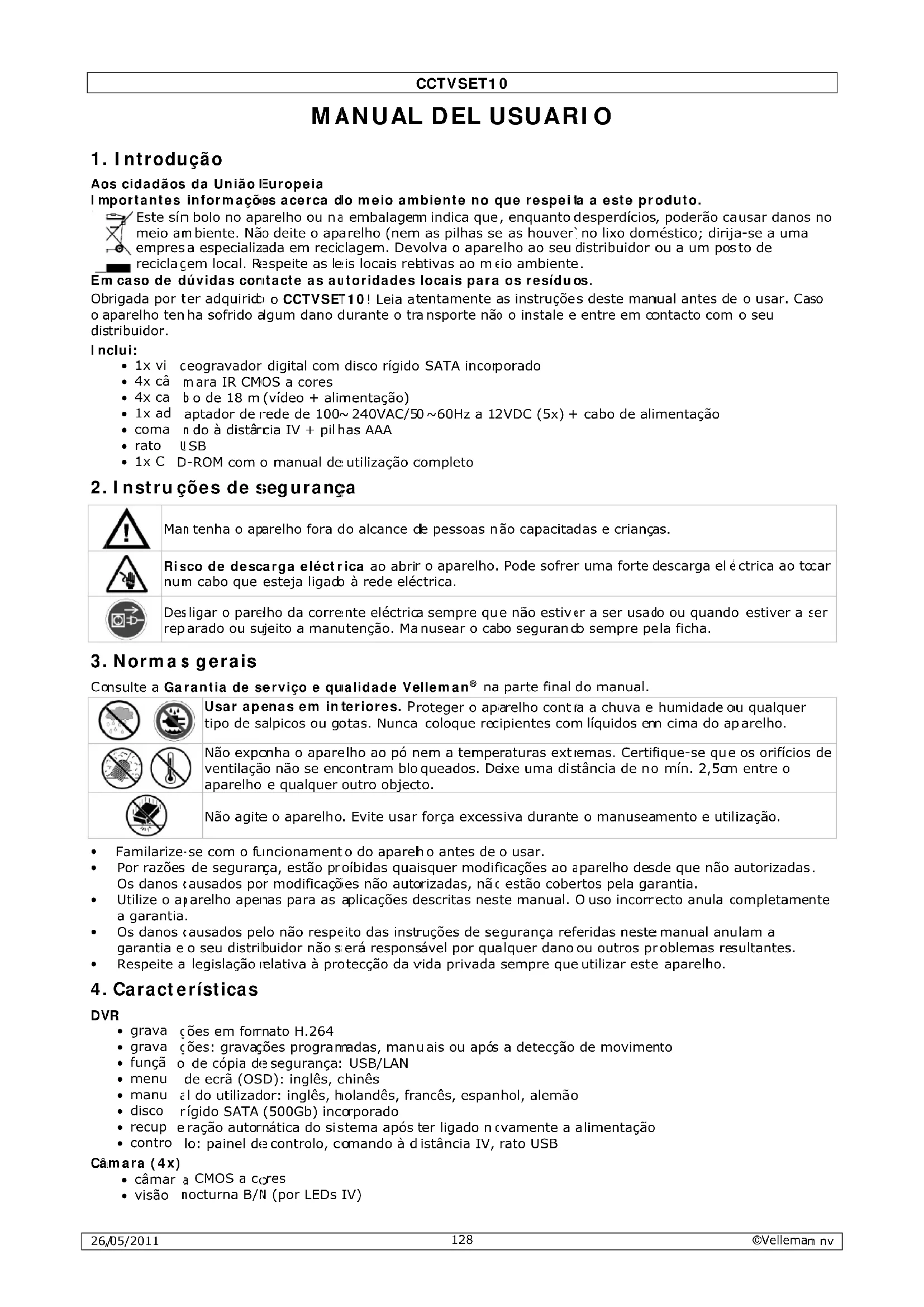
Obrigada por ter adquirido o CCTVSET10! Leia atentamente as instruções deste manual antes de o usar. Caso o aparelho tenha sofrido algum dano durante o transporte não o instale e entre em contacto com o seu distribuidor.
Inclui:
- 1x vi ceogravador digital com disco rígido SATA incorporado
• 4x câ mara IR CMOS a cores - 4x ca b o de 18 m (vídeo + alimentação)
- 1x ad aptador de rede de 100\~240VAC/50\~60Hz a 12VDC (5x) + cabo de alimentação
- coma n do à distância IV + pil has AAA
- rato USB
- 1x C D-ROM com o manual de utilização completo
2. Instruções de segurança

Man tenha o aparelho fora do alcance de pessoas não capacitadas e crianças.

Risco de descarga eléctrica ao abrir o aparelho. Pode sofrer uma forte descarga eléctrica ao tocar num cabo que esteja ligado à rede eléctrica.

Desligar o parelho da corrente eléctrica sempre que não estiver a ser usado ou quando estiver a ser reparado ou sujeito a manutenção. Manusear o cabo segurando sempre pela ficha.
3. Normas gerais
Consulte a Garantia de serviço e qualidade Velleman® na parte final do manual.


Usar apenas em interiores. Proteger o aparelho contra a chuva e humidade ou qualquer tipo de salpicos ou gotas. Nunca coloque recipientes com líquidos em cima do aparelho.


Não exponha o aparelho ao pó nem a temperaturas extiemas. Certifique-se que os orifícios de ventilação não se encontram bloqueados. Deixe uma distância de no mín. 2,5cm entre o aparelho e qualquer outro objecto.

Não agite o aparelho. Evite usar força excessiva durante o manuseamento e utilização.
- Familiarize-se com o funcionamento do apareho antes de o usar.
- Por razões de segurança, estão proíbidas quaisquer modificações ao aparelho desde que não autorizadas. Os danos causados por modificações não autorizadas, não estão cobertos pela garantia.
- Utilize o aparelho apenas para as aplicações descritas neste manual. O uso incorrecto anula completamente a garantia.
- Os danos causados pelo não respeito das instruções de segurança referidas neste manual anulam a garantia e o seu distribuidor não será responsável por qualquer dano ou outros problemas resultantes.
- Respeite a legislação relativa à protecção da vida privada sempre que utilizar este aparelho.
4. Características
DVR
- grava ções em fornato H.264
- grava ções: gravações programadas, manuais ou após a detecção de movimento
- função o de cópia de segurança: USB/LAN
- menu de ecrã (OSD): inglês, chinês
- manu él do utilizador: inglês, hólandês, francês, espanhol, alemão
- disco rígido SATA (500Gb) incorporado
- recup e ração automática do sistema após ter ligado n cvamente a alimentação
- contro lo: painel de controlo, comando à distância IV, rato USB
Câmara (4x)
• câmar a CMOS a cores
• visão nocturna B/N (por LEDs IV)
5. Descrição
Veja as figuras da página 2 deste manual.
painel frontal
| 1 | interrup tor ON/OFF ecrã | 7 | LED de gravação |
| 2 | selector es de canal / ecrã quadrúplo | 8 | LED de alame |
| 3 | botão d e acesso ao menu / exit | 9 | LED do disco rígido |
| 4 | botões direcionais + confirmação (OK) | 10 | LED de rede |
| 5 | recepto IV | 11 | porta USB |
| 6 | LED de alimentação | ||
painel traseiro
| 12 | interrup tor ON/OFF | 18 | entrada de vídeo canais 1~4 (BNC) |
| 13 | conexã o do sinal de alarme | 19 | entrada de áudio L/R |
| 14 | conexã o de massa | 20 | conexão PTZ/RS-485 |
| 15 | entrada 12 VCC | 21 | conexão de rede |
| 16 | saída d e áudio | 22 | porta USB do rato |
| 17 | saída d e vídeo | ||
câmara
| a óptica | e | regulador de posição |
| b LED IV | f | estribo de montagem |
| c sensor de luz | g | saída vídeo |
| d protec ção antisolar | h | entrada 12 VCC |
comando à distância
| A STANDB Y | modo de espera ON/OFF | |
| B LOGIN/ LOCK | acesso ao ecrã de ligação com senha (dispositivo de segurança activo) | |
| C teclas di gitais | selecção de canal (5~9 N/A) ou introdução de dados | |
| D | selecção dc modo de visualização ecrã completo ou ecrã dividido em quatro | |
| E MENU | acesso ao menu principal | |
| F PTZ | acesso ao menu PTZ (N/A) | |
| G EXIT | menu anterior/sair do menu principal | |
| H navegação | , OK para confirmar | |
| I + / - | aumentar/diminuir o valor | |
| J RECOR D | activação manual do modo de gravação | |
| K STOP | desactivação manual do modo de gravação | |
| I. EXTRA | N/A | |
| M comand os de reprodução | ||
| «« | velocidade de reprodução invertida 2x, 4x, 8x | |
| ▸ | reprodução | |
| ▸▸ | velocidade de reprodução 2x, 4x 8x | |
| ▸▸ | velocidade de reprodução 1/2x, 1/4x 1/8x | |
| ■▸ | pau sa, avançar por imagem | |
Nota: Os restantes botões não têm qualquer função.
6. Conexão
Veja as figuras da página 2 deste manual.
- O disco rígido está pré-instalado ro vídeoogravador digital.
- Verifique se o videogravador digital está desligado da rede eléctrica antes de qualquer ligação. Não toque no circuito electrónico para evitar o risco de choques eléctricos. Ligar as câmaras
- Seleccione o local de instalação para a câmara. Certifique-se de que:
- nunca i nstala a câmara num local em que fique exposta a temperaturas extremas ou vibrações.
- nunca i nstala a câmara na proximidade de campos electromagnéticos.
- nunca dirija a câmara em direcção ao sol ou a um objecto reflector (p.ex. porta metálica).
- tenha sempre em conta o comprimento dos cabos de alimentação (18 m).
- Marque a posição dos furos de fixação usando o suporte [f]. Faça os furos e fixe o suporte [f] usando os 3 parafusos.
- Fixe a câmara usando o parafuso na parte de trás câmara ao suporte [f].
- Aponte a câmara para a zona que pretende vigilar e aperte o parafuso de regulação [e].
- Ligue o conector de alimentação [h] e o conector RCA [g] ao cabo de alimentação.
- Ligue o cabo ao videogravador. O número na parte inferior ou superior da entrada BNC [18] indica o canal. A ordem de ligação dos conectores BNC determina o modo de visualização dos canais no ecrã.
- Introduza o conector numa das 5 saídas.
Ligação do rato
- Ligue o rato USB à entrada USB [22] na parte de trás do aparelho.
Ligação de alarmes externos/ RS485
- Ligue as entradas dos alarmes externos (p.ex. um contacto de porta/janela) à ligação de entrada [13].
Ligação à terra
- A massa [14] pode resolver problemas de interferências na imagem. Não faça a ligação se não existirem problemas com a imagem.
Ligação da alimentação
- Introduza o conector do adaptador de rede (incl.) na entrada 12 VCC [15] da parte de trás do videogravador digital.
Nota: Utilize apenas o adaptador de rede incluído.
- Introduza o adaptador de rede numa tomada de corrente.
• Ligue o videogravador através do interruptor ON/OFF [12].
Ligação à rede LAN
- Ligue o videogravador à rede LAN através de um cabo de rede e um conector tipo 8P8C (RJ45). Configure o videogravador a partir do menu.
7. Utilização
Nota: As funções e opção do videogravador estão disponíveis a partir do painel frontal, comando à distância ou rato.
- Ligue o videogravador através do interruptor ON/OFF [12]. A activação do sistema demora aproximadamente 45 segundos.
- Após ter activado o sistema, o LED de alimentação [6] acende e o ecrã exibe simultâneamente a imagem das 4 câmaras. A data e a hora aparecem na parte superior do ecrã. Verifique a cablagem da câmara em questão caso um dos ecrãs não exiba qualquer imagem.
- Desligue e ligue o ecrã usando o interruptor [2]. A gravação não é interrompida pelo facto de se desligar o ecrã.
Modo de espera (standby)
Coloque o sistema no modo de espera deixando activo o modo de gravação.
- Mantenha pressionado o botão STANDBY do painel frontal [2] ou do comando à distância [A] até a barra de progresso estar completa.
- Mantenha pressionado o botão STANDBY do frontal [2] ou do comando à distância [A] durante 3 segundos para voltar a activar o sistema.
Senha
ATENÇÃO! Por defeito, as senhas estão desactivadas. Por isso não é necessária a introdução de uma senha. No entanto, deve activar o modo de segurança através de uma senha. Nota:
- O videogravador exibe um H caso não exista disco rígido, se não estiver formatado ou estiver ilegível.
- Formate o disco rígido antes de utilizar o sistema.
7.1 Normas gerais relativas ao menu
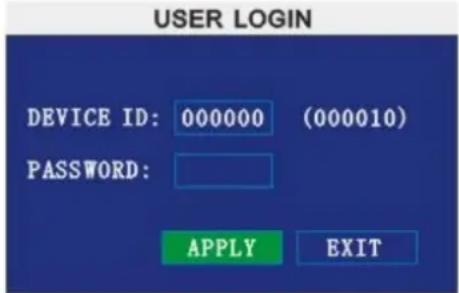
- Aceda ao menu através do botão de acesso situado no painel frontal [4] através do comando à distância, ou faça clic com o botão direito do rato e seleccione MAIN MENU.
Nota: Seleccione a identificação e introduza a senha de 6 algarismos caso o modo de segurança por senha esteja activo (ver §7.3.4).
7.2 Modos de visualização do ecrã
- Seleccionar o modo de visualização no painel frontal:
Faça clic no selector de canais [2] várias vezes para seleccionar o canal ou visualize os 4 canais em simultâneo.
- Seleccionar o modo de visualização usando o comando à distância:
Pressione um selector de canal (1\~4) para visualizar o canal em questão no modo de ecrã completo; Pressione o botão MULTI para fraccionar o ecrã.
- Seleccionar o modo de visualização usando o rato:
Clique duas vezes na imagem com o botão esquerdo do rato para visualizar o canal no modo ecrã completo. Faça clic duas vezes na imagem para voltar ao modo de visualização em quatro ecrãs.
7.3 As opções do menu
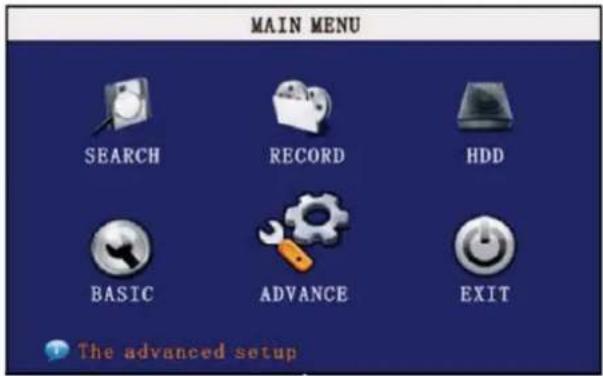
- O menu principal apresenta as seguintes opções:
Search - Record - HDD - Basic - Advance - Exit
text_image
MAIN MENU SEARCH RECORD HDD BASIC ADVANCE EXIT The advanced setup7.3.1 SEARCH

text_image
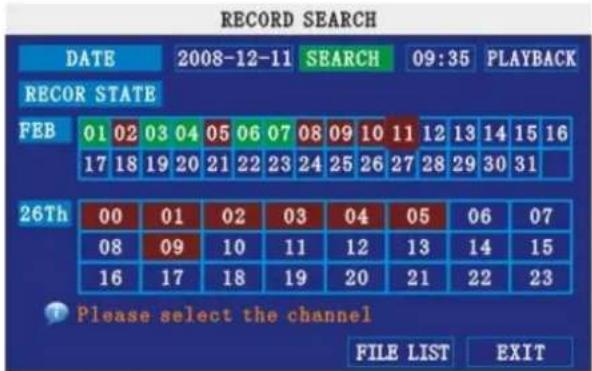
RECORD SEARCH DATE 2008-12-11 SEARCH 09:35 PLAYBACK RECOR STATE FEB 01 02 03 04 05 06 07 08 09 10 11 12 13 14 15 16 17 18 19 20 21 22 23 24 25 26 27 28 29 30 31 26Th 00 01 02 03 04 05 06 07 08 09 10 11 12 13 14 15 16 17 18 19 20 21 22 23 Please select the channel FILE LIST EXITNota: Ao entrar no menu de busca, o videogravador mostra a data.
Busca rápida de um ficheiro:
Abra o menu de busca e faça clic em PLAY. O videogravador inicia a reprodução do último minuto gravado.
1) Em DATE, faça clic no campo respectivo e introduza a data usando o teclado digital no ecrã. Faça clic em SEARCH.
2) Em RECORD STATE estão todas as gravações por meses e dias. O dia seleccionado está a vermelho. Verde = gravação normal; vermelho = gravação após alarme.
3) Seleccione uma data para visualizar as gravações correspondentes.
4) Utilize os botões de controlo do ecrã no painel frontal ou no comando à distância.
FILE LIST
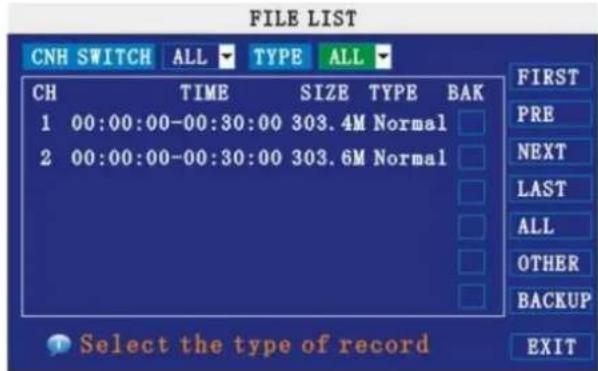
Este submenu fornece uma lista detalhada de todos os ficheiros de gravação no sistema.
Para abrir uma lista:
1) Faça click em SEARCH no menu de busca.
2) Faça click em FILE LIST na parte inferior do ecrã.
text_image
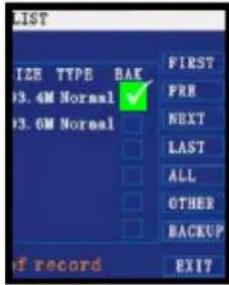
FILE LIST CNH SWITCH ALL TYPE ALL CH TIME SIZE TYPE BAK 1 00:00:00-00:30:00 303.4M Normal 2 00:00:00-00:30:00 303.6M Normal FIRST PRE NEXT LAST ALL OTHER BACKUP EXIT Select the type of recordUtilizar a lista:
1) Em CHN SWITCH, seleccione um canal entre todos os canais.
2) Em TYPE, seleccione NORMAL para aceder às gravações normais, ALARM para aceder às gravações feitas após activação do alarme, ou ALL para aceder a todas as gravações.
CCTVSET10
3) Navegue pela lista utilizando os controlos do painel lateral:
a. FIRST: aceder à primeira página da lista
b. PRE: aceder à página anterior
c. NEXT: aceder à página seguinte
d. LAST: aceder à última página da lista
e. ALL: seleccionar todos os ficheiros
f. OTHER: apagar todos os ficheiros
g. BACKUP: copiar o (os) ficheiro(s) seleccionado(s) para um dispositivo USB (não incl.)
4) Faça click em cima de um ficheiro para iniciar a reprodução.
BACKUP
Nota: O sistema é compatível com a maioria das marcas de dispositivos USB de 256 MB a 4 GB.
Copiar os ficheiros para um dispositivo USB:
1) Introduza um dispositivo USB vazio na entrada USB na parte de baixo do painel frontal do videogravador.
2) Abra o menu de busca e faça uma busca pelos ficheiros de gravação. Faça click em FILE LIST e seleccione os ficheiros que pretende copiar através da opção BAK (ou ALL para seleccionar todos os ficheiros ou ainda OTHER para anular a seleção).
Nota: o tamanho de cada ficheiro aparece em SIZE.
3) Faça click em BACKUP para copiar o(os) ficheiro(s) seleccionado(s) para a unidade USB.
Nota: Não retire a unidade USB da porta enquanto a barra de processo não estiver completa!
text_image
LIST IZE TYPE BAK I3.4M Normal ✓ I3.6M Normal FIRST PRE NEXT LAST ALL OTHER BACKUP if record EXIT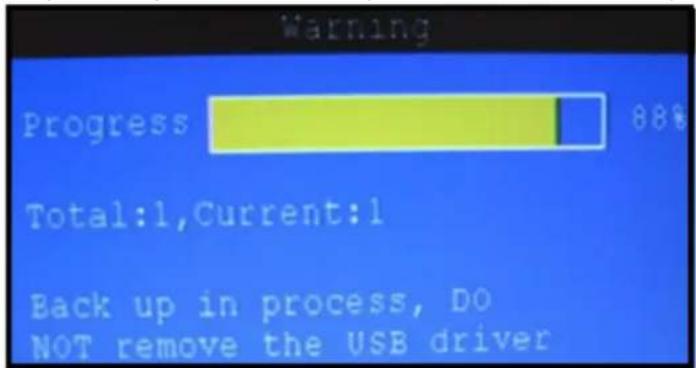
1) O videogravador indica Space not enough caso o tamanho do ficheiro seja superior ao espaço disponível ou à capacidade da unidade USB.
2) Desligue a unidade USB apenas depois de ter terminado de copiar.

7.3.2 RECORD
Menu de configuração dos parâmetros de gravação, activação/desactivação do som.
Nota: utilize câmara com função áudio (não incl.) se pretende gravações com som.
RECORD
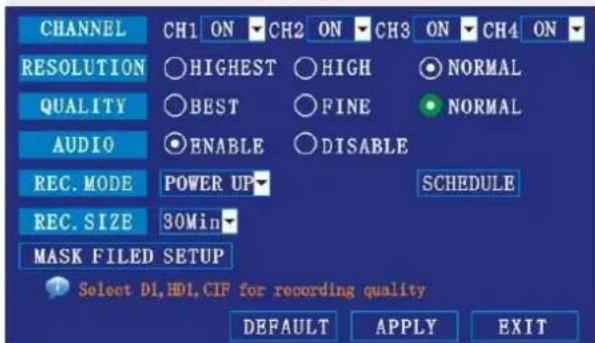
Configuração das opções:
4) Em AUDIO, seleccione ENABLE ou DISABLE para activar ou desactivar a gravação com áudio.
5) Em REC. MODE, seleccione POWER UP (gravação continua) ou TIMER RECORD (gravação programada).
CCTVSET10
Nota: Esta opção determina o comprimento máximo de cada ficheiro de gravação. A gravação é dividida em vários ficheiros de 15, 30, 45 ou 60 minutos.
7) Faça clic em APPLY e em seguida em SURE.
8) Faça clic em EXIT em cada menu para fechar todas as janelas.
SCHEDULE
Por defeito, o sistema grava em modo contínuo, as 24 horas do dia durante os 7 dias da semana. No entando, pode programar o sistema para gravar apenas nos dias que pretende.
SCHEDULE
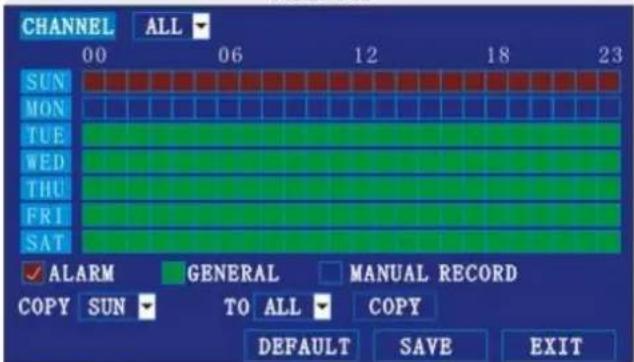
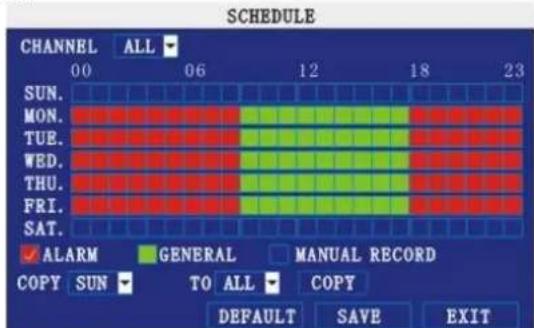
A grelha de programação mostra os dias da semana, as horas do dia e o tipo de gravação (gravação após activação do alarme (ALARM, vermelho), gravação normal (GENERAL, verde) ou gravação manual (MANUAL RECORD, azul)).
Programar a gravação:
1) Entre no menu principal e faça click em RECORD.
2) Em REC. MODE, seleccione TIMER RECORD.
3) Faça click em SCHEDULE.
4) Em CHANNEL, seleccione os canais.
5) Depois, seleccione o tipo de gravação (ALARM, GENERAL ou MANUAL RECORD), a hora e o dia.
6) Utilize os menus COPY e TO para copiar o esquema de gravação para outros dias. Exemplo: Para copiar o esquema de Segunda a Quarta, seleccione MON no menu FROM, WED no menu TO, e faça click em COPY.
7) Faça click em SAVE.
8) Faça click em EXIT em cada um dos menus para fechar todas as janelas.
Exemplo de um esquema de gravação:
Se pretende uma gravação contínua de Segunda a Sexta das 09h00 às 17h00 e uma gravação após activação do alarme das 17h00 às 09h00. O sistema não deverá gravar o Sábado e o Domingo.
Programação do esquema:
1) Abra o menu SCHEDULE.
2) Em CHANNEL, seleccione ALL.
3) Seleccione MANUAL RECORD na parte inferior do ecrã.
4) Faça click na opção de 00 a 23 na linha SUN.
5) Seleccione SUN no menu FROM e SAT e no menu TO. Em seguida, faça click em COPY.
6) Seleccione a opção ALARM na parte inferior do ecrã.
7) Faça click na opção de 00 a 08 e de 18 a 23 na linha MON. As opções seleccionadas ficam iluminadas (vermelho).
8) Em seguida, seleccione GENERAL na parte inferior do ecrã.
9) Faça click na opção de 09 a 17 na linha MON. As opções seleccionadas ficam iluminadas (verde).
10) Agora, seleccione MON no menu FROM e TUE no menu TO. Em seguida, faça click em COPY. Repita para os dias seguintes (WED, THU e FRI). O esquema de programação apresenta-se da seguinte forma:
text_image
SCHEDULE CHANNEL ALL 00 06 12 18 23 SUN. MON. TUE. WED. THU. FRI. SAT. ✓ ALARM GENERAL MANUAL RECORD COPY SUN TO ALL COPY DEFAULT SAVE EXIT11) Faça click em SAVE e depois em CLOSE.
12) Faça click em EXIT em cada um dos menus para fechar todas as janelas.
MASK FIELD
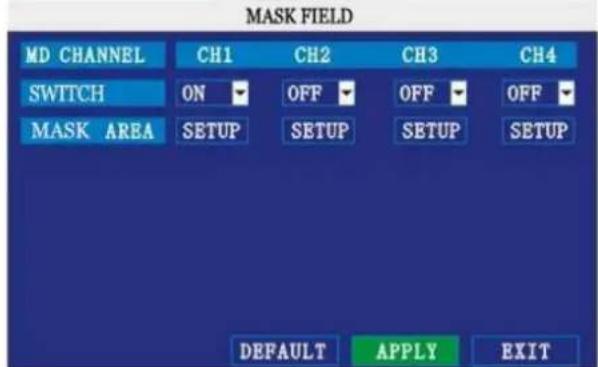
A função « MASK FIELD » permite ocultar uma parte do ecrã. Esta função é muito útil no caso de necessitar de alguma discrição.
Ocultar parcialmente o ecrã:
1) Faça click em MASK FIELD SETUP no menu RECORD.
2) Seleccione o canal fazendo click ON no menu SWITCH.
3) Depois, faça click em SETUP para visualizar o canal seleccionado.
4) Mantenha pressionado o botão esquerdo do rato, faça deslizar o cursor pela zonal que pretende ocultar e solte. Ao fazer um click com o botão esquerdo do rato cria um pequeno quadrado negro.
5) Faça click com o botão direito do rato no ecrã para voltar ao menu.
6) Faça click em APPLY e depois em SURE.
7) Faça click em EXIT em cada um dos menus para fechar todas as janelas.
7.3.3 HDD
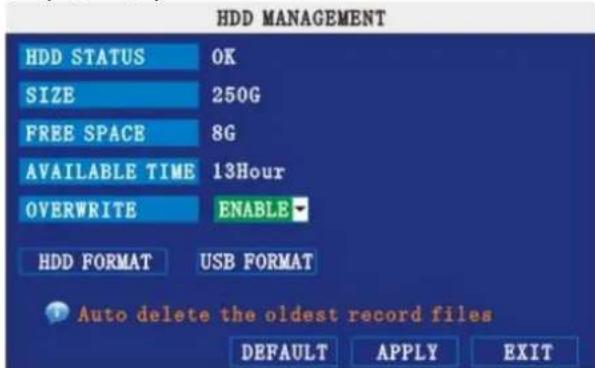
Este sub-menu fornece todas as informações acerca do disco rígido interno. Permite também formatar o disco ou uma unidade flash USB (não incl.).
As várias opções são:
- HDD STATUS: estado do disco rígido (OK = normal)
• SIZE: capacidade do disco rígido em gigabytes - FREE SPACE: espaço disponível no disco rígido em gigabytes
• AVAILABLE TIME: tempo de gravação disponível em horas
- OVERWRITE: gravação com a função de escrever por cima de dados mais antigos no caso do disco rígido estar cheio (ENABLE) ou de desactivação da gravação e visualização do símbolo H no caso de disco rígido cheio (DISABLE)
Formatar o disco rígido
- Faça clic em HDD FORMAT.
ATENÇÃO! Ao formatar o disco rígido apaga todos os dados contidos no disco de forma permanente.
Formatar uma unidade flash USB
- Utilize uma unidade flash USB (não incl.) para fazer cópias de segurança dos ficheiros e instalar uma versão melhorada do firmware.
Nota: Formate sempre uma flash USB antes de a utilizar.

7.3.4 BASIC
Este sub-menu permite configurar o idioma, a data e a hora, as contra-senhas e as opções de visualização e áudio.
Inclui as seguintes opções: Language, Date/ Time, Password, Display e Audio.
BASIC SETUP
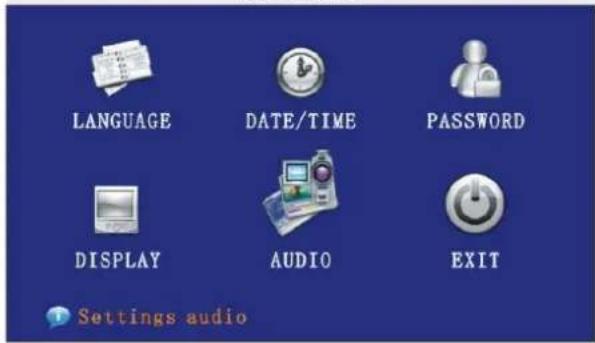
text_image
LANGUAGE DATE/TIME PASSWORD DISPLAY AUDIO EXIT Settings audio7.3.4.1 IDIOMA
SYSTEM LANGUAGE
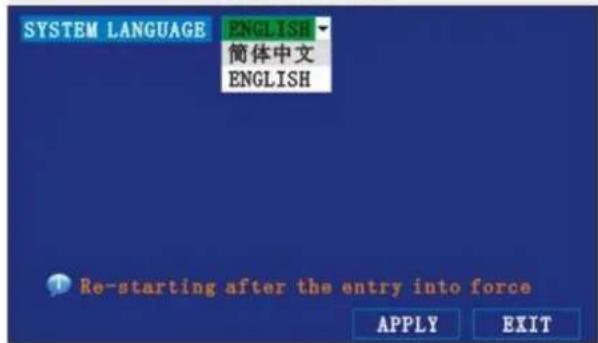
1) Seleccione ENGLISH ou CHINESE no menu.
2) Faça click em APPLY e depois em SURE.
3) Faça click em EXIT para sair do menu.
Nota: Os ajustes só serão activados após reactivar o sistema.
7.3.4.2 DATA/TIME
Configure a data e a hora antes de utilizar o sistema.
TIME SETUP
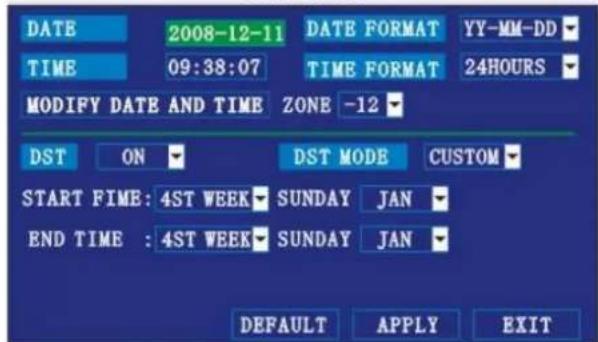
text_image
DATE 2008-12-11 DATE FORMAT YY-MM-DD TIME 09:38:07 TIME FORMAT 24HOURS MODIFY DATE AND TIME ZONE -12 DST ON DST MODE CUSTOM START TIME: 4ST WEEK SUNDAY JAN END TIME : 4ST WEEK SUNDAY JAN DEFAULT APPLY EXITConfigurar a data e a hora:
1) Faça click em DATE/ TIME:
o DATE: acerte o dia, o mês e a hora
o DATE FORMAT: modo de visualização DD/ MM/ YYYY, MM/ DD/ YYYY ou YYYY/ MM/ DD
- TIME: acerte a hora
TIME FORMAT: seleccione o formato de visualização da hora 12 h (12 HOURS) ou 24 h (24 HOURS)
o DST: active/desactive a hora de verão (ON/ OFF)
2) Faça click em MODIFY FECHA AND TIME e a seguir em SURE.
3) Faça click em APPLY. Os ajuste da data e da hora são memorizados.
A hora de verão
Configuração:
1) Em DST, seleccione ON.
2) Em DST MODE, seleccione uma das seguintes opções:
o CUSTOM: configuração personalizada da hora de verão (ir para passo 4)
CCTVSET10
DEFAULT: alteração por defeito da hora de verão (do segundo domingo de março ao segundo domingo de novembro) (ir para passo 3)
3) Faça click em APPLY (ir para passo 5).
4) Seleccione a semana e o mês da alteração.
5) Faça click em APPLY e depois em SURE.
6) Faça click em EXIT em cada um dos menus para voltar a fechar todas as janelas.
7.3.4.3 PASSWORD
A primeira ligação ao sistema é feita como administrador com a identificação 000000. O sistema admite dois tipos de utilizadores com a mesma identificação (ID):
○ ADMIN—administrador: acesso a todos os níveis do sistema, e autorização para activar/desactivar e modificar as senhas ADMIN e USER
o USER—utilizador normal: acesso limitado à videovigilância em directo, aos menus de busca e reprodução e a algumas outras funções.
Por razões de segurança active as senhas. Escolha uma senha ADMIN e uma senha USER de 6 dígitos.
ATENÇÃO!
As senhas estão activas por defeito. Por isso, a ligação ao sistema e o acesso aos menus não requerem uma senha.
text_image
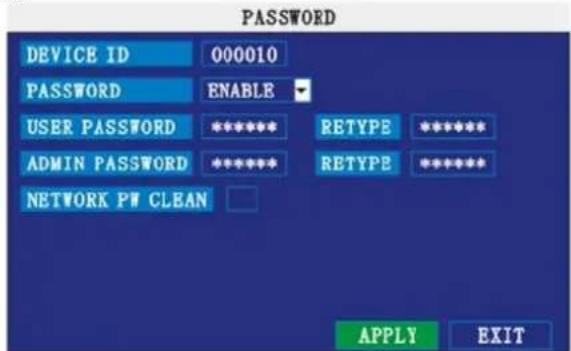
PASSWORD DEVICE ID 000010 PASSWORD ENABLE USER PASSWORD **** RETYPE ***** ADMIN PASSWORD **** RETYPE ***** NETWORK PW CLEAN APPLY EXITAlterar a identificação e as senhas ADMIN e USER desde a partir do menu PASSWORD.
Entre no menu PASSWORD:
1) Click no ecrã com o botão direito do rato e seleccione MAIN MENU.
2) Faça click em BASIC.
3) Faça click em PASSWORD para entrar no menu.
Modificar a identificação e a senha:
1) Faça click no campo DEVICE ID e introduzca o código de 6 dígitos usando o teclado digital no ecrã, p.ex. 000010.
2) Em PASSWORD, seleccione ENABLE.
3) Faça click no campo USER PASSWORD e introduza a senha de 6 dígitos usando o teclado digital no ecrã. Confirme a senha no campo RETYPE.
4) Faça click no campo ADMIN PASSWORD e introduza a senha de 6 dígitos usando o teclado digital no ecrã. Confirme a senha no campo RETYPE.
Nota: Seleccione uma senha ADMIN e USER diferentes.
1) Faça click em APPLY e depois em SURE.
2) Faça click em EXIT em cada um dos menus para fechar as janelas.
Aceda ao sistema com a nova senha.
NETWORK PW CLEAN: faça click em APPLY para activar a senha do navegador IE.
7.3.4.4 DISPLAY SETUP
Este menu permite configurar as informações apresentadas no ecrã.
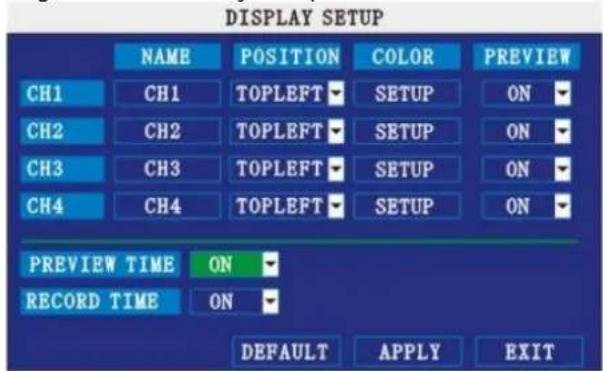
1) Configure as seguintes opções:
o NAME: introduzir o nome do canal usando o teclado digital do ecrã.
o POSITION: volver a posicionar o nome do canal (parte superior esquerda (TOPLEFT), parte inferior esquerda (BOTTOMLEFT), parte superior direita (TOPRIGHT), parte inferior direita (BOTTOMRIGHT)) ou apagar a visualização do nome do canal (OFF)
o COLOR: regular a qualidade da cor (CHROMATICITY), o brilho (LUMINOSITY), o contraste (CONTRAST) e a saturação (SATURATION) da imagem.
o PREVIEW TIME: visualização da data e hora (ON/ OFF) durante a videovigilância em directo.
o RECORD TIME: visualização da data e hora (ON/ OFF) durante a reprodução de uma gravação
2) Faça click em NEXT PAGE para aceder aos seguintes canais (apenas para os modelos de 8 canais).
3) Faça click em APPLY e depois em SURE.
PREVIEW
A função « visualização prévia » é muito útil no caso de outras pessoas terem acesso ao ecrã.
Seleccione OFF para ocultar um determinado canal no ecrã.
Activação/desactivação da função « visualização prévia »:
1) Seleccione o canal que pretende ocultar no submenu PREVIEW e faça click em OFF.
2) Faça click em APPLY. O canal seleccionado fica a preto no ecrã. Faça click em CLOSE.
3) Faça click em EXIT em cada um dos menus para fechar todas as janelas.
7.3.4.5 AUDIO
Configuração das câmaras
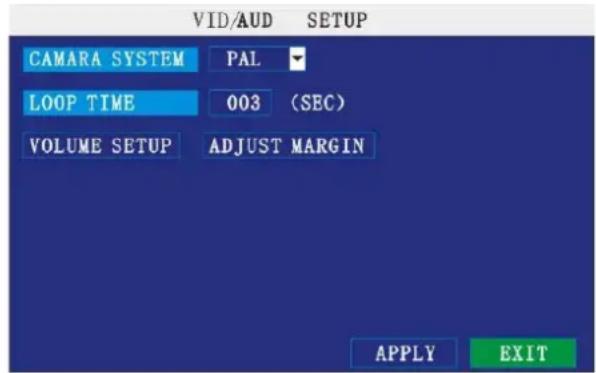
Configuração das opções de vídeo:
1) Em CAMERA SYSTEM, seleccione NTSC ou PAL.
2) Faça click em APPLY e depois em CLOSE.
3) Faça click em EXIT em cada um dos menus para voltar a fechar todas as janelas.
Configuração das opções de áudio:
1) Faça click em VOLUME SETUP.
2) Faça click numa imagem e regule o nível do volume usando o slider.
3) Faça click em X para voltar ao menu.
4) Faça click em APPLY e a seguir em SURE.
5) Faça click em EXIT em cada um dos menus para voltar a fechar todas as janelas.
LOOP TIME:
1) Faça click no campo LOOP TIME para configurar o tempo.
2) Faça click com o botão esquerdo do rato para sair ou em SURE para confirmar.
3) Faça click em EXIT em cada um dos menus para voltar a fechar todas as janelas.

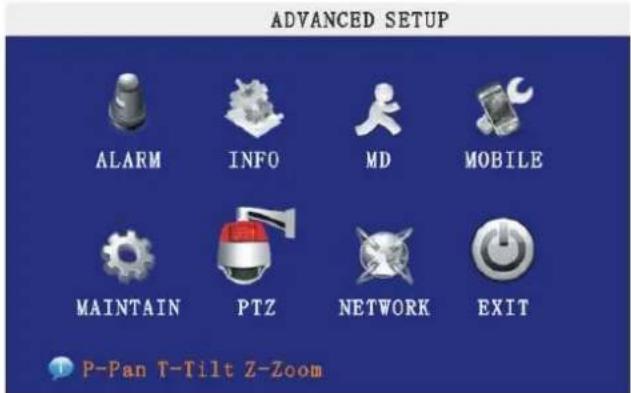
7.3.5 ADVANCE
Este sub-menu permite configurar os parâmetros do alarme, a detecção de movimentos, a videovigilância à distância e a rede. Este menu fornece as seguintes opções: Alarm, Info, MD, Mobile, System, PTZ e Network.
Menu de configuração do alarme e as mensagens de correio electrónico.
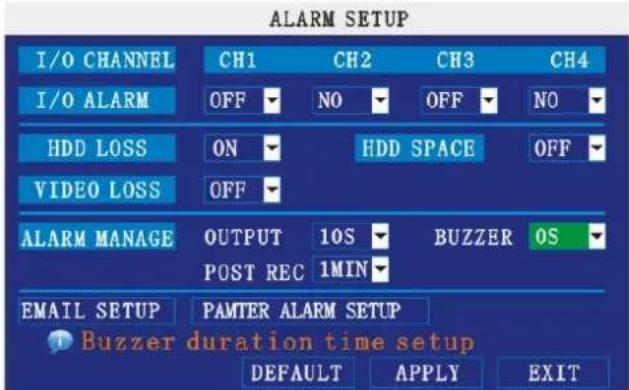
I/ O ALARM: cada canal incorpora uma entrada e uma saída, o canal activa o modo de gravação sempre que o alarme for activado.
NO (normalmente aberto, fechado se o alarme estiver activo)
OFF (normalmente fechado, aberto se o alarme estiver activo)
HDD LOSS: O alarme é activado caso o disco rígido esteja danificado, o sistema exibe o símbolo H
HDD SPACE: o sistema indica not enough space caso o espaço disponível no disco rígido seja inferior a 500 MB (apague informação ou troque o disco)
VIDEO LOSS: o sistema indica video loss no caso de uma câmara se desligar
ALARM MANAGE:
• OUTPUT: configuração do tempo do alarme (0, 10, 20, 40 ou 60 seg.)
- BUZZER: configuração do tempo de zumbido do alarme (0, 10, 20, 40 ou 60 seg.).
- POST RECORD: configuração do tempo de gravação após activação do alarme (30 seg., 1, 2 ou 5 min)
EMAIL SETUP:
O sistema permite o envio de uma mensagem de alarme com uma imagem JPEG a cada 3 minutos.
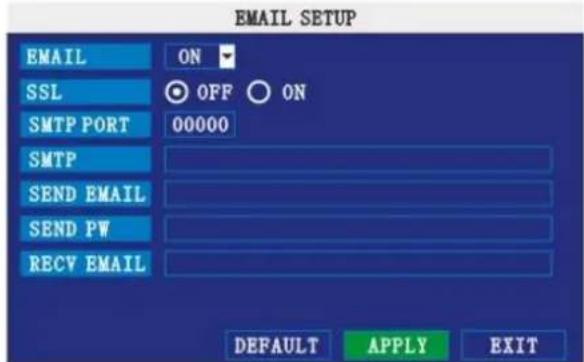
Nota: SSL refere-se à encriptação. Só pode ser alterada por profissionais.
CCTVSET10
- Em SMTP PORT, introduza o código da porta SMTP do seu servidor de correio electrónico.
- Em SMTP, introduza o endereço SMTP do seu servidor de correio electrónico (p.ex.smtp.gmail.com).
- Em SEND EMAIL, introduza a direcção de correio electrónico do remetente.
- Em SEND PW, introduza a senha do seu servidor de correio electrónico.
- Em RECV EMAIL, introduza o endereço de correio electrónico do destinatário.
- Faça click em APPLY e a seguir em SURE.
- Faça click em EXIT em cada um dos menus para voltar a fechar as janelas.
7.3.5.2 SYSTEM INFO
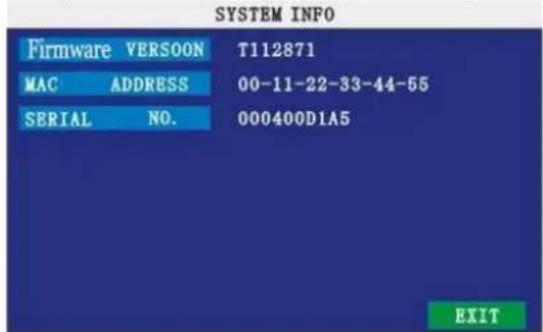
Informações sobre o sistema, a versão do firmware do sistema, o endereço MAC e o número de série.
text_image
SYSTEM INFO Firmware VERSOON T112871 MAC ADDRESS 00-11-22-33-44-55 SERIAL NO. 000400D1A5 EXIT7.3.5.3 MOTION DETECT
Menu de configuração da detecção de movimento.
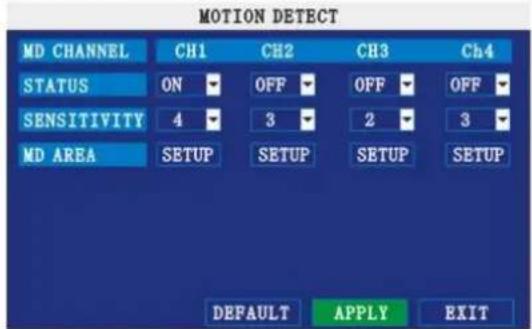
- Em STATUS, seleccione ON para activar a detecção de movimento. Faça click em NEXT PÁGINA para visualizar os restantes canais (apenas para os modelos de 8 canais).
- Em SENSITIVITY, seleccione 1, 2, 3 ou 4 (1 = baixa sensibilidade, 4 = alta sensibilidade).
- Em MD SETUP, faça click em SETUP para visualizara grelha de configuração.
- Determine o campo de detecção de movimento fazendo click nas opções (vermelho = detecção de movimento activada, branco = detecção de movimento desactivada).
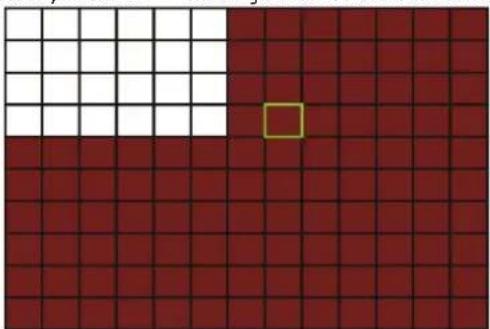
- Faça click com o botão direito do rato na grelha para voltar ao menu de configuração.
- Faça click em APPLY e a seguir em SURE.
- Faça click em EXIT em cada um dos menus para voltar a fechar todas as janelas.
Nota: Desactive o sinal sonoro de alarme ALARM SETUP (BUZZER).
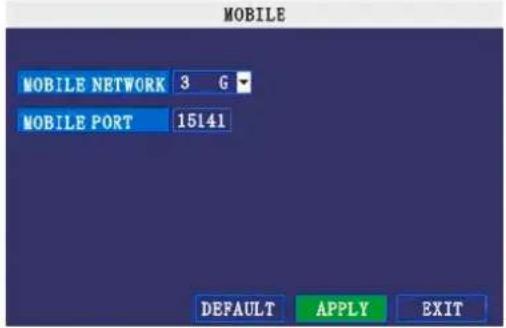
7.3.5.4 MOBILE
O sistema permite o envio de uma mensagem de alarme para um Smartphone com Windows Mobile 6.0 ou superior, S60 3ª geração ou superior.
text_image
MOBILE MOBILE NETWORK 3 G MOBILE PORT 15141 DEFAULT APPLY EXITConfiguração:
1) Em MOBILE NETWORK, seleccione 3G, 2.75G ou 2.5G.
Nota: Contacte com o seu operador de telefone móvel para informações acerca da rede.
2) Em MOBILE PORT, introduza o número da porta.
3) Faça click em APPLY e a seguir em SURE.
4) Faça click em EXIT em cada um dos menus para voltar a fechar todas as janelas.
7.3.5.5 SYSTEM MAINTAIN
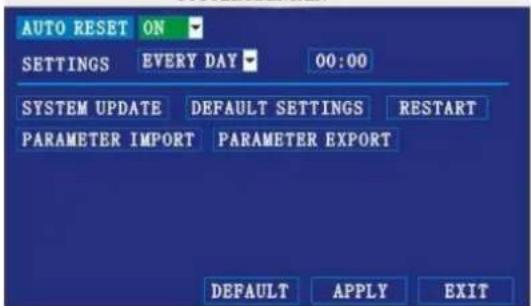
Menu de configuração para actualizar o firmware do sistema e a recuperação automática do sistema.
SYSTEM MAINTAIN
text_image
AUTO RESET ON SETTINGS EVERY DAY 00:00 SYSTEM UPDATE DEFAULT SETTINGS RESTART PARAMETER IMPORT PARAMETER EXPORT DEFAULT APPLY EXITConfigurar a recuperação automática do sistema:
1) Em AUTO RESET, seleccione ON.
2) Em SETTINGS, seleccione EVERY DAY (todos os dias), EVERY WEEK (todas as semanas) ou EVERY MONTH (todos os meses).
3) Seleccione a data para a recuperação automática do sistema no respectivo menu.
4) Seleccione a hora para a recuperação automática do sistema usando o teclado do ecrã.
5) Faça click em APPLY e a seguir em SURE.
Repor as definições de fábrica:
- Faça click em DEFAULT SETTINGS para a reinicialização.
• Faça click em OK para confirmar.
Nota: Os ficheiros de gravação guardados no disco rígido não serão apagados.
Reinicializar o videogravador:
- Faça click em RESTART.
- Faça click em OK para confirmar. Após a reinicialização, aparece um ecrã fraccionado.
Actualizar o firmware do sistema:
1) Copie o ficheiro do firmware para o directório raíz de uma unidade USB vazia.
2) Introduza a unidade USB na porta USB do painel frontal do videogravador.
3) Abra o menu SYSTEM MAINTAIN.
4) Faça click em FIRMWARE UPDATE. O sistema explora a unidade USB e executa a actualização do firmware. Não desligue a unidade USB enquanto decorre o processo!
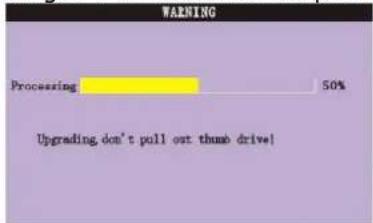
5) Faça click em SURE e a seguir em OK. O sistema reinicia.
PARAMETER EXPORT: Copiar as configurações do sistema para uma unidade USB.
PARAMETER IMPORT: Importar as configuraçõe de outro sistema.
7.3.5.6 PTZ
Este menu permite configurar as câmaras PTZ (não incl.) conectadas.
Nota: Consulte o manual do utilizador da câmara PTZ para mais informações acerca do protocolo utilizado e da velocidade de transmissão.
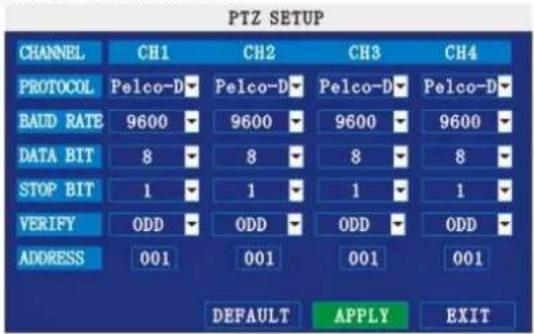
1) Ligue uma câmara PTZ à porta BNC e 485A (TX, +), e 485B (RX, -), e a uma fonte de alimentação.
2) Em PROTOCOL, seleccione o protocolo PELCO-D ou PELCO-P. Faça click em NEXT PAGE para visualizar os seguintes canais (apenas nos modelos de 8 canais).
3) Em BAUD RATE, seleccione a velocidade de transmissão 1200, 2400, 4800 ou 9600.
4) Em DATA BIT, seleccione 5, 6, 7 ou 8.
5) Em STOP BIT, seleccione 1 ou 2.
6) Em VERIFY, seleccione ODD, EVEN, MARK, SPACE ou NONE.
7) Em ADDRESS, introduza o endereço da câmara (001\~255) usando o teclado do ecrã. Consulte o manual de utilizador da câmara PTZ para mais informações.
8) Faça click em APPLY e a seguir em CLOSE.
9) Faça click em EXIT em cada um dos menus para fechar todas as janelas.
7.3.5.7 NETWORK SETUP
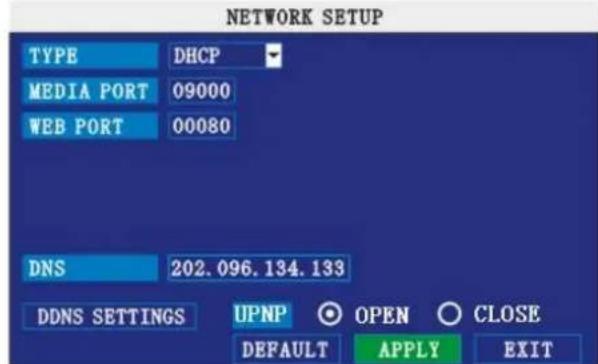
Menu de configuração para os parâmetros de rede e parâmetros DNS.
text_image
NETWORK SETUP TYPE DHCP MEDIA PORT 09000 WEB PORT 00080 DNS 202.096.134.133 DDNS SETTINGS UPNP OPEN CLOSE DEFAULT APPLY EXITUPnP
E foro UPnP™ é uma iniciativa da indústria para poder permitir que existe conectividade entre dispositivos e PC autónomos de vários fabricantes diferentes.
Nota: O router tem de ter a opção UPnP.
Configurar os parâmetros UPnP:
1) Active a função UPnP do router.
2) Em DVR GUI, abra o menu principal MAIN MENU e faça click em ADVANCE.
3) Em ADVANCED SETUP, faça click em NETWORK.
4) Em UPNP, seleccione OPEN.
5) Faça click em APPLY para aplicar os parâmetros. A seguir, faça click em OK.
6) Abra Internet Explorer num computador diferente do seu.
7) Introduza o endereço WAN IP do router e da porta web (sem espaços):
http://XXX.XXX.XXX.XXX:XXX (endereço WAN IP:porta web)
8) Introduza a senha ADMIN (se as senhas estiverem activas) e seleccione INTERNET.
9) Faça click em LOGIN.
Configurar os parâmetros de rede:
1) Em TYPE, seleccione DHCP, PPPoE ou STATIC.
DHCP: ir para o passo 5
PPPoE: ir para o passo 2
STATIC: ir para o passo 3
Nota: O protocolo DHCP permite uma rápida ligação à rede graças ao endereço IP do router. Depois da configuração inicial, desligue o DHCP e seleccione um endereço IP entre 1 e 100. Exemplo: Converta o endereço IP 192.168.0.107 em 192.163.0.90, para evitar que o reencaminhamento de portas (Port Forwarding) não seja modificado em caso de falta de energia ou reinicialização da rede.
CCTVSET10
2) Introduza o nome do utilizador PPPoE e senha usando o teclado do ecrã.
NETWORK SETUP
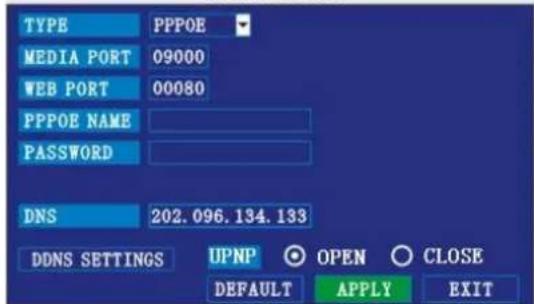
3) Introduza o endereço IP, a máscara de rede e o portal usando o teclado do ecrã.
Nota: O endereço IP por defeito do sistema é o 192.168.3.97.
4) Caso seja necessário, modifique as portas media e web.
Nota: Por razões de segurança, troque a porta web 80 por uma porta que o seu fornecedor de Internet não possa bloquear. Altere também a porta web no navegador e abra esta nova porta no router.
5) Faça click em APPLY e a seguir em SURE.
6) Faça click em EXIT em cada um dos menus para fechar todas as janelas. O sistema reinicia-se automáticamente.
Manual DNS
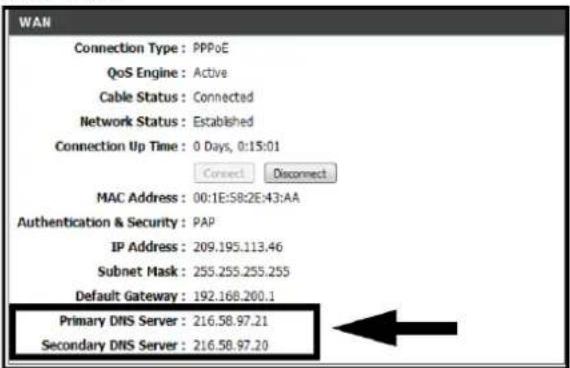
Entre no DNS primário e o secundário do seu router.
Obter o DNS primário e secundário:
1) A partir do navegador web, ligue-se ao router com o endereço do portal por defeito. Nota: Consulte o manual do utilizador do router. Este endereço também está no computador (Iniciar > Executar > introduza CMD > Entrada > introduca ipconfig > Entrada).
2) Verifique os parâmetros WAN. Introduza os endereços DNS primário e secundário no campo MANUAL DNS.
text_image
WAN Connection Type : PPPoE QoS Engine : Active Cable Status : Connected Network Status : Established Connection Up Time : 0 Days, 0:15:01 Connect Disconnect MAC Address : 00:1E:58:2E:43:AA Authentication & Security : PAP IP Address : 209.195.113.46 Subnet Mask : 255.255.255.255 Default Gateway : 192.168.200.1 Primary DNS Server : 216.58.97.21 Secondary DNS Server : 216.58.97.20DDNS
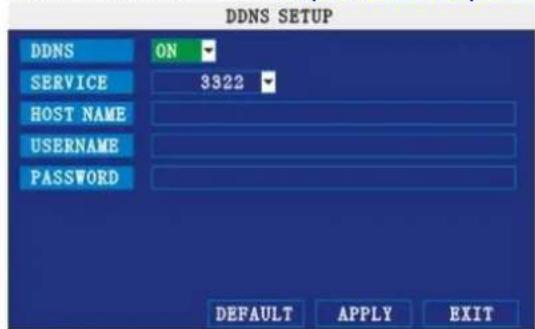
Uma conta DynDNS permite aceder à rede LAN a partir de um site web.
Nota: é obrigatório registar-se primeiro em https://www.dyndns.com/.
Configuração dos parâmetros DynDNS:
1) Introduza o endereço DNS primário e secundário no campo MANUAL DNS no menu NETWORK SETUP.
2) Faça click em DDNS SETTINGS.
3) Em DDNS, seleccione ON
4) Em SERVICE, seleccione 3322, dyndns ou perfecteyes.
5) Em DOMAIN NAME, introduza o seu nome de domínio DynDNS indicando um endereço de correio electrónico para confirmação (p.ex. adam@dyndns.com).
6) Introduza o sue nome de utilizador e a senha DynDNS.
7) Faça click em APPLY e a seguir em E.
8) Faça click em EXIT e a seguir em CLOSE. Volte a iniciar o sistema.
8. Software para vigilância à distância
O software incorporado no videogravador permite a ligação à distância a partir de uma rede LAN ou Internet Explorer®.
Nota: Utilize um computador com sistema operativo Windows XP, Windows Vista ou Windows 7, e um navegador IE 6.0, IE 7.0 ou IE 8.0.
8.1 Ligação
Ligue o videogravador a uma rede LAN ou WAN.
Nota:
- Configure os parâmetros DynDNS a partir do videogravador.
Aceder ao videogravador:
- Abra o Internet Explorer ^ . Introduza o endereço IP (e a porta se não for 8080) na barra de endereço (p.ex. http://192.168.3.97:2563).
- Instale o ActiveX ^® . Faça clic na barra de informação na parte superior do ecrã e seleccione Install ActiveX Control. O Netviewer reinicia.

- Faça clic em Install. Aparece a página de ligação.
- Introduza a sua senha ADMIN ou USER (apenas se as senhas estiverem activas).
Nota: Apenas o utilizador ADMIN pode alterar os parâmetros.
- Seleccione LAN ou INTERNET no menu extensível, e faça clic em LOGIN. Espere alguns minutos.
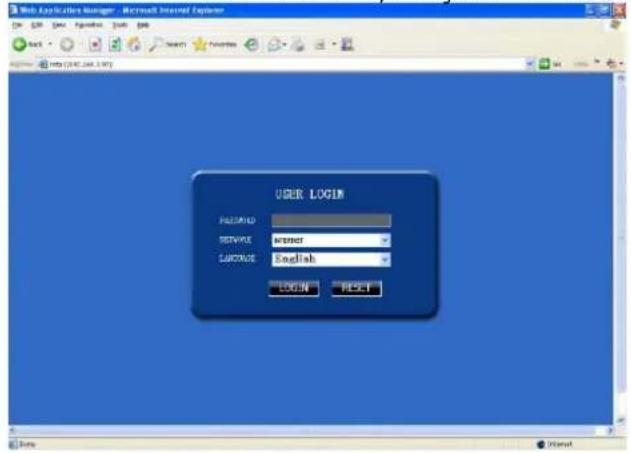
text_image
Web Applications Manager - Microsoft Internet Explorer USER: LOGIN PACIFICID SERVICE: Inverter COURSE: English LOGIN RESET8.2 Ecrã principal
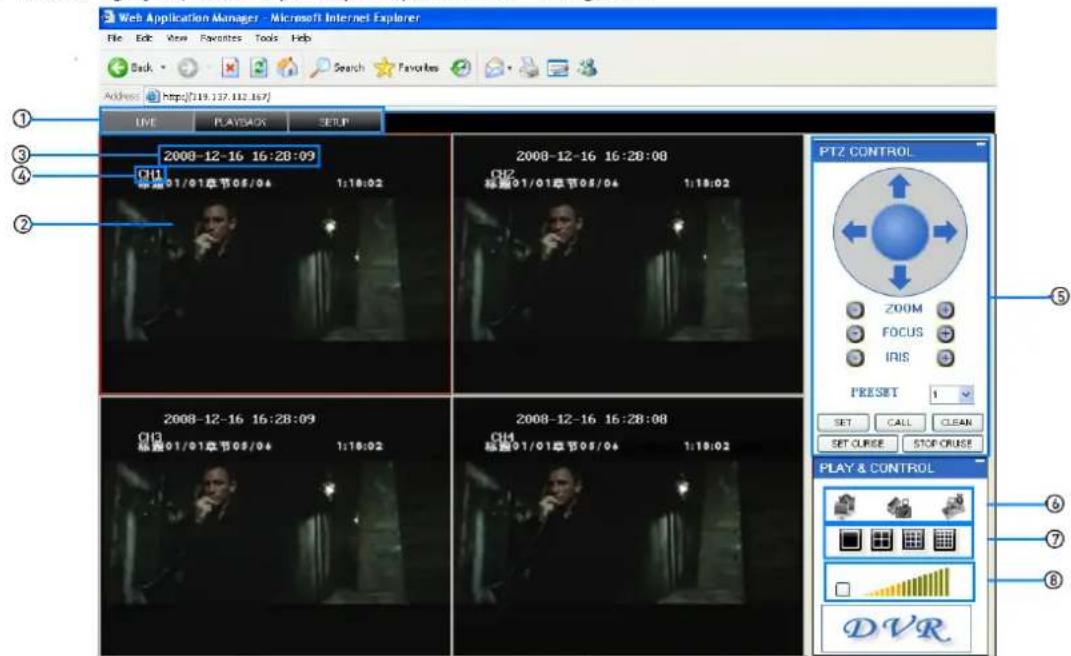
Após ter feito a ligação, o ecrã principal aparece no navegador.
text_image
Web Application Manager - Microsoft Internet Explorer File Edit View Favorites Tools Help Back Search Favorites Address https://19.137.112.167/ LIVE PLAYBACK SETUP ① 2008-12-16 16:28:09 ② OH 音量01/01章节05/04 1:18:02 2008-12-16 16:28:08 OH 标准01/01章节05/04 1:18:02 2008-12-16 16:28:09 OH 标准01/01章节05/04 1:18:02 2008-12-16 16:28:08 OH 标准01/01章节05/04 1:18:02 PTZ CONTROL ZOOM FOCUS IRIS PRESET SET CALL CLEAN SET CURSE STOP CRUSE PLAY & CONTROL DV R1) Modo: Faça clic em LIVE, PLAYBACK ou SETUP
2) Imagem principal: imagem durante a videovigilância em directo e reprodução de uma gravação
3) Hora e data: é exibida para cada canal
CCTVSET10
4) Número do canal: aparece na parte superior esquerda
5) Controlos PTZ: painel de controlo para cada câmara PTZ conectada (não incl.)
6) Funções: faça clic no ícone para activar a função correspondente
7) Modo de visualização: Faça clic no ícone para seleccionar um modo de visualização
8) Volumen/ Mute (silêncio): seleccione um canal (imagem com moldura vermelha) e ajuste o volume*
*É necessário que esteja a utilizar uma câmara com função áudio (não incl.).
8.2.1 Videovigilância em directo
A videovigilância à distância abre automáticamente no modo de visualização « ecrã fraccionado » (split-screen).
Utilizar as funções:
1) Faça click em LIVE na parte superior do ecrã.
2) Faça click num ícone de visualização para visualizar a imagem seleccionada no modo ecrã completo, 4 ecrãs ou ecrã fraccionado. Faça click duas vezes na imagem para visualização en ecrã completo.
3) Faça click em para visualizar/ocultar as janelas.
4) Faça click em para activar/desactivar uma gravação em todos os canais (veja RECORDING abaixo para mais informação).
5) Seleccione um canal (imagem com moldura vermelha) e faça click na barra de áudio para ajustar o nível do volume*. Marque/desmarque a opção para desactivar/activar o som.
*Necessita de estar a usar uma câmara com função audio (não incl.).
8.2.1.1 Gravação

O software do videogravador permite guardar os ficheiros de gravação directamente no outador.
Gravação directa no computador:
No ecrã de videovigilância em directo, faça click no ícone de gravação para activar/desactivar a gravação em todos os canais.
Nota:
- As gravações são guardadas directamente no computador, seja qual for o modo de gravação seleccionado no sistema.
- As gravações ficam guardadas C:\DVR[ip_address]\Record.
8.2.1.2 Submenus
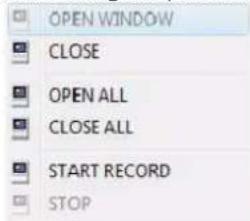
Faça click com o botão direito do rato na imagem para visualizar os seguintes submenus:
text_image
OPEN WINDOW CLOSE OPEN ALL CLOSE ALL START RECORD STOP- Abrir a janela
- Fechar a janela
- Abrir todas as janela
- Fechar todas as janelas
- Activar a gravação
- Desactivar
8.2.1.3 PTZ CONTROL
O painel de controlo PTZ CONTROL permite controlar uma câmara PTZ (não incl.) ligada ao sistema.
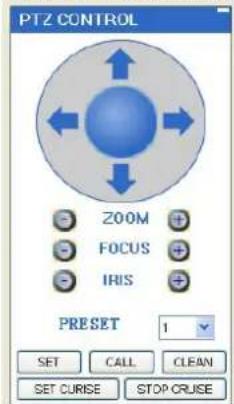
1) Seleccione a câmara PTZ.
2) Faça click numa seta de navegação para mover a câmara no eixo horizontal ou vertical.
3) Faça click em + ou - para reduzir ou ampliar a imagem.
4) Em PRESET, configure os seus próprios parâmetros. Faça click em SET, CALL ou CLEAR para configurar, aceder ou apagar os parâmetros.
5) SET CRUISE: Configurar a função « loop ».
6) STOP CRUI SE: Desactivar a função « loop ».
8.2.1.4 Captação de uma imagem de ecrã
O software incorporado permite fazer a captura de uma imagem do ecrã. Estas captações são muito úteis em caso de roubo ou qualquer outra situação de alarme.
Captação de uma imagem do ecrã:
1) Seleccione o canal. O canal seleccionado fica com uma moldura vermelha.

2) Faça click em
3) Faça click em OK. A imagem captada a partir do ecrã é guardada como imagen .BMP files en C:\DVR...
8.2.2 Reproduzir uma gravação
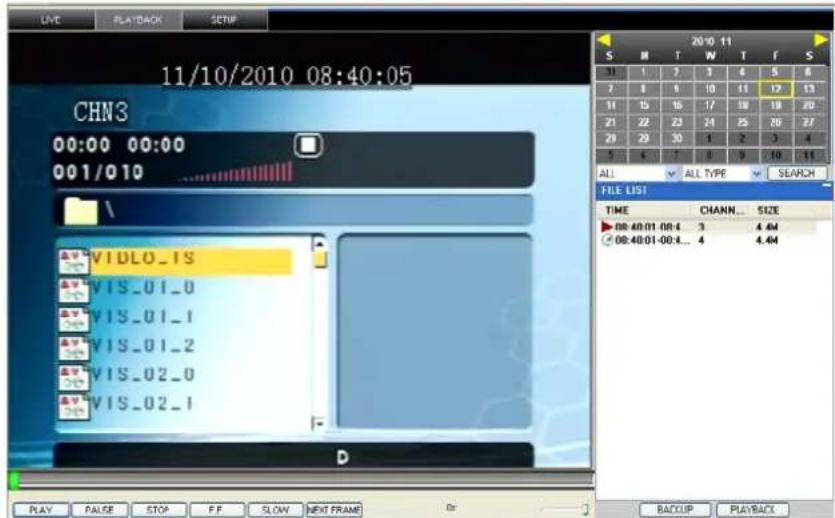
Procure uma gravação no submenu PLAYBACK.
text_image
11/10/2010 08:40:05 CHN3 00:00 00:00 001/010 VIDLO_1S VIS_01_0 VIS_01_1 VIS_01_2 VIS_02_0 VIS_02_1 D PLAY PALSE STOP PP SLOW NEXT FRAME BACKUP PLAYBACK 20:10 11 S M T W T F S 11 1 7 3 4 5 8 7 8 9 10 11 12 13 11 15 16 17 18 19 20 21 22 23 24 25 26 27 28 29 30 1 2 3 4 5 6 7 8 9 10 11 ALL ALL TYPE SEARCH FILE LIST TIME CHANN... SIZE ▶ 08:40:01:08:4 3 4.64 ● 08:40:01:08:4... 4 4.64Procurar e reproduzir uma gravação:
1) Faça click em PLAYBACK na parte superior do ecrã. A imagem aparece em cinzento.
2) Faça click em REFRESH na parte inferior do calendário para visualizar as gravações efectuadas no mês seleccionado.
Nota: um relógio aparece antes de uma gravação normal, um ponto de exclamação aparece antes de uma gravação feita após a activação do alarme.
3) Faça click duas vezes no ficheiro para activar a reprodução. Agora, o símbolo ▶ aparece antes do ficheiro reproduzido. Utilize os comandos na parte inferior do ecrã.

text_image
PLAY PAUSE STOP F.F. SLOW NEXT FRAME 0xA barra indica o estado do processo de descarga do ficheiro. O cursor verde indica o estado do processo de reprodução do ficheiro. Desloque o cursor para avançar ou fazer retroceder a gravação.
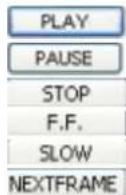
reprodução
pausa
parar
reprodução rápida
reprodução em câmara lenta
reprodução por imagens
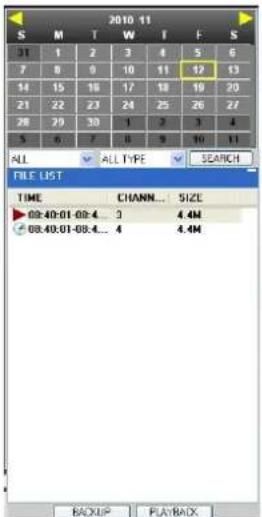
Função de busca avançada
Efectuar uma busca avançada utilizando o calendário e o menu desdobrável.
1) Seleccione o mês usando < ou > . Os dias com gravação aparecem em negrito.
2) Faça click numa data. As gravações aparecem numa lista.
3) Seleccione um canal no menu desdobrável e faça click em SEARCH.
4) Seleccione COMMON (gravação normal), ALARM (gravação após activação do alarme) ou ALL TYPE no menu e faça click em SEARCH.
5) Faça click duas vezes em cima do ficheiro para iniciar a reprodução.
CCTVSET10
text_image
2010-11 S M T W F S 31 1 2 3 4 5 6 7 8 9 10 11 12 13 14 15 16 17 18 19 20 21 22 23 24 25 26 27 28 29 30 1 2 3 4 5 6 7 8 9 10 11 ALL ALL_TYPE SEARCH FILE LIST TIME C CHANNEL... SIZE 08:40:01:08:4... 3 4.4M 08:40:01:08:4... 4 4.4M BACKUP PLAYBACKGuardar uma gravação à distância
O software permite guardar uma gravação à distância:
1) Faça click em REPLAY na parte superior do ecrã.
2) Seleccione uma data no calendário e faça click em REFRESH.
3) Faça click duas vezes em cima de um ficheiro para iniciar a reprodução.
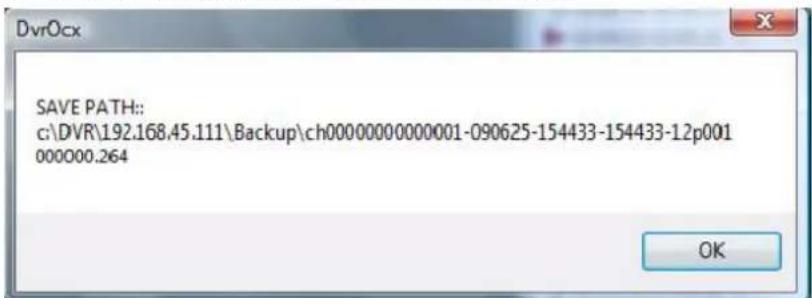
4) Faça click em BACKUP. O ficheiro é guardado em C:/DVR/[ip_address]/Backup.
Nota: Espere até que o ficheiro esteja completamente descarregado antes de fazer click em BACKUP.
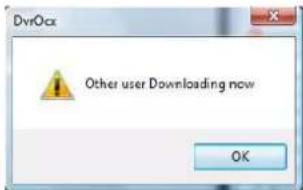
5) Depois de ter descarregado o ficheiro, faça click em OK. A janela de configuração indica o acesso à cópia de segurança.
Nota: Os ficheiros são guardados como ficheiros .264.
text_image
SAVE PATH:: c:\DVR\192.168.45.111\Backup\ch00000000000001-090625-154433-154433-12p001 000000.264Nota: Utilize o software incluído para reproduzir estes ficheiros.
8.2.3 Configuração à distância
Configure o sistema à distância a partir do menu SETUP.
Nota: O menu SETUP não está disponível se o menu principal estiver aberto.
Faça click em SETUP na parte superior do ecrã. Estão disponíveis as seguintes opções:
- RECORD
- ALARM
• PTZ
• NETWORK - SETTING
- MAINTENANCE
- HOST INFO
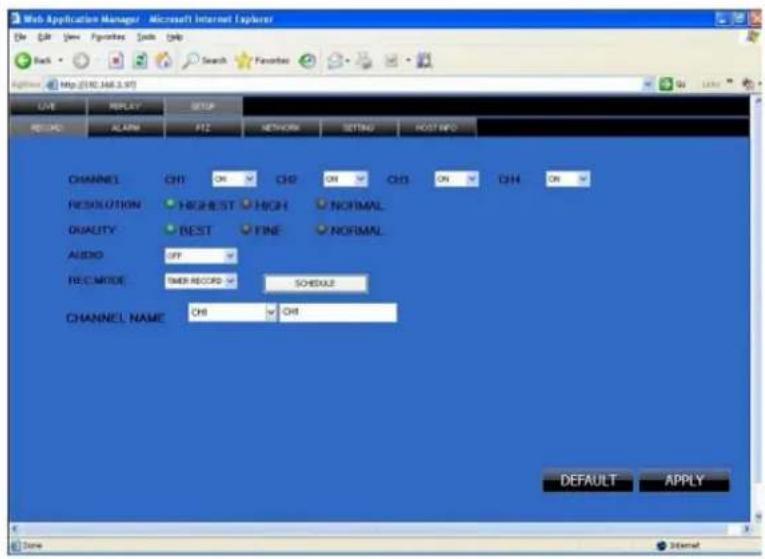
8.2.3.1 RECORD
Faça click en RECORD para aceder aos parâmetros de gravação. Também é possível aceder a estes parâmetros a partir do interface gráfico de utilizador (GUI) do videogravador.
CCTVSET10
text_image
Web Application Manager - Microsoft Internet Explorer File Edit View Favorites Tools Help Back Search Favorites Search Favorites Application http://192.168.5.97 UVE REPLAY GROUP REDADE ALAM FIZ NETWORK SETTING POST INFO CHANNEL ON ON ON ON ON ON ON RESOLUTION HIGHEST HIGH NORMAL QUALITY BEST FINE NORMAL AUDIO OFF REC.MODE IMP RECORD SCHEDULE CHANNEL NAME CHS OH DEFAULT APPLY Done 30mm8.2.3.2 ALARM
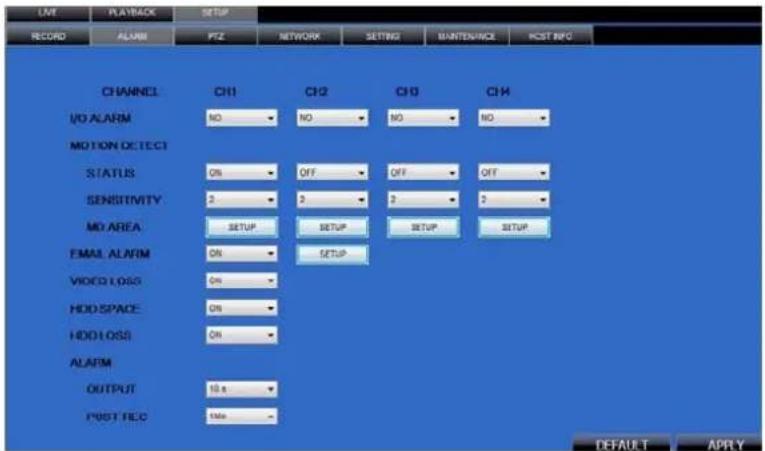
Faça click em ALARM para aceder aos parâmetros do alarme. Também é possível aceder a estes parâmetros a partir do interface gráfico do utilizador (GUI) do videogravador.
text_image
LIVE PLAYBACK SETUP RECORD ALARM PTZ NETWORK SETTING MAINTENANCE HOST INFO CHANNEL CH1 CH2 CH3 CH4 I/O ALARM NO NO NO NO MOTION DETECT STATUS ON OFF OFF OFF SENSITIVITY 2 2 2 2 MD AREA SETUP SETUP SETUP SETUP EMAIL ALARM ON SETUP VIDEO LOSS ON HDD SPACE ON HDD LOSS ON ALARM OUTPUT 10 s POST FILE default APPLY8.2.3.3 PTZ
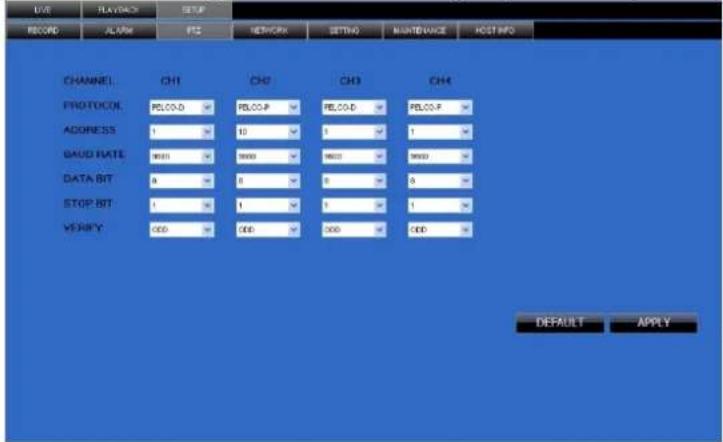
Faça click em PTZ para aceder à configuração das câmaras PTZ. Também é possível aceder à configuração a partir do interface gráfico do utilizador (GUI) do videogravador.
text_image
UVE PLAYBACK SETUP RECORD ALARM PTS NETWORKS SETTING MANTENANCE HOST INFO CHANNEL CH1 CH2 CH3 CH4 PROTOCOL RECO.D RECO.P RECO.D RECO.P ADDRESS 1 10 1 1 GAUD RATE 9000 9000 9000 DATA BIT 8 8 8 8 STOP BIT 1 1 1 1 VERIFY 000 000 000 000 DEFAULT APPLY8.2.3.4 NETWORK
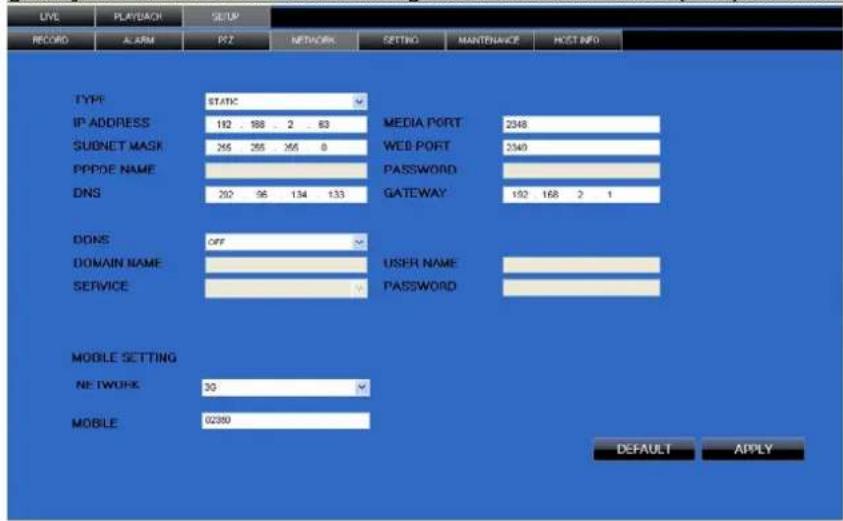
Faça click em NETWORK para aceder às configurações de rede. Também é possível aceder a estas configurações através do interface gráfico do utilizador (GUI) do videogravador.
text_image
LIVE PLAYBACK SETUP RECORD ALARM PZ NETWORK SETTING MANUTRANCE HOST INFO TYPE IP ADDRESS SUBNET MASK PPDOE NAME DNS DONS DOMAIN NAME SERVICE MEDIA PORT WEB PORT PASSWORD GATEWAY 2348 2340 192 168 2 1 OFF USER NAME PASSWORD MOBILE SETTING NETWORK MOBILE 0280 DEFAULT APPLY8.2.3.5 SETTING
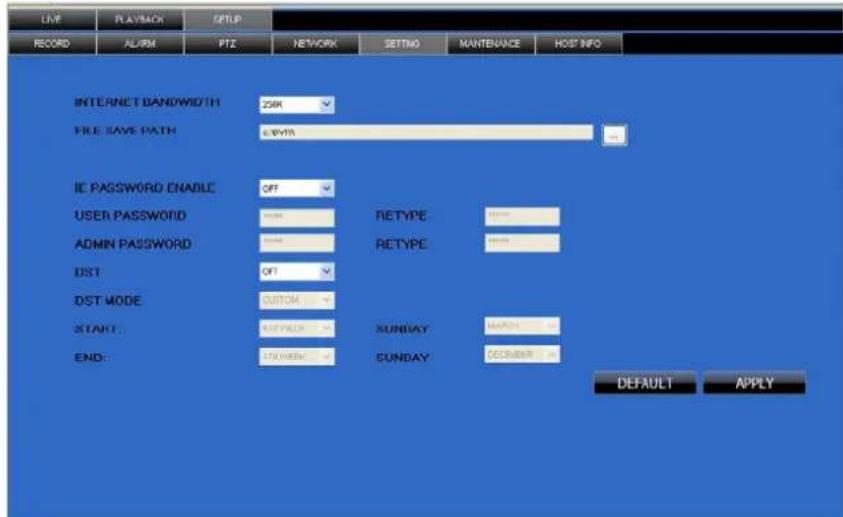
Faça click em SETTING para aceder às configurações do sistema. Também é possível aceder a estas configurações através do interface gráfico do utilizador (GUI) do videogravador.
text_image
LIVE PLAYBACK SETUP RECORD ALARM PTZ NETWORK SETTING MANUTENANCE HOST INFO INTERNET BANDWIDTH ZSK FILE SAVE PATH 6 WTR IE PASSWORD ENABLE OFF USER PASSWORD WRITE ADMIN PASSWORD WRITE DST OFF DST MODE CUSTOM START: RICHMON SUNDAY MORNEE END: SUNDAY SUNDAY DEFAULT APPLYBANDWIDTH: Configure a largura de banda em kb/s (128k, 192k, 256k, 384k, 512k, 1024k). Esta largura de banda não inclui a função de áudio.
FILE SAVE PATH: Configure a via de acesso para captações de ecrã e gravações, senha de ligação e configurações DST.
8.2.3.6 MAINTENANCE
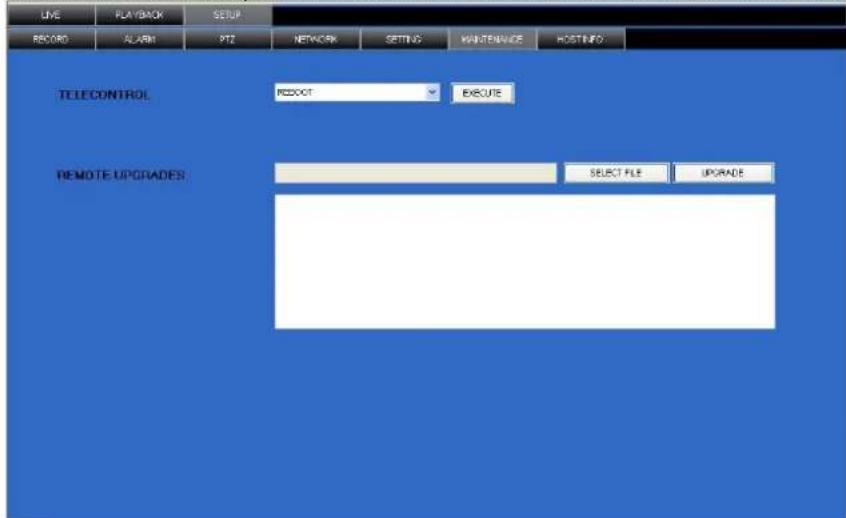
Faça click em MAINTENANCE para reinicializar o sistema ou instalar uma versão melhorada.
text_image
LINE PLAYBACK SETUP RECORD ALARM 972 NETWORK SETTING MANUTRANGE HOSTINFO TELECONTROL REDOCT EXECUTE REMOTE UPGRADES SELECT FILE UPGRADE8.2.3.7 HOST INFO
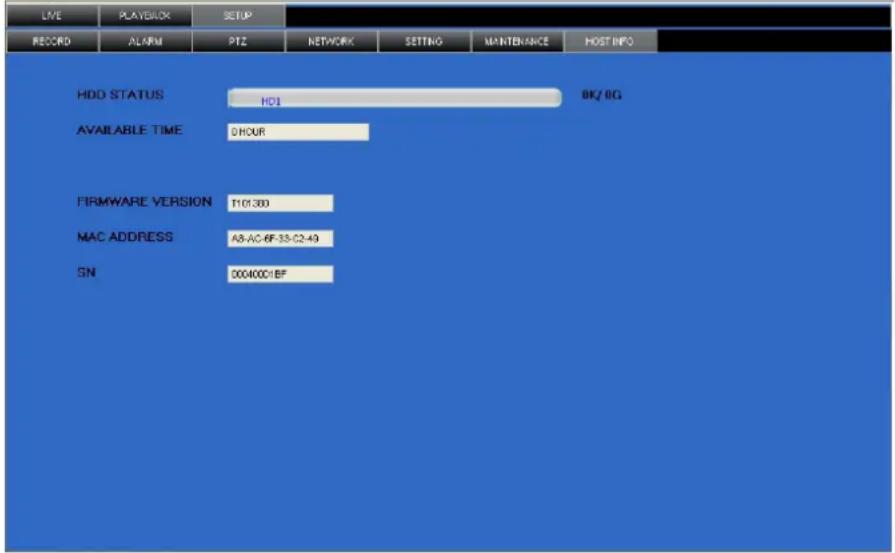
Faça click em HOST INFO para visualizar informação geral sobre o disco rígido, o tempo de gravação disponível, a versão do firmware e o endereço MAC. Não é possível modificar estes dados.
text_image
LIVE PLAYBACK SETUP RECORD ALARM PTZ NETWORK SETTING MANTENANCE HOST INFO HDD STATUS HD1 OK/OG AVAILABLE TIME 0HOUR FIRMWARE VERSION T101380 MAC ADDRESS A8-AC-BF-33-C2-49 SN 00400C/BF9. Perguntas frequentes (FAQ)
1. Pergunta: O videogravador não funciona depois de ter sido ligado
Resposta:
- Verifique a entrada da alimentação.
- Verifique a fonte de alimentação.
- Verifique a posição do interruptor ON/OFF.
- Verifique a placa mãe do videogravador.
2. Pergunta: O videogravador liga-se novamente ou desliga-se automáticamente após alguns minutos de utilização
Resposta:
- Tensão de entrada instável ou demasiado baixa.
- Disco rígido ou cabo de ligação danificados.
- Sinal de vídeo instável.
- Temperatura de funcionamento demasiado elevada ou demasiado pó.
- Ligação incorrecta da placa mãe e dos seus componentes.
- Videogravador com defeito.
3. Pergunta: Não há imagem
Resposta:
- Verifique as ligações da fonte de alimentação e das câmaras.
- Ligue a fonte de vídeo directamente ao ecrã.
- Verifique a luminosidade da imagem ou restaure as definições de fábrica.
- Não há sinal de vídeo ou o sinal é demasiado fraco.
- Videogravador com defeito.
4. Pergunta: o videogravador está ligado mas não grava e exibe um H Resposta:
Utilize um adaptador de rede de 12 VCC.
✧ Formate o disco rígido.
♦ Verifique os cabos de ligação ao disco rígido.
✨ Disco rígido com defeito.
✨ Porta SATA com defeito.
5. Pergunta: Que signifivam os símbolos R, M, I e H?
Resposta:
• R: está a gravar
- M: modo de detecção de movimento activo
• I: alarma activo
• H: disco rígido com defeito, disco rígido não detectado ou disco cheio.
6. Pergunta: O ecrã exibe imagens em directo deformadas ou de má qualidade Resposta:
- Seleccione o formato de imagem correcto (PAL ou NTSC) na saída BNC.
- O videogravador não é compatível com o ecrã a que está ligado.
- A distância de transmissão do sinal de vídeo é demasiado elevada.
- Configuração incorrecta dos parâmetros da imagem.
CCTVSET10
7. Pergunta: Não há som durante a videovigilância em directo
Resposta:
- Configuração incorrecta dos parâmetros de som.
- Ligação incorrecta dos cabos de áudio e vídeo.
- Videogravador com defeito.
8. Pergunta: Não há som durante a reprodução de uma gravação
Resposta:
- Configuração incorrecta dos parâmetros de som.
9. Pergunta: O videogravador não mostra correctamente a hora e a data
Resposta:
- Configuração incorrecta dos parâmetros da hora e data.
- Ligação incorrecta da bateria.
- Bateria gasta. Substitua a bateria.
10. Pergunta: Interromper a gravação com o botão direito do rato
Resposta:
- Esta função funciona apenas para gravações activadas no modo manual.
- Desligue a gravação programada ou a gravação após activação do alarme.
11. Pergunta: A detecção de movimento não funciona
Resposta:
- Configuração incorrecta dos parâmetros da detecção de movimento.
- Nível de sensibilidade demasiado baixo.
12. Pergunta: Erro ao guardar as gravações num CD ou numa unidade USB
Resposta:
- Não existe espaço disponível suficiente no dispositivo de armazenamento.
- Dispositivo de armazenamento incompatível.
- Dispositivo de armazenamento danificado.
13. Pergunta: O comando à distância não funciona
Resposta:
- Direcção do comando à distância incorrecta.
• Distância entre o comando e o receptor demasiado elevada. - As pilhas do comando à distância estão gastas.
- Comando à distância danificado.
14. Pergunta: não é possível a ligação à Internet
Resposta:
- Verifique a ligação de rede e Internet.
- Certifique-se que utiliza um sistema operativo Windows XP ou Vista, e o navegador IE6.0 ou IE7.0.
- ActiveX bloqueado. Volte a instalar o ActiveX.
- Instale o DX8.1 e instale uma versão actualizada do cartão de vídeo.
15. Pergunta: A imagem da visualização prévia ou da reprodução a partir da Internet é de má qualidade
Resposta:
- Abra a Internet e seleccione WAN.
- Tente fechar e voltar a abrir as janelas usando o botão direito do rato.
16. Pergunta: No ecrã aparece « other members are setting...... » durante a configuração da videovigilância à distância.
Resposta:
- Está outra pessoa a configurar o videogravador. Verifique as configurações do videogravador ou desligue-o.
- Solução de problemas
| Problema Causa possível Solução possível | ||
| O sistema não se ilumina | Ligação incorrecta da fonte de alimentação | Verifique todas as ligações |
| Tensão de alimentação demasiado baixa | Verifique o LED de alimentação [6]Ligue o videogravador directamente à rede eléctricaVerifique o estado da tomada | |
| O sistema não reconhece o comando à distância | Pilhas gastos ou colocadas de forma incorrecta | Verifique a polaridade das pilhasintroduza duas pilhas AAA novas |
| O sistema não reconhece o disco rígido | Ligação incorrecta do disco rígido ou não está ligado | Verifique a ligação do disco rígidoinstale um disco rígido SATA 3.5” |
| Espaço insuficiente no disco rígido, o sistema não grava | A função de escrever por cima de dados antigos não está activa | Seleccione HDD > overwrite > enable e faça click emApply |
| O sistema não reconhece o rato | Ligação incorrecta do rato ou não está ligado | Verifique a ligação do ratoDesligue o sistema e desligue o cabo de alimentação |
| Não aparece imagem ao seleccionar um canal | Ligação incorrecta dos cabos | Verifique a ligação da câmaraAtribua a câmara a outro canal |
CCTVSET10
| Há imagem mas não há som | Ligação incorrecta dos cabos de áudio, função áudio desactivada, nível de volume demasiado baixo | Verifique todas as ligações aúdioVerifique as configurações através do menu > record > audio settingsAumente o volume |
| O sistema faz um ruído | Ventilador activado | Normal |
| Toque ao iniciar o sistema | Inicialização completa | Normal |
| A função de notificação por correio electrónico não funciona | A ção de notificação por correio electrónico está desactivada, configuração SMTP incompleta | Abra o menu > advance > alarm, faça click nas configurações do correio electrónico e seleccione onConfigure lo SMTP correctamente |
11. Sub stituir o disco rígido
- Desligue o aparelho da rede eléctrica bem como todos os dispositivos periféricos.
- Desaperte os 6 parafusos (3 de cada lado) da caixa.
• Desaperte os 4 parafusos do suporte. - Desligue a alimentação e o bus de dados.
- Desaperte os parafusos do disco rígido e retire-o.
- Instale um novo disco rígido SATA no suporte e fixe-o. Formate o disco rígido no formato FAT32.
• Ligue o bus de dados e a alimentação, e volte a instalar o suporte de montagem. Aperte os 4 parafusos. - Feche o videogravaor digital.
12. As p ilhas
- O comando à distância funciona com 2 pilhas, tipo AAA (incl.).
- Substituir as pilhas:
o Abra o compartimento das pilhas na parte de trás do comando.
o Retire as pilhas gastas.
o Introd uza as pilhas no compartimento. Respeite a polaridade. Volte a fechar o compartimento das pilas

ADVERTÊNCIA: Seja cuidadoso ao manusear as pilhas. Respeite as advertências referidas na embalagem. Respeite a legislação local relativa ao meio ambiente ao eliminar as pilhas. Mantenha as pilhas fora do alcance das crianças.
13. Espécificações
DVR
| formato de vídeo | PAL |
| formato de compressão de vídeo | H.264 (CIF) |
| entrada de vídeo | 4 canais, sinal de vídeo composto 1 Vpp / 75 ohm BNC |
| saída de vídeo | 1x sinal de vídeo composto 1 Vpp / 75 Ω BNC |
| velocidade máx.de gravação (PAL) | CIF 352 × 2188 píxeis @ 100 IPS (PAL) |
| qualidade de imagem | normal - média - superior |
| capacidade do disco rígido | tipo SATA incorporado, 1x HDD (disco incl.) |
| modos de gravação | manual, programada, por detecção de movimentos |
| frequência de actualização das imagens | 100 IPS (PAL) |
| zona de detecção de movimentos | grelha 13 x 10 por canal |
| sensibilidade zona de detecção de movimentos | 1 parâmetro com 4 níveis de sensibilidade |
| cópia de segurança | unidade flash USB y red |
| controlo PTZ | RS-485 |
| bloqueio do teclado | sim |
| detecção de perda de sinal | sim |
| número da câmara | até 8 caracteres |
| ajustes de vídeo | contraste / brillo / intensidade |
| formato de visualização do tempo alimentação | MM-DD-YY |
| 12 VCC | |
| consumo | < 30 W |
| temperatura de funcionamento | 10°C ~ 40°C |
| reinicialização do sistema | reinicialização automática do sistema após ter activado a alimentação novamente |
| dimensões | 200 x 210 x 130 mm |
| peso | 2250 g |
CCTVSET10
| Câmara (4x) | |
| sistema de exploração PAL | |
| sensor | CMOS |
| número de píxeis 628 (H) x 582 (V) - PAL | |
| resolução 380 linhas TV | |
| iluminação mínima 0.2 lux (IV desactivado) | |
| LEDs IV 11 | |
| entrelaçado | 2:01 |
| saída de vídeo 1.0Vpp composto, 75 ohm | |
| correcção de contraste (gama) 0,45 | |
| óptica incorporada 6 mm | |
| ângulo de visão 39,8° | |
| alimentação 12VCC / 300mA (incl.) | |
| dimensões ∅ 45 x 55 mm | |
| peso | 290 g |
Utilize este aparelho apenas com os acessórios originais. A Velleman NV não será responsável por quaisquer danos ou lesões causadas pelo uso (indevido) do aparelho. Para más información sobre este producto e para consultar a versão mais recente deste manual do utilizador, visite nuestra página www.Perel.eu. Podem alterar-se as especificações e o conteúdo deste manual sem aviso prévio.
© DIREITOS DE AUTOR
A Velleman NV detem os direitos de autor deste manual do utilizador.
Todos os direitos mundiais reservados. É estrictamente proíbido reproduzir, traduzir, copiar, editar e gravar este manual do utilizador ou partes deste sem prévia autorização escrita por parte da detentora dos direitos.