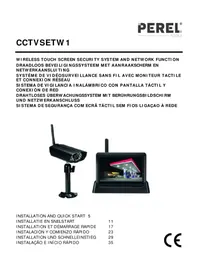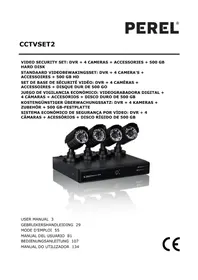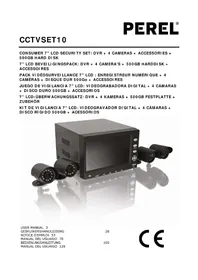
CCTVSET10 - Cámara de vigilancia Perel - Manual de uso y guía de instrucciones gratis
Encuentra gratis el manual del aparato CCTVSET10 Perel en formato PDF.


| Tipo de producto | Conjunto de cámaras de vigilancia con grabador digital |
| Marca | Perel |
| Modelo | CCTVSET10 |
| Dimensiones del grabador | 200 x 210 x 130 mm |
| Peso del grabador | 2250 g |
| Dimensiones de la cámara | ∅ 45 x 55 mm |
| Peso de la cámara | 290 g (cada una) |
| Alimentación del grabador | 12 VCC mediante adaptador de corriente incluido (100-240 VCA) |
| Alimentación de la cámara | 12 VCC / 300 mA (incluida en el cable) |
| Funciones principales | Grabación H.264, detección de movimiento, visión nocturna IR, conexión de red (LAN/Internet), control PTZ, respaldo USB, menú OSD |
| Tipo de grabación | Manual, programada, por detección de movimiento, continua |
| Capacidad del disco duro | 500 GB SATA interno (preinstalado) |
| Resolución de grabación | D1, HD1, CIF (PAL) |
| Número de cámaras | 4 cámaras color CMOS con IR |
| Visión nocturna | Blanco y negro con 11 LED IR |
| Mantenimiento y limpieza | Desconectar antes de limpiar; usar un paño seco y que no suelte pelusa |
| Seguridad | Uso interior únicamente; proteger de la humedad, salpicaduras y calor extremo; no abrir la carcasa (riesgo de electrocución) |
| Piezas de repuesto y reparabilidad | Disco duro SATA reemplazable (ver manual); pilas del mando a distancia (LR03) reemplazables; ninguna otra pieza de repuesto especificada |
| Información general | Garantía Velleman; respeto a la privacidad; temperatura de servicio: 10°C ~ 40°C |
Preguntas frecuentes - CCTVSET10 Perel
Preguntas de los usuarios sobre CCTVSET10 Perel
0 pregunta sobre este aparato. Responde a las que conoces o haz la tuya.
Hacer una nueva pregunta sobre este aparato
Descarga las instrucciones para tu Cámara de vigilancia en formato PDF gratis! Encuentra tus instrucciones CCTVSET10 - Perel y toma tu dispositivo electrónico nuevamente en la mano. En esta página están publicados todos los documentos necesarios para el uso de su dispositivo. CCTVSET10 de la marca Perel.
MANUAL DE USUARIO CCTVSET10 Perel
A los ciudadanos de la Unión Europea
Importantes informaciones sobre el medio ambiente concerniente a este producto
Este símbolo en este aparato o el embalaje indica que, si tira las muestras inservibles, podrían dañar el medio ambiente. No tire este aparato (ni las pilas, si las hubiera) en la basura doméstica; debe ir a una empresa especializada en reciclaje. Devuelva este aparato a su distribuidor o a la unidad de reciclaje local. Respete las leyes locales en relación con el medio ambiente.
Si tiene dudas, contacte con las autoridades locales para residuos.
iGracias por haber comprado el CCTVSET10! Lea atentamente las instrucciones del manual antes de usarlo. Si el aparato ha sufrido algún daño en el transporte no lo instale y póngase en contacto con su distribuidor.
Incluye:
- 1x videograbadora digital con disco duro SATA incorporado
• 4x cámara IR CMOS a color
• 4x cable de 18 m (vídeo + alimentación) - 1x adaptador de red de 100\~240VAC/50\~60Hz a 12VDC (5x) + cable de alimentación
• mando a distancia IR + pilas AAA - ratón USB
• 1x CD-ROM con el manual del usuario completo
2. Instrucciones de seguridad

Mantenga el aparato lejos del alcance de personas no capacitadas y niños.

Riesgo de descargas eléctricas al abrir la caja. Puede sufrir una peligrc sa descarga eléctrica al tocar un cable conectado a la red eléctrica.

Desconecte siempre el aparato si no va a usarlo durante un largo período de tiempo o antes de limpiarlo. Tire siempre del enchufe para desconectar el cable de red, nunca del propio cable.
3. Normas generales
Véase la Garantía de servicio y calidad Velleman® al final de este manual del usuario.


Sólo para el uso en interiores.
No exponga este equipo a lluvia, humedad, ni a ningún tipo de salpicadura o goteo. Nunca ponga un objeto con líquido, p.ej. un florero, en el aparato.
No exponga este equipo a polvo. No exponga este equipo a temperaturas extremas.
Asegúrese de que los orificios de ventilación no estén bloqueados. Deje una cistancia de mín. 2,5cm entre el aparato y cualquier otro objeto.
No agite el aparato. Evite usar excesiva fuerza durante el manejo y la instalación
- Familiarícese con el funcionamiento del aparato antes de utilizarlo.
- Por razonas de seguridad, las modificaciones no autorizadas del aparato están prohibidas.
- Utilice sólo el aparato para las aplicaciones descritas en este manual. Su uso incorrecto anula la garantía completamente.
- Los daños causados por descuido de las instrucciones de seguridad de este manual invalidarán su garantía y su distribuidor no será responsable de ningún daño u otros problemas resultantes.
- Respete la legislación en relación con la protección de la vida privada al utilizar este aparato.
4. Características
DVR
- grabaciones en el formato H.264
- grabaciones: grabaciones programadas, manuales o después de la detección de movimientos
- función copia de seguridad: USB/LAN
- menú en pantalla (OSD): inglés, Chino
- manual del usuario: in glés, neerlandés, francés, español, alemán
- disco duro :SATA (500Gb) incorporado
- recuperación automática del sistema después de haber activado la alimentación de nuevo
• control: panel de control, mando a distancia IR, ratón USB
Cámara (4x)
- cámara CMOS a color
• visión nocturna B/N (por LEDs IR)
5. Descripción
Véase las figuras en la página 2 de este manual del usuario.
panel frontal
| 1 | interru ptor ON/OFF pantalla | 7 | LED de grabación |
| 2 | selecto res de canal / pantalla cuádruple | 8 | LED de alarma |
| 3 | botón d e acceso al menú / exit | 9 | LED del disco duro |
| 4 | botone s direcciones + confirmación (OK) | 10 | LED de red |
| 5 | recepto r IR | 11 | puerto USB |
| 6 | LED de alimentación | ||
panel trasero
| 12 | interru ptor ON/OFF | 18 | entrada de vídeo canales 1~4 (BNC) |
| 13 | conexió n de la señal de alarma | 19 | entrada de audio L/R |
| 14 | conexió n de la masa | 20 | conexión PTZ/RS-485 |
| 15 | entrada 12 VCC | 21 | conexión de red |
| 16 | salida d e audio | 22 | puerto USB de el ratón |
| 17 | salida d e vídeo | ||
cámara
| a óptica | e | écrou de positionnement |
| b LED IR | f | étrier de montage |
| c sensor de luz | g | salida vídeo |
| d capa a ntisolar | h | entrada 12 VCC |
mando a distancia
| A STAND BY | modo de espera ON/OFF | |
| B LOGIN/ LOCK | acceso a la pantalla de conexión con contraseña (dispositivo de seguridad activado) | |
| C teclas di gitalas | selección del canal (5~9 N/A) o introducción de datos | |
| D | selección del modo de visualización en pantalla completa c cuatro pantallas | |
| E MENÚ | acceso al menú principal | |
| IF PTZ | acceso al menú PTZ (N/A) | |
| G EXIT | menú anterior/salir del menú principal | |
| H navega ción | ◀ △ ▷, OK para confirmar | |
| I + / - | aumentar/disminuir el valor | |
| J RECOR D | activación manual de una grabación | |
| K STOP | desactivación manual ce una grabación | |
| L EXTRA | N/A | |
| M mandos de reproducción | ||
| ◀◀ | velocidad de reproducción invertida 2x, 4x, 8x | |
| ▶ | reproducción | |
| ▶▶ | velocidad de reproducción 2x, 4x 8x | |
| ▶▶▶ | velocidad de reproducción 1/2x, 1/4x 1/8x | |
| ■▶▶ | pau sa, avanzar por imagen | |
Nota: Les botones restantes no tienen una función.
6. Conexión
Véase las figuras en la página 2 de este manual del usuario.
- El disco duro está preinstalado en la videograbadora digital. Para reemplazarlo, véase §11.
- Asegúrese de que la videograbadora digital esté desconectada de la red eléctrica antes de cualquier conexión. No toque el circuito electrónico para evitar las descargas eléctricas.
Conectar las cámaras
- Seleccione un lugar de montaje para la cámara. Asegúrese de que:
- nunca i n stale la cámara en un lugar donde esté expuesta a temperaturas extremas ni vibraciones.
- nunca i n stale la cámara cerca de campos electromagnéticos.
- nunca d iirija la cámara al sol o un objeto reflectante (p.ej. puerta metálica).
- tenga en cuenta la longitud de los cables de alimentación (18 m).
- Marque la posición de los agujeros de fijación con el soporte [f]. Talacre los agujeros y fije el soporte [f] con 3 tornillos.
- Fije la cámara con el tornillo de la parte trasera de la cámara al soporte [f].
- Apunte la cámara a la zona que quiere vigilar y apriete el tornillo de ajuste [e].
- Conecte el conector de alimentación [h] y el conector RCA.[g] al cable de alimentación.
- Conecte el cable a la videograbadora. La cifra de la parte inferior o superior de la entrada BNC [18] indica el canal. El orden de conexión de los conectores BNC determina el modo de visualización de los canales en la pantalla.
- Introduzca el conector en una de las 5 salidas.
Conexión del ratón
- Conecte el ratón USB a la entrada USB [22] de la parte trasera del aparato.
Conexión de alarmas externas/ RS485
- Conecte las entradas de alarmas externes (p.ej. de un contacto de puerto/ventanas) a la conexión de entrada [13].
Puesta a tierra
- La masa [14] puede resolver problemas de interferencias en la imagen. No conecte con la masa si no hay problemas con la imagen.
Conexión de la alimentación
- Introduzca un conector del adaptador de red (incl.) en la entrada 12 VCC [15] de la parte trasera de la videograbadora digital.
Nota: Utilice sólo el adaptador de red incluido.
• Active la videograbadora con el interruptor ON/OFF [12].
Conexión a la red LAN
- Conecte la videograbadora a la red LAN con un cable de red y un conector del tipo 8P8C (RJ45). Configure la videograbadora desde el menú.
7. Uso
Nota: Las funciones y opciones de la videograbadora son accesibles desde el panel frontal, el mando a distancia o el ratón.
- Active la videograbadora con el interruptor ON/OFF [12]. Le activación del sistema dura aproximadamente 45 segundos.
- Después de haber activado el sistema, el LED de alimentación [6] se ilumina y la pantalla visualiza simultáneamente la imagen de las 4 cámaras. La fecha et la hora se visualizan en la parte superior de la pantalla. Controle el cableado de la cámara en cuestión si una de las pantallas no visualiza una imagen.
- Desactive y active la pantalla con el interruptor [2]. Una grabación no se interrumpe después de que se haya desactivado la pantalla.
Modo de espera (standby)
Ponga el sistema en el modo de espera al dejar activado el modo de grabación.
Para activar/desactivar el modo de espera:
- Mantenga pulsado STANDBY del panel frontal [2] o del mando a distancia [A] hasta que se haya llenado la barra de progreso.
- Mantenga pulsado STANDBY del panel frontal [2] o del mando a distancia [A] durante 3 segundos para volver a activar el sistema.
Contraseña
¡OJO! Por defecto, las contraseña están desactivadas. Por tanto no es necesario introducir una contraseña. Sin embargo, active el modo de seguridad por contraseña. Véase §7.3.4.
Nota:
- La videograbadora visualiza una H si no hay disco duro, o si no está formateado o ilegible.
- Formatee el disco duro antes de utilizar el sistema. Véase §7.3.3.
7.1 Normas generales con respecto al menú
- Visualice el menú con el botón de acceso al menú del panel frontal [4] o del mando a distancia, o haga clic con el botón derecho del ratón y seleccione MAIN MENU.
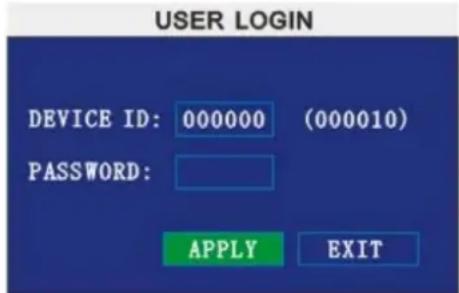
Nota: Seleccione la identificación e introduzca la contraseña de 6 cifras si el modo de seguridad por contraseña está activado (véase §7.3.4).
7.2 Modos de visualización de la pantalla
- Seleccionar el modo de visualización por el panel frontal:
Haga clic en el selector de canales [2] varias veces para seleccionar el canal o visualice los 4 canales simultáneamente. - Seleccionar el modo de visualización con el mando a distancia:
Pulse un selector de canal (1\~4) para visualizar el canal en cuestión en pantalla completa; pulse el botón MULTI para fraccionar la pantalla.
CCTVSET10
- Seleccionar el modo de visualización con el ratón:
Haga clic dos veces en la imagen con el botón izquierdo del ratón para visualizar el canal en modo pantalla completa. Haga clic dos veces en la imagen para volver al modo de visualización de cuatro pantallas.
7.3 Las opciones del menú
- El menú principal visualiza las siguientes opciones:
Search - Record - HDD - Basic - Advance - Exit
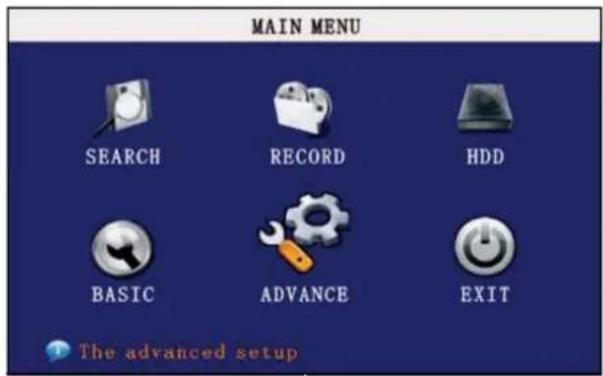
text_image
MAIN MENU SEARCH RECORD HDD BASIC ADVANCE EXIT The advanced setup
7.3.1 SEARCH
text_image
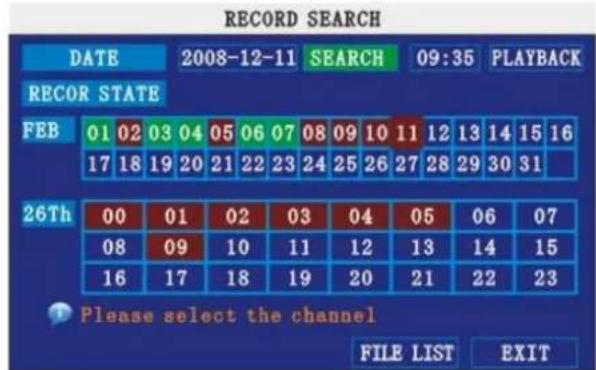
RECORD SEARCH DATE 2008-12-11 SEARCH 09:35 PLAYBACK RECOR STATE FEB 01 02 03 04 05 06 07 08 09 10 11 12 13 14 15 16 17 18 19 20 21 22 23 24 25 26 27 28 29 30 31 26Th 00 01 02 03 04 05 06 07 08 09 10 11 12 13 14 15 16 17 18 19 20 21 22 23 Please select the channel FILE LIST EXITNota: Al entrar en el menú de búsqueda, la videograbadora visualiza la fecha.
Búsqueda rápida de un fichero:
Abra el menú de búsqueda y haga clic en PLAY. La videograbadora inicia la reproducción del último minuto grabado.
Búsqueda según la fecha y la hora:
1) Bajo FECHA, haga clic en el campo e introduzca la fecha con el teclado digital en la pantalla. Haga clic en SEARCH.
2) Bajo RECORD STATE están todas las grabaciones según mes y fecha. El día seleccionado está rojo. Verde = grabación normal; rojo = grabación después de una alarma.
3) Seleccione una fecha para visualizar las grabaciones correspondientes.
4) Utilice los botones de control en la pantalla del panel frontal o del mando a distancia.
FILE LIST
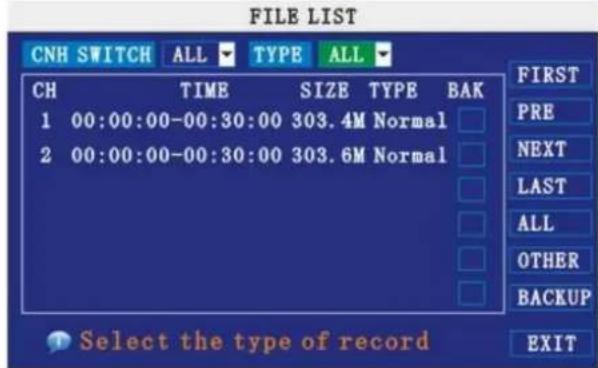
Este submenú visualiza una lista detallada de todos los ficheros de grabación en el sistema.
Para abrir una lista:
1) Haga clic en SEARCH en el menú de búsqueda.
2) Haga clic en FILE LIST en la parte inferior de la pantalla.
text_image
FILE LIST CNH SWITCH ALL TYPE ALL CH TIME SIZE TYPE BAK 1 00:00:00-00:30:00 303.4M Normal 2 00:00:00-00:30:00 303.6M Normal FIRST PRE NEXT LAST ALL OTHER BACKUP EXIT Select the type of recordUtilizar la lista:
1) Bajo CHN SWITCH, seleccione un canal o todos los canales.
2) Bajo TYPE, seleccione NORMAL para visualizar las grabaciones normales, ALARM para visualizar las grabaciones después de una alarma, o ALL para visualizar todas las grabaciones.
3) Navegue por la lista al utilizar los controles del panel lateral:
• FIRST: acceder a la primera página de la lista
• PRE: acceder a la página anterior
- NEXT: acceder a la siguiente página
- LAST: acceder a la última página de la lista
• ALL: seleccionar todos los ficheros
• OTHER: borrar todos los ficheros
- BACKUP: copiar el(los) fichero(s) seleccionado(s) a une unidad flash USB (no incl.)
4) Haga clic en un fichero para activar la reproducción.
BACKUP
Nota: El sistema es compatible con la mayoría de las marcas de unidades flash USB de 256 MB a 4 GB. Copiar los ficheros a una unidad flash USB:
1) Introduzca una unidad flash USB vacía en el puerto USB de la parte inferior del panel frontal de la videograbadora.
2) Abra el menú de búsqueda y efectúe una búsqueda de los ficheros de grabación. Haga clic en FILE LIST y seleccione los ficheros que quiere copiar al marcar la casilla BAK (o ALL para seleccionar todos los ficheros u OTHER para anular las selecciones).
Nota: El tamaño de cada fichero se visualiza bajo SIZE.
3) Haga clic en BACKUP para copiar el(los) fichero(s) seleccionado(s) a la unidad flash USB.
Nota: ¡No desconecte la unidad flash USB del puerto mientras la barra de progreso no esté llena!
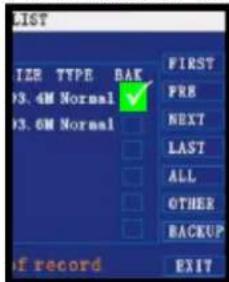
text_image
LIST IZR TYPE BAK 13.4M Normal ✓ 13.6M Normal FIRST PRE NEXT LAST ALL OTHER BACKUP if record EXIT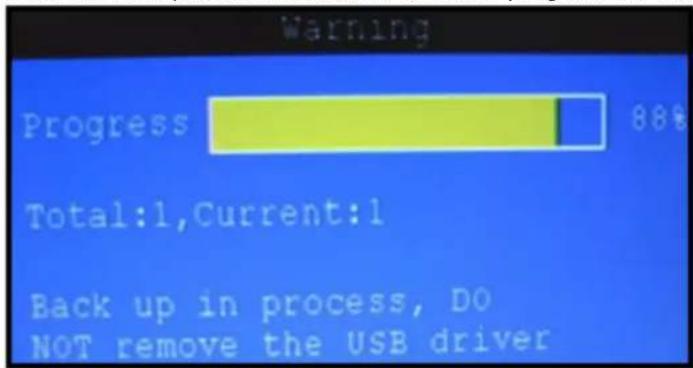
1) La videograbadora visualiza Space not enough si el tamaño del fichero sobrepasa el espacio disponible o la capacidad de la unidad flash USB.
2) Desconecte la unidad flash USB sólo después de que haya terminado de copiar.

7.3.2 RECORD
Menú de configuración de los ajustes de grabación, activación/desactivación del sonido.
Nota: utilice cámaras con una función de audio (no incl.) si quiere grabaciones con audio.
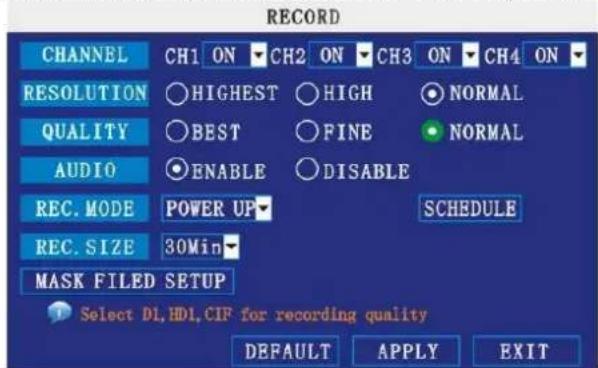
Configuración des opciones:
1) Bajo CHANNEL, active/desactive el sonido al hacer clic en ON/OFF en el menú del canal.
2) Bajo RESOLUTION, seleccione HIGHEST, HIGH o NORMAL (resolución de D1, HD1, CIF). Nota: PAL: D1 @ 6 IPS, HD1 @ 12 IPS, CIF @ 24 IPS/NTSC: D1 @ 7 IPS, HD1 @ 15 IPS, CIF @ 30 IPS.
3) Bajo QUALITY, seleccione BEST, FINE o NORMAL.
4) Bajo AUDIO, seleccione ENABLE o DISABLE para activar o desactivar la grabación con audio.
5) Bajo REC. MODE, seleccione POWER UP (grabación continua) o TIMER RECORD (grabación programada).
6) Bajo REC. SIZE, seleccione 15MIN, 30MIN, 45MIN o 60MIN.
Nota: Esta opción determina la longitud máxima de cada fichero de grabación. La grabación se divide en varios ficheros de 15, 30, 45 ó 60 minutos.
7) Haga clic en APPLY y luego en SURE.
8) Haga clic en EXIT en cada menú para volver a cerrar todas las pantallas.
SCHEDULE
Por defecto, el sistema graba de manera continua, las 24 horas del día los 7 días a la semana. Sin embargo, programe el sistema para que sólo grabe los días deseados.
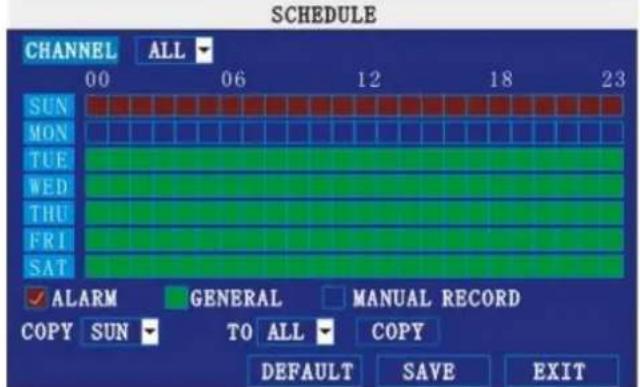
text_image
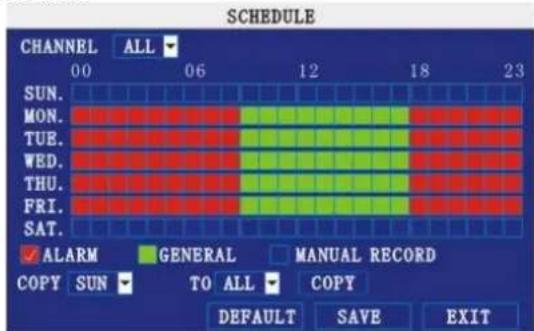
SCHEDULE CHANNEL ALL 00 06 12 18 23 SUN MON TUE WED THU FRI SAT ✓ ALARM GENERAL MANUAL RECORD COPY SUN TO ALL COPY DEFAULT SAVE EXITLa rejilla de programación visualiza los días de la semana, las horas del día y el tipo de grabación (grabación después de una alarma (ALARM, rojo), grabación normal (GENERAL, verde) o grabación manual (MANUAL RECORD, azul)).
Programación de una grabación:
1) Entre en el menú principal y haga clic en RECORD.
2) Bajo REC. MODE, seleccione TIMER RECORD.
3) Haga clic en SCHEDULE.
4) Bajo CHANNEL, seleccione los canales.
5) Luego, seleccione el tipo de grabación (ALARM, GENERAL o MANUAL RECORD), la hora y el día.
6) Utilice los menús COPY y TO para copiar el esquema de programación para otros días. Ejemplo: Para copiar el esquema del lunes al miércoles, seleccione MON en el menú FROM, WED en el menú TO, y haga clic en COPY.
7) Haga clic en SAVE.
8) Haga clic en EXIT en cada menú para volver a cerrar todas las pantallas.
Ejemplo de un esquema de grabación:
Si quiere una grabación continua del lunes al viernes de 09h00 a 17h00 y una grabación después de una alarma de 17h00 a 09h00. El sistema no debe grabar el sábado y el domingo.
Programación del esquema:
1) Abra el menú SCHEDULE.
2) Bajo CHANNEL, seleccione ALL.
3) Marque la casilla MANUAL RECORD en la parte inferior de la pantalla.
4) Haga clic en la casilla de 00 a 23 en la línea SUN.
5) Seleccione SUN en el menú FROM y SAT en el menú TO. Luego, haga clic en COPY.
6) Marque la casilla ALARM en la parte inferior de la pantalla.
7) Haga clic en la casilla de 00 a 08 y de 18 a 23 en la línea MON. Las casillas seleccionadas se iluminan (rojo).
8) Luego, marque la casilla GENERAL en la parte inferior de la pantalla.
9) Haga clic en la casilla de 09 a 17 en la línea MON. Las casillas seleccionadas se iluminan (verde).
10) Ahora, seleccione MON en el menú FROM y TUE en el menú TO. Luego, haga clic en COPY. Repita para los siguientes días (WED, THU y FRI). El esquema de programación se visualiza de la siguiente manera:
text_image
SCHEDULE CHANNEL ALL 00 06 12 18 23 SUN. MON. TUE. WED. THU. FRI. SAT. ✓ ALARM GENERAL MANUAL RECORD COPY SUN TO ALL COPY DEFAULT SAVE EXITCCTVSET10
11) Haga clic en SAVE y luego en CLOSE.
12) Haga clic en EXIT en cada menú para volver a cerrar todas las pantallas.
MASK FIELD
La función « MASK FIELD » permite ocultar una parte de la pantalla. Esta función es útil si necesita un poco de discreción.
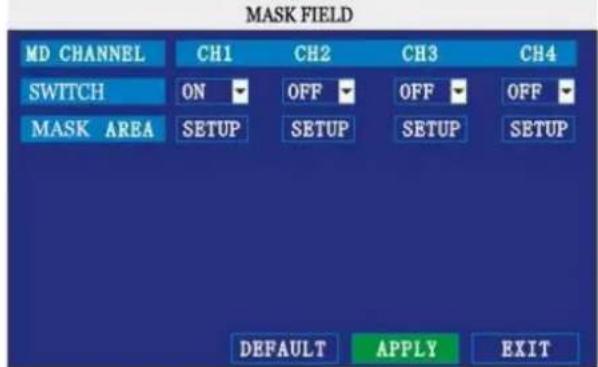
Ocultar parcialmente la pantalla:
1) Haga clic en MASK FIELD SETUP en el menú RECORD.
2) Seleccione el canal al hacer clic en ON en el menú SWITCH.
3) Luego, haga clic en SETUP para visualizar el canal seleccionado en la pantalla.
4) Mantenga pulsado el botón izquierdo del ratón, haga deslizar el cursor en la zona que quiere ocultar y suelte. Un clic con el botón izquierdo del ratón produce un pequeño cuadrado negro.
5) Haga clic con el botón derecho del ratón en la pantalla para volver al menú.
6) Haga clic en APPLY y luego en SURE.
7) Haga clic en EXIT en cada menú para volver a cerrar todas las pantallas.
7.3.3 HDD
Este submenú visualiza todas las informaciones sobre el disco duro interno. Permite también formatear el disco y una unidad flash USB (no incl.).
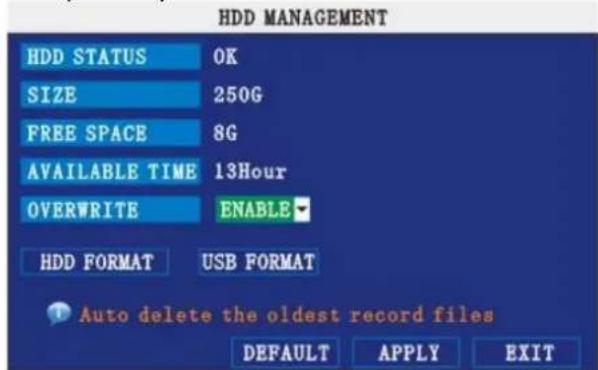
Las diferentes opciones son:
- HDD STATUS: estado del disco duro (OK = normal)
- SIZE: capacidad del disco duro en gigabytes
- FREE SPACE: capacidad disponible del disco duro en gigabytes
• AVAILABLE TIME: duración de grabación disponible en horas
• OVERWRITE: grabación con función de sobre-escribir los datos más viejos si el disco duro está lleno (ENABLE) o desactivación de la grabación y visualización del símbolo H en caso de un disco duro lleno (DISABLE)
Formatear el disco duro
• Haga clic en HDD FORMAT.
¡OJO! Al formatear el disco duro borra todos los datos guardados irrevocablemente.
Formatear una unidad flash USB
- Utilice una unidad flash USB (no incl.) para hacer copias de seguridad de los ficheros e instalar una versión mejorada del firmware.
Nota: Formatee una unidad flash USB antes de utilizarla.

7.3.4 BASIC
Este submenú permite configurar el idioma, la fecha y la hora, las contraseña y las opciones de visualización y audio.
Incluye las siguientes opciones: Language, Fecha/ Time, Password, Display y Audio.
BASIC SETUP
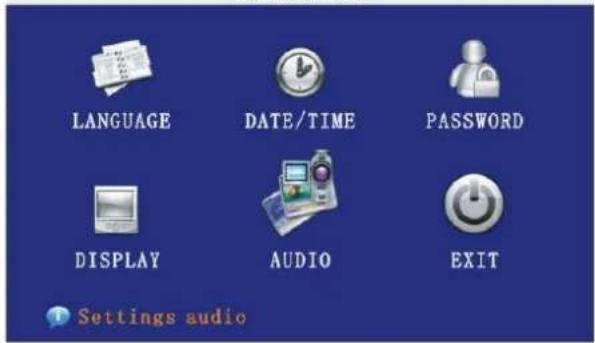
text_image
LANGUAGE DATE/TIME PASSWORD DISPLAY AUDIO EXIT Settings audio7.3.4.1 LANGUAGE
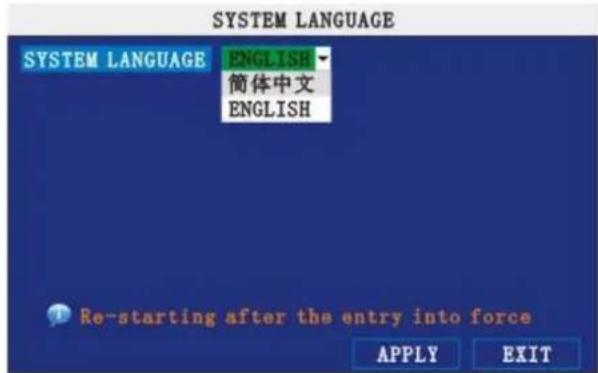
Para seleccionar el idioma:
1) Seleccione ENGLISH o CHINESE en el menú.
2) Haga clic en APPLY y luego en SURE.
3) Haga clic en EXIT para salir del menú.
Nota: Los ajustes sólo se activan después de haber reactivado el sistema.
7.3.4.2 DATA/TIME
Configure la fecha y la hora antes de utilizar el sistema.
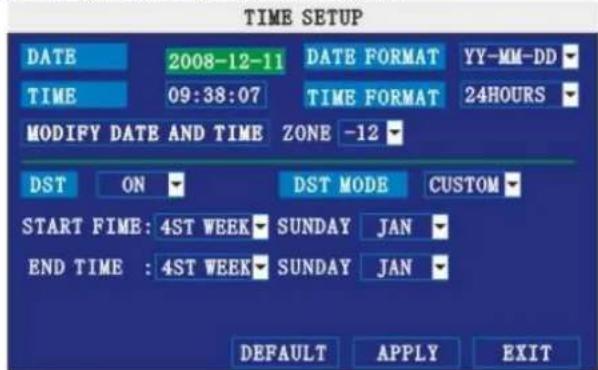
text_image
TIME SETUP DATE 2008-12-11 DATE FORMAT YY-MM-DD TIME 09:38:07 TIME FORMAT 24HOURS MODIFY DATE AND TIME ZONE -12 DST ON DST MODE CUSTOM START FIME: 4ST WEEK SUNDAY JAN END TIME : 4ST WEEK SUNDAY JAN DEFAULT APPLY EXITConfigurar la fecha y la hora:
1) Haga clic en FECHA/ TIME:
o FECHA: ajuste el día, el mes y el año
o FECHA FORMAT: modo de visualización DD/ MM/ YYYY, MM/ DD/ YYYY o YYYY/ MM/ DD
- TIME: ajuste la hora
o TIME FORMAT: seleccione el formato de visualización de la hora 12 h (12HOURS) o 24 h (24HOURS)
o DST: active/desactive la hora de verano (ON/ OFF)
2) Haga clic en MODIFY FECHA AND TIME y luego en SURE.
3) Haga clic en APPLY. Se guardan los ajustes de la fecha y de la hora.
La hora de verano
Configuración:
1) Bajo DST, seleccione ON.
2) Bajo DST MODE, seleccione une de las siguientes opciones:
o CUSTOM: configuración personalizada de la hora de verana (ir al paso 4)
- DEFAULT: cambio por defecto a la hora de verano (del segundo domingo de marzo al segundo domingo de noviembre) (ir al paso 3)
3) Haga clic en APPLY (ir al paso 5).
4) Seleccione la semana y el mes de cambio.
5) Haga clic en APPLY y luego en SURE.
6) Haga clic en EXIT en cada menú para volver a cerrar todas las pantallas.
7.3.4.3 PASSWORD
La primera conexión al sistema se hace como administrador bajo la identificación 000000. El sistema admite dos tipos de usuarios bajo una sola identificación (ID):
○ ADMIN—administrador: acceso a todos los niveles del sistema, y autorizado à activar/desactivar y modificar las contraseña ADMIN y USER
o USER—usuario normal: acceso limitado a la videovigilancia en directo, los menús de búsqueda y reproducción, y algunas otras funciones
Por razones de seguridad active las contraseña. Elija una contraseña ADMIN y una contraseña USER de 6 cifras.
¡OJO!
Las contraseña están activadas por defecto. Por tanto, la conexión al sistema y el acceso a los menús no necesitan una contraseña.
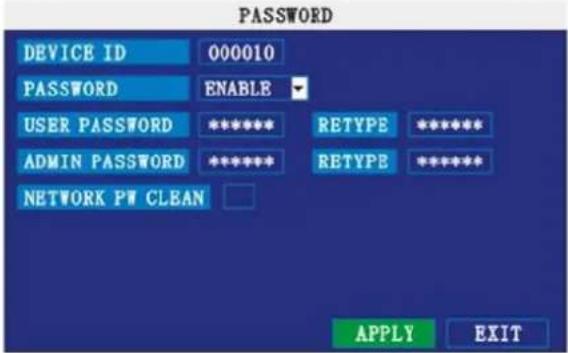
text_image
PASSWORD DEVICE ID 000010 PASSWORD ENABLE USER PASSWORD **** RETYPE ***** ADMIN PASSWORD **** RETYPE ***** NETWORK PW CLEAN APPLY EXITModificar la identificación y las contraseña ADMIN y USER desde el menú PASSWORD.
Entre en el menú PASSWORD:
1) Haga clic en la pantalla con el botón derecho del ratón y seleccione MAIN MENU.
2) Haga clic en BASIC.
3) Haga clic en PASSWORD para entrar en el menú.
Modificar la identificación y la contraseña:
1) Haga clic en el campo DEVICE ID e introduzca el código de 6 cifras con el teclado digital en la pantalla, p.ej. 000010.
2) Bajo PASSWORD, seleccione ENABLE.
3) Haga clic en el campo USER PASSWORD e introduzca la contraseña de 6 cifras con el teclado digital en la pantalla. Confirme esta misma contraseña en el campo RETYPE.
4) Haga clic en el campo ADMIN PASSWORD e introduzca la contraseña de 6 cifras con el teclado digital en la pantalla. Confirme esta misma contraseña en el campo RETYPE.
Nota: Seleccione una contraseña ADMIN y USER diferente.
1) Haga clic en APPLY y luego en SURE.
2) Haga clic en EXIT en cada menú para volver a cerrar todas las pantallas.
Acceda al sistema con la nueva contraseña.
NETWORK PW CLEAN: marque la casilla y haga clic en APPLY para activar la contraseña del navegador IE.
7.3.4.4 DISPLAY SETUP
Este menú permite configurar las informaciones visualizadas en la pantalla.
DISPLAY SETUP
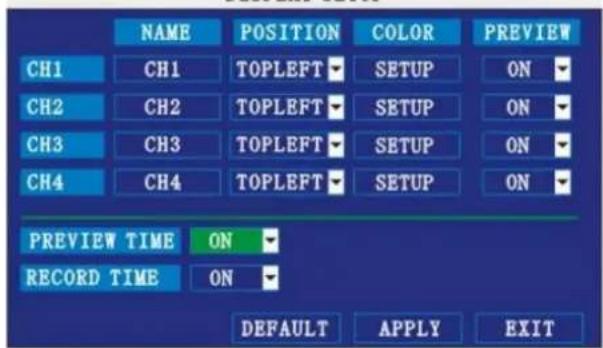
1) Configure las siguientes opciones:
o NAME: introducir el nombre del canal con el teclado en la pantalla
o POSITION: volver a posicionar el nombre del canal (parte superior izquierda (TOPLEFT), parte inferior izquierda (BOTTOMLEFT), parte superior derecha (TOPRIGHT), parte inferior derecha (BOTTOMRIGHT)) o borrar la visualización del nombre (OFF)
o COLOR: ajustar la calidad del color (CHROMATICITY), el brillo (LUMINOSITY), el contraste (CONTRAST) y la saturación (SATURATION) de la imagen
o PREVIEW TIME: visualización de la fecha y la hora (ON/ OFF) durante la videovigilancia en directo
o RECORD TIME: visualización de la fecha y la hora (ON/ OFF) durante la reproducción de una grabación
2) Haga clic en NEXT PÁGINA para acceder a los siguientes canales (sólo en los modelos de 8 canales).
3) Haga clic en APPLY y luego en SURE.
PREVIEW
La función « vista previa » es muy útil si otras personas pueden ver la pantalla. Seleccione OFF para ocultar el canal deseado en la pantalla.
Activación/desactivación de la función « vista previa »:
1) Seleccione el canal que quiere ocultar en el submenú PREVIEW y haga clic en OFF.
2) Haga clic en APPLY. El canal seleccionado está negro en la pantalla. Haga clic en CLOSE.
3) Haga clic en EXIT en cada menú para volver a cerrar todas las pantallas.
7.3.4.5 AUDIO
Configuración de las cámaras.
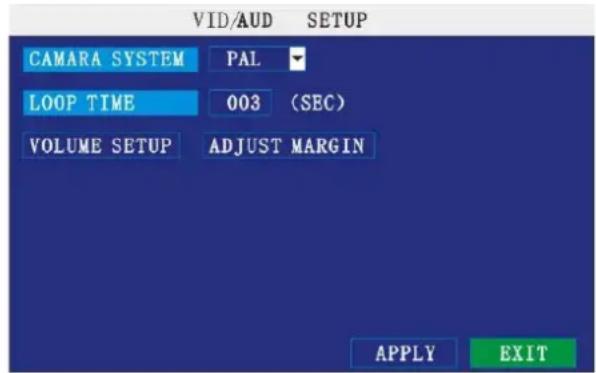
Configuración de las opciones de vídeo:
1) Bajo CAMERA SYSTEM, seleccione NTSC o PAL.
2) Haga clic en APPLY y luego en CLOSE.
3) Haga clic en EXIT en cada menú para volver a cerrar todas las pantallas.
Configuración de las opciones de audio:
1) Haga clic en VOLUME SETUP.
2) Haga clic en una imagen y ajuste el nivel del volumen con el slider.
3) Haga clic en X para volver al menú.
4) Haga clic en APPLY y luego en SURE.
5) Haga clic en EXIT en cada menú para volver a cerrar todas las pantallas.
LOOP TIME:
1) Haga clic en el campo LOOP TIME para configurara el tiempo del bucle.
2) Haga clic con el botón izquierdo del ratón para salir o en SURE para confirmar.
3) Haga clic en EXIT en cada menú para volver a cerrar todas las pantallas.

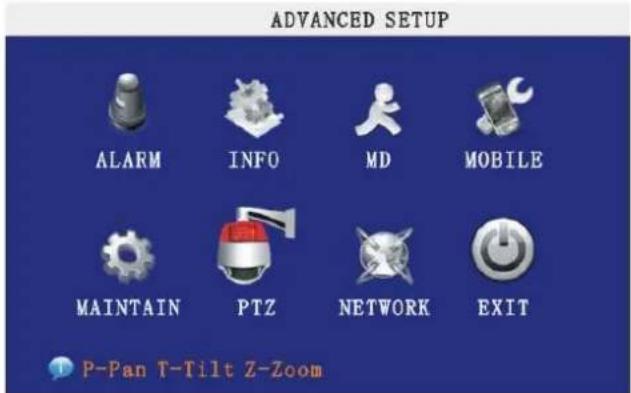
7.3.5 ADVANCE
Este submenú permite configurar los ajustes de la alarma, la detección de movimientos, la videovigilancia a distancia y la red. Este menú visualiza las siguientes opciones: Alarm, Info, MD, Mobile, System, PTZ y Network.
Menú de configuración de la alarma y los mensajes de correo electrónico.
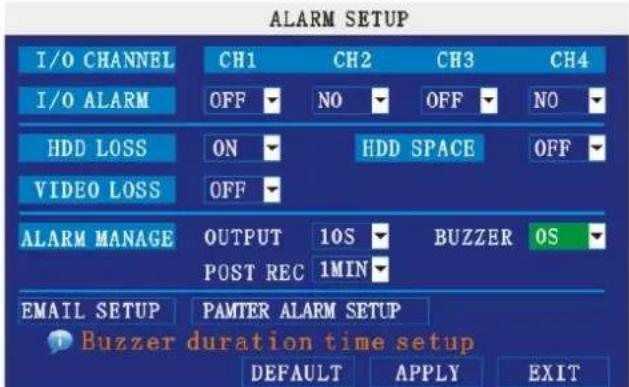
I/ O ALARM: cada canal incorpora una entrada y una salida, el canal activa la grabación en cuanto se active la alarma
NO (normalmente abierto, cerrado si la alarma está activada)
OFF (normalmente cerrado, abierto si la alarma está activada)
HDD LOSS: la alarma se activa si el disco duro está dañado, el sistema visualiza el símbolo H
HDD SPACE: el sistema visualiza not enough space si la capacidad disponible del disco duro está inferior a 500 MB (borre datos o reemplace el disco duro)
VIDEO LOSS: el sistema visualiza video loss en cuanto se desconecte una cámara
ALARM MANAGE:
• OUTPUT: configuración del tiempo de la alarma (0, 10, 20, 40 ó 60 seg.)
- BUZZER: configuración del tiempo del zumbador de alarma (0, 10, 20, 40 ó 60 seg.).
- POST RECORD: configuración del tiempo de grabación después de una alarma (30 seg., 1, 2 ó 5 min)
EMAIL SETUP:
El sistema permite enviar un mensaje de alarma con una imagen JPEG cada 3 minutos.

1) Bajo EMAIL, seleccione ON.
2) Bajo SSL, seleccione OFF.
Nota: SSL refiere a la encriptación. Sólo se puede cambiar por expertos.
3) Bajo SMTP PORT, introduzca el código del puerto SMTP de su servidor de correo electrónico.
4) Bajo SMTP, introduzca la dirección SMTP de su servidor de correo electrónico (p.ej. smtp.gmail.com).
5) Bajo SEND EMAIL, introduzca la dirección de correo electrónico del remitente.
6) Bajo SEND PW, introduzca la contraseña de su servidor de correo electrónico.
7) Bajo RECV EMAIL, introduzca la dirección de correo electrónico del destinatario.
8) Haga clic en APPLY y luego en SURE.
9) Haga clic en EXI T en cada menú para volver a cerrar todas las pantallas.
7.3.5.2 SYSTEM INFO
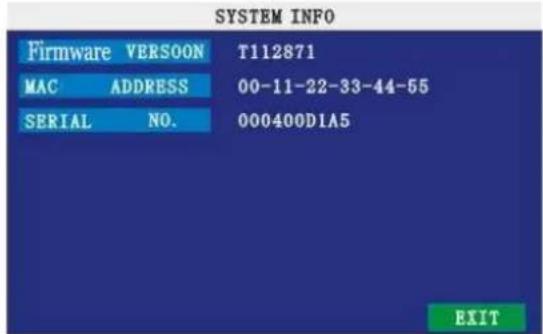
Informaciones sobre el sistema, la versión del firmware del sistema, la dirección MAC y el numéro de serie.
text_image
SYSTEM INFO Firmware VERSION T112871 MAC ADDRESS 00-11-22-33-44-55 SERIAL NO. 000400D1A5 EXIT7.3.5.3 MOTION DETECT
Menú de configuración de la detección de movimientos.
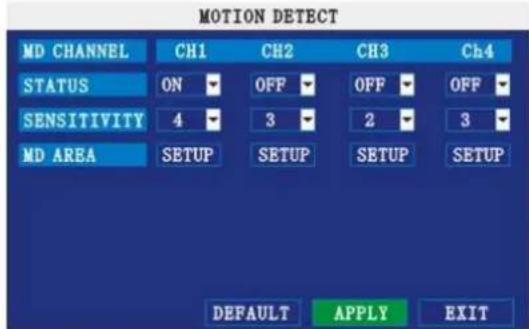
- Bajo STATUS, seleccione ON para activar la detección de movimientos. Haga clic en NEXT PÁGINA para visualizar los canales restantes (sólo en los modelos de 8 canales).
- Bajo SENSITIVITY, seleccione 1, 2, 3 ó 4 (1 = baja sensibilidad, 4 = alta sensibilidad).
- Bajo MD SETUP, haga clic en SETUP para visualizar la rejilla de configuración.
- Determine el campo de detección de movimientos al hacer clic en las casillas (rojo = detección de movimientos activada, blanco = detección de movimientos desactivada).
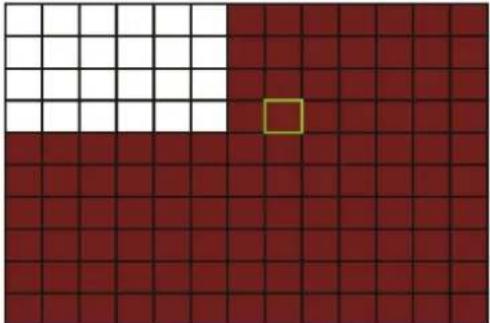
- Haga clic con el botón derecho del ratón en la rejilla para volver al menú de configuración.
- Haga clic en APPLY y luego en SURE.
- Haga clic en EXIT en cada menú para volver a cerrar todas las pantallas.
Nota: Desactive el zumbador de alarma en el menú ALARM SETUP (BUZZER).
7.3.5.4 MOBILE
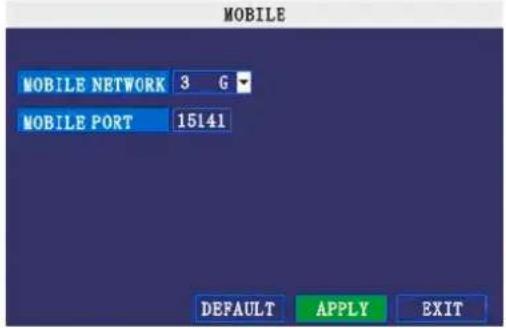
El sistema permite enviar un mensaje de alarma a un Smartphone con Windows Mobile 6.0 o superior, S60 3ª generación o superior.
text_image
MOBILE MOBILE NETWORK 3 G MOBILE PORT 15141 DEFAULT APPLY EXITConfiguración:
1) Bajo MOBILE NETWORK, seleccione 3G, 2.75G o 2.5G.
Nota: Contacte con su operador de telefonía móvil para cualquier información sobre su red.
2) Bajo MOBILE PORT, introduzca el número del puerto.
3) Haga clic en APPLY y luego en SURE.
4) Haga clic en EXIT en cada menú para volver a cerrar todas las pantallas.
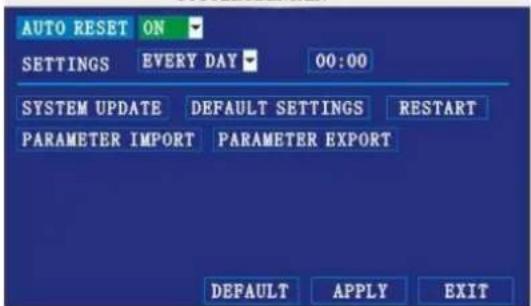
7.3.5.5 SYSTEM MAINTAIN
Menú de configuración para actualizar el firmware del sistema y recuperación automática del sistema.
SYSTEM MAINTAIN
text_image
AUTO RESET ON SETTINGS EVERY DAY 00:00 SYSTEM UPDATE DEFAULT SETTINGS RESTART PARAMETER IMPORT PARAMETER EXPORT DEFAULT APPLY EXITConfigurar la recuperación automática del sistema:
1) Bajo AUTO RESET, seleccione ON.
2) Bajo SETTINGS, seleccione EVERY DAY (cada día), EVERY WEEK (cada semana) o EVERY MONTH (cada mes).
3) Seleccione la fecha de recuperación automática del sistema en el menú desplegable.
4) Seleccione la hora de recuperación automática del sistema con el teclado en la pantalla.
5) Haga clic en APPLY y luego en SURE.
Reinicializar a los ajustes de fábrica:
1) Haga clic en DEFAULT SETTINGS para la reinicialización.
2) Haga clic OK para confirmar.
Nota: Los ficheros de grabación guardados en el disco duro no se borran.
Reinicializar la videograbadora:
1) Haga clic en RESTART.
2) Haga clic en OK para confirmar. Después de la reinicialización, se visualiza una pantalla dividida.
Actualizar el firmware del sistema:
1) Copie el fichero del firmware en el directorio raíz de una unidad flash USB vacía.
2) Introduzca la unidad flash USB en el puerto USB del panel frontal de la videograbadora.
3) Abra el menú SYSTEM MAINTAIN.
4) Haga clic en FIRMWARE UPDATE. El sistema explora la unidad flash USB y ejecuta la la actualización del firmware. ¡No desconecte la unidad flash USB del puerto durante el procedimiento!
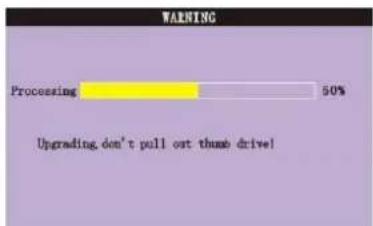
5) Haga clic en SURE y luego en OK. El sistema se reinicializa.
PARAMETER EXPORT: Copiar los ajustes del sistema a una unidad flash USB.
PARAMETER IMPORT: Importar los ajustes de otro sistema.
7.3.5.6 PTZ
Este menú permite configurar las cámaras PTZ (no incl.) conectadas.
Nota: Véase el manual del usuario de la cámara PTZ para más informaciones sobre el protocolo utilizado y la velocidad de transmisión.
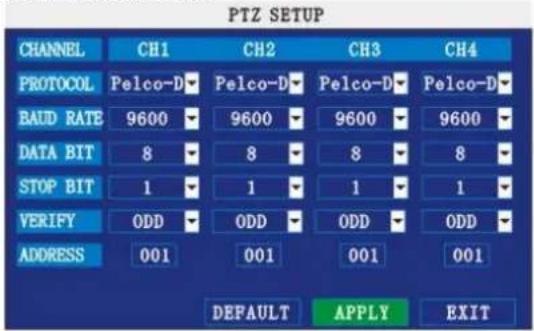
1) Conecte una cámara PTZ al puerto BNC y 485A (TX, +), y 485B (RX, -), y a una fuente de alimentación.
2) Bajo PROTOCOL, seleccione el protocolo PELCO-D o PELCO-P. Haga clic en NEXT PAGE para visualizar los siguientes canales (sólo los modelos de 8 canales).
3) Bajo BAUD RATE, seleccione la velocidad de transmisión 1200, 2400, 4800 ó 9600.
4) Bajo DATA BIT, seleccione 5, 6, 7 ó 8.
5) Bajo STOP BIT, seleccione 1 ó 2
6) Bajo VERIFY, seleccione ODD, EVEN, MARK, SPACE o NONE.
7) Bajo ADDRESS, introduzca la dirección de la cámara (001\~255) con el teclado en la pantalla. Véase el manual del usuario de la cámara PTZ para más informaciones.
8) Haga clic en APPLY y luego en CLOSE.
9) Haga clic en EXIT en cada menú para volver a cerrar todas las pantallas.
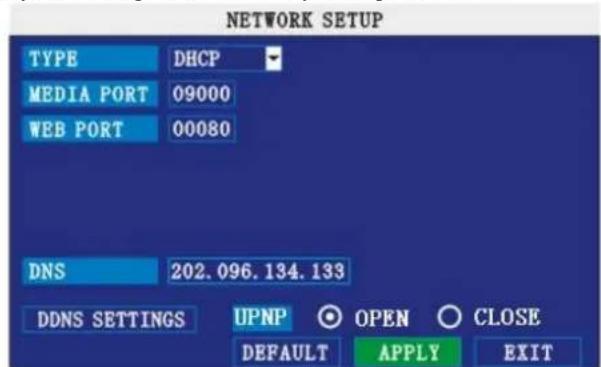
7.3.5.7 NETWORK SETUP
Menú de configuración para los ajustes de red y los ajustes DNS.
text_image
NETWORK SETUP TYPE DHCP MEDIA PORT 09000 WEB PORT 00080 DNS 202.096.134.133 DDNS SETTINGS UPNP ○ OPEN ○ CLOSE DEFAULT APPLY EXITFigura 2.4.2.18.1 NETWORK SETUP
UPnP
El foro UPnP™ es una iniciativa de la industria para poder permitir que haya conectividad sencilla y robusta entre dispositivos y PC autónomos de muchos fabricantes diferentes.
Nota: El enrutador debe soportar la función UPnP.
Configurar los ajustes UPnP:
1) Active la función UPnP del enrutador.
2) Bajo DVR GUI, abra el menú principal MAIN MENU y haga clic en ADVANCE.
3) Bajo ADVANCED SETUP, haga clic en NETWORK.
4) Bajo UPNP, seleccione OPEN.
5) Haga clic en APPLY para aplicar los ajustes. Luego, haga clic en OK.
6) Abra Internet Explorer en otro ordenador que el suyo.
7) Introduzca la dirección WAN IP del enrutador y el puerto web (sin espacios): http://XXX.XXX.XXX.XXX:XXX (dirección WAN IP:port web)
8) Introduzca su contraseña ADMIN (si las contraseñas están activadas) y seleccione INTERNET.
9) Haga clic en LOGIN.
Configurar los ajustes de red:
1) Bajo TYPE, seleccione DHCP, PPPoE o STATIC.
DHCP: ir al paso 5
PPPoE: ir al paso 2
STATIC: ir al paso 3
Nota: El protocolo DHCP permite una conexión rápida a la red gracias a la dirección IP del enrutador. Después de la configuración inicial, desactive el DHCP y seleccione una dirección IP entre 1 y 100. Ejemplo: Convierta la dirección IP 192.168.0.107 en 192.163.0.90, para evitar que la redirección de puertos (Port Forwarding) no se modifique en caso de un apagón o una reinicialización de la red.
CCTVSET10
2) Introduzca el nombre de usuario PPPoE y contraseña con el teclado en la pantalla.
NETWORK SETUP
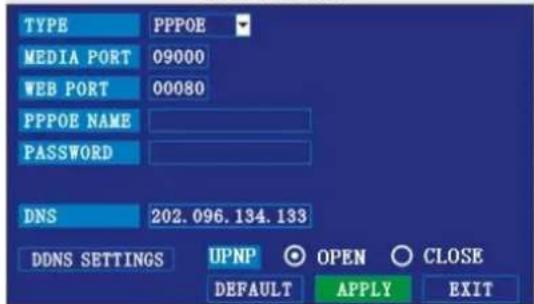
3) Introduzca la dirección IP, la máscara de bajo-red y el portal con el teclado en la pantalla.
Nota: La dirección IP por defecto du sistema es 192.168.3.97.
4) Si fuera necesario, modifique los puertos media y web.
Nota: Por razones de seguridad, cambie el puerto web 80 en un puerto que el proveedor de Internet no puede bloquear. Cambie también el puerto web en el navegador y abra este nuevo puerto en el enrutador.
5) Haga clic en APPLY y luego en SURE.
6) Haga clic en EXIT en cada menú para volver a cerrar todas las pantallas. El sistema se reinicia automáticamente.
DNS manual
Entre el DNS primario y secundario de su enrutador.
Obtener el DNS primario y secundario:
1) Desde el navegador web, conéctese al enrutador con la dirección del portal por defecto. Nota: Véase el manual del usuario del enrutador. Esta dirección está también en el ordenador (Iniciar > Ejecutar > introduzca CMD > Entrada > introduzca ipconfig > Entrada).
2) Controle los ajustes WAN. Introduzca las direcciones DNS primario y secundario en el campo MANUAL DNS.
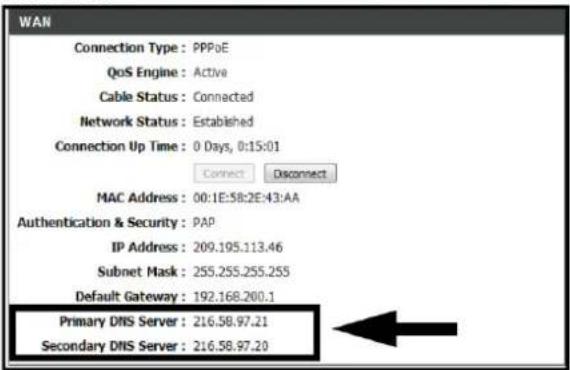
Una cuenta DynDNS permite acceder a la red LAN desde un sitio web.
Nota: Es obligatorio registrarse antes en https://www.dyndns.com/.
DDNS SETUP
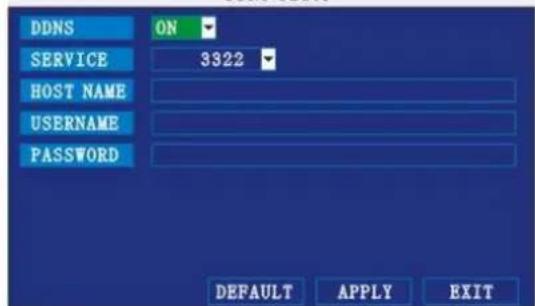
Configuración de los ajustes DynDNS:
1) Introduzca la dirección DNS primario y secundario en el campo MANUAL DNS del menú NETWORK SETUP.
2) Haga clic en DDNS SETTINGS.
3) Bajo DDNS, seleccione ON.
4) Bajo SERVICE, seleccione 3322, dyndns o perfecteyes.
5) Bajo DOMAIN NAME, introduzca su nombre de dominio DynDNS mencionado correo electrónico de confirmación (p.ej. adam@dyndns.com).
6) Introduzca su nombre de usuario y la contraseña DynDNS.
7) Haga clic en APPLY y luego en E.
8) Haga clic en EXIT y luego en CLOSE. Vuelva a iniciar el sistema.
8. Software para la vigilancia a distancia
El software incorporado en la videograbadora permite la conexión a distancia desde una red LAN o Internet Explorer®.
Nota: Utilice un ordenador con sistema operativo Windows XP, Windows Vista o Windows 7, y un navegador IE 6.0, IE 7.0 o IE 8.0.
8.1 Conexión
Conecte la videograbadora a la red LAN o WAN.
Nota:
- Configure los ajustes DynDNS desde la videograbadora.
Acceder a la videograbadora:
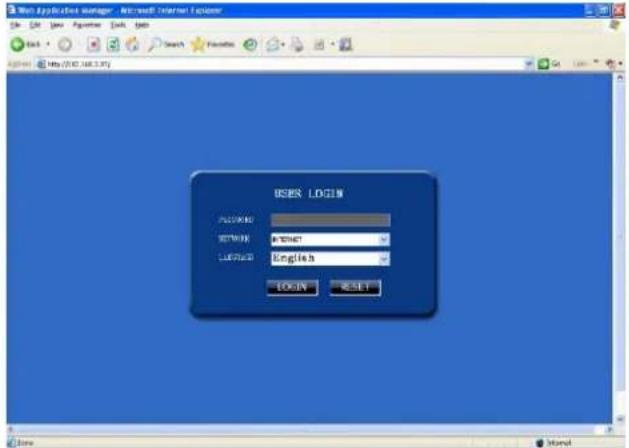
1) Abra Internet Explorer®. Introduzca la dirección IP (y el puerto si no es 8080) en la barra de dirección (p.ej. http:// 192.168.3.97:2563).
2) Instale ActiveX®. Haga clic en la barra de información en la parte superior de la pantalla y seleccione Install ActiveX Control. Netviewer se reinicia.

3) Haga clic en Install. La página de conexión se visualiza.
4) Introduzca su contraseña ADMIN o USER (sólo si están activadas las contraseñas). Nota: Sólo el usuario ADMIN puede modificar los ajustes.
5) Seleccione LAN o INTERNET en el menú desplegable, y haga clic en LOGIN. Espere algunos minutos.
text_image
Web Application Manager - Microsoft Internet Explorer File Edit View Favorites Tools Help Search Favorites ASP.NET Web (1932) 10.3.1.27 USEN LOGIN PUBLISHING SUPPORT INSERT LISTED IN ENGLISH LOGIN RESET8.2 Pantalla principal
Después de haber establecido la conexión, la pantalla principal se visualiza en le navegador.
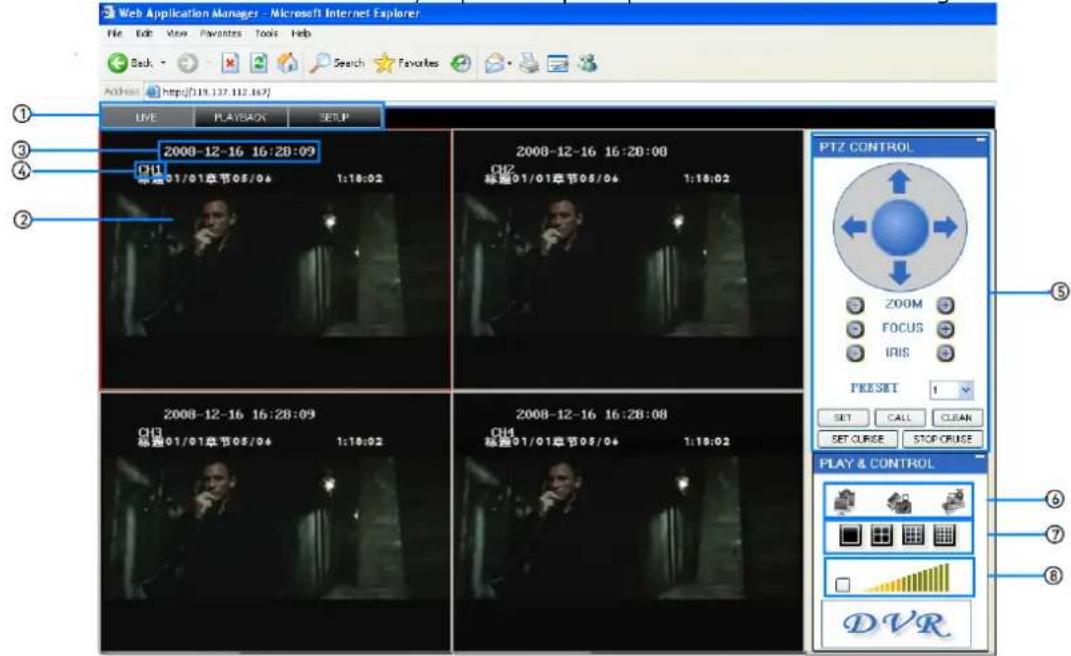
text_image
Web Application Manager - Microsoft Internet Explorer File Edit View Favorites Tools Help Back Search Favorites Address http://19.137.112.167/ LIVE PLAY/SACK SETUP ① 2008-12-16 16:28:09 ② CHI 带宽01/01章节05/04 1:18:02 2008-12-16 16:28:00 CHI 带宽01/01章节05/04 1:18:02 2008-12-16 16:28:09 CHI 带宽01/01章节05/04 1:18:02 2008-12-16 16:28:08 CHI 带宽01/01章节05/04 1:18:02 PTZ CONTROL ZOOM FOCUS IRIS PRESSET SET CALL CLEAN SET CURSE STOP CRUISE PLAY & CONTROL DV RCCTVSET10
1) Modo: Haga clic en LIVE, PLAYBACK o SETUP
2) Imagen principal: imagen durante la videovigilancia en directo y la reproducción de una grabación
3) Hora y fecha: se visualiza para cada canal
4) Número del canal: se visualiza en la parte superior izquierda
5) Controles PTZ: panel de control para cada cámara PTZ conectada (no incl.)
6) Funciones: Haga clic en un icono para activar la función
7) Modo de visualización: Haga clic en un icono para seleccionar un modo de visualización
8) Volumen/ Mute (silenciar): seleccione un canal (imagen con borde rojo) y ajuste el nivel de volumen*
*Necesita el uso de una cámara con función audio (no incl.).
8.2.1 Videovigilancia en directo
La videovigilancia a distancia se abre automáticamente en el modo de visualización « pantalla dividida » (split-screen).
Utilizar las funciones:
1) Haga clic en LIVE en la parte superior de la pantalla.
2) Haga clic en un icono de visualización para visualizar la imagen seleccionada en el modo pantalla completa, 4 pantallas o pantalla dividida. Haga clic dos veces en la imagen para una visualización en pantalla completa.
3) Haga clic en para visualizar/ocultar las pantallas.
4) Haga clic en para activar/desactivar una grabación en todos los canales (véase RECORDING abajo para más información).
5) Seleccione un canal (imagen con borde rojo) y haga clic en la barra de audio para ajustar el nivel de volumen*. Marque/desmarque la casilla para desactivar/activar el sonido.
*Necesita el uso de una cámara con función audio (no incl.).
8.2.1.1 Grabación

El software de esta videograbadora permite guardar los ficheros de grabación directamente en el ordenador.
Grabación directa en el ordenador:
En la pantalla de videovigilancia en directo, haga clic en el icono de grabación para activar/desactivar la grabación en todos los canales.
Nota:
- Las grabaciones se guardan directamente en el ordenador, sea cual sea el modo de grabación seleccionado en el sistema.
- Las grabaciones se guardan en C:\DVR[ip_address]\Record.
8.2.1.2 Submenús
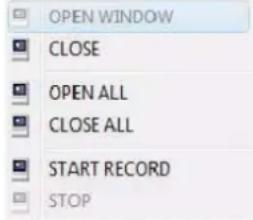
Haga clic con el botón derecho del ratón en la imagen para visualizar los siguientes submenús:
text_image
OPEN WINDOW CLOSE OPEN ALL CLOSE ALL START RECORD STOP- Abrir la pantalla
- Cerrar
- Abrir cada pantalla
• Cerrar cada pantalla - Activar la grabación
- Desactivar
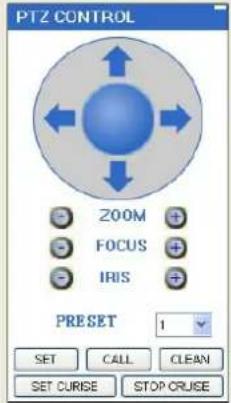
8.2.1.3 PTZ CONTROL
El panel de control PTZ CONTROL permite controlar una cámara PTZ (no incl.) conectada al sistema.
Controlar la cámara:
1) Seleccione la cámara PTZ.
2) Haga clic en una flecha de navegación para mover la cámara en el eje horizontal o vertical.
3) Haga clic en + o - para acercar o alejar la imagen.
4) Bajo PRESET, configure sus propios ajustes. Haga clic en SET, CALL o CLEAR para configurar, recordar o borrar los ajustes.
5) SET CRUISE: Configurar la función « bucle » (loop).
6) STOP CRUISE: Desactivar la función « bucle » (loop).
8.2.1.4 Capturas de pantalla
El software incorporado permite capturar una pantalla. Estas capturas son muy útiles en caso de robo o cualquier otra situación de alarma.
Captura de pantalla:
1) Seleccione el canal. El canal seleccionado tiene un borde rojo.
2) Haga clic en

3) Haga clic en OK. La captura de pantalla se guarda como imagen .BMP files en C:\DVR...
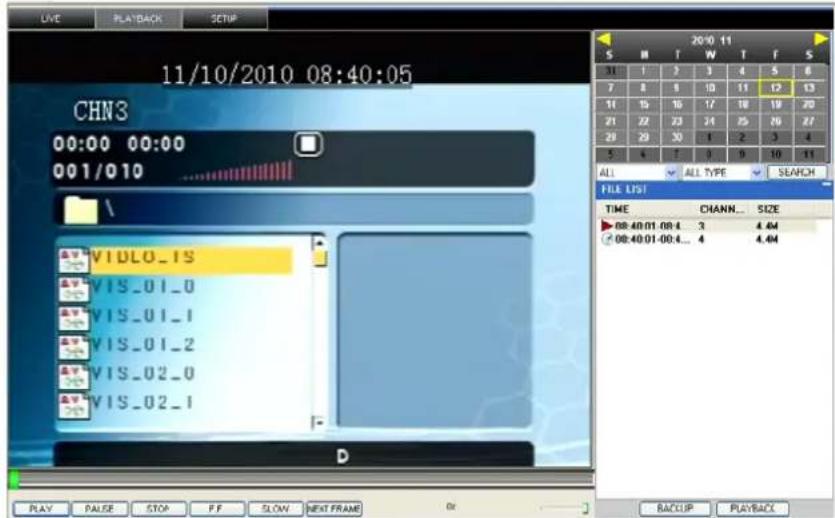
8.2.2 Reproducir una grabación
Busque una grabación en el submenú PLAYBACK.
text_image
11/10/2010 08:40:05 CHN3 00:00 00:00 001/010 \VIDLO_IS VIS_01_0 VIS_01_1 VIS_01_2 VIS_02_0 VIS_02_1 D 2010 11 S M T W T F S 31 1 2 3 4 5 6 7 8 9 10 11 12 13 11 12 13 14 15 16 17 18 19 20 21 22 23 24 25 26 27 28 29 30 31 32 33 34 5 6 7 8 9 10 11 ALL ALL TYPE SEARCH FILE LIST TIME CHAN... SIZE ▶ 08:40:01:08:4. 3 4.64 ● 08:40:01:00:4. 4 4.64 PLAY PULSE STOP FF SLOW NEXT FRAME Or BACKUP PLAYBACKBuscar y reproducir una grabación:
1) Haga clic en PLAYBACK en la parte superior de la pantalla. La imagen se visualiza en gris.
2) Haga clic en REFRESH en la parte inferior del calendario para visualizar las grabaciones efectuadas en el mes seleccionado.
Nota: un reloj precede a una grabación normal, un signo de exclamación precede a una grabación después de una alarma.
3) Haga clic dos veces en un fichero para activar la reproducción. Ahora ▶ precede al fichero reproducido. Utilice los controles de la parte inferior de la pantalla.

text_image
PLAY PAUSE STOP F.F. SLOW NEXT FRAME 0xLa barra morada indica el progreso de la descarga. El cursor verde indica el progreso de la reproducción en el fichero. Desplace este cursor para avanzar o retroceder la reproducción.
CCTVSET10
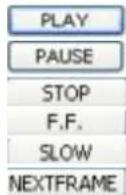
reproducción pausa desactivación reproducción rápida reproducción a cámara lenta reproducción por imagen
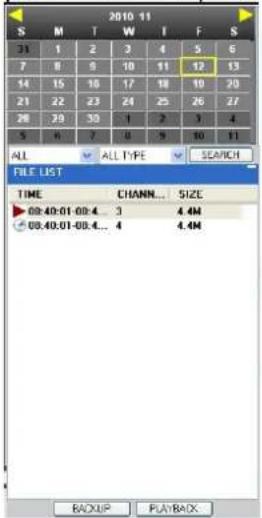
Función de búsqueda avanzada
Efectuar una búsqueda avanzada al utilizar el calendario y el menú desplegable.
1) Seleccione el mes con < o >. Los días con grabación se visualizan en negrita.
2) Haga clic en una fecha. Las grabaciones se visualizan en la lista.
3) Seleccione un canal en el menú desplegable et haga clic en SEARCH.
4) Seleccione COMMON (grabación normal), ALARM (grabación después de una alarma) o ALL TYPE en el menú desplegable et haga clic en SEARCH.
5) Haga clic dos veces en el fichero para iniciar la reproducción.
text_image
2010 11 S M T W T F S 31 1 2 3 4 5 6 7 8 9 10 11 12 13 14 15 16 17 18 19 20 21 22 23 24 25 26 27 28 29 30 1 2 3 4 5 6 7 8 9 10 11 ALL ALL TYPE SEACH FILE LIST TIME C CHANNEL... SIZE 00:40:01:00:4... 3 4.4M 00:40:01:00:4... 4 4.4M BACKUP PLAYBACKGuardar una grabación a distancia
El software permite guardar una grabación a distancia:
1) Haga clic en REPLAY en la parte superior de la pantalla.
2) Seleccione una fecha en el calendario y haga clic en REFRESH.
3) Haga clic dos veces en un fichero para iniciar la reproducción.
4) Haga clic en BACKUP. El fichero se guarda en C:/DVR/[ip_address]/Backup.
Nota: Espere hasta que el fichero esté completamente descargado antes de hacer clic en BACKUP.
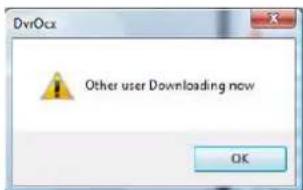
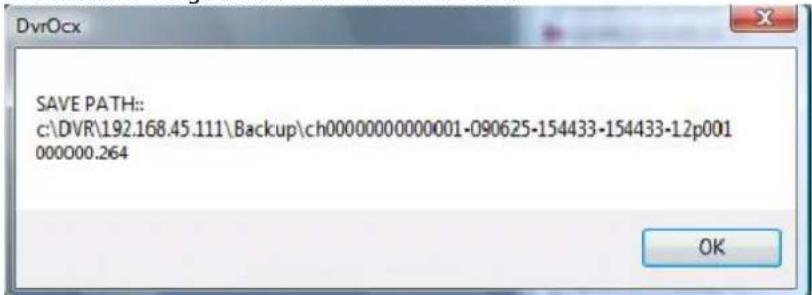
5) Después de haber descargado el fichero, haga clic en OK. La pantalla de confirmación visualiza la ruta de acceso a la copia de seguridad.
Nota: Los ficheros se guardan como ficheros .264.
text_image
SAVE PATH:: c:\DVR\192.168.45.111\Backup\ch00000000000001-090625-154433-154433-12p001 000000.264 OKNota: Utilice el software incluido para reproducir estos ficheros.
8.2.3 Configuración a distancia
Configure el sistema a distancia desde el menú SETUP.
Nota: El menú SETUP no está disponible si está abierto el menú principal.
Haga clic en SETUP en la parte superior de la pantalla. Las siguientes opciones están disponibles:
- RECORD
- ALARM
• PTZ - NETWORK
- SETTING
- MAINTENANCE
- HOST INFO
8.2.3.1 RECORD
Haga clic en RECORD para acceder a los ajustes de grabación. También es posible acceder a estos ajustes desde la interfaz gráfica de usuario (GUI) de la videograbadora.
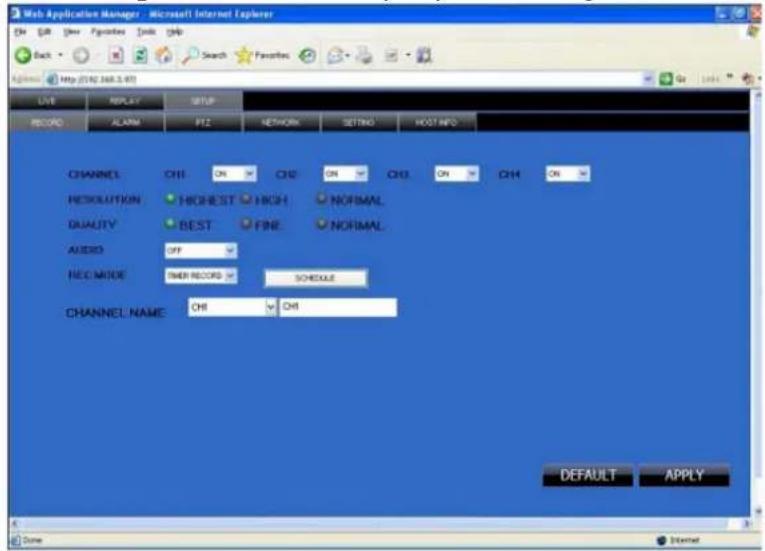
text_image
Web Application Manager - Microsoft Internet Explorer ON OFF View Favorites Tools Help Back Search Favorites Options Apply http://www.268.3.49/ LIVE REPLAY SETUP RECORD ALARM FITZ NETWORK SETTING HOST INFO CHANNEL ON CHD ON CHD ON CHD ON RETROSION HICHEST HIGH NORMAL QUALITY BEST FINE NORMAL AUDIO OFF REC MODE SNR RECORD SCHEDULE CHANNEL NAME CHI CHI DEFAULT APPLY Time Internet8.2.3.2 ALARM
Haga clic en ALARM para acceder a los ajustes de alarma. También es posible acceder a estos ajustes desde la interfaz gráfica de usuario (GUI) de la videograbadora.
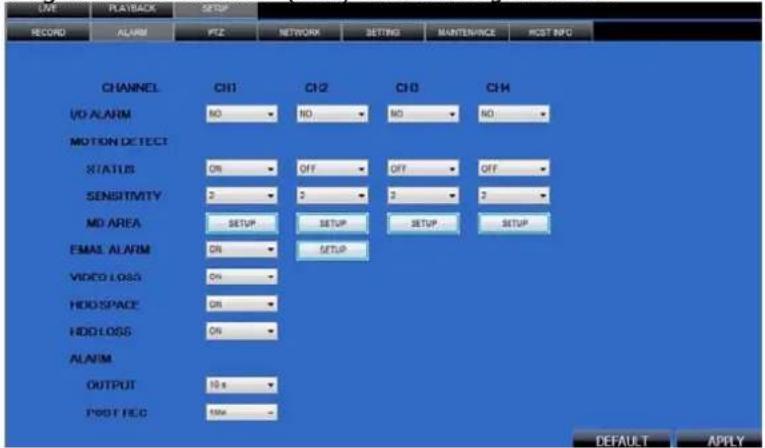
text_image
LME PLAYBACK SETUP RECORD ALARM F52 NETWORK SETTING MAINTENANCE HOST INFO CHANNEL CH1 CH2 CH3 CH4 I/O ALARM NO NO NO NO MOTION DETECT STATUS ON OFF OFF OFF SENSITIVITY 2 2 2 2 MD AREA SETUP SETUP SETUP SETUP EMAIL ALARM ON SETUP VIDEO LOSS ON HDD SPACE ON HDD LOSS ON ALARM OUTPUT 10 s POST FIELD 100m DEFAULT APPLY8.2.3.3 PTZ
Haga clic en PTZ para acceder a los ajustes de las cámaras PTZ. También es posible acceder a estos ajustes desde la interfaz gráfica de usuario (GUI) de la videograbadora.
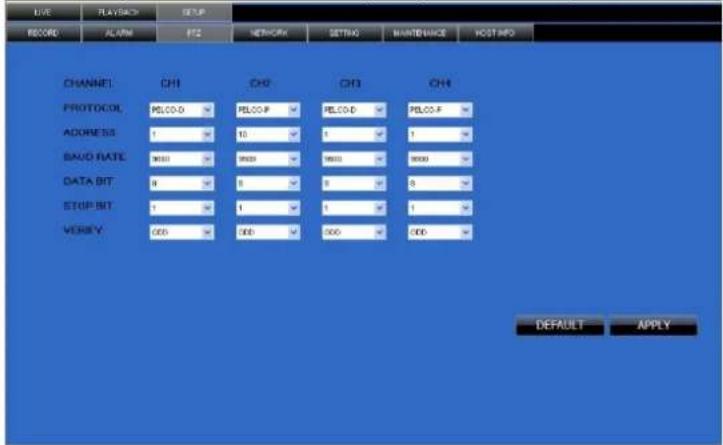
text_image
LIVE FLAVESH SETUP RECORD ALARM FCS NETWORK SETTING MAINTENANCE HOST INFO CHANNEL CH1 CH2 CH3 CH4 PROTOCOL RECO-D RECO-R RECO-D RECO-R ADDRESS 1 10 1 1 SAUD RATE 9000 9000 9000 DATA BIT 8 8 8 8 STOP BIT 1 1 1 1 VERIFY 000 000 000 000 DEFAULT APPLY8.2.3.4 NETWORK
Haga clic en NETWORK para acceder a los ajustes de red. También es posible acceder a estos ajustes desde la interfaz gráfica de usuario (GUI) de la videograbadora.
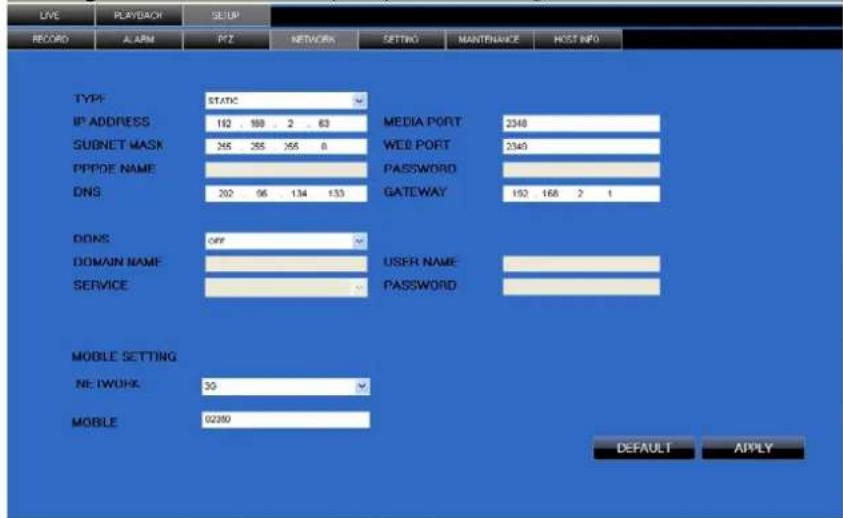
text_image
LIVE PLAYBACK SIEUP RECORD ALARM PZ NETWORK SETTING MAINTENANCE HOST INFO TYPE: STATIC IP ADDRESS 192 188 2 63 SUBNET MASK 265 265 265 8 PPPOE NAME 202 96 134 133 DNS MEDIA PORT WEB PORT PASSWORD GATEWAY 192 168 2 1 DONS: OFF DOMAIN NAME USER NAME SERVICE PASSWORD MOBILE SETTING NE TWOHK: 30 MOBILE: 0289 DEFAULT APPLY8.2.3.5 SETTING
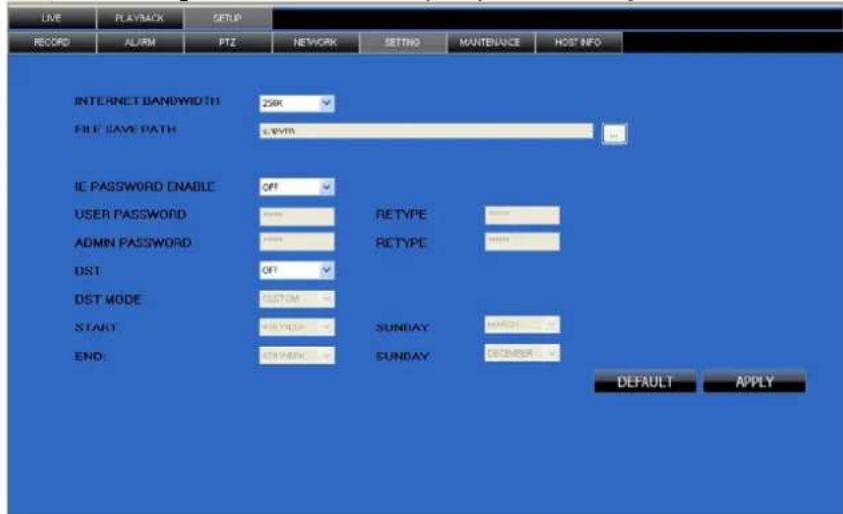
Haga clic en SETTING para acceder a los ajustes del sistema. También es posible acceder a estos ajustes desde la interfaz gráfica de usuario (GUI) de la videograbadora.
text_image
LIVE PLAYBACK SETUP RECORD ALARM PTZ NETWORK SETTING MAINTENANCE HOST INFO INTERNET BANDWIDTH 250K FILE SAVE PATH 6.9V/10 IE PASSWORD ENABLE OFF USER PASSWORD RNTY ADMIN PASSWORD RNTY DST OFF DST MODE CUSTOM START: RUTYOUT SUNDAY: MARCH 2007 END: RUTYOUT SUNDAY: CENSER DEFAULT APPLYBANDWIDTH: Configure el ancho de banda en kb/s (128k, 192k, 256k, 384k, 512k, 1024k). Este ancho de banda no incluye la función de audio.
FILE SAVE PATH: Configure la ruta de acceso para las capturas de pantalla y las grabaciones, la contraseña de conexión y los ajustes DST.
8.2.3.6 MAINTENANCE
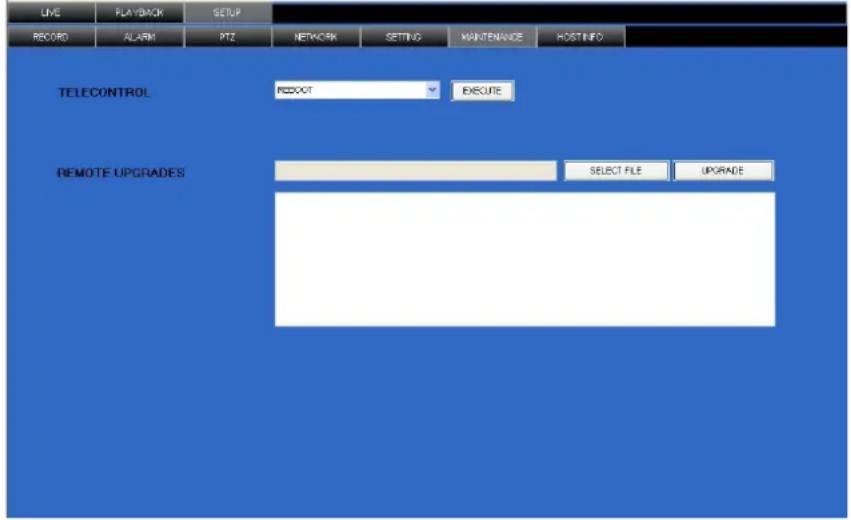
Haga clic en MAINTENANCE para reinicializar el sistema o instalar una versión mejorada.
text_image
LIVE PLAYBACK SETUP RECORD ALARM PTZ NETWORK SETTING MAINTENANCE HOSTINFO TELECONTROL REBOOT EXECUTE REMOTE UPGRADES SELECT FILE UPGRADE8.2.3.7 HOST INFO
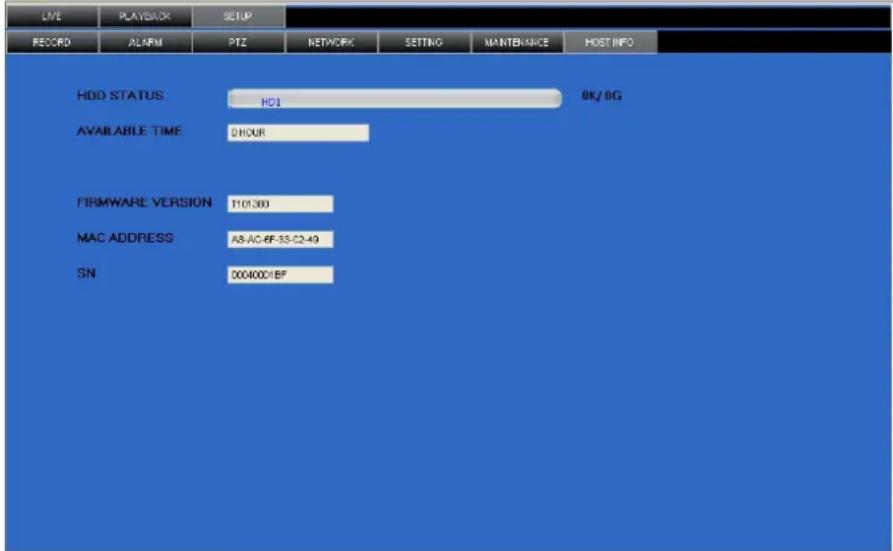
Haga clic en HOST INFO para visualizar información general sobre el disco duro, la duración de grabación disponible, la versión del firmware y la dirección MAC. No es posible modificar estos datos.
text_image
LIVE PLAYBACK SETUP RECORD ALARM PTZ NETWORK SETTING MAINTENANCE HOST INFO HDD STATUS HDI 0K/ 0G AVAILABLE TIME 0HOUR FIRMWARE VERSION 1101380 MAC ADDRESS A8-AC-BF-33-C2-49 SN 00400D/BF9. Preguntas frecuentes (FAQ)
1. Pregunta: La videograbadora no funciona después de la activación
Respuesta:
✧ Controle la entrada de alimentación.
✧ Controle la fuente de alimentación.
◇ Controle la posición del interruptor ON/OFF.
✧ Controle la placa madre de la videograbadora.
2. Pregunta: La videograbadora se activa de nuevo o se apaga automáticamente después de algunos minutos de uso
Respuesta:
✧ Tensión de entrada inestable o demasiado baja.
✨ Disco duro o cable de conexión dañados.
✨ Señal de vídeo inestable.
✿ Temperatura de funcionamiento demasiado elevada o demasiado polvo.
✧ conexión incorrecta de la placa madre y sus componentes.
✧ Videograbadora defectuosa.
3. Pregunta: No hay imagen
Respuesta:
◇ Controle las conexiones de la fuente de alimentación y las cámaras.
◇ Conecte la fuente vídeo directamente en la pantalla.
◇ Controle la luminosidad de la imagen o restaure los ajustes de fábrica.
✿ No hay señal de vídeo o señal de vídeo demasiado débil.
✧ Videograbadora defectuosa.
- Pregunta: la videograbadora está activada pero no graba y visualiza una H Respuesta:
♦ Utilice un adaptador de red de 12 VCC.
✧ Formatee el disco duro.
✧ Controle los cables de conexión hacia el disco duro.
✨ Disco duro defectuoso.
✦ Puerto SATA defectuoso.
- Pregunta: ¿Qué significan los símbolos R, M, I y H?
Respuesta:
✧ R: está grabando
✿ M: modo de detección de movimientos activado
I: alarma activada
H: disco duro defectuoso, disco duro no detectado o disco duro lleno
- Pregunta: La pantalla visualiza imágenes en directo deformadas o de mala calidad Respuesta:
♦ Seleccione el formato de la imagen correcto (PAL o NTSC) en la salida BNC.
✧ La videograbadora no es compatible con la pantalla conectada.
✿ La distancia de transmisión de la señal de vídeo es demasiado elevada.
✧ Configuración incorrecta de los ajustes de imagen.
- Pregunta: No hay sonido durante la videovigilancia en directo Respuesta:
✧ Configuración incorrecta de los ajustes de sonido.
✿ Conexión incorrecta de los cables de audio y vídeo.
✧ Videograbadora defectuosa.
- Pregunta: No hay sonido durante la reproducción de una grabación
Respuesta:
◆ Configuración incorrecta de los ajustes de sonido.
- Pregunta: La videograbadora no visualiza correctamente la hora y la fecha Respuesta:
✿ Configuración incorrecta de los ajustes de la hora y la fecha.
✨ Conexión incorrecta de la batería.
✦ Batería agotada. Reemplace la batería.
- Pregunta: Desactivar la grabación con el botón derecho del ratón
Respuesta:
❖ Esta función sólo funciona para las grabaciones activadas de manera manual.
✧ Desactive la grabación programada o la grabación después de una alarma.
- Pregunta: La detección de movimientos no funciona Respuesta:
◇ Configuración incorrecta de los ajustes de detección de movimientos.
✧ Ajuste de sensibilidad demasiado bajo.
- Pregunta: Error mientras está guardando las grabaciones en CD o unidad flash USB Respuesta:
✿ No hay suficiente espacio disponible en el dispositivo de almacenamiento.
◇ dispositivo de almacenamiento incompatible.
✦ dispositivo de almacenamiento dañado.
- Pregunta: El mando a distancia no funciona
Respuesta:
✧ Dirección del mando a distancia incorrecta.
◇ Distancia entre el mando a distancia y el receptor demasiado elevada.
Las pilas del mando a distancia están agotadas.
✿ Mando a distancia dañado.
- Pregunta: no es posible conectarse desde Internet
Respuesta:
✧ Controle la conexión de red e Internet.
✿ Asegúrese de que utilice el sistema operativo Windows XP o Vista, y el navegador IE6.0 o IE7.0.
✧ ActiveX bloqueado. Vuelva a instalar ActiveX.
Instale DX8.1 e instale una versión mejorada de la tarjeta de vídeo.
- Pregunta: La imagen de visualización previa o reproducción desde Internet es de mala calidad
Respuesta:
◇ Abra Internet y seleccione WAN.
✧ Intente cerrar y volver a abrir las pantallas con el botón derecho del ratón.
- Pregunta: La pantalla visualiza « other members are setting..... » durante los ajustes de la videograbadora a distancia.
Respuesta:
Otra persona está ajustando la videograbadora. Controle los ajustes de la videograbadora o desactivela.
10. Solución a problemas
| Problema | Causa posible | Solución posible |
| el sistema no se ilumina | conexión incorrecta de la fuen: e de alimentación | cont role todas las conexiones |
| tensión de alimentación demasiado baja | cont role el LED ce alimentación [6]cone cte la videograbadora directamente a la red eléctricacontrole el enchufe utilizado | |
| el sistema no reconoce el mando a distancia | pilas agotadas o introducidas de manera incorrecta | cont role la polaridad de las pilasintroduzca 2 nuevas pilas AAA |
| el sistema no reconoce el disco duro | conexión incorrecta del disco duro o no está conectado | cont role la conexión del disco duroinstale un disco duro SATA 3.5" |
| insuficiente espacio en el disco duro, el sistema ya no graba | la función de sobre-escribir de los datos está desactivada | sele cione HDD > overwrite > enable y haga clic en Apply |
| el sistema no reconoce el ratón | conexión incorrecta del ratón o no está conectado | cont role la conexión del ratóndesa ctive el sistema y desconecte el cable de alimentación |
| no hay imagen al seleccionar un canal | conexión incorrecta de los cables | cont role la conexión de la cámaraatribuya la cámara a otro canal |
| hay imagen pero no hay sonido | conexión incorrecta de los cables audio, función audio desactivada, nivel de volumen clemasiado bajo | cont role todas las conexiones audiocont role los ajustes por el menú > record > audio settingsaumente el nivel de volumen |
| el sistema emite un ruido | ventilador activado | normal |
| tono al activar el sistema | inicialización comp letada | normal |
| la función de notificación por correo electrónico no funciona | la función de notificación por correo electrónico está desactivada, ajustes SMTP incompletos | abra el menú > advance > alarm, haga clic en los ajustes de correo electrónico y seleccione onconfigure los ajustes SMTP correctamente |
11. Ree mplazar el disco duro
- Desconecte el aparato de la red eléctrica y todos los aparatos periféricos.
- Desatornille los 6 tornillos (3 de cada lado) de la caja.
- Desatornille los 4 tornillos del soporte.
- Desconecte la alimentación y el bus de datos.
- Desatornille los tornillos del disco duro y sáque lo.
- Instale el nuevo disco duro SATA en el soporte y fijelo. Formatee el disco duro al formato FAT32.
- Conecte el bus de datos y la alimen tación, y vielva a instalar el soporte de montaje. Atornille los 4 tornillos.
• Cierre la videograbadora digital.
12. Las pilas
- El mando a distancia funciona con 2 pilas, tipo AAA (incl.).
• Reemplazar las pilas:
o Abra el compartimiento de pilas de la parte trasera del mando a distancia.
o Saque l as pilas agotadas.
o Introdu zca las pilas en el compartimiento de pilas. Respete la polaridad. Vuelva a cerrar el compartimiento de pilas.

ADVERTENCIA: Sea cuidado oso al manejar las pilas. Respete las advertencias del embalaje. Respete las leyes locales en relación con el medio ambiente al tirar la pila. Mantenga las pilas lejos del alcance de niños.
13. Esp cificaciones
| DVR | |
| formato de vídeo | PAL |
| formato de compresión vídeo | H.264 (CIF) |
| entrada de vídeo | 4 canales, señal de vídeo compuesto 1Vpp / 75 ohm BNC |
| salida de vídeo | 1x señal de vídeo compuesto 1 Vpp / 75 Ω BNC |
| velocidad de grabación máx. (PAL) | CIF 352 × 288 píxeles @ 100 IPS (PAL) |
| calidad de imagen | normal - central - mejor |
| capacidad disco duro | tipo SATA incorporado, 1x HDD (disco incl.) |
| modos de grabación | manual, programada, por detección de movimientos |
| frecuencia de actualización de las imágenes | 100 IPS (PAL) |
| zona de detección de movimientos | rejilla 13 x 1.0 por canal |
| sensibilidad zona de detección de movimientos | 1 parámetro con 4 niveles de sensibilidad |
| copia de seguridad | unidad flash USB y red |
CCTVSET10
| control PTZ RS-485 | |
| bloqueo del teclado sí | |
| detección de pérdida de la señal sí | |
| nombre de la cámara hasta 8 caracteres | |
| ajustes de vídeo contraste / brillo / intensidad | |
| formato de la visualización del tiempo | MM-DD-YY |
| alimentación | 12 VCC |
| consumo < 30 W | |
| temperatura de funcionamiento 10^ 40^ | |
| restablecimiento del sistema | restablecimiento automático del sistema después de haber activado la alimentación de nuevo |
| dimensiones 200 × 210 × 130 mm | |
| peso | 2250 g |
| Cámara (4x) | |
| sistema de exploración PAL | |
| sensor | CMOS |
| número de píxeles 628(H) × 582(V) - PAL | |
| resolución 380 líneas TV | |
| iluminación mínima | 0.2 lux (IR desactivado) |
| LEDs IR | 11 |
| entrelazado | 2:01 |
| salida de vídeo | 1.0Vpp compuesto, 75 ohm |
| corrección de contraste (gama) | 0,45 |
| óptica incorporada | 6 mm |
| ángulo de visión | 39,8° |
| alimentación | 12VCC / 300mA (incl.) |
| dimensiones | 45 x 55 mm |
| peso | 290 g |
Utilice este aparato sólo con los accesorios originales. Velleman NV no será responsable de daños ni lesiones causados por un uso (indebido) de este aparato. Para más información sobre este producto y la versión más reciente de este manual del usuario, visite nuestra página www.Perel.eu. Se pueden modificar las especificaciones y el contenido de este manual sin previo aviso.
© DERECHOS DE AUTOR
Velleman NV dispone de los derechos de autor para este manual del usuario. Todos los derechos mundiales reservados. Está estrictamente prohibido reproducir, traducir, copiar, editar y guardar este manual del usuario o partes de ello sin previo permiso escrito del derecho habiente.
BEDIENUNGSANLEITUNG
1. Einführung
Para activar/desactivar o modo de espera:
Busca por data e hora:
Para seleccionar o idioma: