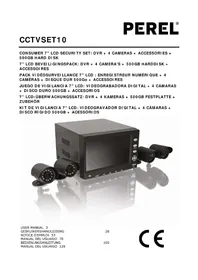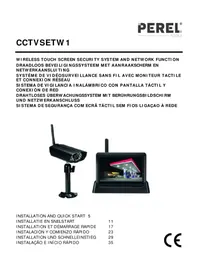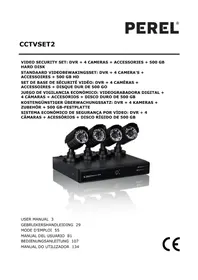
CCTVSET2 - Cámara de vigilancia Perel - Manual de uso y guía de instrucciones gratis
Encuentra gratis el manual del aparato CCTVSET2 Perel en formato PDF.



Preguntas de los usuarios sobre CCTVSET2 Perel
0 pregunta sobre este aparato. Responde a las que conoces o haz la tuya.
Hacer una nueva pregunta sobre este aparato
Descarga las instrucciones para tu Cámara de vigilancia en formato PDF gratis! Encuentra tus instrucciones CCTVSET2 - Perel y toma tu dispositivo electrónico nuevamente en la mano. En esta página están publicados todos los documentos necesarios para el uso de su dispositivo. CCTVSET2 de la marca Perel.
MANUAL DE USUARIO CCTVSET2 Perel
A los ciudadanos de la Unión Europea
Importantes informaciones sobre el medio ambiente concerniente a este producto

Este símbolo en este aparato o el embalaje indica que, si tira las muestras inservibles, podrían dañar el medio ambiente. No tire este aparato (ni las pilas, si las hubiera) en la basura doméstica; debe ir a una empresa especializada en reciclaje. Devuelva este aparato a su distribuidor o a la unidad de reciclaje local. Respete las leyes locales en relación con el medio ambiente.

Si tiene dudas, contacte con las autoridades locales para residuos.
iGracias por elegir Perel! Lea atentamente las instrucciones del manual antes de usar el aparato. Si el dispositivo fue dañado en el transporte no lo instale y póngase en contacto con su distribuidor.
2. Instrucciones de seguridad


Mantenga el aparato lejos del alcance de personas no capacitadas y niños.
Riesgo de descargas eléctricas al abrir la caja. Puede sufrir una peligrosa descarga eléctrica al tocar un cable conectado a la red eléctrica.
Desconecte el aparato siempre que no esté en uso o antes de limpiarlo o mantenerlo. Tire siempre del enchufe para desconectar el cable de red, nunca del propio cable.
3. Normas generales
Consulte la Garantía de Servicio y Calidad Velleman® en las últimas páginas de este manual.


No exponga este equipo a polvo.
No exponga este equipo a temperaturas extremas. Asegúrese de que los orificios de ventilación no estén bloqueados.
Proteja el aparato contra choques y golpes. Evite usar excesiva fuerza durante el manejo.
- Familiarícese con el funcionamiento del aparato antes de utilizarlo.
- Por razones de seguridad, las modificaciones no autorizadas del aparato están prohibidas.
- Utilice sólo el aparato para las aplicaciones descritas en este manual. Su uso incorrecto anula la garantía completamente.
- Los daños causados por descuido de las instrucciones de seguridad de este manual invalidarán su garantía y su distribuidor no será responsable de ningún daño u otros problemas resultantes.
- Instale y utilice la cámara al respetar la legislación et la vida privada de terceros.
- Guarde este manual del usuario para cuando necesite consultarlo.
4. Características
Este conjunto de cámaras de seguridad económica es un sistema de seguridad fácil de usar para la vigilancia de su casa. Este conjunto contiene 4 cámaras CMOS con 600 líneas de TV. Filtra la luz infrarroja de tal modo que no distorsione los colores de las imágenes. El grabador de vídeo digital registra las imágenes de vídeo en el disco duro de 500 GB incorporado a través de la detección de movimiento, temporizador o grabación manual. Vigilancia remota plug-and-play a través de aplicaciones para smartphone.
- contenido:
o 1 x DVR con conexión SATA incorporada
o 4 x cámara bala CMOS con LEDs IR
- 4 x 18 m de cable de cámara
- Ratón USB y accesorios
- 1 x adaptador de red de 12 V
○ disco duro: 500 GB
CCTVSET2
• vigilancia remota plug-and-play a través de aplicaciones para smartphone
- opción (no incl.):
○ monitor VGA y DVI: MONSCA5N
Véase las figuras en la página 2 de este manual del usuario.
Panel frontal
| 1 | Sensor IR (no se utiliza) |
| 2 | LED de alimentación |
| 3 | grabación LED |
Panel trasero
| 1 | entrada de vídeo |
| 2 | salida de vídeo |
| 3 | salida audio |
| 4 | salida VGA |
| 5 | conexión HDMI® |
| 6 | entree audio |
| 7 | conexiones USB |
| 8 | conexión RS-485 |
| 9 | entrada de alimentación |
| 10 | conexión RJ-45 |
6. Instalación
6.1 Instalación del Disco Duro
El grabador de vídeo digital (DVR) se entrega totalmente instalada con la unidad de disco duro (HDD). Simplemente conecte el DVR a su monitor (no incluido) y al router (no incluido). Conecte también el DVR a la red eléctrica.
6.2 Descripción de los Iconos
| grabación | |
| ligação ao canal | |
| canal con alarma programada, la alarma no se activa | |
| alarma activada | |
| control de voz cerrado | |
| control de voz abierto |
7. Funcionamiento Rápido
7.1 Iniciar Sesión
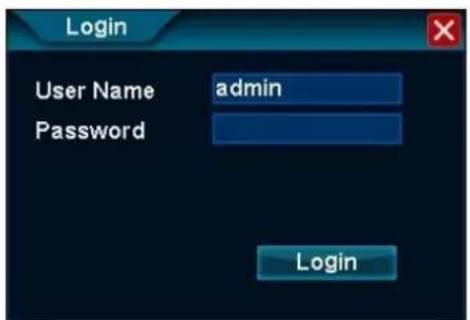
Después del arranque el DVR, se abrirá una ventana emergente. Iniciar sesión en el DVR.
text_image
Login User Name admin Password LoginCCTVSET2
- Introduzca el nombre de usuario por defecto [admin] en el campo Nombre de Usuario.
- No es necesario introducir una contraseña en el campo Contraseña.
- Izquierda-clic Iniciar sesión para finalizar la operación de inicio de sesión.
OBSERVACIÓN
- El ratón se bloqueará durante 10 segundos después de tres intentos de conexión fallidos. Introduzca el nombre de usuario para el inicio de sesión y tan pronto el ratón es desbloqueado.
7.2 Menú de Funcionamiento
Después de conectarse, aparece la pantalla principal. Mueva el cursor del ratón a la parte inferior de la pantalla para mostrar la barra de menús.

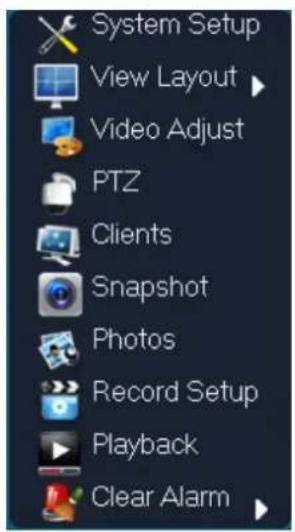
Pase el ratón sobre los iconos para descubrir el nombre del menú. De izquierda a derecha: Configuración del Sistema, Disposición de Vista, Secuencia, Zoom, Configurar Vídeo, PTZ, Instantánea, Fotos, Configuración de Grabación, reproducción, Salir.
También puede hacer clic en cualquier lugar de la pantalla para mostrar el siguiente menú:
text_image
System Setup View Layout Video Adjust PTZ Clients Snapshot Photos Record Setup Playback Clear AlarmHaga izquierdo-clic en cualquier parte de la pantalla (no en un icono) para hacer el menú desaparecer.
7.2.1 Disposición de Vista

Ajuste la pantalla al modo una pantalla (Vista 1) o al modo cuatro pantallas (Vista 4).
7.2.2 Visualización

CCTVSET2
La función de secuencia cambia automáticamente a través de los cuatro canales en un bucle continuo. La velocidad de cambio se puede ajustar de la siguiente manera:
- Haga cliccon el botón izquierdo en el icono Secuencia para acceder a la función.
- Haga izquierda-clic en el campo.
- Haga clic en OK para confirmar y activar la función.
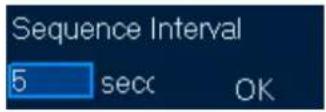
- Haga cliccon el botón izquierdo en el icono Parar Secuencia para desactivarla función.

7.2.3 Ajuste de Vídeo
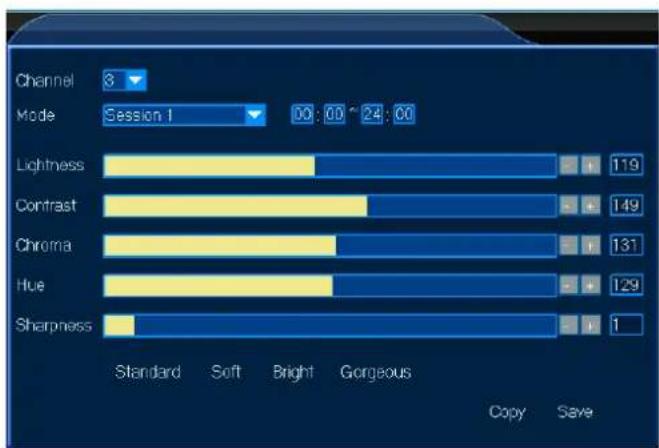
El menú de ajuste de vídeo permite ajustes en la imagen detallada para cada canal con modos personalizados (sesiones 1, 2 y 3). Los modos personalizados se pueden utilizar como modos preestablecidos para, por ejemplo grabación día o grabación noche. Configurar como sigue:
- Haga clic con el botón izquierdo en el icono Ajustar Vídeo para acceder a la función.
- Seleccione el canal para su configuración.
- Seleccione la sesión para su canal, por ejemplo, utilizar la sesión 1 para la configuración de día, sesión 2 para la configuración de noche y la sesión 3 para otros ajustes. Además, identificar la sesión estableciendo la hora de la sesión en el campo de hora.
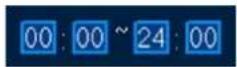
- Para ajustar manualmente cada elemento, ya sea haciendo clic en la barra o haciendo clic en [+] o [-]. También puede seleccionar ajustes de fábrica (Estándar - Suave - Luminoso- Estupendo) en la parte inferior de la ventana.
- Haga clic con el botón izquierdo en Guardar para guardar las configuraciones.
- Repita para todos los canales y sesiones.
bar
| Category | Channel | Mode | Value | |---|---|---|---| | Lightness | 3 | Session 1 | 119 | | Contrast | 0 | 00:00 ~ 24:00 | 149 | | Chroma | 0 | 00:00 ~ 24:00 | 131 | | Hue | 0 | 00:00 ~ 24:00 | 129 | | Sharpness | 0 | 00:00 ~ 24:00 | 1 |7.2.5 Clientes
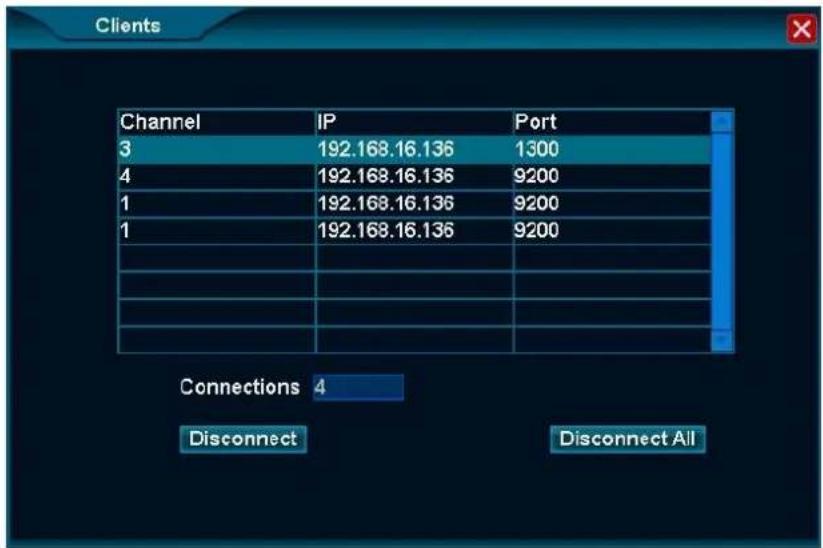
La función Clientes lista todos los anfitriones remotos conectados a la DVR.
text_image
Clients Channel IP Port 3 192.168.16.136 1300 4 192.168.16.136 9200 1 192.168.16.136 9200 1 192.168.16.136 9200 Connections 4 Disconnect Disconnect All- Para desconectar un anfitrión, haga clic con el botón izquierdo en el anfitrión remoto para seleccionar.
- Haga clic con el botón izquierdo en Desconectar.
- Haga clic con el botón izquierdo en Desconectar Todos para desconectar todos los anfitriones de forma simultánea.
7.2.6 Snapshot (capturar imagen)
La función Instantánea le permite sacar capturas de pantalla del canal seleccionado. Proceda como sigue:
- Haga clic con el botón izquierdo en el icono Instantánea para acceder a la función. Usted verá el cursor convertirse en una cámara.
- Mover en la pantalla y haga clic izquierdo una vez. La captura de pantalla se guardará automáticamente en el disco duro (HDD).
- Haga clic con el botón derecho una vez para salir de la función.
7.2.7 Fotos
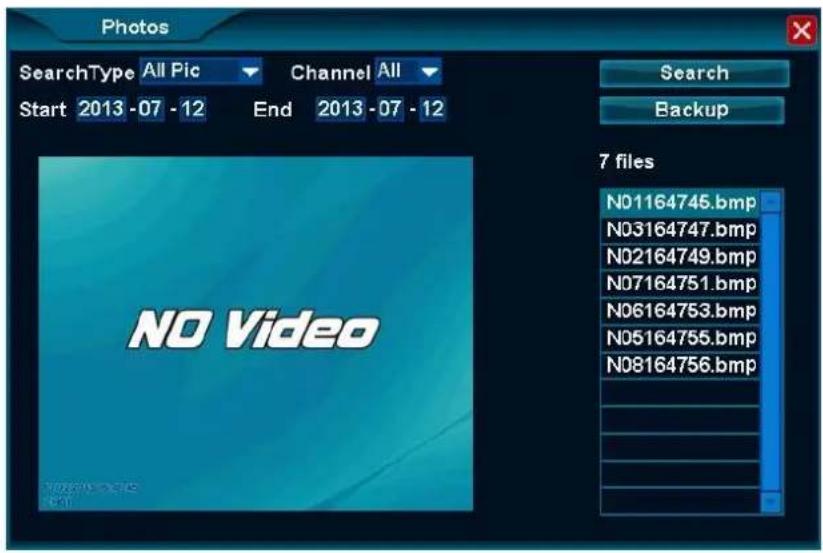
La función Fotos le permite cargar las imágenes guardadas en el disco duro y, si se desea, guardarlas en un dispositivo de memoria USB (no incluido).
Buscando una Instantánea Guardada
- Haga clic con el botón izquierdo en el icono Fotos para acceder a la función.
- Escriba toda la información necesaria en los campos correspondientes. Tenga en cuenta que instantáneas de hace más de un mes no se pueden recuperar.
-
Haga clic con el botón izquierdo en Buscar para buscar las instantáneas. Las instantáneas serán listadas en la derecha de la ventana.
-
Haga clic con el botón izquierdo en el archivo deseado para ver la instantánea.
text_image
Photos SearchType All Pic Channel All Start 2013 -07 - 12 End 2013 -07 - 12 NO Video Search Backup 7 files N01164745.bmp N03164747.bmp N02164749.bmp N07164751.bmp N06164753.bmp N05164755.bmp N08164756.bmpTransferencia de una instantánea guardada en un dispositivo de memoria USB
- Inserte su dispositivo USB en una de las entradas USB de la parte posterior del DVR.
- Buscar y seleccionar la instantánea como se ha descrito anteriormente en 7.2.7 Buscando una Instantánea Guardada.
- Haga clic con el botón izquierdo en Copia de Seguridad y guarde la instantánea en su dispositivo USB.
7.2.8 Configurar Grabación

Record Setup
La función Configuración de Grabación permite grabar videos, ya sea de forma manual o programada.
Grabación manual
- Haga clic con el botón izquierdo en el icono Configurar Grabación para acceder a la función.
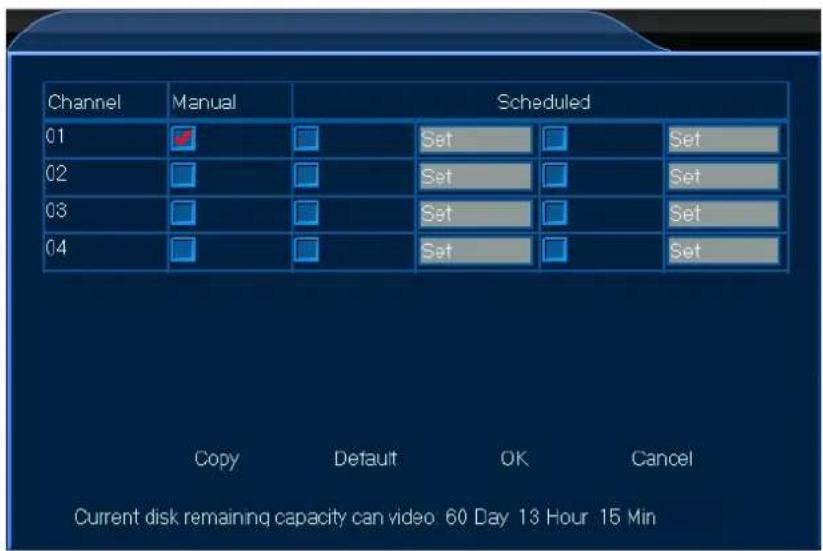
- Seleccione el canal y marque la opción manual.
CCTVSET2
- Haga clic con el botón izquierdo en Aceptar para iniciar la grabación.
- Acceda a la función, desmarque la opción manual y haga clic con el botón izquierdo en Aceptar para abortar la grabación.
Grabación programada
- Haga click con el botón izquierdo en el icono Configurar Grabación para acceder a la función.
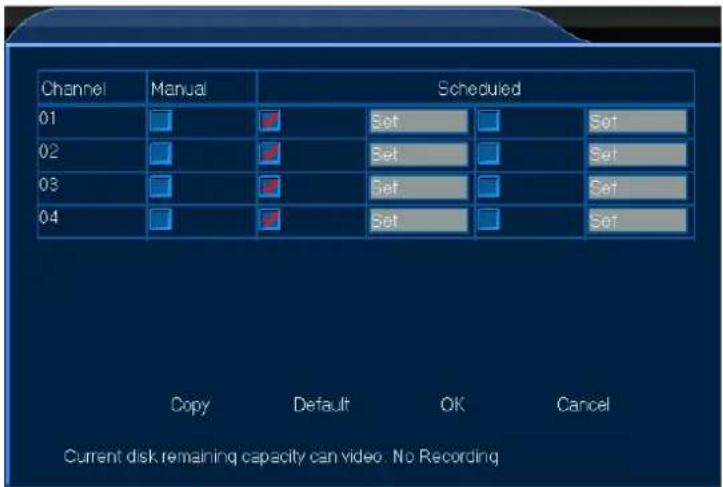
- Seleccione el canal y marque la opción programada.
- Haga clic con el botón izquierdo en Configurar para el canal seleccionado para abrir la ventana del programa.
- Introduzca la hora inicial y final de la grabación. Haga clic con el botón izquierdo en Aceptar para confirmar la programación.
- Haga clic con el botón izquierdo en Aceptar para confirmar la grabación. La grabación se iniciará y finalizará a la hora programada.
OBSERVACIÓN
- Durante la grabación, el icono de grabación aparecerá en la esquina inferior izquierda del canal seleccionado.

7.2.9 Playback
La función Reproducción le permite reproducir y ver los vídeos grabados, así como guardarlos en una memoria USB.
Reproducción de Grabación
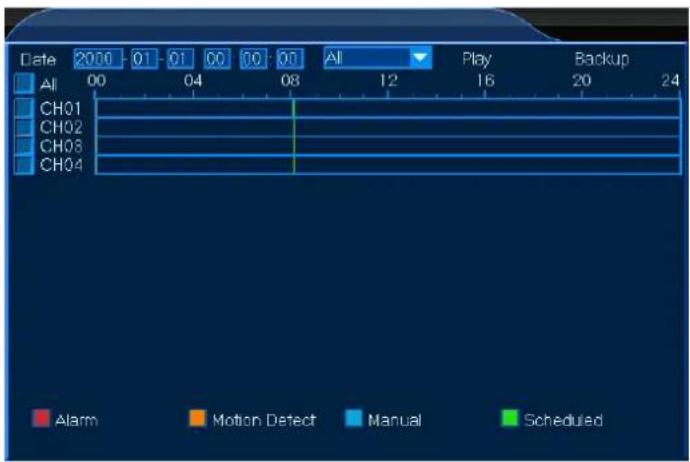
- Haga clic con el botón izquierdo en el icono Reproducción para acceder a la función.
text_image
Date 2000 01 01 00 00:01 All Play Backup All 00 04 08 12 16 20 24 CH01 CH02 CH03 CH04 Alarm Motion Detect Manual Scheduled- Seleccione el canal y introduzca todos los parámetros necesarios para afinar la selección de grabación.
- Haga clic con el botón izquierdo en Reproducción para entrar en la ventana de Reproducción (ver La Ventana de Reproducción a continuación).
La Ventana de Reproducción
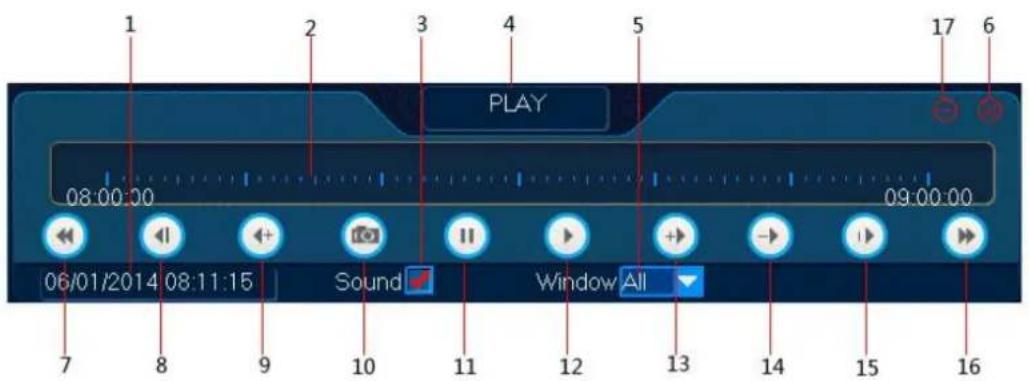
La Ventana de Reproducción permite acceder a varias funciones de reproducción para el vídeo grabado.
text_image
PLAY 08:00:00 09:00:00 06/01/2014 08:11:15 Sound Window All| 1 | TIEMPO DE REPRODUCCIÓN: tiempo de reproducción actual |
| 2 | BARRA DE PROGRESO: el progreso del archivo actual |
| 3 | SONIDO: activar/desactivar la función de sonido |
| 4 | FUNCIÓN: función seleccionada en la ventana de reproducción |
| 5 | VENTANA: selección de canal |
| 6 | EXIT: salir de la ventana de reproducción |
| 7 | HORA ANTERIOR: volver atrás una hora |
| 8 | RETROCEDER: hacer una pausa y volver atrás dos segundos |
| 9 | ATRÁS RÁPIDO: reproducir hacia atrás a la velocidad x 4, 8 o 16 |
| 10 | SNAP: captura de imagen |
| 11 | PAUSA: pausar el video |
| 12 | PLAY: reproducir el video |
| 13 | RÁPIDO: reproducir hacia adelante a la velocidad x 2, 4, 8 o 16 |
| 14 | SLOW: reproducir hacia adelante a la velocidad x 1/2, 1/4, 1/8 o 1/16 |
| 15 | PASO: saltar un cuadro a la vez |
| 16 | PRÓXIMA HORA: para adelantar una hora |
| 17 | MINIMIZAR: minimizar la ventana de reproducción |
Guardar Su Grabación
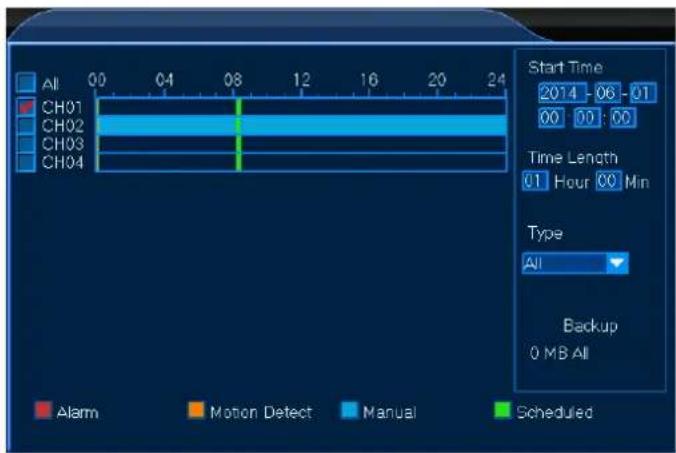
- Izquierda-clic Copia de Seguridad de para entrar en la función.
text_image
All CH01 CH02 CH03 CH04 00 04 08 12 16 20 24 Start Time 2014 - 06 - 01 00 00:00 Time Length 01 Hour 00 Min Type All Backup 0 MB All Alarm Motion Detect Manual Scheduled- Seleccione su canal e introduzca todos los parámetros necesarios para afinar su selección de grabación.
- Izquierda-clic Copia de Seguridad de para guardar la grabación.
OBSERVACIÓN
- Asegúrese de tener su dispositivo de memoria USB conectado al DVR.
7.2.10 Borrar Alarma

La función Cancelar Alarma le permite borrar los ajustes de la alarma para un canal seleccionado o para todos los canales. Proceda de la siguiente manera:
- Haga clic con el botón izquierdo en la ventana apropiada para seleccionar el canal.
- Haga clic con el botón izquierdo en el icono Fotos para entrar en el menú.
- Haga clic con el botón izquierdo en Actual para limpiar los ajustes de la alarma para el canal seleccionado o Limpiar Todos para limpiar todos los ajustes de la alarma.
OBSERVACIÓN
- Consulte el capítulo 8. 4 Alarma abajo para configurar la función de alarma.
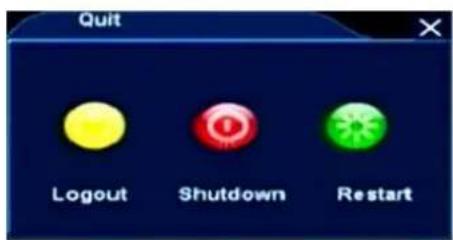
7.2.11 Salir

La función Salir le permite cerrar sesión, apagar o reiniciar el DVR.
text_image
Quit Logout Shutdown Restart8. Configuración del sistema
El menú Configuración del Sistema contiene todas las funciones necesarias para configurar su sistema de DVR en detalle.
- Haga clic con el botón izquierdo en el icono Configurar el Sistema para entrar en el menú.
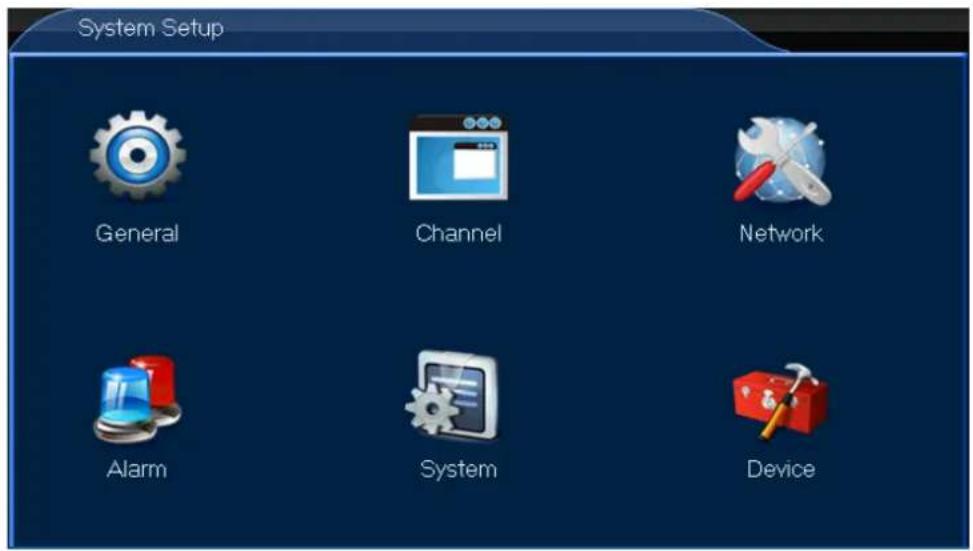
- Haga clic con el botón izquierdo en el icono General para entrar en el menú.
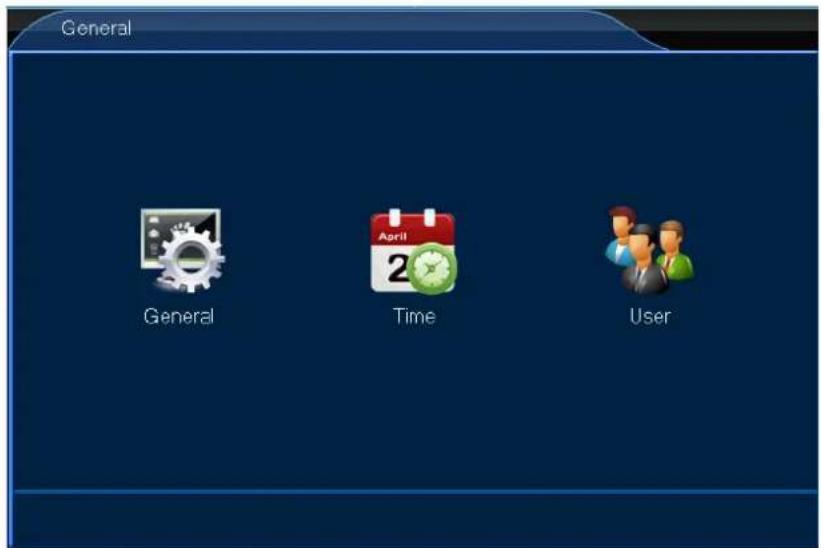
El menú General le permite ajustar todas las configuraciones generales. Proceda de la forma siguiente:
- Haga clic con el botón izquierdo en el icono General para entrar en el menú.
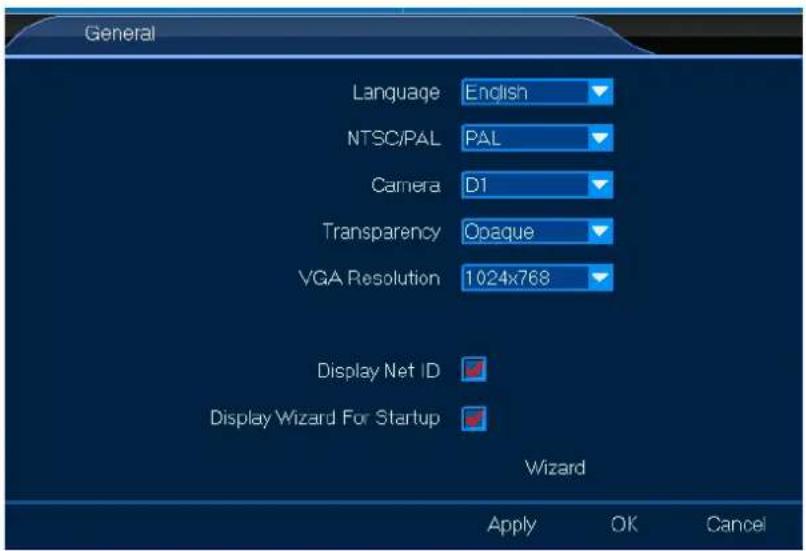
text_image
General Language English NTSC/PAL PAL Camera D1 Transparency Opaque VGA Resolution 1024x768 Display Net ID ✓ Display Wizard For Startup ✓ Wizard Apply OK Cancel- Configurar como se desee.
- Haga clic con el botón izquierdo en Aceptar para confirmar.
8.1.2 Time

La Hora le permite configurar todos los ajustes de tiempo. Proceda de la forma siguiente:
- Haga clic con el botón izquierdo en el icono Hora para entrar en el menú.
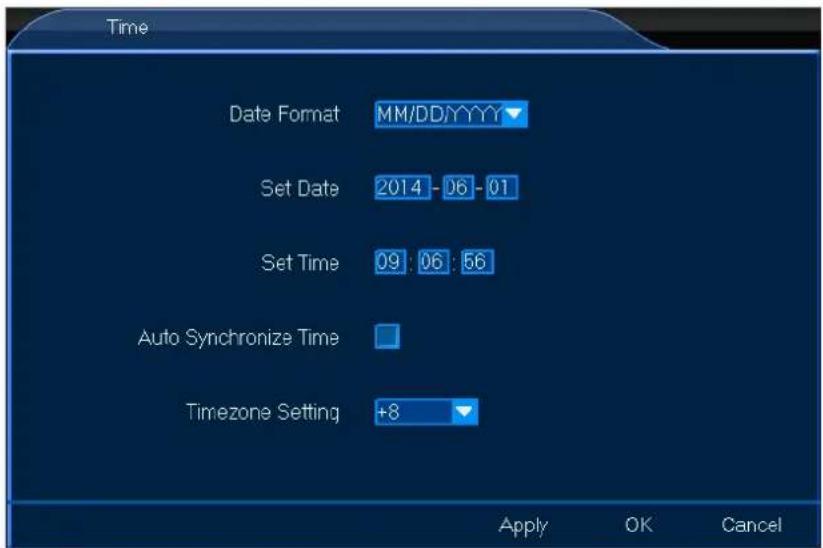
text_image
Time Date Format MM/DD/YYYY Set Date 2014 - 06 - 01 Set Time 09 : 06 : 56 Auto Synchronize Time Timezone Setting +8 Apply OK Cancel- Configurar como se desee.
- Haga clic con el botón izquierdo en Aceptar para confirmar.
8.1.3 User

El menú Usuario le permite ajustar todas las configuraciones del usuario, ya sea un usuario local o de red. Proceda de la forma siguiente:
Usuario Local
- Haga clic con el botón izquierdo en el icono Usuario para entrar en el menú.
- Marque la casilla Local User y haga clic con el botón izquierdo en Añadir o Editar.
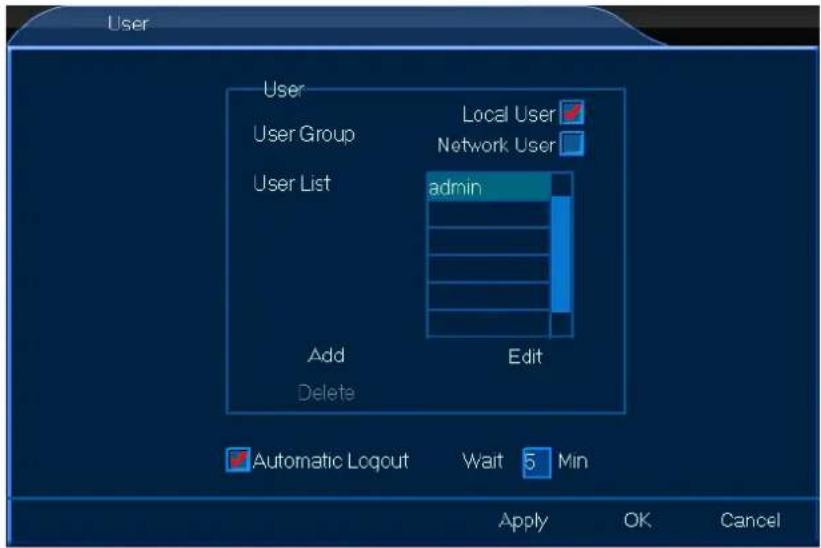
- Configurar como se desee.
- Haga clic con el botón izquierdo en Aceptar para confirmar.
Usuario de Red
- Haga clic con el botón izquierdo en el icono Usuario para entrar en el menú.
- Marque la casilla Usuario de Redy haga clic con el botón izquierdo en Añadir o Editar.
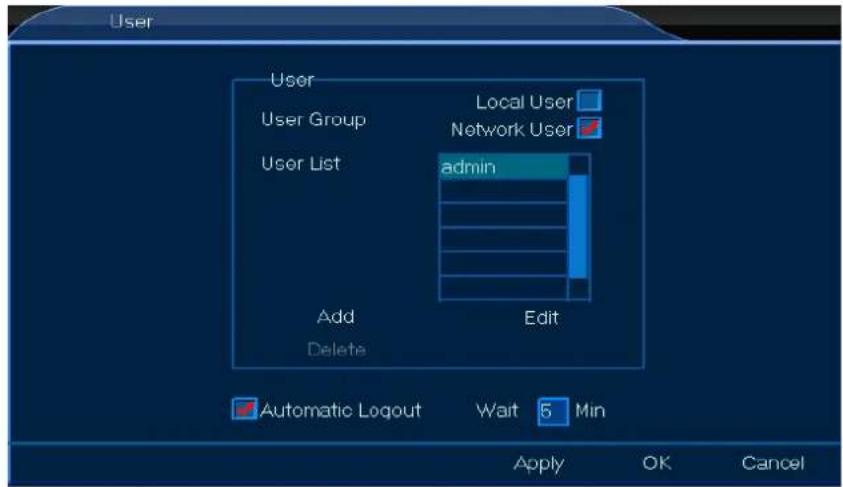
- Configurar como se desee.
- Haga clic con el botón izquierdo en Aceptar para confirmar.
8.3 Canal

- Haga clic con el botón izquierdo en el icono General para entrar en el menú.
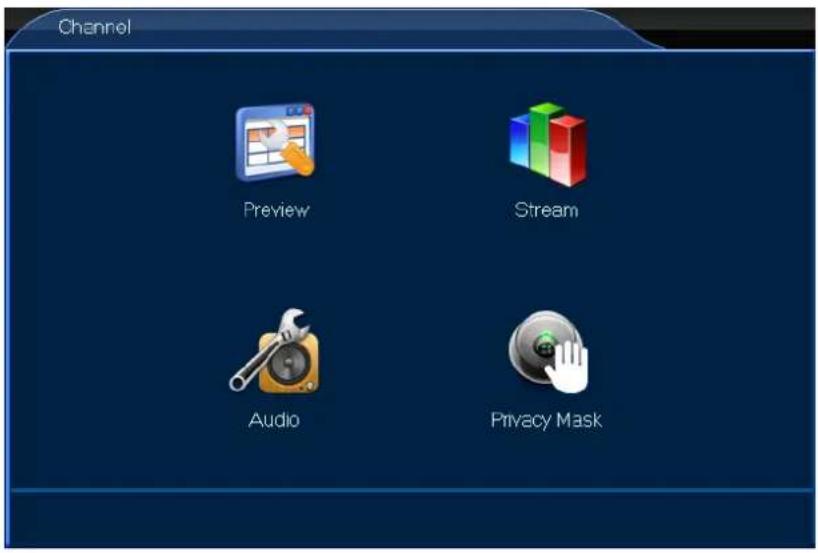
El menú Vista Previa le permite ajustar todas las configuraciones generales en la pantalla tales como Nombre Cargo. Proceda de la forma siguiente:
- Haga clic con el botón izquierdo en el icono General para entrar en el menú.
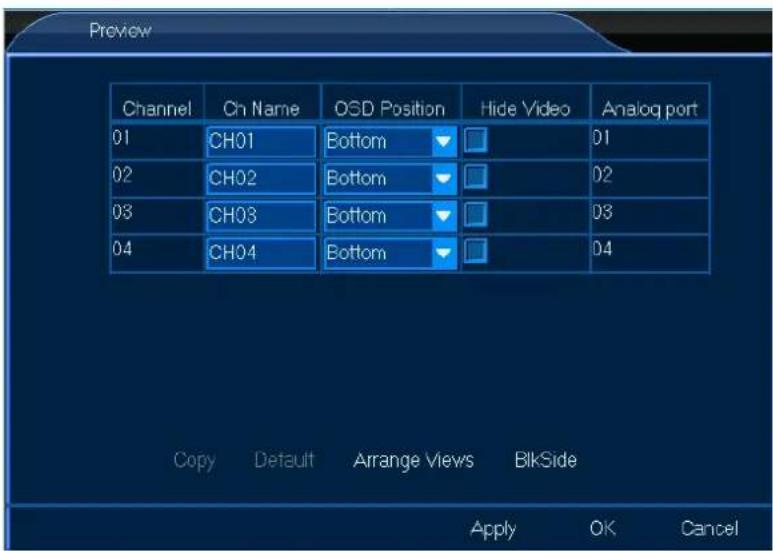
text_image
Preview Channel Cn Name OSD Position Hide Video Analog port 01 CH01 Bottom □ 01 02 CH02 Bottom □ 02 03 CH03 Bottom □ 03 04 CH04 Bottom □ 04 Copy Default Arrange Views BlikSide Apply OK Cancel- Configurar como se desee.
- Haga clic con el botón izquierdo en Aceptar para confirmar.
8.2.2 Arroyo

CCTVSET2
El menú Arroyo le permite ajustar las configuraciones del arroyo ajustes, ya sea local o a través de una red. Proceda de la forma siguiente:
- Haga clic con el botón izquierdo en el icono Arroyo para entrar en el menú.
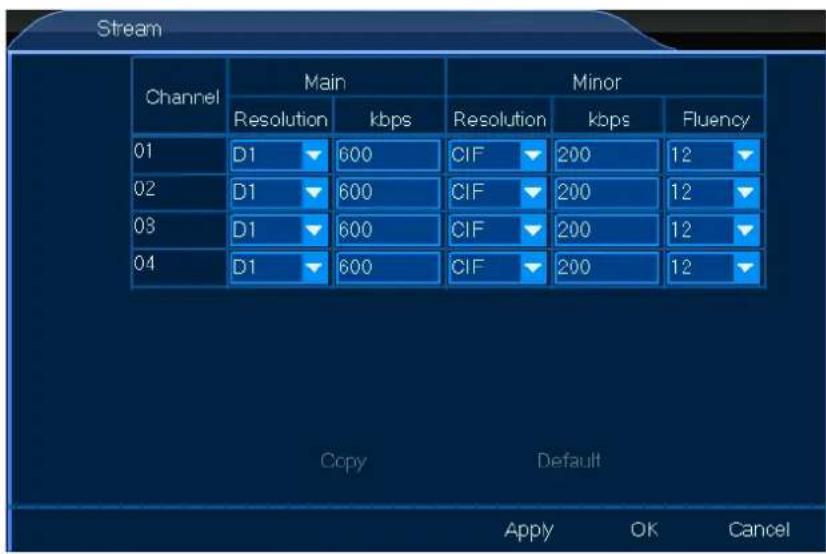
text_image
Stream Channel Main Minor Resolution kbps Resolution kbps(Fluency 01 D1 600 CIF 200 12 02 D1 600 CIF 200 12 03 D1 600 CIF 200 12 04 D1 600 CIF 200 12 Copy Default Apply OK Cancel-
Configurar como se desee.
-
Haga clic con el botón izquierdo en Aceptar para confirmar.
8.2.3 Audio

El menú Audio le permite ajustar todas configuraciones generales de audio. Proceda de la forma siguiente:
- Haga clic con el botón izquierdo en el icono Audio para entrar en el menú.
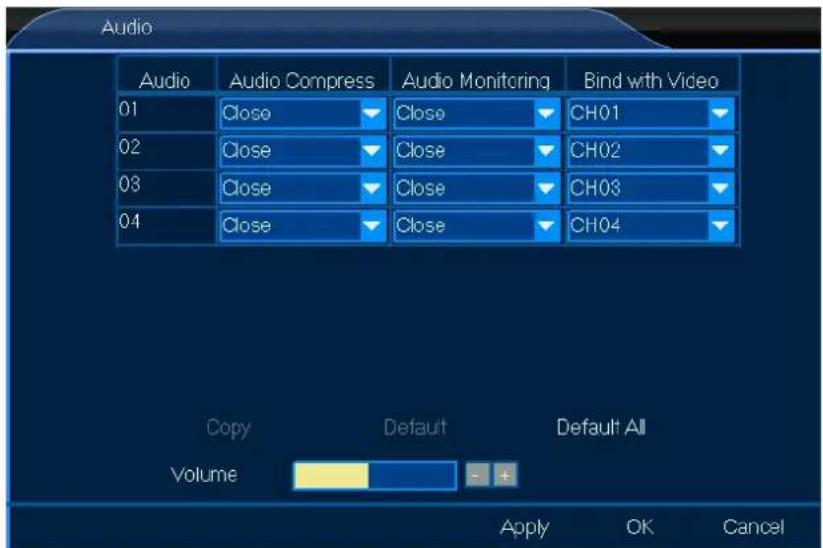
text_image
Audio Audio Compress Audio Monitoring Bind with Video 01 Close Close CH01 02 Close Close CH02 03 Close Close CH03 04 Close Close CH04 Copy Default Default All Volume Apply OK Cancel-
Configurar como se desee.
-
Haga clic con el botón izquierdo en Aceptar para confirmar.
8.2.4 Máscara de Privacidad

El menú Máscara de Privacidad le permite crear partes de máscara – máx. 4 – del canal. Proceda de la forma siguiente:
- Haga clic con el botón izquierdo en el icono Máscara de Privacidad para entrar en el menú.
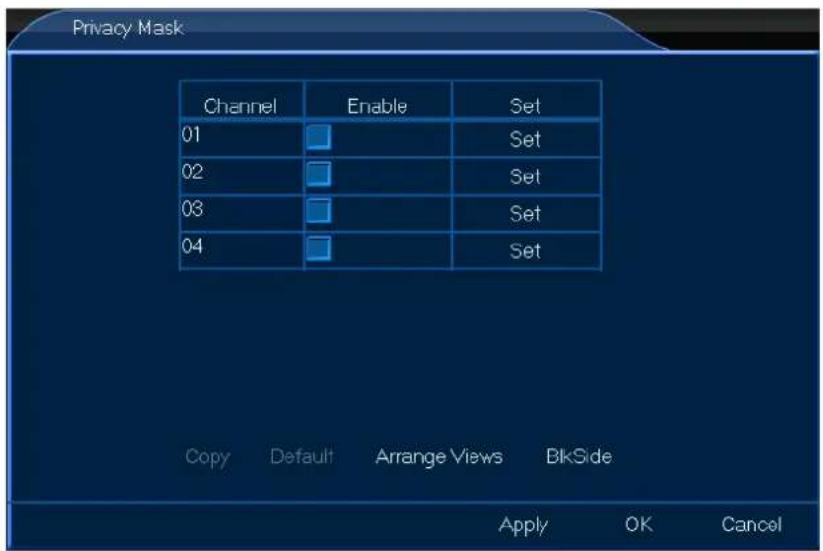
text_image
Privacy Mask Channel Enable Set 01 Set 02 Set 03 Set 04 Set Copy Default Arrange Views BlkSide Apply OK Cancel- Configurar como se desee.
- Haga clic con el botón izquierdo en Aceptar para confirmar.
8.4 Red

- Haga clic con el botón izquierdo en el icono Red para entrar en el menú.
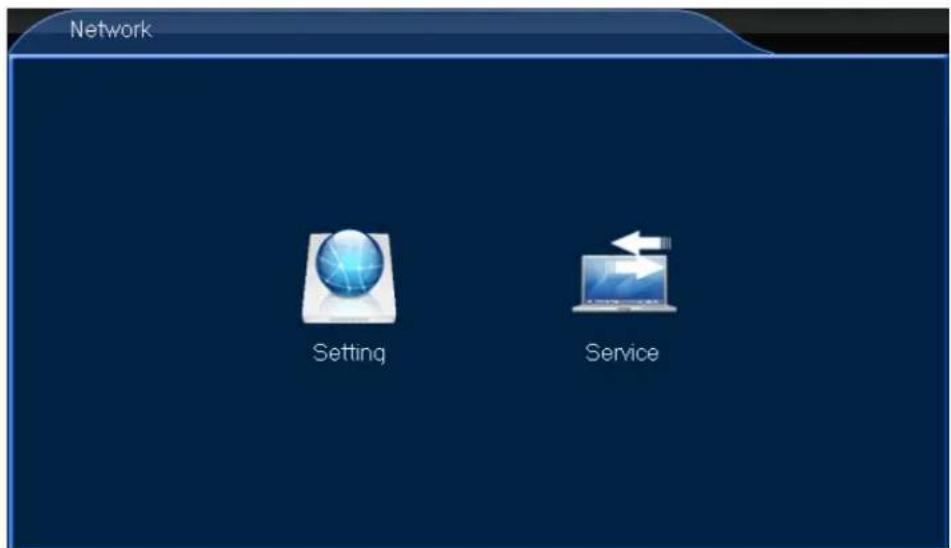
El menú Configuración le permite configurar todos los ajustes de conexión. Proceda de la forma siguiente:
- Haga clic con el botón izquierdo en el icono Configuración para entrar en el menú.
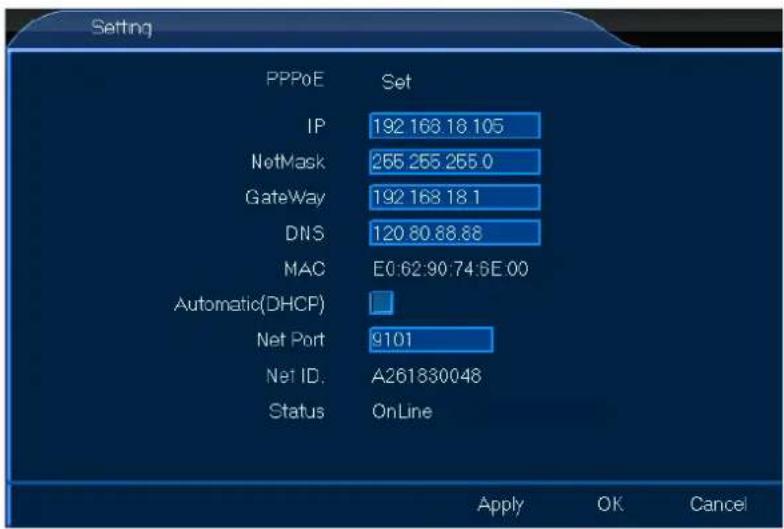
text_image
Setting PPPoE Set IP 192 168 18 105 NotMask 265 265 265.0 GateWay 192 168 18.1 DNS 120 80 88.88 MAC E0:62:90:74:6E.00 Automatic(DHCP) Net Port 9101 Net ID.: A261830048 Status OnLine Apply OK Cancel- Configurar como se desee.
- Haga clic con el botón izquierdo en Aceptar para confirmar.
8.3.2 Servicio

El menú Servicio le permite configurar todos los ajustes de red. Estos ajustes de red son importantes si usted desea controlar su sistema de monitorización remotamente. Proceda de la forma siguiente:
- Haga clic con el botón izquierdo en el icono Servicio para entrar en el menú.
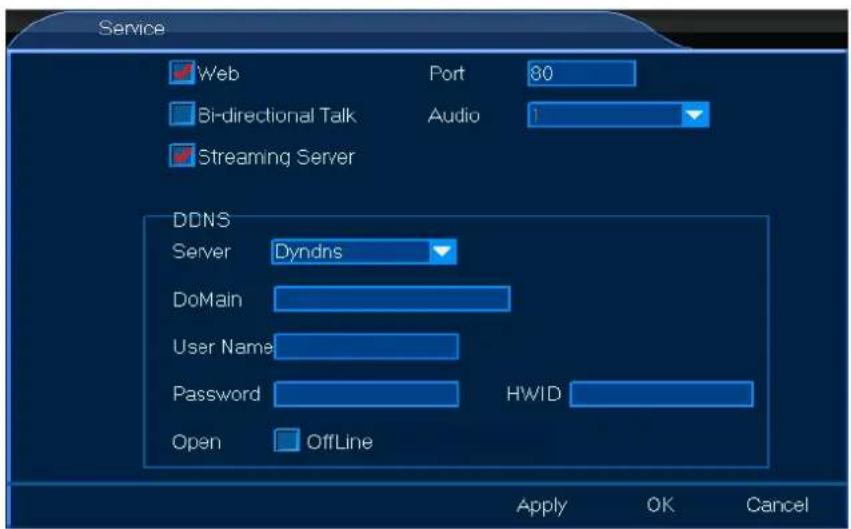
- Configurar como se desee.
- Haga clic con el botón izquierdo en Aceptar para confirmar.
8.5 Alarma

- Haga clic con el botón izquierdo en el icono Alarma para entrar en el menú.
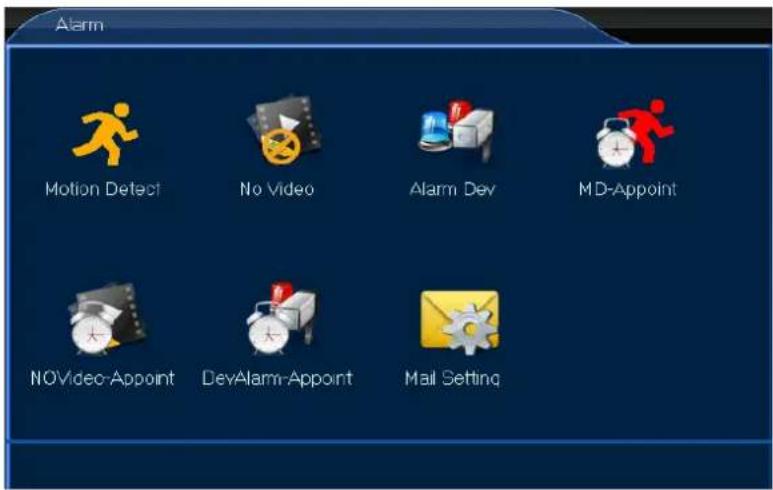
text_image
Alarm Motion Detect No Video Alarm Dev MD-Appoint NOVideo-Appoint DevAlarm-Appoint Mail SettingOBSERVACIÓN
- Consulte el capítulo 7.2.10 Limpiar Alarma arriba para más funciones de la alarma.
8.4.1 Detección de Movimiento

El menú Detección de Movimiento le permite definir su área de detección de movimiento. Proceda de la forma siguiente:
- Haga clic con el botón izquierdo en el icono Motion Detect para entrar en el menú.
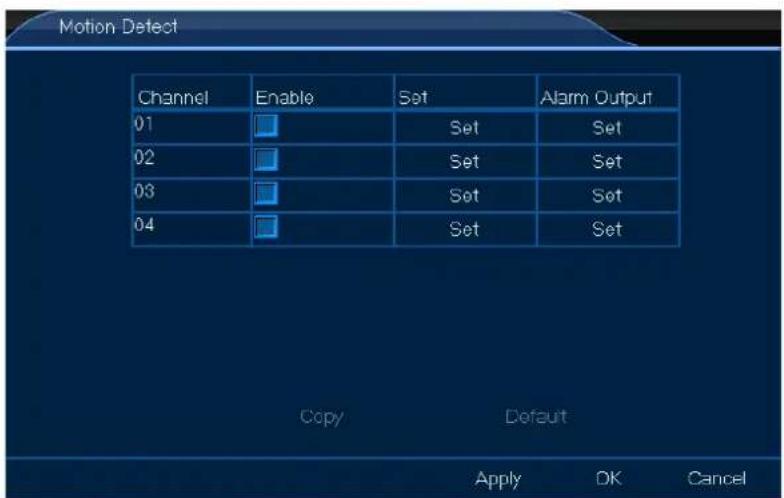
text_image
Motion Detect Channel Enable Set Alarm Output 01 □ Set Set 02 □ Set Set 03 □ Set Set 04 □ Set Set Copy Default Apply OK Cancel- Configurar como se desee.
- Haga clic con el botón izquierdo en Aceptar para confirmar.
8.4.2 Sin Vídeo

El menú Sin Vídeo le permite configurarla salida de la alarma. Proceda de la forma siguiente:
- Haga clic con el botón izquierdo en el icono Sin Vídeo para entrar en el menú.
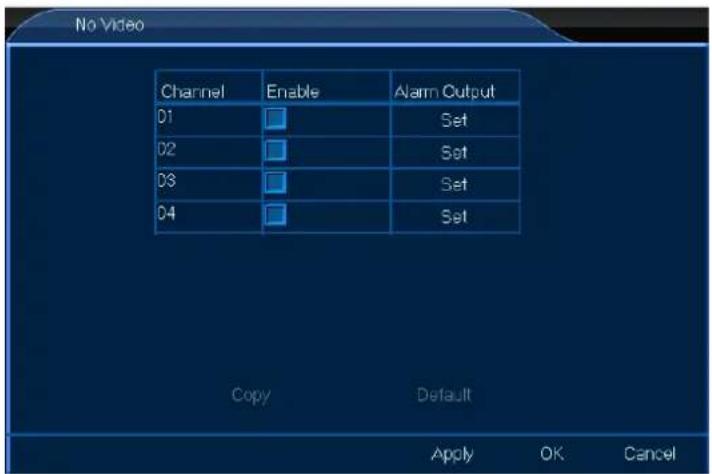
text_image
No Video Channel Enable Alarm Output 01 Set 02 Set 03 Set 04 Set Copy Default Apply OK Cancel- Configurar como se dese.
- Haga clic con el botón izquierdo en Aceptar para confirmar.
8.4.3 Disp Alarma

El menú Disp Alarma le permite configurar la salida de la alarma. Proceda de la forma siguiente:
- Haga clic con el botón izquierdo en el icono Disp Alarma para entrar en el menú.
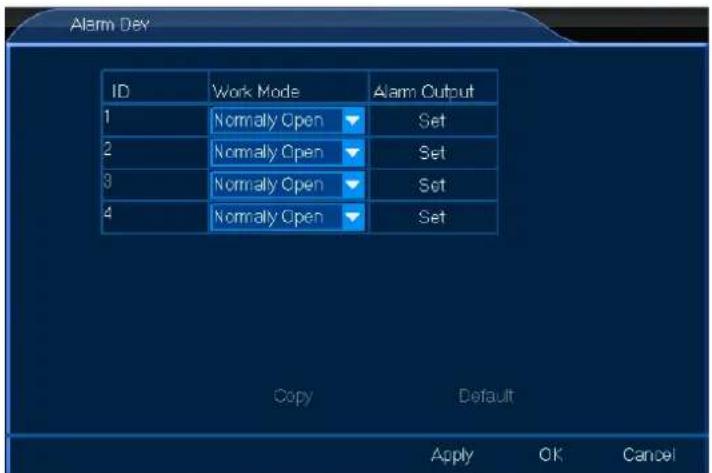
- Configurar como se desee.
- Haga clic con el botón izquierdo en Aceptar para confirmar.
8.4.4 Programación-DM

El menú Programación-DM le permite configurar el horario la detección de movimiento. Proceda de la forma siguiente:
- Haga clic con el botón izquierdo en el icono Programación-DM para entrar en el menú.
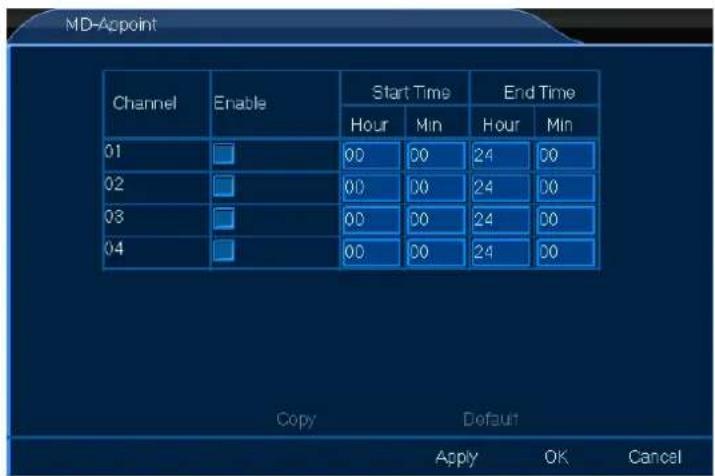
- Configurar como se desee.
- Haga clic con el botón izquierdo en Aceptar para confirmar.
8.4.5 Programación-NingúnVídeo

El menú Programación-NingúnVídeo le permite configurar el horario para alarma desactivada. Proceda de la forma siguiente:
- Haga clic con el botón izquierdo en el icono Programación-NingúnVídeo para entrar en el menú.
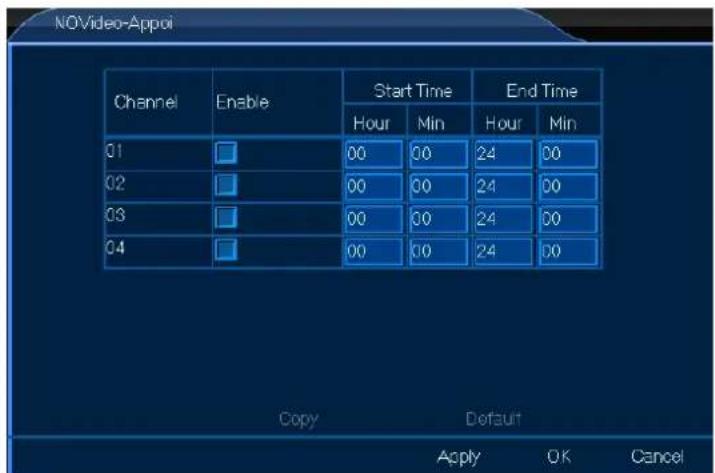
- Configurar como se desee.
- Haga clic con el botón izquierdo en Aceptar para confirmar.
8.4.6 Programación-DispAlarma

El menú Programación-DispAlarma le permite configurar el horario de la alarma. Proceda de la forma siguiente:
- Haga clic con el botón izquierdo en el icono Programación-DispAlarma para entrar en el menú.
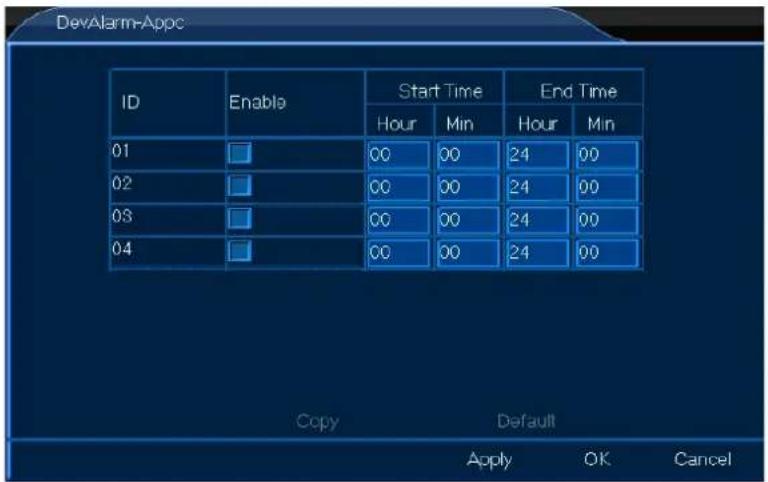
text_image
DevAlarm-Appc ID Enable Start Time End Time Hour Min Hour Min 01 00 00 24 00 02 00 00 24 00 03 00 00 24 00 04 00 00 24 00 Copy Default Apply OK Cancel- Configurar como se desee.
- Haga clic con el botón izquierdo en Aceptar para confirmar.
8.4.7 Configurar Correo Electrónico

El menú Correo Electrónico le permite configurar todos los ajustes del correo electrónico. Proceda de la forma siguiente:
- Haga clic con el botón izquierdo en el icono Configurar Correo para entrar en el menú.
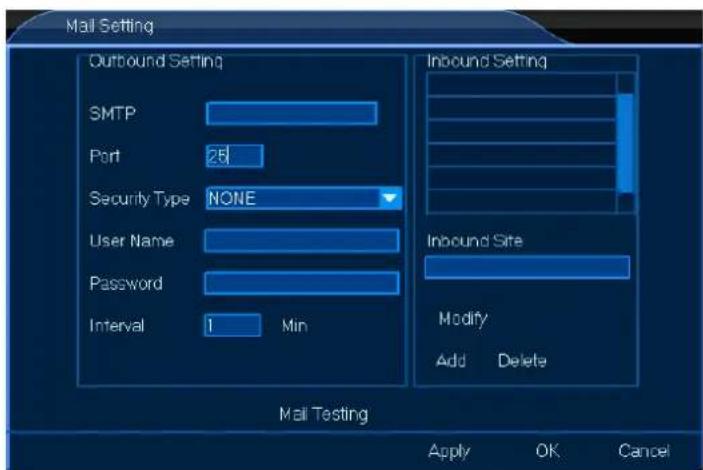
- Configurar como se desee.
- Haga clic con el botón izquierdo en Aceptar para confirmar.
8.6 System (Sistema)

- Haga clic con el botón izquierdo en el icono Sistema para entrar en el menú.
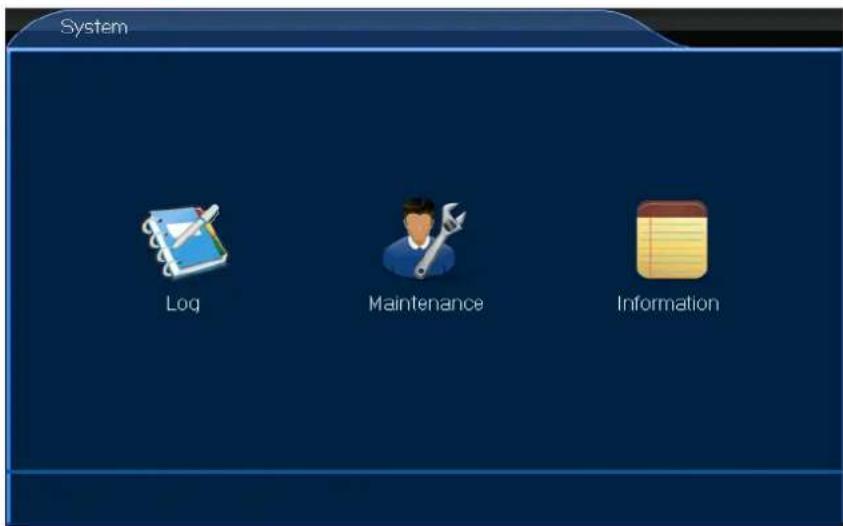
El menú Iniciar le permite consultar la actividad de inicio de sesión. Proceda de la forma siguiente:
- Haga clic con el botón izquierdo en el icono Registrarse para entrar en el menú.
- Configurar como se desee.
- Haga clic con el botón izquierdo en Aceptar para confirmar.
8.5.2 Mantenimiento

El menú Mantenimiento le permite actualizar y reiniciar el sistema. Proceda de la forma siguiente:
- Haga clic con el botón izquierdo en el icono Mantenimiento para entrar en el menú.
- Configurar como se desee.
- Haga clic con el botón izquierdo en Aceptar para confirmar.
8.5.3 Information

CCTVSET2
El menú Información le permite consultar información general como por ejemplo la versión del software y del hardware, etc. Proceda de la forma siguiente:
- Haga clic con el botón izquierdo en el icono Información para entrar en el menú.
- Haga clic con el botón izquierdo en Aceptar para confirmar.
8.7 Aparato

- Haga clic con el botón izquierdo en el icono Dispositivo para entrar en el menú.
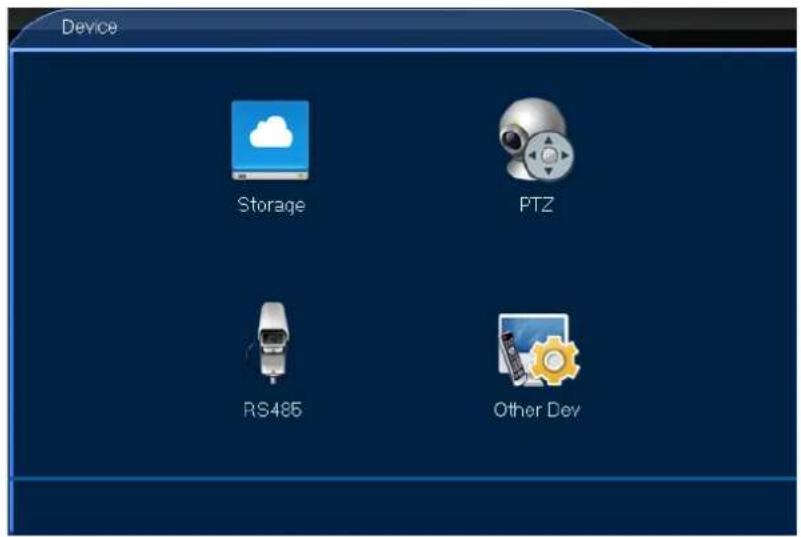
8.6.1 Almacenamiento

El menú Almacenamiento le permite consultar la capacidad del disco duro y configurar las opciones de grabación en caso de un disco duro completo. Proceda de la forma siguiente:
- Haga clic con el botón izquierdo en el icono almacenamiento para entrar en el menú.
- Configurar como se desee.
- Haga clic con el botón izquierdo en Aceptar para confirmar.
8.6.2 PTZ

El menú PTZ le permite configurar todos los parámetros y protocolos PTZ. Proceda de la siguiente manera:
- Haga clic con el botón izquierdo en el icono PTZ para entrar en el menú.
- Configurar como se desee.
- Haga clic con el botón izquierdo en Aceptar para confirmar.
8.6.3 RS485

El menú RS485 no se utiliza en este tipo de DVR.
8.6.4 Otros Disp

El menú Otros Disp le permite ajustar la configuración del monitor. Proceda de la forma siguiente:
- Haga clic con el botón izquierdo en el icono Otros Disp para entrar en el menú.
- Configurar como se desee.
- Haga clic con el botón izquierdo en Aceptar para confirmar.
9. ATVCloud
Su DVR CCTVSET2 soporta la vigilancia remota desde su teléfono móvil, ya sea con Android® o con Apple®. Para utilizar el sistema de forma remota desde su teléfono móvil:
- Buscar y descargar la aplicación ATVCloud en la tienda de aplicaciones iTunes o Google Play.
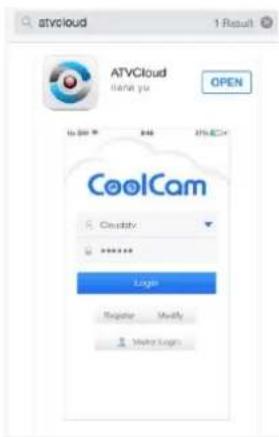
text_image
ATVCloud Gana yu OPEN to get 846 ATVCCM CoolCam Clustaty Login Register Modify Make Logs- Regístrese e inicie sesión.
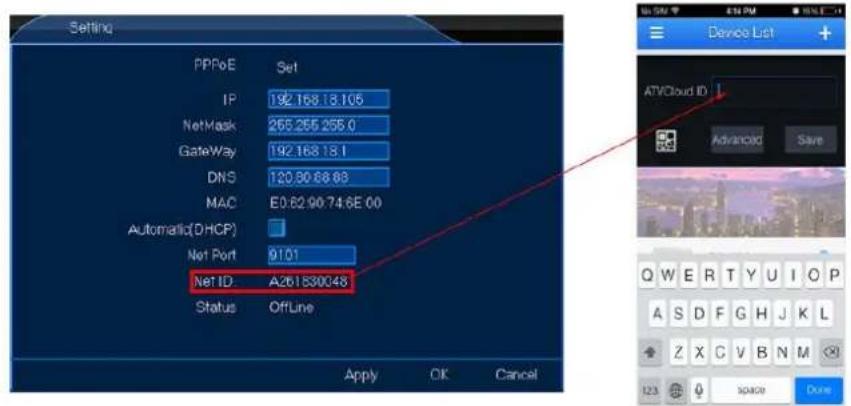
- Introduzca la Net ID del DVR.
text_image
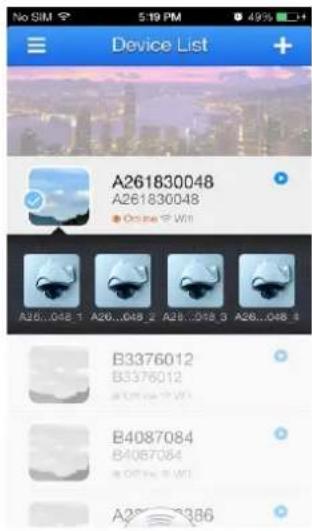
Setting PPPoE Set IP 192.168.18.105 NetMask 265.255.255.0 Gateway 192.168.18.1 DNS 120.30.68.63 MAC E0:62.90:74.6E 00 Automatic(DHCP) Net Port 9101 Net ID:A261830048 Status OffLine Apply OK Cancel Device List ATVCloud ID AdvancDD Save Q W E R T Y U I O P A S D F G H J K L Z X C V B N M 123 30K20 Done- Usted está ahora preparado parala vigilanciaremota desde su teléfono móvil!
text_image
Device List A261830048 A261830048 ● Online @ Win A26..048 1 A26..048 2 A28..048 3 A28..048 4 B3376012 B3376012 B4087084 B4087084 A28..386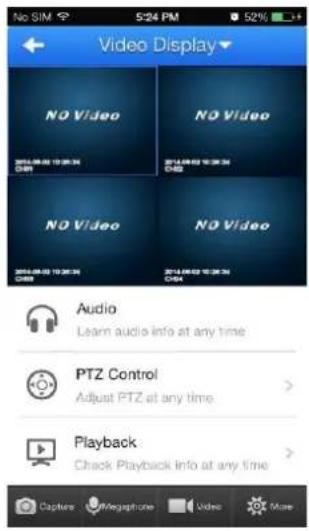
Por favor, descargue el manual para el software de vigilancia CMS desde el sitio web de Perel. Ir a www.perel.eu, introducir [CCTVSET2] en el motor de búsqueda de la página web de y descargar el manual de utilizador en la página del producto.
11. Limpieza y Mantenimiento
El CCTVSET2 no necesita mantenimiento especial. Sin embargo, es conveniente limpiar de vez en cuando para mantener su aspecto como nuevo.
12. Especificaciones
DVR
| sistema de vídeo | PAL |
| formato de compresión vídeo | H.264 (FRAME/D1) |
| entrada de vídeo | 4 canales, señal de vídeo compuesto 1 Vp-p / 75 ohmios BNC |
| salida de vídeo | BNC, VGA & HDMI |
| frecuencia máx. de grabación (PAL) | 1 x 576 píxeles @ 100 imágenes por segundo (PAL) |
| ajuste de la calidad de imagen | más alto / mayor / alto / bajo / menor / más bajo |
| capacidad disco duro | disco duro de 500 GB incorporado |
| modo de grabación | manual / temporizador / sensor de movimiento |
| frecuencia de actualización de las imágenes | 100 IPS para PAL |
| zona de detección de movimiento | rejilla 16 x 12 por canal |
| sensibilidad de detección de movimientos | 1 parámetro con 6 niveles de sensibilidad |
| sistema de copia de seguridad | Unidad USB y copia de seguridad de red |
| PTZ | RS-485 |
| teclado bloqueado | sí |
| detección de pérdida de la señal | sí |
| título de la cámara | máx. 8 caracteres |
| ajustes de vídeo | contraste / brillo / saturación |
| alimentación | 12 VDC |
CCTVSET2
| temperatura de funcionamiento | 10°C ~ 40°C (50°F ~ 104°F) |
| restablecimiento | restablecimiento automático del sistema después de haber activado la alimentación de nuevo |
| dimensiones | 258 x 213 x 42 mm |
| peso | 950 g |
| cámara (4x) | |
| grado de protección IP | IP65 |
| sistema de exploración | PAL |
| elemento de imagen | sensor CMOS |
| número de píxeles | 752 x 582 - PAL |
| resolución | 600 líneas TV |
| iluminación mínima | 0 lux (IR activados) |
| LEDs IR | 24 |
| máx. alcance IR máx. | 15 m |
| filtro IR | sí |
| salida de vídeo | 1.0 Vp-p compuestos, 75 ohmios |
| lente incorporada | 3.6 mm |
| ángulo de visión | 79° |
| alimentación | 12 VDC |
| dimensiones | 56 x 54 x 142 mm |
| peso | 220 g |
Utilice este aparato sólo con los accesorios originales. Velleman NV no será responsable de daños ni lesiones causados por un uso (indebido) de este aparato. Para más información sobre este producto y la versión más reciente de este manual del usuario, visite nuestra página www.perel.eu. Se pueden modificar las especificaciones y el contenido de este manual sin previo aviso.
Todas las marcas registradas y nombres comerciales son propiedad de sus respectivos dueños y se utilizan sólo para aclarar la compatibilidad de nuestros productos con los de diferentes fabricantes.
Android es una marca comercial de Google Inc.
iPad, iPod, iPod touch, iPhone, Mac, iMac, MacBook, PowerBook, Power Mac, Mac OS son marcas comerciales de Apple Inc., registrada en los EE.UU. y otros países.
HDMI es una marca comercial o marca registrada de HDMI Licensing, LLC en Estados Unidos y/o otros países.
© DERECHOS DE AUTOR
Velleman NV dispone de los derechos de autor para este manual del usuario. Todos los derechos mundiales reservados. Está estrictamente prohibido reproducir, traducir, copiar, editar y guardar este manual del usuario o partes de ello sin el consentimiento previo por escrito del propietario del copyright.
BEDIENUNGSANLEITUNG
1. Einführung
Mantenha o aparelho protegido do pó.
o disco rígido: 500 GB
8.4.7 Configurar Correio Electrónico

Garantía de servicio y calidad Velleman®
Desde su fundación en 1972 Velleman® ha adquirido una amplia experiencia como distribuidor en el sector de la electrónica en más de 85 países. Todos nuestros productos responden a normas de calidad rigurosas y disposiciones legales vigentes en la UE. Para garantizar la calidad, sometemos nuestros productos regularmente a controles de calidad adicionales, tanto a través de nuestro propio servicio de calidad como de un servicio de calidad externo. En el caso
improbable de que surgieran problemas a pesar de todas las precauciones, es posible recurrir a nuestra garantía (véase las condiciones de garantía).
Condiciones generales referentes a la garantía sobre productos de venta al público (para la Unión Europea):
- Todos los productos de venta al público tienen un período de garantía de 24 meses contra errores de producción o errores en materiales desde la adquisición original;
- Si la queja está fundada y si la reparación o sustitución de un artículo no es posible, o si los gastos son desproporcionados, Velleman® autoriza reemplazar el artículo por un artículo equivalente o reembolsar la totalidad o una parte del precio de compra. En este caso, usted recibirá un artículo de recambio o el reembolso completo del precio de compra si encuentra algún fallo hasta un año después de la compra y entrega, o un artículo de recambio al 50% del precio de compra o el reembolso del 50% del precio de compra si encuentra un fallo después de 1 año y hasta los 2 años después de la compra y entrega.
Por consiguiente, están excluidos entre otras cosas:
- todos los daños causados directa o indirectamente al aparato (p.ej. por oxidación, choques, caída,...) y a su contenido (p.ej. pérdida de datos) después de la entrega y causados por el aparato, y cualquier indemnización por posible pérdida de ganancias;
- partes o accesorios, que estén expuestos al desgaste causado por un uso normal, como por ejemplo baterías (tanto recargables como no recargables, incorporadas o reemplazables), bombillas, partes de goma, etc. (lista ilimitada);
- defectos causados por un incendio, daños causados por el agua, rayos, accidentes, catástrofes naturales, etc.;
- defectos causados a conciencia, descuido o por malos tratos, un mantenimiento inapropiado o un uso anormal del aparato contrario a las instrucciones del fabricante;
- daños causados por un uso comercial, profesional o colectivo del aparato (el período de garantía se reducirá a 6 meses con uso profesional);
- daños causados por un uso incorrecto o un uso ajeno al que está previsto el producto inicialmente como está descrito en el manual del usuario;
- daños causados por una protección insuficiente al transportar el aparato.
- daños causados por reparaciones o modificaciones efectuadas por una tercera persona sin la autorización explícita de Velleman®;
- se calcula gastos de transporte de y a Velleman® si el aparato ya no está cubierto por la garantía.
- Cualquier artículo que tenga que ser reparado tendrá que ser devuelto a su distribuidor Velleman®. Devuelva el aparato con la factura de compra original y transpórtelo en un embalaje sólido (preferentemente el embalaje original). Incluya también una buena descripción del fallo;
- Consejo: Lea el manual del usuario y controle los cables, las pilas, etc. antes de devolver el aparato. Si no se encuentra un defecto en el artículo los gastos podrían correr a cargo del cliente;
- Los gastos de transporte correrán a carga del cliente para una reparación efectuada fuera del período de garantía.
- Cualquier gesto comercial no disminuye estos derechos.
La lista previamente mencionada puede ser adaptada según el tipo de artículo (véase el manual del usuario del artículo en cuestión).