CCTVSET2 - Überwachungskamera Perel - Kostenlose Bedienungsanleitung
Finden Sie kostenlos die Bedienungsanleitung des Geräts CCTVSET2 Perel als PDF.



Benutzerfragen zu CCTVSET2 Perel
0 Frage zu diesem Gerät. Beantworten Sie die, die Sie kennen, oder stellen Sie Ihre eigene.
Eine neue Frage zu diesem Gerät stellen
Laden Sie die Anleitung für Ihr Überwachungskamera kostenlos im PDF-Format! Finden Sie Ihr Handbuch CCTVSET2 - Perel und nehmen Sie Ihr elektronisches Gerät wieder in die Hand. Auf dieser Seite sind alle Dokumente veröffentlicht, die für die Verwendung Ihres Geräts notwendig sind. CCTVSET2 von der Marke Perel.
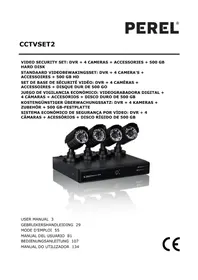
BEDIENUNGSANLEITUNG CCTVSET2 Perel
KOSTENGÜNSTIGER ÜBERWACHUNGSSATZ: DVR + 4 KAMERAS + ZUBEHÖR + 500 GB-FESTPLATTE
SISTEMA ECONÓMICO DE SEGURANÇA POR VÍDEO: DVR + 4 CÂMARAS + ACESSÓRIOS + DISCO RÍGIDO DE 500 GB
BEDIENUNGSANLEITUNG 107
MANUAL DO UTILIZADOR 134
text_image
H.264 | Network DVR 1 2 3 IR Net Rec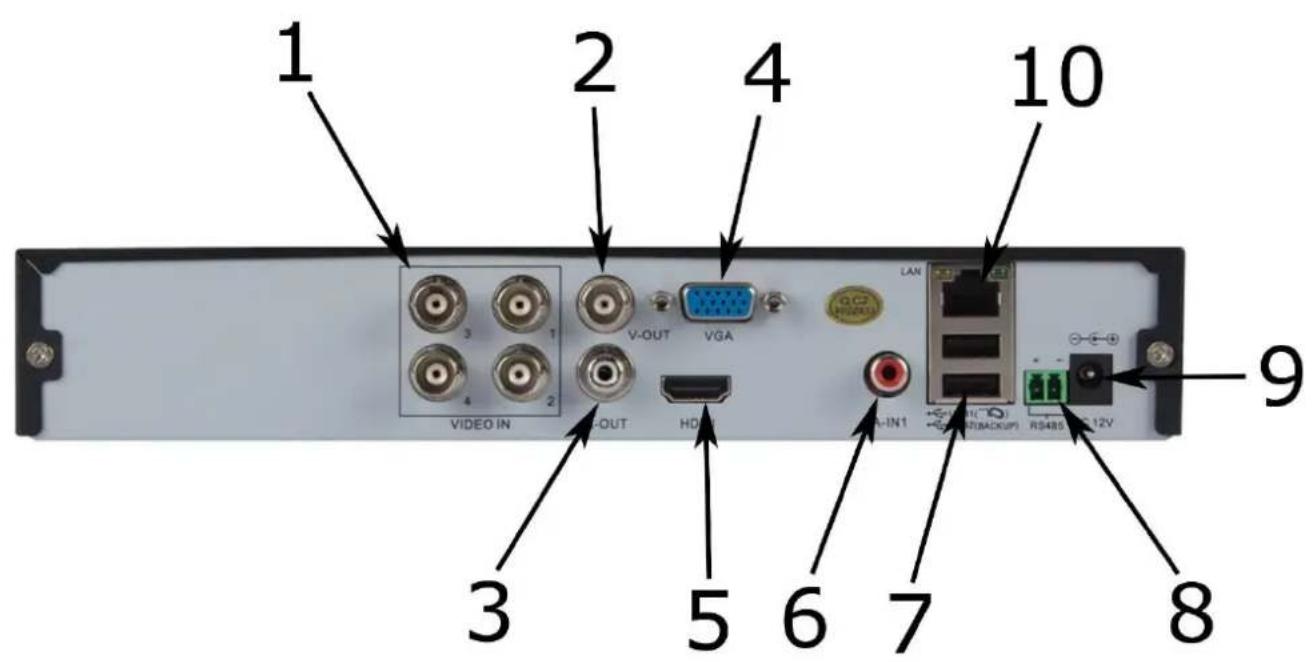
text_image
1 2 4 10 3 V-OUT VGA LAN VIDEO IN C-OUT HDMI V-IN1 RS485 (BACKUP) RS485 12V 9 3 5 6 7 8USER MANUAL
1. Introduction
An alle Einwohner der Europäischen Union
Wichtige Umweltinformationen über dieses Produkt

Dieses Symbol auf dem Produkt oder der Verpackung zeigt an, dass die Entsorgung dieses Produktes nach seinem Lebenszyklus der Umwelt Schaden zufügen kann. Entsorgen Sie die Einheit (oder verwendeten Batterien) nicht als unsortiertes Hausmüll; die Einheit oder verwendeten Batterien müssen von einer spezialisierten Firma zwecks Recycling entsorgt werden. Diese Einheit muss an den Händler oder ein örtliches Recycling-Unternehmen retourniert werden. Respektieren Sie die örtlichen Umweltvorschriften.
Falls Zweifel bestehen, wenden Sie sich für Entsorgungsrichtlinien an Ihre örtliche Behörde.
Vielen Dank, dass Sie sich für Perel entschieden haben! Lesen Sie diese Bedienungsanleitung vor Inbetriebnahme sorgfältig durch. Überprüfen Sie, ob Transportschäden vorliegen. Sollte dies der Fall sein, verwenden Sie das Gerät nicht und wenden Sie sich an Ihren Händler.
2. Sicherheitshinweise
 | Halten Sie Kinder und Unbefugte vom Gerät fern. |
 | Stromschlaggefahr beim Öffnen des Gehäuses. Das Berühren von unter Spannung stehenden Leitungen könnte zu lebensgefährlichen elektrischen Schlägen führen. |
 | Trennen Sie das Gerät bei Nichtbenutzung und vor jeder Reinigung vom Netz. Fassen Sie dazu den Netzstecker an der Grifffläche an und ziehen Sie nie an der Netzleitung. |
3. Allgemeine Richtlinien
Siehe Velleman® Service- und Qualitätsgarantie am Ende dieser Bedienungsanleitung.
 | Schützen Sie das Gerät vor Staub. |
 | Schützen Sie das Gerät vor extremen Temperaturen. Beachten Sie, dass die Lüftungsschlitze nicht blockiert werden. |
 | Vermeiden Sie Erschütterungen. Wenden Sie bei der Bedienung keine Gewalt an. |
- Nehmen Sie das Gerät erst in Betrieb, nachdem Sie sich mit seinen Funktionen vertraut gemacht haben.
- Eigenmächtige Veränderungen sind aus Sicherheitsgründen verboten.
- Verwenden Sie das Gerät nur für Anwendungen beschrieben in dieser Bedienungsanleitung. Bei falscher Anwendung dieses Gerätes erlischt der Garantieanspruch.
- Bei Schäden, die durch Nichtbeachtung der Bedienungsanleitung verursacht werden, erlischt der Garantieanspruch. Für daraus resultierende Folgeschäden übernimmt der Hersteller keine Haftung.
• Installieren und verwenden Sie das Gerät nicht für illegale Praktiken und beachten Sie die Intimsphäre aller - Bewahren Sie diese Bedienungsanleitung für künftige Einsichtnahme auf.
4. Eigenschaften
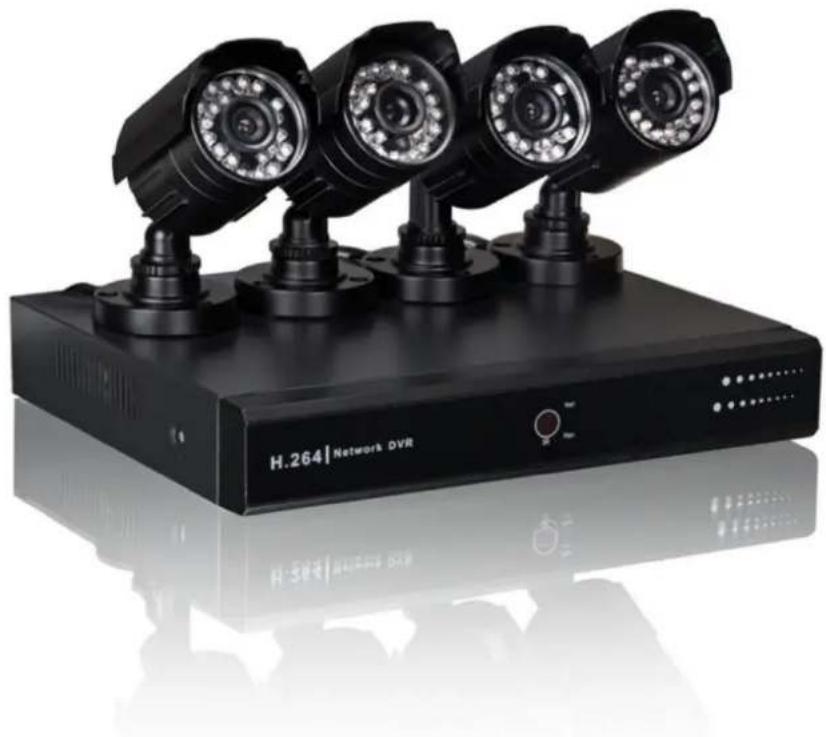
Dieses kostengünstige Sicherheitskamera-System ist ein benutzerfreundliches Sicherheitssystem für Hausüberwachung. Das Set enthält 4-CMOS-Kameras mit 600 TV-Linien. Dieser IR -Sperrfilter filtert das IR-Licht heraus, sodass die Farben der Bilder so wiedergegeben werden, wie das menschliche Auge sie sieht. Der digitale Videorecorder zeichnet die Videobilder auf der eingebauten 500 GB-Festplatte über Bewegungsdetektion, Timer oder manuelle Aufzeichnung auf. Plug-and-play-Fernüberwachung über Smartphone-Apps.
CCTVSET2
- Inhalt:
o 1 x DVR mit eingebautem SATA-Anschluss
- 4 x CMOS Koppelkamera mit IR-LEDs
○ 4 x 18 m Kamerakabel
○ USB-Maus und Zubehör
○ 1 x 12 V-Netzteil
- Festplatte: 500 GB
- Plug-and-play-Fernüberwachung über Smartphone-Apps.
○ Android ®: ATVCloud
○ Apple ^ (iPhone ^ , iPod ^ und iPad ^ ): ATVCloud
- Option (nicht mitgeliefert.):
o VGA- und DVI-Monitor: MONSCA5N
- Router: EM4544, EM4571
5. Beschreibung
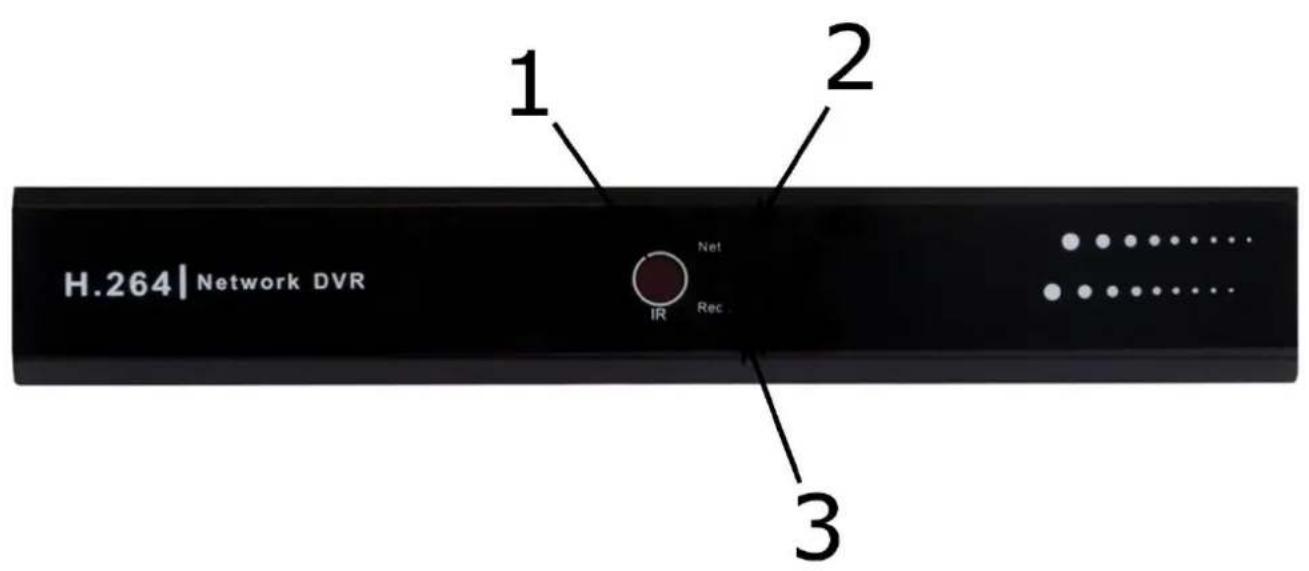
Siehe Abbildungen, Seite 2 dieser Bedienungsanleitung.
Vorderseite
| 1 | IR-Sensor (nicht verwendet) |
| 2 | Strom-LED |
| 3 | LED Aufzeichnung |
Rückseite
| 1 | Video-Eingang |
| 2 | Video-Ausgang |
| 3 | Audio-Ausgang |
| 4 | VGA-Ausgang |
| 5 | HDMI®-Schnittstelle |
| 6 | audio input |
| 7 | USB-Schnittstellen |
| 8 | RS-485-Schnittstelle |
| 9 | Netzeingang |
| 10 | RJ-45-Schnittstelle |
6. Installation
6.1 HDD-Installation
Der digitale Videorecorder (DVR) wird komplett installiert mit Festplattenlaufwerk (HDD) geliefert. Sie müssen lediglich den DVR an Ihren Monitor (nicht im Lieferumfang enthalten) und Router (nicht im Lieferumfang enthalten) anschließen. Schließen Sie auch den DVR an die Versorgungsspannung an.
6.2 Icon-Beschreibung
| Aufnahme | |
| Clientseitige Verbindung zum Kanal | |
| Kanal mit einstellbarem Alarm, Alarm nicht getriggert | |
| Alarm getriggert | |
| Sprachüberwachung geschlossen | |
| Sprachüberwachung geöffnet |
7. Schnellbedienung
7.1 Einloggen
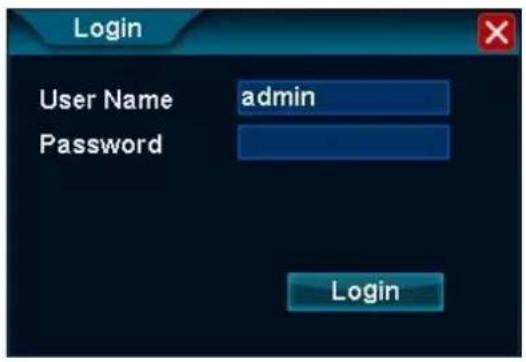
Nach dem Start des DVR erscheint ein Pop-up-Fenster. Einloggen bei DVR.
text_image
Login User Name admin Password Login- Geben Sie den Default-Benutzernamen [admin] im Feld Benutzername ein.
- Sie müssen ein Passwort im Feld Passwort nicht eingeben.
- Mit der linken Taste Einloggen anklicken, um das Einloggen zu beenden.
ACHTUNG
- Nach einem fehlgeschlagenen Einloggversuch wird die Maus für 10 Sekunden gesperrt. Geben Sie den korrekten Benutzernamen ein, sobald die Maus wieder entriegelt ist.
7.2 Menü Bedienung
Nach dem Einloggen erscheint der Hauptbildschirm. Bewegen Sie den Mauscursor zum unteren Bereich des Bildschirms, um die Menüleiste anzuzeigen.

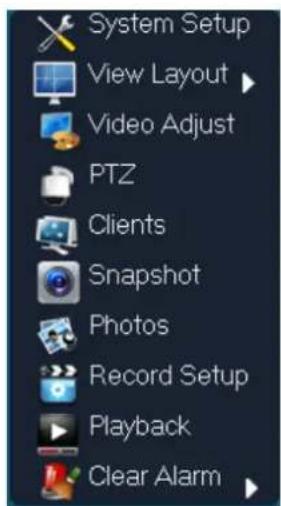
Bewegen Sie den Cursor über die Icons, um den Menünamen anzuzeigen. Von links nach rechts: Systemeinstellungen, Ansichtslayout, Sequenz, Zoom, Videojustierung, PTZ, Snapshot, Fotos, Aufzeichnungseinstellungen, Wiedergabe, Beenden.
Sie können auch durch einen Rechtsklick auf dem Bildschirm das folgenden Menü anzeigen:
text_image
System Setup View Layout Video Adjust PTZ Clients Snapshot Photos Record Setup Playback Clear AlarmLinksklick auf dem Bildschirm (nicht auf Icon), um das Menü auszublenden.
7.2.1 Ansichtseinstellungen

Stellen Sie den Einbildschirm- (Ansicht 1) oder Vierbildschirm-Modes (Ansicht 4) ein.
7.2.2 Anzeige

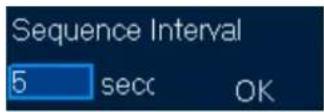
Die Sequenz-Funktion schaltet automatisch über alle vier Kanäle in einer kontinuierlichen Schleife. Die Schaltgeschwindigkeit kann wie folgt eingestellt werden:
- Linksklick auf Sequenz-Icon, um die Funktion zu öffnen.
- Linksklick auf das Feld. Das Intervall in Sekunden mittels der nummerischen Tastatur eingeben und mit OK bestätigen.
- Linksklick auf OK zur Bestätigung und zur Aktivierung der Funktion.
- Linksklick auf Stopp Sequenz-Icon, um die Sequenz-Funktion zu deaktivieren.

7.2.3 Video justieren
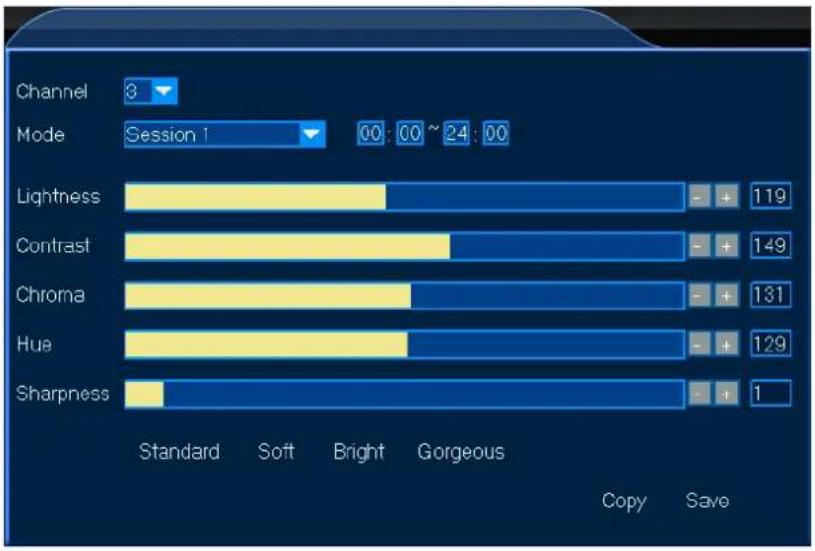
Das Menü Video justieren ermöglicht die feine Bildjustierung für jeden Kanal mit kundenspezifischen Modi (Sessionen 1, 2 und 3). Die kundenspezifischen Modi können als Voreinstellungsmodi, z.B. für Tages- oder Nachtaufzeichnung verwendet werden. Einstellung wie folgt:
- Linksklick auf Video justieren-Icon, um die Funktion zu öffnen.
- Kanal für Einstellung wählen.
- Wählen Sie die Session für Ihren Kanal, z.B. verwenden Sie Session 1 für Tageseinstellungen, Session 2 für Nachteinstellungen und Session 3 für andere Einstellungen. Identifizieren Sie auch Ihre Sessionen, indem Sie die Sessionszeit in den Zeit-Feldern einstellen.
- Justieren Sie manuell jede Position, indem Sie die Leiste oder [+] / [-] anklicken. Sie können auch die Werkseinstellungen (Standard - Sanft - Hell - Extra) am unteren Fensterrand wählen
- Linksklick auf Speichern, um die Einstellungen zu speichern.
- Diesen Vorgang für alle Kanäle und Sessionen wiederholen.
bar
| Category | Channel | Value | |---|---|---| | Mode | Session 1 | 00:00 ~ 24:00 | | Lightness | - | + 119 | | Contrast | - | + 149 | | Chroma | - | + 131 | | Hue | - | + 129 | | Sharpness | - | + 1 | Copy Save7.2.5 Clients
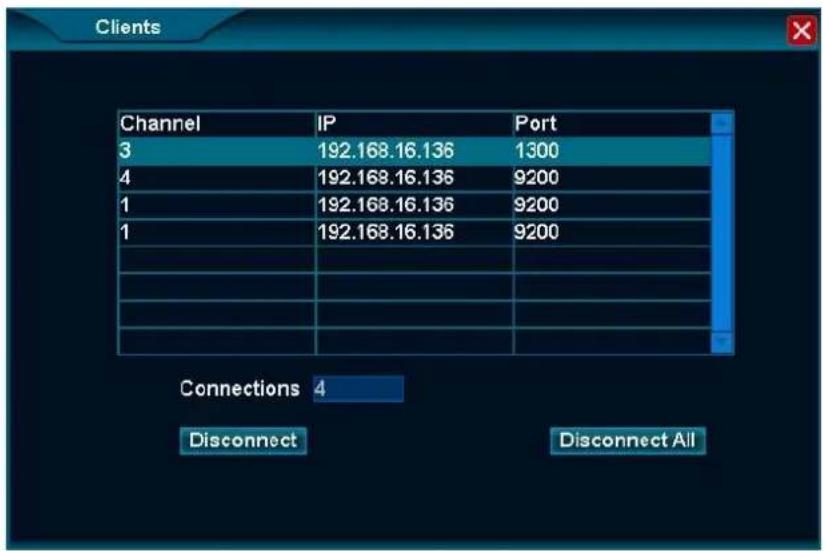
Die Clients-Funktion listet alle Fern-Hosts auf, die an Ihren DVR angeschlossen sind.
text_image
Clients Channel IP Port 3 192.168.16.136 1300 4 192.168.16.136 9200 1 192.168.16.136 9200 1 192.168.16.136 9200 Connections 4 Disconnect Disconnect All- Um einen Host anzuschließen, klicken Sie mit der linken Maustaste auf Fern-Host, um den Host zu wählen.
- Linksklick auf Abschalten.
- Linksklick auf Abschalten Alle, um alle Hosts gleichzeitig abzuschalten.
7.2.6 Foto
Mit der Snapshot-Funktion können Sie Screenshots des gewählten Kanals machen. Hierfür:
- Linksklick auf Snapshot-Icon, um die Funktion zu öffnen. Sie sehen jetzt, dass der Mauscursor sich in eine Kamera verwandelt.
CCTVSET2
- Auf den Bildschirm bewegen und einmal mit der linken Taste anklicken. Der Screenshot wird auf der HDD-Festplatte automatisch gespeichert.
- Ein Rechtsklick um die Funktion zu beenden.
7.2.7 Fotos
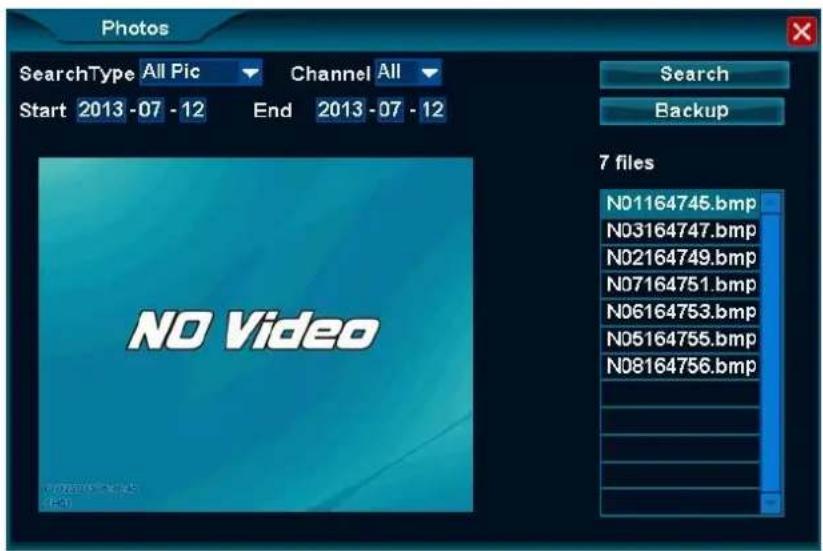
Die Fotos-Funktion ermöglicht Ihnen Screenshots hochzuladen, die auf der HDD gespeichert sind. Bei Bedarf können sie auch am USB-Stick (nicht im Lieferumfang enthalten) gespeichert werden.
Gespeicherten Snapshot suchen
- Linksklick auf Fotos-Icon, um die Funktion zu öffnen.
- Geben Sie alle erforderlichen Angaben in die entsprechenden Felder ein. Beachten Sie bitte, dass die Snapshots die älter sind als ein Monat, nicht mehr zurückgeholt werden können.
- Linksklick auf Suchen, um die Snapshots zu suchen. Die Snapshots sind im rechten Bereich des Fensters aufgelistet.
- Linksklick auf die gewünschte Datei, um die Snapshotansicht zu öffnen.
text_image
Photos SearchType All Pic Channel All Start 2013 -07 - 12 End 2013 -07 - 12 NO Video Search Backup 7 files N01164745.bmp N03164747.bmp N02164749.bmp N07164751.bmp N06164753.bmp N05164755.bmp N08164756.bmpGespeicherten Snapshot zum USB-Stick senden
- Stecken Sie einen USB-Stick in eine der USB-Schnittstellen an der Rückwand des DVR ein.
- Suchen und wählen Sie den Snapshot, wie unter 7.2.7 Gespeicherten Snapshot suchen beschrieben.
- Linksklick aufBackup, Snapshot am USB-Stick speichern.
7.2.8 Aufzeichnungseinstellungen
Mit der Funktion Aufzeichnungseinstellungen können Sie Videos manuell oder programmiert aufzeichnen.
Manuelle Aufnahme
- Linksklick auf Aufzeichnungseinstellungen-Icon, um die Funktion zu öffnen..
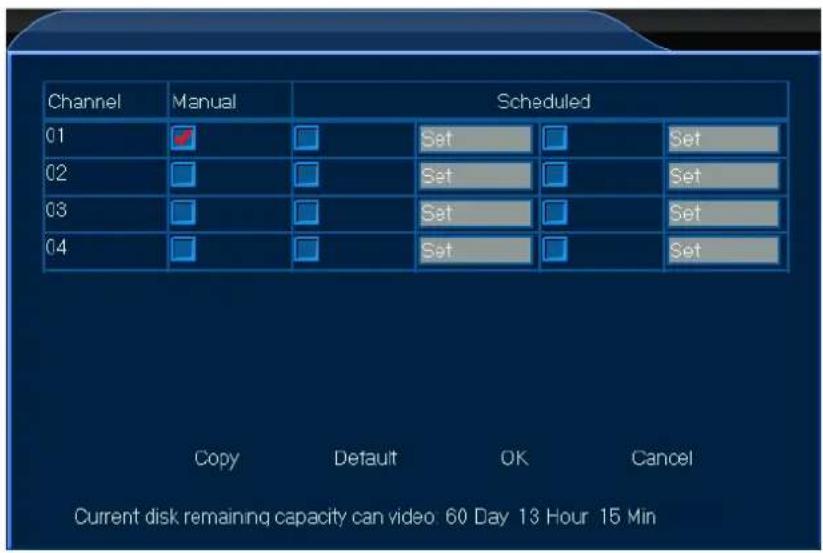
- Kanal und die Option Manuell wählen.
- Linksklick auf OK, um die Aufzeichnung zu starten.
- Öffnen Sie die Funktion, Option Manuell abwählen, Linksklick auf OK, um die Auszeichnung abzubrechen.
Programmierte Aufnahme
- Linksklick auf Aufzeichnungseinstellungen-Icon, um die Funktion zu öffnen.
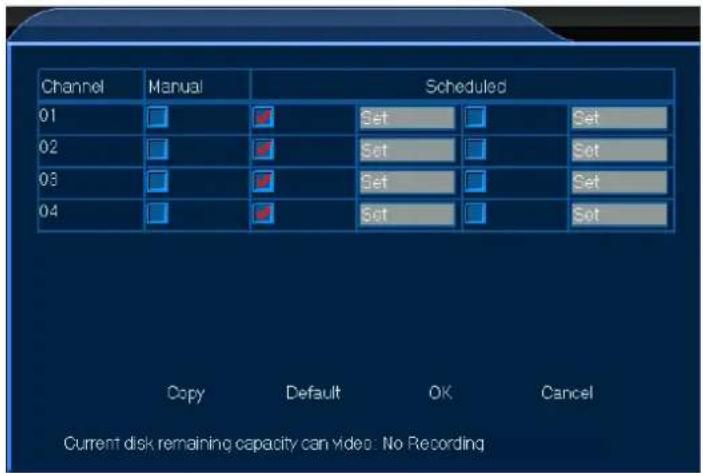
- Kanal und die Option Planmäßig wählen.
- Linksklick auf Einstellen für den gewählten Kanal, um das Programmfenster zu öffnen.
- Geben Sie die Start- und Endzeiten für die Aufzeichnung ein. Linksklick auf OK, um den Zeitplan zu bestätigen.
- Linksklick auf OK, um die Aufzeichnung zu bestätigen. Die Aufzeichnung startet und endet gemäß den einprogrammierten Zeiten.
ACHTUNG
- Während der Aufzeichnung, erscheint das Aufzeichnung-Icon in der unteren linken Ecke des gewählten Kanals.

7.2.9 Playback
Die Funktion Wiedergabe ermöglicht Ihnen die aufgezeichneten Videos wiederzugeben und zu beobachten und sie am USB-Stick zu speichern.
Aufzeichnung Wiedergabe
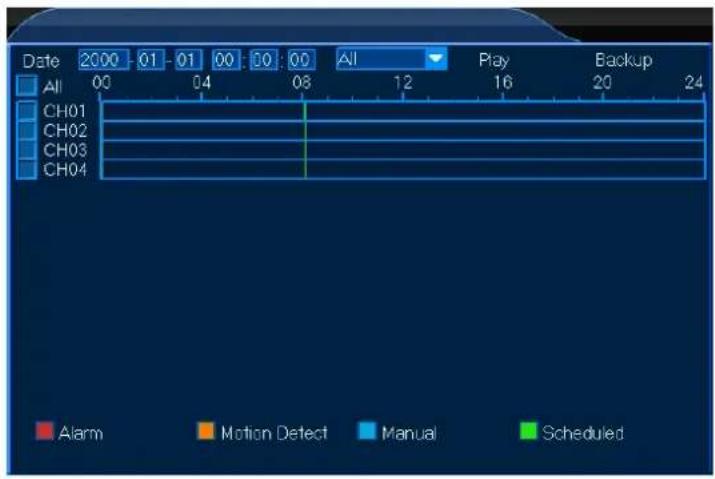
- Linksklick auf Wiedergabe-Icon, um die Funktion zu öffnen.
text_image
Date 2000 01 01 00 30:00 All Play Backup All 00 04 08 12 16 20 24 CH01 CH02 CH03 CH04 Alarm Motion Detect Manual Scheduled- Wählen Sie den Kanal und geben Sie alle erforderlichen Parameter zur Feinjustierung der Aufzeichnungswahl ein.
- Linksklick auf Spielen, um das Wiedergabe-Fenster (siehe Wiedergabe-Fenster) zu öffnen.
Wiedergabe-Fenster
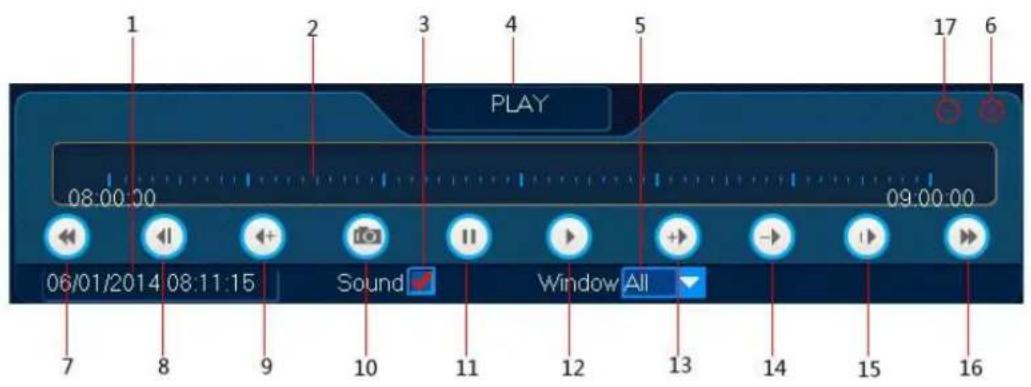
Im Wiedergabe-Fenster können Sie mehrere Wiedergabefunktionen für das aufgezeichnete Video benutzen.
text_image
PLAY 08:00:00 09:00:00 06/01/2014 08:11:15 Sound Window All| 1 | WIEDERGABEZEIT: Aktuelle Wiedergabezeit |
| 2 | FORTSCHRITTSBALKEN: Fortschritt der aktuellen Datei |
| 3 | TON: Tonfunktion aktivieren/deaktivieren |
| 4 | FUNKTION: Gewählte Funktion im Wiedergabefenster |
| 5 | FENSTER: Kanalauswahl |
| 6 | EXIT: Wiedergabe-Fenster schließen |
| 7 | VORHERIGE STUNDE Um eine Stunde zurück |
| 8 | RÜCKWÄRTSSCHRITT Pause und zurück um zwei Sekunden |
CCTVSET2
| 9 | SCHNELL ZURÜCK: Zurück spielen mit Geschwindigkeit x 4, 8 oder 16 |
| 10 | SNAP: Einen Schnappschuss machen |
| 11 | Pause: Video Pause |
| 12 | PLAY: Video Spielen |
| 13 | SCHNELL: Vorwärts spielen mit Geschwindigkeit x 2, 4, 8 oder 16 |
| 14 | SLOW: Vorwärts spielen mit Geschwindigkeit x 1/2, 1/4, 1/8 oder 1/16 |
| 15 | SCHRITT: um einen Frame in der Zeit springen |
| 16 | NÄCHSTE STUNDE: eine Stunde vorwärts gehen |
| 17 | MINIMIEREN: Wiedergabe-Fenster minimieren |
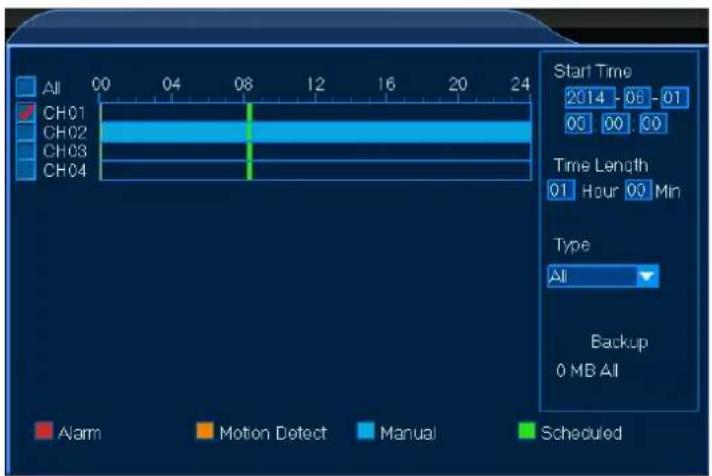
Aufzeichnung speichern
- Linksklick auf Backup-Icon, um die Funktion zu öffnen.
text_image
All CH01 CH02 CH03 CH04 00 04 08 12 16 20 24 Start Time 2014 - 05 - 01 00 00 00 Time Length 01 Hour 00 Min Type All Backup 0 MB All Alarm Motion Detect Manual Scheduled- Wählen Sie den Kanal und geben Sie alle erforderlichen Parameter zur Feinjustierung der Aufzeichnungswahl ein.
- Linksklick auf Backup, um die Aufzeichnung zu speichern.
ACHTUNG
• Vergewissern Sie sich, dass Ihr USB-Stick an den DVR angeschlossen ist.
7.2.10 Alarm löschen

Mit der Funktion Alarm löschen können Sie die Alarmeinstellungen für einen gewählten Kanal oder alle Kanäle löschen. Hierfür:
- Klicken Sie das entsprechende Fenster an, um den Kanal zu wählen.
- Linksklick auf Fotos-Icon, um die Funktion zu öffnen.
- Linksklick auf Aktuell, um die Alarmeistellungen für den gewählten Kanal zu löschen oder Alle löschen, um alle Alarmeinstellungen zu löschen.
ACHTUNG
• Einstellen der Alarmfunktion siehe Kapitel 8.4 Alarm.
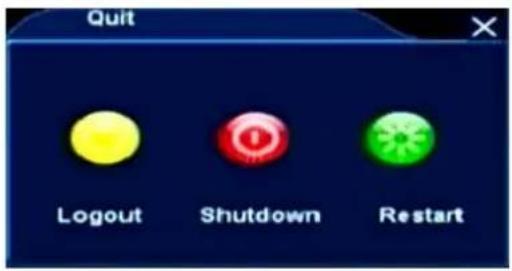
7.2.11 Beenden

Über die Funktion Beenden können Sie sich ausloggen und den DVR ausschalten oder neustarten.
text_image
Quit Logout Shutdown Restart8. Systemeinstellungen
Das Menü Systemeinstellungen enthält alle Funktionen, die zum detaillierten Einstellen des DVR-Systems erforderlich sind.

System Setup
- Linksklick auf Systemeinstellungen-Icon, um das Menü zu öffnen.
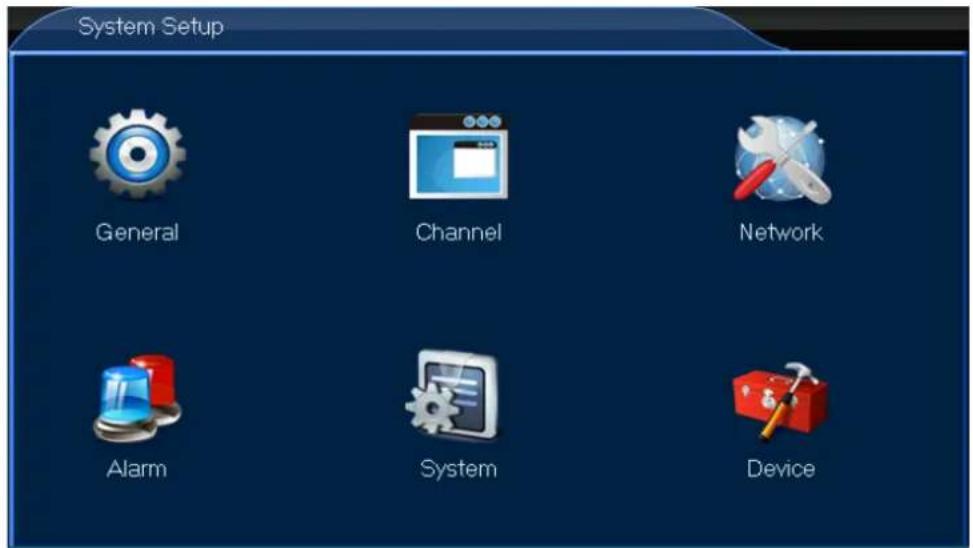
- Linksklick auf das Allgemeine-Icon, um das Menü zu öffnen.
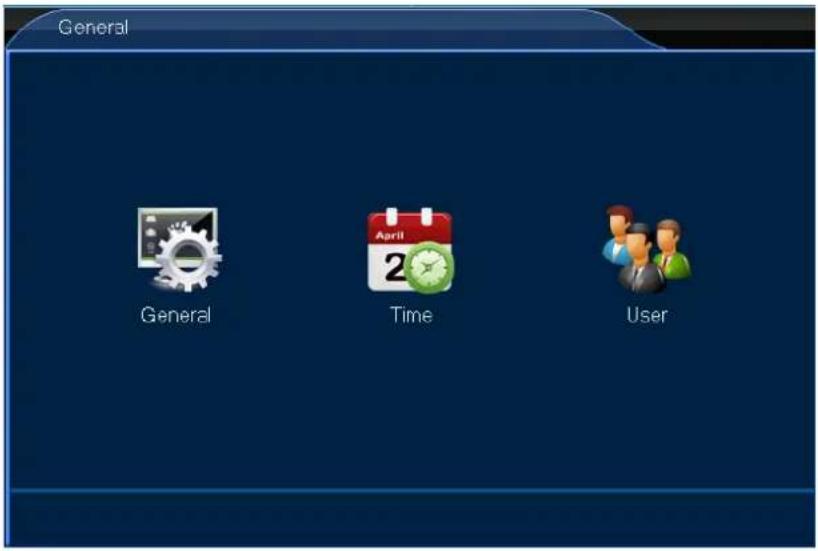
Im Menü Allgemeine können Sie alle allgemeinen Einstellungen vornehmen. Ablauf:
- Linksklick auf das Allgemeine-Icon, um das Menü zu öffnen.
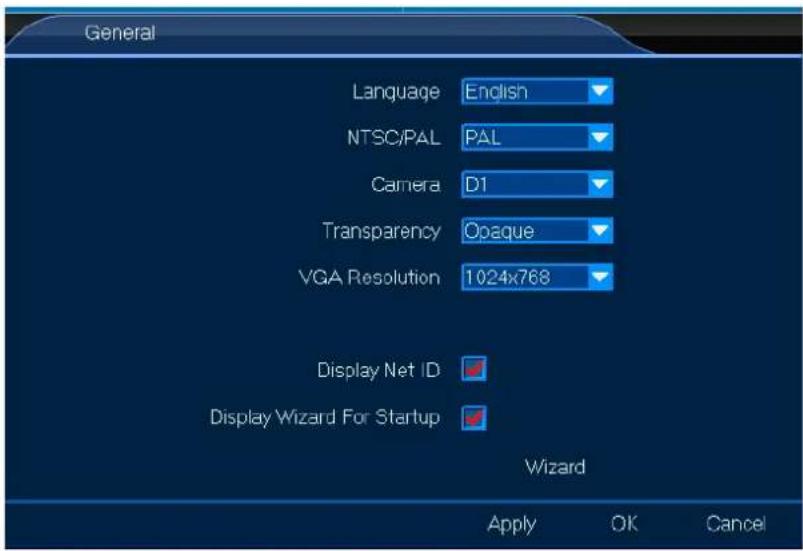
text_image
General Language English NTSC/PAL PAL Camera D1 Transparency Opaque VGA Resolution 1024x768 Display Net ID ✓ Display Wizard For Startup ✓ Wizard Apply OK Cancel- Gewünschte Einstellungen vornehmen.
- Linksklick auf OK zur Bestätigung.
8.1.2 Time

Im Menü Zeit können Sie alle Zeit-Einstellungen vornehmen. Ablauf:
- Linksklick auf das Zeit-Icon, um das Menü zu öffnen.
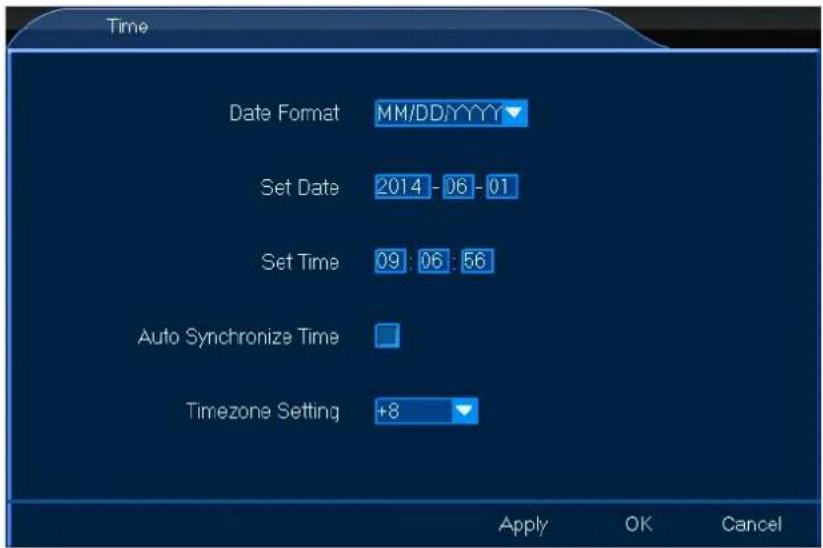
text_image
Time Date Format MM/DD/YYYY Set Date 2014 - 06 - 01 Set Time 09 : 06 : 56 Auto Synchronize Time Timezone Setting +8 Apply OK Cancel- Gewünschte Einstellungen vornehmen.
- Linksklick auf OK zur Bestätigung.
8.1.3 User

Im Menü Benutzer können Sie alle Benutzer-Einstellungen für Lokal oder Netzwerkbenutzer vornehmen. Ablauf:
Lokalbenutzer
- Linksklick auf das Benutzer-Icon, um das Menü zu öffnen.
- Wählen Sie das Lokalbenutzer-Kästchen, Linksklick auf Hinzufügen oder Bearbeiten.
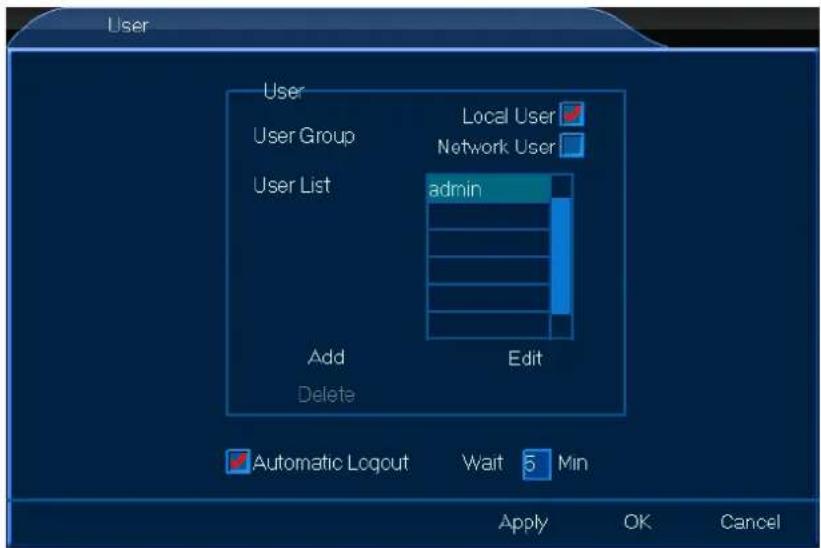
- Gewünschte Einstellungen vornehmen.
- Linksklick auf OK zur Bestätigung.
Netzwerkbenutzer
- Linksklick auf das Benutzer-Icon, um das Menü zu öffnen.
- Wählen Sie das Netzwerkbenutzer-Kästchen, Linksklick auf Hinzufügen oder Bearbeiten.
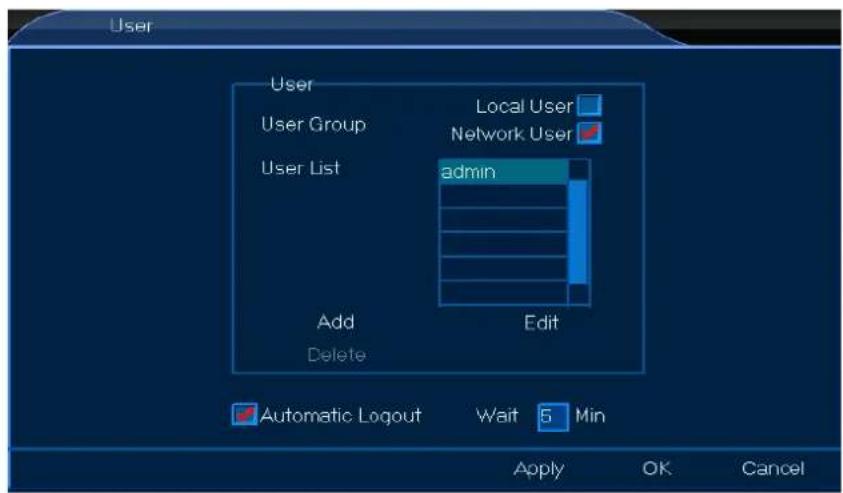
- Gewünschte Einstellungen vornehmen.
- Linksklick auf OK zur Bestätigung.
8.3 Kanal

- Linksklick auf das Allgemeine-Icon, um das Menü zu öffnen.
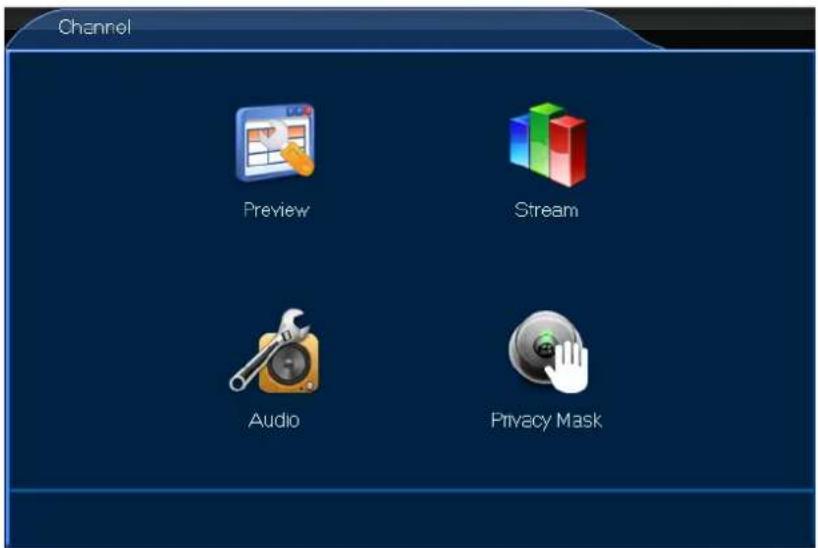
Im Menu Vorschau können Sie alle allgemeinen Bildschirmeinstellungen, wie Namenposition vornehmen. Ablauf:
- Linksklick auf das Allgemeine-Icon, um das Menü zu öffnen.
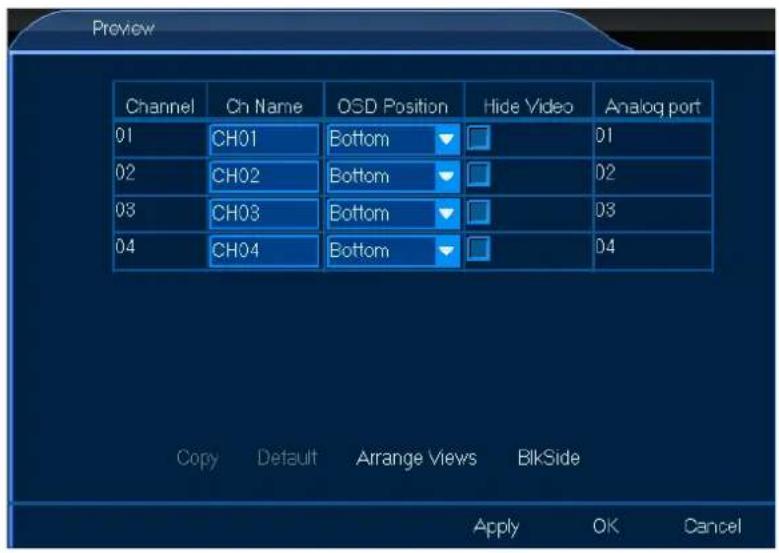
text_image
Preview Channel Ch Name OSD Position Hide Video Analog port 01 CH01 Bottom □ 01 02 CH02 Bottom □ 02 03 CH03 Bottom □ 03 04 CH04 Bottom □ 04 Copy Default Arrange Views BlikSide Apply OK Cancel- Gewünschte Einstellungen vornehmen.
- Linksklick auf OK zur Bestätigung.
8.2.2 Datenstrom

Im Menü Datenstrom können Sie die Datenstromeinstellungen lokal oder via Netzwerk justieren. Ablauf:
- Linksklick auf das Datenstrom-Icon, um das Menü zu öffnen.
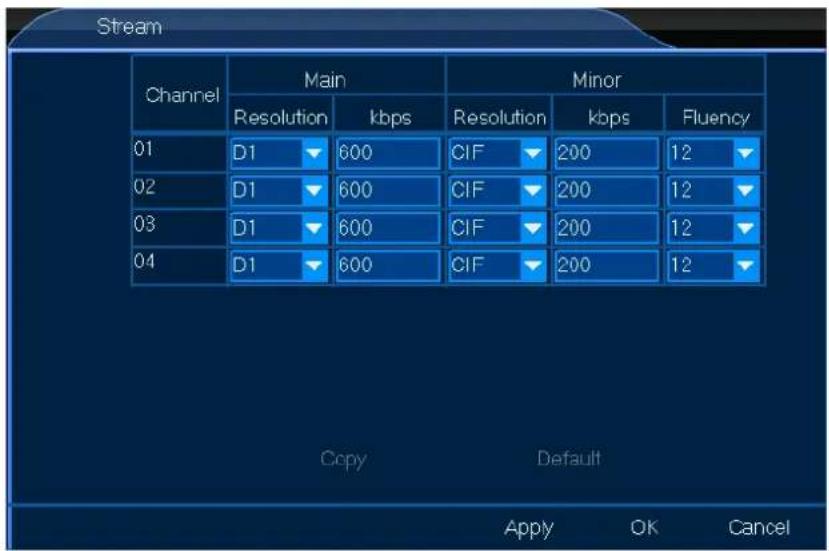
text_image
Stream Channel Main Minor Resolution kbps Resolution kbps Fluency 01 D1 600 CIF 200 12 02 D1 600 CIF 200 12 03 D1 600 CIF 200 12 04 D1 600 CIF 200 12 Copy Default Apply OK Cancel- Gewünschte Einstellungen vornehmen.
- Linksklick auf OK zur Bestätigung.
8.2.3 Audio

CCTVSET2
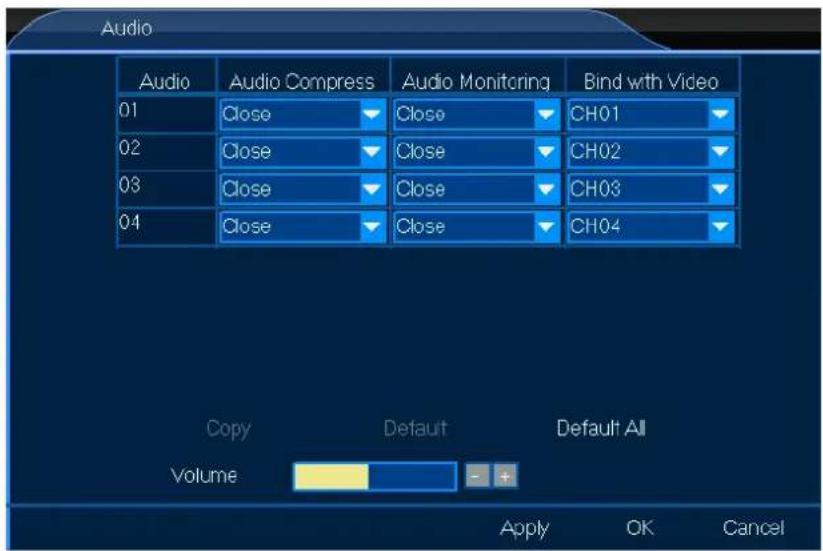
Im Menü Audio können Sie alle allgemeinen Audio-Einstellungen vornehmen. Ablauf:
- Linksklick auf das Audio-Icon, um das Menü zu öffnen.
text_image
Audio Audio Audio Compress Audio Monitoring Bind with Video 01 Close Close CH01 02 Close Close CH02 03 Close Close CH03 04 Close Close CH04 Copy Default Default All Volume Apply OK Cancel- Gewünschte Einstellungen vornehmen.
- Linksklick auf OK zur Bestätigung.
8.2.4 Datenschutz-Maske

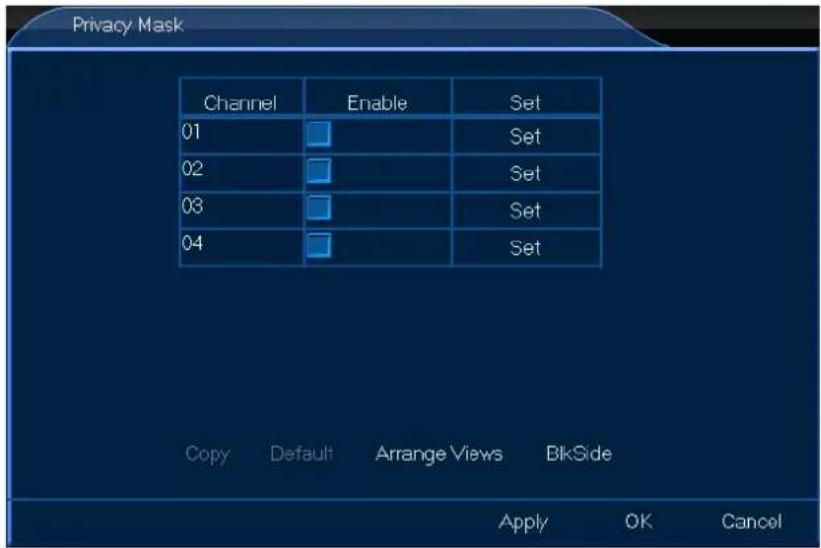
Im Menü Datenschutz-Maske können Sie Teile ausblenden – max. 4 – des Kanals. Ablauf:
- Linksklick auf Datenschutz-Maske-Icon, um das Menü zu öffnen.
text_image
Privacy Mask Channel Enable Set 01 Set 02 Set 03 Set 04 Set Copy Default Arrange Views BlkSide Apply OK Cancel- Gewünschte Einstellungen vornehmen.
- Linksklick auf OK zur Bestätigung.
8.4 Netzwerk

- Linksklick auf das Netzwerk-Icon, um das Menü zu öffnen.
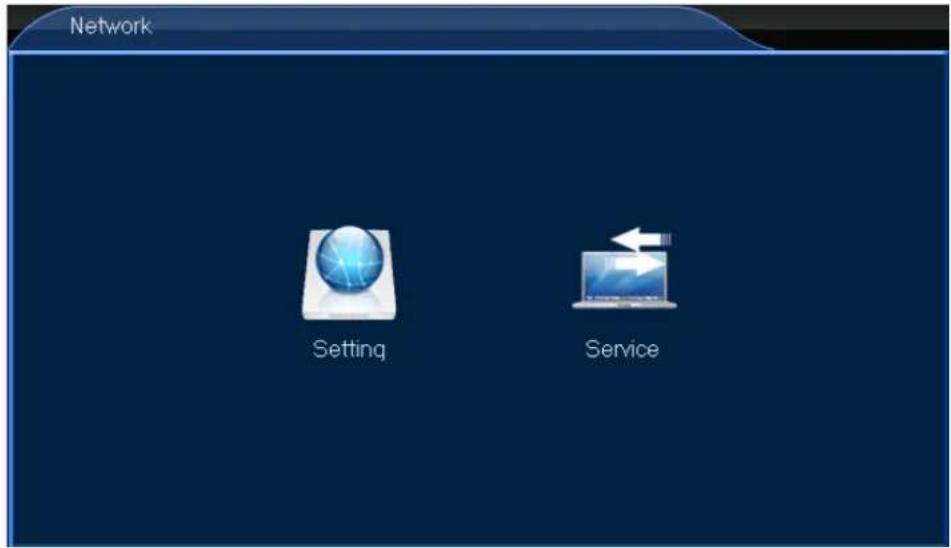
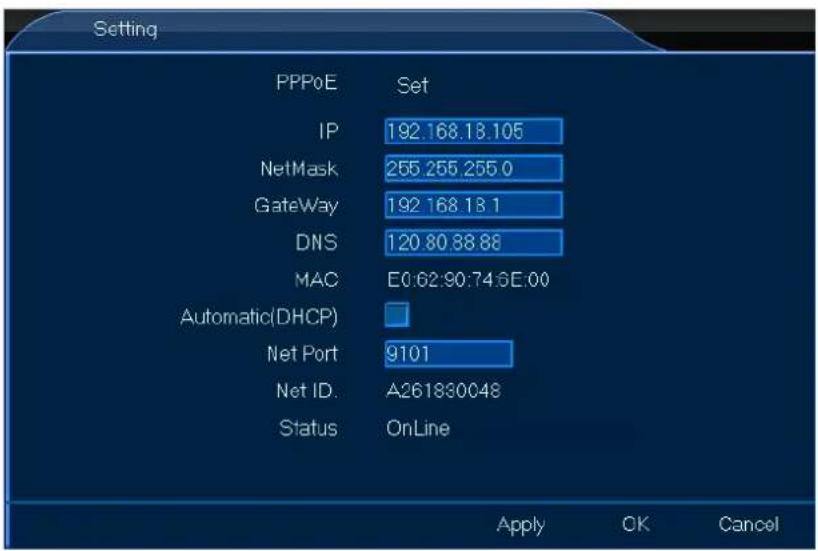
Im Menü Einstellungen können Sie alle allgemeinen Verbindung-Einstellungen vornehmen. Ablauf:
- Linksklick auf das Einstellungen-Icon, um das Menü zu öffnen.
text_image
Setting PPPoE Set IP 192.168.18.105 NetMask 255.255.255.0 GateWay 192.168.13.1 DNS 120.80.88.88 MAC E0:62:90:74:6E:00 Automatic(DHCP) Net Port 9101 Net ID.A261830048 Status OnLine Apply OK Cancel- Gewünschte Einstellungen vornehmen.
- Linksklick auf OK zur Bestätigung.
8.3.2 Service

Im Menü Service können Sie alle Netzwerk-Einstellungen vornehmen. Diese Netzwerkeinstellungen sind wichtig, wenn Sie Ihr Überwachungssystem im Fernbedienungsmodus bedienen wollen. Ablauf:
- Linksklick auf das Service-Icon, um das Menü zu öffnen.
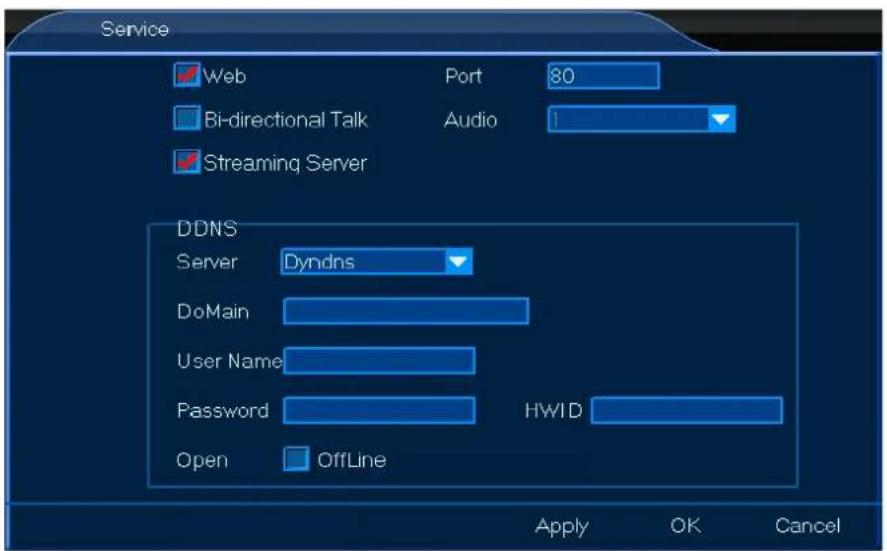
- Gewünschte Einstellungen vornehmen.
- Linksklick auf OK zur Bestätigung.
8.5 Alarm

- Linksklick auf das Alarm-Icon, um das Menü zu öffnen.

text_image
Alarm Motion Detect No Video Alarm Dev MD-Appoint NOVideo-Appoint DevAlarm-Appoint Mail SettingACHTUNG
- Mehr Alarmfunktionen siehe Kapitel 7.2.10 Alarm löschen.
8.4.1 Bewegungsdetektion

Im Menü Bewegungsdetektion können Sie den Bewegungsdetektionsbereich definieren. Ablauf:
- Linksklick auf Bewegungsdetektion-Icon, um das Menü zu öffnen.
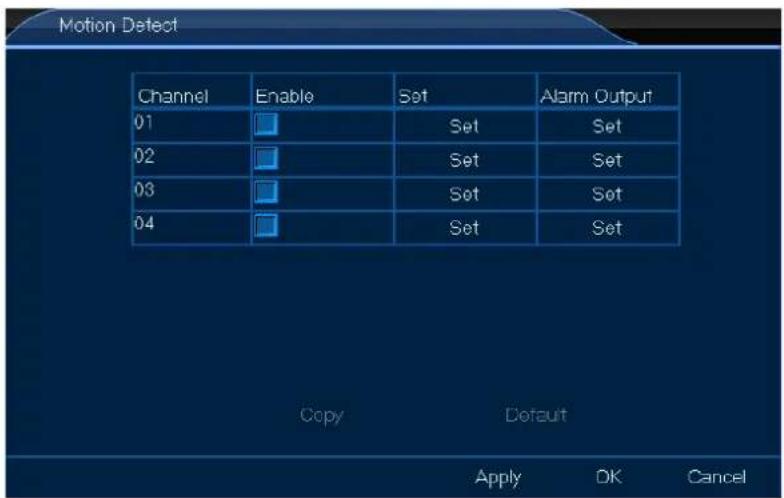
text_image
Motion Detect Channel Enable Set Alarm Output 01 Set Set 02 Set Set 03 Set Set 04 Set Set Copy Default Apply DK Cancel- Gewünschte Einstellungen vornehmen.
- Linksklick auf OK zur Bestätigung.
8.4.2 Kein Video

Im Menü Kein Video können Sie den Alarmausgang einstellen. Ablauf:
- Linksklick auf Kein Video-Icon, um das Menü zu öffnen.
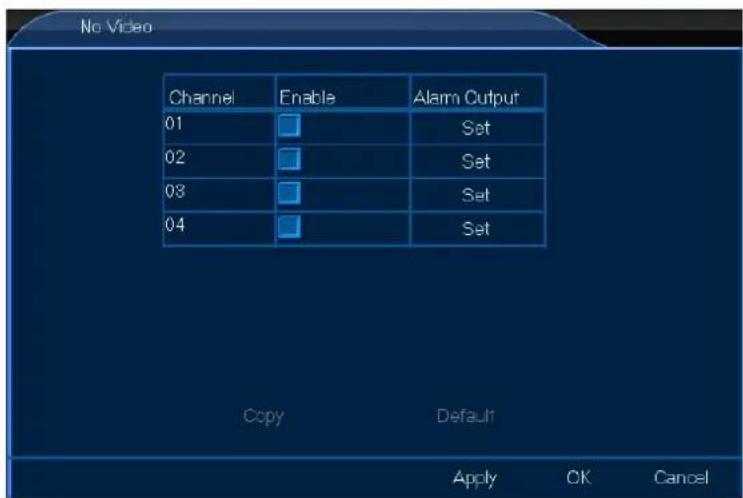
text_image
No Video Channel Enable Alarm Output 01 Set 02 Set 03 Set 04 Set Copy Default Apply OK CancelCCTVSET2
- Gewünschte Einstellungen vornehmen.
- Linksklick auf OK zur Bestätigung.
8.4.3 Alarmgeräte

Im Menü Alarmgeräte können Sie den Alarmausgang einstellen. Ablauf:
- Linksklick auf Alarmgeräte-Icon, um das Menü zu öffnen.
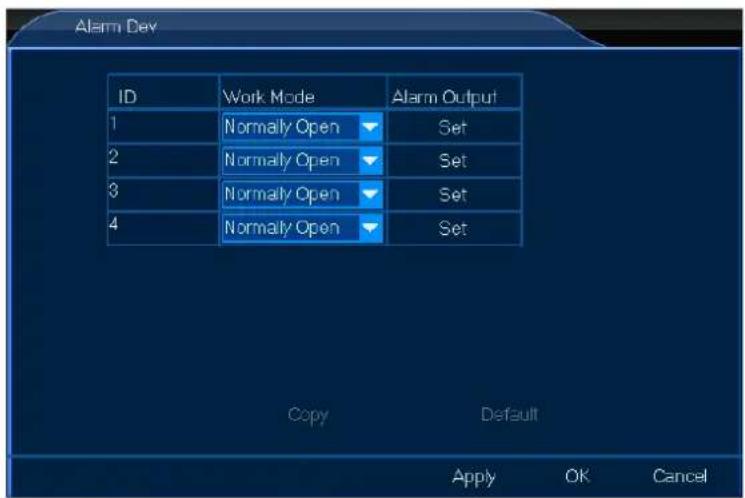
- Gewünschte Einstellungen vornehmen.
- Linksklick auf OK zur Bestätigung.
8.4.4 BD bestimmen

Im Menü BD bestimmen können Sie den Bewegungsdetektionsplan einstellen. Ablauf:
- Linksklick auf das BD bestimmen-Icon, um das Menü zu öffnen.
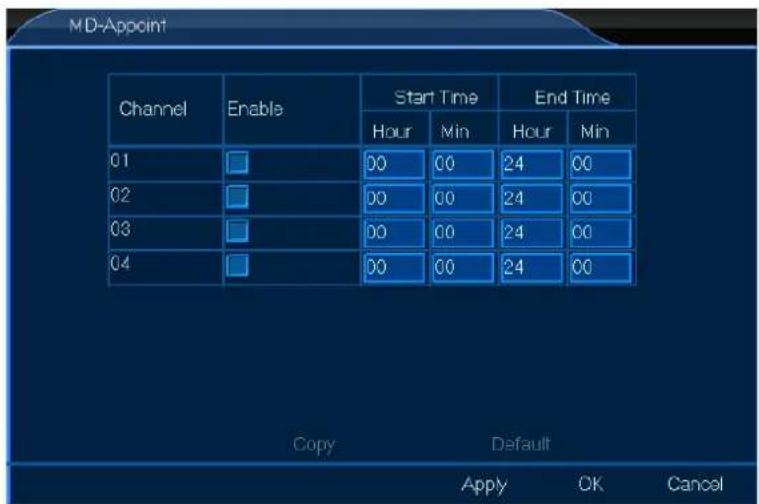
- Gewünschte Einstellungen vornehmen.
- Linksklick auf OK zur Bestätigung.
8.4.5 Kein Video bestimmen

Im Menü Kein Video bestimmen können Sie den Alarm-Aus-Plan einstellen. Ablauf:
- Linksklick auf das Kein Video bestimmen-Icon, um das Menü zu öffnen.
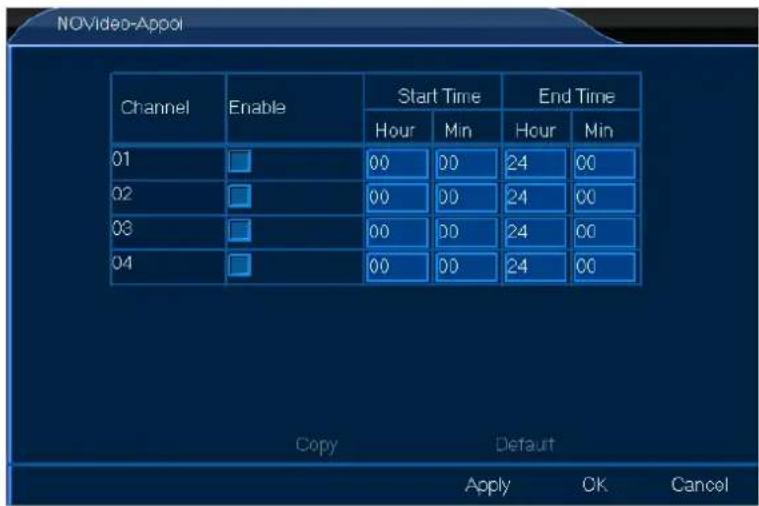
- Gewünschte Einstellungen vornehmen.
- Linksklick auf OK zur Bestätigung.
8.4.6 Alarmgeräte bestimmen

Im Menü Alarmgeräte bestimmen können Sie den Alarmzeitplan einstellen. Ablauf:
- Linksklick auf das Alarmgeräte bestimmen-Icon, um das Menü zu öffnen.
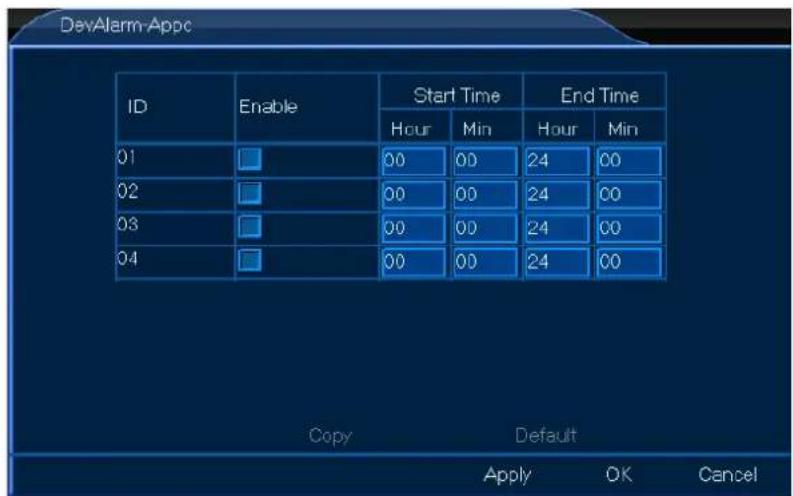
text_image
DevAlarm-Appc ID Enable Start Time End Time Hour Min Hour Min 01 00 00 24 00 02 00 00 24 00 03 00 00 24 00 04 00 00 24 00 Copy Default Apply OK CancelCCTVSET2
- Gewünschte Einstellungen vornehmen.
- Linksklick auf OK zur Bestätigung.
8.4.7 Mail-Einstellungen

Im Menü Mail-Einstellungen können Sie alle Mail-Einstellungen vornehmen. Ablauf:
- Linksklick auf das Mail-Einstellungen-Icon, um das Menü zu öffnen.
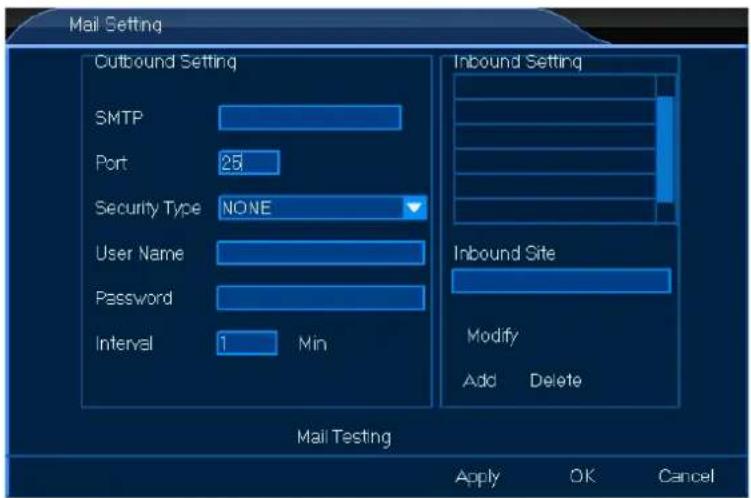
- Gewünschte Einstellungen vornehmen.
- Linksklick auf OK zur Bestätigung.
8.6 System

- Linksklick auf das System-Icon, um das Menü zu öffnen.
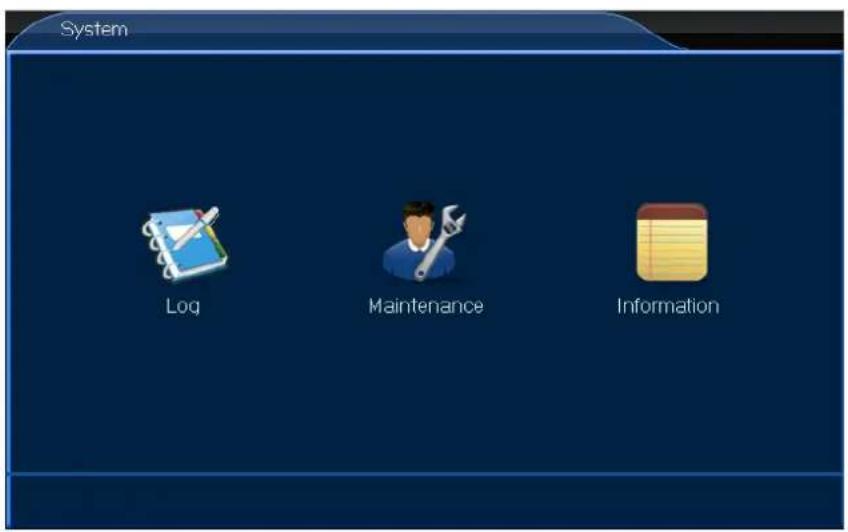
Im Menü Logen haben Sie einen Zugang zu den Einloggaktivität-Daten. Ablauf:
- Linksklick auf das Loggen-Icon, um das Menü zu öffnen.
- Gewünschte Einstellungen vornehmen.
- Linksklick auf OK zur Bestätigung.
8.5.2 Wartung

Im Menü Wartung können Sie Ihr System aktualisieren oder zurücksetzen. Ablauf:
- Linksklick auf das Wartung-Icon, um das Menü zu öffnen.
- Gewünschte Einstellungen vornehmen.
- Linksklick auf OK zur Bestätigung.
8.5.3 Information

Das Menü Informationen gewährt Ihnen einen Zugang zu allgemeinen Informationen, wie Software und Hardwareversion etc. Ablauf:
- Linksklick auf das Informationen-Icon, um das Menü zu öffnen.
- Linksklick auf OK zur Bestätigung.
8.7 Gerät

- Linksklick auf das Gerät-Icon, um das Menü zu öffnen.
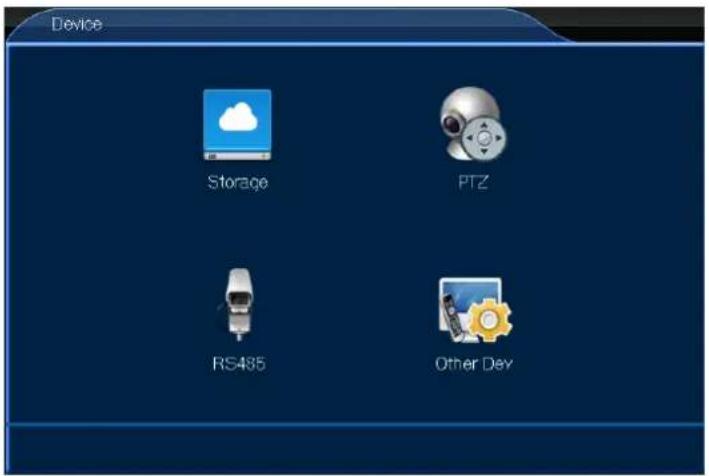
Im Menü Speicher haben Sie einen Zugang zu Informationen über die HDD-Kapazität und zu Einstellungen der Aufzeichnungsoptionen, wenn die HDD-Festplatte voll ist. Ablauf:
- Linksklick auf das Speicher-Icon, um das Menü zu öffnen.
- Gewünschte Einstellungen vornehmen.
- Linksklick auf OK zur Bestätigung.
8.6.2 PTZ

Im Menü PTZ können Sie alle PTZ- und Protokolle-Einstellungen vornehmen. Hierfür:
- Linksklick auf PTZ-Icon, um die Funktion zu öffnen.
- Gewünschte Einstellungen vornehmen.
- Linksklick auf OK zur Bestätigung.
8.6.3 RS485

Das RS485-Menü wird bei diesem DVR-Typ nicht verwendet.
8.6.4 Andere Geräte

Das Menü Andere Geräte ermöglicht Ihnen Ihre Monitoreinstellungen anzupassen. Ablauf:
- Linksklick auf Andere Geräte-Icon, um das Menü zu öffnen.
- Gewünschte Einstellungen vornehmen.
- Linksklick auf OK zur Bestätigung.
9. ATVCloud
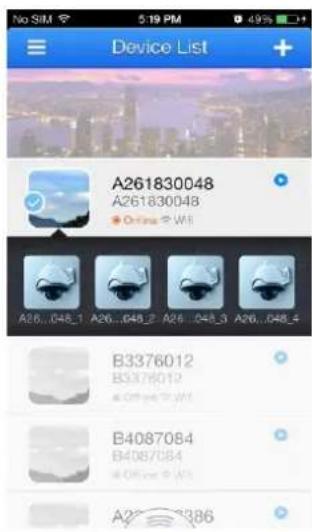
Ihr CCTVSET2 DVR unterstützt die Fernüberwachung am Mobiletelefon mit Android® oder mit Apple®. Um das System mittels eines Mobiltelefons ferngesteuert zu bedienen:
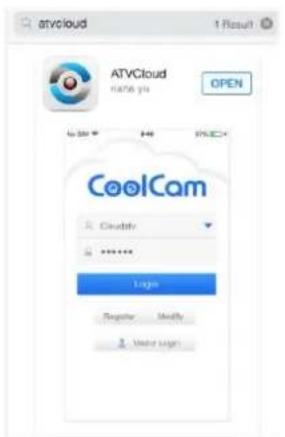
- Die ATVCloud-App in iTunes oder Google Play App Store suchen und herunterladen.
text_image
ATVCloud 1 Result ATVCloud name you OPEN CoolCam Cloudby ****** Login Register Modify User Sign- Registrieren und einloggen.
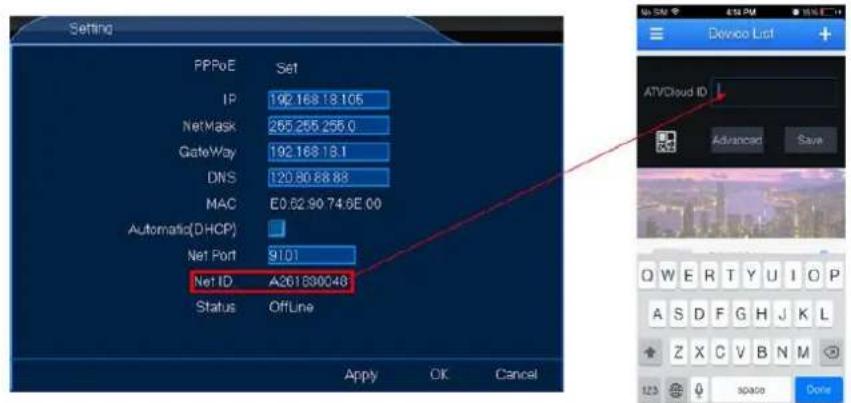
- DVR Net ID eingeben.
text_image
Setting PPPoE Set IP 192.168.18.105 NetMask 255.255.255.0 GateWay 192.168.18.1 DNS 120.80.88.83 MAC E0.62.90 74.6E 00 Automatic(DHCP) Net Port 9101 Net ID A261890048 Status OffLine Apply OK Cancel Device List + ATVCloud ID Advanced Save Q W E R T Y U I O P A S D F G H J K L Z X C V B N M 123 space Done- Sie können jetzt das Videoüberwachungssystem am Mobiltelefon ferngesteuert bedienen!
text_image
Device List A261830048 A261830048 Online > Wi A26..048.1 A26..048.2 A26..048.3 A26..048.4 B3376012 B3376012 B4087084 B4087084 A2 386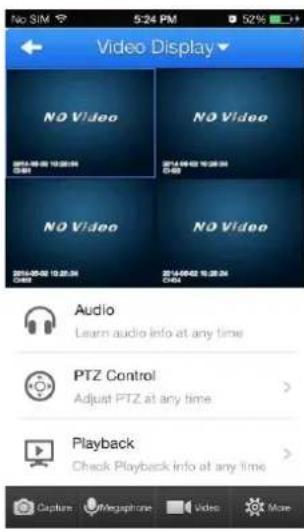
10. CMS-Überwachungssoftware
Laden Sie die Bedienungsanleitung für die CMS-Videoüberwachungssoftware von der Perel-Website. Besuchen Sie www.perel.eu, geben Sie [CCTVSET2] in die Website-Suchmaschine ein und laden Sie die Bedienungsanleitung von der Produkt-Webseite herunter.
11. Reinigung und Pflege
Der CCTVSET2 erfordert keine besondere Wartung. Wir empfehlen jedoch es von Zeit zu Zeit zu reinigen, damit es wie neu aussieht.
12. Technische Daten
DVR
| Videosystem | PAL |
| Videokompressionsformat | H.264 (FRAME/D1) |
| Video-Eingang | 4 Kanäle, zusammengesetztes Videosignal 1 Vp-p / 75 Ohm BNC |
| Video-Ausgang | BNC, VGA & HDMI |
| max. Aufnahmefrequenz (PAL) | 1 x 576 Pixel mit 100 IPS (PAL) |
| Regelung Bildqualität | am höchsten / höher / hoch / niedrig / niedriger / am niedrigsten |
| Festplattenspeicherplatz | eingebaute 500 GB-Festplatte |
| Aufnahmemodus | manuell / Timer / Bewegungssensor |
| Bildwiederholrate | 100 IPS für PAL |
| Erfassungsbereich | Gitter 16 x 12 pro Kanal |
| Erfassungsempfindlichkeit | 1 Parameter mit 6 Empfindlichkeitsstufen |
| Backup-Geräte | USB-Flashdrive und Netzwerk-Backup |
| PTZ | RS-485 |
| Tastensperre | ja |
| Detektion Bildverlust | ja |
| Kameratitel | bis zu 8 Zeichen |
| Videoregelungen | Kontrast / Helligkeit / Sättigung |
| Stromversorgung | 12 VDC |
| Betriebstemperatur | 10°C ~ 40°C (50°F ~ 104°F) |
| Systemwiederherstellung | automatische Systemwiederherstellung nach Stromunterbrechung |
| Abmessungen | 258 x 213 x 42 mm |
| Gewicht | 950 g |
| Kamera (4x) | |
| IP-Schutzart | IP65 |
| Abtastsystem | PAL |
| Aufnahme-Element | CMOS-Sensor |
| Anzahl der Pixel | 752 x 582 - PAL |
| Auflösung | 600 TV-Zeilen |
| minimale Lichtstärke | 0 lx (IR EIN) |
| IR-LEDs | 24 |
| max. max. IR-Bereich | 15 m |
| IR-Filter | ja |
| Video-Ausgang | 1.0 Vp-p composite, 75 Ohm |
CCTVSET2
| Eingebaute Linsen | 3,6 mm |
| Objektivwinkel | 79° |
| Stromversorgung | 12 VDC |
| Abmessungen | 56 x 54 x 142 mm |
| Gewicht | 220 g |
Verwenden Sie dieses Gerät nur mit originellen Zubehörteilen. Velleman NV übernimmt keine Haftung für Schaden oder Verletzungen bei (falscher) Anwendung dieses Gerätes. Für mehr Informationen zu diesem Produkt und die neueste Version dieser Bedienungsanleitung, siehe www.perel.eu. Alle Änderungen ohne vorherige Ankündigung vorbehalten.
Alle eingetragenen Warenzeichen und Handelsnamen sind Eigentum Ihrer jeweiligen Inhaber und dienen nur zur Verdeutlichung der Kompatibilität unserer Produkte mit den Produkten verschiedener Hersteller.
Android ist ein eingetragenes Warenzeichen von Google Inc.
iPad, iPod, iPod touch, iPhone, Mac, iMac, MacBook, PowerBook, Power Mac, Mac OS sind Handelsmarken von Apple Inc., eingetragen in den USA und anderen Ländern.
HDMI ist eine Handelsmarke oder eingetragene Handelsmarke von HDMI Licensing, LLC in den USA und oder anderen Ländern.
© URHEBERRECHT
Velleman NV besitzt das Urheberrecht für diese Bedienungsanleitung. Alle weltweiten Rechte vorbehalten. Ohne vorherige schriftliche Genehmigung des Urhebers ist es nicht gestattet, diese Bedienungsanleitung ganz oder in Teilen zu reproduzieren, zu kopieren, zu übersetzen, zu bearbeiten oder zu speichern.
MANUAL DO UTILIZADOR
1. Introdução
Velleman® Service- und Qualitätsgarantie
Seit der Gründung in 1972 hat Velleman® sehr viel Erfahrung als Verteiler in der Elektronikwelt in über 85 Ländern aufgebaut. Alle Produkte entsprechen den strengen Qualitätsforderungen und gesetzlichen Anforderungen in der EÜ. Um die Qualität zu gewährleisten werden unsere Produkte regelmäßig einer zusätzlichen Qualitätskontrolle unterworfen, sowohl von unserer eigenen Qualitätsabteilung als auch von externen spezialisierten Organisationen. Sollten, trotz aller Vorsichtsmaßnahmen, Probleme auftreten, nehmen Sie bitte die Garantie in Anspruch (siehe Garantiebedingungen).
Allgemeine Garantiebedingungen in Bezug auf Konsumgüter (für die Europäische Union):
- Alle Produkte haben für Material- oder Herstellungsfehler eine Garantieperiode von 24 Monaten ab Verkaufsdatum. - Wenn die Klage berechtigt ist und falls eine kostenlose Reparatur oder ein Austausch des Gerätes unmöglich ist, oder wenn die Kosten dafür unverhältnismäßig sind, kann Velleman® sich darüber entscheiden, dieses Produkt durch ein gleiches Produkt zu ersetzen oder die Kaufsumme ganz oder teilweise zurückzuzahlen. In diesem Fall erhalten Sie ein Ersatzprodukt oder eine Rückzahlung im Werte von 100% der Kaufsumme im Falle eines Defektes bis zu 1 Jahr nach Kauf oder Lieferung, oder Sie bekommen ein Ersatzprodukt im Werte von 50% der Kaufsumme oder eine Rückzahlung im Werte von 50% im Falle eines Defektes im zweiten Jahr.
• Von der Garantie ausgeschlossen sind:
- alle direkten oder indirekten Schäden, die nach Lieferung am Gerät und durch das Gerät verursacht werden (z.B. Oxidation, Stöße, Fall, Staub, Schmutz, Feuchtigkeit, ...), sowie auch der Inhalt (z.B. Datenverlust), Entschädigung für eventuellen Gewinnausfall. - Verbrauchsgüter, Teile oder Zubehörteile, die durch normalen Gebrauch dem Verschleiß ausgesetzt sind, wie z.B. Batterien (nicht nur aufladbare, sondern auch nicht aufladbare, eingebaute oder ersetzbare), Lampen, Gummiteile, Treibriemen, usw. (unbeschränkte Liste).
- Schäden verursacht durch Brandschaden, Wasserschaden, Blitz, Unfälle, Naturkatastrophen, usw.
- Schäden verursacht durch absichtliche, nachlässige oder unsachgemäße Anwendung, schlechte Wartung, zweckentfremdete Anwendung oder Nichtbeachtung von Benutzerhinweisen in der Bedienungsanleitung.
- Schäden infolge einer kommerziellen, professionellen oder kollektiven Anwendung des Gerätes (bei gewerblicher Anwendung wird die Garantieperiode auf 6 Monate zurückgeführt). - Schäden verursacht durch eine unsachgemäße Verpackung und unsachgemäßen Transport des Gerätes.
- alle Schäden verursacht durch unautorisierte Änderungen, Reparaturen oder Modifikationen, die von einem Dritten ohne Erlaubnis von Velleman® vorgenommen werden. - Im Fall einer Reparatur, wenden Sie sich an Ihren Velleman®-Verteiler. Legen Sie das Produkt ordnungsgemäß verpackt (vorzugsweise die Originalverpackung) und mit dem Original-Kaufbeleg vor. Fügen Sie eine deutliche Fehlerbeschreibung hinzu. - Hinweis: Um Kosten und Zeit zu sparen, lesen Sie die Bedienungsanleitung nochmals und überprüfen Sie, ob es keinen auf de Hand liegenden Grund gibt, ehe Sie das Gerät zur Reparatur zurückschicken. Stellt sich bei der Überprüfung des Gerätes heraus, dass kein Geräteschaden vorliegt, könnte dem Kunden eine Untersuchungspauschale berechnet.
- Für Reparaturen nach Ablauf der Garantiefrist werden Transportkosten berechnet.
- Jedé kommerzielle Garantie lässt diese Rechte unberührt. Die oben stehende Aufzählung kann eventuell angepasst werden gemäß der Art des Produktes (siehe Bedienungsanleitung des Gerätes).