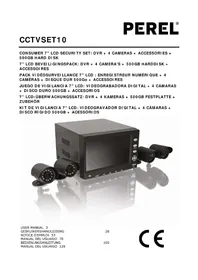
CCTVSET10 - Überwachungskamera Perel - Kostenlose Bedienungsanleitung
Finden Sie kostenlos die Bedienungsanleitung des Geräts CCTVSET10 Perel als PDF.

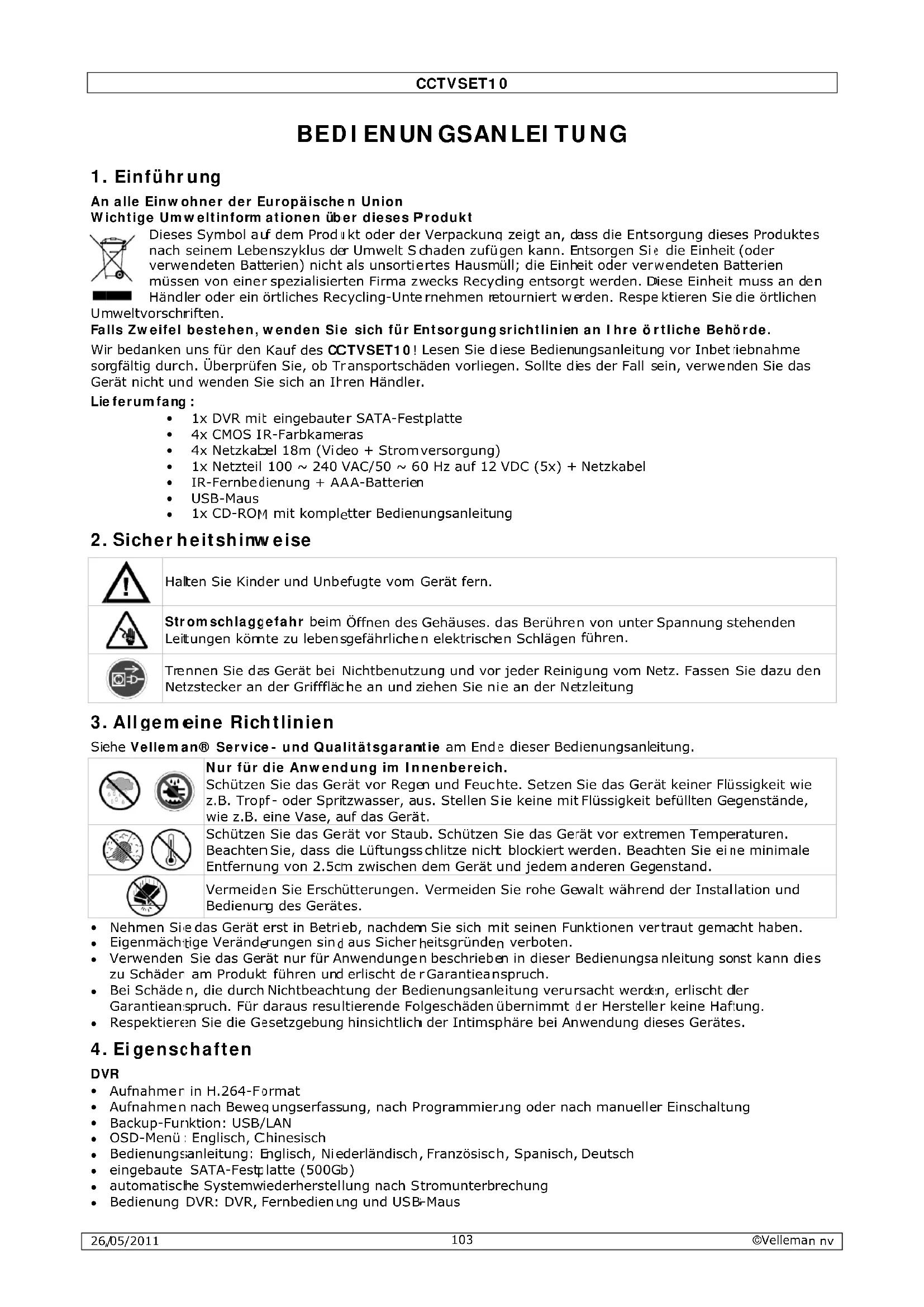


| Produkttyp | Überwachungskamera-Set mit digitalem Rekorder |
| Marke | Perel |
| Modell | CCTVSET10 |
| Abmessungen Rekorder | 200 x 210 x 130 mm |
| Gewicht Rekorder | 2250 g |
| Abmessungen Kamera | ∅ 45 x 55 mm |
| Gewicht Kamera | 290 g (jeweils) |
| Stromversorgung Rekorder | 12 VDC über mitgeliefertes Netzteil (100-240 VAC) |
| Stromversorgung Kamera | 12 VDC / 300 mA (im Kabel enthalten) |
| Hauptfunktionen | H.264-Aufnahme, Bewegungserkennung, IR-Nachtsicht, Netzwerkverbindung (LAN/Internet), PTZ-Steuerung, USB-Sicherung, OSD-Menü |
| Aufnahmeart | Manuell, geplant, bewegungsgesteuert, kontinuierlich |
| Festplattenkapazität | 500 GB SATA intern (vorinstalliert) |
| Aufnahmeauflösung | D1, HD1, CIF (PAL) |
| Anzahl Kameras | 4 Farb-CMOS-Kameras mit IR |
| Nachtsicht | Schwarz-Weiß mit 11 IR-LEDs |
| Wartung und Reinigung | Vor der Reinigung vom Netz trennen; mit einem trockenen, fusselfreien Tuch reinigen |
| Sicherheit | Nur für den Innenbereich; vor Feuchtigkeit, Spritzwasser und extremer Hitze schützen; Gehäuse nicht öffnen (Stromschlaggefahr) |
| Ersatzteile und Reparierbarkeit | SATA-Festplatte austauschbar (siehe Anleitung); Fernbedienungsbatterien (LR03) austauschbar; keine weiteren Ersatzteile angegeben |
| Allgemeine Informationen | Velleman-Garantie; Datenschutz; Betriebstemperatur: 10°C ~ 40°C |
Häufig gestellte Fragen - CCTVSET10 Perel
Benutzerfragen zu CCTVSET10 Perel
0 Frage zu diesem Gerät. Beantworten Sie die, die Sie kennen, oder stellen Sie Ihre eigene.
Eine neue Frage zu diesem Gerät stellen
Laden Sie die Anleitung für Ihr Überwachungskamera kostenlos im PDF-Format! Finden Sie Ihr Handbuch CCTVSET10 - Perel und nehmen Sie Ihr elektronisches Gerät wieder in die Hand. Auf dieser Seite sind alle Dokumente veröffentlicht, die für die Verwendung Ihres Geräts notwendig sind. CCTVSET10 von der Marke Perel.
BEDIENUNGSANLEITUNG CCTVSET10 Perel
7" LCD-ÜBERWACHUNGSSATZ: DVR + 4 KAMERAS + 500GB FESTPLATTE + ZUBEHÖR
KIT DE VIGILANCIA 7" LCD: VIDEOGRAVADOR DIGITAL + 4 CÂMARAS + DISCO RÍGIDO 500GB + ACESSÓRIOS
CIF: 384 kb/s y 512 kb/s y 768 kb/s HD1: 512 kb/s y 768 kb/s y 1024 kb/s D1: 512 kb/s y 768 kb/s y 1024 kb/s
CCTVSET10
An alle Einwohner der Europäischen Union
Wichtige Umweltinformationen über dieses Produkt

Dieses Symbol auf dem Produkt oder der Verpackung zeigt an, dass die Entsorgung dieses Produktes nach seinem Lebenszyklus der Umwelt Schaden zufügen kann. Entsorgen Sie die Einheit (oder verwendeten Batterien) nicht als unsortiertes Hausmüll; die Einheit oder verwendeten Batterien müssen von einer spezialisierten Firma zwecks Recycling entsorgt werden. Diese Einheit muss an den Händler oder ein örtliches Recycling-Unternehmen retourniert werden. Respektieren Sie die örtlichen
Umweltvorschriften.
Falls Zweifel bestehen, wenden Sie sich für Entsorgungsrichtlinien an Ihre örtliche Behörde.
Wir bedanken uns für den Kauf des CCTVSET10! Lesen Sie diese Bedienungsanleitung vor Inbetriebnahme sorgfältig durch. Überprüfen Sie, ob Transportschäden vorliegen. Sollte dies der Fall sein, verwenden Sie das Gerät nicht und wenden Sie sich an Ihren Händler.
Lieferumfang :
• 1x DVR mit eingebauter SATA-Festplatte
• 4x CMOS IR-Farbkameras
• 4x Netzkabel 18m (Video + Stromversorgung)
• 1x Netzteil 100 \~ 240 VAC/50 \~ 60 Hz auf 12 VDC (5x) + Netzkabel
• IR-Fernbedienung + AAA-Batterien
- USB-Maus
• 1x CD-ROM mit kompletter Bedienungsanleitung
2. Sicherheitshinweise

Halten Sie Kinder und Unbefugte vom Gerät fern.

Stromschlaggefahr beim Öffnen des Gehäuses. das Berühren von unter Spannung stehenden Leitungen könnte zu lebensgefährlichen elektrischen Schlägen führen.

Trennen Sie das Gerät bei Nichtbenutzung und vor jeder Reinigung vom Netz. Fassen Sie dazu den Netzstecker an der Grifffläche an und ziehen Sie nie an der Netzleitung
3. Allgemeine Richtlinien
Siehe Velleman® Service- und Qualitätsgarantie am Ende dieser Bedienungsanleitung.


Nur für die Anwendung im Innenbereich.
Schützen Sie das Gerät vor Regen und Feuchte. Setzen Sie das Gerät keiner Flüssigkeit wie z.B. Tropf- oder Spritzwasser, aus. Stellen Sie keine mit Flüssigkeit befüllten Gegenstände, wie z.B. eine Vase, auf das Gerät.


Schützen Sie das Gerät vor Staub. Schützen Sie das Gerät vor extremen Temperaturen. Beachten Sie, dass die Lüftungsschlitze nicht blockiert werden. Beachten Sie eine minimale Entfernung von 2.5cm zwischen dem Gerät und jedem anderen Gegenstand.

Vermeiden Sie Erschütterungen. Vermeiden Sie rohe Gewalt während der Installation und Bedienung des Gerätes.
- Nehmen Sie das Gerät erst in Betrieb, nachdem Sie sich mit seinen Funktionen vertraut gemacht haben.
- Eigenmächtige Veränderungen sind aus Sicherheitsgründen verboten.
- Verwenden Sie das Gerät nur für Anwendungen beschrieben in dieser Bedienungsanleitung sonst kann dies zu Schäder am Produkt führen und erlischt der Garantieanspruch.
- Bei Schäden, die durch Nichtbeachtung der Bedienungsanleitung verursacht werden, erlischt der Garantieanspruch. Für daraus resultierende Folgeschäden übernimmt der Hersteller keine Haftung.
- Respektieren Sie die Gesetzgebung hinsichtlich der Intimsphäre bei Anwendung dieses Gerätes.
4. Eigenschaften
DVR
• Aufnahmer in H.264-Format
- Aufnahmen nach Bewegungserfassung, nach Programmierung oder nach manueller Einschaltung
- Backup-Funktion: USB/LAN
- OSD-Menü: Englisch, Chinesisch
- Bedienungsanleitung: Englisch, Niederländisch, Französisch, Spanisch, Deutsch
- eingebaute SATA-Festplatte (500Gb)
- automatische Systemwiederherstellung nach Stromunterbrechung
- Bedienung DVR: DVR, Fernbedienung und USB-Maus
Kamera (4x)
• CMOS-Farbkamera
• S/W-Nachtsicht (über IR-LEDs)
5. Beschreibung
Siehe Abbildungen, Seite 2 dieser Becienungsanleitung.
Frontplatte
| 1 | EIN/AU S-Schalter LCD-Display | 7 | Aufnahme-LED |
| 2 | Wahlta ste Kanal / Vierfachbild | 8 | Alarm-LED |
| 3 | Menüta s te / Abbruchtaste | 9 | LED Festplatte |
| 4 | Pfeiltas ten + Bestätigungstaste (OK) | 10 | Netzwerk-LED |
| 5 | IR-Emp fänger | 11 | USB-Anschluss |
| 6 | Stromv ersorgungs-LED | ||
Rückseite
| 12 | EIN/AU S-Schalter | 18 | Video-Eingang Kanal 1~4 (BNC) |
| 13 | Anschlu ss Alarm | 19 | Audio-Eingang L/R |
| 14 | Anschlu ss Masse | 20 | PTZ/RS-485-Anschluss |
| 15 | 12VDC- Eingang | 21 | Anschluss Netzwerk |
| 16 | Audio- Ausgang | 22 | Port USB-Maus |
| 17 | Video-A usgang | ||
Kamera
| Objektiv | e Positio rierbolzen |
| IR-LED | f Halteru ng |
| Lichtsensor | g Video- Ausgang |
| Scnnenblende | h 12 VD C-Ausgang |
Fernbedienung
| A | STAND BY | Standby EIN/AUS | |
| B | LOGIN/ LOCK | Login-Bildschirm mit Passwort (bei eingeschaltetem Schutz) | |
| C | numeris che Tasten | Kanal im ganzen Bildschirm (5~9 nicht zutreffend) oder Dateneingabe | |
| D | Kanal in Vierfachanzeige | ||
| E | MENÜ | Hauptmenü | |
| F | PTZ | PTZ-Bildschirm (nicht zutreffend) | |
| G | EXIT | voriges Menü/Hauptmenü verlassen | |
| H | Navigati on | ◀◀◀◀◀◀◀◀◀◀◀◀◀◀◀◀◀◀◀◀◀◀◀◀◀◀◀◀◀◀◀◀◀◀◀◀◀◀◀◀◀◀◀◀◀◀◀◀◀◀◀◀◀◀◀◀◀◀◀◀◀◀◀◀◀◀◀◀◀◀◀◀◀◀◀◀◀◀◀◀◀◀◀◀◀◀◀◀◀◀◀◀◀◀◀◀◀◀◀◀▶◀◀◀◀◀◀◀◀◀◀◀◀◀◀◀◀◀◀◀◀◀◀◀◀◀◀◀◀◀◀◀◀◀◀◀◀◀◀◀◀◀◀◀◀◀◀◀◀◀◀◀◀◀◀◀◀◀◀◀◀◀◀◀◀◀◀◀◀◀◀◀◀◀◀◀◀◀◀◀◀◀◀◀◀◀◀◀◀◀◀◀◀◀◀◀◀◀◀◀< | |
| I | +/- | mehr/weniger | |
| J | RECOR D | manuelle Aufnahme starten | |
| K | STOP | manuelle Aufnahme stoppen | |
| L | EXTRA | nicht zutreffend | |
| M | Bedienu ngstasten | ||
| ◀◀ | zurückspulen (2x, 4x, 8x) | ||
| ▶ | anspielen | ||
| ▶▶ | vorspulen (2x, 4x 8x) | ||
| ▶▶▶ | ver langsamt abspielen (1/2x, 1/4x 1/8x) | ||
| ▶▶▶ | pausieren, drücken Sie wieder um das nächste Bild zu sehen | ||
Bemerkung: andere Tasten der Fernbedienung haben keine Funktion.
6. Anschluss
Siehe Abbildungen, Seite 2 dieser Becienungsanleitung.
• Die Festplatte wurde schon im DVR installiert. Siehe §11 wenn Sie die Festplatte ersetzen möchten.
- Beachten Sie, dass der DVR nicht mit dem Netz verbunden ist und berühren Sie den elektronischen Kreis nicht, um elektrostatische Entladung zu vermeiden.
Anschluss der Kameras
- Wählen Sie einen geeigneten Montageort für die Kamera und beachten Sie Folgendes:
- Achten Sie bei der Wahl des Installationsortes darauf, dass das Gerät keinen extremen Temperaturen und Vibrationen ausgesetzt werden;
- Montieren Sie die Kamera nie in der Nähe von elektromagnetischen Feldern;
- Richten Sie die Kamera nie auf die Sonne oder andere reflektierende Gegenstände (z.B. Metalltür).
• Die mit gelieferten Netzkabel haben je eine Länge von 18m. - Verwenden Sie den Montagebügel [f] und markieren Sie die die Position von jedem Schraublch. Bohren Sie die Schraublöcher und befestigen Sie den Montagebügel [1] mit 3 Schrauben.
Befestigen Sie die de Kamera mit dem Bolzen am Montagebügel [f] (auf der Rückseite). - Richten Sie die Kamera und spannen Sie die Einstellschraube [e] an.
- Verbinden Sie den Stromversorgungs-[h] und Cinch-Stecker [g] mit dem Netzkabel.
CCTVSET10
- Verbinden Sie nun das Netzkabel mit dem DVR. Die Kanalnummer befindet sich oben oder unten am BNC-Anschluss [18]. Der Anschluss der BNC-Stecker bestimmt die Wiedergabe der Kanäle im Bildschirm.
- Stecken Sie den Stecker des Netzteils in einen der 5 Ausgänge.
Anschluss der Maus
- Stecken Sie den Stecker der USB-Maus in den USB-Eingang [11] (Rückseite DVR).
Anschluss externer Alarme / RS485
- Verbinden Sie, wenn nötig, die externen Alarm-Eingänge (z.B. Tür- oder Fensterkontakte) mit den Alarm-Eingängen [13].
Anschluss der Masse
- Der Massenanschluss [14] kann Interferenzen im Bild lösen. Verbinden Sie nicht mit der Masse wenn das Bild keine Interferenzen aufweist.
Anschluss der Stromversorgung
- Stecken Sie den DC-Stecker des mitgelieferten Netzteils in den 12VDC-Eingang [15] auf der Rückseite des DVR.
WARNUNG: Verwenden Sie nur das mitgelieferte Netzteil.
- Stecken Sie das Netzkabel in das Netzteil und stecken Sie das Netzteil danach in die Steckdose.
- Schalten Sie den DVR mit dem EIN/AUS-Schalter [12] ein.
Anschluss an LAN-Netzwerk
- Verbinden Sie das Gerät [21] über ein Netzkabel mit einem LAN-Netz. Verwenden Sie hierfür einen 8P8C-Stecker (RJ45). Die Einstellungen geschehen über das Konfigurationsmenü.
7. Anwendung
Bemerkung Alle Funktionen und Optionen des DVR sind über die Frontplatte, die Fernbedienung oder die Maus verfügbar.
- Nach Einschaltung [12] braucht der DVR etwa 45 Sekunden, um zu starten.
- Nach dem Starten leuchtet die Stromversorgungs-LED [6] und zeigt den Schirm simultan die 4 Kameras an. Das Datum und die Uhrzeit werden oben im Bildschirm angezeigt. Überprüfen Sie die Verdrahtung der entsprechenden Kamera wenn das Display kein Bild anzeigt.
- Schalten Sie das LCD-Display mit dem EIN/AUS-Schalter [2] ein oder aus. Die Aufnahme wird nicht unterbrochen wenn Sie den Bildschirm ausschalten.
Standby
Sie können das System auch in den Standby-Modus stellen (die Aufnahmen werden unterbrochen):
1) Halten Sie STANDBY auf der Frontplatte [2] oder der Fernbedienung [A] gedrückt bis der Fortschrittsbalken ganz voll ist.
2) Halten Sie STANDBY auf der Frontplatte [2] oder der Fernbedienung [A] etwa 3 Sekunden gedrückt, um das System wieder einzuschalten.
Passwort
WARSNUNG: Standard sind die Passworte ausgeschaltet. Sie brauchen also kein Passwort einzugeben wenn Sie das Menü abrufen. Schalten Sie diese Passworte über das Passwortmenü (siehe §7.3.4) aus Sicherheitsgründen ein.
Bemerkung:
- Es erscheint [H] wenn sich keine Festplatte im DVR befindet, wenn der DVR die Festplatte nicht lesen kann oder wenn die Festplatte nicht formatiert ist.
- Formattieren Sie zuerst die Festplatte im DVR. Siehe §7.3.3.
7.1 Allgemeine Richtlinien für das Menü
- Drücken Sie auf MENÜ der Frontplatte [4] oder der Fernbedienung, oder klicken Sie auf die rechte Maustaste, wählen Sie MAIN MENÜ en klicken Sie auf die linke Maustaste.
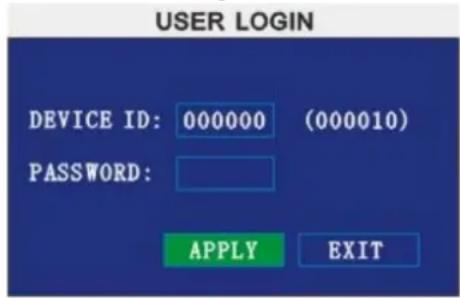
Bemerkung: Wählen Sie die ID aus und geben Sie das 6-stellige Passwort ein (siehe §7.3.4) um das Hauptmenü anzuzeigen wenn der Passwortschutz eingeschaltet ist.
7.2 Bildschirmwiedergabe
Bedienung über die Frontplatte:
Drücken Sie mehrmals auf die Anzeigetaste [2] um die 4 Kanäle separat oder gleichzeitig im Display anzuzeigen.
• Bedienung über die Fernbedienung:
Drücken Sie die Ziffertaste (1\~4), um den entsprechenden Kanal in Vollbild anzuzeigen; drücken Sie MULTI um den Bildschirm in vier aufzuteilen.
• Bedienung über die Maus:
Klicken Sie zweimal mit der linken Maustaste auf das Bild, um den entsprechenden Kanal im ganzen Bildschirm anzuzeigen. Klicken Sie wieder zweimal, um zum vierfachen Anzeigemodus zurückzukehren.
7.3 Menü-Optionen
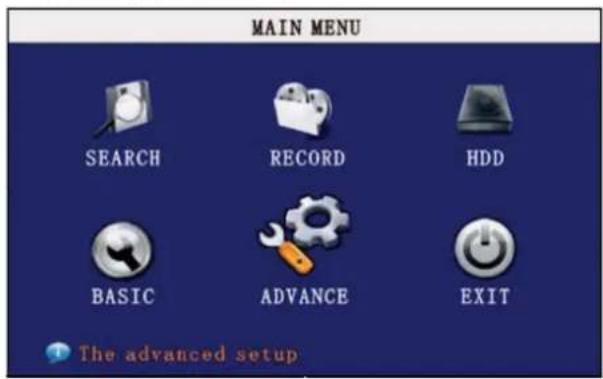
- Folgende Menü-Optionen sind verfügbar:
Search - Record - HDD - Basic - Advance - Exit
text_image
MAIN MENU SEARCH RECORD HDD BASIC ADVANCE EXIT The advanced setup
7.3.1 SEARCH
text_image
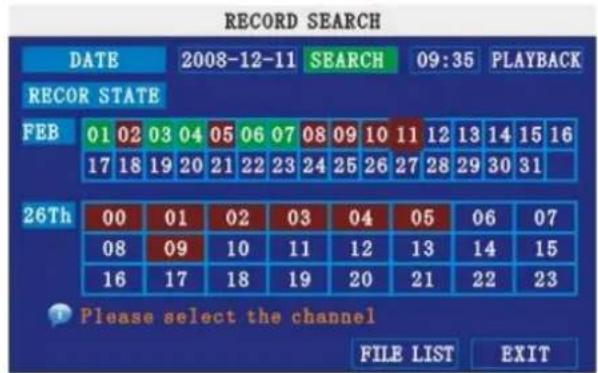
RECORD SEARCH DATE 2008-12-11 SEARCH 09:35 PLAYBACK RECOR STATE FEB 01 02 03 04 05 06 07 08 09 10 11 12 13 14 15 16 17 18 19 20 21 22 23 24 25 26 27 28 29 30 31 26Th 00 01 02 03 04 05 06 07 08 09 10 11 12 13 14 15 16 17 18 19 20 21 22 23 Please select the channel FILE LIST EXITBemerkung: Beim Öffnen des Suchmenüs erscheint das Datum.
Schnellsuchfunktion:
Öffnen Sie das Suchmenü und klicken Sie auf PLAY. Die letzte Minute der Aufnahme wird abgespielt. Suchen Sie auf Datum und Uhrzeit:
1) Unter DATE, klicken Sie im Feld und geben Sie das Datum ein. Klicken Sie danach auf SEARCH.
2) Unter RECORD STATE befinden sich alle Aufnahmen gemäß Monat und Datum. Der ausgewählte Tag ist rot. Grün = normale Aufnahme; rot = Aufnahme nach Alarm.
3) Klicken Sie auf ein Datum, um die entsprechenden Aufnahmen anzuzeigen.
4) Verwenden Sie die Bedienungen im Bildschirm, der Fernbedienung oder der Frontplatte bei der Wiedergabe der Aufnahme.
FILE LIST
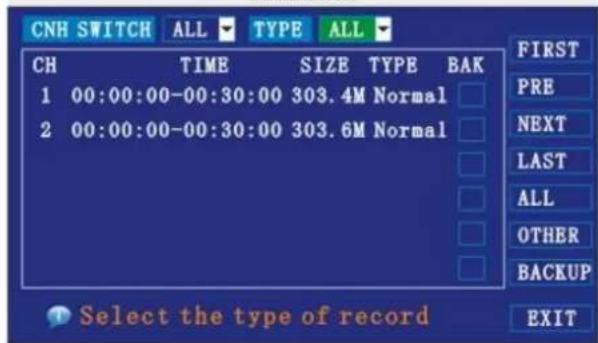
Detaillierte Liste aller Aufnahmen.
Die Liste öffnen:
1) Klicken Sie auf SEARCH um die gewünschte Aufnahme zu suchen.
2) Klicken Sie auf FILE LIST unten im Menü.
CCTVSET10
FILE LIST
text_image
CNH SWITCH ALL TYPE ALL CH TIME SIZE TYPE BAK 1 00:00:00-00:30:00 303.4M Normal 2 00:00:00-00:30:00 303.6M Normal FIRST PRE NEXT LAST ALL OTHER BACKUP EXIT Select the type of recordDie Liste verwenden:
1) Unter CHN SWITCH, wählen Sie jeden Kanal separat oder ALL (alle Kanäle).
2) Unter TYPE, wählen Sie NORMAL um nur die normalen Aufnahmen, ALARM um die Aufnahmen nach Alarm oder ALL um alle Aufnahmen anzuzeigen.
3) Navigationstasten:
• FIRST: zur ersten Seite der Liste gehen
• PRE: zur vorigen Seite gehen
- NEXT: zur folgenden Seite gehen
• LAST: zur letzten Seite der Liste gehen
• ALL: wählen Sie alle Dateien aus
• OTHER: alle Dateien löschen
- BACKUP: alle Daten auf ein USB-Flashlaufwerk kopieren (nicht mitgeliefert)
4) Klicken Sie auf eine Datei, um diese abzuspielen.
BACKUP
Bemerkung: Das System ist mit den meisten USB-Flashlaufwerken von 256 MB bis 4 GB kompatibel. Die Daten sicheren:
1) Stecken Sie ein neues USB-Flashlaufwerk in den USB-Port der Frontplatte.
2) Öffnen Sie das Suchmenü und suchen Sie die gewünschten Daten aus. Klicken Sie auf FILE LIST und wählen Sie die gewünschten Dateien aus.
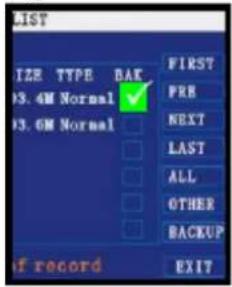
3) Klicken Sie auf BAK neben dem Dateinamen. Wählen Sie mehrere Dateien aus wenn nötig (ALL oder OTHER).
Bemerkung: Die Dateigröße wird neben der Datei angezeigt.
4) Klicken Sie auf BACKUP um die ausgewählten Dateien auf das USB-Flashlaufwerk zu schreiben. Bemerkung: Entfernen Sie das USB-Flashlaufwerk nie aus dem USB-Port beim Schreiben!
text_image
LIST IZE TYPE BAK 13.4M Normal ✓ 13.6M Normal FIRST PRE NEXT LAST ALL OTHER BACKUP if record EXIT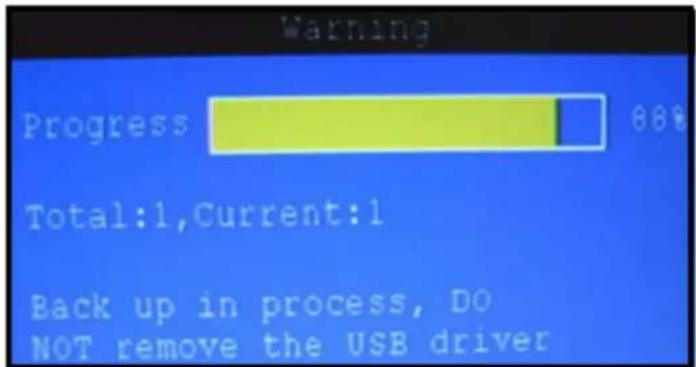
1) Die Nachricht Space not enough erscheint wenn das USB-Flashlaufwerk nie über genügend Platz verfügt.
2) Entfernen Sie das USB-Flashlaufwerk nachdem Sie alle Daten kopiert haben.

7.3.2 RECORD
Die Aufnahmeparameter einstellen, die Audiofunktion ein-/ausschalten
Bemerkung: Verwenden Sie Kameras mit Audiofunktion wenn Sie die Aufnahmen mit Audio haben möchten.
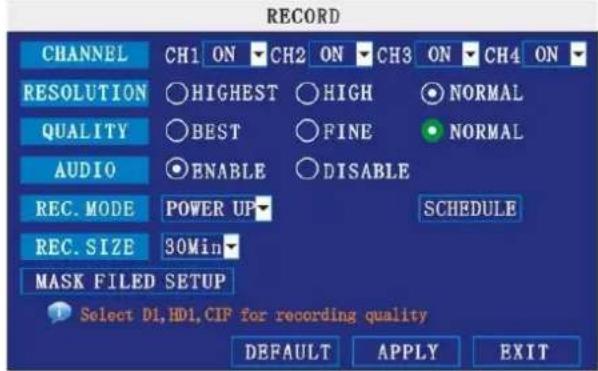
Abbildung 2.4.2.3.1 RECORD
Die Aufnahmeparameter einstellen:
1) Unter CHANNEL, verwenden Sie die Aufklappmenüs und schalten Sie die Aufnahme ein oder aus (ON/ OFF).
2) Unter RESOLUTION, wählen Sie HIGHEST, HIGH oder NORMAL (Auflösung von D1, HD1 oder CIF).
Bemerkung: PAL: D1@6fps, HD1@12fps, CIF@24fps / NTSC: D1@7fps, HD1@15fps, CIF@30fps
3) Unter QUALITY, wählen Sie BEST, FINE oder NORMAL aus.
CIF = 384 kb/s und 512 kb/s und 768 kb/s. HD1 = 512 kb/s und 768 kb/s und 1024 kb/s. D1 = 512 kb/s und 768 kb/s und 1024 kb/s.
4) Unter AUDIO, wählen Sie ENABLE oder DISABLE aus. Bei ENABLE verwenden Sie die Audio-Aufnahme über die angeschlossene Audiokamera (nicht mitgeliefert).
5) Unter REC. MODE, wählen Sie POWER UP oder TIMER RECORD aus. Bei POWER UP nimmt ein eingeschalteter DVR ständig auf (normale Aufnahme). Bei TIMER RECORD müssen Sie die Aufnahme selber programmieren.
6) Unter REC. SIZE, wählen Sie 15MIN, 30MIN, 45MIN oder 60MIN aus.
Bemerkung: Diese Funktion verteilt eine Aufnahmedatei in Gruppen von 15, 30, 45 oder 60 Minuten. Dies vereinfacht das Suchen der Aufnahmedatei.
7) Klicken Sie auf APPLY und danach auf SURE.
8) Klicken Sie auf EXIT in jedem Menü bis alle Menüs geschlossen sind.
SCHEDULE
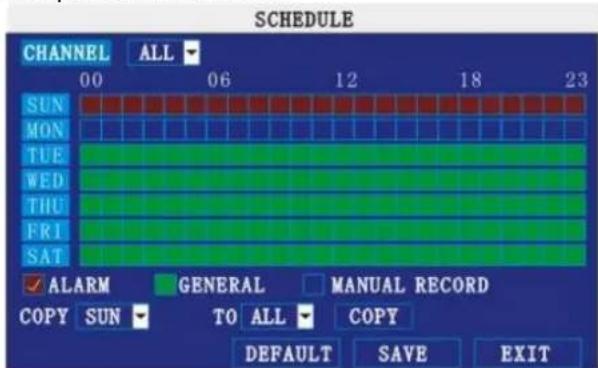
Standard nimmt der DVR Tag und Nacht auf. Sie können den DVR so programmieren, dass dieser nur zu einem bestimmten Zeitpunkt aufnehmen.
text_image
SCHEDULE CHANNEL ALL 00 06 12 18 23 SUN MON TUE WED THU FRI SAT ✓ ALARM GENERAL MANUAL RECORD COPY SUN TO ALL COPY DEFAULT SAVE EXITAbbildung 2.4.2.3.1 SCHEDULE
Das Gitter zeigt die Wochentage und die Stunden (0\~23) an. Wählen Sie eine Aufnahme nach Alarm (ALARM, rot), eine normale Aufnahme (GENERAL, grün) oder eine manuell gestartete Aufnahme (MANUAL, blau) aus.
Aufnahme programmieren:
1) Öffnen Sie das Hauptmenü und klicken Sie auf RECORD.
2) Unter REC. MODE, wählen Sie TIMER RECORD aus.
3) Klicken Sie auf SCHEDULE.
4) Unter CHANNEL, wählen Sie den gewünschten Kanal aus.
5) Markieren Sie die gewünschte Aufnahmefunktion (ALARM, GENERAL oder MANUAL RECORD).
6) Kopieren Sie das Aufnahmeschema eventuell auf einen anderen Tag über das Aufklappmenü
FROM/TO.
Beispiel: Aufnahmeschema für Montag = Aufnahmeschema für Mittwoch → unter FROM, wählen Sie MON, unter TO aus, wählen Sie WED aus, klicken Sie auf COPY.
7) Klicken Sie auf SAVE.
8) Klicken Sie auf EXI T in jedem Menü bis alle Menüs geschlossen sind.
Beispiel
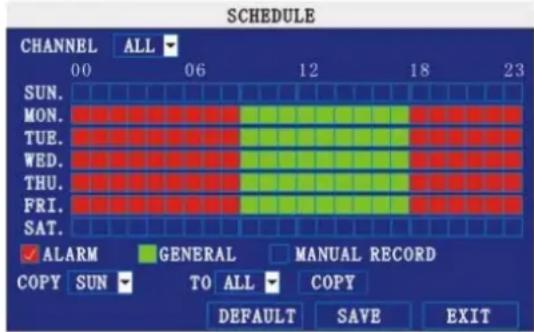
Alle Kanäle müssen von Montag bis Freitag zwischen 09u00 und 17u00 ständig aufnehmen, und eine Aufnahme nach Alarm zwischen 17u00 und 09u00. Keine Aufnahme am Wochenende.
Programmierung:
1) Öffnen Sie das Menü SCHEDULE.
2) Unter CHANNEL, wählen Sie ALL aus.
3) Markieren Sie MANUAL RECORD.
4) Unter SUN, klicken Sie auf die Blöcke 00\~23. Die Blöcke werden blau.
5) Unter FROM, wählen Sie SUN aus. Unter TO, wählen Sie SAT aus und klicken Sie auf COPY.
6) Markieren Sie ALARM.
7) Unter MON, markieren Sie die Blöcke 00\~08 und Blöcke 18\~23 (rot).
8) Markieren Sie GENERAL.
9) Unter MON, markieren Sie die Blöcke 09\~17 (grün).
10) Unter FROM, wählen Sie MON aus. Unter TO, wählen Sie TUE aus und klicken Sie danach auf COPY. Wiederholen Sie dies für Mittwoch (WED.), Donnerstag (THU.) und Freitag (FRI.). Siehe Abbildung unten.
text_image
SCHEDULE CHANNEL ALL 00 06 12 18 23 SUN. MON. TUE. WED. THU. FRI. SAT. ✓ ALARM GENERAL MANUAL RECORD COPY SUN TO ALL COPY DEFAULT SAVE EXIT11) Klicken Sie auf SAVE. Schließen Sie das Fenster mit CLOSE.
12) Klicken Sie auf EXIT in allen Menüs um alle Fenster zu schließen.
MASK FIELD
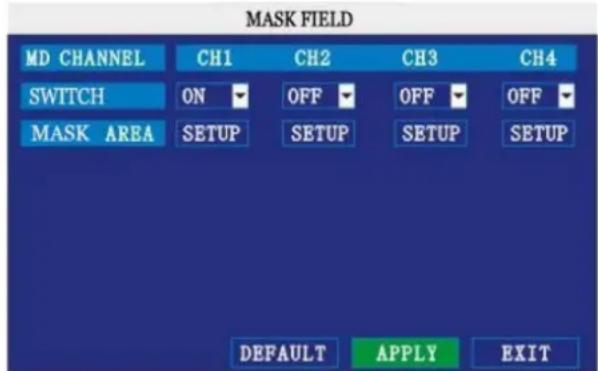
Hier können Sie ein spezifisches Gebiet im Bildschirm verbergen. Dies ist praktisch wenn Sie bestimmte Sachen nicht aufnehmen oder sehen lassen möchten.
Ein Gebiet verbergen:
1) Öffnen Sie das Hauptmenü und klicken Sie auf RECORD. Klicken Sie danach auf MASK FIELD SETUP.
2) Wählen Sie den gewünschten Kanal. Klicken Sie auf ON im SWITCH-Menü.
3) Klicken Sie auf SETUP um das Menü zu verlassen. Der ausgewählte Kanal wird im ganzen Bildschirm angezeigt.
4) Halten Sie die linke Maustaste gedrückt und schleppen Sie den Cursor über das Gebiet, das Sie verbergen möchten oder klicken Sie mit der linken Maustaste, um ein kleines Gebiet auszuwählen.
5) Klicken Sie mit der rechten Maustaste um zum Menü zurückzukehren.
6) Klicken Sie auf APPLY. Klicken Sie auf SURE unten im Bildschirm.
7) Klicken Sie auf EXIT in allen Menüs um alle Fenster zu schließen.
7.3.3 HDD
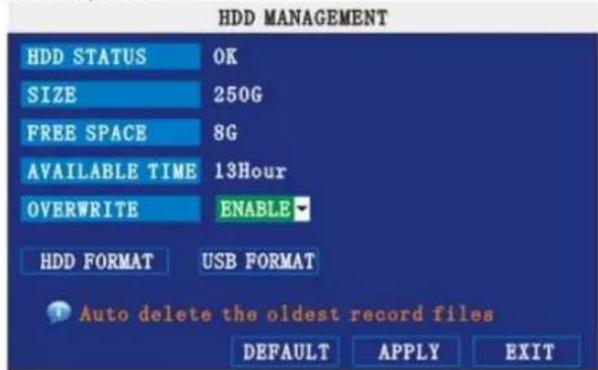
Detaillierte Information zur Festplatte.
Verfügbare Information:
• HDD STATUS: OK bei normaler Anwendung
• SIZE: Größe (in Gigabytes) der Festplatte
• FREE SPACE: verfügbarer Platz (in Gigabytes)
• AVAILABLE TIME: verfügbare Aufnahmedauer (in Stunden)
• OVERWRITE: wählen Sie ENABLE aus (überschreiben bei vollem Speicher) oder DI SABLE (Aufnahme wird bei vollem Speicher unterbrochen, H erscheint im Display)
Die Festplatte formatieren
• Klicken Sie auf HDD FORMAT.
WARNUNG: Beim Formattieren der Festplatte wird alle gespeicherten Daten unwiderruflich gelöscht.
Das USB-Flashlaufwerk formatieren
- Verwenden Sie ein USB-Flashlaufwerk (nicht mitgeliefert) um eine Sicherungskopie der Aufnahmedateien zu machen und die Firmware zu aktualisieren und verbessern. Formattieren Sie das Flashlaufwerk vorher, um eventuelle Störungen zu vermeiden.

7.3.4 BASIC
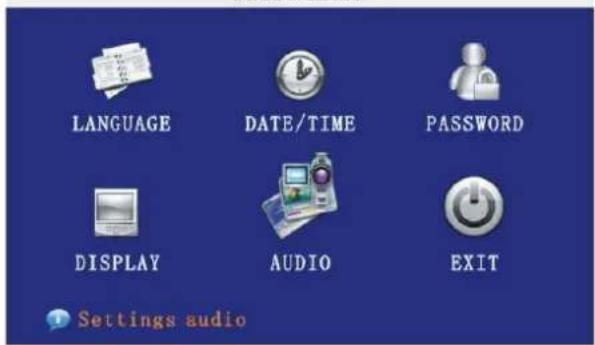
In diesem Menü können Sie die Sprache, das Datum und die Uhrzeit, Passworte, Audio- und Bildschirmeinstellungen zu konfigurieren.
Die SubMenüs sind: LANGUAGE, DATE/ TIME, PASSWORD, DISPLAY und AUDIO.
BASIC SETUP
text_image
LANGUAGE DATE/TIME PASSWORD DISPLAY AUDIO EXIT Settings audio7.3.4.1 LANGUAGE
Die Sprache einstellen:
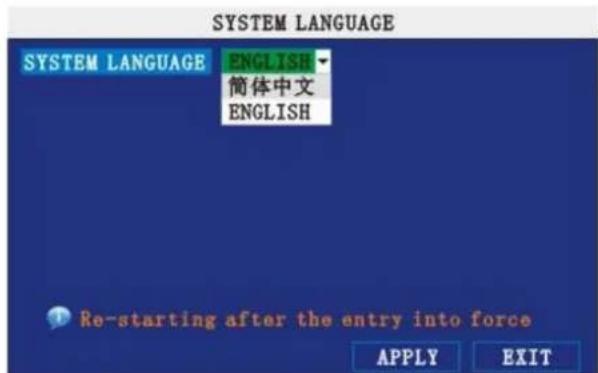
1) Wählen Sie Ihre Sprache (ENGLI SH oder CHINESE) im Aufklappmenü aus.
2) Klicken Sie auf APPLY und danach auf SURE.
3) Klicken Sie auf EXI T um das Menü zu verlassen.
Bemerkung: Der DVR wird nach Bestätigung wieder gestartet.
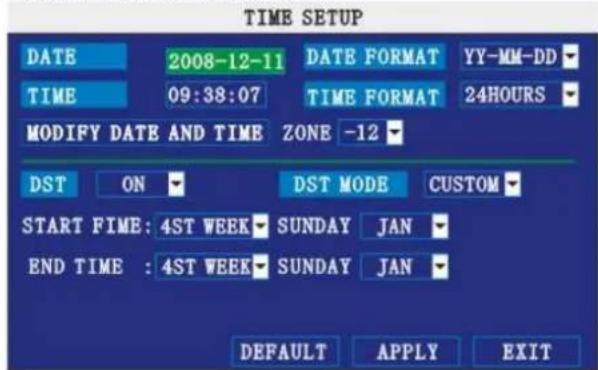
7.3.4.2 DATE/ TIME
Stellen Sie zuerst das Datum und die Uhrzeit ein.
text_image
TIME SETUP DATE 2008-12-11 DATE FORMAT YY-MM-DD TIME 09:38:07 TIME FORMAT 24HOURS MODIFY DATE AND TIME ZONE -12 DST ON DST MODE CUSTOM START FIME: 4ST WEEK SUNDAY JAN END TIME : 4ST WEEK SUNDAY JAN DEFAULT APPLY EXITDas Datum und die Uhrzeit einstellen:
1) Klicken Sie auf DATE/ TIME und stellen Sie folgende Optionen ein:
o DATE: geben Sie den Tag, den Monat und das Jahreszahl ein
- DATE FORMAT: wählen Sie DD/ MM/ YYYY, MM/ DD/ YYYY of YYYY/ MM/ DD aus
- TIME: geben Sie die Uhrzeit ein
TIME FORMAT: wählen Sie das 12Std.- oder das 24Std.-Format aus (12HOURS oder 24HOURS) im Aufklappmenü aus
o DST: schalten Sie die Sommerzeit ein oder aus (ON oder OFF)
2) Klicken Sie auf MODIFY DATE AND TIME und danach auf SURE.
3) Klicken Sie auf APPLY um die Einstellungen zu bestätigen und zu speichern.
Sommerzeit
Die Sommerzeit einstellen:
1) Unter DST, wählen Sie ON aus.
2) Unter DST MODE, wählen Sie aus:
o CUSTOM: stellen Sie die Anfangs- und Endzeit ein (gehen Sie zu Schritt 4)
- DEFAULT: Standardeinstellung ab dem zweiten Sonntag von März bis den zweiten Sonntag von November (gehen Sie zu Schritt 3)
3) Klicken Sie auf APPLY wenn Sie DEFAULT ausgewählt haben
4) Wählen Sie, wenn Sie CUSTOM ausgewählt haben, eine Woche und einen Monat im Aufklappmenü aus
5) Klicken Sie auf APPLY und danach auf SURE.
6) Klicken Sie auf EXIT in allen Menüs um alle Fenster zu schließen.
7.3.4.3 PASSWORD
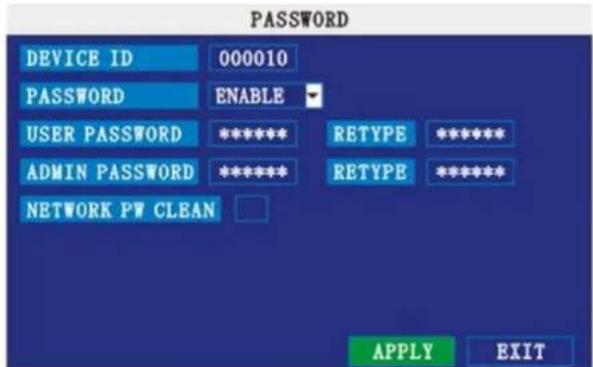
Nach dem Starten des DVR sind Sie automatisch als ADMIN eingeloggt (Device ID000000). Der DVR erkennt zwei Benutzerstatus:
○ ADMIN—Administrator: kompletter Zugang zum DVR und den Einstellungen
- USER—normaler Benutzer: beschränkter Zugang zu bestimmten Funktionen (Live-Anzeige, Suchfunktion, Wiedergabe...)
Ändern Sie die Passworte sofort nach dem Einschalten des DVR aus Sicherheitsgründen. Wählen Sie hierfür zwei 6-stellige Passworte für den Administrator (ADMIN) und den Benutzer (USER).
WARNUNG:
Standard sind die Passworte ausgeschaltet. Sie brauchen also kein Passwort wenn Sie zum ersten Mal einloggen.
text_image
PASSWORD DEVICE ID 000010 PASSWORD ENABLE USER PASSWORD **** RETYPE ***** ADMIN PASSWORD **** RETYPE ***** NETWORK PW CLEAN APPLY EXITÄndern Sie die Device ID und das Passwort im Passwortmenü.
Das PasswortMenü öffnen:
1) Klicken Sie mit der rechten Maustaste im Bildschirm und wählen Sie MAIN MENÜ aus.
2) Klicken Sie auf BASIC.
3) Klicken Sie auf PASSWORD.
Ändern Sie die Device ID und das Passwort:
1) Klicken Sie im Feld neben DEVICE ID und geben Sie eine 6-stellige Device ID über die numerische Tastatur im Bildschirm (z.B. 000010) ein.
2) Unter PASSWORD, wählen Sie ENABLE aus.
3) Klicken Sie in im Feld neben USER PASSWORD und geben Sie ein 6-stelliges Passwort über die numerische Tastatur im Bildschirm ein. Bestätigen Sie das eingegebene Passwort im zweiten Feld.
4) Klicken Sie in im Feld neben ADMIN PASSWORD und geben Sie ein 6-cijferig Passwort über die numerische Tastatur im Bildschirm ein. Bestätigen Sie das eingegebene Passwort im zweiten Feld.
Bemerkung: Geben Sie für USER und ADMIN einen anderen Passwort ein.
5) Klicken Sie auf APPLY um die Änderungen zu speichern. Klicken Sie danach auf SURE.
6) Klicken Sie auf EXIT in allen Menüs, um alle Fenster zu schließen.
Loggen Sie danach mit dem neuen Passwort ein (USER oder ADMIN).
NETWORK PW CLEAN: wählen Sie aus und klicken Sie auf APPLY um das Passwort für den IE-Browser zu aktivieren.
7.3.4.4 DISPLAY
Ändern Sie den Kanalnamen, zeigen/verbergen Sie das Datum und die Uhrzeit im Bildschirm und schalten Sie die Vorschau ein/aus.
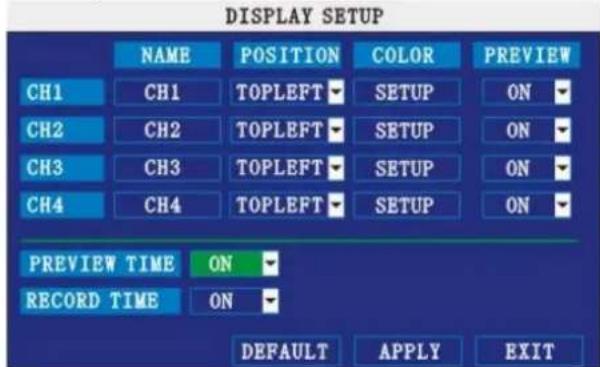
Schirmeinstellungen:
1) Folgende Optionen sind verfügbar:
o NAME: klicken Sie in einem Feld und geben Sie dem Kanal einen Namen mit der Tastatur im Bildschirm
o POSITION: verstellen Sie den Kanalnamen im Bildschirm (TOPLEFT, BOTTOMLEFT, TOPRIGHT, BOTTOMRIGHT oder OFF)
- COLOR: regeln Sie CHROMATICITY, LUMINOSITY, CONTRAST und SATURATION für den ausgewählten Kanal
o PREVIEW TIME: zeigen/verberg Sie das Datum und die Uhrzeit im Bildschirm (ON/OFF)
- RECORD TIME: zeigen/verberg Sie das Datum und die Uhrzeit im Bildschirm während der Wiedergabe einer Aufnahme (ON/ OFF)
2) Klicken Sie auf NEXT PAGE um den folgenden Kanal anzuzeigen (nur in der 8-Kanal-Anzeige).
3) Klicken Sie auf APPLY und danach auf SURE um die Änderungen zu speichern.
Vorschau
Die Vorschaufunktion ist eine praktische Option wenn der Bildschirm für Dritte sichtbar ist. Wählen Sie OFF um den gewünschten Kanal im Bildschirm zu verbergen. So erwecken Sie den Eindruck, dass die Überwachungskamera nicht eingeschaltet ist.
Die Vorschaufunktion ein- und ausschalten:
1) Wählen Sie den gewünschten Kanal aus. Unter PREVIEW, wählen Sie OFF aus.
2) Klicken Sie auf APPLY. Der gewählte Kanal wird nich mehr im Bildschirm angezeigt. Klicken Sie danach auf CLOSE.
3) Klicken Sie auf EXIT in allen Menüs, um alle Fenster zu schließen.
7.3.4.5 AUDIO
Kamera-Einstellungen.
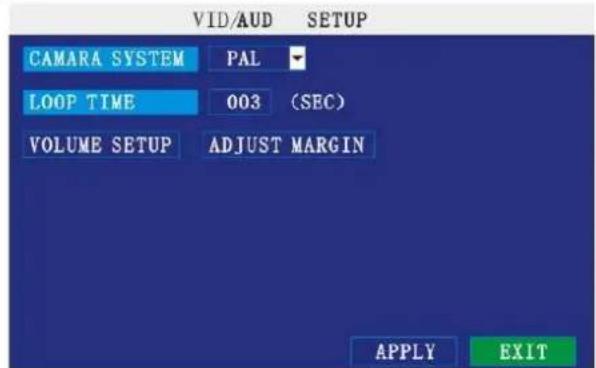
Video-Einstellungen:
1) Unter KAMERA SYSTEM, wählen Sie NTSC oder PAL aus.
2) Klicken Sie auf APPLY und danach auf CLOSE.
3) Klicken Sie auf EXIT in allen Menüs, um alle Fenster zu schließen.
Audio-Einstellungen:
1) Klicken Sie auf VOLUME SETUP.
2) Wählen Sie den gewünschten Kanal und regeln Sie die Lautstärke mit dem Schiebeschalter.
3) Klicken Sie auf X um zum Audio-Menü zurückzukehren.
4) Klicken Sie auf APPLY und danach auf SURE.
5) Klicken Sie auf EXIT in allen Menüs, um alle Fenster zu schließen.
LOOP TIME:
1) Klicken Sie im Feld, um die Einstellung zu ändern.
2) Klicken Sie mit der linken Maustaste und danach auf SURE um das Feld zu verlassen.
3) Klicken Sie auf EXIT in allen Menüs, um alle Fenster zu schließen.

7.3.5 ADVANCE
Konfigurieren Sie in diesem Menü alle Alarmeinstellungen. Die Submenüs sind: ALARM, INFO, MD, MOBILE, SYSTEM, PTZ und NETWORK.
ADVANCED SETUP
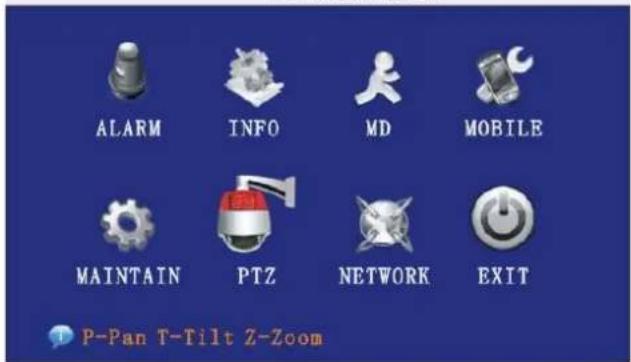
Alarm- und E-Mail-Einstellungen.
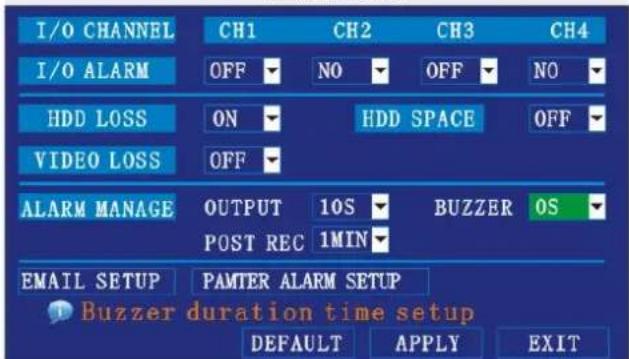
ALARM SETUP
text_image
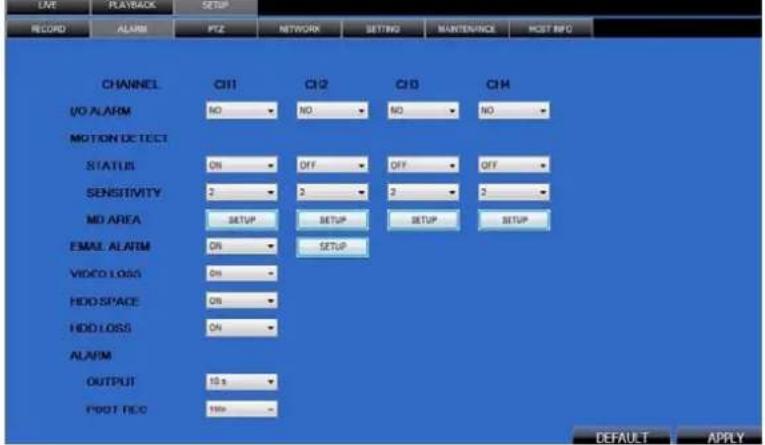
I/O CHANNEL CH1 CH2 CH3 CH4 I/O ALARM OFF NO OFF NO HDD LOSS ON HDD SPACE OFF VIDEO LOSS OFF ALARM MANAGE OUTPUT 10S BUZZER OS POST REC 1MIN EMAIL SETUP PAMTER ALARM SETUP Buzzer duration time setup DEFAULT APPLY EXITI/O ALARM: jeder Kanal verfügt über einen I/O-Alarm, bei Alarm startet der entsprechende Kanal die Aufnahme
NO (normal offen, wenn Alarm ein, geschlossen)
OFF (normal geschlossen, wenn Alarm ein, offen)
HDD LOSS: der Alarm ertönt bei Beschädigung der Festplatte (H erscheint im Display)
HDD SPACE: die Nachricht not enough space erscheint im Display wenn die Speicherkapazität weniger als 500 MB beträgt (Daten der Festplatte löschen)
VIDEO LOSS: bei Signalverlust erscheint video loss im Display
ALARM MANAGE:
• OUTPUT: stellen Sie die Alarmdauer ein (0, 10, 20, 40 oder 60 Sek.)
- BUZZ: stellen Sie die Buzzerdauer ein (0, 10, 20, 40 oder 60 Sek.)
- POST RECORD: stellen Sie die Aufnahmedauer nach Alarm ein (30 Sek., 1, 2 oder 5 Min.)
EMAIL SETUP:
Nach Alarm sendet der DVR alle 3 Minuten eine E-Mail mit JPEG.
CCTVSET10
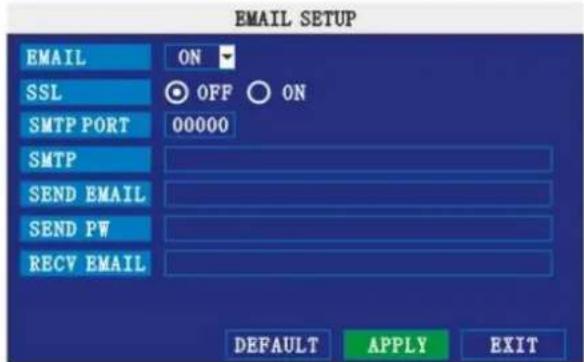
Nachricht über E-Mail einstellen:
1) Unter EMAIL, wählen Sie ON aus.
2) Unter SSL, wählen Sie OFF aus.
Bemerkung: SSL bezieht sich auf die Verschlüsselung. Ändern Sie nur wenn Sie mit Verschlüsselung vertraut sind.
3) Geben Sie im Feld SMTP PORT den Port des E-Mailservers ein.
4) Geben Sie im Feld SMTP die SMTP-Adresse des E-Mailservers ein (z.B. smtp.gmail.com).
5) Geben Sie im Feld SEND EMAIL die E-Mailadresse des Senders ein.
6) Geben Sie im Feld SEND PW das Passwort des E-Mailservers ein.
7) Geben Sie im Feld RECV EMAIL die E-Mailadresse des Empfängers ein.
8) Klicken Sie auf APPLY und danach auf SURE.
9) Klicken Sie auf EXIT in allen Menüs, um alle Fenster zu schließen.
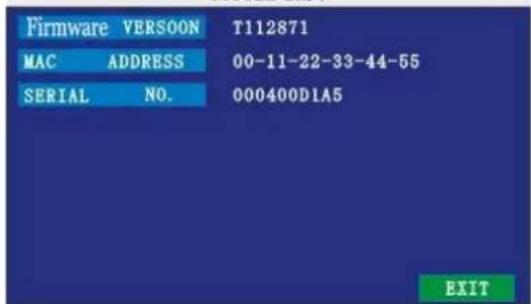
7.3.5.2 INFO
Systeminformation inklusive Firmwareversion, MAC-Adresse und Seriennummer.
SYSTEM INFO
text_image
Firmware VERSION T112871 MAC ADDRESS 00-11-22-33-44-55 SERIAL NO. 000400D1A5 EXIT7.3.5.3 MOTION DETECT
Einstellungen des Bewegungsmelders.
MOTION DETECT
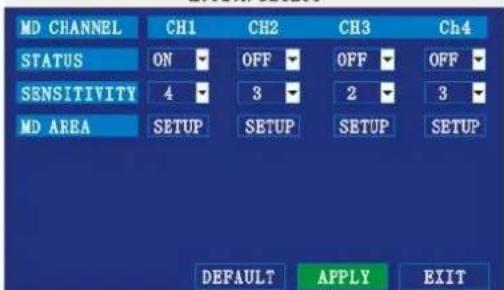
- Unter STATUS, wählen Sie ON aus, um den Bewegungsmelder einzuschalten. Klicken Sie auf NEXT PAGE für die folgenden Kanäle (nur 8-Kanal-Modelle).
- Unter SENSITIVITY, wählen Sie das Empfindlichkeitsniveau des Melders aus (1, 2, 3 oder 4).
- Unter MD SETUP, klicken Sie auf SETUP. Im Display erscheint ein Gitter.
- Markieren Sie die Kästchen, für die Sie Bewegungserfassung haben möchten (rot = Bewegungserfassung eingeschaltet; weiß = Bewegungserfassung ausgeschaltet).
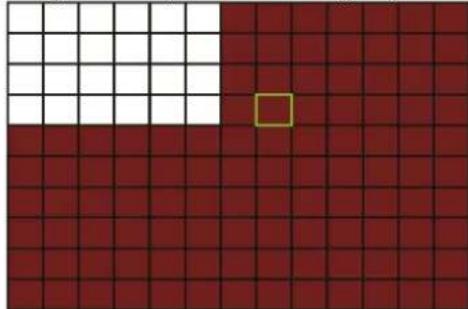
- Klicken Sie mit der rechten Maustaste im Bildschirm, um zum Menü zurückzukehren.
• Klicken Sie auf APPLY und danach auf SURE. - Klicken Sie auf EXIT in allen Menüs, um alle Fenster zu schließen.
Bemerkung: Schalten Sie den Summer im ALARM-Menü aus.
7.3.5.4 MOBILE
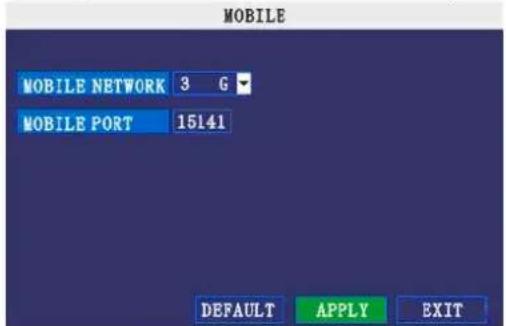
Einstellungen zum Senden der Alarmnachrichten zum Handy oder Smartphone mit Windows Mobile (Windows Mobile 6.0 oder höher, S60 3. Generation oder höher).
text_image
MOBILE MOBILE NETWORK 3 G MOBILE PORT 15141 DEFAULT APPLY EXITKonfigurieren Sie die Einstellungen zum Senden der Alarmnachrichten wie folgt:
5) Unter MOBILE NETWORK, wählen Sie 3G,2.75G oder 2.5G aus.
Bemerkung: Kontaktieren Sie Ihren GSM-Netzbetreiber bei Zweifel über das Handy-Netz.
6) Unter MOBILE PORT, geben Sie die Portnummer des Handys ein.
7) Klicken Sie auf APPLY und danach auf SURE.
8) Klicken Sie auf EXIT in allen Menüs, um alle Fenster zu schließen.
7.3.5.5 SYSTEM MAINTAIN
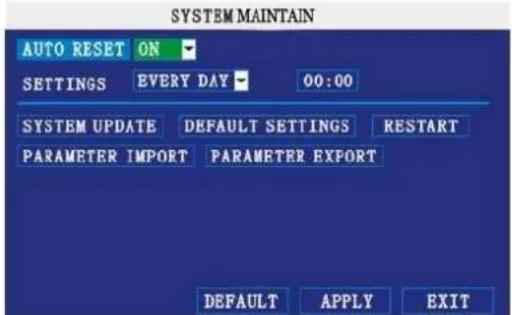
Hier können Sie die Systemfirmware aktualisieren und eine automatische Systemwiederherstellung einstellen.
text_image
SYSTEM MAINTAIN AUTO RESET ON SETTINGS EVERY DAY 00:00 SYSTEM UPDATE DEFAULT SETTINGS RESTART PARAMETER IMPORT PARAMETER EXPORT DEFAULT APPLY EXITDie automatische Systemwiederherstellung einstellen:
1) Unter AUTO RESET, wählen Sie ON aus.
2) Unter SETTINGS, wählen Sie EVERY DAY, EVERY WEEK oder EVERY MONTH aus. Im Display erscheint ein Aufklappmenü.
3) Wählen Sie im Aufklappmenü das Datum, an dem Sie das System wiederherstellen möchten, aus.
4) Geben Sie auch die Stunde mit der Tastatur im Bildschirm ein.
5) Klicken Sie auf APPLY und danach auf SURE.
Auf Werkseinstellungen zurückstellen:
1) Klicken Sie auf DEFAULT SETTINGS um die Werkseinstellungen zurückzustellen.
2) Klicken Sie auf OK im Prompt-Modus.
Bemerkung: Die Aufnahmen, die auf der Festplatte stehen, werden nicht gelöscht.
Den DVR neu starten:
1) Klicken Sie auf RESTART.
2) Klicken Sie auf OK im Prompt-Modus. Der DVR wird neu gestartet und es erscheint automatisch ein Live Split-Display.
Die Firmware aktualisieren:
1) Kopieren Sie die Firmwaredatei auf das Hauptverzeichnis eines leeren USB-Flashlaufwerks.
2) Verbinden Sie das Flashlaufwerk mit dem USB-Port der Frontplatte des DVR.
3) Öffnen Sie das Systemmenü (Main Menü > Advance > Maintain).
4) Klicken Sie auf FIRMWARE UPDATE. Das System scannt das Flashlaufwerk und aktualisiert die Firmware. Entfernen Sie das Flashlaufwerk während der Aktualisierung nicht aus dem Port.
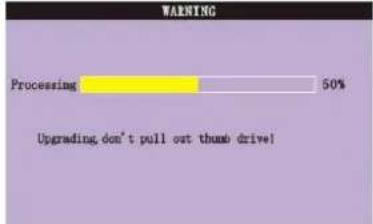
5) Klicken Sie auf SURE und danach auf OK im Systemprompt-Modus. Der DVR wird neu gestartet.
PARAMETER EXPORT: Kopieren Sie die Systemeinstellungen auf ein leeres USB-Flashlaufwerk.
PARAMETER IMPORT: Importieren Sie die Systemeinstellungen ab einem anderen DVR.
7.3.5.6 PTZ SETUP
Konfigurieren Sie hier die Einstellungen der PTZ-Kamera (nicht mitgeliefert).
Bemerkung: Siehe Bedienungsanleitung der angeschlossenen PTZ-Kamera für mehr Informationen über das Protokoll und die Datenübertragungsgeschwindigkeit.
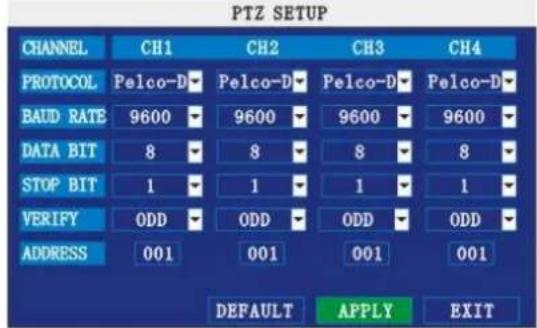
Die PTZ-Kamera einstellen:
1) Verbinden Sie die PTZ-Kamera mit dem BNC-, dem 485A- (TX, +) und dem 485B-Port (RX, -), und der Stromversorgung.
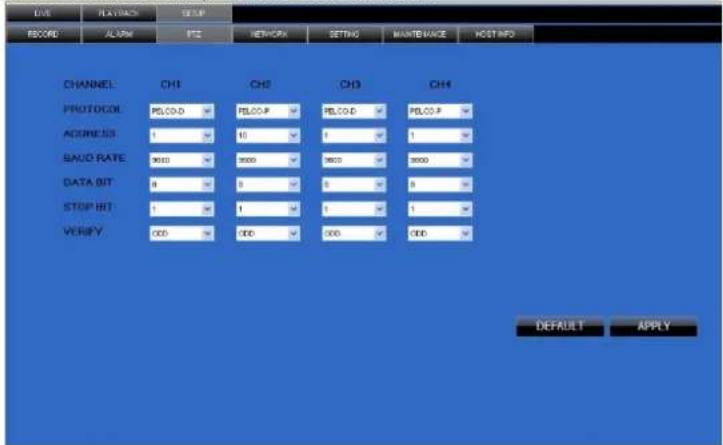
2) Unter PROTOCOL, wählen Sie PELCO-D oder PELCO-P aus. klicken Sie auf NEXT PAGE für mehr Kanäle (nur für 8-Kanal-Modelle).
3) Unter BAUD RATE, wählen Sie 1200, 2400, 4800 oder 9600 aus.
4) Unter DATA BIT, wählen Sie 5, 6, 7 oder 8 aus.
5) Unter STOP BIT, wählen Sie 1 oder 2 aus.
6) Unter VERIFY, wählen Sie ODD, EVEN, MARK, SPACE oder NONE aus.
7) Unter ADDRESS, geben Sie eine Adresse mit der Tastatur im Display ein (001\~255). Siehe Bedienungsanleitung der PTZ-Kamera für mehr Informationen.
8) Klicken Sie auf APPLY und danach auf CLOSE.
9) Klicken Sie auf EXIT in allen Menüs, um alle Fenster zu schließen.
7.3.5.7 NETWORK
Konfigurieren Sie hier die Netz- und DNS-Einstellungen.
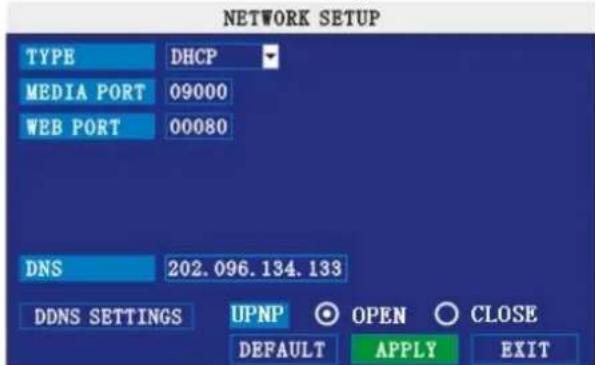
text_image
NETWORK SETUP TYPE DHCP MEDIA PORT 09000 WEB PORT 00080 DNS 202.096.134.133 DDNS SETTINGS UPNP ○ OPEN ○ CLOSE DEFAULT APPLY EXITAbbildung 2.4.2.18.1 NETWORK SETUP
UPNP
UPnP Forum ist eine Gruppe von Unternehmen aus der Computerwelt, die die Interoperabilität zwischen den verschiedenen Geräten und die Anwendung von « Plug and Play » (sofort betriebsbereit) promoten.
Bemerkung: Der Router muss die UPnP-Funktion unterstützen.
UPnP-Einstellungen konfigurieren:
1) Schalten Sie die UPnP-Funktion auf dem Router ein.
2) Unter DVR GUI, öffnen Sie MAIN MENÜ und klicken Sie auf ADVANCE.
3) Unter ADVANCED SETUP, klicken Sie auf NETWORK.
4) Unter UPNP, wählen Sie ÖFFNEN SI E aus.
5) Klicken Sie auf APPLY um die Einstellungen anzuwenden. Klicken Sie danach auf OK.
6) Öffnen Sie Internet Explorer auf einem PC, der nicht mit dem System verbunden ist.
7) Geben Sie die WAN IP-Adresse des Routers und den Web-Port ein (ohne Leerzeichen): Beispiel: http://XXX.XXX.XXX.XXX:XXX (WAN IP-Adresse des Routers: Web-Port
8) Geben Sie das ADMIN-Passwort ein und wählen Sie INTERNET aus.
Bemerkung: Lassen Sie das Feld leer wenn die Passworte nicht eingeschaltet sind.
9) Klicken Sie auf LOGI N.
Die Netzeinstellungen konfigurieren:
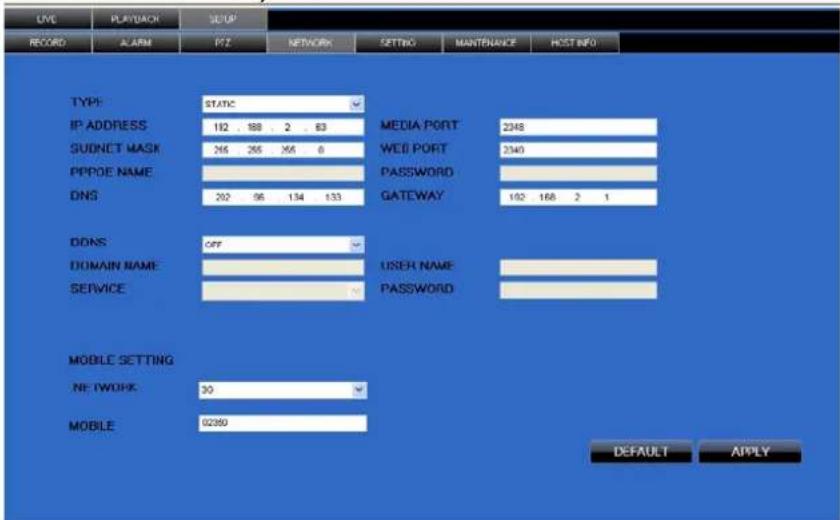
1) Unter TYPE, wählen Sie DHCP, PPPoE oder STATIC.
DHCP: gehen Sie zu Schritt 5
PPPoE: gehen Sie zu Schritt 2
STATIC: gehen Sie zu Schritt 3
Bemerkung: Das DHCP-Protokoll erlaubt dank der IP-Adresse des Routers eine schnelle Verbindung mit dem Netz. Schalten Sie, nach den Basiseinstellungen, das DHCP aus und die IP-Adresse zwischen 1 und 100 ein. Beispiel: Ändern Sie die letzten Zeichen der IP-Adresse 192.168.0.107 in 90 (also 192.163.0.90) damit Port Forwarding bei einer Spannungsunterbrechung oder beim Rücksetzen des Netzes sich nicht ändert.
2) Geben Sie den PPPoE-Benutzernamen und das -Passwort über die Tastatur im Display in den entsprechenden Feldern ein.
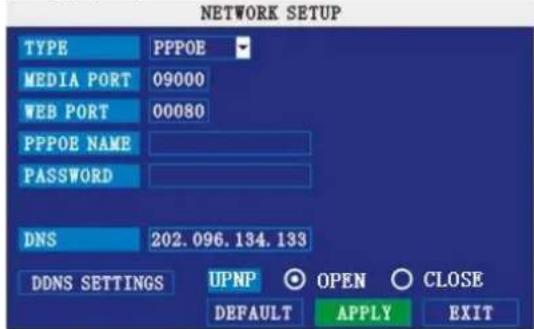
3) Geben Sie die IP-Adresse, Netzmaske und das über die Tastatur im Display in den entsprechenden Feldern ein.
Bemerkung: die Standard IP-Adresse ist 192.168.3.97.
4) Ändern Sie, wenn nötig, die Media- und Web-Porte.
Bemerkung: Ändern Sie aus Sicherheitsgründen den Web-Port 80 in einen Port, der vom Internetanbieter (ISP) nicht blockiert wird. Aktualisieren Sie ebenfalls den Web-Port im Browser und öffnen Sie einen neuen Port im Router.
5) Klicken Sie auf APPLY und danach auf SURE.
6) Klicken Sie auf EXIT in allen Menüs, um alle Fenster zu schließen. Das System wird automatisch neu gestartet.
Manueller DNS
Geben Sie den Primary oder Secondary DNS des Routers ein.
Den Primary oder Secondary DNS zurückfinden:
1) Loggen Sie, im Webbrowser, im Router über die Standard Gateway-Adresse ein.
Bemerkung: Siehe Bedienungsanleitung des Routers oder der Software. Sie finden diese Adresse auch auf dem PC unter Start > Run. Geben Sie CMD ein und drücken Sie auf Enter. Geben Sie ipconfig im Fenster ein und drücken Sie auf Enter.
2) Überprüfen Sie die WAN-Einstellungen. Geben Sie den Primary oder Secondary DNS im Feld MANUAL DNS ein.
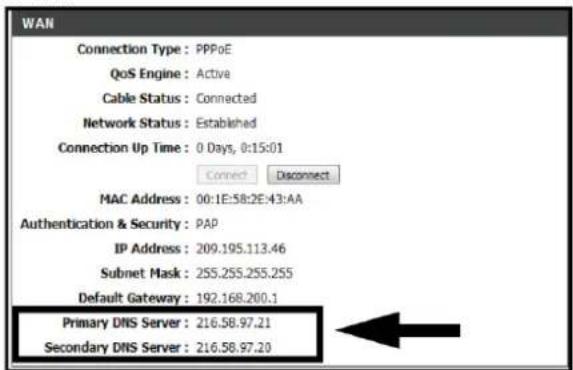
text_image
WAN Connection Type : PPPoE QoS Engine : Active Cable Status : Connected Network Status : Established Connection Up Time : 0 Days, 0:15:01 Connect Disconnect MAC Address : 00:1E:58:2E:43:AA Authentication & Security : PAP IP Address : 209.195.113.46 Subnet Mask : 255.255.255.255 Default Gateway : 192.168.200.1 Primary DNS Server : 216.58.97.21 Secondary DNS Server : 216.58.97.20DDNS
Mit einem DDNS-Konto können Sie eine Website, die mit Ihrem lokalen Netzwerk verbunden ist, aufstellen.
Bemerkung: Registrieren Sie zuerst via https://www.dyndns.com/.
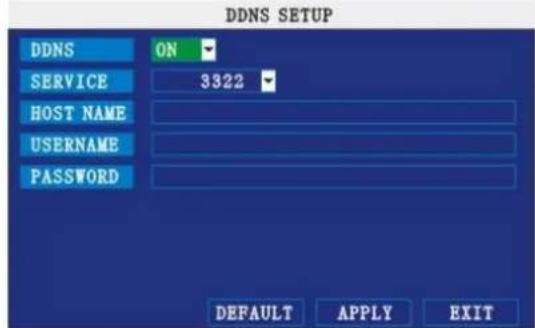
Die DDNS-Einstellungen konfigurieren:
CCTVSET10
1) Geben Sie, im Feld MANUAL DNS vom NETWORK SETUP-Menü, den Primary oder Secondary DNS der WAN-Einstellungen des Routers ein.
2) Klicken Sie auf DDNS SETTINGS.
3) Unter DDNS, wählen Sie ON.
4) Unter SERVICE, wählen Sie 3322, dyndns oder perfecteyes.
5) Unter DOMAIN NAME, geben Sie die DDNS domain ein. Diese finden Sie in der bestätigenden E-Mail zurück.
Beispiel: Geben Sie den Domain-Namen adam@dyndns.com im Feld ein.
6) Geben Sie den DDNS-Benutzernamen und das -Passwort in den entsprechenden Feldern ein.
7) Klicken Sie auf APPLY und danach auf SURE.
8) Klicken Sie auf EXIT und danach auf CLOSE. Starten Sie das System wieder.
8. Software zur Fernüberwachung
Der DVR verfügt über Software, mit der Sie auf das System über LAN oder Internet Explorer® einloggen können.
Bemerkung: Die empfohlenen Betriebssysteme sind Windows XP, Windows Vista, Windows 7. Die empfohlenen Browsers sind IE 6.0, IE 7.0, IE 8.0.
8.1 Anschluss
Ist das System mit dem LAN verbunden, so können Sie über Internet Explorer einloggen.
Bemerkungen:
- Verbinden Sie das System zuerst mit einem LAN/WAN.
- Konfigurieren Sie die DDNS-Einstellungen.
Zugang zum System:
1) Öffnen Sie Internet Explorer. Geben Sie die IP-Adresse in die Adressenleiste, zusammen mit dem Port ein, wenn diese sich von 8080 (z.B. http:// 192.168.3.97:2563) unterscheidet.
2) Installieren Sie ActiveX® damit Sie in das System einloggen können. Klicken Sie auf die Informationsleiste (oben im Display) und wählen Sie Install ActiveX Control aus. Netviewer wird neu gestartet.

3) Klicken Sie auf Install. Die Login-Seite erscheint.
4) Lassen Sie das Passwortfeld leer (Standard). Bemerkung: Geben Sie Ihr ADMIN- oder USER-Passwort ein wenn das Passwort eingeschaltet ist. Die Einstellungen können aber nur geändert werden, wenn Sie als ADMIN eingeloggt sind.
5) Wählen Sie LAN oder INTERNET im Aufklappmenü aus und klicken Sie auf LOGIN. Das Anschlussverfahren dauert etwa 2 Minuten.
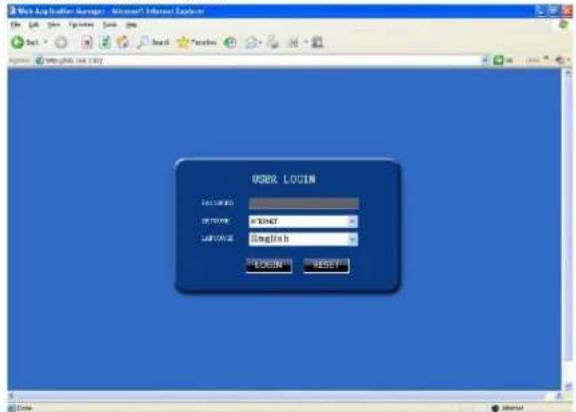
text_image
Web App Provider Manager - Microsoft Internet Explorer File Edit View Favorites Tools Help Back Forward Welcome Web Start Menu USER: LOGIN ACCESSED SMTP: 10.047 JSON: 16.819.b LOGIN RESET Date Internet8.2 Hauptfenster
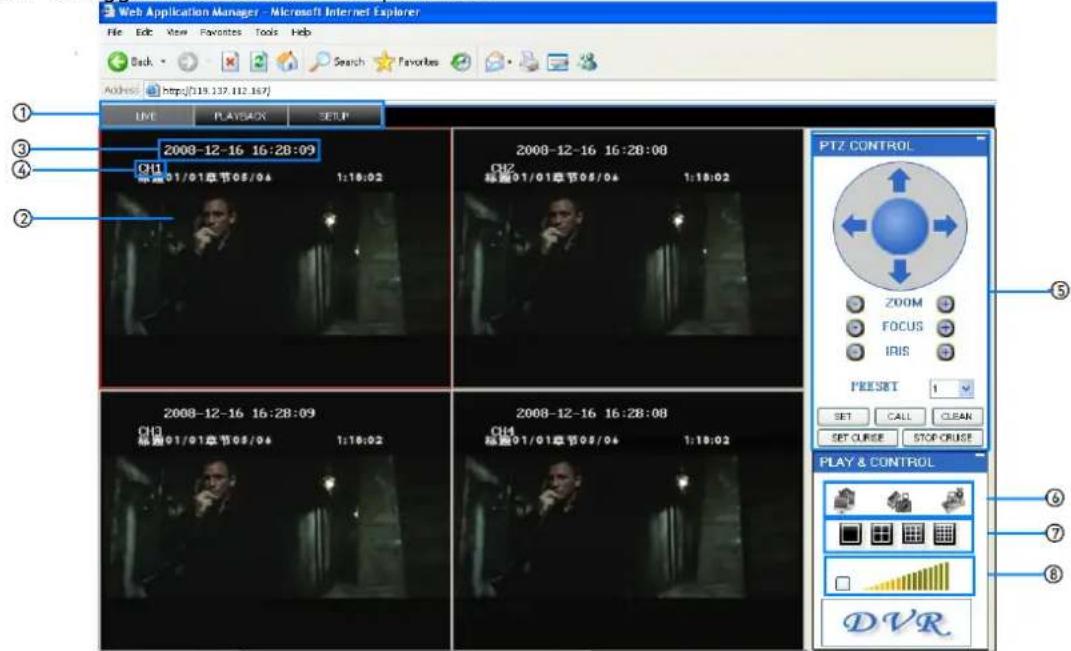
Nach dem Einloggen erscheint das Hauptfenster.
text_image
Web Application Manager - Microsoft Internet Explorer File Edit View Favorites Tools Help Back Search Favorites Address https://139.137.112.187/ LIVE PLAYBACK SETUP ① 2008-12-16 16:28:09 CH1 标准01/01章节05/04 1:18:02 2008-12-16 16:28:08 CH2 标准01/01章节05/04 1:18:02 PTZ CONTROL ZOOM FOCUS IRIS PRESET 1 SET CALL CLEAN SET CURSE STOP-CRUST PLAY & CONTROL ⑤ ⑥ ⑦ ⑧ DVR1) Funktion: klicken Sie auf LIVE, PLAYBACK oder SETUP
2) Hauptschirm: Hauptschirm während Live-Anzeige und Wiedergabe
3) Uhrzeitanzeige: erscheint auf jedem Kanal
4) Kanalnummer: erscheint oben links
5) PTZ-Bedienung: Bedienfeld für jede angeschlossene PTZ-Kamera (nicht mitgeliefert)
6) Funktionen: klicken Sie auf eine Ikone, um die Funktion einzuschalten
7) Wiedergabe: klicken Sie auf eine Ikone, um die Bildschirmanzeige auszuwählen
8) Lautstärke: wählen Sie zuerst einen Kanal (Bildschirm mit rotem Rand) und regeln Sie danach die Lautstärke*
*Nur für Kameras mit Audio (nicht mitgeliefert).
8.2.1 Live-Anzeige
Standard ist die Live-Anzeige eingeschaltet (Split-Screen).
Anwendung:
1) Klicken Sie auf LIVE oben im Hauptfenster.
2) Klicken Sie auf die Anzeige-Ikonen, um den ausgewählten Kanal im ganzen Bildschirm anzuzeigen oder, um alle Kanäle im Bildschirm zu verteilen. Klicken Sie zweimal, um den Kanal im ganzen Bildschirm anzuzeigen.
3) Klicken Sie auf um alle Kanäle anzuzeigen oder zu verbergen.
4) Klicken Sie auf um die Aufnahme aller Kanäle zu starten oder zu stoppen. Siehe RECORDING für mehr Informationen.
5) Wählen Sie einen Kanal (Bildschirm mit rotem Rand) und klicken Sie danach auf die Lautstärkeleiste, um die Lautstärke zu regeln*. Markieren Sie das Kästchen links, um die Lautstärke ein- oder auszuschalten.
* Nur für Kameras mit Audio (nicht mitgeliefert).
8.2.1.1 Aufnahme

Mit diesem DVR können Sie die Aufnahmen, dank der integrierten Software, direkt auf PC speichern.
Direkte Aufnahme auf PC:
Klicken Sie in der Live-Anzeige auf die Aufnahme-Ikone, um die Aufnahme aller Kanäle zu starten oder zu stoppen.
Bemerkungen:
- Die Aufnahmen werden automatisch auf PC gespeichert ungeachtet der ausgewählten Aufnahmefunktion.
- Standard werden die Dateien in C:\DVR[ip_address]\Record gespeichert.
8.2.1.2 Submenü
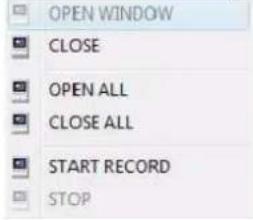
Klicken Sie mit der rechten Maustaste auf einen Schirm, um die Submenüs anzuzeigen.
text_image
OPEN WINDOW CLOSE OPEN ALL CLOSE ALL START RECORD STOPDie Submenüs sind:
- Fenster öffnen
- Schließen
- Alles öffnen
- Alles schließen
- Aufnahme starten
- Stoppen
8.2.1.3 PTZ-Bedienung
Diese Bedienungen gelten nur für die angeschlossenen PTZ-Kameras (nicht mitgeliefert).
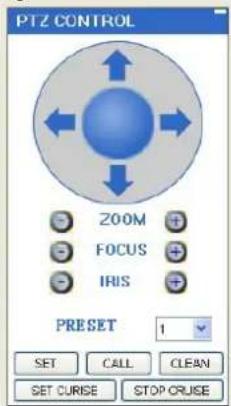
Die PTZ-Kamera bedienen:
1) Wählen Sie den Kanal der angeschlossenen PTZ-Kamera.
2) Klicken Sie auf eine Navigationstaste, um die Kamera horizontal oder vertikal zu bewegen.
3) Klicken Sie auf + / - um heran- und herauszuzoomen.
4) Geben Sie die eigenen vorprogrammierten Einstellungen unter PRESET ein. Klicken Sie auf SETTING, CALL und CLEAR um die vorprogrammierten Einstellungen einzustellen, abzurufen oder zu löschen.
5) SET CRUI SE: Stellen Sie die Loop-Funktion ein.
6) STOP CRUISE: Stoppen Sie die Loop-Funktion.
8.2.1.4 Schnappschüsse
Nehmen Sie über die Software einen Schnappschuss der angezeigten Kanäle. Schnappschüsse sind praktisch bei Einbruch oder einem anderen Vorfall.
Einen Schnappschuss nehmen:
1) Wählen Sie den Kanal aus, von dem Sie einen Schnappschuss machen möchten. Der ausgewählte Kanal bekommt einen roten Rand.
2) Klicken Sie auf

3) Klicken Sie auf OK. Der Schnappschuss wird Standard als .BMP-Datei in C:\DVR... gespeichert
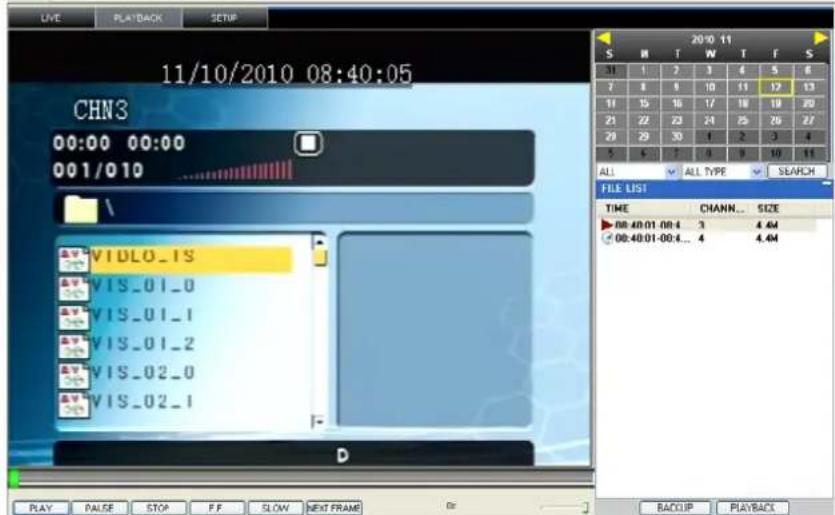
8.2.2 Eine Aufnahme abspielen
Verwenden Sie das Wiedergabemenü, um die gespeicherten Aufnahmedateien zu suchen und wiederzugeben.
text_image
11/10/2010 08:40:05 CHN3 00:00 00:00 001/010 VIDLO_1S VIS_01_0 VIS_01_1 VIS_01_2 VIS_02_0 VIS_02_1 D 2010 11 S M T W T F S 31 1 7 3 4 5 6 7 8 9 10 11 12 13 11 15 16 17 18 19 20 21 22 23 24 25 26 27 29 29 30 3 2 3 4 5 6 7 8 9 10 11 ALL ALL TYPE SEARCH FILE LIST TIME CHANN... SIZE ▶ 08:40:01:08:4 3 4.64 ● 08:40:01:08:4... 4 4.64 PLAY PULSE STOP P.F SLOW NEXT FRAME BackUP PLAYBACKAnwendung:
1) Klicken Sie auf PLAYBACK oben im Hauptschirm. Der Hauptschirm wird grau.
2) Klicken Sie auf REFRESH unten im Kalender, um die gespeicherten Aufnahmedateien anzuzeigen. Bemerkung: Eine normale Aufnahmedatei wird von einer Uhr vorangegangen, eine Aufnahme nach Alarm von einem Ausrufezeichen vorangegangen.
3) Klicken Sie zweimal auf eine Datei aus der Liste, um diese wiederzugeben. Die wiedergegebene Datei wird nun von ▶vorangegangen. Die Bedienungen befinden sich unten im Hauptschirm.

text_image
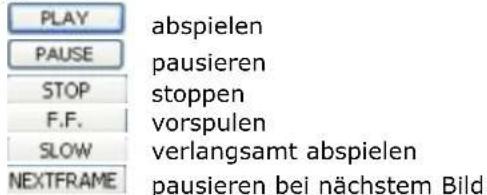
PLAY PAUSE STOP F.F. SLOW NEXT FRAME 0xDie violettfarbige Leiste zeigt den Fortschritt vom Download an. Der grüne Marker zeigt den Fortschritt der Wiedergabe an. Verschieben Sie den grünen Marker nach links oder nach rechts wenn gewünscht.
text_image
PLAY abspielen PAUSE pausieren STOP stoppen F.F. vorspulen SLOW verlangsamt abspielen NEXTFRAME pausieren bei nächstem BildSEARCH
Verwenden Sie den Kalender und die Aufklappmenüs, um eine Aufnahmedatei zu suchen.
1) Klicken Sie auf < > um den Monat auszuwählen. Die Daten und die Aufnahmedateien werden fett angezeigt.
2) Klicken Sie auf das Datum. Die Aufnahmedateien erscheinen in der Dateiliste.
3) Öffnen Sie das Aufklappmenü und wählen Sie specific channel oder ALL CHANNEL. Klicken Sie danach auf SEARCH.
4) Öffnen Sie das Aufklappmenü und wählen Sie COMMON (normale Aufnahmedatei), ALARM oder ALL TYPE. Klicken Sie danach auf SEARCH.
5) Klicken Sie zweimal auf eine Datei, um diese im Hauptfenster wiederzugeben.
text_image
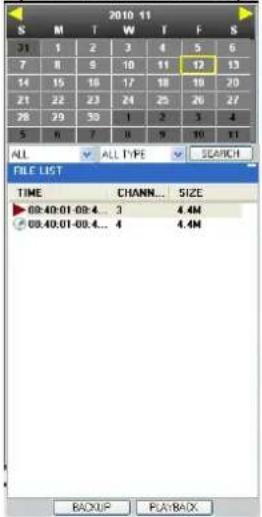
2010 11 S M T W F F S 31 1 2 3 4 5 6 7 8 9 10 11 12 13 14 15 16 17 18 19 20 21 22 23 24 25 26 27 28 29 30 1 2 3 4 5 6 7 8 9 10 11 ALL ALL TYPE SCATCH FILE LIST TIME CHANN... SIZE 09:40:01:00:4... 3 4.4M 09:40:01:00:4... 4 4.4M BACKUP PLAYBACKREMOTE BACKUP
Sie können die Aufnahmedateien, die im DVR gespeichert sind, auch auf den PC kopieren. Fernbediente Sicherungskopie von Dateien:
1) Klicken Sie auf REPLAY oben im Hauptschirm.
2) Wählen Sie das Datum im Kalender und klicken Sie auf REFRESH.
3) Klicken Sie zweimal auf die gewünschte Datei. Die ausgewählte Datei wird wiedergegeben.
4) Klicken Sie auf BACKUP. Die Datei wird auf C:/DVR/[ip_address]/Backup kopiert.
Bemerkung: Warten Sie bis die Datei völlig heruntergeladen ist, bevor Sie BACKUP anklicken.
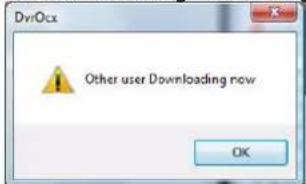
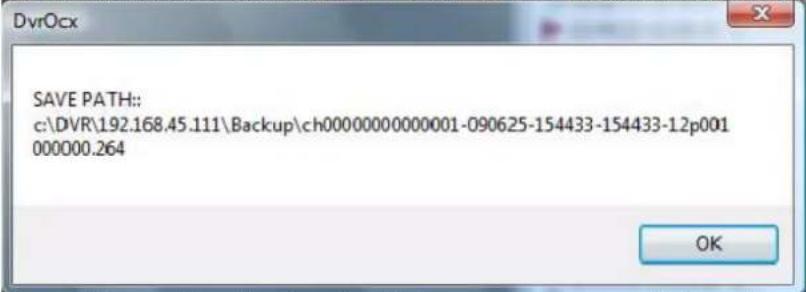
5) Klicken Sie auf OK wenn die Sicherungskopie heruntergeladen ist. Das Bestätigungsfenster zeigt auch den Pfad der Sicherungskopie an.
Bemerkung: Die gesicherten Dateien werden als .264-Dateien gespeichert.
text_image
SAVE PATH:: c:\DVR\192.168.45.111\Backup\ch00000000000001-090625-154433-154433-12p001 000000.264 OKBemerkung: Verwenden Sie die mitgelieferte Software, um die Dateien wiederzugeben.
8.2.3 REMOTE SETUP
Konfigurieren Sie die Funktion im SETUP-Menü.
Bemerkung: Das SETUP-Menü ist nicht verfügbar wenn das Hauptmenü geöffnet ist.
Anwendung:
Klicken Sie auf SETUP oben im Hauptschirm. Folgende Optionen sind verfügbar:
- RECORD
- ALARM
• PTZ - NETWORK
- SETTING
- MAINTENANCE
- HOST INFO
8.2.3.1 RECORD
Klicken Sie auf RECORD um das Einstellmenü anzuzeigen. De Einstellungen sind auch in der GUI (graphische Benutzerschnittstelle) vom DVR sichtbar.
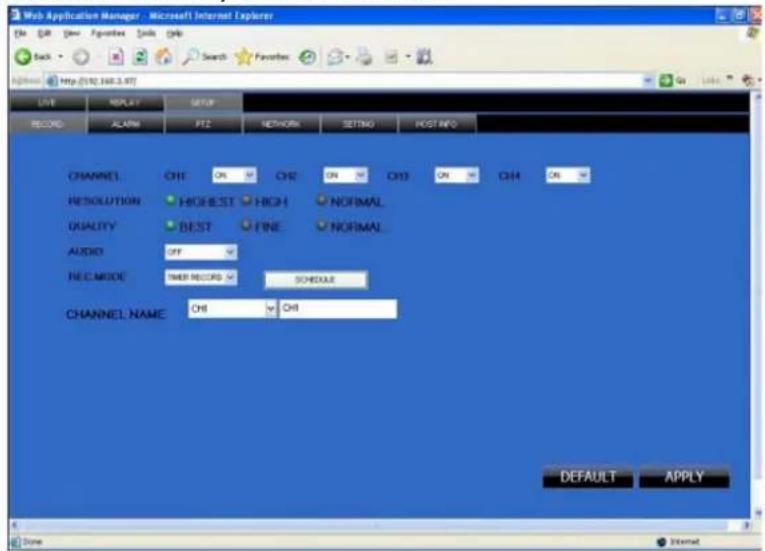
text_image
Web Application Manager - Microsoft Internet Explorer OK Cancel Favorites Tools Help Back Search Favorites Print Email http://102.368.3.97/ LIVE REPLAY SETUP RECORD ALARM FT2 NETWORKS SETTING HOST INFO CHANNEL: ON ON CH2 ON CH3 ON CH4 ON RESOLUTION HIGHEST HIGH NORMAL QUALITY BEST FINE NORMAL AUDIO OFF REC-CODE SNR RECORD SCHEDULE CHANNEL NAME CH8 OH DEFAULT APPLY DoneKlicken Sie auf ALARM um das Alarmmenü anzuzeigen. Die Einstellungen sind auch in der GUI (graphische Benutzerschnittstelle) vom DVR sichtbar.
text_image
LIVE PLAYBACK SETUP RECORD ALARM PTZ NETWORK SETTING MAINTENANCE HOST INFO CHANNEL CH1 CH2 CH3 CH4 UO ALARM NO NO NO NO MOTION DETECT STATUS ON OFF OFF OFF SENSITIVITY 2 2 2 2 MD AREA SETUP SETUP SETUP EMAIL ALARM ON SETUP VIDEO LOSS ON HDD SPACE ON HDD LOSS ON ALARM OUTPUT 10 s POST RED TITLE DEFAULT APPLY8.2.3.3 PTZ
Klicken Sie auf PTZ um das Einstellmenü anzuzeigen. Die Einstellungen sind auch in der GUI (graphische Benutzerschnittstelle) vom DVR sichtbar.
text_image
DUE PLAYBACK SETUP RECORD ALUM F2 NETWORKS SETTING MAINTENANCE HOST INFO CHANNEL: CH1 CH2 CH3 CH4 PROTOCOL: PELCO-D PELCO-R PELCO-D PELCO-R ADDRESS: 1 10 1 1 BAUD RATE: 9000 9000 9000 DATA BIT: 8 8 8 8 STOP BIT: 1 1 1 1 VERIFY: 000 000 000 000 DEFAULT APPLY8.2.3.4 NETWORK
Klicken Sie auf NETWORK um das Einstellmenü anzuzeigen. Die Einstellungen sind auch in der GUI (graphische Benutzerschnittstelle) vom DVR sichtbar.
text_image
UVL PLAYBACK SUPPORT RECORD ALARM FZ NETWORK SETTING MAINTENANCE HOST INFO TYPE: STATIC IP ADDRESS 192 188 2 63 SUDNET MASK 246 255 266 0 PPPOE NAME 202 96 134 133 MEDIA PORT WEB PORT PASSWORD GATEWAY 2348 2340 192 168 2 1 DDNS: OFF DOMAIN NAME USER NAME SERVICE PASSWORD MOBILE SETTING NE NETWORK: 30 MOBILE: 02350 DEFAULT APPLY8.2.3.5 SETTING
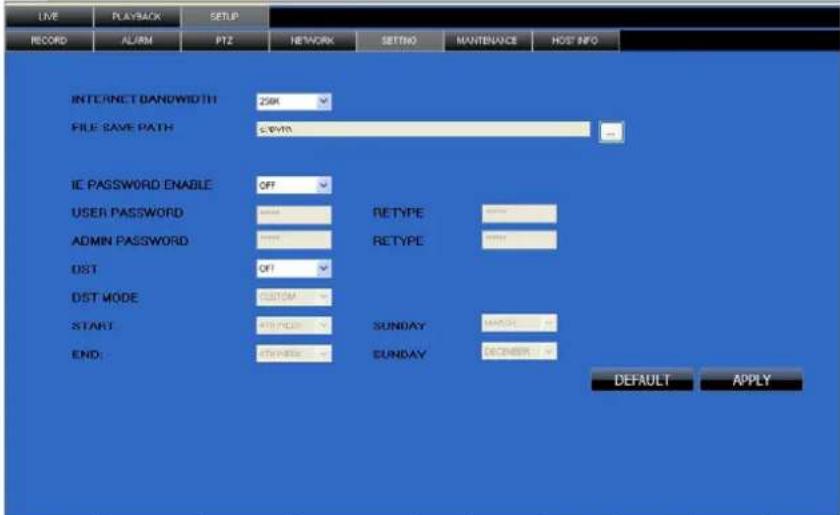
Klicken Sie auf SETTING um das Einstellmenü anzuzeigen. Die Einstellungen sind auch in der GUI (graphische Benutzerschnittstelle) vom DVR sichtbar.
text_image
LIVE PLAYBACK SETUP RECORD ALUM PT2 NETWORK SETTING MANUTENANCE HOST INFO INTERNET BANDWIDTH 250K FILE SAVE PATH 6.8V/3 IE PASSWORD ENABLE OFF USER PASSWORD RETYPE ADMIN PASSWORD RETYPE DST OFF DST MODE CUSTOM START SUNDAY MARCH END: ADJAMOUNT EUNDAY ORDER DEFAULT APPLYBANDWIDTH: Stellen Sie die Bandbreite ein (128k, 192k, 256k, 384k, 512k, 1024k). Diese Bandbreite gilt nicht für Audio.
FILE SAVE PATH: Wählen Sie hier den Pfad für die Aufnahmedateien, das Login-Passwort und die DST-Einstellungen.
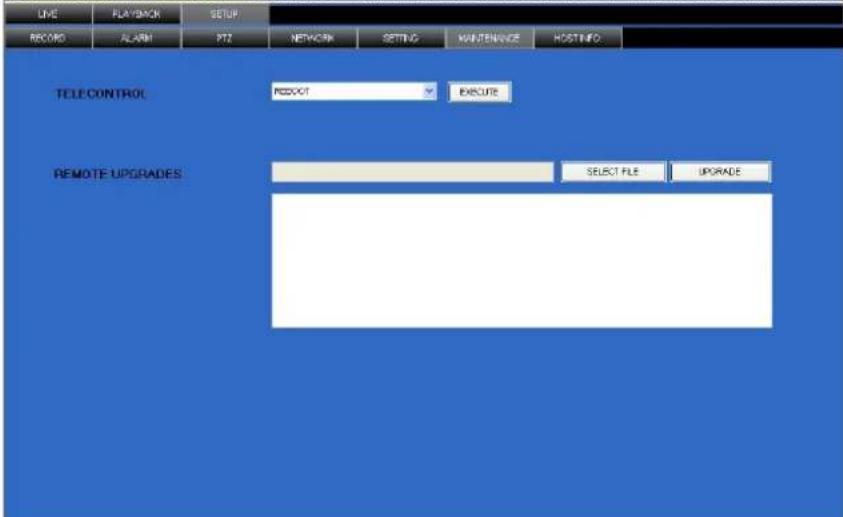
8.2.3.6 MAINTENANCE
Klicken Sie auf MAINTENANCE um das System neu zu starten oder zu aktualisieren.
text_image
LINE PLAYBACK SETUP RECORD ALARM PTZ NETWORK SETTING MAINTENANCE HOSTINFO TELECONTROL REBOOT EXECUTE REMOTE UPGRADES SELECT FILE UPGRADE8.2.3.7 HOST INFO
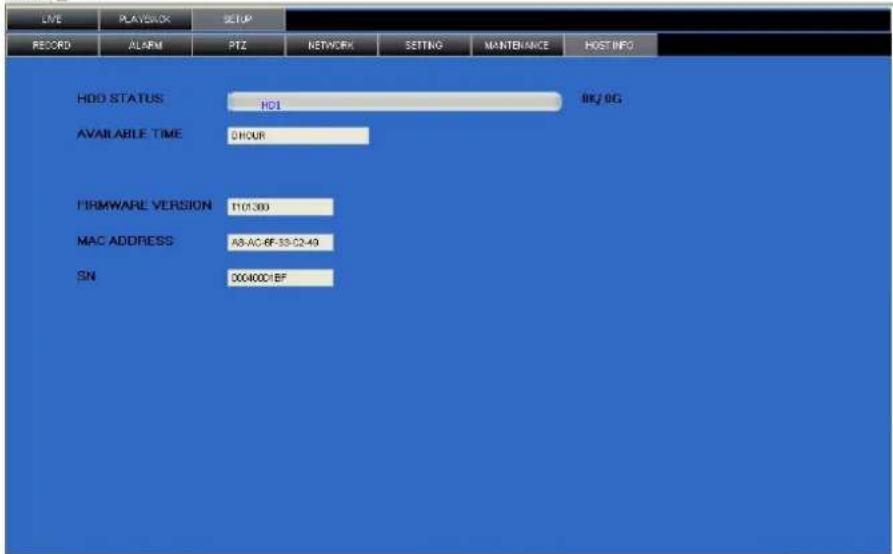
Klicken Sie auf HOST INFO um die allgemeine Information über das System anzuzeigen (Status der Festplatte, verfügbarer Speicherplatz, Firmwareversion und MAC-Adresse). Diese Daten können nicht geändert werden.
text_image
LIVE PLAYBACK SETUP RECORD ALARM PTZ NETWORK SETTING MAINTENANCE HOST INFO HDD STATUS HCI 8K/9G AVAILABLE TIME 0HOUR FIRMWARE VERSION 1101380 MAC ADDRESS AB-AC-BF-35-C2-49 SN 004000-BF9. Häufig gestellte Fragen (FAQ)
1. Frage: Der DVR funktioniert nicht nach dem Starten?
Antwort:
✿ Überprüfen Sie den Stromversorgungseingang.
✿ Überprüfen Sie die Stromversorgungsquelle.
✿ Überprüfen Sie den EIN/AUS-Schalter.
✿ Überprüfen Sie die Hauptplatine des DVR.
2. Frage: Nach Einschaltung startet der DVR wieder oder schaltet automatisch aus?
Antwort:
Instabile oder niedrige Eingangsspannung.
✧ Defekte Festplatte oder defekter Anschlusskabel.
✨ Instabiles Videosignal.
✦ Zu hohe Betriebstemperatur, zu viel Staub.
Schlechter Anschluss zwischen der Hauptplatine und den anderen Teilen.
✧ Defekte Hardware.
3. Frage: Kein Bild?
Antwort:
✿ Überprüfen Sie alle Anschlüsse (Netzteil und Kameras).
❖ Verbinden Sie das Videosignal direkt mit dem Bildschirm.
✿ Überprüfen Sie die Helligkeit des Bildschirmes und setzen Sie die Werkseinstellungen zurück.
Es gibt kein oder ein zu schwaches Videosignal.
◆ Defekte Hardware.
4. Frage: Der DVR zeichnet nach dem Starten nicht auf und es erscheint ein H im Bildschirm?
Antwort:
✿ Verwenden Sie ein 12VDC-Netzteil.
✧ Formatieren Sie die Festplatte.
✿ Überprüfen Sie die Stromversorgungs- und Datenkabel der Festplatte.
✧ Defekte Festplatte.
✧ Defekter SATA-Anschluss.
5. Frage: Was bedeuten die Buchstaben R, M, I und H im Bildschirm?
Antwort:
R: Aufnahmemodus.
M: Bewegungserkennung.
I: Alarm eingeschaltet.
H: keine Festplatte anwesend, defekte Festplatte oder volle Festplatte.
6. Frage: Verzerrtes Live-Bild oder Farben?
Antwort:
✿ Überprüfen Sie die PAL- oder NTSC-Einstellung auf den BNC-Ausgang.
Der DVR ist nicht mit dem angeschlossenen Monitor kompatibel.
Der Abstand für das Videosignal ist zu groß.
✦ Falsche Bildeinstellungen.
7. Frage: keinen Live-Klang?
Antwort:
♦ Schalten Sie die Lautstärkefunktion ein.
✿ Falscher Anschluss der Audio- und Videokabel.
◆ Defekte Hardware.
8. Frage: keinen Klang während der Wiedergabe einer Aufnahme?
Antwort:
✿ Falsche Einstellungen.
9. Frage: Der DVR zeigt eine falsche Systemzeit an?
Antwort:
✿ Falsche Einstellungen oder Einstellungen nicht bestätigt.
✿ Die Batterie ist nicht korrekt angeschlossen.
Schwache Batterie. Führen Sie einen Batteriewechsel durch.
10. Frage: Die 'Stop recording'-Funktion über die rechte Maustaste funktioniert nicht?
Antwort:
Diese Funktion funktioniert nur wenn die Aufnahme manuell gestartet wird, nicht während einer programmierten Aufnahme oder einer Aufnahme nach Alarm.
Schalten Sie die programmierten Aufnahme oder eine Aufnahme nach Alarm aus.
11. Frage: Keine Bewegungserfassung?
Antwort:
✦ Falsche Einstellungen.
✦ Zu niedrige Empfindlichkeitseinstellung.
12. Frage: CD-Writer/ USB-Sicherungskopie falsch?
Antwort:
◇ Ungenügend Platz auf dem Speichermedium.
✨ Inkompatibles Speichermedium.
✨ Beschädigtes Speichermedium.
13. Frage: Keine Fernbedienung?
Antwort:
✦ Falsche Adresse.
◇ Abstand zwischen Bildschirm und Fernbedienung ist zu groß.
Schwache Batterien. Führen Sie einen Batteriewechsel durch.
✿ Beschädigte Fernbedienung oder Frontplatte.
14. Frage: Unmöglich um über Internet einzuloggen?
Antwort:
✿ Überprüfen Sie den Netzwerk- und Internetanschluss.
❖ Verwenden Sie das Windows XP- oder Vista-Betriebssystem, und den IE6.0- oder IE7.0-Browser.
✨ Installieren Sie ActiveX wieder.
Installieren Sie DX8.1 und aktualisieren Sie den Videokartentreiber.
15. Frage: Keine oder undeutliche Vorschau der Aufnahme über Internet?
Antwort:
❖ Wählen Sie WAN wenn Sie über Internet einloggen.
Klicken Sie mit der rechten Maustaste, wählen Sie Close windows und danach Öffnen Sie windows.
16. Frage: Es erscheint 'other members are setting......' wenn Sie den DVR über Internet einstellen?
Antwort:
Eine andere Person stellt den DVR ein. Überprüfen Sie die DVR-Einstellungen oder schalten Sie den DVR aus.
10. Problemlösung
| Problem | Mögliche | Ursache | Mögliche | Lösung |
| der DVR startet nicht das Netzteil ist nicht (korrekt) angeschlossen | ingenügend Stromversorgung | überprüfen Sie alle Anschlüsse | ||
| überprüfen Sie die Stromversorgungs-LED [6] verbinden Sie den DVR direkt mit dem Stromnetz überprüfen Sie die Steckdose | ||||
| die Fernbedienung wird nicht erkennt | die Batterien sind zu schwach oder sind nicht korrekt in die Fernbedienung eingelegt worden | überprüfen Sie die Polarität der Batterien legen Sie 2 neue AAA-Batterien ein | ||
| die Festplatte wird nicht erkennt | die Festplatte wurde nicht (korrekt) angeschlossen | überprüfen Sie alle Anschlüsse installieren Sie eine 3.5" SATA Festplatte | ||
| ungenügend Festplattenplatz, der DVR nimmt nicht mehr auf | die Funktion « überschreiben » eingeschaltet | wählen Sie HDD > overwrite > enable und klicken Sie auf Apply | ||
| die Maus wird nicht erkennt die | Maus ist nicht (korrekt) angeschlossen | überprüfen Sie alle Anschlüsse schalten Sie das System aus und starten Sie | ||
| kein Bild auf den ausgewählten Kanäle | die Kamera ist nicht (korrekt) angeschlossen | überprüfen Sie alle Anschlüsse verbinden Sie die Kamera mit einem anderen Kanal | ||
| Bild aber keinen Klang die Audiokabel sind nicht (korrekt) angeschlossen die Audiofunktion ist nicht eingeschaltet Lautstärke des externen Lautsprechers zu niedrig | überprüfen Sie alle Anschlüsse überprüfen Sie die Einstellungen über Menü > record > audio settings erhöhen Sie die Lautstärke | |||
| Störgeräusche der Lüfter ist eingeschaltet | normal | |||
| Ton beim Starten die Initialisierung ist komplett | normal | |||
| die Nachricht über E-Mail funktioniert nicht | die Funktion ist nicht eingeschaltet oder falsch eingestellt | öffnen Sie Menü > advance > alarm, klicken Sie auf E-Mail-Einstellungen und wählen Sie on aus. Geben Sie alle Daten korrekt ein | ||
11. Die Festplatte
- Trennen Sie das Gerät vom Netz und von allen Zusatzgeräten.
- Lockern Sie die 6 Schrauben (3 an jeder Seite) vom Gehäuse.
- Lockern Sie die 4 Schrauben vom Montagebügel.
- Trennen Sie das Netzteil und den Datenbus.
- Lockern Sie die Schrauben der Festplatte und entfernen Sie die Festplatte.
- Stecken Sie eine neue SATA Festplatte in den Montagebügen und schrauben Sie fest. Formattieren Sie die Festplatte als FAT32.
- Verbinden Sie den Datenbus und das Netzteil, und installieren Sie den Montagebügel wieder. Schrauben Sie die 4 Schrauben wieder fest.
12. Die Batterien
• Die Fernbedienung funktioniert mit 2x AAA-Batterien (mitgeliefert).
- Um die Batterien zu ersetzen, öffnen Sie das Batteriefach auf der Rückseite der Fernbedienung.
- Entfernen Sie die alten Batterien und legen Sie neue ein. Beachten Sie die Polarität. Shließen Sie das Batteriefach wieder.

WARNUNG: Behandeln Sie die Batterien sehr vorsichtig und beachten Sie die Wärnungen der Verpackung. Respektieren Sie die örtlichen Umweltvorschriften beim Entsorgen der Batterie. Halten Sie die Batterien von Kindern fern.
13. Tec hnische Daten
DVR
| Videosystem | PAL |
| Videokompressionsformat | H.264 (CIF) |
| Video-Eingang | 4 Kanäle, Komposit-Videosignal 1Vpp / 75 Ohm BNC |
| Video-Ausgang | 1x "composite" Videosignal 1Vpp / 75 Ohm BNC |
| max. Aufnah regeschwindigkeit (PAL) | CIF 352 × 288 Pixel @ 100 IPS (PAL) |
| Bildeinstellungen | normal - m tten - best |
| Festplattenspeicherplatz | SATA (eingebaut), 1x Festplatte (mitgeliefert) |
| Aufnahmemodus | manuell / programmiert/ nach Bewegungserfassung |
| Bildwiederholrate | 100 IPS für PAL |
| Erlassungsbereich | 13 x 10 Kästchen pro Kanal |
| Empfindlichkeit Bewegungserfassung | 1 Parameter mit 4 Empfindlichkeitspegeln |
| Sicherungskopie | USB-Flashlaufwerk und Netzwerk |
| PTZ-Bedienung | RS-485 |
| Tastenverriegelung | ja |
| Detektion Bildverlust | ja |
| Kameraname | bis zu 8 Zeichen |
| Video-Einstellungen | Kontrast / Helligkeit / Intensität |
| Datumwiedergabe | MM-DD-JJ |
| Stromversorgung | 12 VDC |
| Stromverbrauch | < 30 W |
| Betriebstemperatur | 10°C ~ 40°C |
| Systemwiederherstellung | automatische Systemwiederherstellung nach Stromunterbrechung |
| Abmessungen | 200 x 210 x 130 mm |
| Gewicht | 2250 g |
Kamera (4x)
| Abtastsystem | PAL |
| Bildsensor | CMOS |
| Pixelanzahl | 628 (H) x 582 (V) - PAL |
| Auflösung | 330 TV-Zeilen |
| Mindestbeleuchtung | 0,2 lux (IR ausgeschaltet ) |
| IR-LEDs | 11 |
| Zeilensprung | 2:01 |
| Video-Ausgang | 1.0Vpp komposit, 75 Ohm |
| Gammakorrektur | 0,45 |
| eingebautes Objektiv | 6 mm |
| Blickwinkel | 39,8° |
| Stromversorgung | 12VDC / 300mA (mitgeliefert) |
| Abmessungen | ∅ 45 x 55 mrn |
| Gewicht | 290 g |
Verwenden Sie dieses Gerät nur mit originellen Zubehörteilen. Velleman NV übernimmt keine Haftung für Schaden oder Verletzungen bei (falscher) Anwendung dieses Gerätes. Für mehr Informationen zu diesem Produkt und die neueste Version dieser Bedienungsanleitung, siehe www.Perel.eu. Alle Änderungen ohne vorherige Ankündigung vorbehalten.
© URHEBERRECHT
Velleman NV besitzt das Urheberrecht für diese Bedienungsanleitung. Alle weltweiten Rechte vorbehalten. ohne vorherige schriftliche Genehmigung des Urhebers ist es nicht gestattet, diese Bedienungsanleitung ganz oder in Teilen zu reproduzieren, zu kopieren, zu übersetzen, zu bearbeiten oder zu speichern.