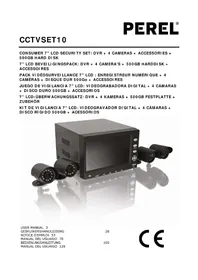
CCTVSET10 - Bewakingscamera Perel - Gratis gebruiksaanwijzing en handleiding
Vind de handleiding van het apparaat gratis CCTVSET10 Perel in PDF-formaat.

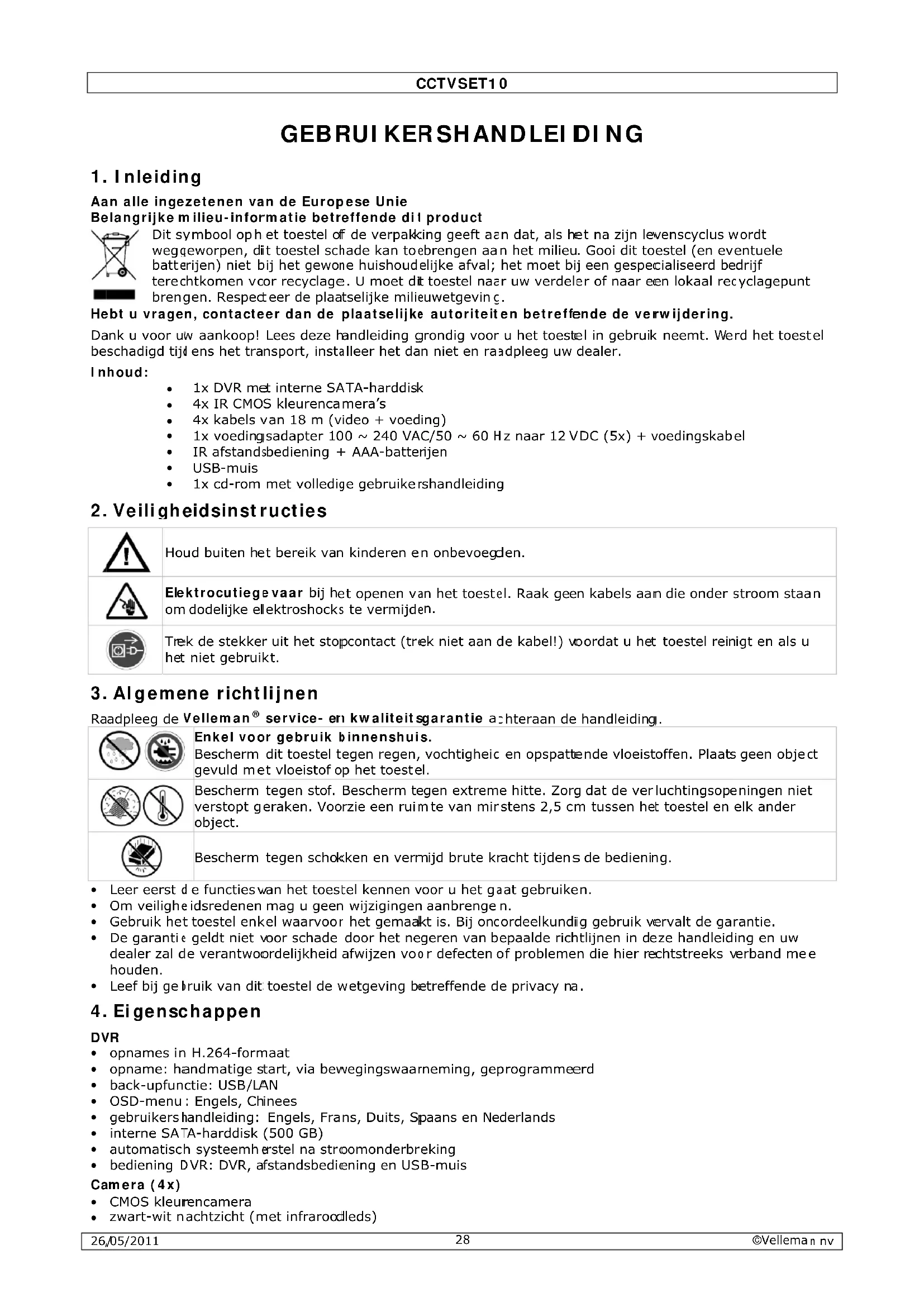


| Producttype | Bewakingscameraset met digitale recorder |
| Merk | Perel |
| Model | CCTVSET10 |
| Afmetingen recorder | 200 x 210 x 130 mm |
| Gewicht recorder | 2250 g |
| Afmetingen camera | ∅ 45 x 55 mm |
| Gewicht camera | 290 g (elk) |
| Voeding recorder | 12 VDC via meegeleverde netadapter (100-240 VAC) |
| Voeding camera | 12 VDC / 300 mA (inclus in de kabel) |
| Belangrijkste functies | H.264-opname, bewegingsdetectie, IR-nachtzicht, netwerkverbinding (LAN/internet), PTZ-bediening, USB-back-up, OSD-menu |
| Opnametype | Handmatig, geprogrammeerd, door bewegingsdetectie, continu |
| Harde schijf capaciteit | 500 GB interne SATA (voorgeïnstalleerd) |
| Opnameresolutie | D1, HD1, CIF (PAL) |
| Aantal camera's | 4 kleuren CMOS-camera's met IR |
| Nachtzicht | Zwart-wit met 11 IR-LED's |
| Onderhoud en reiniging | Voor reiniging loskoppelen; een droge, pluisvrije doek gebruiken |
| Veiligheid | Alleen voor binnengebruik; beschermen tegen vocht, spatwater en extreme hitte; behuizing niet openen (kans op elektrische schok) |
| Reserveonderdelen en repareerbaarheid | Vervangbare SATA-harde schijf (zie handleiding); vervangbare afstandsbedieningsbatterijen (LR03); geen andere gespecificeerde reserveonderdelen |
| Algemene informatie | Velleman garantie; privacy; bedrijfstemperatuur: 10°C ~ 40°C |
Veelgestelde vragen - CCTVSET10 Perel
Gebruikersvragen over CCTVSET10 Perel
0 vraag over dit apparaat. Beantwoord die u kent of stel uw eigen vraag.
Stel een nieuwe vraag over dit apparaat
Download de handleiding voor uw Bewakingscamera in PDF-formaat gratis! Vind uw handleiding CCTVSET10 - Perel en neem uw elektronisch apparaat weer in handen. Op deze pagina staan alle documenten die nodig zijn voor het gebruik van uw apparaat. CCTVSET10 van het merk Perel.
GEBRUIKSAANWIJZING CCTVSET10 Perel
Aan alle ingezetenen van de Europese Unie
Belangrijke milieu-informatie betreffende dit product

Dit symbool oph et toestel of de verpakking geeft aan dat, als het na zijn levenscyclus wordt weggeworpen, dit toestel schade kan toebrengen aan het milieu. Gooi dit toestel (en eventuele batterijen) niet bij het gewone huishoudelijke afval; het moet bij een gespecialiseerd bedrijf terechtkomen voor recyclage. U moet dit toestel naar uw verdeler of naar een lokaal recyclagepunt brengen. Respecteer de plaatselijke milieuwetgeving.
Hebt u vragen, contacteer dan de plaatselijke autoriteiten betreffende de verwijdering.
Dank u voor uw aankoop! Lees deze handleiding grondig voor u het toestel in gebruik neemt. Werd het toestel beschadigd tijd ens het transport, installeer het dan niet en raadpleeg uw dealer.
Inhoud:
• 1x DVR met interne SATA-harddisk
• 4x IR CMOS kleurencamera's
• 4x kabels van 18 m (video + voeding)
• 1x voedingsadapter 100 \~ 240 VAC/50 \~ 60 Hz naar 12 VDC (5x) + voedingskabel
• IR afstandsbediening + AAA-batterijen
- USB-muis
• 1x cd-rom met volledige gebruikershandleiding
2. Veiligheidsinstructies

Houd buiten het bereik van kinderen en onbevoegden.

Elektrocutiegevaar bij het openen van het toestel. Raak geen kabels aan die onder stroom staan om dodelijke elektroshocks te vermijden.

Trek de stekker uit het stopcontact (trek niet aan de kabel!) voordat u het toestel reinigt en als u het niet gebruikt.
3. Algemene richtlijnen
Raadpleeg de Velleman® service- en kwaliteitsgarantie achteraan de handleiding.

Enkel voor gebruik binnenshuis.
Bescherm dit toestel tegen regen, vochtigheid en opspattende vloeistoffen. Plaats geen object gevuld met vloeistof op het toestel.

Bescherm tegen stof. Bescherm tegen extreme hitte. Zorg dat de verluchtingsopeningen niet verstopt geraken. Voorzie een ruimte van mirstens 2,5 cm tussen het toestel en elk ander object.

Bescherm tegen schokken en vermijd brute kracht tijdens de bediening.
- Leer eerst d e functieswan het toestel kennen voor u het gaat gebruiken.
- Om veilighe idsredenen mag u geen wijzigingen aanbrenge n.
- Gebruik het toestel enkel waarvoor het gemaakt is. Bij oncordeelkundig gebruik vervalt de garantie.
- De garantie geldt niet voor schade door het negeren van bepaalde richtlijnen in deze handleiding en uw dealer zal de verantwoordelijkheid afwijzen voor defecten of problemen die hier rechtstreeks verband mee houden.
- Leef bij gebruik van dit toestel de wetgeving betreffende de privacy na.
4. Eigenschappen
DVR
• opnames in H.264-formaat
- opname: handmatige start, via bewegingswaarneming, geprogrammeerd
- back-upfunctie: USB/LAN
- OSD-menu: Engels, Chinees
- gebruikers handleiding: Engels, Frans, Duits, Spaans en Nederlands
• interne SATA-harddisk (500 GB)
- automatisch systeemhørstel na stroomonderbreking
- bediening DVR: DVR, afstandsbediening en USB-muis
Camera (4x)
• CMOS kleurencamera
- zwart-wit nachtzicht (met infraroodleds)
5. Omschrijving
Raadpleeg de figuren op pagina 2 van deze handleiding.
Frontpaneel
| 1 | aan-uit schakelaar lcd-scherm | 7 | opnameled |
| 2 | keuzeto ets kanaal / quadriweergave | 8 | alarmled |
| 3 | menu-/verlaattoets | 9 | ed harde sdhijf |
| 4 | pijltjest øetsen + bevestigingstoets (OK) | 10 | netwerkled |
| 5 | IR-ontv anger | 11 | USB-poort |
| 6 | voeding sled | ||
Achterste paneel
| 12 | aan-uit schakelaar | 18 | video-ingang kanaal 1~4 (BNC) |
| 13 | aansluit ing alarm | 19 | audio-ingang L/R |
| 14 | aansluit ing massa | 20 | PTZ/RS-485-aansluiting |
| 15 | 12VDC- ingang | 21 | aansluiting netwerk |
| 16 | audio-u itgang | 22 | poort USB-muis |
| 17 | video-u iitgang | ||
Afs tandsbediening
| A | STAND BY | stand-by aan/uit |
| B | LOGIN/ LOCK | inlogschem met paswoord (bij ingeschakelde beveiliging) |
| C | numerie ke toetsen | kanaal ove: volledig scherm (5~9 n.v.t.) of data-invoer |
| D | kanaal in quadriweergave | |
| E | MENU | hoofdmenu |
| F | PTZ | PTZ-scherm (n.v.t.) |
| G | EXIT | vorig menu/verlaten hoofdmenu |
| H | navigati e | ◀ △ ▶ ▽, OK om te bevestigen |
| I | + / - | meer/minder |
| J | RECOR D | manuele op name starten |
| K | STOP | manuele op name stoppen |
| L | EXTRA | n.v.t. |
| M | bedieni ngstoetsen | |
| ◀◀ | terugspoelen (2x, 4x, 8x) | |
| ▶ | afspelen | |
| ▶▶ | doorspoelen (2x, 4x 8x) | |
| ▶▶▶ | vertraagd afspelen (1/2x, 1/4x 1/8x) | |
| ■▶▶ | pauzeren | |
Opmerking: andere toetsen op de afstandsbediening hebben geen functie.
6. Aansluiting
Raadpleeg de figuren op pagina 2 van deze handleiding.
- De harddisk is al in de DVR geïnstalleerd. Raadpleeg §11 indien u de harddisk wilt vervangen.
- Zorg dat de DVR niet op het lichtnet is aangesloten en raak het elektronische circuit niet aan om elektrostatische ontlading te vermijden.
Aansluiting van de camera's
- Kies de montageplaats voor de can era. Houd rekening met volgende punten:
- Installe er de camera niet op een extreem warme of koude plaats, of een plaats onderhevig aan trillingen.
- Installe er de camera niet in de buurt van een elektromagnetisch veld.
- Richt de camera niet naar de zcn of een ander lichtgevend/reflecterend voorwerp (bv. metalen deur).
- De mee (geleverde voedingskabels hebben elk een lengte van 18 m.
- Gebruik de montagebeugel [f] en markeer de ligging van elk schroefgat. Boor de schroefgaten en bevestig de beugel [f] met 3 schroeven.
- Bevestig de camera aan de beugel [f] met de bout (achteraan).
- Richt de camera en span de instelschroef [e] aan.
- Koppel de voeding- [h] en RCA-st ekker [g] aan de voedingskabel.
- Koppel nu de voedingskabel aan de DVR. Het kanaalnummer staat bovenaan of onderaan de BNC-aansluiting [18] weergegeven. De aansluiting van de BNC-stekkers bepaalt de weergave van de kanalen op het scherm.
- Steek de stekker van de voedings adapter in een van de 5 uitgangen.
Aansluiting van de muis
- Steek de stekker van de USB-muis in de USB-ingang [22] achteraan de DVR.
Aansluiting van externe alarmen / RS485
- Sluit, indien gewenst, de externe alarmingangen (bv. deur- of raamcontacten) aan op de alarmingangen [13].
Aansluiting van de massa
- De massa-aansluiting [14] kan storingsproblemen met het beeld oplossen. Sluit niet aan de massa indien het beeld geen storingen vertoont.
Aansluiting van de voeding
- Steek een DC-stekker van de meegeleverde voedingsadapter in de 12VDC-ingang [15] achteraan de DVR. WAARSCHUWING: Gebruik enkel de meegeleverde adapter.
- Steek de voedingskabel in de voedingsadapter en steek de voedingsadapter daarna in het stopcontact.
- Schakel de DVR in met de aan-uitschakelaar [12].
Aansluiting op een LAN-netwerk
- Sluit de DVR via een netwerkkabel aan een LAN-netwerk [21]. Gebruik hiervoor een stekker van het type 8P8C (RJ45). De instellingen gebeuren via het instelmenu.
7. Gebruik
Opmerking: Alle functies en opties van de DVR zijn beschikbaar vanaf het frontpaneel, de afstandsbediening of de muis.
- Na inschakeling [12] heeft de DVR ongeveer 45 seconden nodig om te initialiseren.
- Na het opstarten licht de voedingsled [6] op en geeft het scherm simultaan de 4 camera's weer. De datum en het uur worden bovenaan het scherm weergegeven. Controleer de bedrading van de desbetreffende camera indien het schermpje geen beeld weergeeft.
- Schakel het lcd-scherm in of uit met de aan-uitschakelaar [2]. Een opname afgebroken indien u het scherm uitschakelt.
Stand-by
U kunt het systeem ook in stand-by zetten (opnames worden onderbroken):
1) Houd STANDBY op het frontpaneel [2] of op de afstandsbediening [A] ingedrukt tot de voortgangsbalk helemaal gevuld is.
2) Houd STANDBY op het frontpaneel [2] of op de afstandsbediening [A] ongeveer 3 seconden ingedrukt om het systeem opnieuw in te schakelen.
Paswoord
WAARSCHUWING: Standaard zijn de paswoorden uitgeschakeld. U hoeft dus geen paswoord in te geven wanneer u het menu opvraagt. Om veiligheidsredenen is het aan te raden om deze paswoorden via het paswoordmenu (zie §7.3.4) in te schakelen.
Opmerking:
- Er verschijnt een [H] indien er geen harde schijf in de DVR zit, de DVR de harde schijf niet kan lezen of de harde niet geformatteerd is.
- Formatteer eerst de harde schijf in de DVR. Raadpleeg §7.3.3.
7.1 Algemene richtlijnen voor het menu
- Druk op MENU op het frontpaneel [4] of de afstandsbediening, of klik op de rechtermuisknop, selecteer MAIN MENU en klik op de linkermuisknop.
Opmerking: Selecteer de ID en geef het 6-cijferige paswoord in (zie §7.3.4) om het hoofdmenu weer te geven indien de paswoordbeveiliging ingeschakeld is.
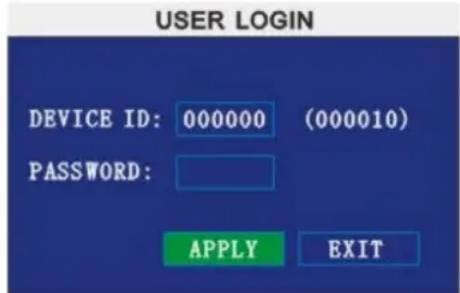
• Bediening via het frontpaneel:
Druk meermaals op de weergavetoets [2] om de 4 kanalen afzonderlijk of gelijktijdig op het scherm weer te geven.
• Bediening via de afstandsbediening:
Druk de cijfertoets (1\~4) in om het desbetreffende kanaal op het volledige scherm weer te geven; druk op om het scherm in vier op te splitsen.
• Bediening via de muis:
Dubbelklik met de linkermuisknop op een beeld om het desbetreffende kanaal op het volledige scherm weer te geven. Dubbelklik opnieuw om naar de viervoudige weergavemodus terug te keren.
7.3 Menuopties
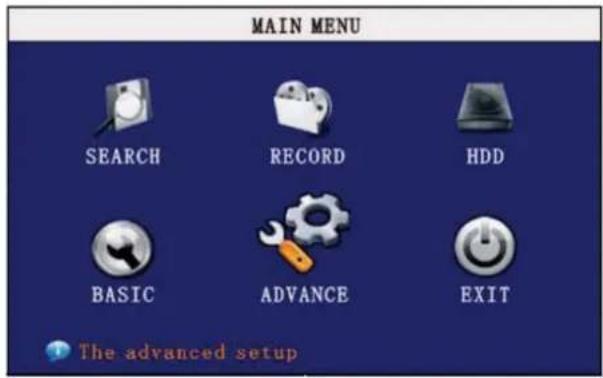
- Volgende menuopties zijn beschikbaar:
Search - Record - HDD - Basic - Advance - Exit
text_image
MAIN MENU SEARCH RECORD HDD BASIC ADVANCE EXIT The advanced setup
7.3.1 SEARCH
text_image
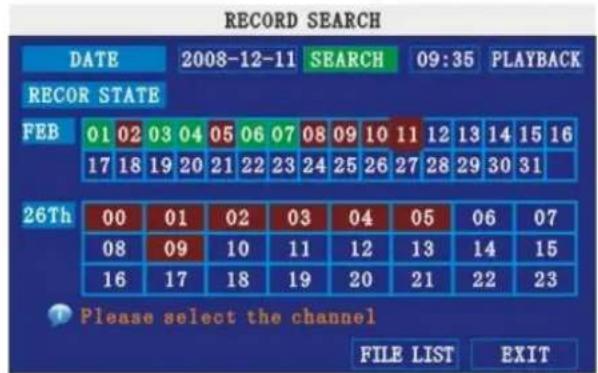
RECORD SEARCH DATE 2008-12-11 SEARCH 09:35 PLAYBACK RECOR STATE FEB 01 02 03 04 05 06 07 08 09 10 11 12 13 14 15 16 17 18 19 20 21 22 23 24 25 26 27 28 29 30 31 26Th 00 01 02 03 04 05 06 07 08 09 10 11 12 13 14 15 16 17 18 19 20 21 22 23 Please select the channel FILE LIST EXITOpmerking: Bij het openen van het zoekmenu verschijnt de datum.
Snelzoekfunctie:
Open het zoekmenu en klik op PLAY. De laatste minuut van de opname wordt afgespeeld.
Zoeken op datum en tijd:
1) Onder DATE, klik in het veld en geef de datum in. Klik daarna op SEARCH.
2) Onder RECORD STATE staan alle opnames volgens maand en datum. De geselecteerde dag is rood gekleurd. Groen = normale opname; rood = opname na alarm.
3) Klik op een datum om de overeenkomende opnames weer te geven.
4) Gebruik tijdens het afspelen van de opname de bedieningen op het scherm, op de afstandsbediening of op het frontpaneel.
FILE LIST
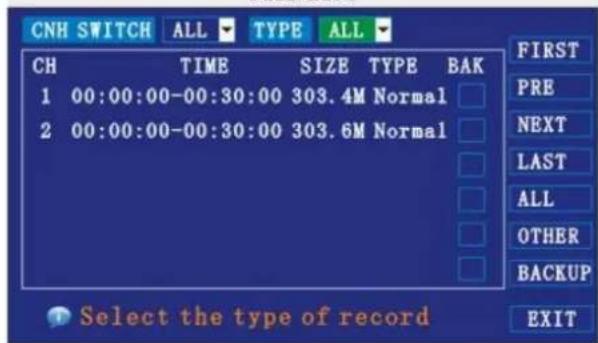
Gedetailleerde lijst van alle opnames.
Openen van de lijst:
1) Klik op SEARCH om de gewenste opname op te zoeken.
2) Klik op FILE LIST onderaan het menu.
FILE LIST
text_image
CNH SWITCH ALL TYPE ALL CH TIME SIZE TYPE BAK 1 00:00:00-00:30:00 303.4M Normal 2 00:00:00-00:30:00 303.6M Normal FIRST PRE NEXT LAST ALL OTHER BACKUP EXIT Select the type of recordDe lijst gebruiken:
1) Onder CHN SWITCH, selecteer elk kanaal afzonderlijk of ALL (alle kanalen).
2) Onder TYPE, selecteer NORMAL enkel de gewone opnames, ALARM om de opnames na alarm of ALL om alle opnames weer te geven.
3) Navigatietoetsen:
• FIRST: ga naar de eerste pagina van de lijst
- PRE: ga naar de vorige pagina
- NEXT: ga naar de volgende pagina
• LAST: ga naar de laatste pagina van de lijst
• ALL: selecteer alle bestanden
• OTHER: wis alle bestanden
- BACKUP: kopieer alle data naar een USB flashdrive (niet meegeleverd)
4) Klik op een bestand om het af te spelen.
BACKUP
Opmerking: Het systeem is compatibel met de meeste USB flashdrives van 256 MB tot 4 GB.
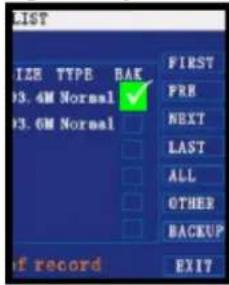
Back-up van data:
1) Steek een nieuwe USB flashdrive in de USB-poort op het frontpaneel.
2) Open het zoekmenu en zoek de gewenste data. Klik op FILE LIST en selecteer de gewenste bestanden.
3) Klik op BAK naast de bestandsnaam. Selecteer meerder bestanden indien gewenst (ALL of OTHER).
Opmerking: De bestandsgrootte staat naast elk bestand weergegeven.
4) Klik op BACKUP om de geselecteerde bestanden naar de USB flashdrive te schrijven.
Opmerking: Verwijder de USB flashdrive nooit uit de USB-poort tijdens het schrijven!
text_image
LIST SIZE TYPE BAK 3.4M Normal ✓ 3.6M Normal FIRST PRE NEXT LAST ALL OTHER BACKUP if record EXIT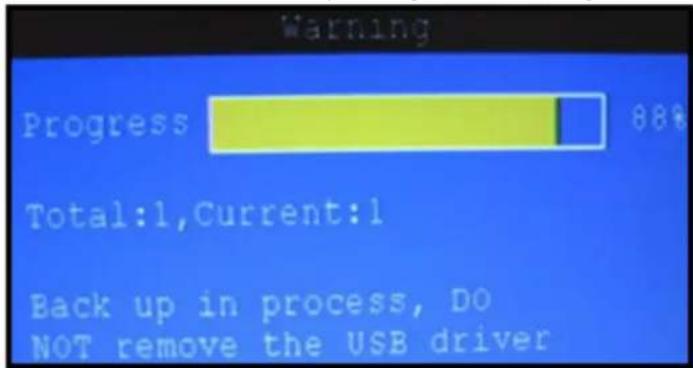
1) Het bericht Space not enough verschijnt indien de USB flashdrive niet over de voldoende ruimte beschikt.
2) Verwijder de USB flashdrive nadat alle data gekopieerd is.

7.3.2 RECORD
Instellen van opnameparameters, in-/uitschakelen van de audiofunctie.
Opmerking: Gebruik camera's met audiofunctie indien u opnames met audio wenst.
RECORD
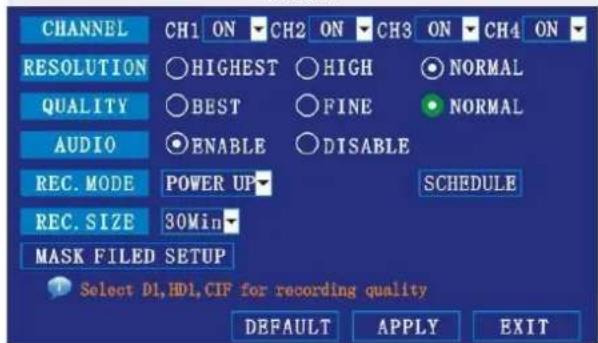
Afbeelding 2.4.2.3.1 RECORD
Instellen van opnameparameters:
1) Onder CHANNEL, gebruik de uitrolmenu's en schakel de opname in of uit (ON/ OFF).
2) Onder RESOLUTION, selecteer HIGHEST, HIGH of NORMAL (resolutie van D1, HD1 of CIF). Opmerking: PAL: D1@6fps, HD1@12fps, CIF@24fps / NTSC: D1@7fps, HD1@15fps, CIF@30fps
3) Onder QUALITY, selecteer BEST, FINE of NORMAL. CIF = 384 kb/s en 512 kb/s en 768 kb/s. HD1 = 512 kb/s en 768 kb/s en 1024 kb/s. D1 = 512 kb/s en 768 kb/s en 1024 kb/s.
4) Onder AUDIO, selecteer ENABLE of DISABLE. Bij ENABLE gebeurt de audio-opname via de aangesloten audiocamera (niet meegeleverd).
CCTVSET10
5) Onder REC. MODE, selecteer POWER UP of TIMER RECORD. Bij POWER UP neemt een ingeschakelde DVR continu op (normale opname). Bij TIMER RECORD moet u de opname zelf programmeren.
6) Onder REC. SIZE, selecteer 15MIN, 30MIN, 45MIN of 60MIN.
Opmerking: Deze functie verdeelt een opnamebestand in clusters van 15, 30, 45 of 60 minuten. Dit vergemakkelijkt het opzoeken van het opnamebestand.
7) Klik op APPLY en daarna op SURE.
8) Klik op EXIT in elk menu tot alle menu's gesloten zijn.
SCHEDULE
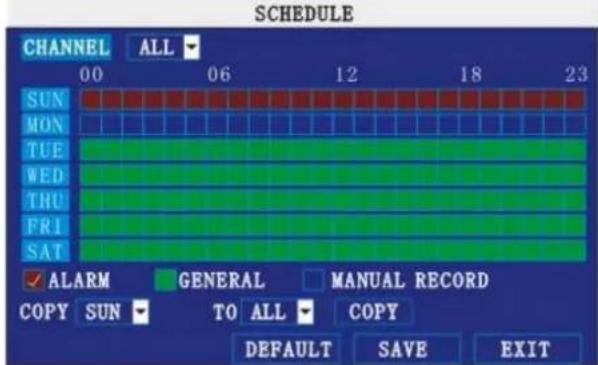
Standaard neemt de DVR dag en nacht op. U kunt de DVR zo programmeren dat hij enkel op een bepaald tijdstip opneemt.
text_image
SCHEDULE CHANNEL ALL 00 06 12 18 23 SUN MON TUE WED THU FRI SAT ✓ ALARM GENERAL MANUAL RECORD COPY SUN TO ALL COPY DEFAULT SAVE EXITAfbeelding 2.4.2.3.1 SCHEDULE
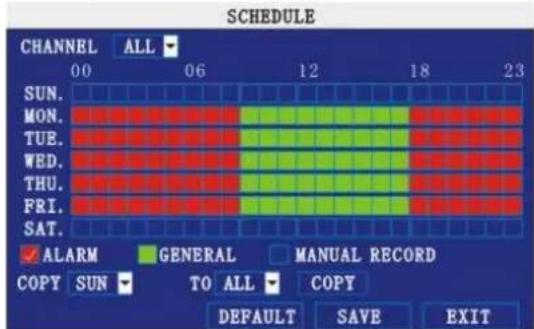
Dit rooster geeft de dagen van de week en de uren van de dag (0\~23) weer. Kies voor een opname na alarm (ALARM, rood), een normale opname (GENERAL, groen) of een manueel gestarte opname (MANUAL, blauw).
Opname programmeren:
1) Open het hoofdmenu en klik op RECORD.
2) Onder REC. MODE, selecteer TIMER RECORD.
3) Klik op SCHEDULE.
4) Onder CHANNEL, selecteer het gewenste kanaal.
5) Vink de gewenste opnamefunctie aan (ALARM, GENERAL of MANUAL RECORD).
6) Kopieer eventueel het opnameschema naar een andere dag via het uitrolmenu FROM/ TO. Voorbeeld: Opnameschema voor maandag = opnameschema voor woensdag → onder FROM, selecteer MON, onder TO, selecteer WED, klik op COPY.
7) Klik op SAVE.
8) Klik op EXIT in elk menu tot alle menu's gesloten zijn.
Voorbeeld
Ik wens dat alle kanalen van maandag tot vrijdag tussen 09u00 en 17u00 continu opnemen, en een opname na alarm tussen 17u00 en 09u00. Ik wens geen opname in het weekend.
Programmering:
1) Open het menu SCHEDULE.
2) Onder CHANNEL, selecteer ALL.
3) Vink MANUAL RECORD aan.
4) Onder SUN, klik op blokken 00\~23. De blokken worden blauw ingekleurd.
5) Onder FROM, selecteer SUN. Onder TO, selecteer SAT en klik op COPY.
6) Vink ALARM aan.
7) Onder MON, vink blokken 00\~08 en blokken 18\~23 aan (rood).
8) Vink GENERAL aan.
9) Onder MON, vink blokken 09\~17 aan (groen).
10) Onder FROM, selecteer MON. Onder TO, selecteer TUE en klik daarna op COPY. Herhaal dit voor woensdag (WED.), donderdag (THU.) en vrijdag (FRI.). Raadpleeg de afbeelding hieronder.
text_image
SCHEDULE CHANNEL ALL 00 06 12 18 23 SUN. MON. TUE. WED. THU. FRI. SAT. ✓ ALARM GENERAL MANUAL RECORD COPY SUN TO ALL COPY DEFAULT SAVE EXIT11) Klik op SAVE. Sluit het venster met CLOSE.
12) Klik op EXI T in alle menu's om alle vensters te sluiten.
MASK FIELD
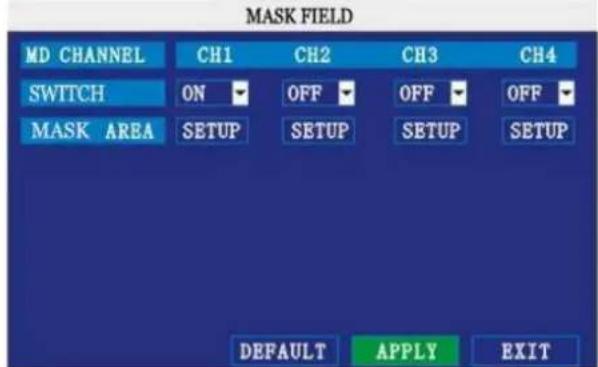
Hier kunt u een specifiek gebied op het scherm maskeren. Dit is handig wanneer u bepaalde zaken niet wenst op te nemen of te laten zien.
Hoe een gebied te maskeren:
1) Open het hoofdmenu en klik op RECORD. Klik daarna op MASK FIELD SETUP.
2) Kies het gewenste kanaal. Klik op ON in het SWITCH-menu.
3) Klik op SETUP om het menu te verlaten. Het geselecteerde kanaal wordt over het gehele scherm weergegeven.
4) Houd de linkermuisknop ingedrukt en sleep de cursor over het te maskeren gebied, of klik met de linkermuisknop om een klein gebied te selecteren.
5) Klik met de rechtermuisknop om naar het menu terug te keren.
6) Klik op APPLY. Klik op SURE onderaan het scherm.
7) Klik op EXIT in alle menu's om alle vensters te sluiten.

7.3.3 HDD
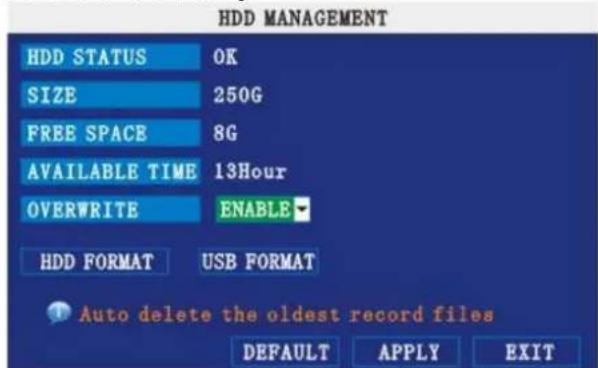
Gedetailleerde informatie over de harde schijf.
Beschikbare informatie:
• HDD STATUS: OK bij normaal gebruik
• SIZE: grootte (in gigabytes) van de harde schijf
• FREE SPACE: beschikbare ruimte (in gigabytes)
• AVAILABLE TIME: beschikbare opnameduur (in uren)
• OVERWRITE: selecteer ENABLE (overschrijven bij vol geheugen) of DISABLE (opname wordt bij vol geheugen onderbroken, H verschijnt op het scherm)
Formatteren van de harde schijf
• Klik op HDD FORMAT.
WAARSCHUWING: Bij het formatteren van de harde schijf wordt alle opgeslagen data onherroepelijk gewist.
Formatteren van de USB flashdrive
- Gebruik een USB flashdrive (niet meegeleverd) om de opnamebestanden te back-uppen en de firmware te upgraden. De flashdrive moet van tevoren geformatteerd zijn om eventuele storingen te vermijden.

7.3.4 BASIC
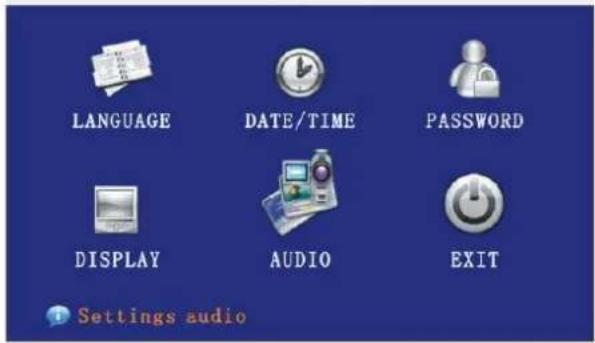
In dit menu kunt u de taal, de datum en tijd, paswoorden, audio- en scherminstellingen configureren. Submenu's zijn: LANGUAGE, DATE/ TIME, PASSWORD, DISPLAY en AUDIO.
BASIC SETUP
text_image
LANGUAGE DATE/TIME PASSWORD DISPLAY AUDIO EXIT Settings audio7.3.4.1 LANGUAGE
SYSTEM LANGUAGE
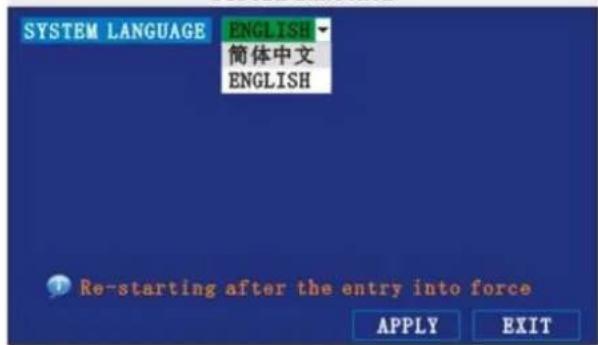
Instellen van de taal:
1) Kies uw taal (ENGLISH of CHINESE) uit het uitrolmenu.
2) Klik op APPLY en daarna op SURE.
3) Klik op EXIT om het menu te verlaten.
Opmerking: De DVR wordt na bevestiging herstart.
7.3.4.2 DATE/ TIME
Stel eerst en vooral datum en tijd in.
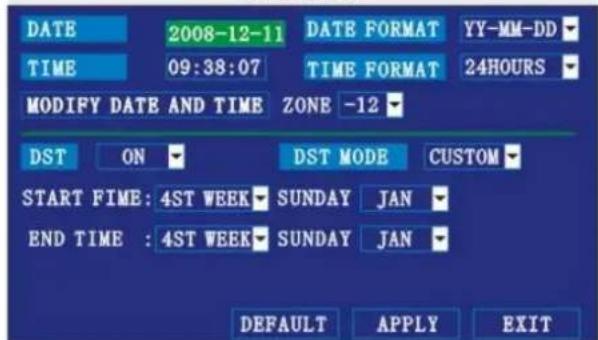
TIME SETUP
text_image
DATE 2008-12-11 DATE FORMAT YY-MM-DD TIME 09:38:07 TIME FORMAT 24HOURS MODIFY DATE AND TIME ZONE -12 DST ON DST MODE CUSTOM START FIME: 4ST WEEK SUNDAY JAN END TIME : 4ST WEEK SUNDAY JAN DEFAULT APPLY EXITDatum- en tijdinstelling:
1) Klik op DATE/ TIME en stel volgende opties in:
- DATE: geef dag, maand en jaartal in
- DATE FORMAT: kies uit DD/ MM/ YYYY, MM/ DD/ YYYY of YYYY/ MM/ DD
- TIME: geef de tijd in
- TIME FORMAT: kies het 12u- of 24u-formaat (12HOURS of 24HOURS) uit het uitrolmenu
- DST: schakel de zomertijd in of uit (ON of OFF)
2) Klik op MODIFY DATE AND TIME en daarna op SURE.
3) Klik op APPLY om de instellingen te bevestigen en op te slaan.
Zomertijd
Instellen van de zomertijd:
1) Onder DST, selecteer ON.
2) Onder DST MODE, selecteer uit:
o CUSTOM: stel begin- en eindtijd in (ga naar stap 4)
- DEFAULT: standaardinstelling vanaf tweede zondag van maart tot tweede zondag van november (ga naar stap 3)
CCTVSET10
3) Klik op APPLY indien u voor DEFAULT gekozen hebt
4) Kies, indien u voor CUSTOM gekozen hebt, een week en maand uit het uitrolmenu
5) Klik op APPLY en daarna op SURE.
6) Klik op EXIT in alle menu's om alle vensters te sluiten.
7.3.4.3 PASSWORD
Na het opstarten van de DVR bent u automatisch als ADMIN ingelogd (Device ID000000). De DVR erkent twee gebruikerstatussen:
o ADMIN—administrator: heeft volledige toegang tot de DVR en de instellingen
- USER—normale gebruiker: heeft beperkte toegang tot bepaalde functies (liveweergave, zoekfunctie, playback...)
Om veiligheidsredenen is het aan te raden om de paswoorden onmiddellijk na het opstarten van de DVR in te schakelen en te wijzigen. Kies hiervoor twee 6-cijferige paswoorden voor de administrator (ADMIN) en de gebruiker (USER).
WAARSCHUWING:
Standaard staan de paswoorden uitgeschakeld. Er is dus geen paswoord vereist wanneer u de eerste keer inlogt.
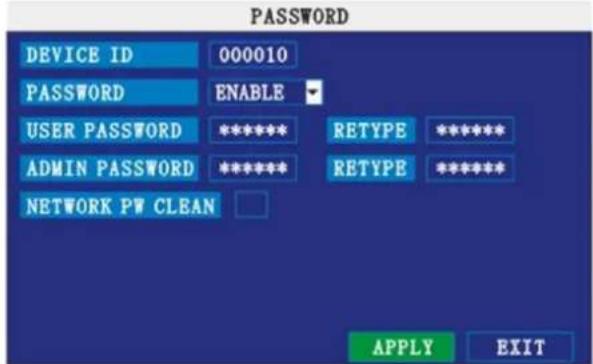
text_image
PASSWORD DEVICE ID 000010 PASSWORD ENABLE USER PASSWORD ***** RETYPE ***** ADMIN PASSWORD ***** RETYPE ***** NETWORK PW CLEAN APPLY EXITWijzig de Device ID en het paswoord vanaf het paswoordmenu.
Openen van het paswoordmenu:
1) Klik met de rechtermuisknop in het scherm en selecteer MAIN MENU.
2) Klik op BASIC.
3) Klik op PASSWORD.
Wijzigen van de Device ID en het paswoord:
1) Klik in het veld naast DEVICE ID en geef een 6-cijferige Device ID in met behulp van het numerieke toetsenbord op het scherm (bv. 000010).
2) Onder PASSWORD, selecteer ENABLE.
3) Klik in het veld naast USER PASSWORD en geef een 6-cijferig paswoord in met behulp van het numerieke toetsenbord op het scherm. Bevestig het ingegeven paswoord in het tweede veld.
4) Klik in het veld naast ADMIN PASSWORD en geef een 6-cijferig paswoord in met behulp van het numerieke toetsenbord op het scherm. Bevestig het ingegeven paswoord in het tweede veld.
Opmerking: Geef voor USER en ADMIN elk een verschillend paswoord in.
5) Klik op APPLY om de wijzigingen op te slaan. Klik daarna op SURE.
6) Klik op EXIT in alle menu's om alle vensters te sluiten.
Log vervolgens in met het nieuwe paswoord (USER of ADMIN).
NETWORK PW CLEAN: selecteer en klik op APPLY om het paswoord voor de IE-browser te activeren.
7.3.4.4 DISPLAY
Wijzig de kanaalnamen, toon/verberg datum en tijd op het scherm en schakel de preview in/uit.
DISPLAY SETUP
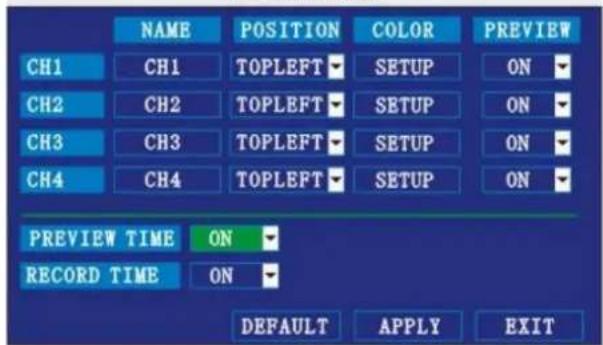
1) Volgende opties zijn beschikbaar:
o NAME: klik in een veld en geef het kanaal een naam met behulp van het toetsenbord op het scherm
o POSITION: verplaats de kanaalnaam op het scherm (TOPLEFT, BOTTOMLEFT, TOPRIGHT, BOTTOMRIGHT of OFF)
o COLOR: regel de CHROMATICITY, LUMINOSITY, CONTRAST en SATURATION voor het geselecteerde kanaal bij
o PREVIEW TIME: toon/verberg datum en tijd op het scherm (ON/ OFF)
○ RECORD TIME: toon/verberg datum en tijd op het scherm tijdens het afspelen van een opname (ON/ OFF)
2) Klik op NEXT PAGE om het volgende kanaal weer te geven (enkel in 8-kanaals weergave).
3) Klik op APPLY en daarna op SURE om de wijzigingen op te slaan.
Preview
De previewfunctie is een handige optie wanneer het beeldscherm zichtbaar is voor derden. Selecteer OFF om het gewenste kanaal op het scherm te maskeren. Zo geeft u de indruk dat de bewakingscamera niet ingeschakeld is.
In- en uitschakelen van de previewfunctie:
1) Kies het gewenste kanaal. Onder PREVIEW, selecteer OFF.
2) Klik op APPLY. Het geselecteerde kanaal wordt niet meer op het scherm weergegeven. Klik daarna op CLOSE.
3) Klik op EXIT in alle menu's om alle vensters te sluiten.
7.3.4.5 AUDIO
Camera-instellingen.
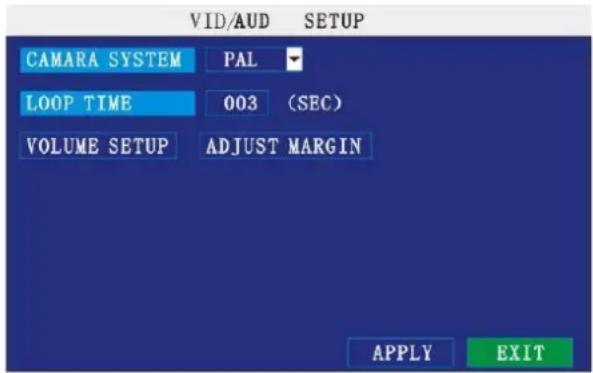
1) Onder CAMERA SYSTEM, selecteer NTSC of PAL.
2) Klik op APPLY en daarna op CLOSE.
3) Klik op EXIT in alle menu's om alle vensters te sluiten.
Audio-instellingen:
1) Klik op VOLUME SETUP.
2) Kies het gewenste kanaal en regel het volume bij met behulp van de schuifknop.
3) Klik op X om naar het audiomenu terug te keren.
4) Klik op APPLY en daarna op SURE.
5) Klik op EXIT in alle menu's om alle vensters te sluiten in.
LOOP TIME:
1) Klik in het veld om de instelling te wijzigen.
2) Klik met de linkermuisknop en daarna op SURE om het veld te verlaten exit,.
3) Klik op EXIT in alle menu's om alle vensters te sluiten.

7.3.5 ADVANCE
Configureer in dit menu alle alarminstellingen. De submenu's zijn: ALARM, INFO, MD, MOBILE, SYSTEM, PTZ en NETWORK.
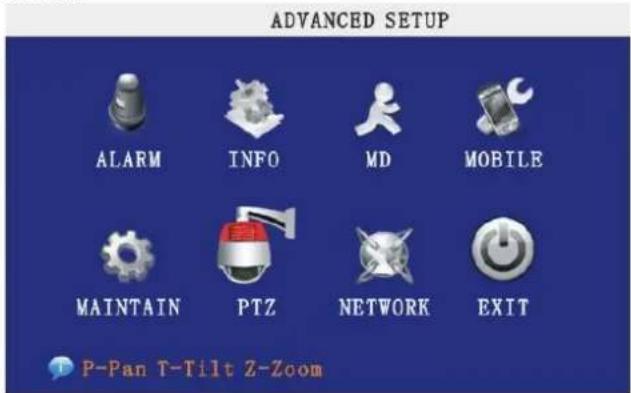
I/O ALARM: elk kanaal beschikt over een I/O-alarm, bij alarm start het overeenkomende kanaal de opname
HDD LOSS: het alarm gaat af bij beschadiging van de harde schijf (H verschijnt op het scherm)
HDD SPACE: het bericht not enough space verschijnt op het scherm van zodra de geheugencapaciteit minder dan 500 MB bedraagt (wis gegevens van de harde schijf)
VIDEO LOSS: bij verschijnt signaalverlies verschijnt video loss op het scherm
ALARM MANAGE:
• OUTPUT: stel de alarmduur in (0, 10, 20, 40 of 60 sec.)
- BUZZ: stel de buzzerduur in (0, 10, 20, 40 of 60 sec.)
- POST RECORD: stel de opnameduur na alarm in (30 sec., 1, 2 of 5 min.)
EMAIL SETUP:
Na alarm zendt de DVR om de 3 minuten een e-mail met JPEG.
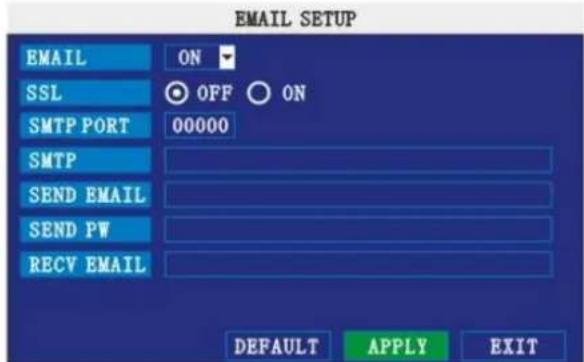
Instellen van de berichtgeving per e-mail:
1) Onder EMAIL, selecteer ON.
2) Onder SSL, selecteer OFF.
Opmerking: SSL heeft betrekking op de encryptie. Wijzig enkel indien u met encryptie vertrouwd bent.
3) Geef in het veld SMTP PORT de poort van uw e-mailserver in.
CCTVSET10
4) Geef in het veld SMTP het SMTP-adres van uw e-mailserver in (bv. smtp.gmail.com).
5) Geef in het veld SEND EMAIL het e-mailadres van de zender in.
6) Geef in het veld SEND PW het paswoord van uw e-mailserver in.
7) Geef in het veld RECV EMAIL het e-mailadres van de ontvanger in.
8) Klik op APPLY en daarna op SURE.
9) Klik op EXIT in alle menu's om alle vensters te sluiten.
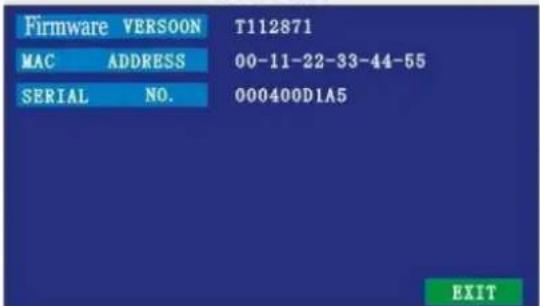
7.3.5.2 INFO
Systeeminformatie inclusief firmwareversie, MAC-adres en serienummer.
SYSTEM INFO
text_image
Firmware VERSOON T112871 MAC ADDRESS 00-11-22-33-44-55 SERIAL NO. 000400D1A5 EXIT7.3.5.3 MOTION DETECT
Instellingen van de bewegingssensor.
MOTION DETECT
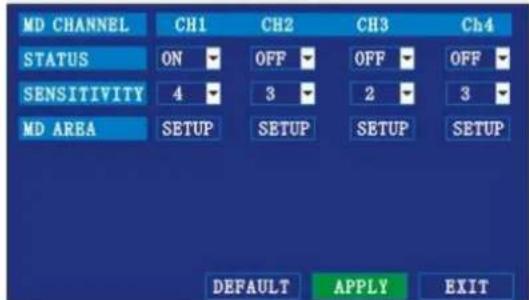
- Onder STATUS, selecteer ON om de bewegingsensor in te schakelen. Klik op NEXT PAGE voor de volgende kanalen (enkel 8-kanaals modellen).
- Onder SENSITIVITY, selecteer het gevoeligheidsniveau van de sensor (1, 2, 3 of 4).
- Onder MD SETUP, klik op SETUP. Op het scherm verschijnt een rooster.
- Klik de vakjes aan waar u bewegingswaarneming wenst (rood = bewegingswaarneming ingeschakeld; wit = bewegingswaarneming uitgeschakeld).
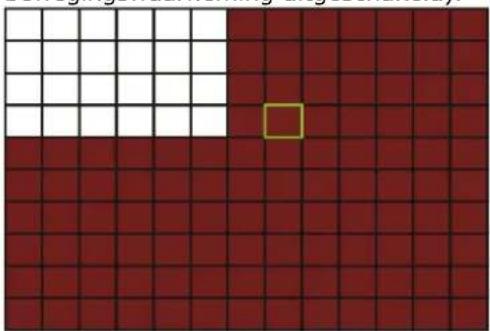
- Klik met de rechtermuisknop in het scherm om naar het menu terug te keren.
• Klik op APPLY en daarna op SURE. - Klik op EXIT in alle menu's om alle vensters te sluiten.
Opmerking: Schakel de buzzer uit in het ALARM-menu.
7.3.5.4 MOBILE
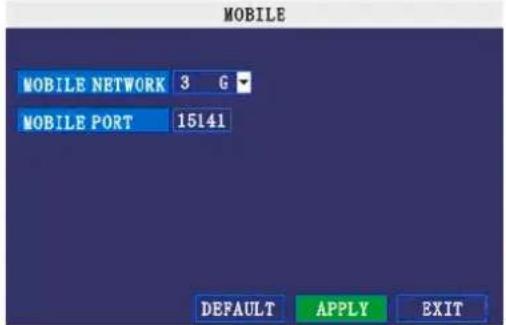
Instellingen voor het verzenden van alarmberichten naar uw mobieltje of Smartphone met Windows Mobile (Windows Mobile 6.0 of hoger, S60 3 ^e generatie of hoger).
text_image
MOBILE MOBILE NETWORK 3 G MOBILE PORT 15141 DEFAULT APPLY EXITConfigureer de instellingen voor het verzenden van de alarmberichten als volgt:
1) Onder MOBILE NETWORK, selecteer 3G,2.75G of 2.5G.
Opmerking: Contacteer uw gsm-operator bij twijfels over het gsm-netwerk.
2) Onder MOBILE PORT, geef het poortnummer van uw mobieltje in.
3) Klik op APPLY en daarna op SURE.
4) Klik op EXIT in alle menu's om alle vensters te sluiten.
7.3.5.5 SYSTEM MAINTAIN
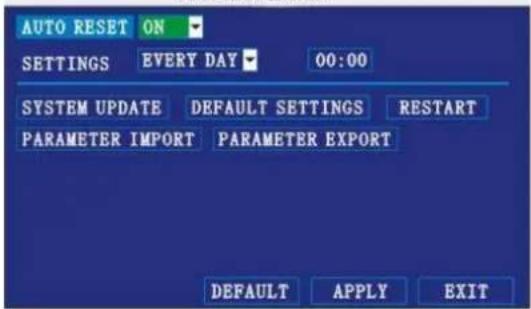
Hier kunt u de systeemfirmware updaten en een automatisch systeemherstel instellen.
SYSTEM MAINTAIN
text_image
AUTO RESET ON SETTINGS EVERY DAY 00:00 SYSTEM UPDATE DEFAULT SETTINGS RESTART PARAMETER IMPORT PARAMETER EXPORT DEFAULT APPLY EXITInstellen van het automatische systeemherstel:
1) Onder AUTO RESET, selecteer ON.
2) Onder SETTINGS, selecteer EVERY DAY, EVERY WEEK of EVERY MONTH. Op het scherm verschijnt een uitrolmenu.
3) Selecteer de datum waarop u het systeem wilt herstellen uit het uitrolmenu.
4) Geef ook het uur in met behulp van toetsenbord op het scherm.
5) Klik op APPLY en daarna op SURE.
Herstellen van de fabrieksinstellingen:
1) Klik op DEFAULT SETTINGS om de fabrieksinstellingen te herstellen.
2) Klik op OK in de prompt.
Opmerking: De opnames die op de harde schijf staan, worden niet gewist.
Herstarten van de DVR:
1) Klik op RESTART.
2) Klik op OK in de prompt. De DVR wordt herstart en er verschijnt automatisch een live split-screen.
Updaten van de firmware:
1) Kopieer het firmwarebestand naar de rootdirectory van een lege USB flashdrive.
2) Koppel de flashdrive aan de USB-poort op het frontpaneel van de DVR.
3) Open het systeemmenu (Main Menu > Advance > Maintain).
4) Klik op FIRMWARE UPDATE. Het systeem scant de flashdrive en updatet de firmware.
Verwijder de flashdrive niet uit de poort zolang de update loopt.
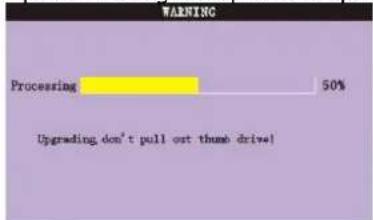
5) Klik op SURE en daarna op OK in de systeemprompt. De DVR wordt herstart. PARAMETER EXPORT: Kopieer de systeeminstellingen naar een lege USB flashdrive. PARAMETER IMPORT: Importeer de systeeminstellingen vanuit een andere DVR.
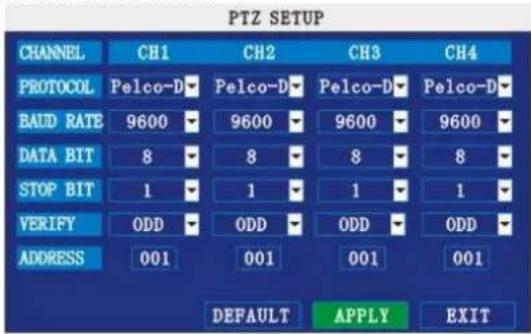
7.3.5.6 PTZ SETUP
Configureer hier de instellingen van uw PTZ-camera (niet meegeleverd).
Opmerking: Raapleeg de gebruikershandleiding van de aangesloten PTZ-camera voor meer info over het protocol en de transmissiesnelheid.
Instellen van de PTZ-camera:
1) Sluit uw PTZ-camera aan op de BNC-, de 485A- (TX, +) en de 485B-poort (RX, -), en de voeding.
2) Onder PROTOCOL, selecteer PELCO-D of PELCO-P. klik op NEXT PAGE voor meer kanalen (enkel voor 8-kanaals modellen).
3) Onder BAUD RATE, selecteer 1200, 2400, 4800 of 9600.
4) Onder DATA BIT, selecteer 5, 6, 7 of 8.
5) Onder STOP BIT, selecteer 1 of 2.
6) Onder VERIFY, selecteer ODD, EVEN, MARK, SPACE of NONE.
7) Onder ADDRESS, geef een adres in (001\~255) met behulp van het toetsenbord op het scherm. Raadpleeg de gebruikershandleiding van de PTZ-camera voor meer details.
8) Klik op APPLY en daarna op CLOSE.
9) Klik op EXIT in alle menu's om alle vensters te sluiten.
7.3.5.7 NETWORK
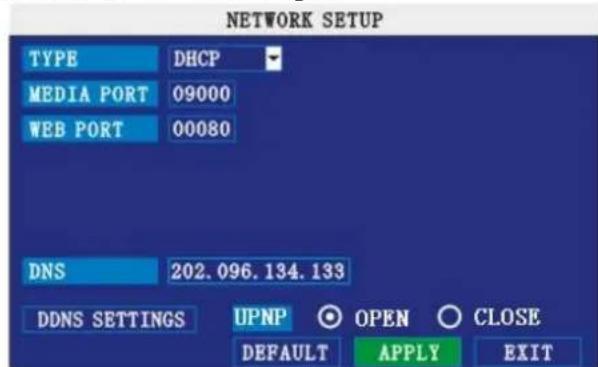
Configureer hier uw netwerk- en DNS-instellingen.
text_image
NETWORK SETUP TYPE DHCP MEDIA PORT 09000 WEB PORT 00080 DNS 202.096.134.133 DDNS SETTINGS UPNP OPEN CLOSE DEFAULT APPLY EXITAfbeelding 2.4.2.18.1 NETWORK SETUP
UPNP
UPnP Forum is een groepering van bedrijven uit de computerwereld die de interoperabiliteit tussen de verschillende toestellen en het gebruik van Plug and Play promoten.
Opmerking: De router moet de UPnP-functie ondersteunen.
Configureren van UPnP-instellingen:
1) Schakel de UPnP-functie op uw router in.
2) Onder DVR GUI, open MAIN MENU en klik op ADVANCE.
3) Onder ADVANCED SETUP, klik op NETWORK.
4) Onder UPNP, selecteer OPEN.
5) Klik op APPLY om de instellingen toe te passen. Klik daarna op OK.
6) Open Internet Explorer op een pc die niet op het systeem aangesloten is.
7) Geef het WAN IP-adres van uw router in alsook de webpoort (zonder spaties):
Voorbeeld: http://XXX.XXX.XXX.XXX:XXX (WAN IP-adres van de router:webpoort)
8) Geef het ADMIN-paswoord in en selecteer INTERNET.
Opmerking: Laat het veld leeg indien de paswoorden niet ingeschakeld zijn.
9) Klik op LOĞIN.
Configureren van de netwerkinstellingen:
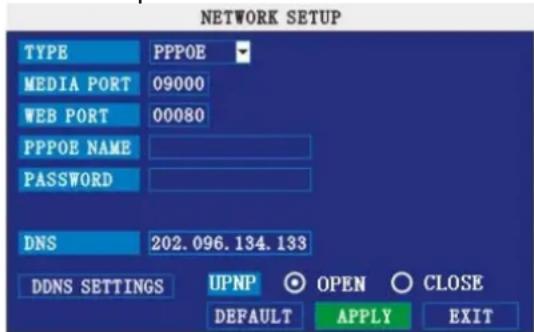
1) Onder TYPE, selecteer DHCP, PPPoE of STATIC.
DHCP: ga naar stap 5
PPPoE: ga naar stap 2
STATIC: ga naar stap 3
Opmerking: Het DHCP-protocol laat een snelle verbinding met het netwerk toe dankzij het IP-adres van de router. We raden u aan om, na de basisinstellingen, het DHCP uit te schakelen en het IP-adres tussen 1 en 100 in te stellen. Voorbeeld: Wijzig de laatste digits bij het IP-
adres 192.168.0.107 naar 90 (dus 192.163.0.90) zodat de port forwarding niet wijzigt bij een spanningsonderbreking of bij het resetten van het netwerk.
2) Geef uw PPPoE-gebruikersnaam en -paswoord in de daartoe bestemde velden in met behulp van het toetsenbord op het scherm.
3) Geef uw IP-adres, netwerkmasker en gateway in de daartoe bestemde velden in met behulp van het toetsenbord op het scherm.
Opmerking: Het standaard IP-adres is 192.168.3.97.
4) Wijzig indien nodig de media- en webpoorten.
Opmerking: Om veiligheidsredenen raden we aan om webpoort 80 te wijzigen in een poort die niet door uw Internet-provider (ISP) wordt geblokkeerd. U zult ook de webpoort in uw browser moeten updaten en de nieuwe poort in uw router openen.
5) Klik op APPLY en daarna op SURE.
6) Klik op EXIT in alle menu's om alle vensters te sluiten. Het systeem wordt automatisch herstart.
Manueel DNS
Geef het primary of secondary DNS van uw router in.
Hoe uw primary of secondary DNS terug te vinden:
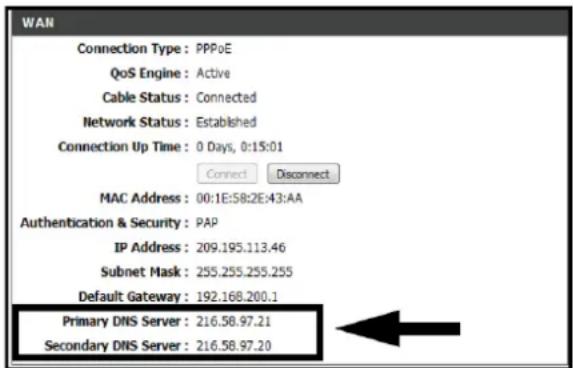
1) Log, in uw webbrowser, in uw router in met behulp van het standaard gatewayadres. Opmerking: Raadpleeg de gebruikershandleiding van uw router of software. U vindt dit adres ook op uw pc onder Start > Run. Type CMD en druk op Enter. Type ipconfig in het venster en druk op Enter.
2) Controleer de WAN-instellingen. Geef het primary of secondary DNS in het veld MANUAL DNS in.
text_image
WAN Connection Type : PPPoE QoS Engine : Active Cable Status : Connected Network Status : Established Connection Up Time : 0 Days, 0:15:01 Connect Disconnect MAC Address : 00:1E:58:2E:43:AA Authentication & Security : PAP IP Address : 209.195.113.46 Subnet Mask : 255.255.255.255 Default Gateway : 192.168.200.1 Primary DNS Server : 216.58.97.21 Secondary DNS Server : 216.58.97.20DDNS
Met een DDNS-account kunt u een website opstellen die met uw lokaal netwerk gelinkt is.
Opmerking: Registreer eerst via https://www.dyndns.com/.
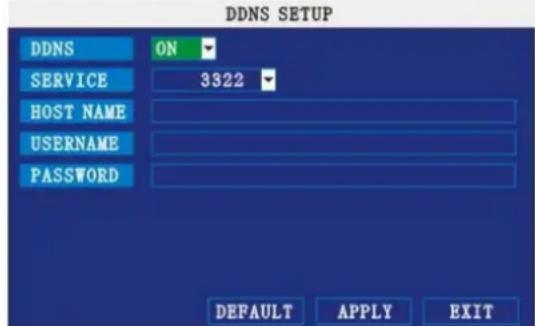
Configureren van de DDNS-instellingen:
1) Geef, in het veld MANUAL DNS van het NETWORK SETUP-menu, het primary of secondary DNS van de WAN-instellingen van uw router in.
2) Click DDNS SETTINGS.
3) Onder DDNS, selecteer ON.
4) Onder SERVICE, selecteer 3322, dyndns of perfecteyes.
5) Onder DOMAIN NAME, geef uw DDNS domain in die u in het bevestigend e-mailbericht terugvindt.
CCTVSET10
Voorbeeld: Geef domeinnaam adam@dyndns.com in het tekstveld in.
6) Geef uw DDNS-gebruikersnaam en -paswoord in de daartoe bestemde velden in.
7) Klik op APPLY en daarna op SURE.
8) Klik op EXIT en daarna op CLOSE. Herstart het systeem.
8. Software voor bewaking op afstand
De DVR beschikt over software waarmee u op afstand in het systeem kunt inloggen via een LAN of via Internet Explorer®.
Opmerking: De aanbevolen besturingssystemen zijn Windows XP, Windows Vista, Windows 7. De aanbevolen browsers zijn IE 6.0, IE 7.0, IE 8.0.
8.1 Aansluiting
Eens het systeem op het LAN aangesloten is, kunt u via Internet Explorer inloggen.
Opmerkingen:
- Sluit het systeem eerst aan op een LAN/WAN.
- Configureer de DDNS-instellingen.
Toegang tot het systeem:
1) Open Internet Explorer. Geef het IP-adres in de adresbalk in samen met de poort indien deze verschilt van 8080 (bv. http:// 192.168.3.97:2563).
2) Installeer ActiveX® zodat u in het systeem kunt inloggen. Klik op de infobalk bovenaan het scherm en selecteer Install ActiveX Control. De Netviewer wordt herstart.

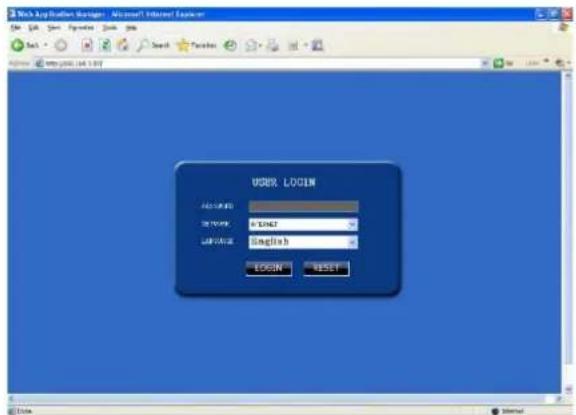
3) Klik op Install. De inlogpagina verschijnt.
4) Laat het paswoordveld leeg (standaard).
Opmerking: Geef uw ADMIN- of USER-paswoord in indien het paswoord ingeschakeld is. De instellingen zijn echter enkel wijzigbaar wanneer u bent ingelogd als ADMIN.
5) Selecteer LAN of INTERNET uit het uitrolmenu en klik op LOGIN. De aansluitingsprocedure duurt ongeveer 2 minuten.
text_image
Web Any Browser Manager - Microsoft Internet Explorer File Edit View Insert Tools Help Back Search Refresh Apply Active Web your .NET LIST USER: LOGIN ACCESS NETWORK: 100%2 LANGUAGE: Single(b) LOGIN RESET OK Cancel8.2 Hoofdvenster
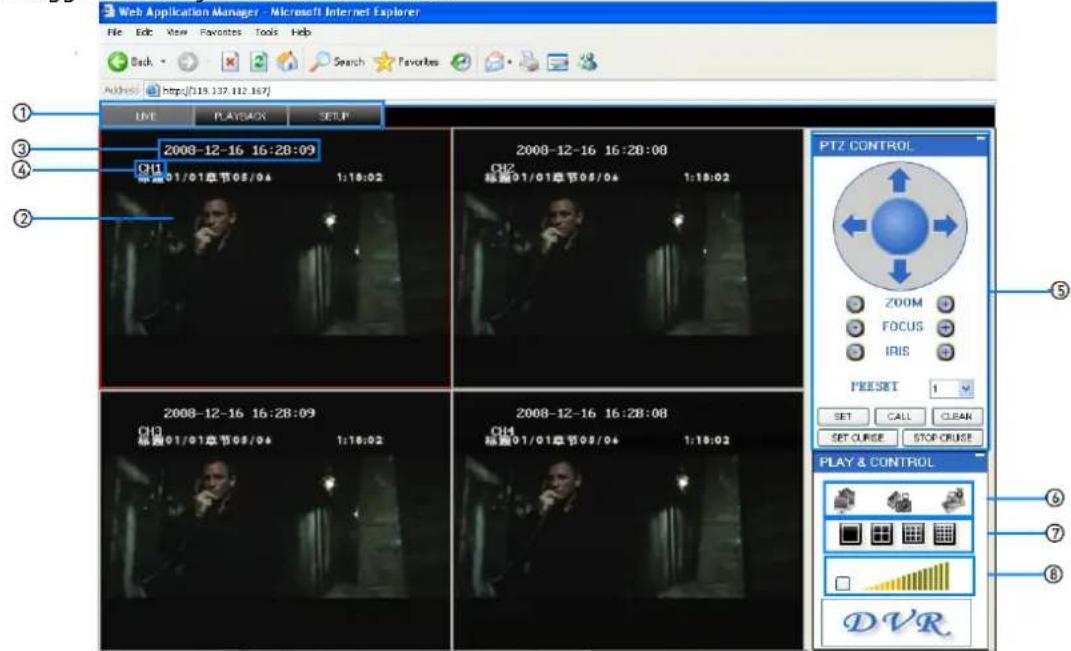
Na het inloggen verschijnt het hoofdvenster.
text_image
Web Application Manager - Microsoft Internet Explorer File Edit View Favorites Tools Help Back Search Favorites Address https://139.137.112.167/ LIVE PLAYBACK SETUP ① 2008-12-16 16:28:09 ② CH1 标准01/01章节05/04 1:18:02 2008-12-16 16:28:08 CH2 标准01/01章节05/04 1:18:02 PTZ CONTROL ZOOM FOCUS IRIS PRESET 1 SET CALL CLEAN SET CURSE STOP CURSE PLAY & CONTROL ⑤ ⑥ ⑦ ⑧ DVR1) Functie: klik op LIVE, PLAYBACK of SETUP
2) Hoofdscherm: hoofdscherm tijdens live weergave en het afspelen
3) Tijdweergave: verschijnt op elk kanaal
4) Kanaalnummer: verschijnt bovenaan links
5) PTZ-bediening: bedieningspaneel voor elke aangesloten PTZ-camera (niet meegeleverd)
6) Functies: klik op een icoon om de functie in te schakelen
7) Weergave: klik op een icoon om de schermweergave te kiezen
8) Volume: selecteer eerst een kanaal (scherm met rode rand) en regel daarna het volume*
*Enkel toepasbaar op camera's met audio (niet meegeleverd).
8.2.1 Live weergave
Standaard is de live weergave ingeschakeld (split-screen).
Gebruik:
1) Klik op LIVE bovenaan het hoofdvenster.
2) Klik op de weergave-iconen om het geselecteerde kanaal over het volledige scherm weer te geven of om alle kanalen over het scherm te verdelen. U kunt ook in een schermpje klikken om dat kanaal over het gehele scherm weer te geven.
3) Klik op om alle vensters weer te geven of te verbergen.
4) Klik op om de opname van alle kanalen te starten of stil te zetten. Zie RECORDING voor meer details.
5) Kies een kanaal (scherm met rode rand) en klik daarna in de volumebalk om het volume bij te regelen*. Vink het vakje links aan om het geluid in of uit te schakelen.
*Enkel toepasbaar op camera's met audio (niet meegeleverd).
8.2.1.1 Opname

Met deze DVR kunt u de opnames direct op pc bewaren dankzij de geïntegreerde software.
Directe opname op pc:
Klik in de live weergave op de opname-icoon om de opname van alle kanalen te starten of stil te zetten.
Opmerkingen:
- De opnames worden automatisch op de pc bewaard ongeacht de geselecteerde opnamefunctie.
- Standaard worden de bestand bewaard in C:\DVR[ip_address]\Record.
8.2.1.2 Submenu
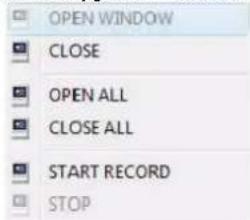
Klik met de rechtermuisknop ineen schermpje om de submenu's weer te geven.
text_image
OPEN WINDOW CLOSE OPEN ALL CLOSE ALL START RECORD STOPDe submenu's zijn:
- Venster openen
- Sluiten
- Alles openen
- Alles sluiten
- Opname starten
- Stoppen
8.2.1.3 PTZ-bediening
Deze bedieningen gelden enkel voor de aangesloten PTZ-camera's (niet meegeleverd).
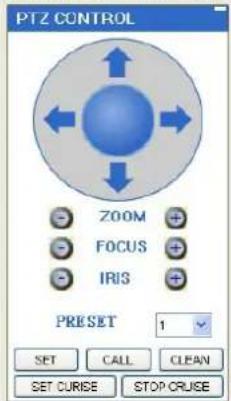
1) Selecteer het kanaal van de aangesloten PTZ-camera.
2) Klik op een navigatietoets om de camera horizontaal of verticaal te bewegen.
3) Klik op + / - om in en uit te zoomen.
4) Geef uw eigen presets in onder PRESET. Klik op SET, CALL en CLEAR om de presets in te stellen, op te vragen of te wissen.
5) SET CRUI SE: Stel de loopfunctie in.
6) STOP CRUISE: Stop de loopfunctie.
8.2.1.4 Screencap
Neem een screencap van de weergegeven kanalen met behulp van de software. Screencaps kunnen nuttig zijn in geval van inbraak of ander incident.
Een screencap nemen:
1) Selecteer het kanaal waaruit u een screencap wilt nemen. Het geselecteerde kanaal krijgt een rode rand.
2) Klik op

3) Klik op OK. De screencap wordt standaard opgeslagen als een .BMP-bestand in C:\DVR...
8.2.2 Een opname afspelen
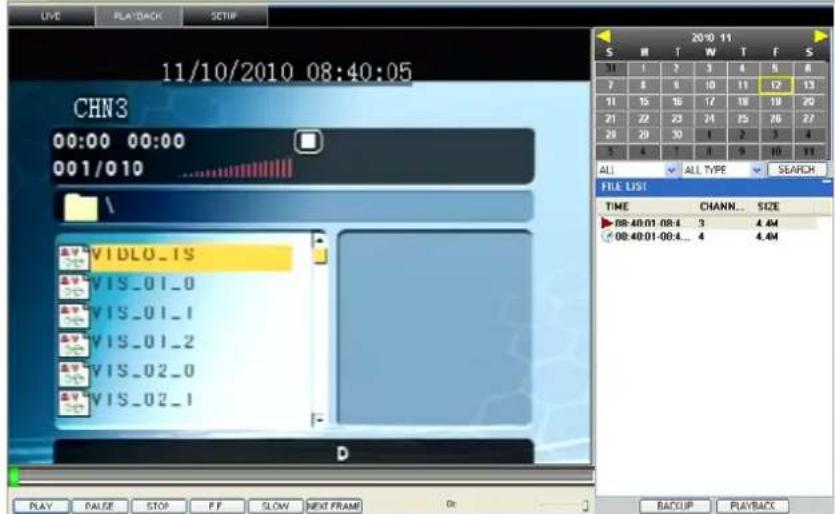
Gebruik het afspeelmenu om de opgeslagen opnamebestanden op te zoeken en af te spelen.
text_image
11/10/2010 08:40:05 CHN3 00:00 00:00 001/010 VIDLO_TS VIS_01_0 VIS_01_1 VIS_01_2 VIS_02_0 VIS_02_1 D 2010 11 S M T W T F S 31 1 2 3 4 5 6 7 8 9 10 11 12 13 11 15 16 17 18 19 20 21 22 23 24 25 26 27 28 29 30 31 32 33 34 5 4 7 8 9 10 11 ALL ALL TYPE SEARCH FILE LIST TIME CHANN... SIZE ▶08:40:01:08:4 3 4.64 ◀08:40:01-08:4... 4 4.64 PLAY PULSE STOP FF SLOW NEXT FRAME D BACKUP PLAYBACKGebruik:
1) Klik op PLAYBACK bovenaan het hoofdscherm. Het hoofdscherm wordt grijs.
2) Klik op REFRESH onderaan de kalender om de opgeslagen opnamebestanden weer te geven.
Opmerking: Een normaal opnamebestand wordt voorafgegaan door een klokje terwijl een opname na alarm voorafgegaan wordt door een uitroepteken.
3) Dubbelklik op een bestand uit de lijst om het af te spelen. Het afgespeelde bestand wordt nu voorafgegaan door ▶De bedieningen staan onderaan het hoofdscherm.
CCTVSET10

text_image
PLAY PAUSE STOP F.F. SLOW NEXT FRAME 0xDe paarse balk geeft de voortgang van de download weer. De groene marker geeft de voortgang van het afspelen weer. Verplaats de groene marker naar links of naar rechts indien gewenst.
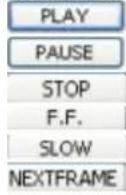
afspelen
pauzeren
stoppen
doorspoelen
vertraagd afspelen
pauzeren at next frame
SEARCH
Gebruik de kalender en de uitrolmenu's om een opnamebestand op te zoeken.
1) Klik op < > om de maand te selecteren. De datums en de opnamebestanden worden vet weergegeven.
2) Klik op de datum. De opnamebestanden verschijnen in de bestandenlijst.
3) Open het uitrolmenu en kies specific channel of ALL CHANNEL. Klik daarna op SEARCH.
4) Open het uitrolmenu en kies COMMON (normaal opnamebestand), ALARM of ALL TYPE. Klik daarna op SEARCH.
5) Dubbelklik op een bestand om het in het hoofdvenster af te spelen.
text_image
2010.11 S M T W T F S 31 1 2 3 4 5 6 7 8 9 10 11 12 13 14 15 16 17 18 19 20 21 22 23 24 25 26 27 26 29 30 1 2 3 4 5 6 7 8 9 10 11 ALL ALL TYPE SEARCH FILE LIST TIME SIZE 00:40:01:00:4... 3 4.4M 00:40:01:00:4... 4 4.4M BACKUP PLAYBACKREMOTE BACKUP
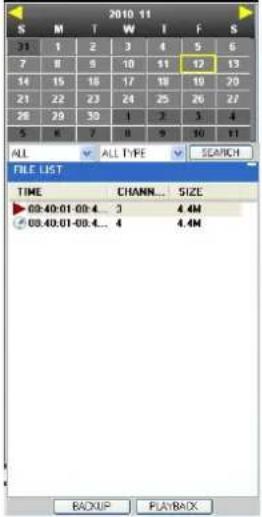
U kunt de opnamebestanden die in de DVR opgeslagen zijn ook naar uw pc schrijven.
Afstandsbediende back-up van bestanden:
1) Klik op REPLAY bovenaan het hoofdvenster.
2) Selecteer de datum op de kalender en klik op REFRESH.
3) Dubbelklik op het gewenste bestand. Het geselecteerde bestand wordt afgespeeld.
4) Klik op BACKUP. Het bestand wordt naar C:/DVR/[ip_address]/Backup gekopieerd.
Opmerking: Wacht tot het bestand volledig gedownload is alvorens op BACKUP te klikken.
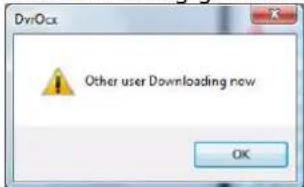
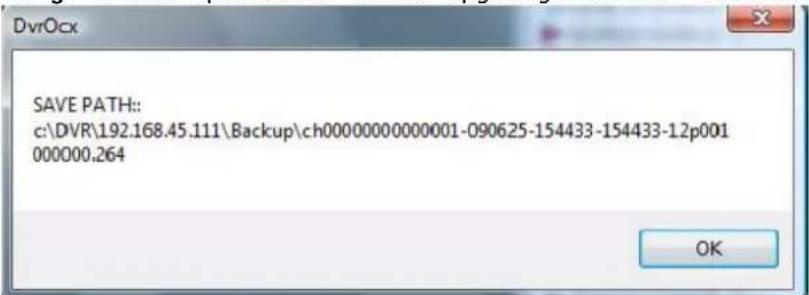
5) Klik op OK wanneer de back-up compleet is. Het bevetigingsvenster geeft ook het pad van de back-up weer.
Opmerking: De back-upbestanden worden opgeslagen als .264-bestanden.
text_image
SAVE PATH:: c:\DVR\192.168.45.111\Backup\ch00000000000001-090625-154433-154433-12p001 000000.264Opmerking: Gebruik de meegeleverde software om de bestanden af te spelen.
8.2.3 REMOTE SETUP
Configureer de functie in het SETUP-menu.
Opmerking: Het SETUP-menu is niet beschikbaar als het hoofdmenu geopend is.
Gebruik:
Klik op SETUP bovenaan het hoofdvenster. Volgende opties zijn beschikbaar:
- RECORD
- ALARM
• PTZ - NETWORK
- SETTING
- MAINTENANCE
- HOST INFO
8.2.3.1 RECORD
Klik op RECORD om het instelmenu weer te geven. De instellingen zijn ook zichtbaar in de GUI van uw DVR.
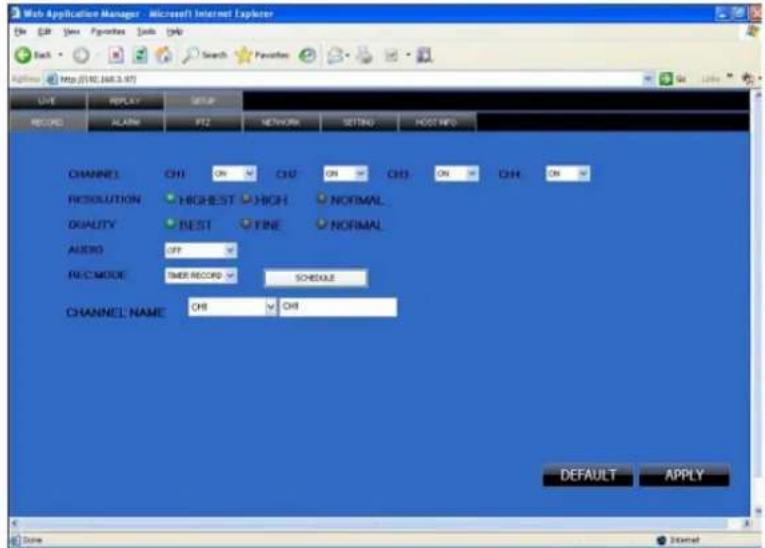
text_image
Web Application Manager - Microsoft Internet Explorer ON Cancel View Frequencies Tools CMS Back Search Parameters http://102/468.3.97 UVE REPLAY SERIK RECORD ALABN PT2 NETWORK SITTING HOSTINFOS CHANNEL CHS_ON CHS_ON CHS_ON CHS_ON RESOLUTION HIGHEST HIGH NORMAL_ DRAUTY BEST FINE NORMAL_ AUDIO FF_ FIC/MODE TIME RECORD ✓ SCHEDULE_ CHANNEL_NAME CHS ✓ CHS_ DEFAULT APPLY Time InternetKlik op ALARM om het alarmmenu weer te geven. De instellingen zijn ook zichtbaar in de GUI van uw DVR.
text_image
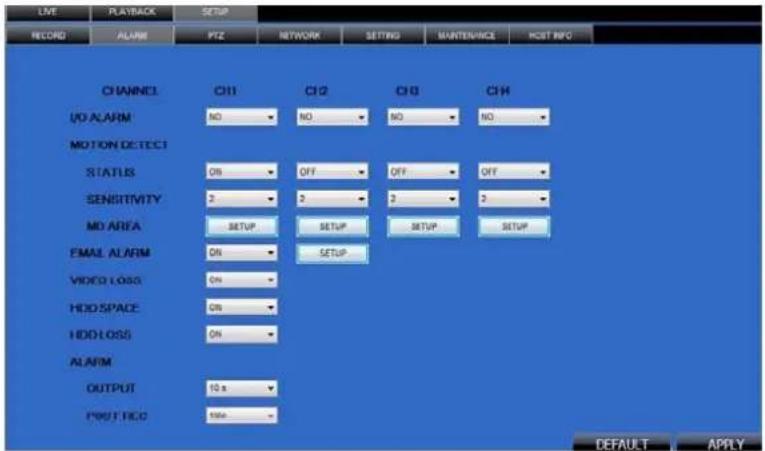
LIVE PLAYBACK SETUP RECORD ALARM PTZ NETWORK SETTING MAINTENANCE HOST INFO CHANNEL CH11 CH2 CH3 CH4 I/O ALARM NO NO NO NO MOTION DETECT STATUS ON OFF OFF OFF SENSITIVITY 2 2 2 2 MD AREA SETUP SETUP SETUP SETUP FINAL ALARM ON SETUP VIDEO LOSS ON HDD SPACE ON HDD LOSS ON ALARM OUTPUT 10 x PROFIT FICO Total DEFAULT APPLY8.2.3.3 PTZ
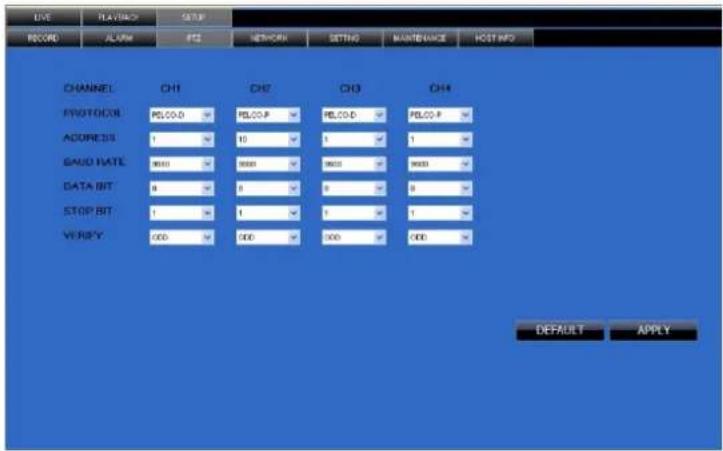
Klik op PTZ om het instelmenu weer te geven. De instellingen zijn ook zichtbaar in de GUI van uw DVR.
text_image
LIVE FLASHBACK SETUP RECORD ALARM FCS NETWORK SETTING MAINTENANCE HOST INFO CHANNEL CH1 CH2 CH3 CH4 PROTOCOL PILCO-D PILCO-P PILCO-D PILCO-P ADDRESS 1 10 1 1 SAUD RATE 9000 9000 9000 9000 DATA BIT 8 8 8 8 STOP BIT 1 1 1 1 VERIFY 200 200 200 200 DEFAULT APPLY8.2.3.4 NETWORK
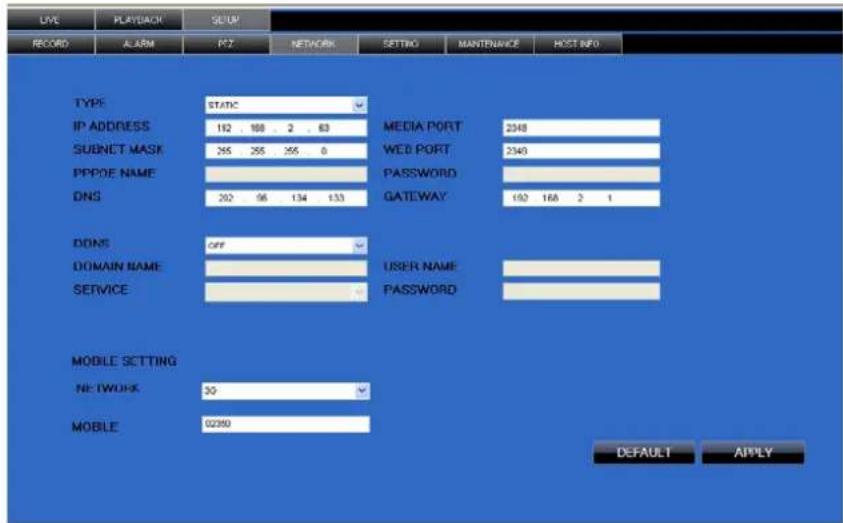
Klik op NETWORK om het instelmenu weer te geven. De instellingen zijn ook zichtbaar in de GUI van uw DVR.
text_image
LIVE PLAYBACK SUPPORT RECORD A J ARM F12 NETWORK SETTING MANutenANCE HOST INFO TYPE IP ADDRESS SUBNET MASK PPPOE NAME DNS STATIC IP ADDRESS 192 168 2 . 63 255 255 255 0 202 96 134 133 MEDIA PORT WED PORT PASSWORD GATEWAY 2348 2349 192 168 2 1 DDNS OFF DOMAIN NAME USER NAME SERVICE PASSWORD MOBILE SETTING NETWORK 30 MOBILE 02390 DEFAULT APPLY8.2.3.5 SETTING
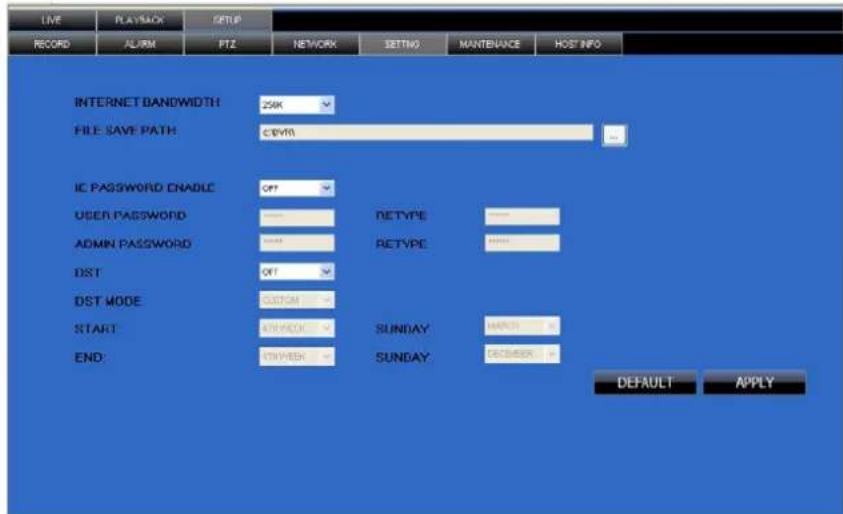
Klik op SETTING om het instelmenu weer te geven. De instellingen zijn ook zichtbaar in de GUI van uw DVR.
text_image
LIVE PLAYBACK SETUP RECORD ALARM PTZ NETWORK SETTING MANutenance HOST INFO INTERNET BANDWIDTH 25K FILE SAVE PATH COPYN IC PASSWORD ENABLE OFF USER PASSWORD ... ADMIN PASSWORD ... DST OFF DST MODE CUSTOM START ADDRESS SUNDAY HAPPEN END: ADDRESS SUNDAY ORDERER DEFAULT APPLYBANDWIDTH: Stel de bandbreedte in (128k, 192k, 256k, 384k, 512k, 1024k). Deze bandbreedte geldt niet voor audio.
FILE SAVE PATH: Selecteer hier het pad voor de opnamebestanden, het inlogpaswoord en de DST-instellingen.
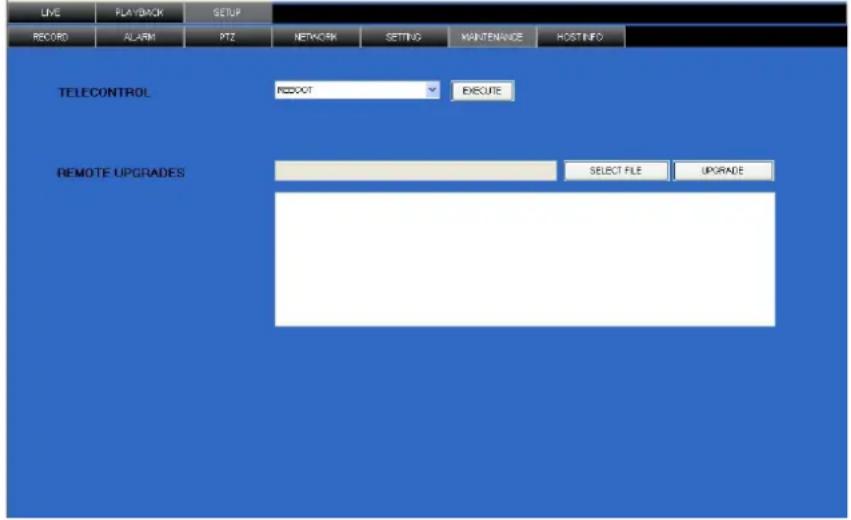
8.2.3.6 MAINTENANCE
Klik op MAINTENANCE om het systeem te herstarten of te upgraden.
text_image
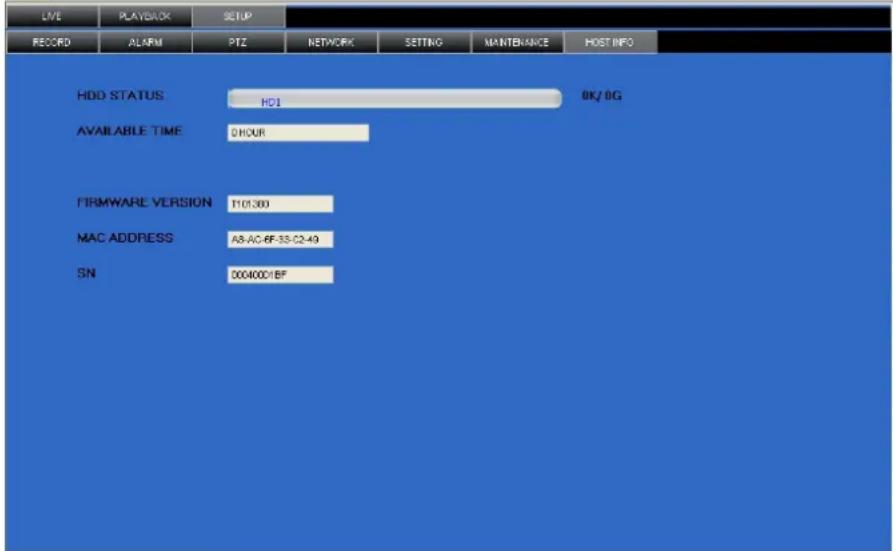
LIVE PLAYBACK SETUP RECORD ALARM PTZ NETWORK SETTING MAINTENANCE HOSTINFO TELECONTROL REBOOT EXECUTE REMOTE UPGRADES SELECT FILE UPGRADE8.2.3.7 HOST INFO
Klik op HOST INFO om algemene informatie over het systeem weer te geven (status van de harde schijf, beschikbare opslagruimte, firmwareversie en MAC-adres). Deze gegevens zijn niet wijzigbaar.
text_image
LIVE PLAYBACK SETUP RECORD ALARM PTZ NETWORK SETTING MAINTENANCE HOST INFO HDD STATUS HDI 0K/ 0G AVAILABLE TIME 0HOUR FIRMWARE VERSION 1101380 MAC ADDRESS A8-AC-BF-33-C2-49 SN 00400D/BF9. FAQ
1. Vraag: De DVR functioneert niet na het opstarten?
Antwoord:
✧ Controleer de voedingsingang.
✧ Controleer de voedingsbron.
✧ Controleer de aan-uitschakelaar.
✧ Controleer het moederbord van de DVR.
2. Vraag: De DVR herstart of schakelt automatisch uit na inschakeling?
Antwoord:
✨ Instabiele of lage ingangsspanning.
◆ Defecte harde schijf of aansluitkabel.
Instabiel videosignaal.
* Te hoge bedrijfstemperatuur, te veel stof.
✿ Slechte aansluiting tussen het moederbord en andere onderdelen.
✨ Defecte hardware.
3. Vraag: Geen beeld?
Antwoord:
✧ Controleer alle aansluitingen (voedingsadapter en camera's).
* Sluit het videosignaal rechtstreeks aan op het beeldscherm.
◇ Controleer de helderheid van het beeldscherm en herstel de fabrieksinstellingen.
Geen of te zwak videosignaal.
✨ Defecte hardware.
4. Vraag: De DVR neemt niet op na het opstarten en er verschijnt een H op het beeldscherm?
Antwoord:
Gebruik een 12VDC-voedingsadapter.
✧ Formatteer de garde schijf.
◇ Controleer de voeding- en datakabels van de harde schijf.
✧ Defecte harde schijf.
✧ Defecte SATA-poort.
5. Vraag: Wat betekenen de letters R, M, I en H op het beeldscherm?
Antwoord:
R: opnamemodus.
✿ M: bewegingswaarneming ingeschakeld.
✨ I: alarm ingeschakeld.
H: geen harde schijf aanwezig, defect harde schijf of volle harde schijf.
6. Vraag: Vervormd livebeeld of kleuren?
Antwoord:
◇ Controleer de PAL- of NTSC-instelling op de BNC-uitgang.
✿ De DVR is niet compatibel met de aangesloten monitor.
✿ Het videosignaal legt een te lange afstand af.
✨ Verkeerde beeldinstellingen.
7. Vraag: Geen live audio?
Antwoord:
♦ Schakel de geluidsfunctie in.
✿ Verkeerde aansluiting van de audio- en videokabels.
✧ Defecte hardware.
8. Vraag: Geen audio tijdens het afspelen van een opname?
Antwoord:
♦ Verkeerde instellingen.
9. Vraag: De DVR geeft een verkeerde systeemtijd weer?
Antwoord:
✿ Verkeerde instellingen of instellingen niet bevestigd.
✧ De batterij is niet correct aangesloten.
♦ Zwakke batterij. Vervang de batterij door een nieuw exemplaar.
10. Vraag: De 'Stop recording'-functie via de rechtermuisknop functioneert niet?
Antwoord:
Deze functie werkt enkel indien de opname manueel werd gestart, niet tijdens een geprogrammeerde of een opname na alarm.
Schakel de geprogrammeerde of een opname na alarm uit.
11. Vraag: Geen bewegingswaarneming?
Antwoord:
✨ Verkeerde instellingen.
✨ Te lage gevoeligheidsinstelling.
Onvoldoende ruimte op het back-upmedium.
✨ Incompatibel back-upmedium.
♦ Beschadigd back-upmedium.
13. Vraag: Geen afstandsbediening?
Antwoord:
♦ Verkeerd adres.
✿ Afstand tussen beeldscherm en afstandsbediening is te groot.
✿ Zwakke batterijen. Vervang de batterijen door nieuwe.
✿ Beschadigde afstandsbediening of fontpaneel.
14. Vraag: Onmogelijk om in te loggen via internet?
Antwoord:
✧ Controleer netwerk- en internetaansluiting.
Gebruik het Windows XP- of Vista-besturingssysteem, en de IE6.0- of IE7.0-browser.
✿ Herinstalleer ActiveX.
Installeer DX8.1 en voer een upgrade van uw videokaartdriver uit.
15. Vraag: Geen of onduidelijke preview van de opname via internet?
Antwoord:
✧ Selecteer WAN indien u via het internet inlogt.
Klik met de rechtermuisknop, selecteer Close windows en daarna Open windows.
16. Vraag: Er verschijnt 'other members are setting......' tijdens het instellen van de DVR via het internet?
Antwoord:
✿ Een andere persoon stelt de DVR in. Controleer de DVR-instellingen of schakel de DVR uit.
10. Pro blemen en oplossingen
| Probleem | Mogelijke oorzaak | Mogelijke oplossing |
| de DVR start niet | de voedingsadapter is niet (correct) aanges oten | cont roleer alle aansluitingen |
| onvoldoende voedingsspanning | cont roleer de voedingsled [ 6]sluit de DVR rechtstreeks op het lichtnet aancontroleer het stopcontact | |
| de afstandsbediening wordt niet herkend | de batterijen zijn zwak of zitten niet correct in de afstandsbediening | cont roleer de polariteit van de batterijenplaats 2 nieuwe AAA-batterijen |
| de harde schijf wordt niet herkend | de harde schijf is niet (correct) aangesloten | cont roleer alle aansluitingeninstalleer een 3.5” SATA harde schijf |
| onvoldoende hardeschijfruimte, de DVR neemt niet langer op | de overschrijffunctie is niet ingeschakeld | sele cteer HDD > overwrite > enable en klik op Apply |
| de muis wordt niet herkend | de uisris niet (correct) aangesloten | cont roleer alle aansluitingenscha kel het syste em uit en start opnieuop |
| geen beeld op de geselecteerde kanalen | deamera is nie: (correct) aangesloten | cont roleer alle aansluitingensluit de camera aan op een ander kanaal |
| beeld maar geen geluid | de audiokabels zijn niet (correct) aanges oten de audiofunctie is niet ingeschakeld volume van de externe luidspreker te laag | cont roleer alle aansluitingencont roleer de instellingen via menu > record >audio settingsverh oog het volume |
| storende geluidenpieptoon bij het opstarten | de ventilator is ingeschakeld de itialisatie is compleet | normaalnormaal |
| berichtgeving per e-mail werkt niet | defictie is niet ingeschakeld of verkeerd ingesteld | open het menu >advance >alarm, klik op e-mailinstellingen en selecteer on.geef alle gegevens correct in |
11. Ver vangen van de harde schijf
- Ontkoppel de DVR van het lichtnet en van alle randapparatuur.
- Draai de 6 schroeven (3 aan elke zijde) van de behuizing los.
- Draai de 4 schroeven van de montagebeugel los.
- Ontkoppel de voeding en de databus.
- Draai de schroeven van de harde schijf los en verwijder de harde schijf.
- Plaats een nieuwe SATA harde schijf in de beugel en schroef vast. Formatteer de harde schijf als FAT32.
- Koppel de databus en de voeding, en plaats de montagebe ugel terug op zijn plaats. Draai de 4 schroeven opnieuw vast.
- Sluit de DVR.
12. De batterijen
- De afstand;bediening wordt gevoed door 2x AAA-batterijen (meegeleverd).
- Om de batterijen te vervangen, open het batterijvak achteraan de afstandsbediening.
- Verwijder cle oude batterijen, plaats de batterijen volgens de polariteitaanduidingen en sluit het batterijvak.

WAARSCHUWING: Ga voorzichtig met batterijen om. Volg de veiligheidsvoorschriften op de verpakking. Gooi batterijen weg volgens de plaatselijke milieuwetgeving. Houd batterijen uit de buurt van kinderen.
13. Tec hnische specificaties
| DVR | |
| videoformaat | PAL |
| videocompressie | H.264 (CIF) |
| video-ingang | 4 kanalen, composiet videosignaal 1 Vpp / 75 Ω BNC |
| video-uitgang | 1x composiet videosignaal 1 Vpp / 75 Ω BNC |
| max. opnamesnelheid (PAL) | CIF 352 × 288 pixels @ 100 IPS (PAL) |
| beeldkwaliteit | normaal - gemiddeld - best |
| opslagcapaciteit harde schijf | interne SATA. 1x harde schijf (meegelev.) |
| opnamemodus | manueel / geprogrammeerd / na bewegingswaarneming |
| beeldsnelheid | 100 IPS voor PAL |
| zone bewegingswaarneming | 13 x 10 vakjes per kanaal |
| gevoeligheid bewegingswaarneming | 1 parameter net 4 gevoeligheidsniveaus |
| back-up | USB flashdrive en netwerk |
| PTZ-bediening | RS-485 |
| toetsvergrendeling | ja |
CCTVSET10
| waarneming verlies videosignaal ja | |
| cameranaam tot 8 karakters | |
| video-instellingen | contrast/helderheid/intensiteit |
| datumweergave | MM-DD-YY |
| voeding | 12 VDC |
| verbruik < 30 W | |
| bedrijfstemperatuur 10°C ~ 40°C | |
| systeemherstel automatisch systeemherstel na herinschakeling van de voeding | |
| afmetingen 200 x 210 x 130 mm | |
| gewicht | 2250 g |
| Camera (4x) | |
| scansysteem | PAL |
| opneemelement | CMOS |
| aantal pixels 628 (H) x 582 (V) - PAL | |
| resolutie | 380 tv-lijnen |
| min. verlichting 0,2 lux (IR uitgeschakeld | |
| IR-leds | 11 |
| interlacing | 2:01 |
| video-uitgang 1,0 Vpp composiet, 75 Ω | |
| gammacorrectie | 0,45 |
| ingebouwde lens 6 mm | |
| lenshoek | 39,8° |
| voeding | 12 VDC / 300 mA (meegelev.) |
| afmetingen | ∅ 45 x 55 mm |
| gewicht | 290 g |
Gebruik dit toestel enkel met originele accessoires. Velleman nv is niet aansprakelijk voor schade of kwetsuren bij (verkeerd) gebruik van dit toestel. Voor meer informatie over dit product en de meest recente versie van deze handleiding, zie www.Perel.eu. De informatie in deze handleiding kan te allen tijde worden gewijzigd zonder voorafgaande kennisgeving.
© AUTEURSRECHT
Velleman nv heeft het auteursrecht voor deze handleiding. Alle wereldwijde rechten voorbehouden.
Het is niet toegestaan om deze handleiding of gedeelten ervan over te nemen, te kopieren, te vertalen, te bewerken en op te slaan op een elektronisch medium zonder voorafgaande schriftelijke toestemming van de rechthebbende.