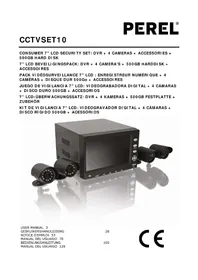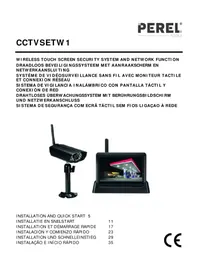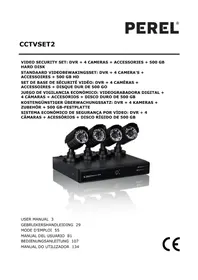
CCTVSET2 - Bewakingscamera Perel - Gratis gebruiksaanwijzing en handleiding
Vind de handleiding van het apparaat gratis CCTVSET2 Perel in PDF-formaat.



Gebruikersvragen over CCTVSET2 Perel
0 vraag over dit apparaat. Beantwoord die u kent of stel uw eigen vraag.
Stel een nieuwe vraag over dit apparaat
Download de handleiding voor uw Bewakingscamera in PDF-formaat gratis! Vind uw handleiding CCTVSET2 - Perel en neem uw elektronisch apparaat weer in handen. Op deze pagina staan alle documenten die nodig zijn voor het gebruik van uw apparaat. CCTVSET2 van het merk Perel.
GEBRUIKSAANWIJZING CCTVSET2 Perel
Aan alle burgers van de Europese Unie
Belangrijke milieu-informatie betreffende dit product

Dit symbool op het toestel of de verpakking geeft aan dat, als het na zijn levenscyclus wordt weggeworpen, dit toestel schade kan toebrengen aan het milieu. Gooi dit toestel (en eventuele batterijen) niet bij het gewone huishoudelijke afval; het moet bij een gespecialiseerd bedrijf terechtkomen voor recyclage. U moet dit toestel naar uw dealer of naar een lokaal recyclagepunt brengen. Respecteer de plaatselijke milieuwetgeving.
Hebt u vragen, contacteer dan de plaatselijke autoriteiten betreffende de verwijdering.
Bedankt voor uw aankoop! Lees deze handleiding grondig voor u het toestel in gebruik neemt. Werd het toestel beschadigd tijdens het transport, installeer het dan niet en raadpleeg uw dealer.
2. Veiligheidsinstructies


Houd dit toestel uit de buurt van kinderen en onbevoegden.
Elektrocutiegevaar bij het openen van het toestel. Raak geen kabels aan die onder stroom staan, om dodelijke elektroshocks te vermijden.
Trek de stekker uit het stopcontact wanneer het toestel niet in gebruik is of voordat u het toestel reinigt. Houd de voedingskabel altijd vast bij de stekker en niet bij de kabel.
3. Algemene richtlijnen
Raadpleeg de Velleman® service- en kwaliteitsgarantie achteraan deze handleiding.


Bescherm dit toestel tegen stof.
Bescherm dit toestel tegen extreme hitte. Zorg dat de verluchtingsopeningen niet verstopt geraken.
Bescherm tegen schokken. Vermijd brute kracht tijdens de bediening.
- Leer eerst de functies van het toestel kennen voor u het gaat gebruiken.
- Om veiligheidsredenen mag u geen wijzigingen aanbrengen aan het toestel.
- Gebruik het toestel enkel waarvoor het gemaakt is. De garantie vervalt automatisch bij ongeoorloofd gebruik.
- De garantie geldt niet voor schade door het negeren van bepaalde richtlijnen in deze handleiding en uw dealer zal de verantwoordelijkheid afwijzen voor defecten of problemen die hier rechtstreeks verband mee houden.
- Installeer en gebruik dit toestel NIET voor illegale praktijken en respecteer ieders privacy.
- Bewaar deze handleiding voor verdere raadpleging.
4. Eigenschappen
Deze standaard videobewakingsset is een gebruiksvriendelijk beveiligingssysteem voor thuisbewaking. Deze set omvat 4 CMOS-camera's met 600 TV-lijnen. Een IR-sperfilter minimaliseert het infrarood licht zodat de kleurweergave niet kan worden verstoord. De digitale videorecorder kan videobeelden opslaan op de ingebouwde 500 GB harde schijf via bewegingsdetectie, geprogrammeerde of manuele opname. Plug-and-play bewaking op afstand via smartphone-applicaties
- inhoud:
o 1 x DVR met ingebouwde SATA-aansluiting
- 4 x CMOS cilindrische camera met IR-leds
- 4 x camerakabel van 18 m
o USB-muis en toebehoren
○ 1 x 12 V-voedingsadapter
o harde schijf: 500 GB
CCTVSET2
- plug-and-play bewaking op afstand via smartphone-applicaties
• optioneel (niet meegelev.):
o VGA- en DVI-monitor: MONSCA5N
Raadpleeg de afbeeldingen op pagina 2 van deze handleiding.
Voorpaneel
| 1 | IR-sensor (niet gebruikt) |
| 2 | voedingsled |
| 3 | opnameled |
Achterpaneel
| 1 | video-ingang |
| 2 | video-uitgang |
| 3 | audio-uitgang |
| 4 | VGA-uitgang |
| 5 | HDMI®-aansluiting |
| 6 | audio-ingang |
| 7 | USB-aansluitingen |
| 8 | RS-485-aansluiting |
| 9 | voedingsingang |
| 10 | RJ-45-aansluiting |
6. Installatie
6.1 De harde schijf installeren
De digitale videorecorder (DVR) wordt volledig geïnstalleerd met harde schijf (HDD). Koppel de DVR aan het scherm (niet meegelev.) en de router (niet meegelev.). Sluit vervolgens de DVR aan op het lichtnet.
6.2 Pictogrambeschrijving
| opname actief | |
| client-end verbinding naar kanaal | |
| kanaal met ingesteld alarm, alarm niet geactiveerd | |
| alarm is geactiveerd | |
| spraakbesturing uit | |
| spraakbesturing aan |
7. Snelle bediening
7.1 Inloggen
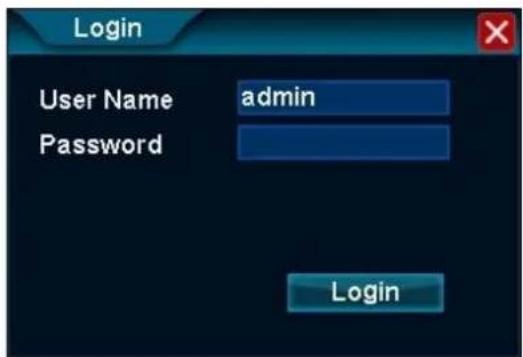
Na het opstarten van de DVR, verschijnt een pop-up-venster. Log in op de DVR.
text_image
Login User Name admin Password LoginCCTVSET2
- Geef de standaard gebruikersnaam [admin] in het veld User Name in.
- U moet geen wachtwoord in het veld Password ingeven.
- Klik met de linkermuisknop op Login, om het inloggen te voltooien.
OPMERKING
- Na 3 mislukte inlogpogingen blokkeert de muis gedurende 10 seconden. Log in met de correcte gebruikersnaam van zodra de muis wordt ontgrendeld.
7.2 Menubediening
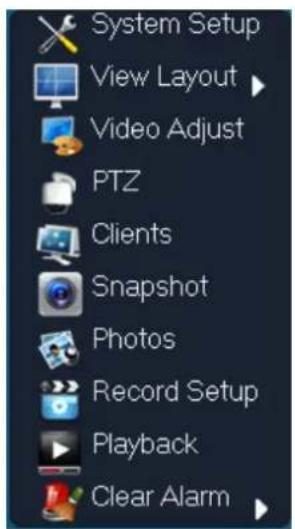
Na het inloggen, verschijnt het hoofdscherm. Beweeg de muiscursor naar de onderkant van het scherm om de menubalk weer te geven.

U kunt ook willekeurig in het scherm klikken met de rechtermuisknop, om het onderstaande menu weer te geven.
text_image
System Setup View Layout Video Adjust PTZ Clients Snapshot Photos Record Setup Playback Clear AlarmKlik willekeurig in het scherm (niet op een pictogram) met de linkermuisknop, om het menu te sluiten.
7.2.1 View Layout

De sequentiefunctie schakelt automatisch door de 4 kanalen in een lus. U kunt de schakelsnelheid instellen als volgt:
CCTVSET2
- Klik met de linkermuisknop op het icoon Sequence, om de functie te openen.
- Klik met de linkermuisknop in het veld. Geef het interval op in seconden met de numerieke toetsen en bevestig met OK.
- Klik met de linkermuisknop op OK, om de bevestigen en om de functie te activeren.
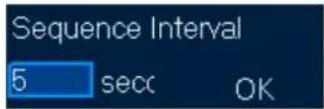
- Klik met de linkermuisknop op het pictogram Stop Sequence, om de sequentiefunctie te deactiveren.

7.2.3 Video instellen
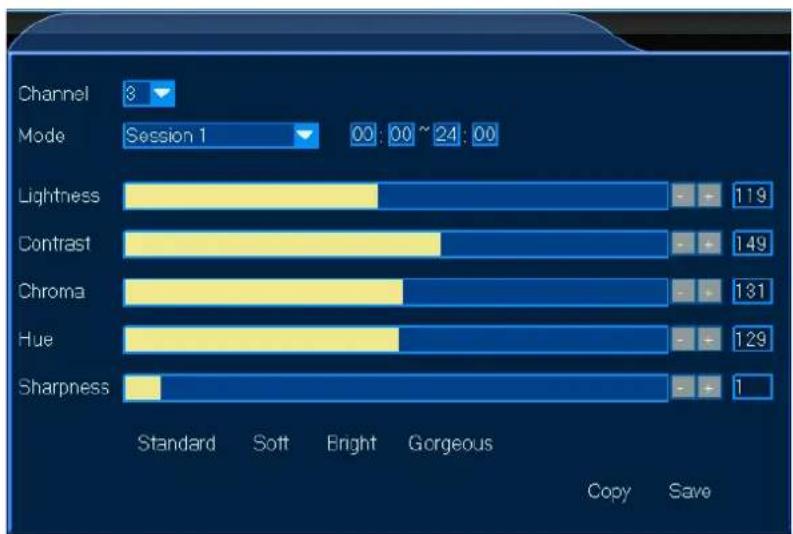
Met het video instelmenu kunt u voor elk kanaal het beeld instellen met aangepaste modi (sessies 1, 2 en 3). Deze modi kunnen gebruikt worden als vooraf ingestelde modi voor bv. dag- of nachtopname. Stel in als volgt:
- Klik met de linkermuisknop op het pictogram Video Adjust, om het menu te openen.
- Selecteer het kanaal voor de installatie.
- Selecteer de sessie voor het kanaal, bv. gebruik sessie 1 voor daginstellingen, sessie 2 voor nachtinstellingen en sessie 3 voor andere instellingen. Definieer ook de sessie door de sessietijd in de tijdsvelden in te stellen.
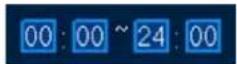
- Stel handmatig elke positie in, klik in de balk of klik op [+] of [-]. U kunt ook de fabrieksinstellingen (Standard - Soft - Bright - Gorgeous) selecteren onderaan in het venster.
- Klik met de linkermuisknop op Save, om de instellingen op te slaan.
- Herhaal voor alle kanalen en sessies.
bar
| Category | Channel | Mode | Session 1 | Score | | :--- | :--- | :--- | :--- | :--- | | Lightness | - | - | - | 119 | | Contrast | - | - | - | 149 | | Chroma | - | - | - | 131 | | Hue | - | - | - | 129 | | Sharpness | - | - | - | 1 | Copy Copy Save7.2.5 Clients
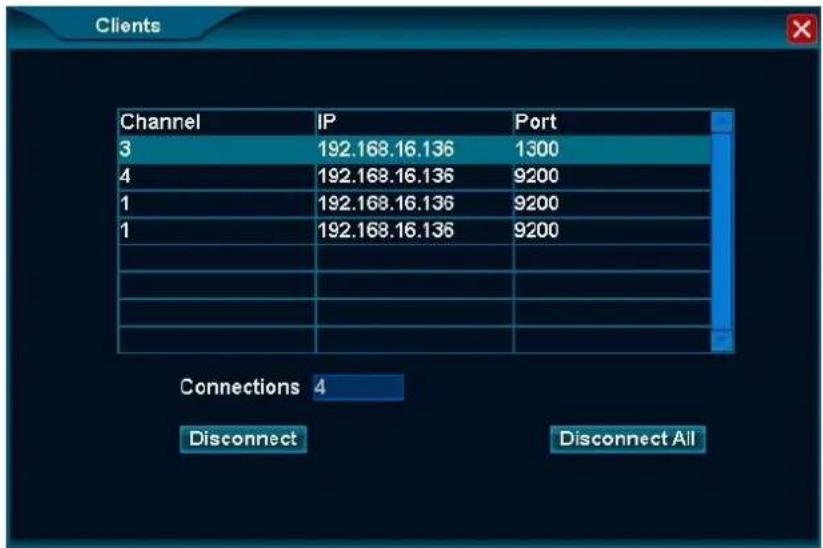
De functie Clients geeft de externe hosts weer die met de DVR verbonden zijn.
text_image
Clients Channel IP Port 3 192.168.16.136 1300 4 192.168.16.136 9200 1 192.168.16.136 9200 1 192.168.16.136 9200 Connections 4 Disconnect Disconnect All- Om een host te verwijderen, klik met de linkermuisknop om de externe host te selecteren.
- Klik met de linkermuisknop op Disconnect.
- Klik met de linkermuisknop op Disconnect All, om alle hosts gelijktijdig te verwijderen.
7.2.6 Snapshot
Met de functie Snapshot kunt u screenshots van het geselecteerde kanaal nemen. Ga als volgt te werk:
- Klik met de linkermuisknop op het pictogram Snapshot, om de functie te openen. De cursor verandert in een camera.
- Ga naar het scherm en klik eenmaal met de linkermuisknop. Het screenschot wordt automatisch op de harde schijf opgeslagen.
- Klik eenmaal met de rechtermuisknop om de functie te verlaten.
7.2.7 Photos
Met de functie Photos kunt u de screenshots, pgeslagen op de harde schijf, uploaden. Indien nodig, kunt u deze op een USB-stick (niet meegeleverd) opslaan.
Een opgeslagen snapshot zoeken
- Klik met de linkermuisknop op het pictogram Photos, om de functie te openen.
- Geef de nodige informatie in de desbetreffende velden in. Houd er rekening mee dat snapshots ouder dan 1 maand, niet meer opgevraagd kunnen worden.
- Klik met de linkermuisknop op Search, om de snapshots te zoeken. De snapshots worden rechts in het venster weergegeven.
- Klik met de linkermuisknop op het gewenste bestand, om de snapshot te bekijken.
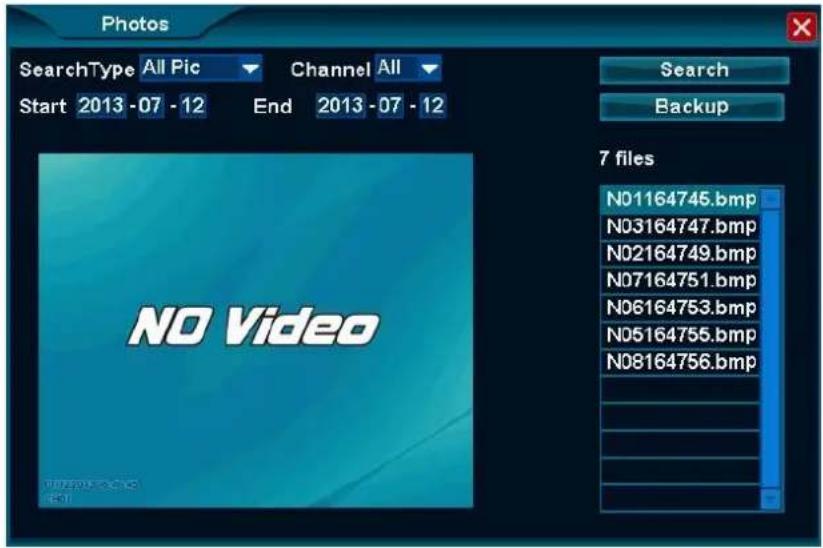
text_image
Photos SearchType All Pic Channel All Start 2013 -07 -12 End 2013 -07 -12 NO Video 7 files N01164745.bmp N03164747.bmp N02164749.bmp N07164751.bmp N06164753.bmp N05164755.bmp N08164756.bmpEen opgeslagen snapshot naar een USB-stick kopieren
- Sluit de USB-stick aan op een USB-poort aan de achterkant van de DVR.
- Zoek en selecteer de snapshot zoals beschreven hierboven in 7.2.7 Een opgeslagen snapshot zoeken.
- Klik met de linkermuisknop op Backup en bewaar de snapshot op de USB-stick.
7.2.8 Record Setup

Record Setup
Met de functie Record Setup kunt u manueel of geprogrammeerd opnemen.
Manuele opname
- Klik met de linkermuisknop op het pictogram Record Setup, om de functie te openen.
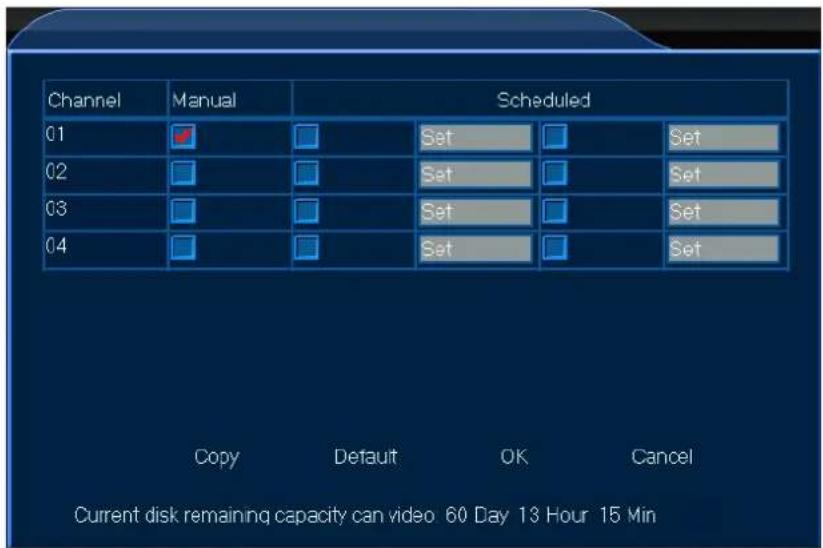
- Selecteer het kanaal en vink de optie Manual aan.
- Klik met de linkermuisknop op OK, om de opname te starten.
- Ga naar de functie, vink de optie Manual uit en klik met de linkermuisknop op OK om de opname te stoppen.
Geprogrammeerde opname
- Klik met de linkermuisknop op het pictogram Record Setup, om de functie te openen.
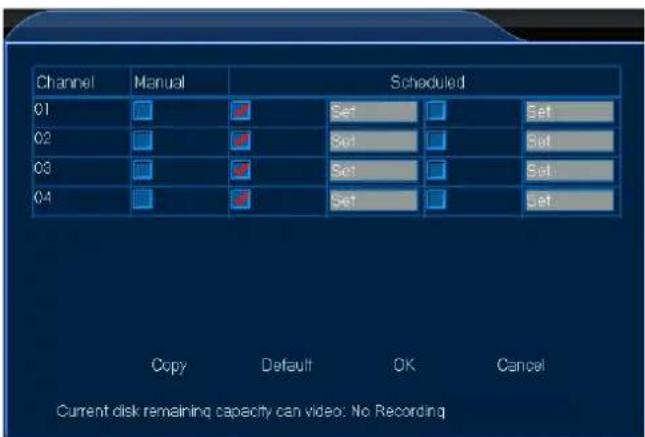
- Selecteer het kanaal en vink de optie Scheduled aan.
- Klik met de linkermuisknop op Set voor het geselecteerde kanaal, om het programmavenster te openen.
- Stel de start- en eindtijd in voor de opname. Klik met de linkermuisknop op OK, om de geprogrammeerde opname te bevestigen.
- Klik met de linkermuisknop op OK, om de opname te bevestigen. De opname start en stopt op het geprogrammeerde tijdstip.
OPMERKING
- Tijdens de opname, verschijnt het opnamepictogram in de linker benedenhoek van het geselecteerde kanaal.

7.2.9 Playback
Met de functie Playback kunt u opgeslagen videobestanden afspelen en bekijken, en ook op een USB-stick opslaan.
Recording Playback
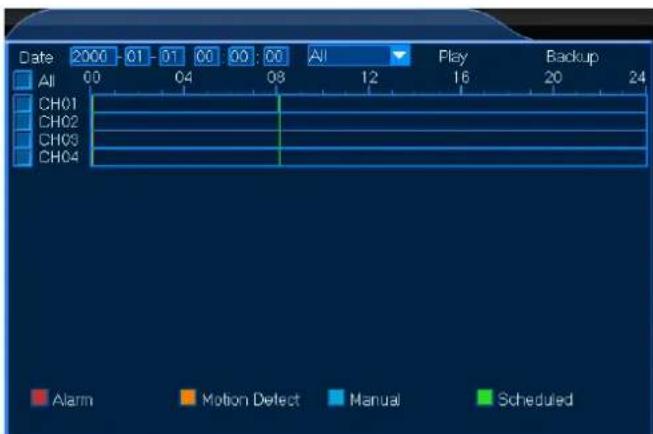
- Klik met de linkermuisknop op het pictogram Playback, om de functie te openen.
text_image
Date 2000 01 01 00 00 00 All Play Backup All 00 04 08 12 16 20 24 CH01 CHC2 CHC3 CHC4 Alarm Motion Defect Manual ScheduledCCTVSET2
- Selecteer het kanaal en geef de nodige parameters in, om de opnameselectie in te stellen.
- Klik met de linkermuisknop op Play, om het afspeelvenster te openen (zie Afspeelvenster hieronder).
Afspeelvenster
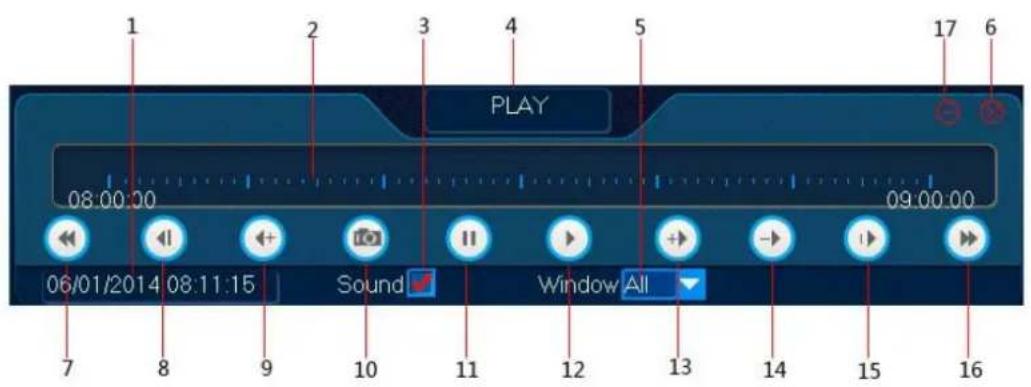
In het afspeelvenster hebt u toegang tot diverse afspeelfuncties voor het opgeslagen videobestand.
text_image
1 2 3 4 5 PLAY 08:00:00 09:00:00 06/01/2014 08:11:15 Sound Window All 7 8 9 10 11 12 13 14 15 16| 1 | PLAYBACK TIME: afgespeelde tijd |
| 2 | PROGRESS BAR: verloop van het huidige bestand |
| 3 | SOUND: geluid in/uitschakelen |
| 4 | FUNCTION: geselecteerde functie in het afspeelvenster |
| 5 | WINDOW: |
| 6 | EXIT: het afspeelvenster verlaten |
| 7 | PRIOR HOUR: 1 uur terugspoelen |
| 8 | BACKSTEP: pauze en 2 seconden terugspoelen |
| 9 | BACKFAST: achteruit afspelen met afspeelsnelheid x 4, 8 of 16 |
| 10 | SNAP: een snapshot nemen |
| 11 | PAUSE: videobestand pauzeren |
| 12 | PLAY: videobestand afspelen |
| 13 | FAST: voorwaarts afspelen met afspeelsnelheid x 2, 4, 8 of 16 |
| 14 | SLOW: voorwaarts afspelen met afspeelsnelheid x 1/2, 1/4, 1/8 of 1/16 |
| 15 | STEP: frame voor frame afspelen |
| 16 | NEXT HOUR: 1 1 vooruitspoelen |
| 17 | MINIMIZES: het afspeelvenster verkleinen |
De opname opslaan
- Klik met de linkermuisknop op Backup, om de functie te openen.
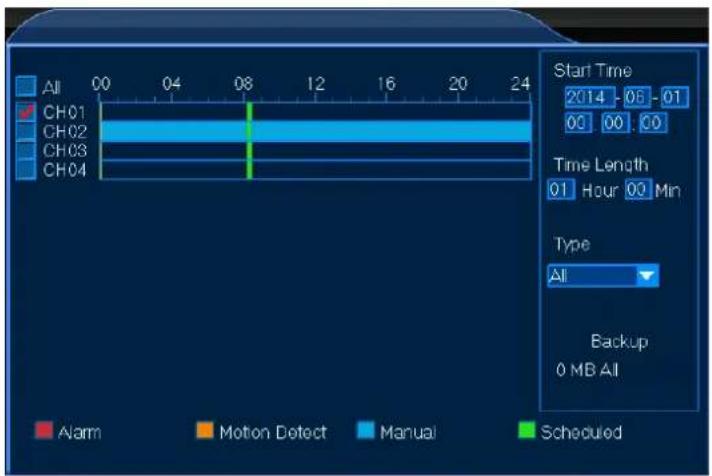
text_image
All CH01 CH02 CH03 CH04 00 04 08 12 16 20 24 Start Time 2014 - 06 01 00 00 00 Time Length 01 Hour 00 Min Type All Backup 0 MB All Alarm Motion Detect Manual ScheduledCCTVSET2
- Selecteer het gewenste kanaal en geef de nodige parameters in, om de opnameselectie in te stellen.
- Klik met de linkermuisknop op Backup, om de opname op te slaan.
OPMERKING
- Zorg ervoor dat de USB-stick op de DVR aangesloten is.
7.2.10 Clear Alarm

Met de functie Clear Alarm kunt u de alarminstellingen voor 1 geselecteerd kanaal of alle kanalen wissen. Ga als volgt te werk:
- Klik met de linkermuisknop op het overeenkomstige venster, om het kanaal te selecteren.
- Klik met de linkermuisknop op het pictogram Photos, om de functie te openen.
- Klik met de linkermuisknop op Current, om de alarminstellingen voor het geselecteerde kanaal te wissen of selecteer Clear All om alle alarminstellingen te wissen.
OPMERKING
• Zie 8.4 Alarm hieronder om de alarmfunctie in te stellen.
7.2.11 Quit

Met de functie Quit kunt u uitloggen, de DVR afsluiten of herstarten.
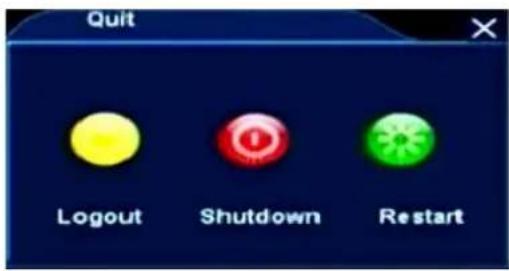
text_image
Quit Logout Shutdown Restart8. System Setup
Het menu System Setup bevat de nodige functies om het DVR-systeem te configureren.

- Klik met de linkermuisknop op het pictogram System Setup, om het menu te openen.
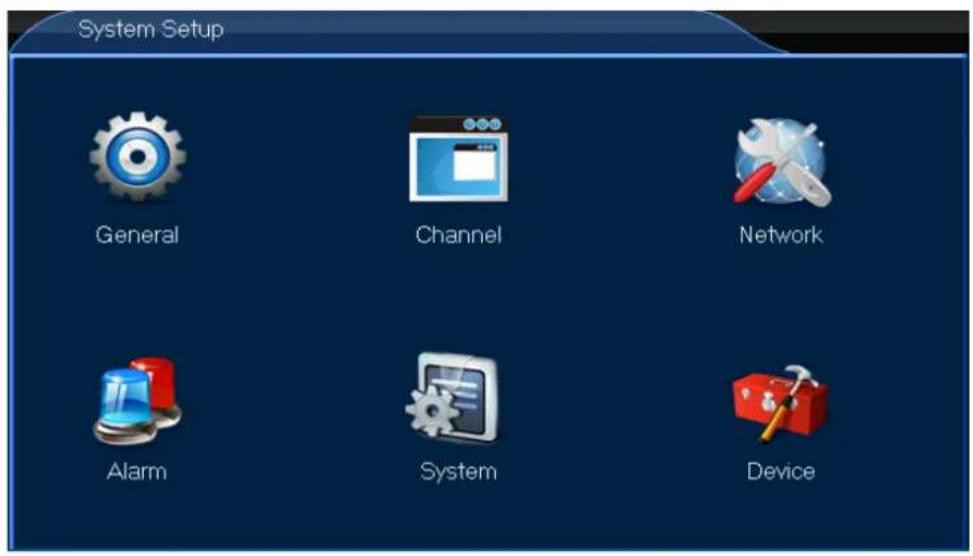
- Klik met de linkermuisknop op het pictogram General, om het menu te openen.
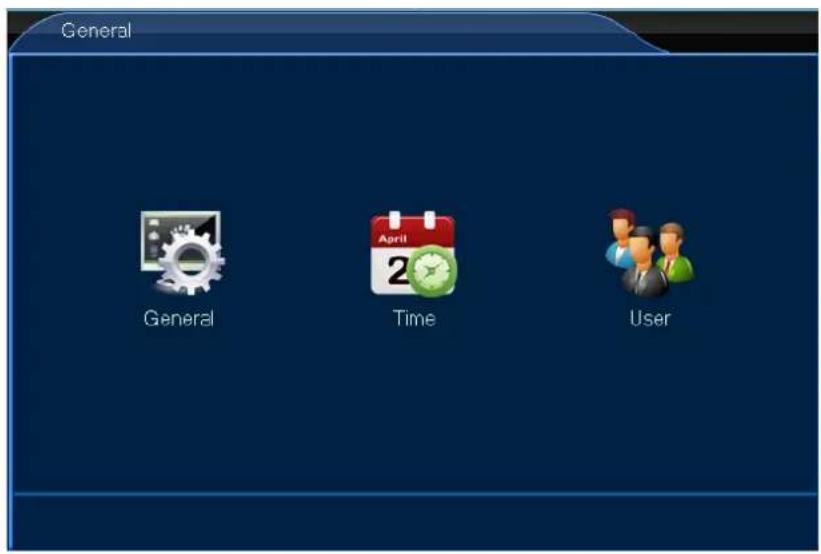
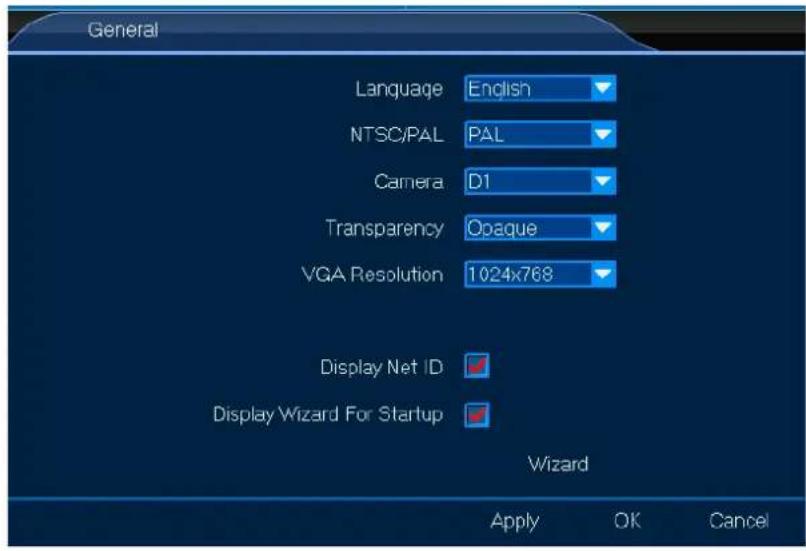
In het menu General kunt u de algemene instellingen configureren. Ga als volgt te werk:
- Klik met de linkermuisknop op het pictogram General, om het menu te openen.
text_image
General Language English NTSC/PAL PAL Camera D1 Transparency Opaque VGA Resolution 1024x768 Display Net ID ✓ Display Wizard For Startup ✓ Wizard Apply OK Cancel- Selecteer de gewenste instellingen.
- Klik met de linkermuisknop op OK, om te bevestigen.
8.1.2 Time

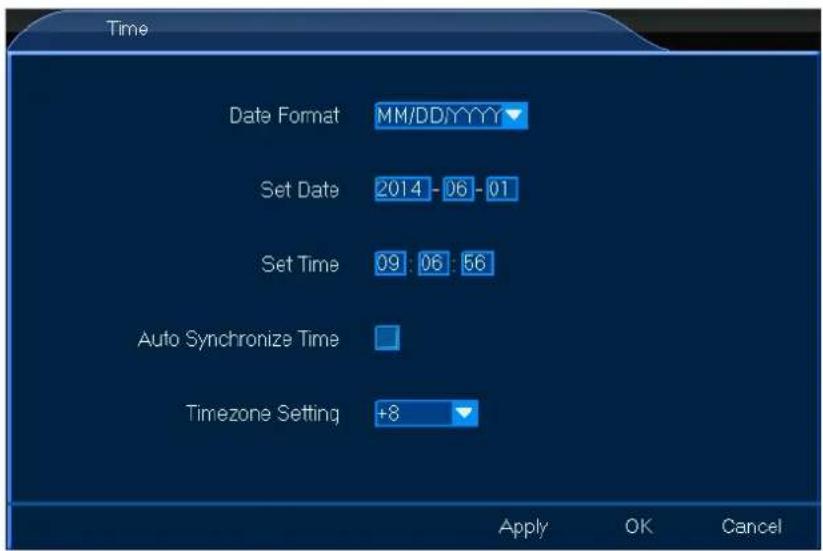
Met Time kunt u de tijdsinstellingen configureren. Ga als volgt te werk:
- Klik met de linkermuisknop op het pictogram Time, om het menu te openen.
text_image
Time Date Format MM/DD/YYYY▼ Set Date 2014 - 06 - 01 Set Time 09 : 06 : 56 Auto Synchronize Time Timezone Setting +8 ▼ Apply OK Cancel- Selecteer de gewenste instellingen.
- Klik met de linkermuisknop op OK, om te bevestigen.
8.1.3 User

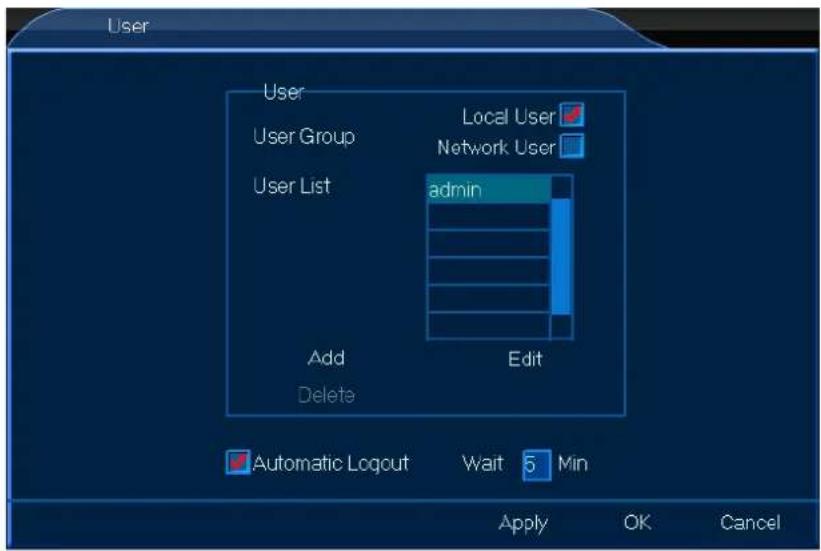
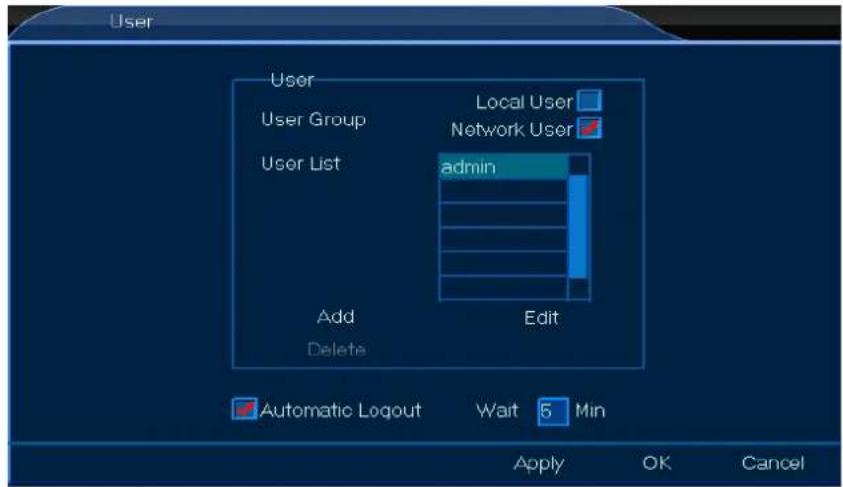
In het menu User kunt u de gebruikersinstellingen configureren, voor een lokale of netwerkgebruiker. Ga als volgt te werk:
Local User
- Klik met linkermuisknop op het pictogram User, om het menu te openen.
- Vink het veld Local User aan en klik met de linkermuisknop op Add of Edit.
- Selecteer de gewenste instellingen.
- Klik met de linkermuisknop op OK, om te bevestigen.
Network User
- Klik met de linkermuisknop op het pictogram User, om het menu te openen.
- Vink het veld Network User aan en klik met de linkermuisknop op Add of Edit.
- Selecteer de gewenste instellingen.
- Klik met de linkermuisknop op OK, om te bevestigen.
8.3 Channel

- Klik met de linkermuisknop op het pictogram General, om het menu te openen.
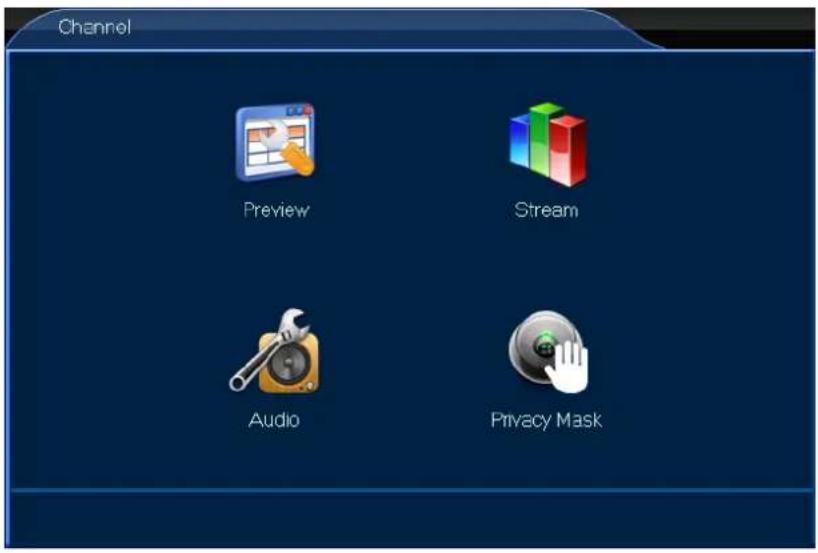
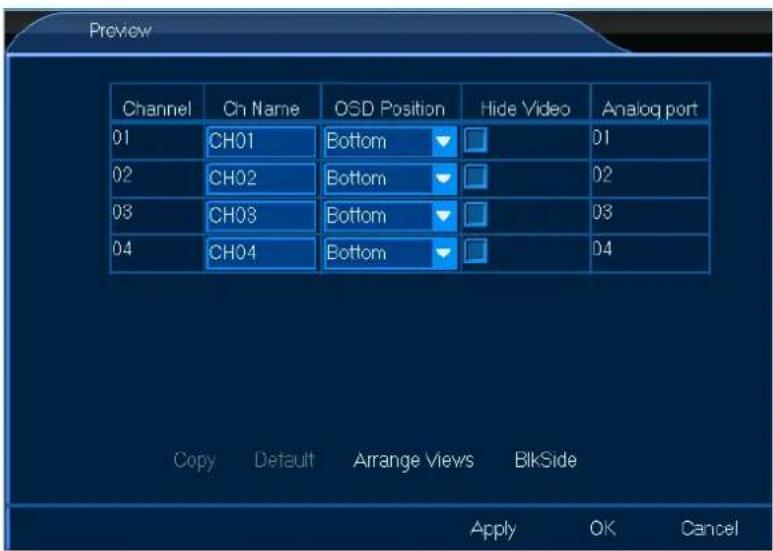
In het menu Preview kunt u de algemene weergave-instellingen zoals naampositie, configureren. Ga als volgt te werk:
- Klik met de linkermuisknop op het pictogram General, om het menu te openen.
text_image
Preview Channel Cn Name OSD Position Hide Video Analog port 01 CH01 Bottom □ 01 02 CH02 Bottom □ 02 03 CH03 Bottom □ 03 04 CH04 Bottom □ 04 Copy Default Arrange Views BlikSide Apply OK Cancel- Selecteer de gewenste instellingen.
- Klik met de linkermuisknop op OK, om te bevestigen.
8.2.2 Stream

CCTVSET2
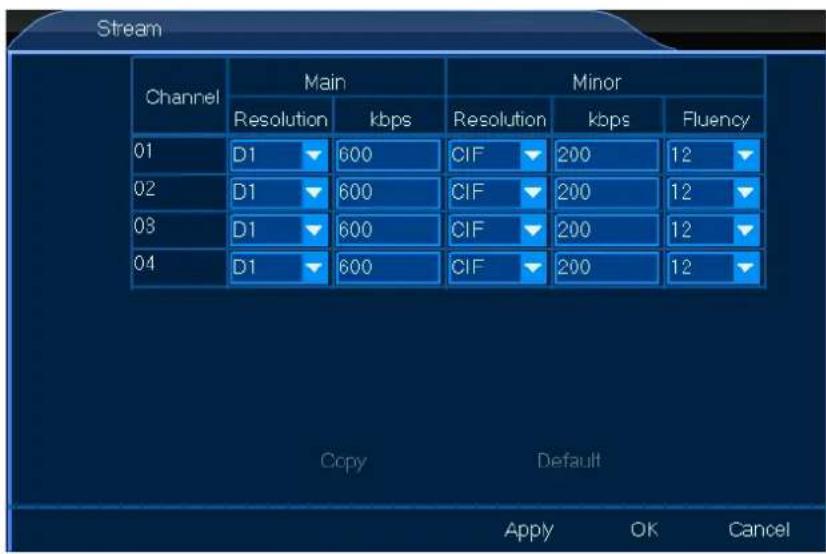
In het menu Stream kunt u de streaminstellingen configureren, ofwel lokaal of via een netwerk. Ga als volgt te werk:
- Klik met de linkermuisknop op het pictogram Stream, om het menu te openen.
text_image
Stream Channel Main Minor Resolution kbps Resolution kbps(Fluency 01 D1 600 CIF 200 12 02 D1 600 CIF 200 12 03 D1 600 CIF 200 12 04 D1 600 CIF 200 12 Copy Default Apply OK Cancel-
Selecteer de gewenste instellingen.
-
Klik met de linkermuisknop op OK, om te bevestigen.
8.2.3 Audio

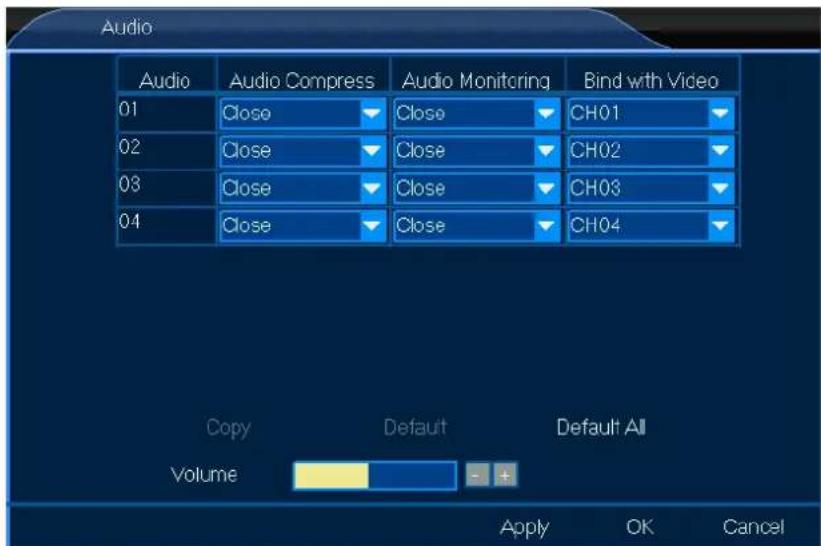
In het menu Audio kunt u de algemene geluidsinstellingen instellen. Ga als volgt te werk:
- Klik met de linkermuisknop op het pictogram Audio, om het menu te openen.
text_image
Audio Audio Compress Audio Monitoring Bind with Video 01 Close Close CH01 02 Close Close CH02 03 Close Close CH03 04 Close Close CH04 Copy Default Default All Volume Apply OK Cancel-
Selecteer de gewenste instellingen.
-
Klik met de linkermuisknop op OK, om te bevestigen.
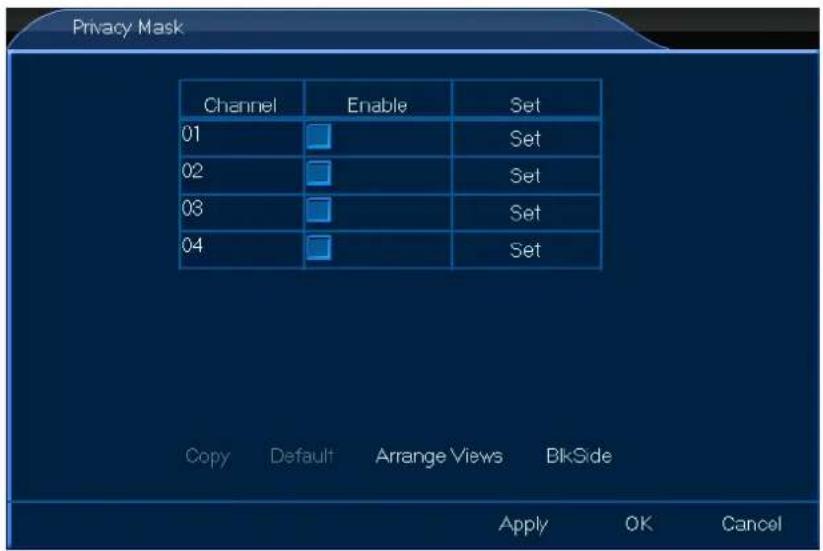
8.2.4 Privacy Mask

In het menu Privacy Mask kunt u delen maskeren - max. 4 - van het kanaal. Ga als volgt te werk:
- Klik met de linkermuisknop op het pictogram Privacy Mask, om het menu te openen.
text_image
Privacy Mask Channel Enable Set 01 Set 02 Set 03 Set 04 Set Copy Default Arrange Views BkSide Apply OK Cancel- Selecteer de gewenste instellingen.
- Klik met de linkermuisknop op OK, om te bevestigen.
8.4 Network

- Klik met de linkermuisknop op het pictogram Network, om het menu te openen.
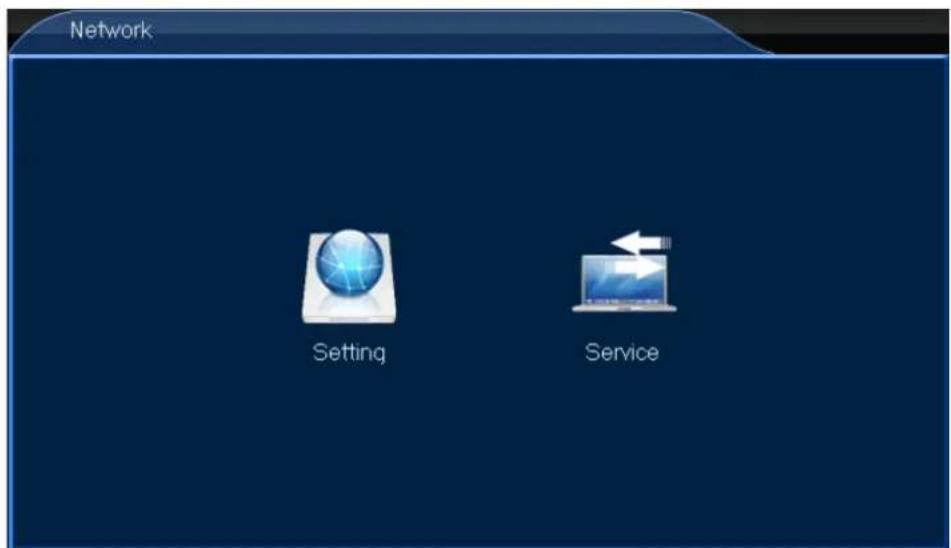
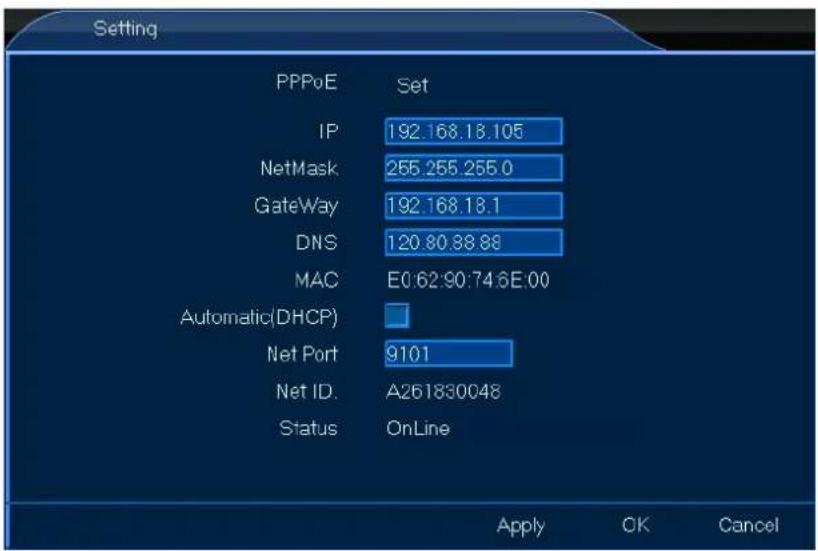
In het menu Setting kunt u de algemene verbindingsinstellingen configureren. Ga als volgt te werk:
- Klik met de linkermuisknop op het pictogram Setting, om het menu te openen.
text_image
Setting PPPoE Set IP 192.168.18.105 NetMask 255.255.255.0 GateWay 192.168.18.1 DNS 120.80.88.88 MAC E0:62:90:74:6E:00 Automatic(DHCP) Net Port 9101 Net ID.A261830048 Status OnLine Apply OK Cancel- Selecteer de gewenste instellingen.
- Klik met de linkermuisknop op OK, om te bevestigen.
8.3.2 Service

In het menu Service kunt u de netwerkinstellingen configureren. Deze netwerkinstellingen zijn belangrijk als u het bewakingssysteem vanop afstand wilt aansturen. Ga als volgt te werk:
- Klik met de linkermuisknop op het pictogram Service, om het menu te openen.
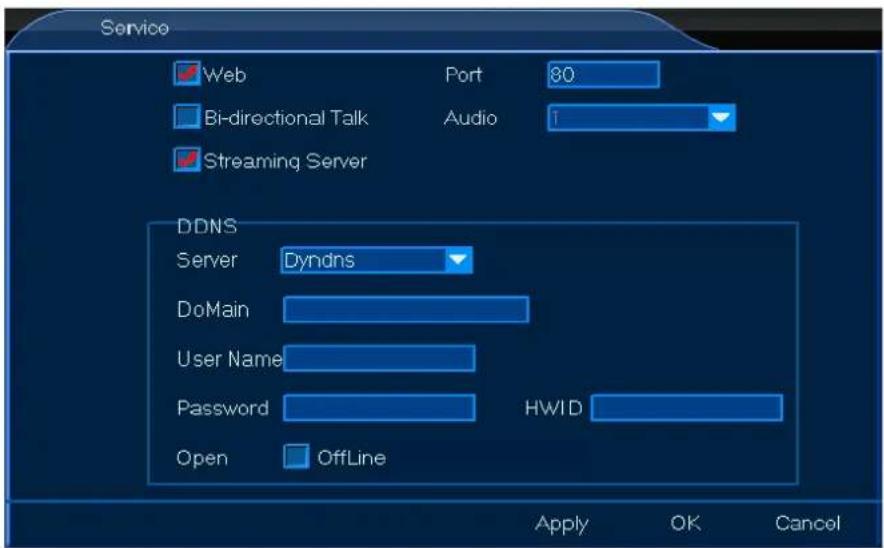
- Selecteer de gewenste instellingen.
- Klik met de linkermuisknop op OK, om te bevestigen.
8.5 Alarm

- Klik met de linkermuisknop op het pictogram Alarm, om het menu te openen.
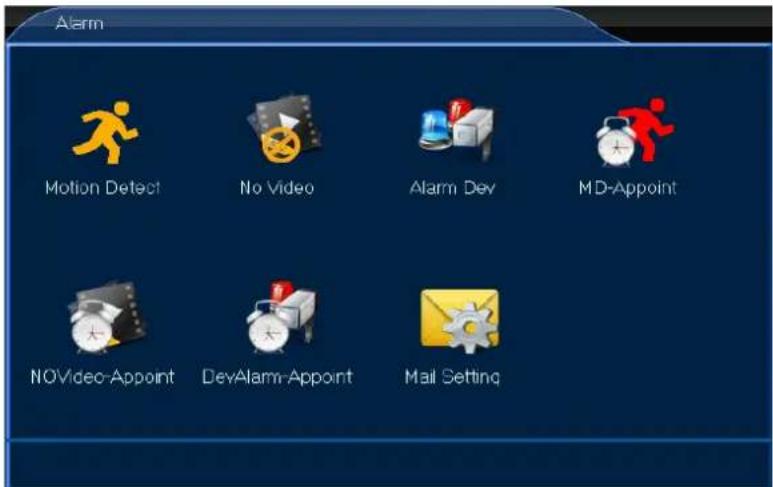
text_image
Alarm Motion Detect No Video Alarm Dev MD-Appoint NOVideo-Appoint DevAlarm-Appoint Mail SettingOPMERKING
• Zie 7.2.10 Clear Alarm (hierboven) voor meer alarmfuncties.
8.4.1 Motion Detect

In het menu Motion Detect kunt u het detectiebereik definiëren. Ga als volgt te werk:
- Klik met de linkermuisknop op het pictogram Motion Detect, om het menu te openen.
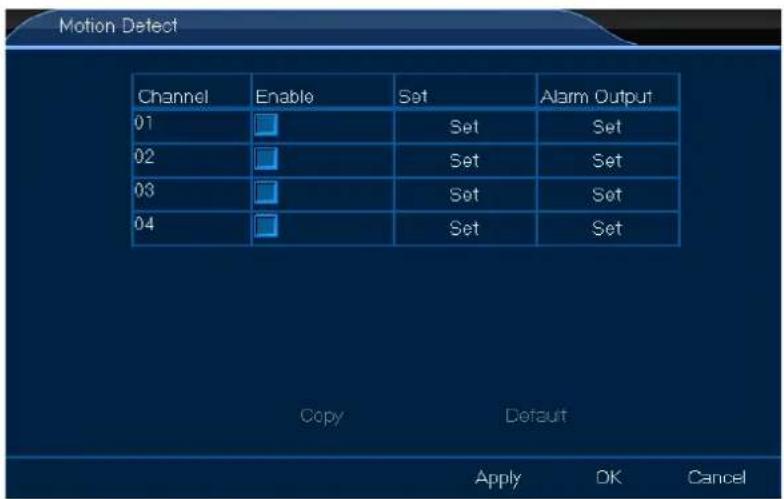
text_image
Motion Detect Channel Enable Set Alarm Output 01 Set Set 02 Set Set 03 Set Set 04 Set Set Copy Default Apply OK Cancel- Selecteer de gewenste instellingen.
- Klik met de linkermuisknop op OK, om te bevestigen.
8.4.2 No Video

In het menu No Video kunt u de alarmuitgang instellen. Ga als volgt te werk:
- Klik met de linkermuisknop op het pictogram No Video, om het menu te openen.
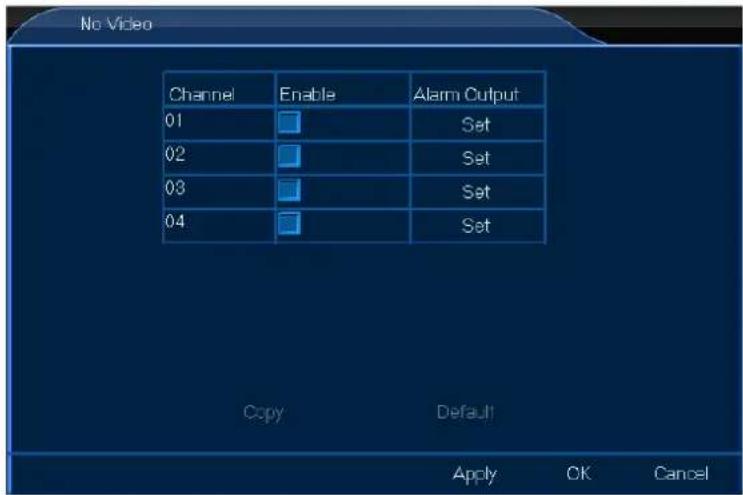
text_image
No Video Channel Enable Alarm Output 01 Set 02 Set 03 Set 04 Set Copy Default Apply OK Cancel- Selecteer de gewenste instellingen.
- Klik met de linkermuisknop op OK, om te bevestigen.
8.4.3 Alarm Dev

In het menu Alarm Dev kunt u de alarmuitgang instellen. Ga als volgt te werk:
- Klik met de linkermuisknop op het pictogram Alarm Dev, om het menu te openen.
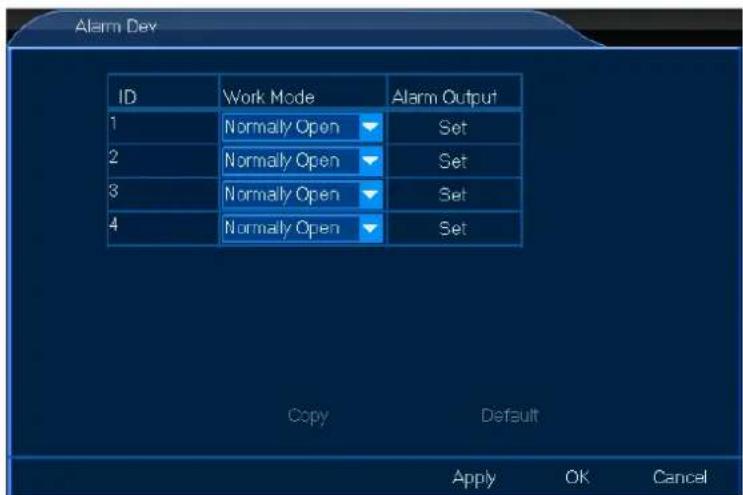
- Selecteer de gewenste instellingen.
- Klik met de linkermuisknop op OK, om te bevestigen.
8.4.4 MD-Appoint

In het menu MD-Appoint kunt u de bewegingsdetectie programmeren. Ga als volgt te werk:
- Klik met de linkermuisknop op het pictogram MD-Appoint, om het menu te openen.
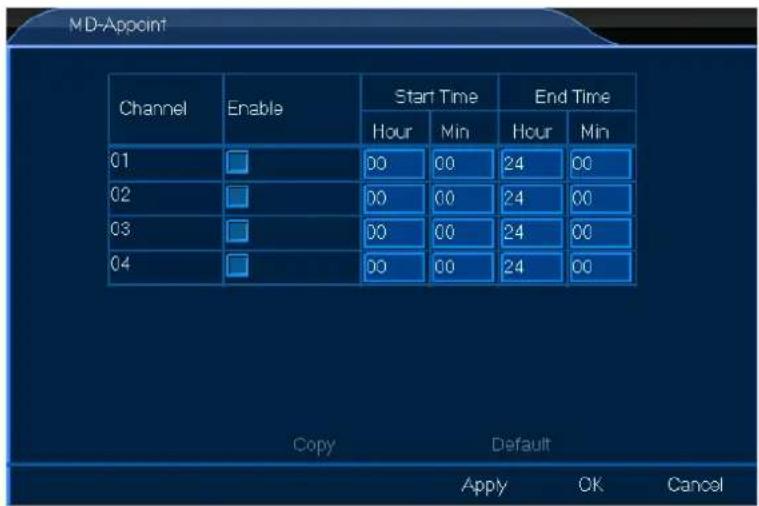
- Selecteer de gewenste instellingen.
- Klik met de linkermuisknop op OK, om te bevestigen.
8.4.5 NOVideo-Appoint

In het menu NOVideo-Appoint kunt u het uitschakelschema van het alarm instellen. Ga als volgt te werk:
- Klik met de linkermuisknop op het pictogram NOVideo-Appoint, om het menu te openen.
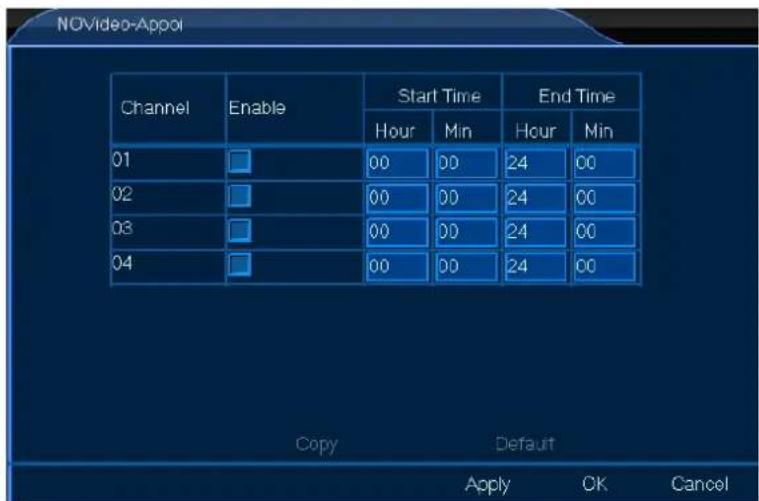
- Selecteer de gewenste instellingen.
- Klik met de linkermuisknop op OK, om te bevestigen.
8.4.6 DevAlarm-Appoint

In het menu DevAlarm-Appoint kunt u het inschakelschema van het alarm instellen. Ga als volgt te werk:
- Klik met de linkermuisknop op het pictogram DevAlarm-Appoint, om het menu te openen.
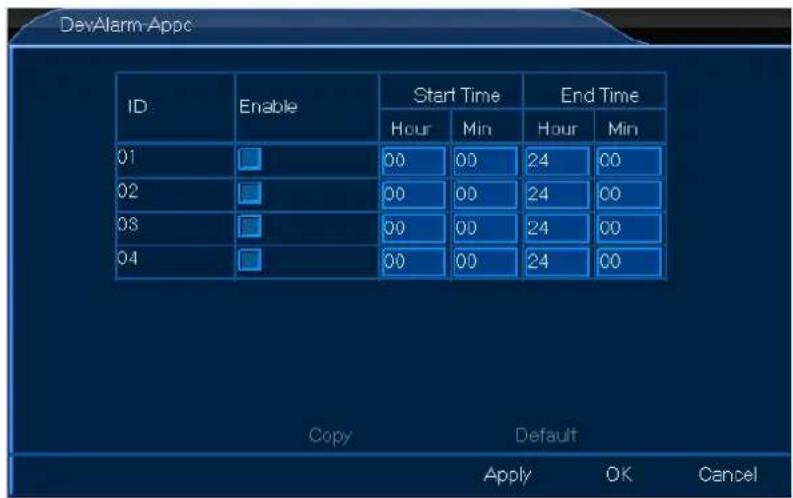
text_image
DevAlarm Appc ID Enable Start Time End Time Hour Min Hour Min 01 00 00 24 00 02 00 00 24 00 03 00 00 24 00 04 00 00 24 00 Copy Default Apply OK Cancel- Selecteer de gewenste instellingen.
- Klik met de linkermuisknop op OK, om te bevestigen.
8.4.7 Mail Setting

In het menu Mail Setting kunt u de e-mailinstellingen configureren. Ga als volgt te werk:
- Klik met de linkermuisknop op het pictogram Mail Setting, om het menu te openen.
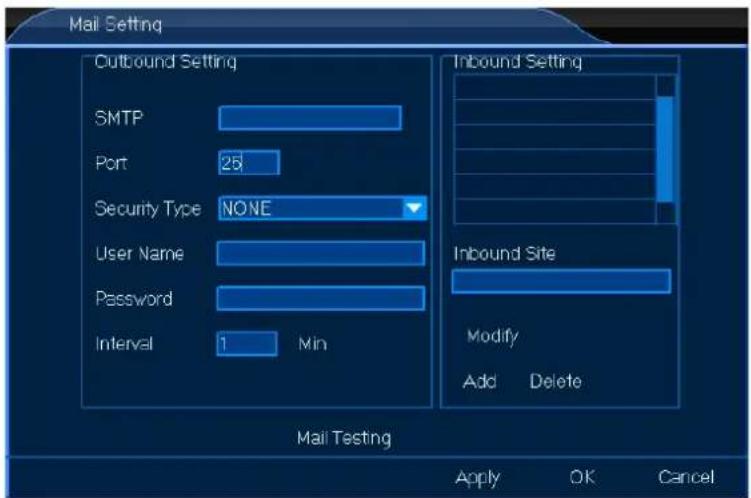
- Selecteer de gewenste instellingen.
- Klik met de linkermuisknop op OK, om te bevestigen.
8.6 System

- Klik met de linkermuisknop op het pictogram System, om het menu te openen.
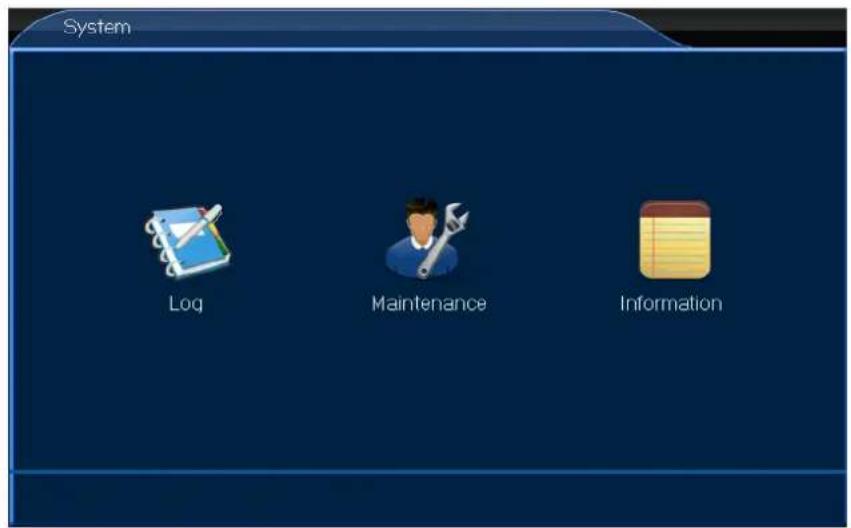
In het menu Log kunt u de inlogactiviteiten raadplegen. Ga als volgt te werk:
- Klik met de linkermuisknop op het pictogram log, om het menu te openen.
- Selecteer de gewenste instellingen.
- Klik met de linkermuisknop op OK, om te bevestigen.
8.5.2 Maintenance

In het menu Maintenance kunt u het systeem updaten en resetten. Ga als volgt te werk:
- Klik met de linkermuisknop op het pictogram Maintenance, om het menu te openen.
- Selecteer de gewenste instellingen.
- Klik met de linkermuisknop op OK, om te bevestigen.
8.5.3 Information

CCTVSET2
In het menu Information kunt u algemene informatie raadplegen zoals de software- en hardwareversie, enz. Ga als volgt te werk:
- Klik met de linkermuisknop op het pictogram Information, om het menu te openen.
- Klik met de linkermuisknop op OK, om te bevestigen.
8.7 Device

- Klik met de linkermuisknop op het pictogram Device, om het menu te openen.
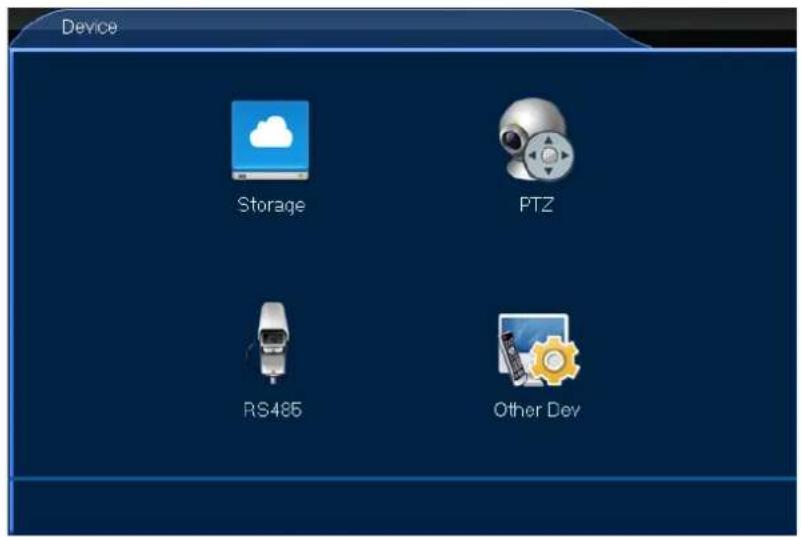
In het menu Storage kunt u de HDD-opslagcapaciteit raadplegen en de opnameopties instellen wanneer de harde schijf vol is. Ga als volgt te werk:
- Klik met de linkermuisknop op het pictogram Storage, om het menu te openen.
- Selecteer de gewenste instellingen.
- Klik met de linkermuisknop op OK, om te bevestigen.
8.6.2 PTZ

In het menu PTZ kunt u de PTZ-instellingen en protocollen instellen. Ga als volgt te werk:
- Klik met de linkermuisknop op het pictogram PTZ, om het menu te openen.
- Selecteer de gewenste instellingen.
- Klik met de linkermuisknop op OK, om te bevestigen.
8.6.3 RS485

Het menu RS485 wordt niet gebruikt op dit type DVR.
8.6.4 Other Dev

In het menu Other Dev kunt u de scherminstellingen aanpassen. Ga als volgt te werk:
- Klik met de linkermuisknop op het pictogram Other Dev, om het menu te openen.
- Selecteer de gewenste instellingen.
- Klik met de linkermuisknop op OK, om te bevestigen.
9. ATVCloud
De CCTVSET2 DVR ondersteunt bewaking op afstand via uw mobiele telefoon, met Android® of met Apple®. Om het systeem via uw mobiele telefoon vanop afstand te gebruiken:
- Zoek en download de ATVCloud-app in de iTunes of Google Play app store.
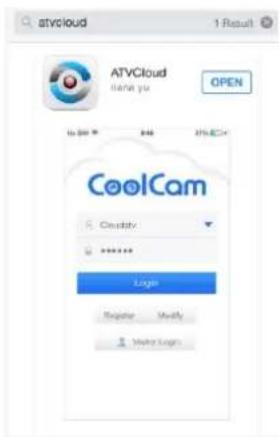
text_image
ATVCloud Gana yu OPEN to get 846 ATVCCM CoolCam Clustaty Login Register Modify Make Logs- Registreer en log in.
- Geef de NetID van de DVR in.
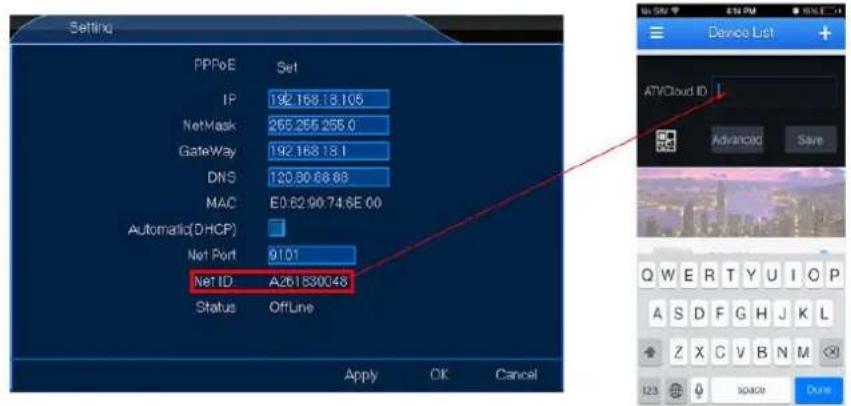
text_image
Setting PPPoE Set IP 192.168.18.105 NetMask 265.255.255.0 Gateway 192.168.18.1 DNS 120.30.68.63 MAC E0:62.90:74.6E 00 Automatic(DHCP) Net Port 9101 Net ID:A261830048 Status OffLine Apply OK Cancel Device List ATVCloud ID AdvancDD Save Q W E R T Y U I O P A S D F G H J K L Z X C V B N M 123 30K20 Done- Het systeem is nu klaar voor videobewaking op afstand vanaf uw mobiele telefoon!
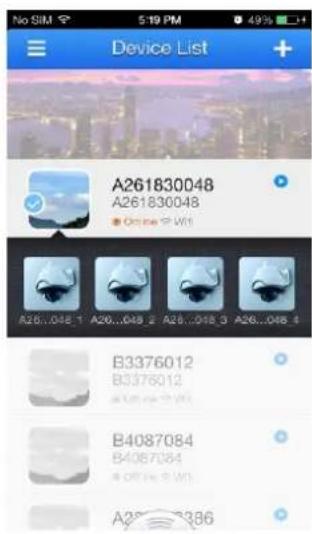
text_image
Device List A261830048 A261830048 ● Online 15 Wi-Fi B3376012 B3376012 B4087084 B4087084 A261830048 A261830048 A261830048 A261830048 A261830048 A261830048 A261830048 A261830048 A261830048 A261830048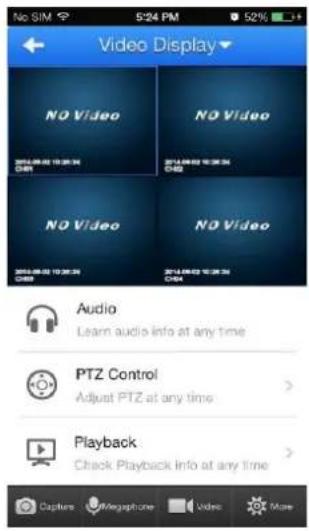
text_image
Video Display NO Video 2014.08.02 10:26:34 CBA NO Video 2014.08.02 10:26:34 CBA NO Video 2014.08.02 10:26:34 CBA Audio Learn audio info at any time PTZ Control Adjust PTZ at any time Playback Check Playback info at any time Capture Megaphone Video More10. CMS-beveiligingssoftware
Download de handleiding voor de CMS-beveiligingssoftware vanaf de Perel-website. Ga naar de website www.perel.eu, geef [CCTVSET2] in de zoekmachine van de website in en download de gebruikershandleiding van de productpagina.
11. Reiniging en Onderhoud
Het DVR-systeem vereist geen bijzonder onderhoud. Het is echter aan te raden om het regelmatig te reinigen.
12. Technische specificaties
DVR
| videoformaat | PAL |
| videocompressie | H.264 (FRAME/D1) |
| video-ingang | 4 kanalen, composiet videosignaal 1Vp-p / 75 ohm BNC |
| video-uitgang | BNC, VGA & HDMI |
| max. opnamefrequentie (PAL) | frame / D1 - 704 x 576 pixels @ 100 IPS (PAL) |
| instelling beeldkwaliteit | hoogst/hoger/hoog/laag/lager/laagst |
| opslag op harde schijf | ingebouwde 500 GB-harde schijf |
| opnamemodus | manueel / timer / bewegingsdetectie |
| beeldfrequentie | 100 IPS voor PAL |
| detectiebereik | 16 x 12 roosters per kanaal |
| detectiegevoeligheid | 1 parameter met 6 gevoeligheidsniveaus |
| back-uptoestel | USB-flashdrive en netwerk |
| PTZ-besturing | RS-485 |
| toetsvergrendeling | ja |
| detectie beeldverlies | ja |
| cameranaam | tot 8 tekens |
| videoregelingen | contrast / helderheid / intensiteit |
| voeding | 12 VDC |
| werktemperatuur | 10°C ~ 40°C (50°F ~ 104°F) |
| systeemherstel | automatisch systeemherstel na stroomonderbreking |
| afmetingen | 258 x 213 x 42 mm |
| gewicht | 950 g |
CCTVSET2
camera (4x)
| IP-norm | IP65 |
| scanningsysteem | PAL |
| opneemelement | CMOS-sensor |
| aantal pixels | 752 x 582 - PAL |
| resolutie | 600 tv-lijnen |
| min. verlichting | 0 lux (IR aan) |
| IR-leds | 24 |
| max. IR-bereik | 15 m |
| IR-filter | ja |
| video-uitgang | 1.0 Vp-p composiet, 75 ohms |
| ingebouwde lens | 3.6 mm |
| lenshoek | 79° |
| voeding | 12 VDC |
| afmetingen | 56 x 54 x 142 mm |
| gewicht | 220 g |
Gebruik dit toestel enkel met originele accessoires. Velleman nv is niet aansprakelijk voor schade of kwetsuren bij (verkeerd) gebruik van dit toestel. Voor meer informatie over dit product en de laatste versie van deze handleiding, zie www.perel.eu. De informatie in deze handleiding kan te allen tijde worden gewijzigd zonder voorafgaande kennisgeving.
Alle geregistreerde handelsmerken en handelsnamen zijn eigendom van hun respectieve bezitters, en zijn enkel gebruikt als voorbeeld van de compatibiliteit tussen onze producten en de producten van de verschillende fabrikanten.
Android is een handelsmerk van Google Inc.
iPad, iPod, iPod touch, iPhone, Mac, iMac, MacBook, PowerBook, Power Mac, Mac OS zijn handelsmerken van Apple Inc., geregistreerd in de VS en andere landen.
HDMI is een handelsmerk of een geregistreerd handelsmerk van HDMI Licensing, LLC in de Verenigde Staten en/of andere landen.
© AUTEURSRECHT
Velleman nv heeft het auteursrecht voor deze handleiding. Alle wereldwijde rechten voorbehouden. Het is niet toegestaan om deze handleiding of gedeelten ervan over te nemen, te kopiëren, te vertalen, te bewerken en op te slaan op een elektronisch medium zonder voorafgaande schriftelijke toestemming van de rechthebbende.
MODE D'EMPLOI
1. Introduction
Velleman® service- en kwaliteitsgarantie
Velleman® heeft sinds zijn oprichting in 1972 een ruime ervaring opgebouwd in de elektronicawereld en verdeelt op dit moment producten in meer dan 85 landen. Al onze producten beantwoorden aan strikte kwaliteitseisen en aan de wettelijke bepalingen geldig in de EU. Om de kwaliteit te waarborgen, ondergaan onze producten op regelmatige tijdstippen een extra kwaliteitscontrole, zowel door onze eigen kwaliteitsafdeling als door externe gespecialiseerde organisaties. Mocht er ondanks deze voorzorgen toch een probleem optreden, dan kunt u steeds een beroep doen op onze waarborg (zie waarborgvoorwaarden).
Algemene waarborgvoorwaarden consumentengoederen (voor Europese Unie):
- Op alle consumentengoederen geldt een garantieperiode van 24 maanden op productie- en materiaalfouten en dit vanaf de oorspronkelijke aankoopdatum.
- Indien de klacht gegrond is en een gratis reparatie of vervanging van een artikel onmogelijk is of indien de kosten hiervoor buiten verhouding zijn, kan Velleman® beslissen het desbetreffende artikel te vervangen door een gelijkwaardig artikel of de aankoopsom van het artikel gedeeltelijk of volledig terug te betalen. In dat geval krijgt u een vervängend product of terugbetaling ter waarde van 100% van de aankoopsom bij ontdekking van een gebrek tot één jaar na aankoop en levering, of een vervangend product tegen 50% van de kostprijs of terugbetaling van 50 % bij ontdekking na één jaar tot 2 jaar.
• Valt niet onder waarborg:
- alle rechtstreekse of onrechtstreekse schade na de levering veroorzaakt aan het toestel (bv. door oxidatie, schokken, val, stof, vuil, vocht...), en door het toestel, alsook zijn inhoud (bv. verlies van data), vergoeding voor eventuele winstderving.
- verbruiksgoederen, onderdelen of hulpstukken die onderhevig zijn aan veroudering door normaal gebruik zoals bv. batterijen (zowel oplaadbare als niet-oplaadbare, ingebouwd of vervangbaar), lampen, rubberen onderdelen, aandrijfriemen... (onbeperkte lijst).
- defecten ten gevolge van brand, waterschade, bliksem, ongevallen, natuurrampen, enz.
- defecten veroorzaakt door opzet, nalatigheid of door een onoordeelkundige behandeling, slecht onderhoud of abnormaal
gebruik of gebruik van het toestel strijdig met de voorschriften van de fabrikant.
- schade ten gevolge van een commercieel, professioneel of collectief gebruik van het apparaat (bij professioneel gebruik wordt de garantieperiode herleid tot 6 maand).
- schade veroorzaakt door onvoldoende bescherming bij transport van het apparaat.
- alle schade door wijzigingen, reparaties of modificaties uitgevoerd door derden zonder toestemming van Velleman®.
- Toestellen dienen ter reparatie aangeboden te worden bij uw Velleman®-verdeler. Het toestel dient vergezeld te zijn van het oorspronkelijke aankoopbewijs. Zorg voor een degelijke verpakking (bij voorkeur de originele verpakking) en voeg een duidelijke foutomschrijving bij.
- Tip: alvorens het toestel voor reparatie aan te bieden, kijk nog eens na of er geen voor de hand liggende reden is waarom het toestel niet naar behoren werkt (zie handleiding). Op deze wijze kunt u kosten en tijd besparen. Denk eraan dat er ook voor niet-defecte toestellen een kost voor controle aangerekend kan worden.
- Bij reparaties buiten de waarborgperiode zullen transportkosten aangerekend worden.
- Elke commerciële garantie laat deze rechten onverminderd.