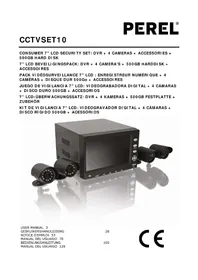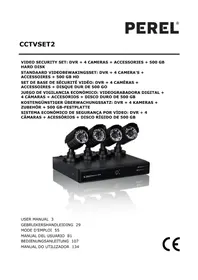
CCTVSET2 - Caméra de surveillance Perel - Notice d'utilisation et mode d'emploi gratuit
Retrouvez gratuitement la notice de l'appareil CCTVSET2 Perel au format PDF.



| Caractéristiques | Détails |
|---|---|
| Type de produit | Caméra de surveillance |
| Résolution vidéo | 1080p (Full HD) |
| Vision nocturne | Oui, avec infrarouge |
| Angle de vue | 90 degrés |
| Connectivité | Wi-Fi et Ethernet |
| Stockage | Support pour carte microSD |
| Application mobile | Compatible avec iOS et Android |
| Installation | Fixation murale ou plafond |
| Maintenance | Nettoyage régulier de l'objectif |
| Sécurité | Chiffrement des données |
| Garantie | 2 ans |
FOIRE AUX QUESTIONS - CCTVSET2 Perel
Questions des utilisateurs sur CCTVSET2 Perel
0 question sur cet appareil. Repondez a celles que vous connaissez ou posez la votre.
Poser une nouvelle question sur cet appareil
Téléchargez la notice de votre Caméra de surveillance au format PDF gratuitement ! Retrouvez votre notice CCTVSET2 - Perel et reprennez votre appareil électronique en main. Sur cette page sont publiés tous les documents nécessaires à l'utilisation de votre appareil CCTVSET2 de la marque Perel.
MODE D'EMPLOI CCTVSET2 Perel
Aux résidents de l'Union européenne
Informations environnementales importantes concernant ce produit

Ce symbole sur l'appareil ou l'emballage indique que l'élimination d'un appareil en fin de vie peut polluer l'environnement. Ne pas jeter un appareil électrique ou électronique (et des piles éventuelles) parmi les déchets municipaux non sujets au tri sélectif ; une déchetterie traitera l'appareil en question. Renvoyer l'appareil à votre fournisseur ou à un service de recyclage local. Il convient de respecter la réglementation locale relative à la protection de l'environnement.
En cas de questions, contacter les autorités locales pour élimination.
Nous vous remercions de votre achat! Lire attentivement le présent mode d'emploi avant la mise en service de l'appareil. Si l'appareil a été endommagé pendant le transport, ne pas l'installer et consulter votre revendeur.
2. Consignes de sécurité


Garder l'appareil hors de la portée de jeunes enfants et de personnes non qualifiées.
Risque d'électrocution lors de l'ouverture du boîtier. Toucher un câble sous tension peut causer des électrochocs mortels.
Toujours déconnecter l'appareil lorsque l'appareil n'est pas utilisé ou avant de le nettoyer. Tirer sur la fiche pour débrancher l'appareil ; non pas le câble.
3. Directives générales
Se référer à la garantie de service et de qualité Velleman® en fin de ce mode d'emploi.


Protéger cet appareil contre la poussière.
Protéger cet appareil contre la chaleur extrême. Veiller à ce que les fentes de ventilation ne soient pas bloquées.
Protéger l'appareil des chocs et de l'abus. Traiter l'appareil avec circonspection pendant l'opération.
- Se familiariser avec le fonctionnement de l'appareil avant de l'utiliser.
- Toute modification est interdite pour des raisons de sécurité.
- N'utiliser l'appareil qu'à sa fonction prévue. Un usage impropre annule d'office la garantie.
- La garantie ne s'applique pas aux dommages survenus en négligeant certaines directives de cette notice et votre revendeur déclinera toute responsabilité pour les problèmes et les défauts qui en résultent.
• Installer et utiliser la caméra en respectant la législation et la vie privée des tiers. - Garder ce mode d'emploi pour toute référence ultérieure.
4. Caractéristiques
Ce jeu de vidéosurveillance est un système de sécurité domestique facile à utiliser. L'ensemble inclut 4 caméras CMOS avec 600 lignes TV. Un filtre IR élimine la lumière IR, afin d'éviter la distorsion des couleurs pendant la journée. Le DVR enregistre les images sur le disque dur de 500 Go intégré par détection de mouvements, enregistrement programmé ou manuel. Surveillance à distance plug-and-play par les applications smartphone
- contenu :
o 1 x DVR avec connexion SATA intégrée
o 4 x caméra cylindrique CMOS avec LEDs IR
o câble de caméra de 18 m
o souris USB et accessoires
○ 1 x adaptateur secteur de 12 V
- disque dur : 500 GB
CCTVSET2
• Surveillance à distance plug-and-play par les applications smartphone.
○ Android ® : ATVCloud
○ Apple ^ (iPhone ^ , iPod ^ et iPad ^ ): ATVCloud
- option (non incl.):
○ moniteur VGA et DVI : MONSCA5N
- routeur : EM4544, EM4571
5. Description
Se référer aux illustrations en page 2 de ce mode d'emploi.
Panneau frontal
| 1 | capteur IR (non utilisé) |
| 2 | LED d'alimentation |
| 3 | LED d'enregistrement |
Panneau arrière
| 1 | entrée vidéo |
| 2 | sortie vidéo |
| 3 | sortie audio |
| 4 | sortie VGA |
| 5 | connexion HDMI® |
| 6 | entrée audio |
| 7 | connexions USB |
| 8 | connexion RS-485 |
| 9 | entrée d'alimentation |
| 10 | connexion RJ-45 |
6. Installation
6.1 Installer le disque dur
L'enregistreur vidéo numérique (DVR) est livré avec disque dur installé. Connecter le DVR au moniteur (non incl.) et au routeur (non incl.). Connecter également le DVR au secteur.
6.2 Description des icônes
| enregistrement | |
| connexion au canal | |
| canal avec alarme réglée, alarme n'est pas activée | |
| alarme est activée | |
| contrôle vocal désactivé | |
| contrôle vocal activé |
7. Opération rapide
7.1 Login
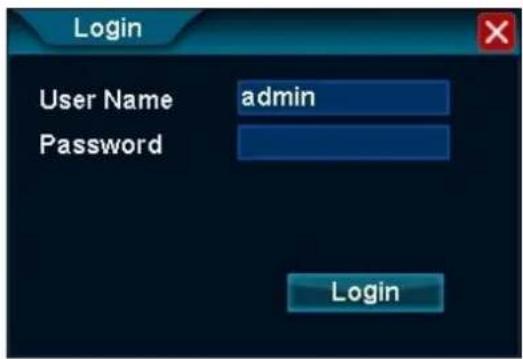
Après la mise sous tension du DVR, une fenêtre contextuelle s'affiche. Se connecter au DVR.
text_image
Login User Name admin Password LoginCCTVSET2
- Saisir le nom d'utilisateur par défaut [admin] dans le champ User Name.
- Il n'est pas nécessaire de saisir un mot de passe dans le champ Password.
- Cliquer avec le bouton gauche de la souris sur Login pour compléter le processus d'ouverture de session.
REMARQUE
- Au bout de trois tentatives de connexion incorrectes, la souris sera verrouillée pendant 10 secondes. Saisir le nom d'utilisation correct dès que la souris est déverrouillée.
7.2 Utilisation du menu
Après la connexion, l'écran principal apparaît. Déplacer le curseur de la souris vers le bas de la fenêtre pour afficher la barre de menu.

Passer le curseur sur les icônes pour afficher les noms du menu. De gauche à droite : System Setup, View Layout, Sequence, Zoom, Video Adjust, PTZ, Snapshot, Photos, Record Setup, Playback, Quit.
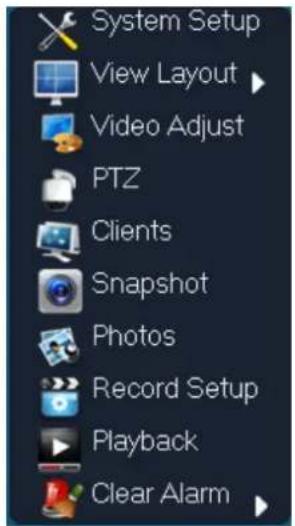
Il est également possible de faire un clic droit n'importe où dans l'écran, pour afficher le menu ci-dessous :
text_image
System Setup View Layout Video Adjust PTZ Clients Snapshot Photos Record Setup Playback Clear AlarmAvec le bouton gauche de la souris, cliquer n'importe où dans l'écran (pas sur un icône) pour faire disparaître le menu.
7.2.1 View Layout

Choisir un affichage en plein écran (View 1) ou en quad (View 4).
7.2.2 Sequence

CCTVSET2
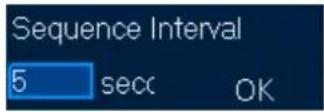
La fonction sequence commute automatiquement par les 4 canaux dans une boucle continue. Configurer la vitesse de commutation comme suit :
- Cliquer avec le bouton gauche de la souris sur l'icône Sequence pour accéder à la fonction.
- Cliquer avec le bouton gauche de la souris dans le champ. Saisir l'intervalle en secondes avec les touches numériques et confirmer avec OK.
- Cliquer avec le bouton gauche de la souris sur OK pour confirmer et pour activer la fonction.
- Cliquer avec le bouton gauche de la souris sur l'icône Stop Sequence pour désactiver la fonction séquence.

7.2.3 Video Adjust
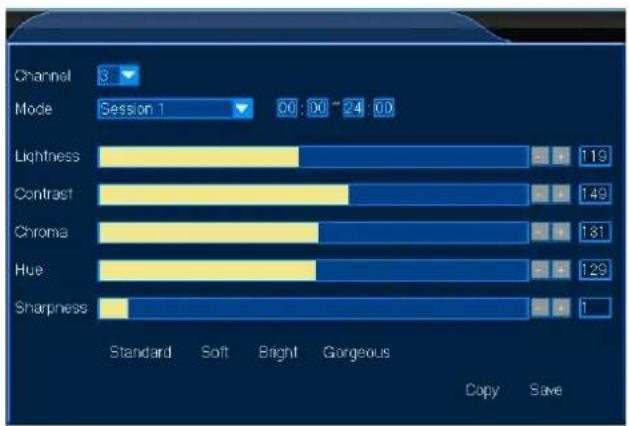
Le menu de réglage de vidéo vous permet d'effectuer des réglages fins de l'image pour chaque canal avec des modes personnalisés (sessions 1, 2 et 3). Il est possible d'utiliser les modes personnalisés comme des modes préprogrammés pour, p.ex. enregistrement de jour ou de nuit. Configurer comme suit :
- Cliquer avec le bouton gauche de la souris sur l'icône Video Adjust pour accéder à la fonction.
- Sélectionner le canal pour la configuration.
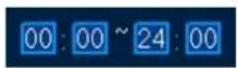
- Sélectionner la session pour le canal, p. ex. utiliser session 1 pour les réglages de jour, session 2 pour les réglages de nuit et session 3 pour d'autres réglages. Définir également votre session en réglant l'heure de session dans les champs d'heure.
- Ajuster manuellement chaque option, en cliquant dans la barre ou en cliquant sur [+] ou [-]. Il est également possible de sélectionner les réglages par défaut (Standard - Soft - Bright - Gorgeous) en bas de la fenêtre.
- Cliquer avec le bouton gauche de la souris sur Save pour sauvegarder les réglages.
- Répéter pour tous les canaux et sessions.
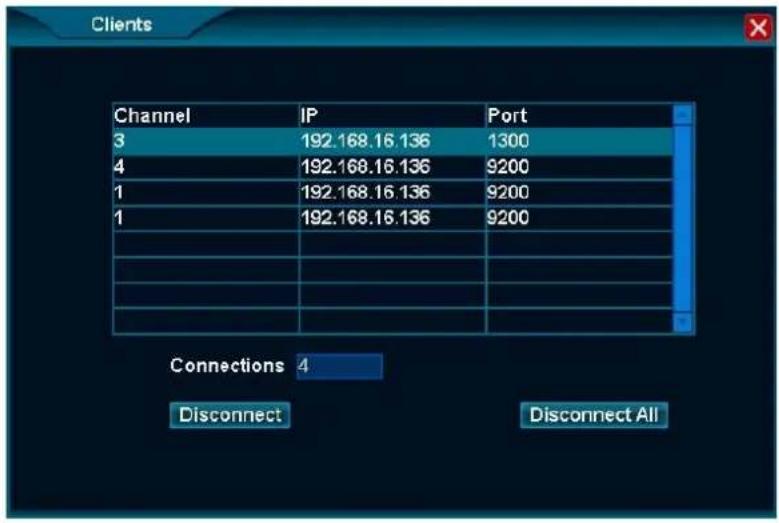
La fonction Clients affiche les hôtes à distance connectés au DVR.
text_image
Clients Channel IP Port 3 192.168.16.136 1300 4 192.168.16.136 9200 1 192.168.16.136 9200 1 192.168.16.136 9200 Connections 4 Disconnect Disconnect All- Pour déconnecter un hôte, cliquer avec le bouton gauche de la souris sur l'hôte à distance pour sélectionner.
- Cliquer avec le bouton gauche de la souris sur Disconnect.
- Cliquer avec le bouton gauche de la souris sur Disconnect All pour déconnecter simultanément les hôtes.
7.2.6 Snapshot
La fonction Snapshot vous permet de prendre des instantanés du canal sélectionné. Procéder comme suit :
- Cliquer avec le bouton gauche de la souris sur l'icône Snapshot pour accéder à la fonction. Le curseur se transformera en caméra.
- Se déplacer dans l'écran et cliquer une fois avec le bouton gauche de la souris. L'instantané est automatiquement sauvegardé sur le disque dur.
- Cliquer une fois avec le bouton droit de la souris pour quitter la fonction.
7.2.7 Photos
La fonction Photos vous permet de télécharger les instantanés sauvegardés sur le disque dur et, si nécessaire, de les sauvegarder sur une clé USB (non incl.)
Chercher un instantané
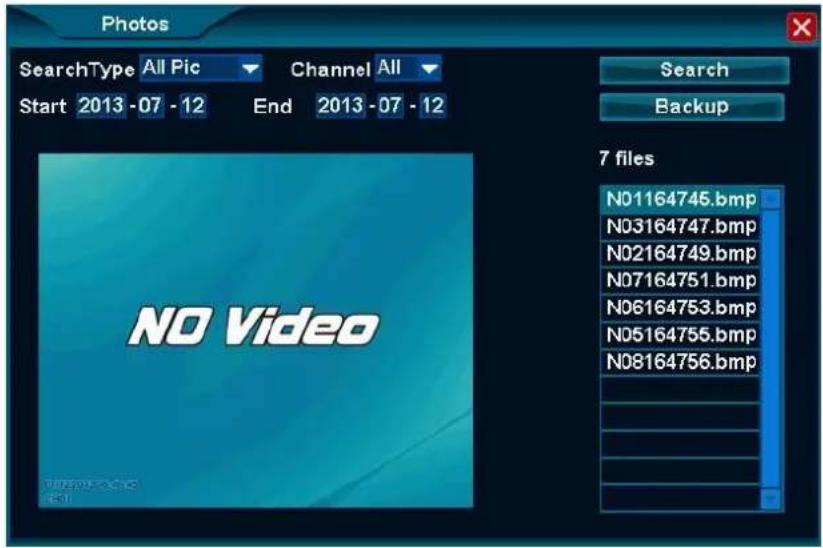
- Cliquer avec le bouton gauche de la souris sur l'icône Photos pour accéder à la fonction.
- Saisir toutes les informations nécessaires dans les champs correspondants. Noter que les instantanés ne peuvent plus être récupérés au bout d'un mois.
- Cliquer avec le bouton gauche de la souris sur Search pour chercher les instantanés. Les instantanés seront affichés à droite de la fenêtre.
- Cliquer avec le bouton gauche de la souris sur le fichier souhaité pour visualiser l'instantané.
text_image
Photos SearchType All Pic Channel All Start 2013 -07 -12 End 2013 -07 -12 NO Video 7 files N01164745.bmp N03164747.bmp N02164749.bmp N07164751.bmp N06164753.bmp N05164755.bmp N08164756.bmpTransférer un instantané vers une clé USB
- Connecter la clé USB au port USB à l'arrière du DVR.
- Chercher et sélectionner l'instantané voir 7.2.7 Chercher un instantané sauvegardé.
- Cliquer avec le bouton gauche de la souris sur Backup et sauvegarder l'instantané sur la clé USB.
7.2.8 Record Setup

Record Setup
La fonction Record Setup vous permet d'enregistrer des vidéos, de manière manuelle ou programmée.
Manual Recording
- Cliquer avec le bouton gauche de la souris sur l'icône Record Setup pour accéder à la fonction.
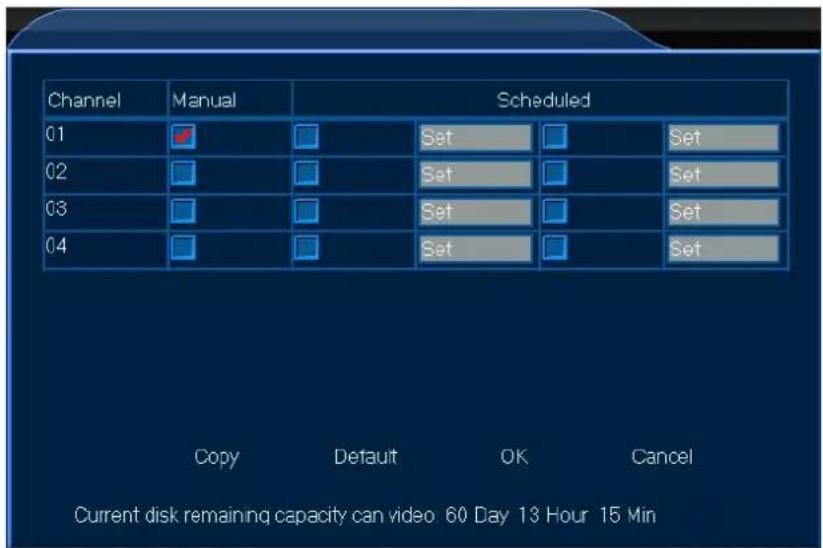
- Sélectionner le canal et cocher l'option Manual.
- Cliquer avec le bouton gauche de la souris sur OK pour commencer l'enregistrement.
- Saisir la fonction, décocher l'option Manual et cliquer avec le bouton gauche de la souris sur OK pour arrêter l'enregistrement.
Scheduled Recording
- Cliquer avec le bouton gauche de la souris sur l'icône Record Setup pour accéder à la fonction.
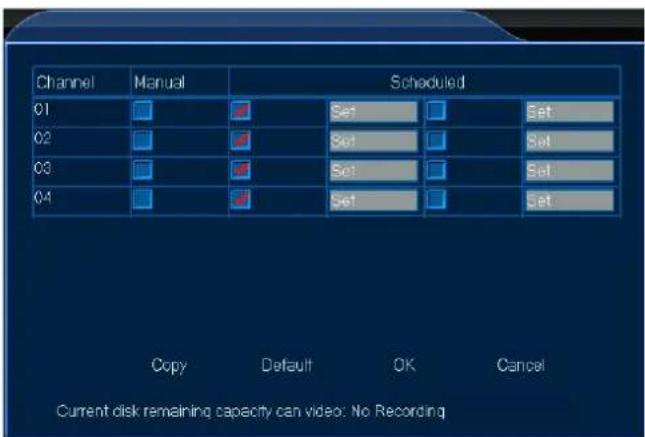
- Sélectionner le canal et cocher l'option Scheduled.
- Cliquer avec le bouton gauche de la souris sur Set pour le canal sélectionné pour ouvrir la fenêtre du programme.
- Saisir l'heure de début et de fin de l'enregistrement. Cliquer avec le bouton gauche de la souris sur OK pour confirmer l'heure de la programmation.
- Cliquer avec le bouton gauche de la souris sur OK pour confirmer l'enregistrement. L'enregistrement commencera et se terminera à l'heure programmée.
REMARQUE
- Lors de l'enregistrement, l'icône d'enregistrement s'affiche en bas à gauche du canal sélectionné.

7.2.9 Playback
La fonction Playback vous permet de lire et de visualiser les vidéos enregistrées, et de les sauvegarder sur une dé USB.
Recording Playback
- Cliquer avec le bouton gauche de la souris sur l'icône Playback pour accéder à la fonction.
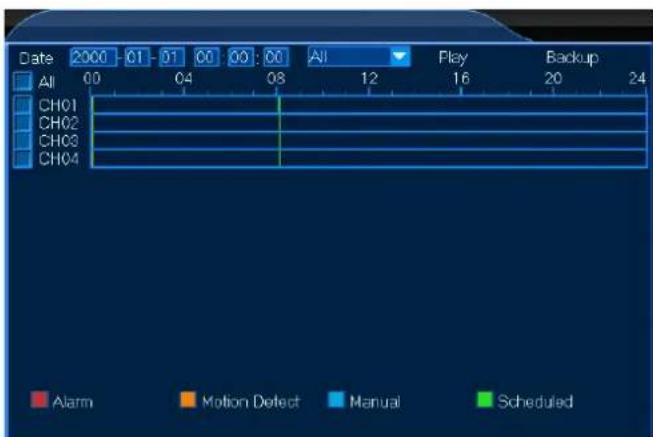
text_image
Date 2000 01 01 00 00 00 All Play Backup All 00 04 08 12 16 20 24 CH01 CH02 CH03 CH04 Alarm Motion Defect Manual ScheduledCCTVSET2
- Sélectionner le canal et saisir les paramètres nécessaires pour ajuster la sélection d'enregistrement.
- Cliquer avec le bouton gauche de la souris sur Play pour accéder à la fenêtre de lecture (voir Fenêtre de lecture ci-dessous).
Fenêtre de lecture
La fenêtre de lecture vous permet d'accéder à de diverses fonctions de lecture pour la vidéo enregistrée.
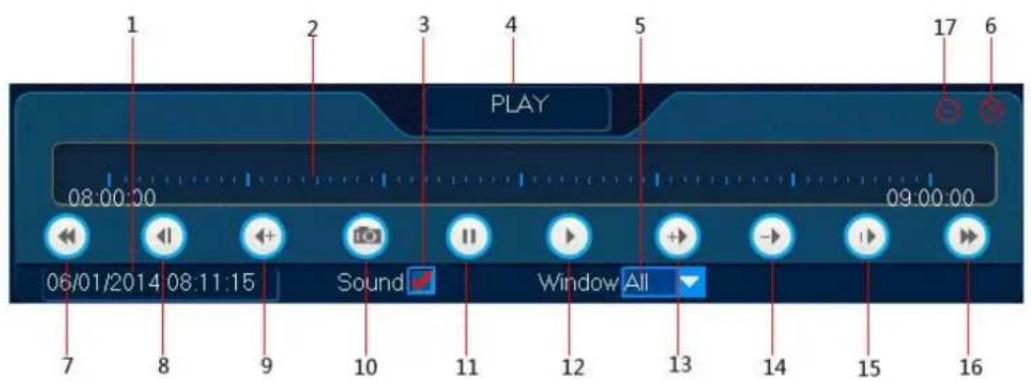
text_image
PLAY 08:00:00 09:00:00 06/01/2014 08:11:15 Sound Window All| 1 | PLAYBACK TIME : heure de la lecture en cours |
| 2 | PROGRESS BAR : progrès du fichier actuel |
| 3 | SOUND : activer/désactiver le son |
| 4 | FONCTION : fonction sélectionnée dans la fenêtre de lecture |
| 5 | WINDOW : sélection de canal |
| 6 | EXIT : quitter la fenêtre de lecture |
| 7 | PRIOR HOUR : reculer 1 heure en arrière |
| 8 | BACKSTEP: pause et reculer de 2 secondes |
| 9 | BACKFAST: lecture arrière à une vitesse de x 4, 8 or 16 |
| 10 | SNAP : prendre un instantané |
| 11 | PAUSE : mettre la vidéo en pause |
| 12 | PLAY : lancer la lecture de vidéo |
| 13 | FAST: lecture avant à une vitesse de x 2, 4, 8 ou 16 |
| 14 | SLOW : lecture avant à une vitesse de x 1/2, 1/4, 1/8 ou 1/16 |
| 15 | STEP : avancer une image à la fois |
| 16 | NEXT HOUR : avancer 1 heure |
| 17 | MINIMIZES : réduire la fenêtre de lecture |
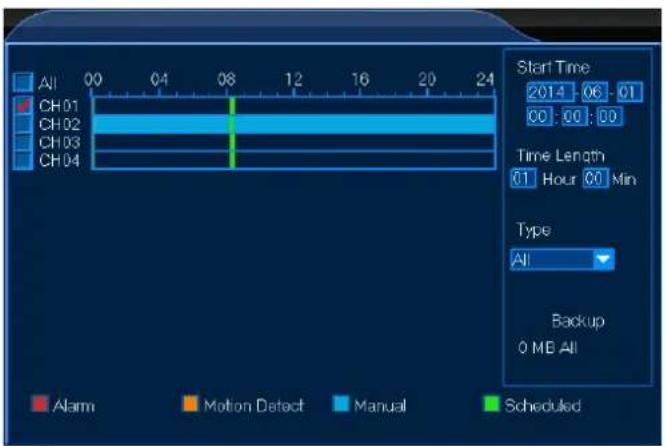
Sauvegarder l'enregistrement
- Cliquer avec le bouton gauche de la souris sur Backup pour accéder à la fonction.
text_image
All CH01 CH02 CH03 CH04 00 04 08 12 16 20 24 Start Time 2014 06 01 00:00:00 Time Length 01 Hour 00 Min Type All Backup 0 ME All Alarm Motion Detect Manual ScheduledCCTVSET2
- Sélectionner le canal et saisir les paramètres nécessaires pour ajuster la sélection d'enregistrement.
- Cliquer avec le bouton gauche de la souris sur Backup pour sauvegarder l'enregistrement.
REMARQUE
- Connecter une clé USB au DVR.
7.2.10 Clear Alarm

La fonction Clear Alarm vous permet d'effacer les réglages d'alarme pour 1 canal sélectionné ou pour tous les canaux. Procéder comme suit :
- Cliquer avec le bouton gauche de la souris sur la fenêtre correspondante pour sélectionner le canal.
- Cliquer avec le bouton gauche de la souris sur l'icône Photos pour accéder à la fonction.
- Cliquer avec le bouton gauche de la souris sur Current pour effacer les réglages d'alarme pour le canal sélectionné ou sur Clear All pour effacer tous les réglages d'alarme.
REMARQUE
- Consulter 8.4 Alarm ci-dessous pour configurer la fonction d'alarme.
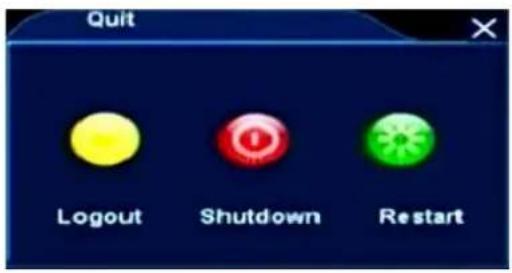
7.2.11 Quit

La fonction Quit vous permet de se déconnecter, d'éteindre ou de redémarrer le DVR.
text_image
Quit Logout Shutdown Restart8. System Setup
Le menu System Setup contient les fonctions nécessaires pour configurer le système DVR en détail.
- Cliquer avec le bouton gauche de la souris sur l'icône System Setup pour accéder au menu.
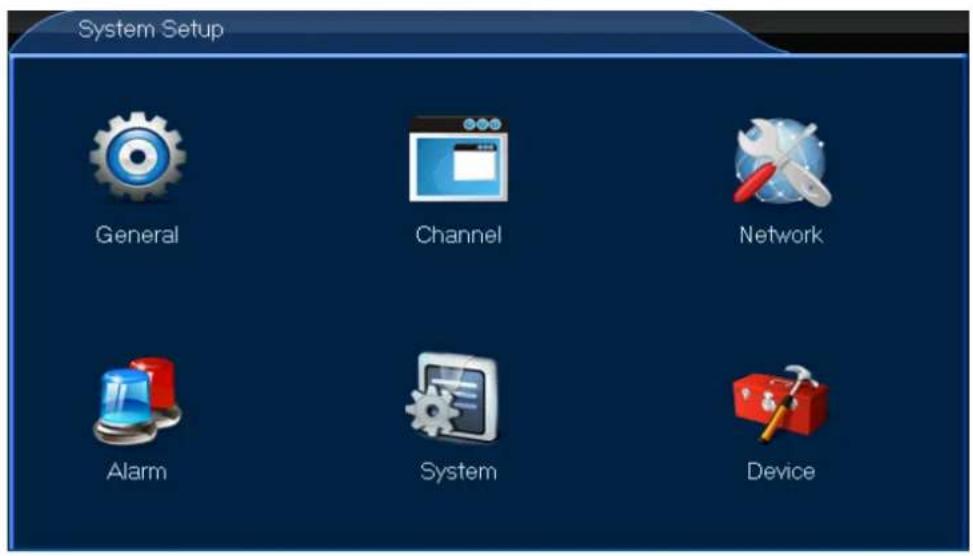
- Cliquer avec le bouton gauche de la souris sur l'icône General pour accéder au menu.
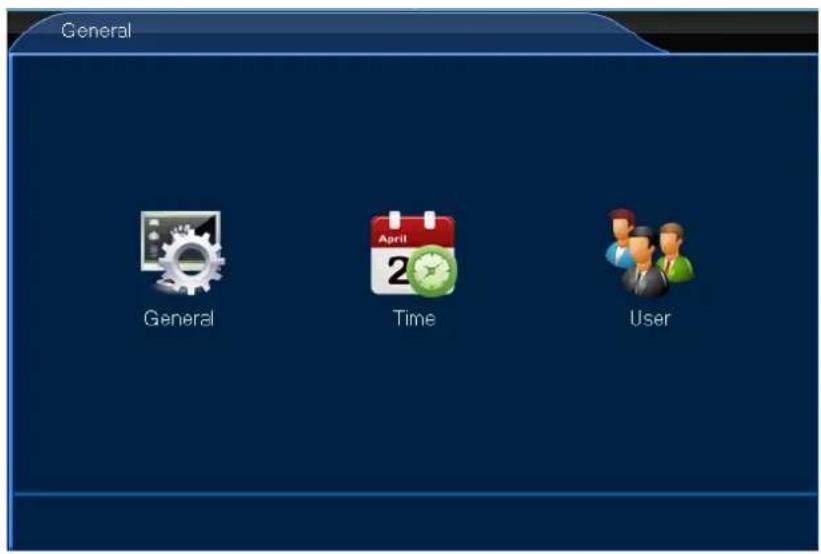
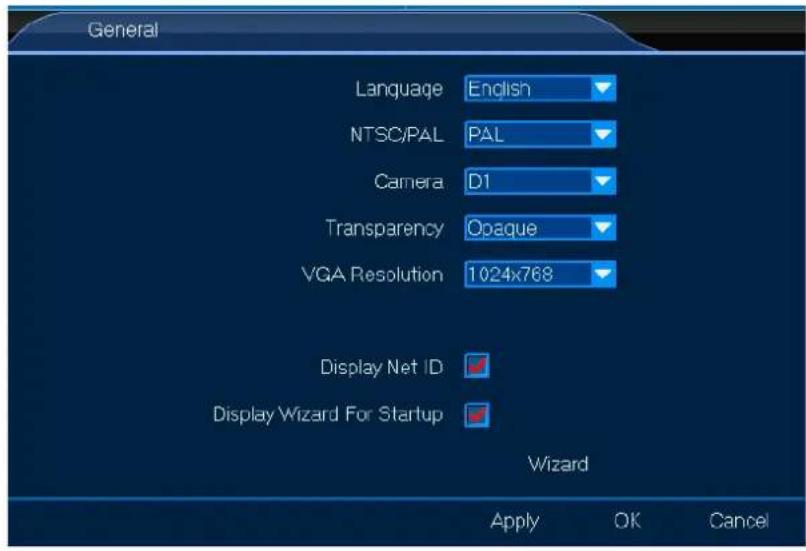
Le menu General vous permet d'ajuster les réglages généraux. Procéder comme suit :
- Cliquer avec le bouton gauche de la souris sur l'icône General pour accéder au menu.
text_image
General Language English NTSC/PAL PAL Camera D1 Transparency Opaque VGA Resolution 1024x768 Display Net ID ✓ Display Wizard For Startup ✓ Wizard Apply OK Cancel- Configurer comme souhaité.
- Cliquer avec le bouton gauche de la souris sur OK pour confirmer.
8.1.2 Time

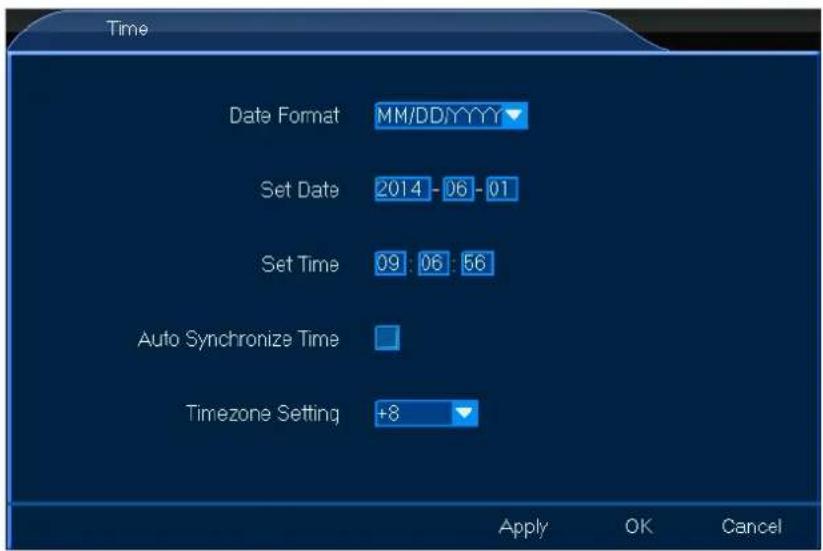
Le menu Time vous permet d'ajuster les réglages de temps. Procéder comme suit :
- Cliquer avec le bouton gauche de la souris sur l'icône Time pour accéder au menu.
text_image
Time Date Format MM/DD/YYYY▼ Set Date 2014 - 06 - 01 Set Time 09 : 06 : 56 Auto Synchronize Time Timezone Setting +8 ▼ Apply OK Cancel- Configurer comme souhaité.
- Cliquer avec le bouton gauche de la souris sur OK pour confirmer.
8.1.3 User

Le menu User vous permet d'ajuster les réglages d'utilisateur, soit un utilisateur réseau soit un utilisateur local. Procéder comme suit :
Local User
- Cliquer avec le bouton gauche de la souris sur l'icône User pour accéder au menu.
- Cocher la case Local User et cliquer avec le bouton gauche de la souris sur Add ou Edit.
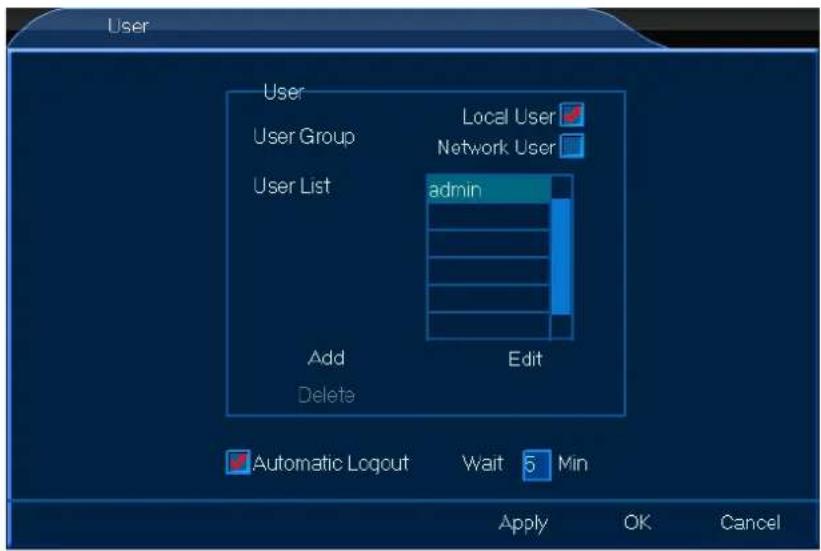
- Configurer comme souhaité.
- Cliquer avec le bouton gauche de la souris sur OK pour confirmer.
Network User
- Cliquer avec le bouton gauche de la souris sur l'icône User pour accéder au menu.
- Cocher la case Network User et cliquer avec le bouton gauche de la souris sur Add ou Edit.
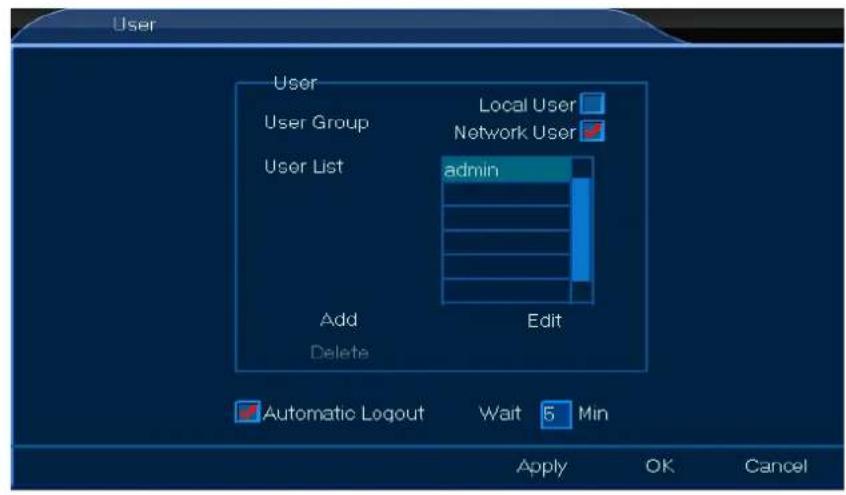
- Configurer comme souhaité.
- Cliquer avec le bouton gauche de la souris sur OK pour confirmer.
8.3 Channel

- Cliquer avec le bouton gauche de la souris sur l'icône General pour accéder au menu.

Le menu Preview vous permet d'ajuster les réglages à l'écran généraux comme la position de nom. Procéder comme suit :
- Cliquer avec le bouton gauche de la souris sur l'icône General pour accéder au menu.
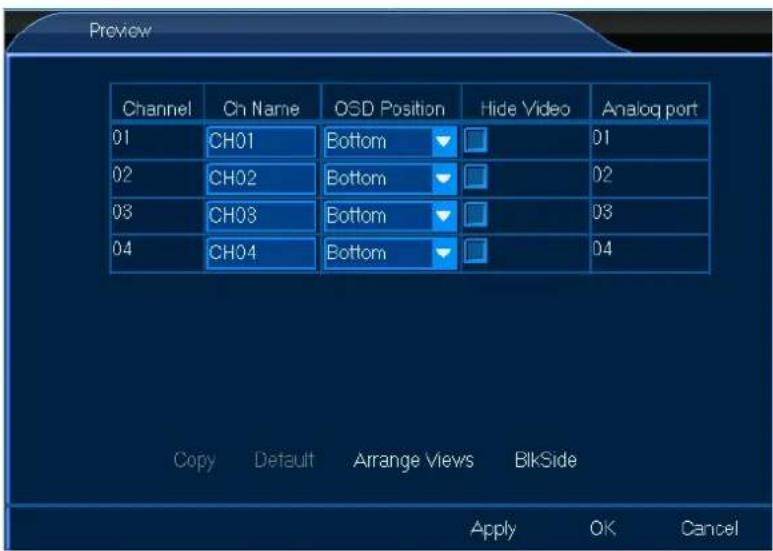
text_image
Preview Channel Cn Name OSD Position Hide Video Analog port 01 CH01 Bottom □ 01 02 CH02 Bottom □ 02 03 CH03 Bottom □ 03 04 CH04 Bottom □ 04 Copy Default Arrange Views BlikSide Apply OK Cancel- Configurer comme souhaité.
- Cliquer avec le bouton gauche de la souris sur OK pour confirmer.
8.2.2 Stream

CCTVSET2
Le menu Stream vous permet d'ajuster les paramètres de flux, soit localement soit par réseau. Procéder comme suit :
- Cliquer avec le bouton gauche de la souris sur l'icône Stream pour accéder au menu.
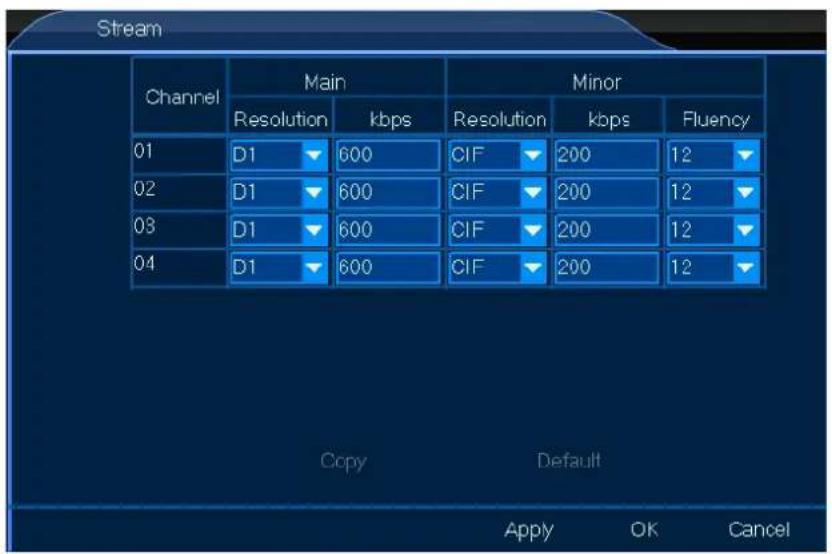
text_image
Stream Channel Main Minor Resolution kbps Resolution kbps Fluency 01 D1 600 CIF 200 12 02 D1 600 CIF 200 12 03 D1 600 CIF 200 12 04 D1 600 CIF 200 12 Copy Default Apply OK Cancel- Configurer comme souhaité.
- Cliquer avec le bouton gauche de la souris sur OK pour confirmer.
8.2.3 Audio

Le menu Audio vous permet d'ajuster les réglages audio généraux. Procéder comme suit :
- Cliquer avec le bouton gauche de la souris sur l'icône Audio pour accéder au menu.

text_image
Audio Audio Compress Audio Monitoring Bind with Video 01 Close Close CH01 02 Close Close CH02 03 Close Close CH03 04 Close Close CH04 Copy Default Default All Volume Apply OK Cancel- Configurer comme souhaité.
- Cliquer avec le bouton gauche de la souris sur OK pour confirmer.
8.2.4 Privacy Mask

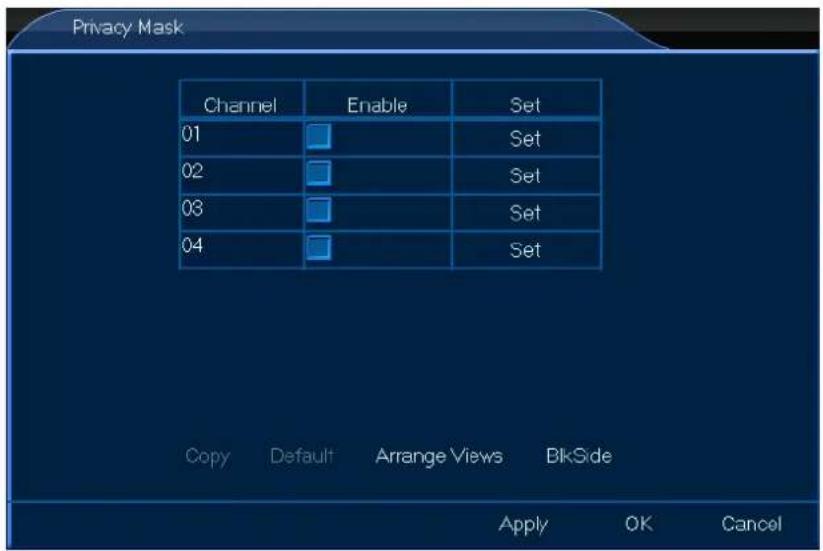
Le menu Privacy Mask vous permet de masquer des parties - max. 4 - du canal. Procéder comme suit :
- Cliquer avec le bouton gauche de la souris sur l'icône Privacy Mask pour accéder au menu.
text_image
Privacy Mask Channel Enable Set 01 Set 02 Set 03 Set 04 Set Copy Default Arrange Views BlkSide Apply OK Cancel- Configurer comme souhaité.
- Cliquer avec le bouton gauche de la souris sur OK pour confirmer.
8.4 Network

- Cliquer avec le bouton gauche de la souris sur l'icône Network pour accéder au menu.
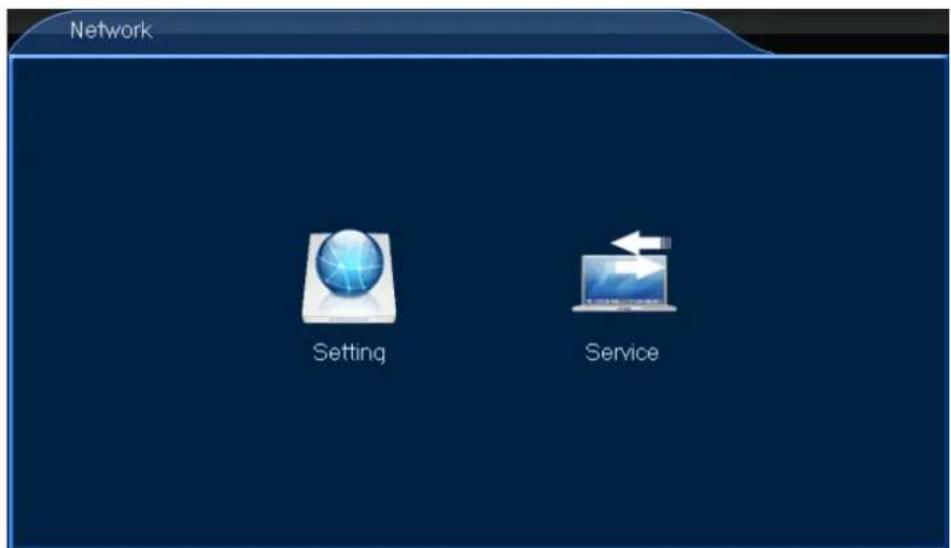
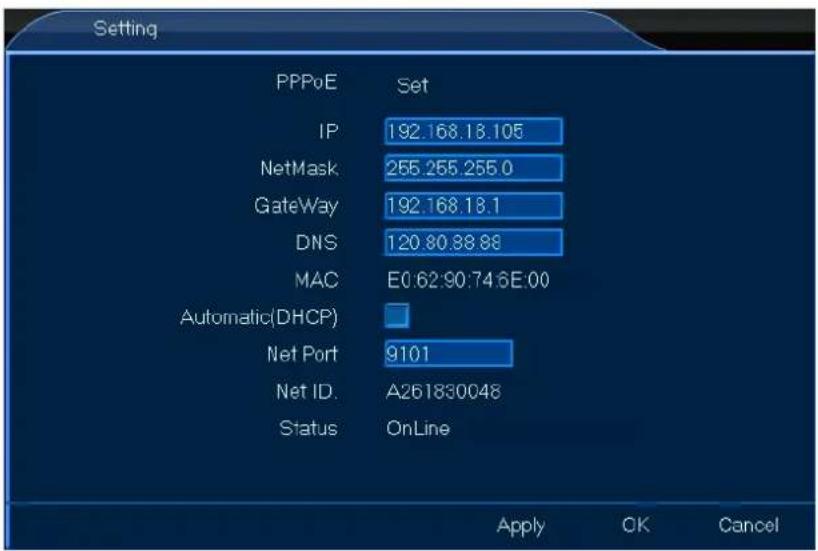
Le menu Setting vous permet de configurer les paramètres de connexion généraux. Procéder comme suit :
- Cliquer avec le bouton gauche de la souris sur l'icône Setting pour accéder au menu.
text_image
Setting PPPoE Set IP 192.168.18.105 NetMask 255.255.255.0 GateWay 192.168.18.1 DNS 120.80.88.88 MAC E0:62:90:74:6E:00 Automatic(DHCP) Net Port 9101 Net ID.A261830048 Status OnLine Apply OK Cancel- Configurer comme souhaité.
- Cliquer avec le bouton gauche de la souris sur OK pour confirmer.
8.3.2 Service

Le menu Service vous permet de configurer les paramètres de réseau. Ces paramètres de réseau sont importants pour contrôler le système de surveillance à distance. Procéder comme suit :
- Cliquer avec le bouton gauche de la souris sur l'icône Service pour accéder au menu.
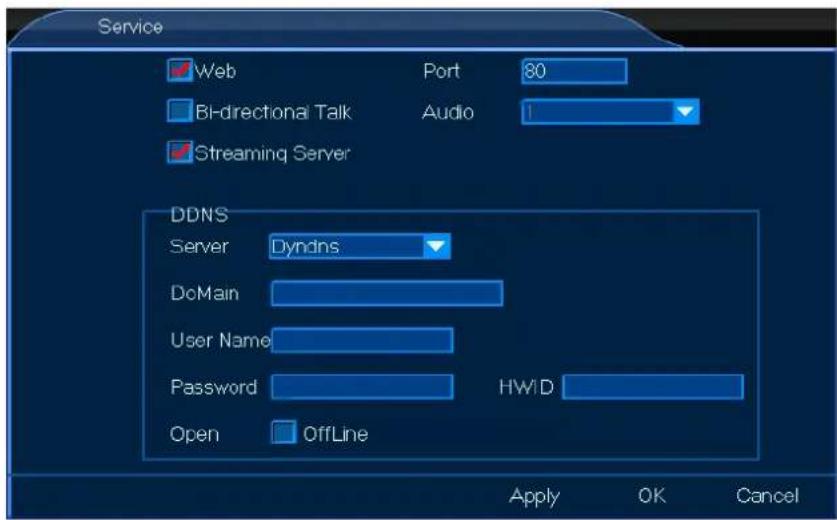
- Configurer comme souhaité.
- Cliquer avec le bouton gauche de la souris sur OK pour confirmer.
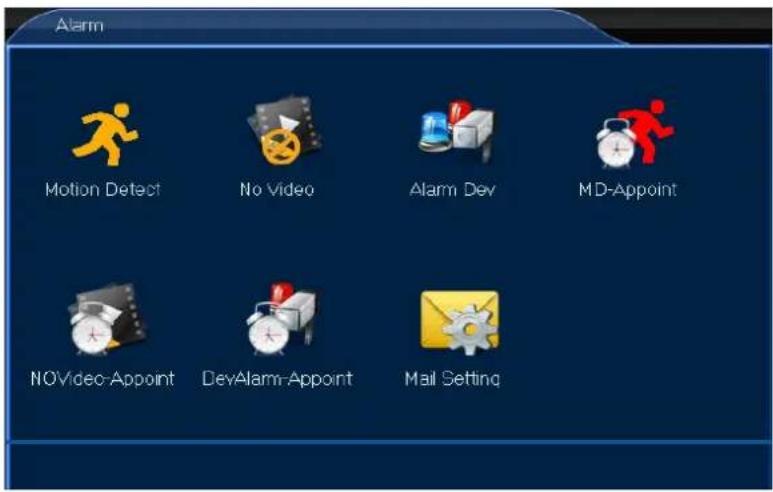
8.5 Alarm

- Cliquer avec le bouton gauche de la souris sur l'icône Alarm pour accéder au menu.
text_image
Alarm Motion Detect No Video Alarm Dev MD-Appoint NOVideo-Appoint DevAlarm-Appoint Mail SettingREMARQUE
- Consulter 7.2.10 Clear Alarm ci-dessus pour plus de fonctions d'alarme.
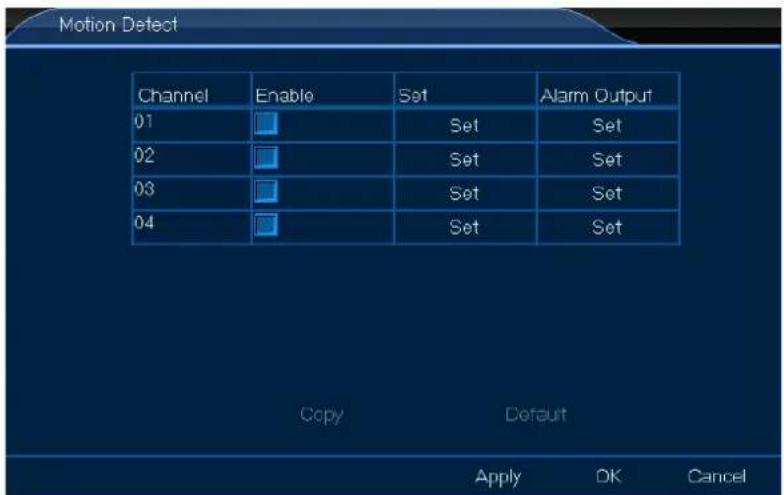
8.4.1 Motion Detect

Le menu Motion Detect vous permet de définir la zone de détection. Procéder comme suit :
- Cliquer avec le bouton gauche de la souris sur l'icône Motion Detect pour accéder au menu.
text_image
Motion Detect Channel Enable Set Alarm Output 01 Set Set 02 Set Set 03 Set Set 04 Set Set Copy Default Apply OK CancelCCTVSET2
- Configurer comme souhaité.
- Cliquer avec le bouton gauche de la souris sur OK pour confirmer.
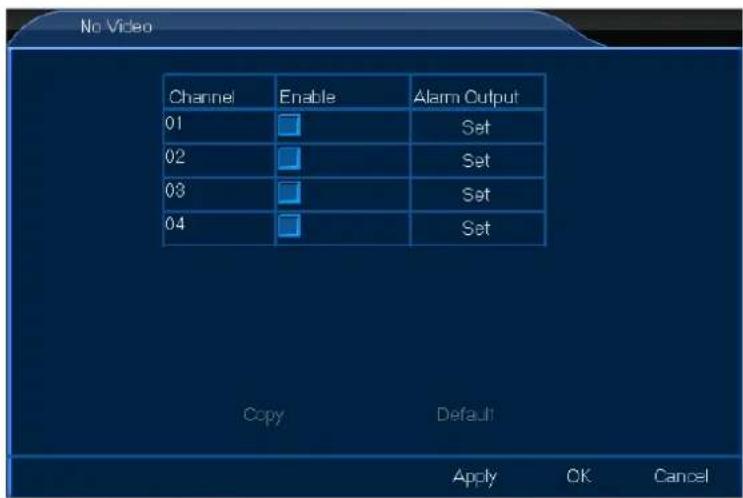
8.4.2 No Video

Le menu No Video vous permet de configurer la sortie d'alarme. Procéder comme suit :
- Cliquer avec le bouton gauche de la souris sur l'icône No Video pour accéder au menu.
text_image
No Video Channel Enable Alarm Output 01 Set 02 Set 03 Set 04 Set Copy Default Apply OK Cancel- Configurer comme souhaité.
- Cliquer avec le bouton gauche de la souris sur OK pour confirmer.
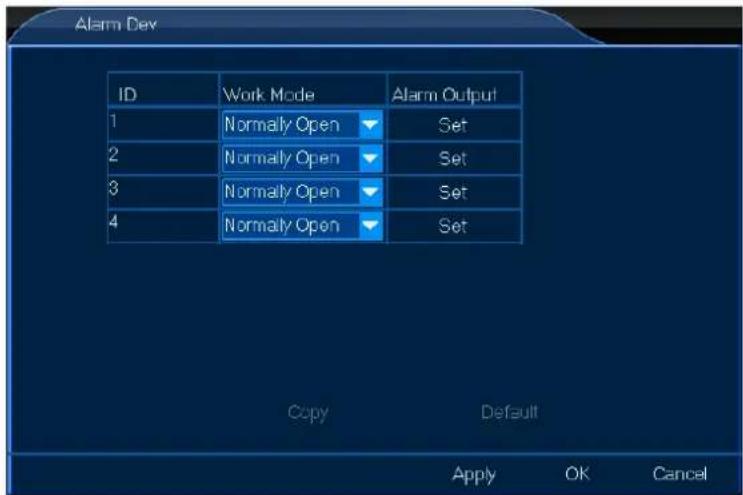
8.4.3 Alarm Dev

Le menu Alarm Dev vous permet de configurer la sortie d'alarme. Procéder comme suit :
- Cliquer avec le bouton gauche de la souris sur l'icône Alarm Dev pour accéder au menu.
- Configurer comme souhaité.
- Cliquer avec le bouton gauche de la souris sur OK pour confirmer.
8.4.4 MD-Appoint

Le menu MD-Appoint vous permet de configurer la programmation de la détection de mouvements. Procéder comme suit :
- Cliquer avec le bouton gauche de la souris sur l'icône MD-Appoint pour accéder au menu.
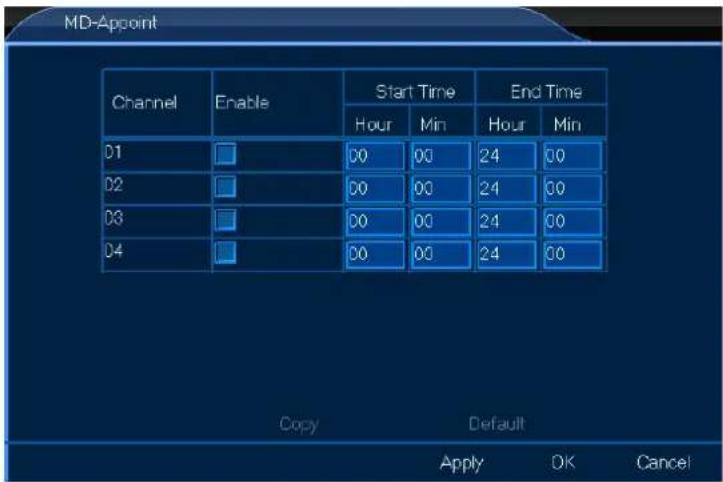
- Configurer comme souhaité.
- Cliquer avec le bouton gauche de la souris sur OK pour confirmer.
8.4.5 NOVideo-Appoint

Le menu NOVideo-Appoint vous permet de configurer la programmation pour désactiver l'alarme. Procéder comme suit :
- Cliquer avec le bouton gauche de la souris sur l'icône NOVideo-Appoint pour accéder au menu.
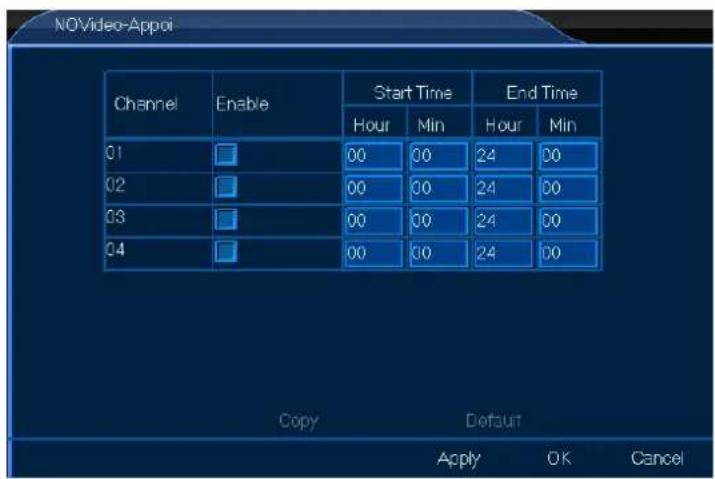
- Configurer comme souhaité.
- Cliquer avec le bouton gauche de la souris sur OK pour confirmer.
8.4.6 DevAlarm-Appoint

Le menu DevAlarm-Appoint vous permet de configurer la programmation de l'alarme. Procéder comme suit :
- Cliquer avec le bouton gauche de la souris sur l'icône DevAlarm-Appoint pour accéder au menu.
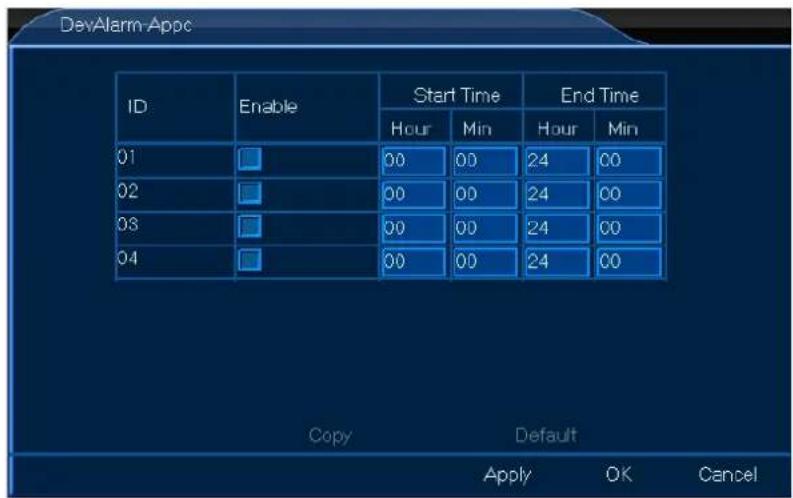
text_image
DevAlarm Appc ID Enable Start Time End Time Hour Min Hour Min 01 00 00 24 00 02 00 00 24 00 03 00 00 24 00 04 00 00 24 00 Copy Default Apply OK Cancel- Configurer comme souhaité.
- Cliquer avec le bouton gauche de la souris sur OK pour confirmer.
8.4.7 Mail Setting

Le menu Mail Setting vous permet de configurer les réglages du courrier électronique. Procéder comme suit :
- Cliquer avec le bouton gauche de la souris sur l'icône Mail Setting pour accéder au menu.
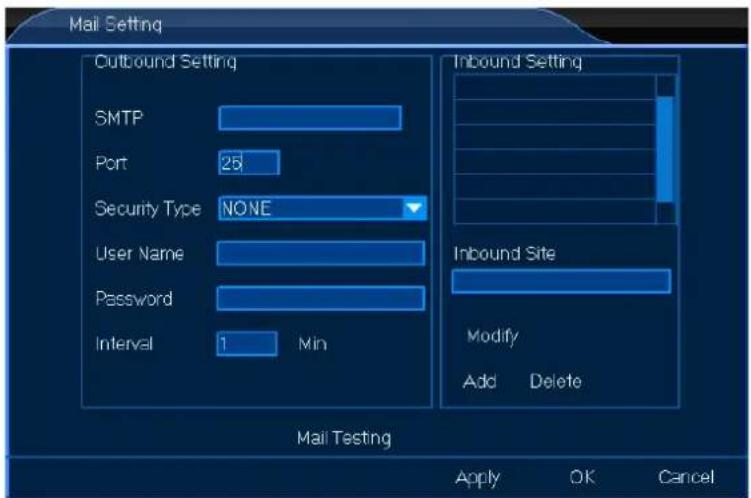
- Configurer comme souhaité.
- Cliquer avec le bouton gauche de la souris sur OK pour confirmer.
8.6 System

- Cliquer avec le bouton gauche de la souris sur l'icône System pour accéder au menu.
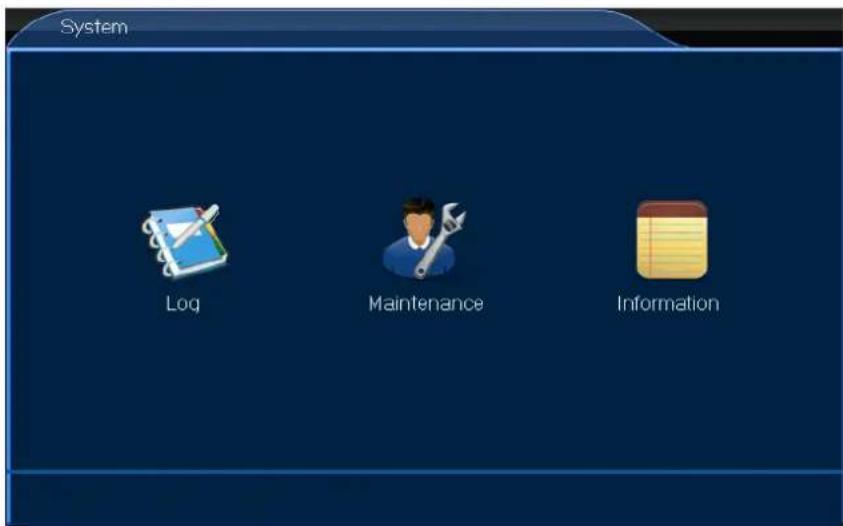
Le menu Log vous permet de consulter l'activité de connexion. Procéder comme suit :
- Cliquer avec le bouton gauche de la souris sur l'icône Log pour accéder au menu.
- Configurer comme souhaité.
- Cliquer avec le bouton gauche de la souris sur OK pour confirmer.
8.5.2 Entretien

Le menu Maintenance vous permet d'actualiser et de réinitialiser le système. Procéder comme suit :
- Cliquer avec le bouton gauche de la souris sur l'icône Maintenance pour accéder au menu.
- Configurer comme souhaité.
- Cliquer avec le bouton gauche de la souris sur OK pour confirmer.
8.5.3 Information

CCTVSET2
Le menu Information vous permet de consulter l'information générale comme p.ex. les versions du logiciel et du matériel, etc. Procéder comme suit :
- Cliquer avec le bouton gauche de la souris sur l'icône Information pour accéder au menu.
- Cliquer avec le bouton gauche de la souris sur OK pour confirmer.
8.7 Appareil

- Cliquer avec le bouton gauche de la souris sur l'icône Device pour accéder au menu.
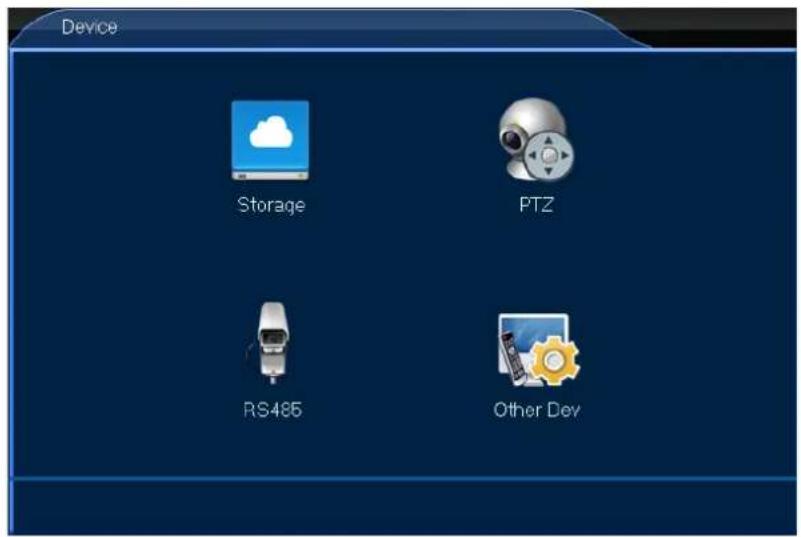
Le menu Storage vous permet de consulter la capacité du disque dur et de configurer les options d'enregistrement dans le cas d'un disque dur complet. Procéder comme suit :
- Cliquer avec le bouton gauche de la souris sur l'icône Storage pour accéder au menu.
- Configurer comme souhaité.
- Cliquer avec le bouton gauche de la souris sur OK pour confirmer.
8.6.2 PTZ

Le menu PTZ vous permet de configurer les réglages PTZ et protocoles. Procéder comme suit :
- Cliquer avec le bouton gauche de la souris sur l'icône PTZ pour accéder au menu.
- Configurer comme souhaité.
- Cliquer avec le bouton gauche de la souris sur OK pour confirmer.
8.6.3 RS485

Le menu RS485 n'est pas utilisé sur ce type de DVR.
8.6.4 Other Dev

Le menu Other Dev vous permet d'ajuster les paramètres du moniteur. Procéder comme suit :
- Cliquer avec le bouton gauche de la souris sur l'icône Other Dev pour accéder au menu.
- Configurer comme souhaité.
- Cliquer avec le bouton gauche de la souris sur OK pour confirmer.
9. ATVCloud
Le CCTVSET2 DVR supporte la surveillance à distance depuis votre téléphone mobile, soit avec Android® soit avec Apple®. Pour utiliser le système à distance depuis votre téléphone mobile :
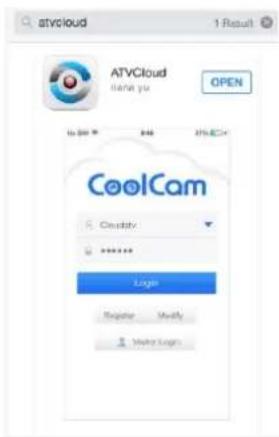
- Chercher et télécharger l'application ATVCloud dans l'iTunes ou GooglePlay Store.
text_image
ATVCloud Gana yu OPEN to get 846 ATVCCM CoolCam Clustaty Login Register Modify Make Logs- S'enregistrer et se connecter.
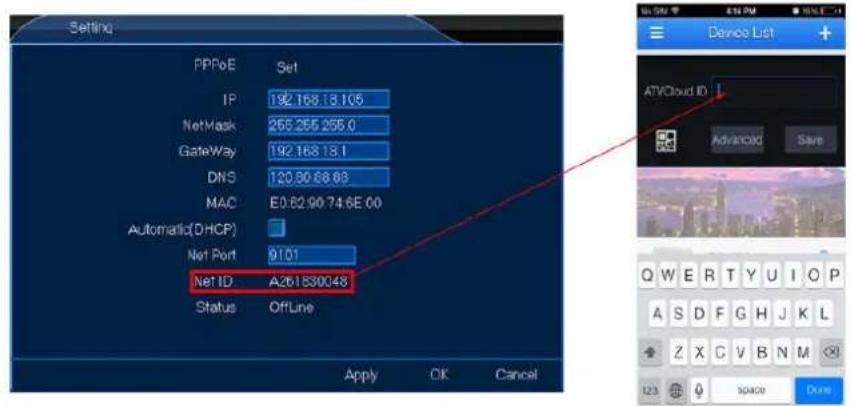
- Saisir le Net ID du DVR.
text_image
Setting PPPoE Set IP 192.168.18.105 NetMask 265.255.255.0 Gateway 192.168.18.1 DNS 120.30.68.63 MAC E0:62.90:74.6E 00 Automatic(DHCP) Net Port 9101 Net ID:A261830048 Status OffLine Apply OK Cancel Device List ATVCloud ID AdvancDD Save Q W E R T Y U I O P A S D F G H J K L Z X C V B N M 123 3D829 Done- Le système est prêt pour la surveillance à distance depuis votre téléphone mobile !
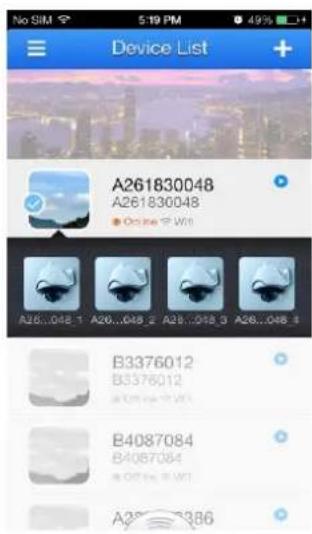
text_image
Device List A261830048 A261830048 ● Online 15 Win A26..048.1 A26..048.2 A26..048.3 A26..048.4 B3376012 B3376012 B4087084 B4087084 A26..386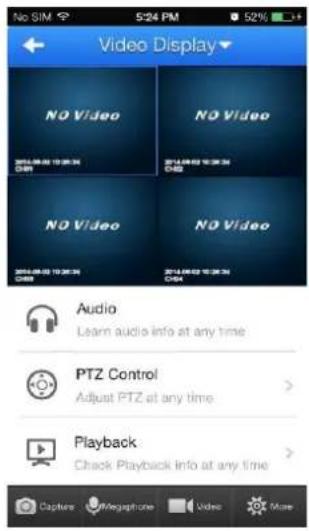
10. Logiciel de surveillance CMS
Télécharger le mode d'emploi pour le logiciel de surveillance CMS depuis le site web Perel. Consulter le site web www.perel.eu, saisir [CCTVSET2] dans le moteur de recherche du site web et télécharger le mode d'emploi depuis la fiche technique.
11. Nettoyage et Entretien
Le DVR ne nécessite aucun entretien particulier. Toutefois, il est conseillé de le nettoyer régulièrement pour le garder comme neuf.
12. Spécifications techniques
DVR
| format vidéo | PAL |
| compression vidéo | H.264 (FRAME/D1) |
| entrée vidéo | 4 canaux, signal vidéo composite 1 Vp-p / 75 ohms BNC |
| sortie vidéo | BNC, VGA & HDMI |
| fréquence max. d'enregistrement (PAL) | frame / D1 - 704 x 576 pixels @ 100 IPS (PAL) |
| réglage de la qualité d'image | le plus haut/plus haut/haut/bas/plus bas/le plus bas |
| capacité du disque dur | disque dur de 500 Go intégré |
| mode d'enregistrement | manuel / minuterie / détection de mouvement |
| taux de rafraîchissement | 100 IPS pour PAL |
| zone de détection de mouvements | grille 16 x 12 par canal |
| sensibilité de détection de mouvements | 1 paramètre avec 6 niveaux de sensibilité |
| système de sauvegarde | clé USB et réseau |
| contrôle PTZ | RS-485 |
| le clavier est verrouillé | oui |
| détection de perte d'image | oui |
| titre de la caméra | jusqu'à 8 caractères |
| réglages d'image | contraste / clarté / intensité |
| alimentation | 12 VCC |
| température de service | 10°C ~ 40 °C (50 °F ~ 104 °F) |
| rétablissement du système | auto-rétablissement du système après la remise sous tension |
| dimensions | 258 x 213 x 42 mm |
| poids | 950 g |
CCTVSET2
caméra (4x)
| Indice IP | IP65 |
| système de balayage | PAL |
| capteur | capteur CMOS |
| nombre de pixels | 752 x 582 - PAL |
| Résolution | 600 lignes TV |
| éclairage min. | 0 lux (IR activé) |
| LEDs IR | 24 |
| portée max. de l'IR | 15 m |
| filtre IR | oui |
| sortie vidéo | 1.0 Vp-p composite, 75 ohms |
| objectif intégré | 3.6 mm |
| angle d'objectif | 79° |
| alimentation | 12 VCC |
| dimensions | 56 x 54 x 142 mm |
| poids | 220 g |
N'employer cet appareil qu'avec des accessoires d'origine. La SA Velleman ne peut, dans la mesure conforme au droit applicable être tenue responsable des dommages ou lésions (directs ou indirects) pouvant résulter de l'utilisation de cet appareil. Pour plus d'informations concernant cet article et la dernière version de ce mode d'emploi, visiter notre site web www.perel.eu. Toutes les informations présentées dans ce mode d'emploi peuvent être modifiées sans notification préalable.
Les marques déposées et les raisons sociales sont la propriété de leurs détenteurs respectifs, et sont uniquement utilisées dans le but de démontrer la compatibilité entre nos articles et les articles des fabricants.
Android est une marque de Google Inc.
iPad, iPod, iPod touch, iPhone, Mac, iMac, MacBook, PowerBook, Power Mac, Mac OS sont des marques commerciales d'Apple Inc., enregistrées aux Etats-Unis et dans d'autres pays.
HDMI est une marque commerciale ou une marque déposée de HDMI Licensing, LLC aux Etats-Unis et d'autres pays.
© DROITS D'AUTEUR
SA Velleman est l'ayant droit des droits d'auteur de ce mode d'emploi. Tous droits mondiaux réservés. Toute reproduction, traduction, copie ou diffusion, intégrale ou partielle, du contenu de cette notice par quelque procédé ou sur tout support électronique que ce soit est interdite sans l'accord préalable écrit de l'ayant droit.
MANUAL DEL USUARIO
1. Introducción
Garantie de service et de qualité Velleman®
Depuis 1972, Velleman® a gagné une vaste expérience dans le secteur de l'électronique et est actuellement distributeur dans plus de 85 pays.
Tous nos produits répondent à des exigences de qualité rigoureuses et à des dispositions légales en vigueur dans l'UE. Afin de garantir la qualité, nous soumettons régulièrement nos produits à des contrôles de qualité supplémentaires, tant par notre propre service qualité que par un service qualité externe. Dans le cas improbable d'un défaut malgré toutes les précautions, il est possible d'invoquer notre garantie (voir les conditions de garantie).
Conditions générales concernant la garantie sur les produits grand public (pour l'UE) :
- tout produit grand public est garanti 24 mois contre tout vice de production ou de matériaux à dater du jour d'acquisition effective ; - si la plainte est justifiée et que la réparation ou le remplacement d'un article est jugé impossible, ou lorsque les coûts s'avèrent disproportionnés, Velleman® s'autorise à remplacer ledit article par un article équivalent ou à rembourser la totalité ou une partie du prix d'achat. Le cas échéant, il vous sera consenti un article de remplacement ou le remboursement complet du prix d'achat lors d'un défaut dans un délai de 1 an après l'achat et la livraison, ou un article de remplacement moyennant 50% du prix d'achat ou le remboursement de 50% du prix d'achat lors d'un défaut après 1 à 2 ans.
- sont par conséquent exclus :
- tout dommage direct ou indirect survenu à l'article après livraison (p.ex. dommage lié à l'oxydation, choc, chute, poussière, sable, impureté...) et provoqué par l'appareil, ainsi que son contenu (p.ex. perte de données) et une indemnisation éventuelle pour perte de revenus ;
- toute pièce ou accessoire nécessitant un remplacement causé par un usage normal comme p.ex. piles (rechargeables comme non rechargeables, intégrées ou remplacables), ampoules, pièces en caoutchouc, courroies... (liste illimitée) ;
- tout dommage qui résulte d'un incendie, de la foudre, d'un accident, d'une catastrophe naturelle, etc. ;
- out dommage provoqué par une négligence, volontaire ou non, une utilisation ou un entretien incorrect, ou une utilisation de l'appareil contraire aux prescriptions du fabricant ;
- tout dommage à cause d'une utilisation commerciale, professionnelle ou collective de l'appareil (la période de garantie sera réduite à 6 mois lors d'une utilisation professionnelle) ;
- tout dommage à l'appareil qui résulte d'une utilisation incorrecte ou différente que celle pour laquelle il a été initialement prévu comme décrit dans la notice :
- tout dommage engendré par un retour de l'appareil emballé dans un conditionnement non ou insuffisamment protégé.
- toute réparation ou modification effectuée par une tierce personne sans l'autorisation explicite de SA Velleman® ; - frais de transport de et vers Velleman® si l'appareil n'est plus couvert sous la garantie.
- toute réparation sera fournie par l'endroit de l'achat. L'appareil doit nécessairement être accompagné du bon d'achat d'origine et être dûment conditionné (de préférence dans l'emballage d'origine avec mention du défaut) ;
- tuyau : il est conseillé de consulter la notice et de contrôler câbles, piles, etc. avant de retourner l'appareil. Un appareil retourné jugé défectueux qui s'avère en bon état de marche pourra faire l'objet d'une note de frais à charge du consommateur ;
- une réparation effectuée en-dehors de la période de garantie fera l'objet de frais de transport ;
- toute garantie commerciale ne porte pas atteinte aux conditions susmentionnées.