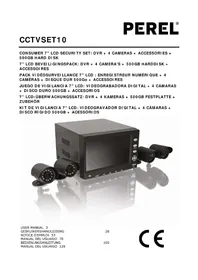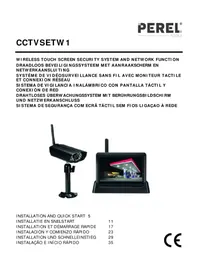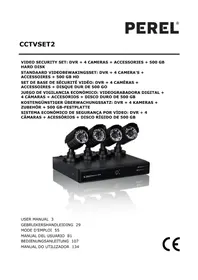
CCTVSET2 - Câmera de vigilância Perel - Manual de utilização gratuito
Encontre gratuitamente o manual do aparelho CCTVSET2 Perel em formato PDF.



Perguntas dos utilizadores sobre CCTVSET2 Perel
0 pergunta sobre este aparelho. Responda às que conhece ou faça a sua.
Faça uma nova pergunta sobre este aparelho
Baixe as instruções para o seu Câmera de vigilância em formato PDF gratuitamente! Encontre o seu manual CCTVSET2 - Perel e retome o controlo do seu dispositivo eletrónico. Nesta página estão publicados todos os documentos necessários para a utilização do seu dispositivo. CCTVSET2 da marca Perel.
MANUAL DE UTILIZADOR CCTVSET2 Perel
Aos cidadãos da União Europeia
Importantes informações sobre o meio ambiente no que respeita a este produto

Este símbolo no aparelho ou na embalagem indica que, enquanto desperdícios, poderão causar danos no meio ambiente. Não coloque a unidade (ou as pilhas) no depósito de lixo municipal; deve dirigir-se a uma empresa especializada em reciclagem. Devolva o aparelho ao seu distribuidor ou ao posto de reciclagem local. Respeite a legislação local relativa ao meio ambiente.

Em caso de dúvidas, contacte com as autoridades locais para os resíduos.
Agradecemos o facto de ter escolhido a Perel! Leia atentamente as instruções do manual antes de usar o aparelho. Caso o aparelho tenha sofrido algum dano durante o transporte não o instale e entre em contacto com o seu distribuidor.
2. Instruções de segurança


Mantenha o aparelho fora do alcance de crianças e pessoas não autorizadas.
Risco de choque elétrico ao tentar abrir o aparelho. Tocar em cabos ligados à corrente pode provocar choques elétricos mortais.
Desligue sempre o aparelho da tomada elétrica se este não vai ser utilizado ou antes de quaisquer operações de manutenção. Segure sempre na ficha para desligar o cabo da rede, nunca no próprio cabo.
3. Normas gerais
Consulte a Garantia de serviço e qualidade Velleman® na parte final deste manual do utilizador.


Mantenha o aparelho protegido de temperaturas extremas. Certifique-se sempre que os orifícios de ventilação não se encontram bloqueados.
Proteja o aparelho de quedas e má utilização. Evite usar força excessiva ao utilizar o aparelho.
- Familiarize-se com o funcionamento do aparelho antes de o utilizar.
- Por razões de segurança, estão proibidas quaisquer modificações do aparelho desde que não autorizadas.
- Utilize o aparelho apenas para as aplicações descritas neste manual. Uma utilização incorreta anula a garantia completamente.
- Danos causados pelo não cumprimento das normas de segurança referidas neste manual anulam a garantia e o seu distribuidor não será responsável por quaisquer danos ou outros problemas daí resultantes.
- Nunca utilize este aparelho para violar as leis de privacidade ou levar a cabo quaisquer atividades ilegais.
- Guarde este manual para posterior consulta.
4. Características
Este económicos sistema de segurança com câmara é um sistema fácil de utilizar para a vigilância doméstica. Este conjunto inclui 4 câmaras CMOS com 600 linhas TV. Um filtro de corte IV filtrará a luz IV, so it cannot distort the colour image during daytime. O videogravador digital grava imagens de vídeo num disco rígido incorporado de 500 GB através de detecção de movimento, por temporizador ou manualmente.
Vigilância remota de fácil instalação através de aplicações para smartphone.
- Conteúdo da embalagem:
o 1 x DVR com ligação SATA incorporada
o 4 x câmara tipo bala CMOS com LEDs IR
o 4 x 18 m de cabo para câmara
o rato USB e acessórios
CCTVSET2
○ 1 x 12 V PSU
• vigilância remota muito fácil de instalar através de aplicações para smartphone
- opcional (não incl.):
Ver as figuras da página 2 deste manual do utilizador.
Painel frontal
| 1 | sensor IR (não utilizado) |
| 2 | LED alimentação |
| 3 | LED de gravação |
Painel traseiro
| 1 | entrada de vídeo |
| 2 | saída de vídeo |
| 3 | saída audio |
| 4 | saída VGA |
| 5 | ligação HDMI® |
| 6 | entrada audio |
| 7 | ligações USB |
| 8 | ligação RS-485 |
| 9 | entrada da alimentação |
| 10 | ligação RS-45 |
6. Instalação
6.1 Instalação do Disco Rígido
O vídeo-gravador digital (DVR) vem com uma unidade de disco rígido já instalada (HDD). Apenas tem de ligar o DVR ao seu monitor (não incluído) e ao roteador (não incluído). Ligue também o DVR à corrente eléctrica.
6.2 Descrição dos Ícones
| gravação | |
| ligação ao canal | |
| canal com alarme programado, alarme não ativo | |
| alarme ativado | |
| monitorização de voz fechada | |
| monitorização de voz aberta |
7. Funcionamento Rápido
7.1 Acesso
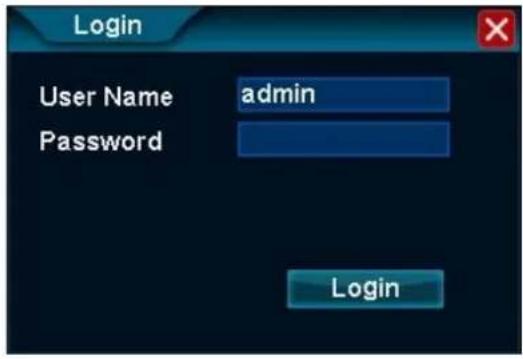
Ao ligar o DVR aparece uma janela pop-up. Aceder ao DVR
text_image
Login User Name admin Password Login- Introduza o nome de utilizador por defeito [admin] no campo Nome de Utilizador.
- Não necessita de introduzir uma palavra-passe no campo Palavra-Passe.
- Faça clic com o botão esquerdo em Login para concluir o acesso.
Observação
- O rato ficará bloqueado durante 10 segundos após três tentativas de acesso falhadas. Introduza o nome de utilizador correcto assim que o rato ficar desbloqueado.
7.2 Menu de Funcionamento
Depois de concluir o acesso, aparece o ecrã principal. Mova o cursor do rato para a parte inferior do ecrã para visualizar a barra de menus.

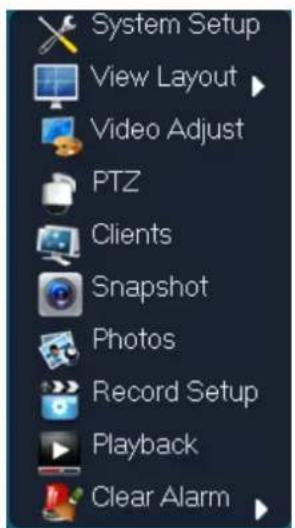
Passe por cima dos ícones para ver qual o nome do menu. Da esquerda para a direita: Configurar Sistema, Visualização, Sequência, Zoom, Ajustar Vídeo, PTZ, Captar Imagem, Fotos, Configurar Gravação, Reproduzir, Sair.
Pode também fazer clic com o botão direito em qualquer local do ecrã para apresentar o menu:
text_image
System Setup View Layout Video Adjust PTZ Clients Snapshot Photos Record Setup Playback Clear AlarmCCTVSET2
Faça clic com o botão esquerdo em qualquer local do ecrã (não no ícone) para fazer o menu desaparecer.
7.2.1 Visualização

Ajuste o ecrã para um-só-ecrã (Vista 1) ou modo quatro-ecrãs (Vista 4).
7.2.2 Sequência

A função Sequência passa alternadamente e de forma contínua pelos quatro canais. A velocidade de alternância pode ser configurada do seguinte modo:
- Faça clic com o botão esquerdo no ícone Sequência para aceder à função.
- Faça clic com o botão esquerdo no campo. Introduza o intervalo em segundos usando o teclado numérico e confirme com OK.
- Faça clic com o botão esquerdo em OK para confirmar e ativar a função.
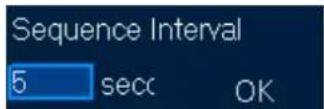
- Faça clic com o botão esquerdo no ícone Parar Sequência para desativar a função.

7.2.3 Ajustar Vídeo
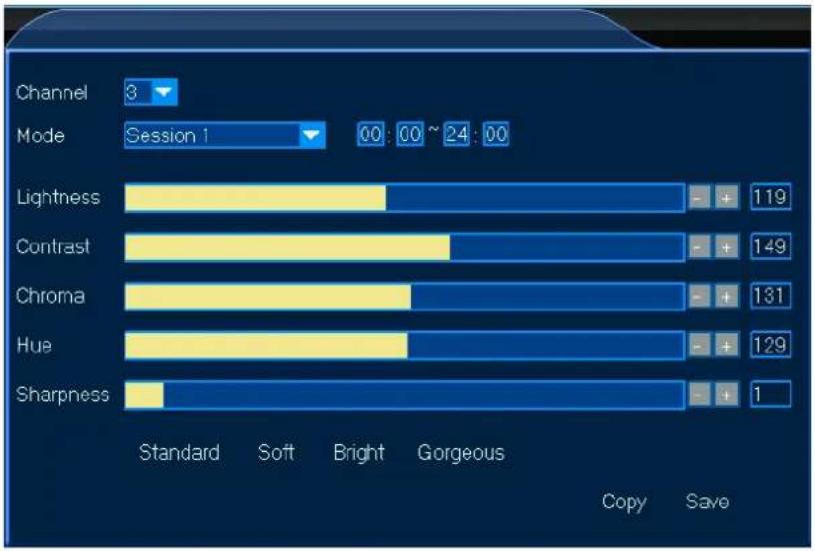
O menu Ajustar Vídeo permite fazer ajustes pormenorizados da imagem para cada canal através de modos personalizados (sessões 1, 2 e 3). Os modos personalizados podem ser usados como modos predefinidos como por ex. gravação de dia ou de noite. Proceda da seguinte forma:
- Faça clic com o botão esquerdo no ícone Ajustar Vídeo para aceder à função.
- Seleccione o canal que pretende configurar.
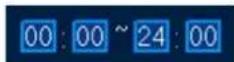
- Seleccione a sessão para o seu canal, por exemplo, use a sessão 1 para as definições de dia, a sessão 2 para as definições de noite e a sessão 3 para outras definições. Identifique a sua sessão configurando a hora da sessão nos campos da hora.
-
Ajuste manualmente cada item, clicando na barra ou clicando em [+] ou [-]. Também pode selecionar as configurações de fábrica (Normal - Suave - Brilhante - Extraordinário) na parte inferior da janela.
-
Faça clic com o botão esquerdo em Salvar para guardar as configurações.
-
Repetir para todos os canais e sessões.
bar
| Category | Channel | Value | |---|---|---| | Mode | Session 1 | 00:00 ~ 24:00 | | Lightness | - | + 119 | | Contrast | - | + 149 | | Chroma | - | + 131 | | Hue | - | + 129 | | Sharpness | - | + 1 | Copy Save7.2.5 Clientes
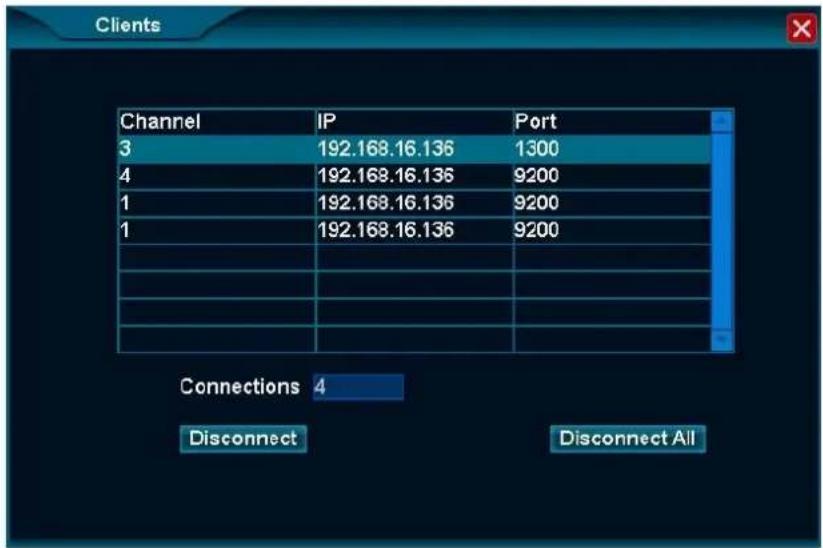
A função Clientes lista todos os servidores remotos ligados ao DVR.
text_image
Clients Channel IP Port 3 192.168.16.136 1300 4 192.168.16.136 9200 1 192.168.16.136 9200 1 192.168.16.136 9200 Connections 4 Disconnect Disconnect All- Para desligar um servidor, faça clic com o botão esquerdo no servidor remoto que pretende selecionar.
- Faça clic com o botão esquerdo em Desligar.
- Faça clic com o botão esquerdo em Desligar Todos para desligar todos os servidores em simultâneo.
7.2.6 Captar Imagem
A função Captar Imagem permite-lhe captar imagens a partir do canal selecionado. Proceda da seguinte forma:
CCTVSET2
- Faça clic com o botão esquerdo no ícone Captar Imagem para aceder à função. Verá que o cursor do rato se transforma numa câmara.
- Mova-se pelo ecrã e faça clic com o botão esquerdo uma vez. A imagem captada será automaticamente gravada no disco rígido.
- Faça clic com o botão direito para sair da função.
7.2.7 Fotos
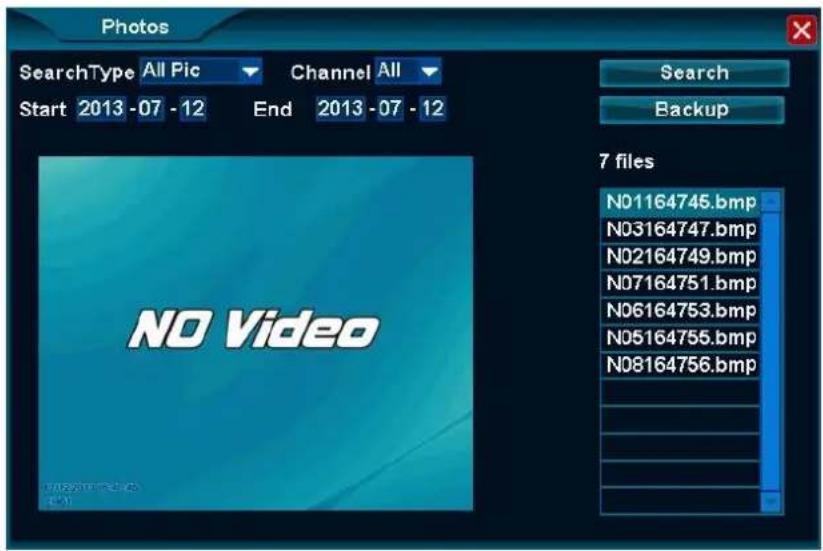
A função Fotos permite-lhe carregar as imagens gravadas no disco rígido e, se desejar, gravá-las numa pen USB (não incluída).
Procurar uma Imagem Gravada
- Faça clic com o botão esquerdo no ícone Fotos para aceder à função.
- Introduza toda a informação necessária nos campos indicados. Tenha em conta imagens com mais de um mês não poderão ser recuperadas.
- Faça clic com o botão esquerdo Procurar para pesquisar as suas imagens. As imagens captadas serão listadas no lado direito da janela.
- Faça clic com o botão esquerdo no ficheiro pretendido para o visualizar.
text_image
Photos SearchType All Pic Channel All Start 2013 -07 - 12 End 2013 -07 - 12 NO Video 7 files N01164745.bmp N03164747.bmp N02164749.bmp N07164751.bmp N06164753.bmp N05164755.bmp N08164756.bmpTransferir uma Imagem Captada Gravada para uma Pen USB.
- Coloque a sua pen USB numa das entradas USB na parte de trás do DVR.
- Procure e selecione a sua imagem conforme descrito em 7.2.7 Procurar uma Imagem Gravada mais acima.
- Faça clic com o botão esquerdo em Cópia de Segurança e grave a imagem na sua pen USB.
7.2.8 Configurar Gravação
A função Configurar Gravação permite-lhe gravar vídeos, seja manualmente ou por programação.
Gravação Manual
- Faça clic com o botão esquerdo no ícone Configurar Gravação para aceder à função.
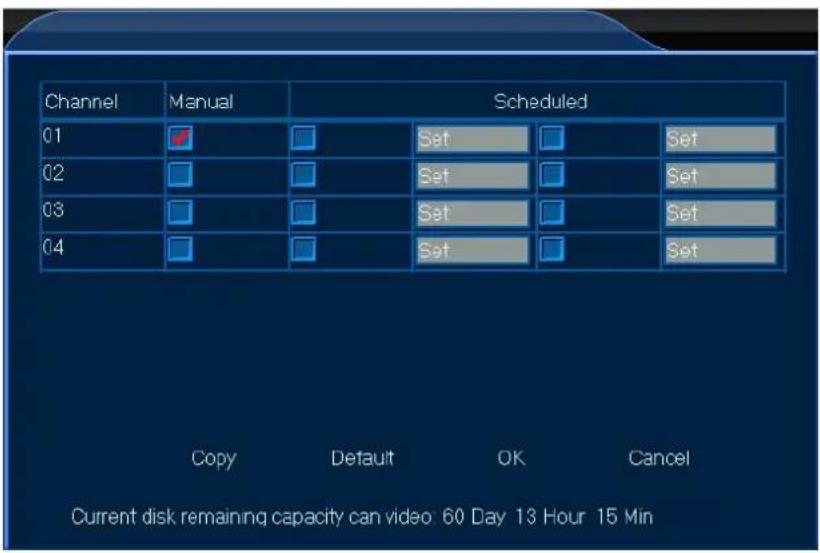
- Seleccione o seu canal e escolha a opção manual.
- Faça clic com o botão esquerdo em OK para iniciar a gravação.
- Aceda à função, desmarque a opção manual e faça clic com o botão esquerdo em OK para interromper a gravação.
Gravação Programada
- Faça clic com o botão esquerdo no ícone Configurar Gravação para aceder à função.
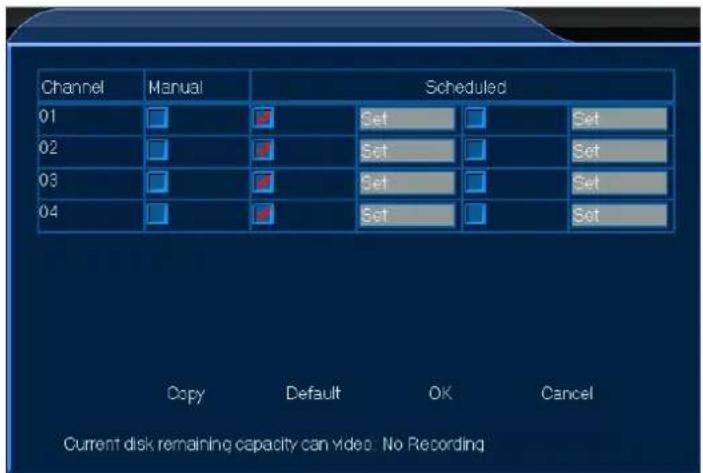
- Seleccione o seu canal e escolha a opção programar.
- Faça clic com o botão esquerdo em Configurar para o canal selecionado de forma a abrir a janela de programação.
- Introduza a hora de início e de termo da sua gravação. Faça clic com o botão esquerdo em OK para confirmar a programação.
- Faça clic com o botão esquerdo em OK para confirmar a gravação. A gravação será iniciada e terminará à hora programada.
Observação
- Enquanto estiver a gravar, o ícone de gravação aparecerá no canto inferior esquerdo do canal selecionado.

7.2.9 Reprodução
A função Reprodução permite-lhe reproduzir e visualizar os vídeos gravados, bem como gravá-los numa pen USB.
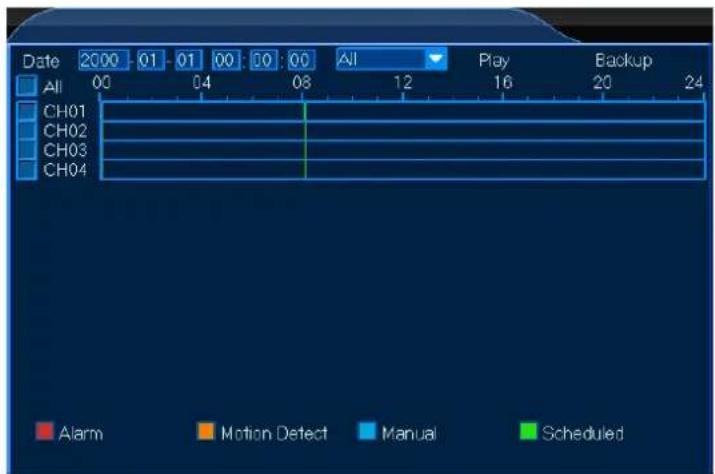
Reproduzir a Gravação
- Faça clic com o botão esquerdo no ícone Playback para aceder à função.
text_image
Date 2000 01 01 00 10:00 All Play Backup All 00 04 08 12 16 20 24 CH01 CH02 CH03 CH04 Alarm Motion Detect Manual Scheduled- Seleccione o seu canal e introduza todos os parâmetros necessários à sintonia fina da sua seleção de gravação.
- Faça clic com o botão esquerdo em Reproduzir para entrar na janela de Reprodução (ver A Janela de Reprodução mais abaixo).
A Janela de Reprodução
A Janela de Reprodução oferece várias funções de reprodução do seu vídeo gravado.
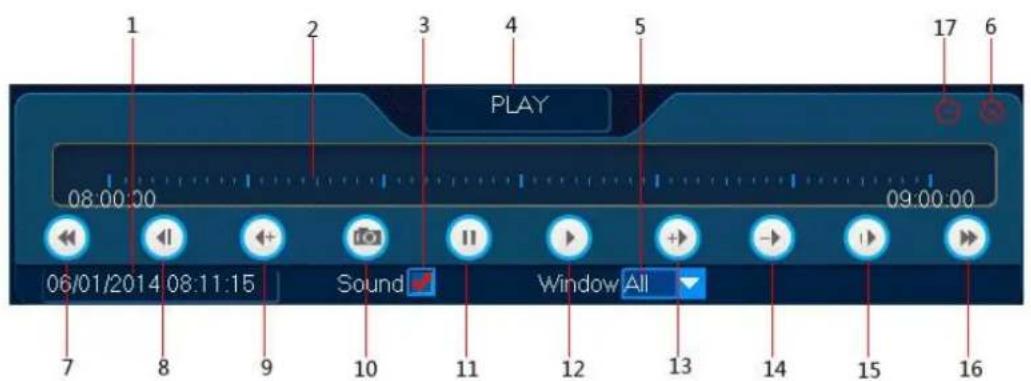
text_image
PLAY 08:00:00 09:00:00 06/01/2014 08:11:15 Sound Window AllCCTVSET2
| 1 | TEMPO DE REPRODUÇÃO: tempo de reprodução atual |
| 2 | BARRA DE PROGRESSO: progresso do ficheiro atual |
| 3 | SOM: ativar/desativar a função de som |
| 4 | FUNÇÃO: função selecionada na janela de reprodução |
| 5 | JANELA: seleção de canal |
| 6 | EXIT: sair da janela de reprodução |
| 7 | HORA ANTERIOR: retroceder uma hora |
| 8 | RETROCEDER: fazer pausa e retroceder dois segundos |
| 9 | RETROCEDER RÁPIDO: retroceder rápido a uma velocidade de 4, 8 ou 16 |
| 10 | DISPARAR OBTURADOR: Captar uma imagem |
| 11 | PAUSA: colocar o vídeo em pausa |
| 12 | PLAY: reproduzir o vídeo |
| 13 | AVANÇAR RÁPIDO: avançar rápido a uma velocidade de 2, 4, 8 ou 16 |
| 14 | SLOW: avançar a reprodução a uma velocidade de x 1/2, 1/4, 1/8 ou 1/16 |
| 15 | PASSO: saltar uma moldura de cada vez |
| 16 | HORA SEGUINTE: avançar uma hora |
| 17 | MINIMIZAR: minimizar a janela de reprodução |
Salvar a sua Gravação
- Faça clic com o botão esquerdo em Cópia de Segurança para aceder à função.
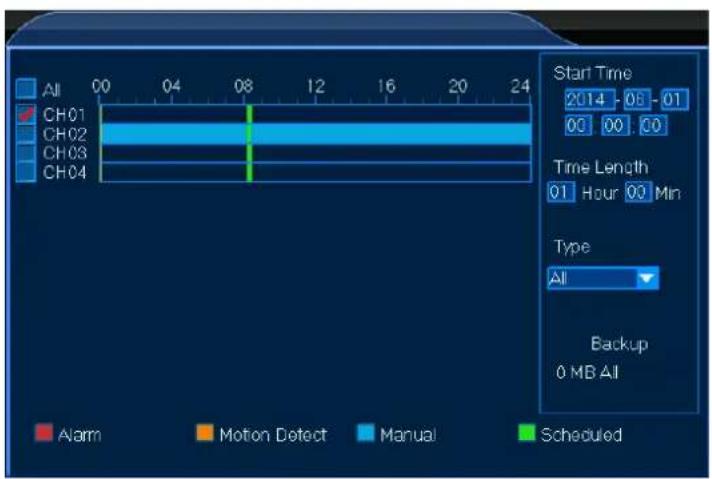
text_image
All CH01 CH02 CH03 CH04 00 04 08 12 16 20 24 Start Time 2014 - 08 - 01 00 00 00 Time Length 01 Hour 00 Min Type All Backup 0 MB All Alarm Motion Detect Manual Scheduled- Seleccione o seu canal e introduza todos os parâmetros necessários para a sintonia fina da sua seleção de gravação.
- Faça clic com o botão esquerdo em Cópia de Segurança para salvar a sua gravação.
Observação
- Certifique-se de que a sua pen USB está ligada ao DVR.
7.2.10 Eliminar Alarme

A função Eliminar Alarme permite-lhe eliminar as definições de alarme para um determinado canal ou para todos os canais. Proceda da seguinte forma:
- Faça clic com o botão esquerdo na janela apropriada para selecionar o seu canal.
- Faça clic com o botão esquerdo no ícone Fotos para aceder ao menu.
CCTVSET2
- Faça clic com o botão esquerdo em Atual para eliminar as definições de alarme do canal selecionado ou Eliminar Tudo para eliminar todas as definições de alarme.
Observação
- Consulte o capítulo 8.4 Alarme abaixo para configurar a função de alarme.
7.2.11 Sair

A função Sair permite-lhe sair, desligar ou reiniciar o DVR.
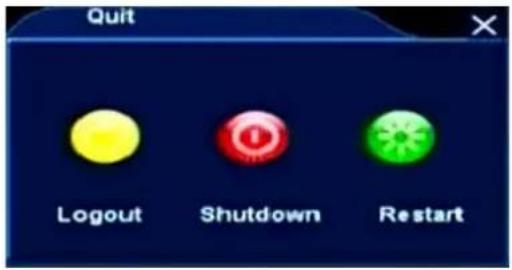
text_image
Quit Logout Shutdown Restart8. Configuração do sistema
O menu Configuração do Sistema contem todas as funções necessárias para configurar o sistema do seu DVR ao pormenor.
- Faça clic com o botão esquerdo no ícone Configuração do Sistema para aceder ao menu.
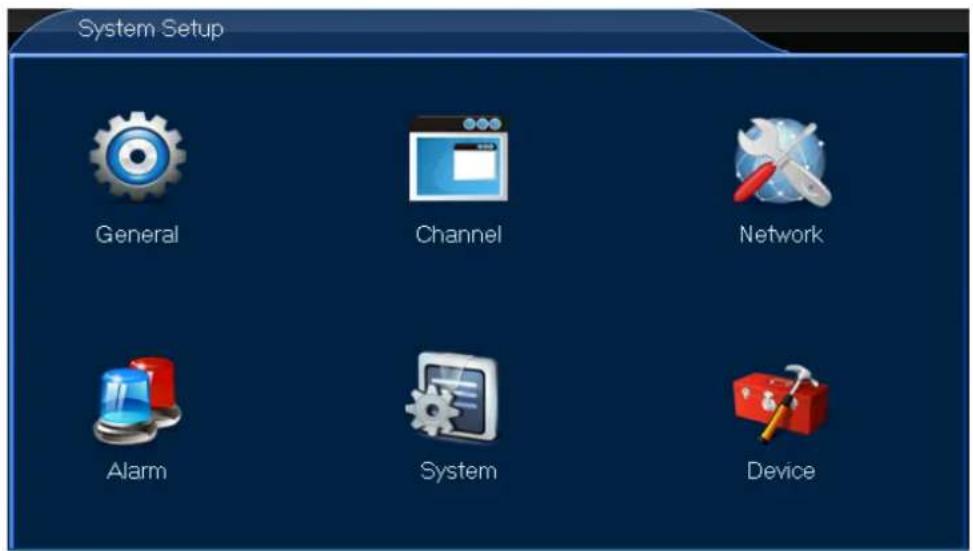
- Faça clic com o botão esquerdo no ícone Geral para aceder ao menu.
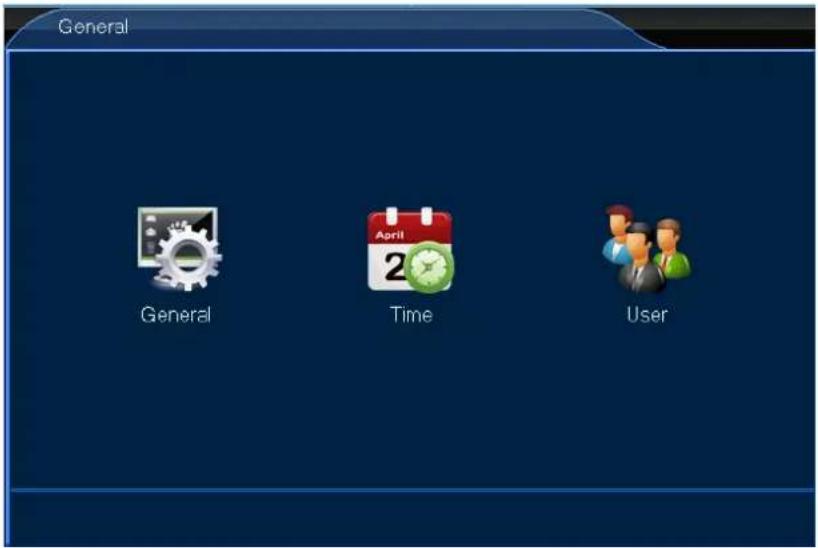
O menu Geral permite-lhe configurar todas as definições gerais. Proceda da seguinte forma:
- Faça clic com o botão esquerdo no ícone Geral para aceder ao menu.
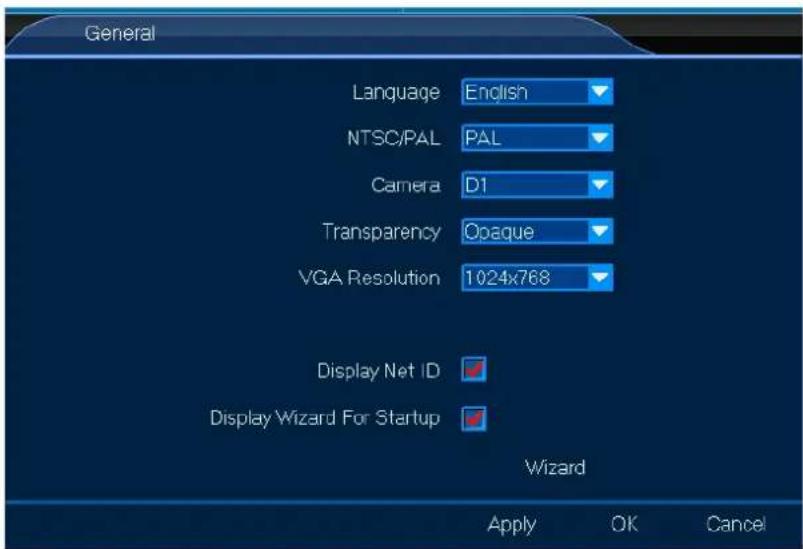
text_image
General Language English NTSC/PAL PAL Camera D1 Transparency Opaque VGA Resolution 1024x768 Display Net ID ✓ Display Wizard For Startup ✓ Wizard Apply OK Cancel- Configure como pretender.
- Faça clic com o botão esquerdo em OK para confirmar.
8.1.2 Tempo

O menu Hora permite-lhe configurar todas as definições de tempo. Proceda da seguinte forma:
- Faça clic com o botão esquerdo no ícone Hora para aceder ao menu.
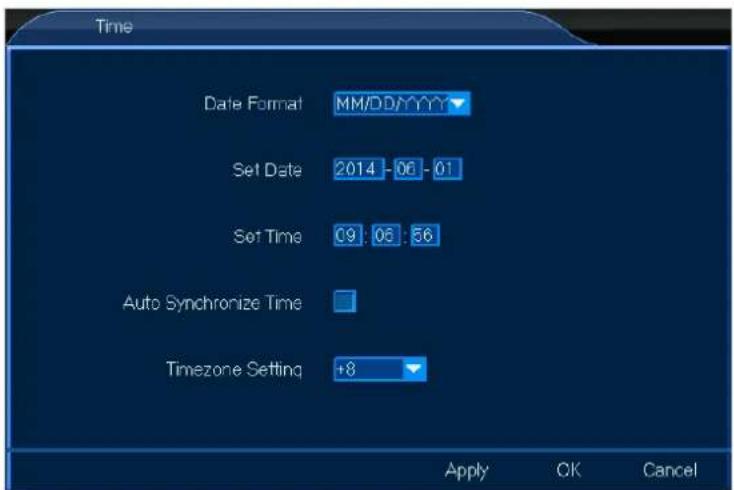
text_image
Time Date Format MM/DD/YYYY Set Date 2014 - 06 - 01 Set Time 09:06:56 Auto Synchronize Time Timezone Setting +8 Apply OK Cancel-
Configure como pretender.
-
Faça clic com o botão esquerdo em OK para confirmar.
8.1.3 Utilizador

O menu Utilizador permite-lhe configurar todas as definições de utilizador, tanto para um utilizador local como um utilizador de rede. Proceda da seguinte forma:
Utilizador Local
- Faça clic com o botão esquerdo no ícone Utilizador para aceder ao menu.
- Verificar a caixa Utilizador Local e fazer clic com o botão esquerdo em Adicionar ou Editar.
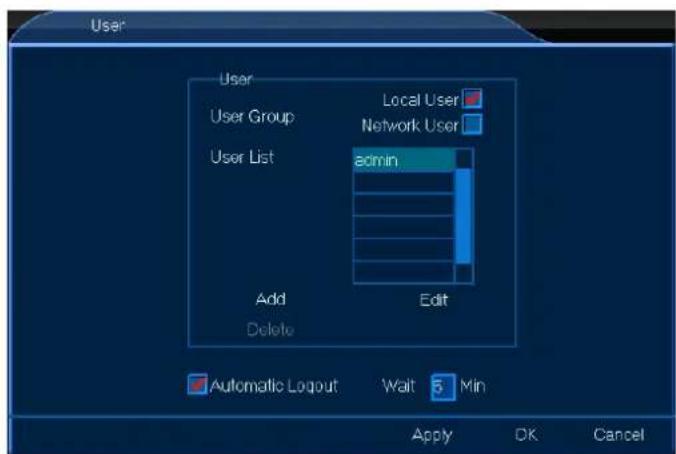
- Configure como pretender.
- Faça clic com o botão esquerdo em OK para confirmar.
Utilizador de Rede
- Faça clic com o botão esquerdo no ícone Utilizador para aceder ao menu.
- Verificar a caixa Utilizador de Rede e fazer clic com o botão esquerdo em Adicionar ou Editar.
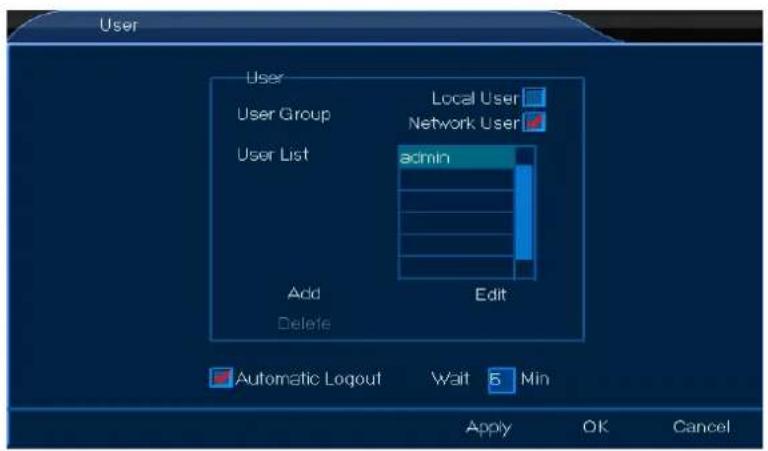
- Configure como pretender.
- Faça clic com o botão esquerdo em OK para confirmar.
8.3 Canal

- Faça clic com o botão esquerdo em OK para confirmar.
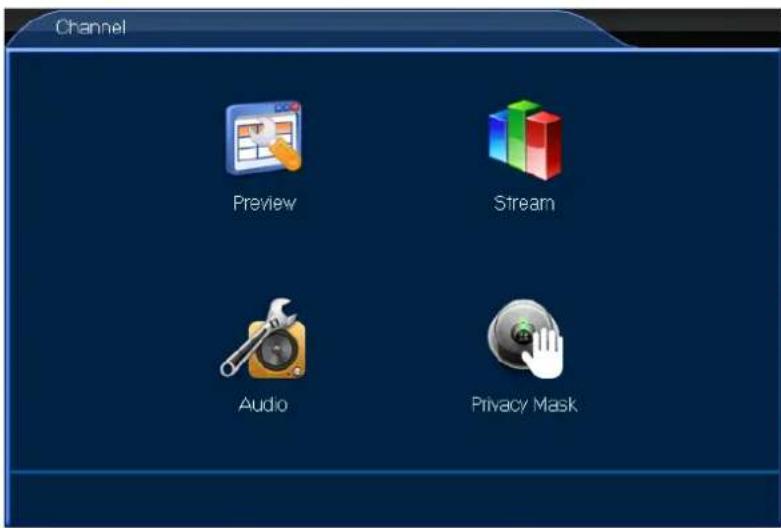
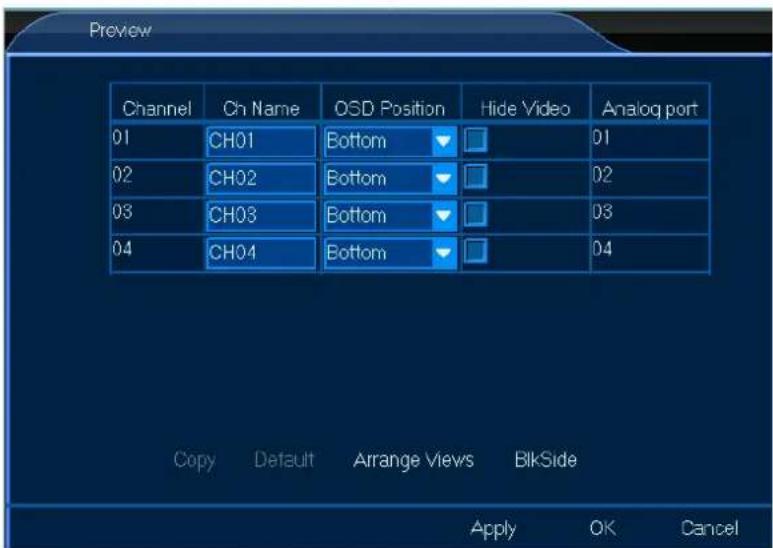
O menu Visualização permite-lhe ajustar todas as definições diretamente no ecrã como por exemplo a posição do nome. Proceda da seguinte forma:
- Faça clic com o botão esquerdo no ícone Geral para aceder ao menu.
text_image
Preview Channel Ch Name OSD Position Hide Video Analog port 01 CH01 Bottom ▼ □ 01 02 CH02 Bottom ▼ □ 02 03 CH03 Bottom ▼ □ 03 04 CH04 Bottom ▼ □ 04 Copy Default Arrange Views BlikSide Apply OK CancelCCTVSET2
- Configure como desejar.
- Faça clic com o botão esquerdo em OK para confirmar.
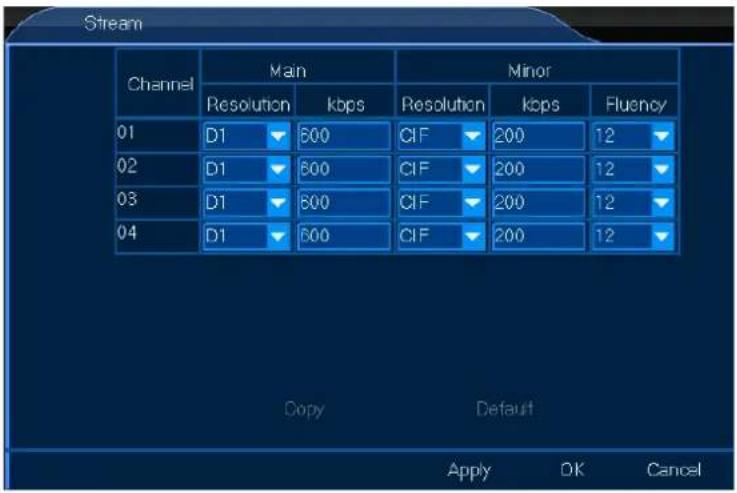
8.2.2 Transmissão

O menu Transmissão permite-lhe ajustar as definições da transmissão, seja local ou de rede. Proceda da seguinte forma:
- Faça clic com o boão esquerdo no ícone Transmissão para aceder ao menu.
text_image
Stream Channel Main Minor Resolution kbps Resolution kps(Fluency 01 D1 600 CIF 200 12 02 D1 600 CIF 200 12 03 D1 600 CIF 200 12 04 D1 600 CIF 200 12 Copy Default Apply OK Cancel- Configure como pretender.
- Faça clic com o botão esquerdo em OK para confirmar.
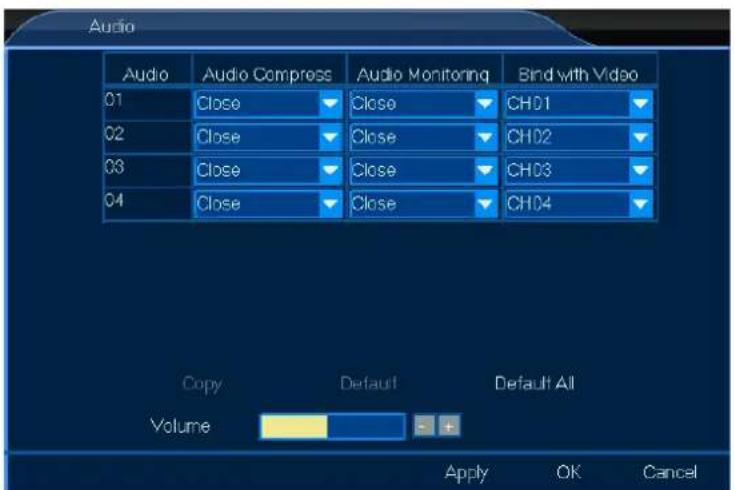
8.2.3 Áudio

O menu Áudio permite-lhe configurar todas as definições de som. Proceda da seguinte forma:
- Faça clic com o botão esquerdo no ícone Áudio para aceder ao menu.
text_image
Audio Audio Compress Audio Monitoring Bind with Video 01 Close Close CH01 02 Close Close CH02 03 Close Close CH03 04 Close Close CH04 Copy Default Default All Volume Apply OK CancelCCTVSET2
- Configure como pretender.
- Faça clic com o botão esquerdo em OK para confirmar.
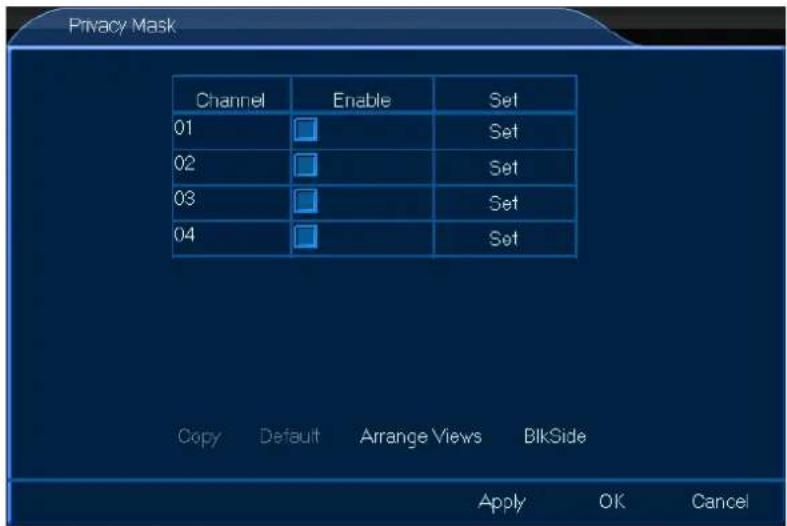
8.2.4 Máscara de Privacidade

O menu Máscara de Privacidade permite-lhe mascarar certas partes - máx. 4 - do canal. Proceda da seguinte forma:
- Faça clic com o botão esquerdo no ícone Máscara de Privacidade para aceder ao menu.
text_image
Privacy Mask Channel Enable Set 01 □ Set 02 □ Set 03 □ Set 04 □ Set Copy Default Arrange Views BlkSide Apply OK Cancel- Configure como pretender.
- Faça clic com o botão esquerdo em OK para confirmar.
8.4 Rede

- Faça clic com o botão esquerdo no ícone Rede para aceder ao menu.
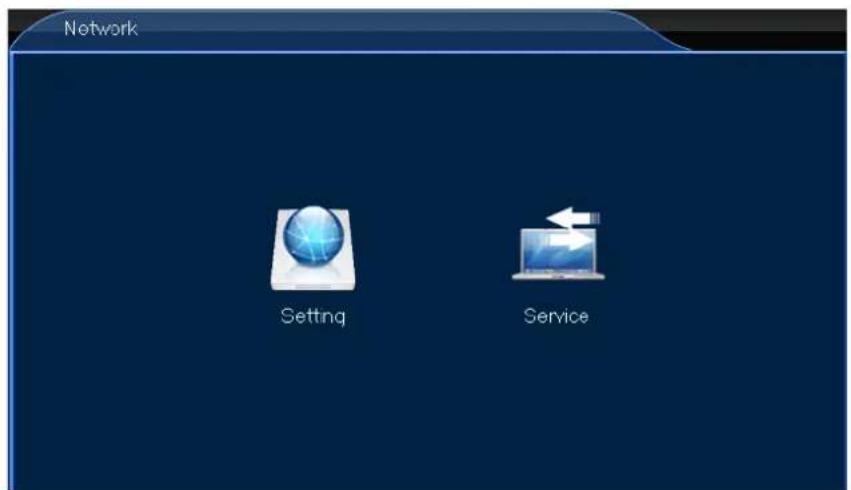
O menu Serviço permite-lhe configurar todas as definições gerais de ligação. Proceda da seguinte forma:
- Faça clic com o botão esquerdo no ícone Configuração para aceder ao menu.
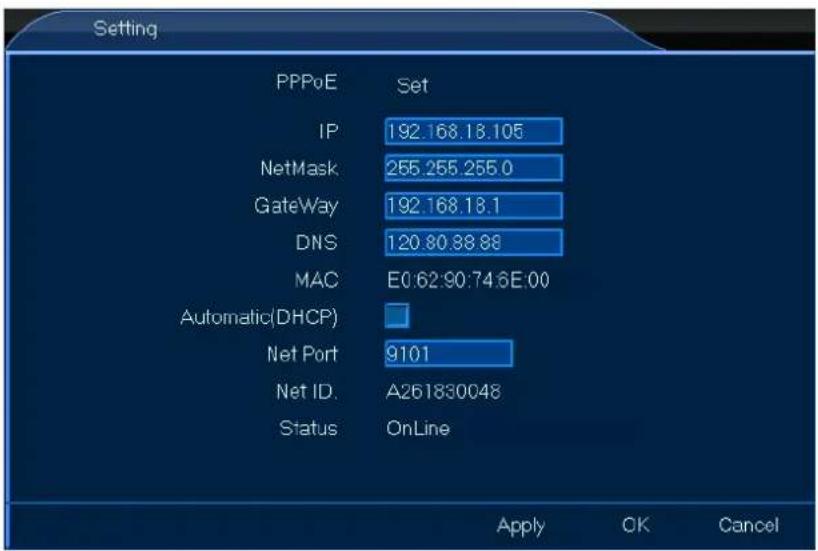
text_image
Setting PPPoE Set IP 192.168.18.105 NetMask 255.255.255.0 GateWay 192.168.18.1 DNS 120.80.88.88 MAC E0:62:90:74:6E:00 Automatic(DHCP) Net Port 9101 Net ID.A261830048 Status OnLine Apply OK Cancel- Configure como pretender.
- Faça clic com o botão esquerdo em OK para confirmar.
8.3.2 Serviço

O menu Serviço permite-lhe configurar as definições de rede. Estas definições de rede são importantes no caso de desejar controlar o seu sistema de monitorização remotamente. Proceda da seguinte forma:
- Faça clic com o botão esquerdo no ícone Serviço para aceder ao menu.
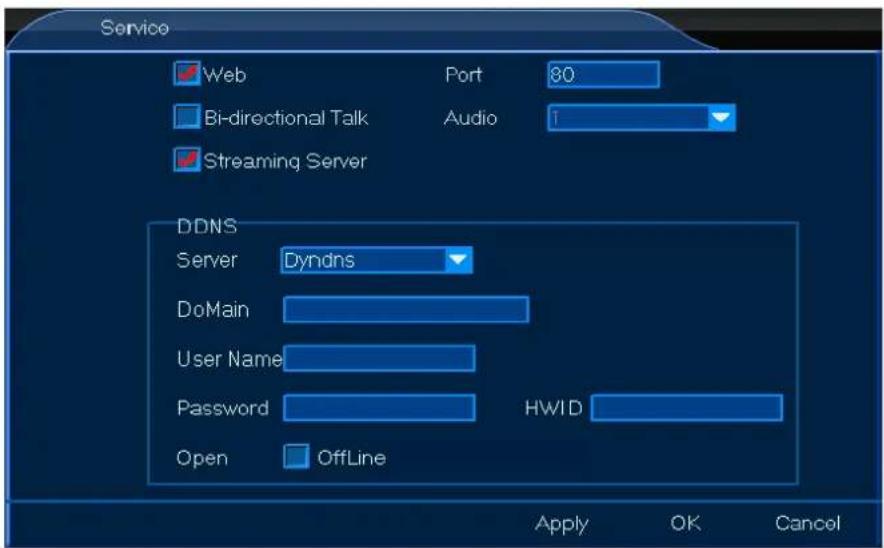
- Configure como pretender.
- Faça clic com o botão esquerdo em OK para confirmar.
8.5 Alarme

- Faça clic com o botão esquerdo no ícone Alarme para aceder ao menu.
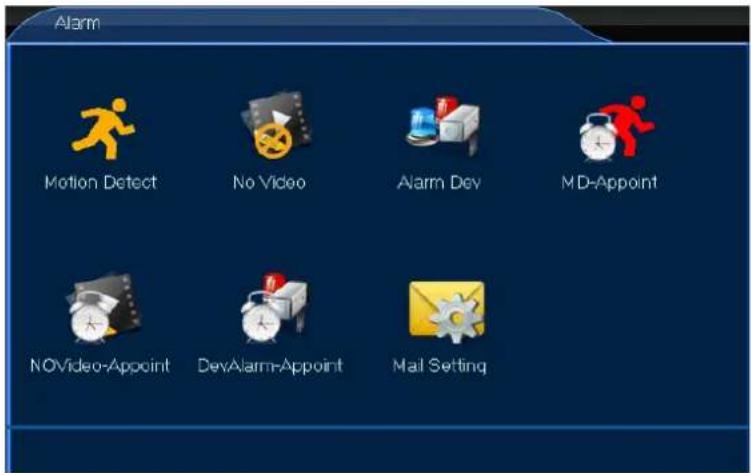
text_image
Alarm Motion Detect No Video Alarm Dev MD-Appoint NOVideo-Appoint DevAlarm-Appoint Mail SettingObservação
- Consulte o capítulo 7.2.10 Limpar Alarme acima para mais funções.
8.4.1 Detecção de Movimento

O menu Detecção de Movimento permite-lhe definir a área para detecção de movimento. Proceda da seguinte forma:
- Faça clic com o botão esquerdo no ícone Detecção de Movimento para aceder ao menu.
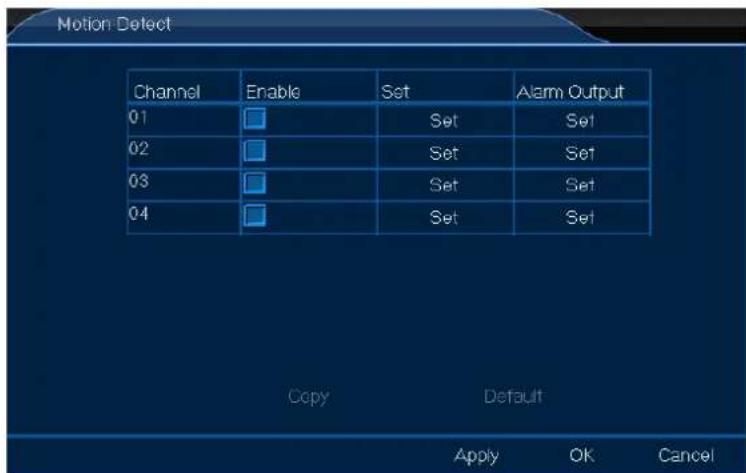
text_image
Motion Defect Channel Enable Set Alarm Output 01 □ Set Set 02 □ Set Set 03 □ Set Set 04 □ Set Set Copy Default Apply OK CancelCCTVSET2
- Configure como pretender.
- Faça clic com o botão esquerdo em OK para confirmar.
8.4.2 Sem Vídeo

O menu Sem Vídeo permite-lhe configurar a saída de alarme. Proceda da seguinte forma:
- Faça clic com o botão esquerdo no ícone Sem Vídeo para aceder ao menu.
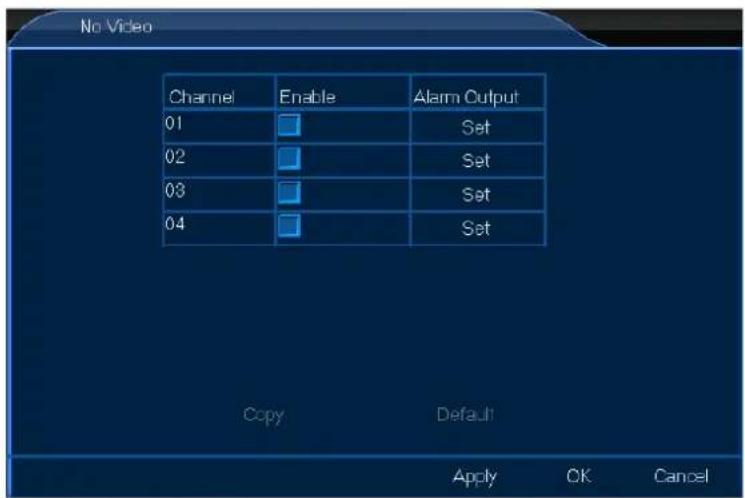
text_image
No Video Channel Enable Alarm Output 01 Set 02 Set 03 Set 04 Set Copy Default Apply OK Cancel- Configure como pretender.
- Faça clic com o botão esquerdo em OK para confirmar.
8.4.3 Disp Alarme

O menu Disp Alarme permite-lhe configurar a saída de alarme. Proceda da seguinte forma:
- Faça clic com o botão esquerdo no ícone Disp Alarme para aceder ao menu.
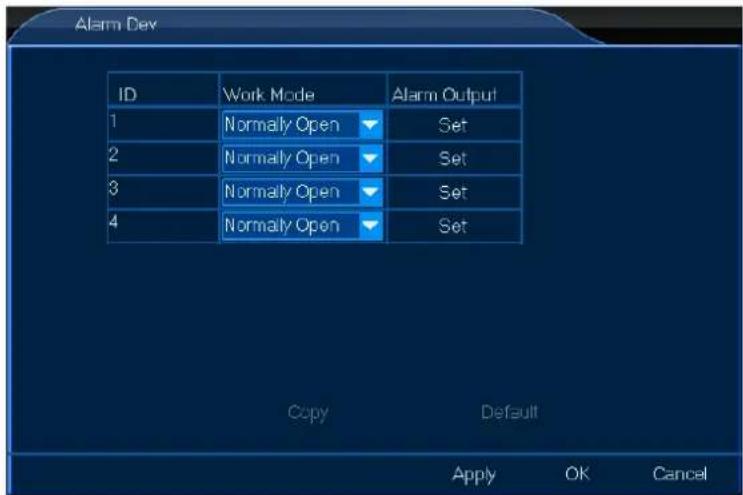
- Configure como pretender.
- Faça clic com o botão esquerdo em OK para confirmar.
8.4.4 Programar-DM

O menu Programar-DM permite-lhe fazer a configuração da detecção de movimento. Proceda da seguinte forma:
- Faça clic com o botão esquerdo no ícone Programar-DM para aceder ao menu.
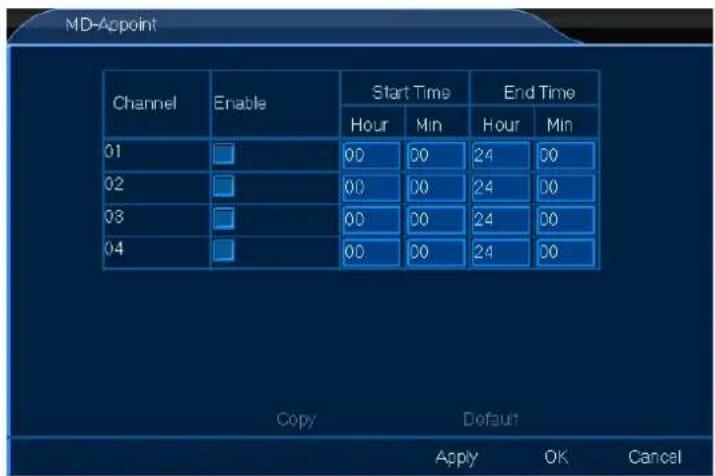
- Configure como pretender.
- Faça clic com o botão esquerdo em OK para confirmar.
8.4.5 Programar-SEMVídeo

O menu Programar-SEMVídeo permite-lhe fazer a configuração do alarme desligado. Proceda da seguinte forma:
- Faça clic com o botão esquerdo no ícone Programar-SEMVídeo para aceder ao menu.
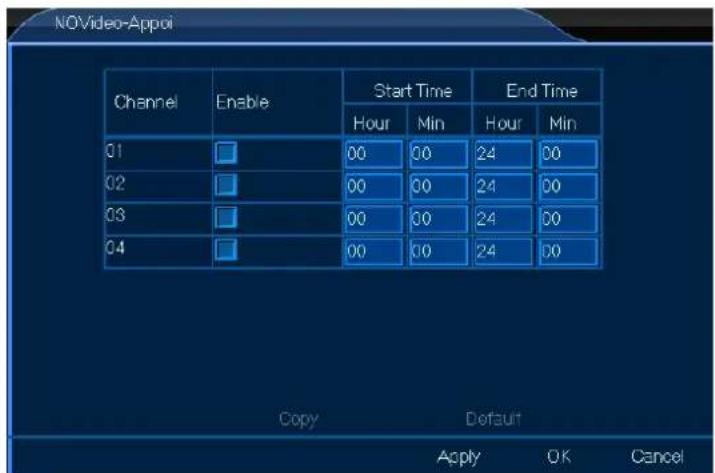
- Configure como pretender.
- Faça clic com o botão esquerdo em OK para confirmar.
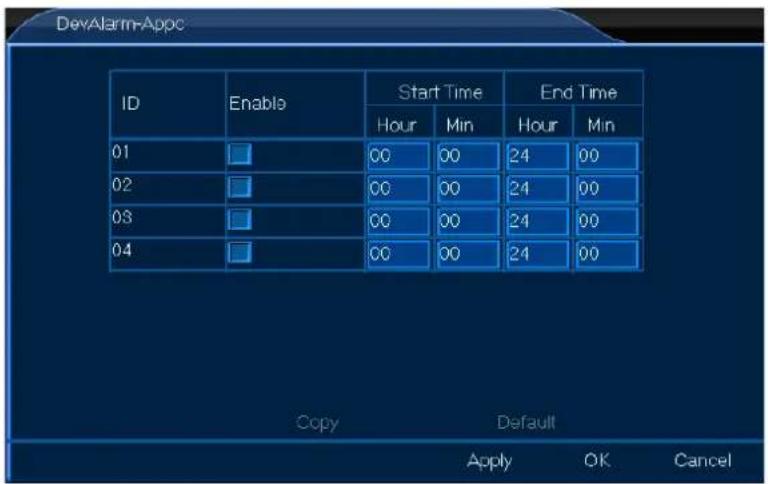
8.4.6 Programar-DispAlarme

O menu Programar-DispAlarme permite-lhe programar o horário do alarme. Proceda da seguinte forma:
- Faça clic com o botão esquerdono ícone Programar-DispAlarme para aceder ao menu.
text_image
DevAlarm-Appc ID Enable Start Time End Time Hour Min Hour Min 01 00 00 24 00 02 00 00 24 00 03 00 00 24 00 04 00 00 24 00 Copy Default Apply OK Cancel- Configure como pretender.
- Faça clic com o botão esquerdo em OK para confirmar.
O menu Configurar Correio Electrónio permite-lhe configurar todas as definições do correio electrónico. Proceda da seguinte forma:
- Faça clic com o botão esquerdo no ícone Configurar Correio Electrónico para aceder ao menu.
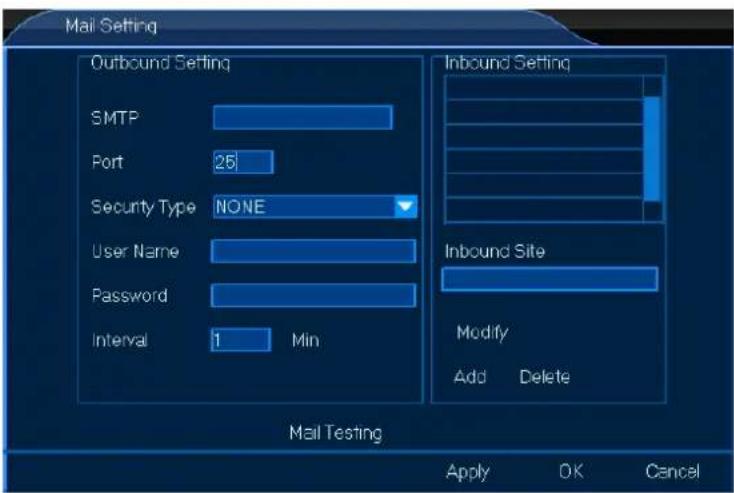
- Configure como pretender.
- Faça clic com o botão esquerdo em OK para confirmar.
8.6 Sistema

- Faça clic com o botão esquerdo no ícone Sistema para aceder ao menu.
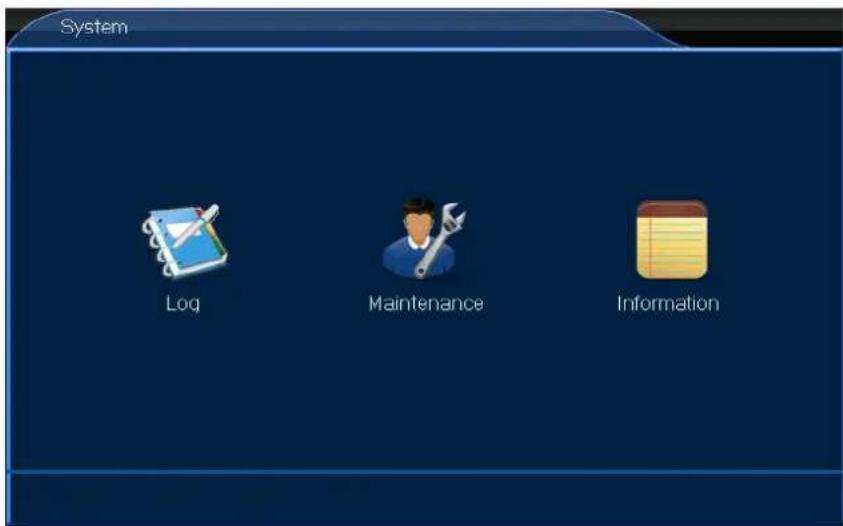
O menu Registo permite-lhe consultar toda a actividade de registo. Proceda da seguinte forma:
- Faça clic com o botão esquerdo no ícone Registo para aceder ao menu.
- Configure como pretender.
- Faça clic com o botão esquerdo em OK para confirmar.
8.5.2 Manutenção

O menu Manutenção permite-lhe actualizar ou reiniciar o sistema. Proceda da seguinte forma:
- Faça clic com o botão esquerdo no ícone Manutenção para aceder ao menu.
- Configure como pretender.
- Faça clic com o botão esquerdo em OK para confirmar.
8.5.3 Informação

CCTVSET2
O menu Informação permite-lhe consultar informação genérica como por exemplo qual a versão do software ou hardware, etc. Proceda da seguinte forma:
- Faça clic com o botão esquerdo no ícone Informação para aceder ao menu.
- Faça clic com o botão esquerdo em OK para confirmar.
8.7 Aparelho

- Faça clic com o botão esquerdo no ícone Dispositivo para aceder ao menu.
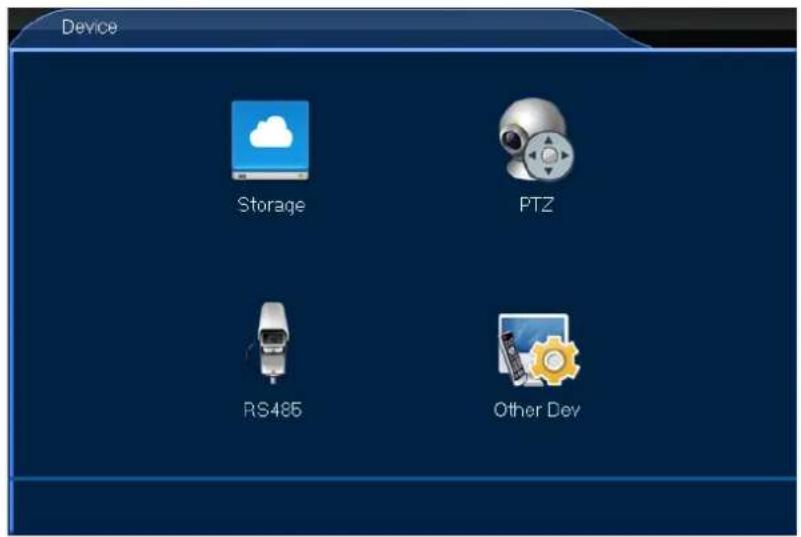
O menu Armazenar permite-lhe consultar a capacidade do disco rígido e definir as opções de gravação em caso de disco rígido cheio. Proceda da seguinte forma:
- Faça clic com o botão esquerdo no ícone Armazenar para aceder ao menu.
- Configure como pretende.
- Faça clic com o botão esquerdo em OK para confirmar.
8.6.2 PTZ

O menu PTZ permite-lhe configurar todas as definições e protocolos PTZ. Proceda da seguinte forma:
- Faça clic com o botão esquerdo no ícone PTZ para aceder ao menu.
- Configure como pretende.
- Faça clic com o botão esquerdo em OK para confirmar.
8.6.3 RS485

O menu RS485 não é usado neste tipo de DVR.
8.6.4 Outros Disp

O menu Outros Disp permite-lhe ajustar as definições do seu monitor. Proceda da seguinte forma:
- Faça clic com o botão esquerdo no ícone Outros Disp para aceder ao menu.
- Configure como pretende.
- Faça clic com o botão esquerdo em OK para confirmar.
9. ATVCloud
O seu DVR CCTVSET2 suporta vigilância remota a partir do seu telemóvel, seja Android® ou Apple®. Usar o sistema remotamente a partir do seu telemóvel:
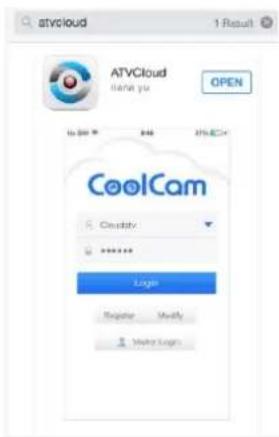
- Procure e descarregue a aplicação ATVCloud no iTunes ou Google Play.
text_image
ATVCloud Gana yu OPEN to get 846 ATVCCM CoolCam Clustaty Login Register Modify Make Logs- Registar-se e entrar.
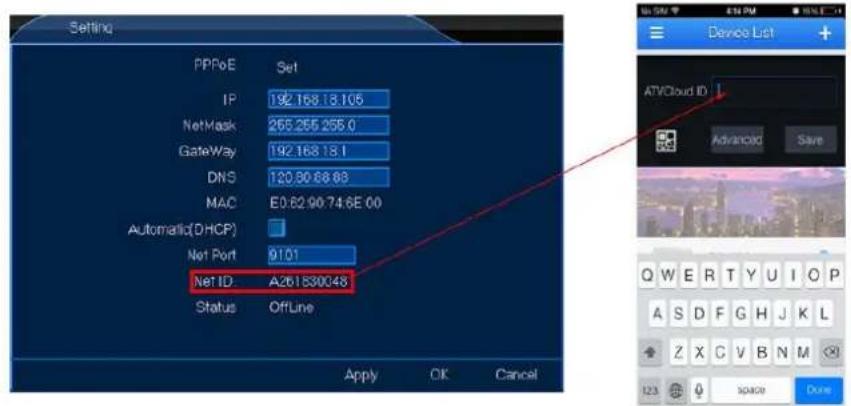
- Introduza o Net ID do DVR
text_image
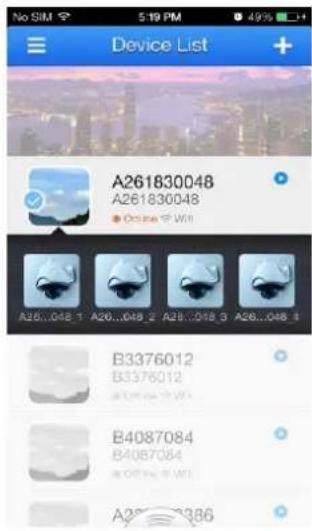
Setting PPPoE Set IP 192.168.18.105 NetMask 265.255.255.0 Gateway 192.168.18.1 DNS 120.30.68.63 MAC E0:62.90:74.6E 00 Automatic(DHCP) Net Port 9101 Net ID:A261830048 Status OffLine Apply OK Cancel Device List ATVCloud ID AdvancDD Save Q W E R T Y U I O P A S D F G H J K L Z X C V B N M 123 3D829 Done- Está agora preparado para fazer vigilância remota a partir do seu telemóvel!
text_image
Device List A261830048 A261830048 ● Online @ Win A26..048 1 A26..048 2 A28..048 3 A28..048 4 B3376012 B3376012 B4087084 B4087084 A28..386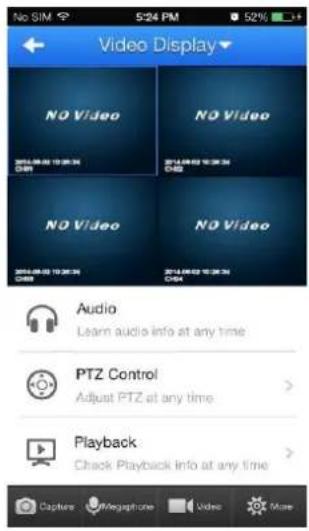
Por favor descarregue o manual para o software do CMS Surveillance na página web da Perel. Entre em www.perel.eu, digite [CCTVSET2] na área de pesquisa e descarregue o manual do utilizador a partir da página do produto.
11. Limpeza e manutenção
Este sistema de DVR não necessita de qualquer manutenção especial. No entanto, recomenda-se que seja limpo regularmente para que se mantenha como novo.
12. Especificações
DVR
| formato de vídeo | PAL |
| compressão de vídeo | H.264 (FRAME/D1) |
| entrada de vídeo | 4 canais, sinal de vídeo composto 1 Vp-p / 75 ohms BNC |
| saída de vídeo | BNC, VGA & HDMI |
| velocidade máxima de gravação (PAL) | frame / D1 - 704 x 576 pixeis @ 100 IPS (PAL) |
| ajuste de qualidade de imagem | extremamente alto / muito alto / alto / baixo / muito baixo / extremamente baixo |
| capacidade do disco rígido | disco rígido de 500GB incorporado |
| modo de gravação | manual / temporizado / movimento |
| atualização | 100 IPS para PAL |
| área de detecção de movimento | 16 x 12 grids por canal |
| sensibilidade de detecção de movimento | 1 parâmetro com 6 níveis de sensibilidade |
| dispositivo de cópia de segurança | dispositivo USB e cópia de segurança de rede |
| controlo PTZ | RS-485 |
| teclado bloqueado | sim |
| deteção de perda de vídeo | sim |
| título da câmara | até 8 caracteres |
| ajustes de vídeo | contraste / brilho / saturação |
| alimentação | 12 VDC |
| temperatura de funcionamento | 10°C ~ 40°C (50°F ~ 104°F) |
| recuperação do sistema | recuperação automática do sistema após religação |
| dimensões | 258 x 213 x 42 mm |
| peso | 950 g |
CCTVSET2
câmara (4x)
| grau de proteção IP | IP65 |
| sistema de digitalização | PAL |
| elemento de imagem | sensor CMOS |
| número de pixéis | 752 x 582 - PAL |
| resolução | 600 linhas TV |
| iluminação mínima | 0 lux (IR ligados) |
| LEDs IR | 24 |
| máx. distância de projecção IR | 15 m |
| filtro IR | sim |
| saída de vídeo | 1.0 Vp-p composto, 75 ohms |
| lente incorporada | 3.6 mm |
| ângulo da lente | 79° |
| alimentação | 12 VDC |
| dimensões | 56 x 54 x 142 mm |
| peso | 220 g |
Utilize este aparelho apenas com acessórios originais. A Velleman NV não será responsável por quaisquer danos ou lesões causados pelo uso (indevido) do aparelho. Para mais informação sobre este produto e para aceder à versão mais recente deste manual do utilizador, visite a nossa página www.perel.eu. Podem alterar-se as especificações e o conteúdo deste manual sem aviso prévio.
Todas as marcas registadas e designações comerciais são propriedade dos seus respetivos donos e são usadas apenas para clarificar a compatibilidade dos nossos produtos relativamente aos produtos dos diferentes fabricantes.
Android é uma marca registada da Google Inc.
iPad, iPod, iPod touch, iPhone, Mac, iMac, MacBook, PowerBook, Power Mac, Mac OS são marcas da Apple Inc., registadas no EUA e em outros países.
HDMI é uma marca ou marca registada da HMDI Licensing, LLC nos Estados Unidos e/ou outros países.
© DIREITOS DE AUTOR
A Velleman NV detém os direitos de autor deste manual do utilizador. Todos os direitos mundiais reservados. É estritamente proibido reproduzir, traduzir, copiar, editar e gravar este manual do utilizador ou partes deste sem prévia autorização escrita por parte da detentora dos direitos.
EN
Garantia de serviço e de qualidade Velleman®
Desde a sua fundação em 1972 Velleman® tem adquirido uma amplia experiência no sector da eletrónica com uma distribuição em mais de 85 países.
Todos os nossos produtos respondem a exigências rigorosas e a disposições legais em vigor na UE. Para garantir a qualidade, submetemos regularmente os nossos produtos a controles de qualidade suplementares, com o nosso próprio serviço qualidade como um serviço de qualidade externo. No caso improvável de um defeito mesmo com as nossas precauções, é possível invocar a nossa garantia. (ver as condições de garantia).
Condições gerais com respeito a garantia sobre os produtos grande público (para a UE):
- qualquer produto grande público é garantido 24 mês contra qualquer vício de produção ou materiais a partir da data de aquisição efectiva;
- no caso da reclamação ser justificada e que a reparação ou substituição de um artigo é impossível, ou quando os custo são desproporcionados, Velleman® autoriza-se a substituir o dito artigo por um artigo equivalente ou a devolver a totalidade ou parte do preço de compra. Em outro caso, será consentido um artigo de substituição ou devolução completa do preço de compra no caso de um defeito no prazo de 1 ano depois da data de compra e entrega, ou um artigo de substituição pagando o valor de 50% do preço de compra ou devolução de 50% do preço de compra para defeitos depois de 1 a 2 anos.
- estão por consequência excluídos:
- todos os danos directos ou indirectos depois da entrega do artigo (p.ex. danos ligados a oxidação, choques, quedas, poeiras, areias, impurezas...) e provocado pelo aparelho, como o seu conteúdo (p.ex. perca de dados) e uma indemnização eventual por perca de receitas; - consumíveis, peças ou acessórios sujeitos a desgaste causado por um uso normal, como p.ex. pilhas (recarregáveis, não recarregáveis, incorporadas ou substituíveis), lâmpadas, peças em borracha correias... (lista ilimitada);
- todos os danos que resultem de um incêndio, raios, de um acidente, de una catastrophe natural, etc.;
- danos provocados por negligencia, voluntária ou não, uma utilização ou manutenção incorrecta, ou uma utilização do aparelho contrária as prescrições do fabricante;
- todos os danos por causa de uma utilização comercial, profissional ou colectiva do aparelho (o período de garantia será reduzido a 6 meses para uma utilização profissional);
- todos os danos no aparelho resultando de uma utilização incorrecta ou diferente daquela inicialmente prevista e descrita no manual de utilização;
- todos os danos depois de uma devolução não embalada ou mal protegida ao nível do acondicionamento.
- todas as reparações ou modificações efectuadas por terceiros sem a autorização de SA Velleman®;
- despesas de transporte de e para Velleman® se o aparelho não estiver coberto pela garantia.
- qualquer reparação será fornecida pelo local de compra. O aparelho será obrigatoriamente acompanhado do talão ou factura de origem e bem acondicionado (de preferência dentro da embalagem de origem com indicação do defeito ou avaria);
- dica: aconselha-mos a consulta do manual e controlar cabos, pilhas, etc. antes de devolver o aparelho. Um aparelho devolvido que estiver em bom estado será cobrado despesas a cargo do consumidor;
- uma reparação efectuada fora da garantia, será cobrado despesas de transporte;
- qualquer garantia comercial não prevalece as condições aqui mencionadas.
A lista pode ser sujeita a um complemento conforme o tipo de artigo e estar mencionada no manual de utilização.