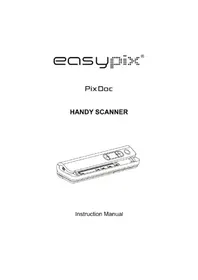
PixDoc - Scanner EASYPIX - Notice d'utilisation et mode d'emploi gratuit
Retrouvez gratuitement la notice de l'appareil PixDoc EASYPIX au format PDF.



| Type de produit | Scanner portable à numérisation de documents |
| Résolution | 300 x 300 ppp (basse) / 600 x 600 ppp (haute) |
| Largeur de numérisation max. | 210 mm (format A4) |
| Longueur de numérisation max. | 300 ppp : 1270 mm (50 po) ; 600 ppp : 635 mm (25 po) |
| Vitesse de numérisation | 6 secondes par page (tous modes) |
| Format de fichier | JPEG |
| Mémoire externe | Carte MicroSD (jusqu'à 32 Go, non fournie) |
| Alimentation | 4 piles alcalines AA ou adaptateur secteur USB (fourni) |
| Affichage | ACL d'état de numérisation |
| Interface | USB 2.0 haute vitesse |
| Arrêt automatique | 3 minutes d'inactivité |
| Compatibilité système | Windows 7/Vista/XP et Mac OS 10.4 ou ultérieur (aucun pilote requis) |
| Fonctions de numérisation | Couleur / Monochrome, 300 / 600 ppp |
| Réglages | Heure et date, formatage carte, effet, DPI |
| Nettoyage du capteur | Feuille et carte de nettoyage incluses |
| Type de capteur | Capteur d'image A4 couleur par contact |
| Nombre de capteurs | 5136 points (1er ~ 5104 points disponibles) |
| Autonomie estimée des piles | Variable, selon l'utilisation (utiliser des piles alcalines AA neuves) |
FOIRE AUX QUESTIONS - PixDoc EASYPIX
Questions des utilisateurs sur PixDoc EASYPIX
0 question sur cet appareil. Repondez a celles que vous connaissez ou posez la votre.
Poser une nouvelle question sur cet appareil
Téléchargez la notice de votre Scanner au format PDF gratuitement ! Retrouvez votre notice PixDoc - EASYPIX et reprennez votre appareil électronique en main. Sur cette page sont publiés tous les documents nécessaires à l'utilisation de votre appareil PixDoc de la marque EASYPIX.
MODE D'EMPLOI PixDoc EASYPIX
PixDoc manuel d'utilisation
1. Charactéristiques
Taille de numérisation max. ---LTR / A4
Sélection de numérisation couleur ou monochrome
Sélection de numérisation 600 ou 300 points par pouce (ppp)
Sauvegarde directe d'un fichier.JPG sur carte mémoire Micro SD
Prend en charge les cartes Micro SD de jusqu'à 32 Go
Téléchargement gratuite du pilote pour Windows 7 / Vista / XP et Mac OS10.4 ou versions ultérieures (branchement direct, aucune installation de pilote requise)
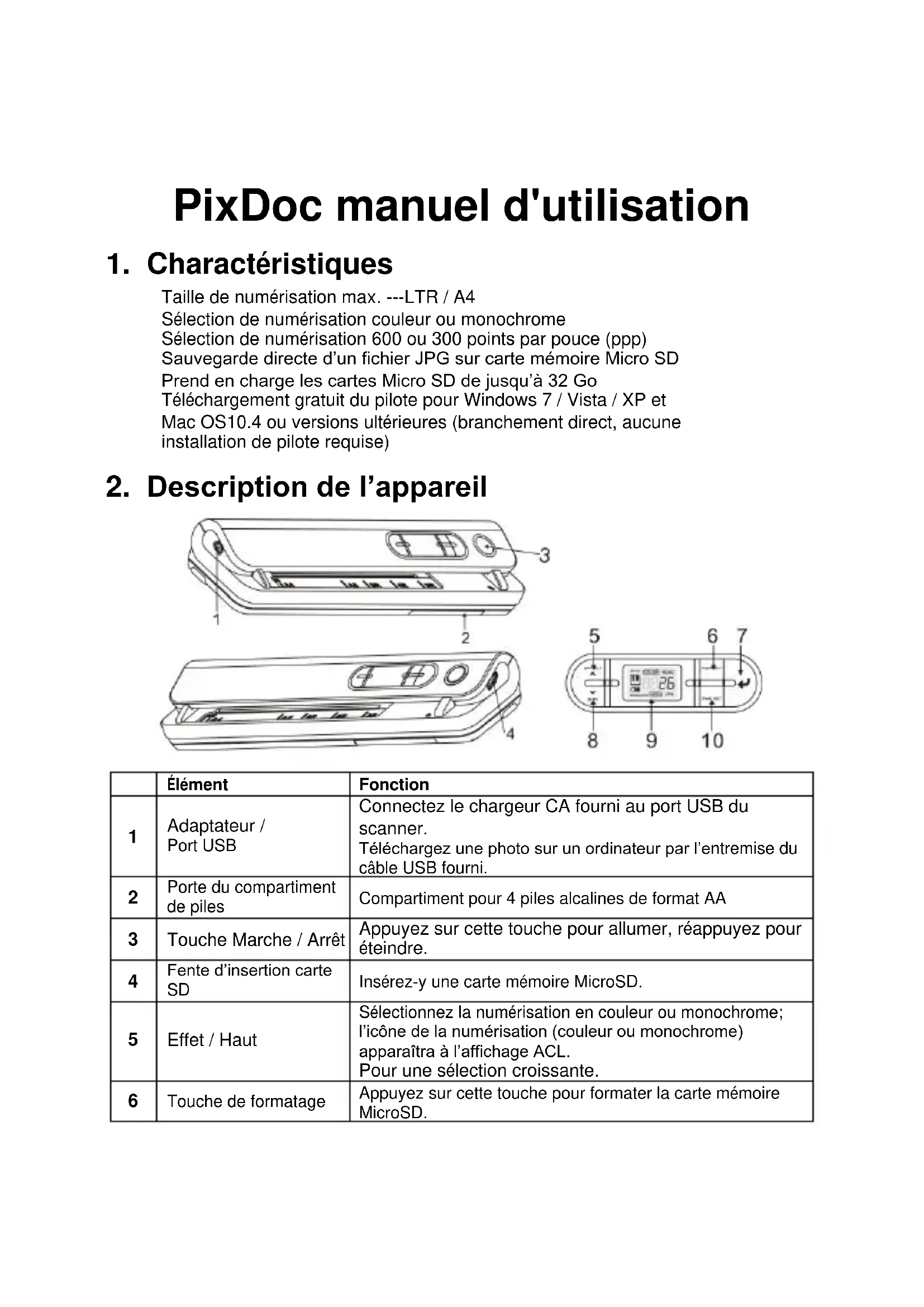
| Élément | Fonction | |
| 1 | Adaptateur / Port USB | Connectez le chargeur CA fourni au port USB du scanner. Téléchargez une photo sur un ordinateur par l'entremise du cable USB fourni. |
| 2 | Porte du compartment de piles | Compartment pour 4 piles alcalines de format AA |
| 3 | Touchche Marche / Arrêt | Appuyez sur cette touche pour allumer, réappuyez pour éteindre. |
| 4 | Fente d'insertion carte SD | Insérez-y une carte mémoire MicroSD. |
| 5 | Effet / Haut | Sélectionnez la numérisation en couleur ou monochrome; l'icône de la numérisation (couleur ou monochrome) apparaître à l'affichage ACL. Pour une sélection croissant. |
| 6 | Touchche de formatage | Appuyez sur cette touche pour formater la carte mémoire MicroSD. |
| 7 | Touche Entrée | Appuyez sur cette touche pour confirmer les changements. |
| 8 | DPI / Bas | Sélectionnez la résolution; haute (600 ppp)/basse (300 ppp); l'icône de la résolution sélectionnée (haute ou basse) apparaitra à l'affichage ACL. Pour une sélection décroissante. |
| 9 | Affichage ACL | Affichage de l'état de la numérisation |
| 10 | Réglage heures | Appuyez sur cette touche pour entrer en mode de réglage de l'Heure et de la Date |
3. Explication des icones dans l'affichage

| N° | Fonction | Description |
| 1 | Indicateur carte SD | SD Des photos seront sauvégardées sur la carte mémoire MicroSD |
| 2 | Indicateur pile | Pile pleine Pile vide |
| 3 | Indicateur effet | Couleur ou monochrome |
| 4 | Indicateur compte | Indique les fichiers numériés sur la carte mémoire MicroSD |
| 5 | Résolution sélectionnée | Haute : 600 ppp / Basse : 300 dpi |
4. Fonctionnement du scanner
4.1 Installation des piles
- Ouvrez la porte du compartment de piles.
- Placez 4 piles alcalines de format AA dans le compartment.
- Allumez le scanner en appuyant sur le bouton [Marche/Arrêt].

4.2 Insertion d'une carte MicroSD (non comprise)
Vou devez inserez une carte memoire MicroSD Card (non comprise) pour enregistrer et sauvegarder vos images. Pour inserez la carte MicroSD :
- Eteignez le scanner.
- Insérez la carte MicroSD dans la fente prévue à cette fin, appuyez doucement sur la carte jusqu'à ce qu'elle s'insère dans la fente.
Remarque: Ne forcez pas la carte dans la fente car vous risque ainsi d'endommager le scanner et la carte mémoire. Alignez bien la carte dans la fente et place-la dans le sens indiqué.
Remarque: La carte mémoire MicroSD doit être formatée avant la numérisation. Consultez les directives à ce sujet à la section 4.4.

4.3 Réglage de l'heure
- Appuyez sur la touche de réglage de l'heure [TIME SET] pour activer le mode de réglage de l'heure.
- Sur l'affichage ACL, 1 XX apparait, et appuyez sur les touches [EFFET & DPI] pour selectionner un nombre croissant & decroissant
- Appuyez sur la touche Entrée [ ] pour confirmer le réglage
- La séquence de réglage apparait dans l'ordre suivant à l'affichage ACL :
1 XX réglage années
2 XX réglage du mois
3 XX réglagedate
4 XX réglage de l'heure
5 XX réglage minute
5 Une fois que tous les paramètres ont été régés, appuyez de nouveau sur la touche de réglage de l'heure [TIME SET] pour sortir.
4.4 Formatage de la carte mémoire MicroSD
-
Insérez une nouvelle carte mémoire MicroSD dans le scanner puis, mettez l'appareil en marche.
-
Appuyez sur la touche de formatage pour activer le mode de formatage. La dette « F » apparaitra à l'affichage.
- Appuyez sur le bouton Entrée [ pour démarrer le formatage de la carte MicroSD.
- L'indicateur de la carte SD clignotera jusqu'à ce que le formatage soit complété.
4.5 Réglage de la résolution
Appuyez sur le selecteur de résolution [DPI] pour selection une haute ou uneasse résolution.
4.6 Réglage du mode de numérisation
Appuyez sur le sélecteur couleur/noir et blanc [EFFET] pour sélectionner le mode de numérisation; couleur ou monochrome.
4.7 Comment numériser
- Appuyez sur la touche Marche/Arrêt pour allumer le scanner.
- Le scanner sera maintainant en mode Veille prédéfini, Sélectionnez couleur / mono ou DPI si nécessaire.
- Insérez le document à numériser dans le scanner en plaçant la page à numérique face vers le bas.
- Une fois que le scanner a detecté le document, il commence la numérisation avec le voyant LED vert du bouton "Marche/Arrêt" allumé.

- Il arrête la numérisation une fois la page terminée et reste en mode veille, en attendant la page suivante.
5. Entretien & nettoyage du capteur
Pour conserver une qualite d'image optimale, il faut nettoyer le scanner après utilisation. Incluses avec le scanner : une feuille de nettoyage et une carte de nettoyage manuel.
FEUILLE DE NETTOYAGE
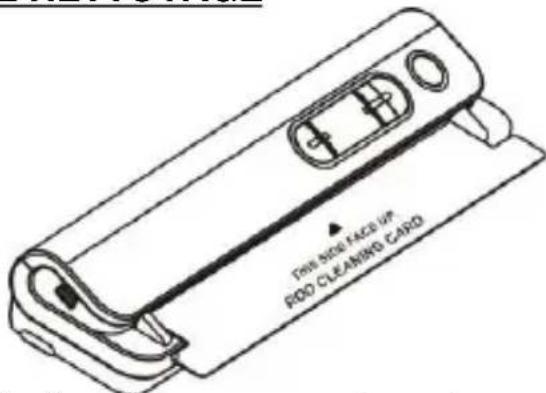
Insérez la feuille de nettoyage comme du papier normal, laissez le scanner passer pendant 6 sec., puis arrêtez-le.
CARTE DE NETTOYAGE
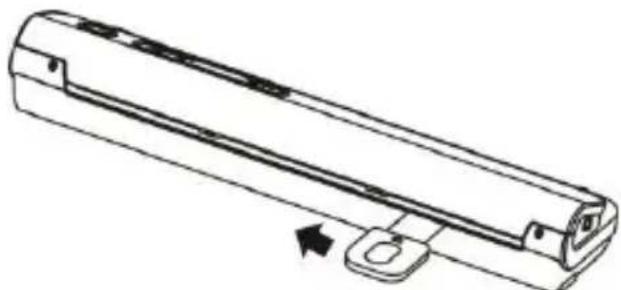
Insérez la carte de nettoyage comme ci-dessus, faites glisser deux fois la carte d'un bout à l'autre.
Remarque :
UnePOCHETTE en CPV est fournie pour la numérisation de photo, ce qui permet de protégger la surface de la photo contre les rayures. La photo doit être placée face vers le bas.

6. Visualisation d/images numériées sur votre ordinateur
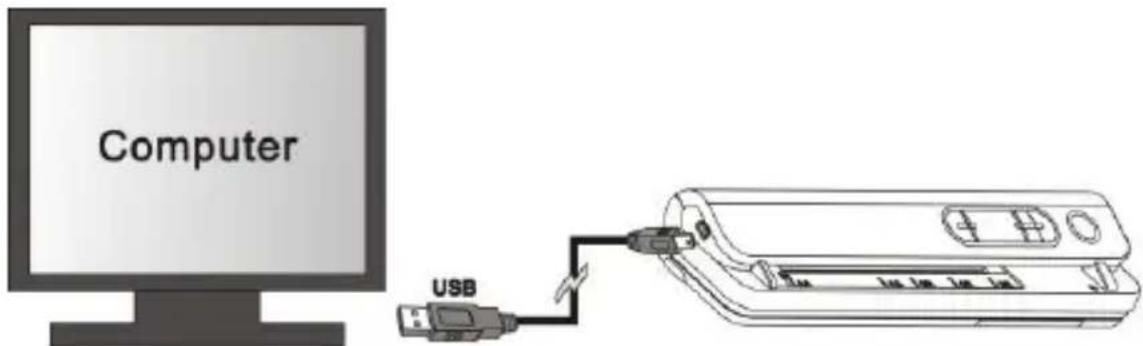
Vous pouvez aussi brancher votre scanner sur votre ordinateur pour voir à l'écran de ce dernier les images numériées, puis appuyez sur le bouton ENTREE pour entraire en mode stockage de masse.
- Fiche technique
| Capeur d'image sensor | Capeur d'image A4 Color Contact |
| Nombre de capteurs | 5136 points (1er ~ 5104 points disponibles) |
| Résolution | Basse résolution : 300 x 300 ppp (défaut)Haute résolution : 600 x 600 ppp |
| Vitesse maximale de numérisation pour un document format lecture | Haute résolution couleur :6 secondesHaute résolution monochrome : 6 secondesBasse résolution couleur : 6 secondesBasse résolution monochrome : 6 secondes |
| Capacité (basée sur une carte MicroSD de 1 Go, numérisation de documents en format lecture, la quantité d'images numérisées varie selon la complexité du contenu) | 600 ppp couleur : 220 photos (min.) |
| 600 ppp monochrome : 290 photos (min.) | |
| 300 ppp couleur : 780 photos (min.) | |
| 300 ppp monochrome : 1280 photos (min.) | |
| Largeur de l'image numérisée | 8,27 pouces |
| Longueur de l'image numérisée | 300 PPP : 50 po (max), 600 PPP : 25 po (max) |
| Format de fichier | JPEG |
| ACL | Affichage de l'état de la numérisation |
| Arrêt automatique | 3 minutes |
| Port USB | Haute vitesse USB 2.0 |
| Mémoire externe | Carte mémoire MicroSD |
| Piles requises | 4 piles alcalines de format AA |
8. Configuration minimale de l'ordinateur
| Système d'exploitation | Windows 7 / Vista / XP et Mac OS 10.4 ou version ultérieure (raccordement direct, aucune installation de pilote requise) |
| Proesseur | Pentium II ou supérieur |
| Mémoire vive (RAM) | 64 Mo |
| Interface | Port USB |
9. Guide de dépannage
| Problème | Cause | Solution |
| Impossible demettre le scanner en marche | 1. Piles faibles2. Piles mal positionnées | Remplacez les piles ou placez-le correctement. |
| Impossible desauvegarder en mémoire les imagesque l'on numérique | 1. La carte MicroSD n'apas été installée.2. La mémoire est pleine.3. La carte MicroSD n'apas été formatéecorrectement. | 1. Installez la carte MicroSD.2. Téléchargez les images du scanner vers l'ordinateur pour créé de l'espace mémoire.3. Rétérez-vous à la section 4.4. |
| L'ordinateur ne reconnaitpas votre scannerlorsqu'on le branche surl'ordinateur (impossiblede trouver le disqueamovible dans le poste de travail) | Échec de la connexion | 1. Vérifiez que tous les câbles de connexion sont bien branches.Redémarrez l'ordinateur au besoin.2. Connectez le cable USB,appuyez sur la toucheENTREE. |
| Les piles duront trèspeu longtemps | Le type de piles utiliséesne convient pas. | Remplacez par 4 pilesalcalines AA neuves |
| Les images sontbrouillées | 1. La lentille du scanner estsale.2. Câteur d'image parcontact usagé. | 1. Nettoyez la lentille à l'aide d'un chiffon doux et sec.2. Le scanner devrait subir ànouveau un calibrage. |
| Levoyant DEL rouge de la touche“Marche/Arrêt”s'allume après la mise sous tension. | Les données decalibrage sont détruites. | Le scanner devrait subir ànouveau un calibrage. |
PixDoc Guia de Nombre
1. Caracteristicas Principales


- PixDoc manuel d'utilisation
- Charactéristiques
- Explication des icones dans l'affichage
- Fonctionnement du scanner
- Installation des piles
- Insertion d'une carte MicroSD (non comprise)
- Réglage de l'heure
- Formatage de la carte mémoire MicroSD
- Réglage de la résolution
- Réglage du mode de numérisation
- Comment numériser
- Entretien & nettoyage du capteur
- FEUILLE DE NETTOYAGE
- CARTE DE NETTOYAGE
- Remarque :
- Visualisation d/images numériées sur votre ordinateur
- Configuration minimale de l'ordinateur
- Guide de dépannage
- PixDoc Guia de Nombre
- Caracteristicas Principales
Marque : EASYPIX
Modèle : PixDoc
Catégorie : Scanner