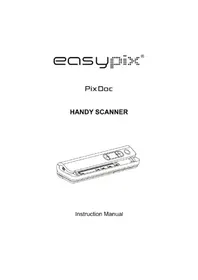
PixDoc - Scanner EASYPIX - Kostenlose Bedienungsanleitung
Finden Sie kostenlos die Bedienungsanleitung des Geräts PixDoc EASYPIX als PDF.

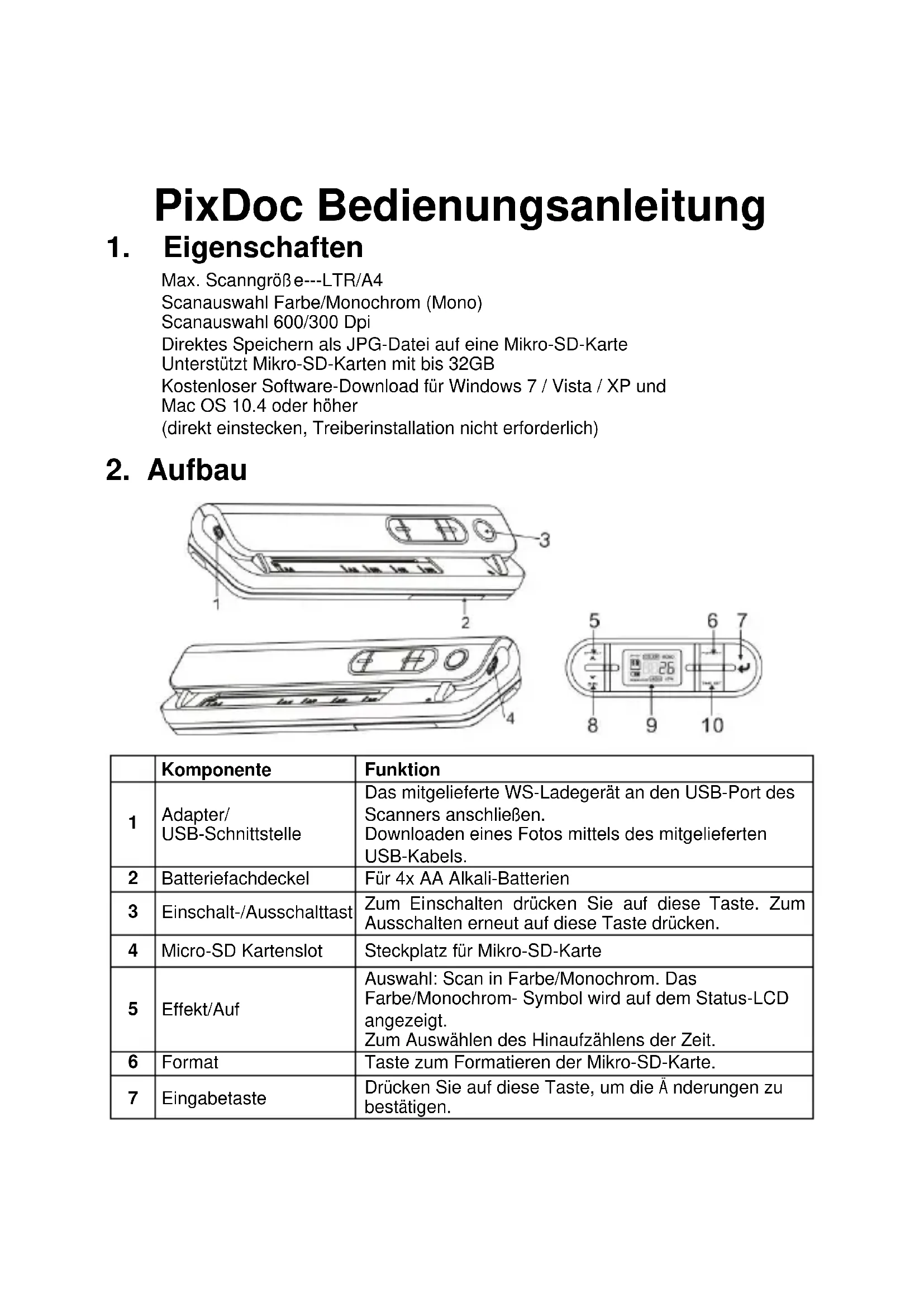


| Produkttyp | Tragbarer Dokumentenscanner |
| Auflösung | 300 x 300 dpi (niedrig) / 600 x 600 dpi (hoch) |
| Maximale Scanbreite | 210 mm (A4-Format) |
| Maximale Scanlänge | 300 dpi: 1270 mm (50 Zoll); 600 dpi: 635 mm (25 Zoll) |
| Scangeschwindigkeit | 6 Sekunden pro Seite (alle Modi) |
| Dateiformat | JPEG |
| Externer Speicher | MicroSD-Karte (bis zu 32 GB, nicht im Lieferumfang) |
| Stromversorgung | 4 AA-Alkalibatterien oder USB-Netzteil (im Lieferumfang) |
| Display | LCD-Scanstatusanzeige |
| Schnittstelle | USB 2.0 High Speed |
| Automatische Abschaltung | 3 Minuten Inaktivität |
| Systemkompatibilität | Windows 7/Vista/XP und Mac OS 10.4 oder höher (kein Treiber erforderlich) |
| Scanfunktionen | Farbe / Monochrom, 300 / 600 dpi |
| Einstellungen | Datum und Uhrzeit, Kartenformatierung, Effekt, DPI |
| Sensorreinigung | Reinigungsblatt und -karte im Lieferumfang |
| Sensortyp | A4-Farbkontaktbildsensor |
| Anzahl der Sensoren | 5136 Pixel (1. - 5104 Pixel verfügbar) |
| Geschätzte Batterielebensdauer | Variabel, je nach Nutzung (neue AA-Alkalibatterien verwenden) |
Häufig gestellte Fragen - PixDoc EASYPIX
Benutzerfragen zu PixDoc EASYPIX
0 Frage zu diesem Gerät. Beantworten Sie die, die Sie kennen, oder stellen Sie Ihre eigene.
Eine neue Frage zu diesem Gerät stellen
Laden Sie die Anleitung für Ihr Scanner kostenlos im PDF-Format! Finden Sie Ihr Handbuch PixDoc - EASYPIX und nehmen Sie Ihr elektronisches Gerät wieder in die Hand. Auf dieser Seite sind alle Dokumente veröffentlicht, die für die Verwendung Ihres Geräts notwendig sind. PixDoc von der Marke EASYPIX.
BEDIENUNGSANLEITUNG PixDoc EASYPIX
PixDoc Bedienungsanleitung
1. Eigenschaften
Max. Scanngroe---LTR/A4
Scanauswahl Farbe/Monochrom (Mono)
Scanausbahl 600/300 Dpi
Direktes Speichern als JPG-Datei auf eine Mikro-SD-Karte
Unterstutz Mikro-SD-Karten mit bis 32GB
Kostenloser Software-Download für Windows 7 / Vista / XP und
Mac OS 10.4 oder higher
(direkt einstecken, Treiberinstallation nicht erforderlich)
2. Aufbau
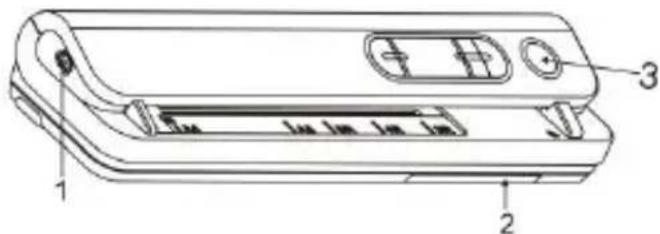
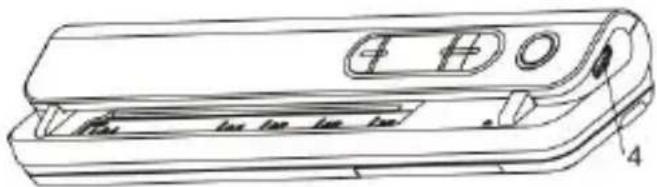

| Komponente | Funktion | |
| 1 | Adapter/USB-Schnittstelle | Das mitgelieferte WS-Ladegerät an den USB-Port des Scanners anschließen.Downloaden eines Fotos mittels des mitgelieferten USB-Kabels. |
| 2 | Batteriefachdeckel | Für 4x AA Alkali-Batterien |
| 3 | Einschalt-/Ausschalttast | Zum Einsatzalten drücken Sie auf diese Taste. Zum Ausschalten erneut auf diese Taste drucken. |
| 4 | Micro-SD Kartenslot | Steckplatz für Mikro-SD-Karte |
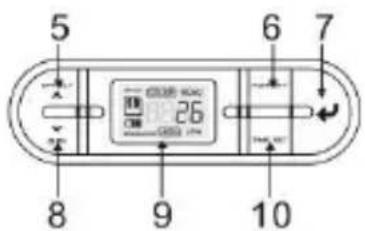
| 5 | Effekt/Auf | Auswahl: Scan in Farbe/Monochrom. Das Farbe/Monochrom- Symbol wird auf dem Status-LCD angezeigt.Zum Auswahlen des Hinaufzahlens der Zeit. |
| 6 | Format | Taste zum Formatieren der Mikro-SD-Karte. |
| 7 | Eingabetaste | Drücken Sie auf diese Taste, um die Änderungen zu bestätigen. |
| 8 | DPI/Ab | Auswahr: Hohe (600 DPI) oder niedrige (300 DPI) Auflösung Das Modussymbol für die hohe/niedrige Auflösung wird auf dem Status-LCD angezeigt. Zum Auswähen des Herunterzahlen der Zeit. |
| 9 | LCD-Bildschirm | Anzeige des Scanstatus. |
| 10 | Zeit einstellen | Drücken Sie auf diese Taste, um in den Zeit- und Datumseinstellmodus zu gelangen |
3. Erläuterung der Symbole
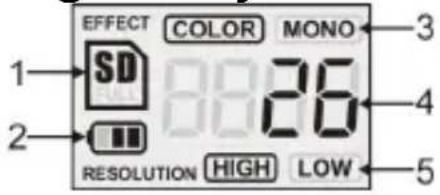
| Element | Funktion | Beschreibung |
| 1 | Anzeige SD-Karte | Fotos werden auf der Mikro-SD-Karte gespeichert. |
| 2 | Batterianzeige | Batterie ist voll Batterie ist erschöft |
| 3 | Effektanzeige | Farbe oder Monochrom |
| 4 | Zähler | Zeigt die Anzahl der gescannten Dateien auf der Mikro-SD-Karte an. |
| 5 | Gewährte Auflösung | Hoch: 600 DPI / Niedrig: 300 DPI |
4. Betrieb des Scanners
4.1 Einlagen der Batterien
- Öfnen Sie die Batteriefachklappe.
- Setzen Sie 4 AA Alkali-Batterien in das Batteriefach ein.
- Drücken Sie auf die EIN/AUS-Taste [POWER], urn den Scanner einzuschalten.

4.2 Einsetzen einer Mikro-SD-Karte (nicht mitgeliefert)
Sie mussen eine Mikro-SD-Karte einsetzen (nicht im Lieferumfang), um ihre Bilder aufzunehmen und zu speichern. Einsetzen der Mikro-SD-Speicherkarte:
- Schalten Sie den Scanner aus.
- Stecken Sie die Mikro-SD-Karte in den Schlitz für die SD-Karte und drucken vorsichtig auf die Karte, bis sie einrastet.
Anmerkung: Die Karte nicht mit Gewalt in den Schlitz drücken. Gefahr einer Beschädigung des Scanner und der Mikro-SD-Speicherkarte. Richten Sie die Position der Mikro-SD-Karte (wie dargestellt) aus und versuchen Sie es erneut.
Anmerkung: Die Mikro-SD-Speicherkarte muss vor dem Scannen formatiert werden. Siehe folgende Anweisung.

4.3 Zeiteinstellung
- Drucken Sie [TIME SET], um den Einstellmodus.
- In der LCD gezigt es 1 XX, und drücken Sie [EFFECT & DPI] Tasten für up & down Zahl Auschwitz.
- Drücken Sie zum Bestätigkeiten der Einstellung auf die Eingabetaste [ ←]
- In der LCD, springt es zum{nachsten Einstellmodus wie unten Sequenz
1 XX Einstellung der Jahreszahl
2 XX Monatseinstellung
3 XX Datumseinstellung
4 XX Stunden einstellen
5 XX Minuten-Einstellung
5 Nach all den Informationen festgelegt wurde, drücken Sie (TIME SET)-Taste erneut zum Beenden.
4.4 Formatieren der Mikro-SD-Speicherkarte
- Stecken Sie eine neue Mikro-SD-Karte in den Scanner und schalten ihm anschließend ein.
- Rufen Sie mit der Taste „Format“ den Formatiermodus auf. Auf dem Display wird „F“ angezeigt.
- Drücken Sie auf die Eingabetaste [ ], um mit dem Formatieren der Mikro-SD-Karte zu beginnen.
- Die SD-Karten-Anzeige blinkt, bis das Formatieren abgeschlossen ist.
4.5 Einstellen der Auflösung
Drucken Sie [DPI], um die hohe oder niedrige Auflösung auszuwahlen.
Das Symbol für die hohe/niedrige Auflösung wird auf dem Status-LCD angezeigt.
4.6 Einstellen des Scanmodus
Wahlen Sie mit [EFFEKT] den Farb- oder Monochrommodus.
Das Symbol für Farbe/Monochrom wird auf dem Status-LCD angezeigt.
4.7 Scannen
- Drücken Sie auf die Ein/Aus-Taste [Power], um den Scanner einzuschalten.
- Der Scanner ist nun im voreingestellen Bereitschaftsmodus (Standby). Wahlen Sie die Farbe/Monochrom oder DPI aus, falls notwendig.
- Schieberen Sie das zu scannende Dokument mit der zu scannenden Seite nach unten in den Scanner ein.
- Nachdem der Scanner das Dokument erfasst hat, beginnt dieser mit dem Scannen. Dabei leuchtet die grüne LEDauf der Ein/Aus-Taste "Power" auf.
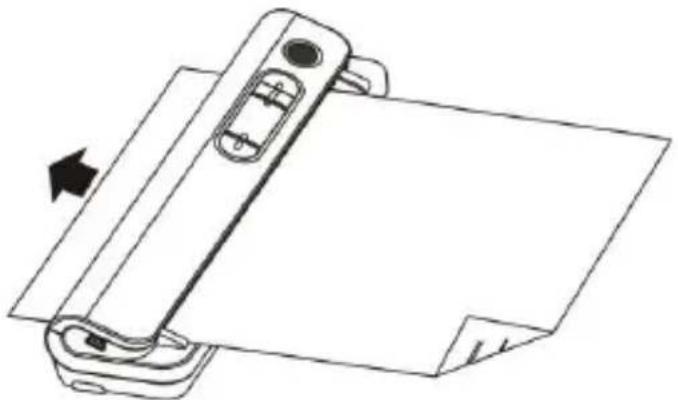
- Das Scannen wird angehalten, bis die Seite zu Ende ist. Der Scanner bleibt im Bereitschaftsmodus (Standby) und wartet auf die{nachste Seite.
5. Wartung & Reinigung des Sensors
Um die Beste Bildqualität zu garantieren, muss der Scanner nach der Benutzung gereingt werden. Ein Reinigungspapier und eine von Hand zu haltende Reinigungskarte wurden mit dem Scanner mitgeliefert.
REINIGUNGSPAPIER
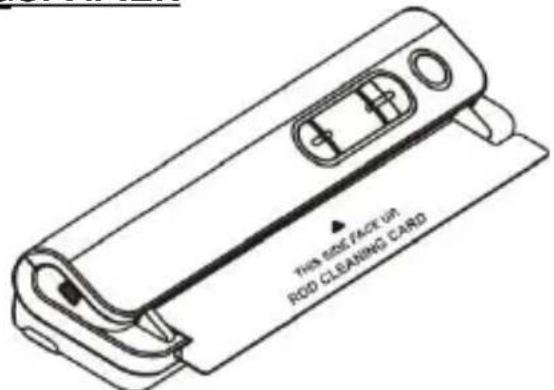
Schieben Sie das Reinigungspapier wie ein übliches Papier ein, setzen Sie den Scanner 6 Sekunden laufen und stoppen Sieihn danach.
REINIGUNGSKARTE

Die Reinigungskarte wie oben gezeigt einschieben und zweimal von einem zum anderen Ende schieren.
Anmerkung:
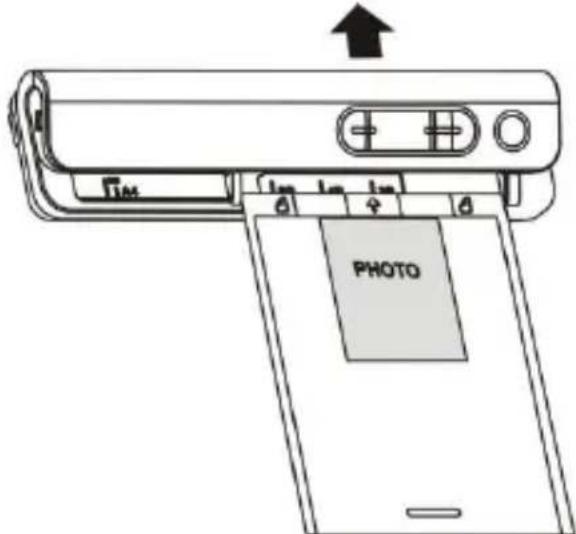
Zum Scannen eines Fotos wurde eine PVC-Hülle mitgeliefert, um die Oberfläche des Fotos vor Kratzern zu schützen. Das Foto muss mit seiner Vorderseite nach unten sein.
6. Anschluss an den Computer
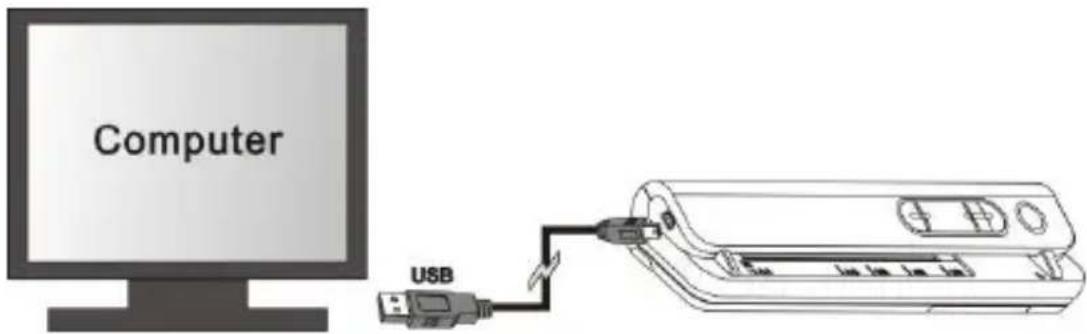
Schalten Sie das Gerät ein. Schreiben Sie es an ihren Computer an (siehe Abbildung unten) und befolgen Sie die Anweisungen auf Ihrm Bildschirm. Drücken Sie danach auf die Eingabetaste (ENTER), um in den Massenspeichermodus umzuschalten.
7. Spezifikationen
| Bildsensor | A4 Farb-Kontakt-Bildsensor |
| Anzahl Sensoren | 5136 Punkte (1 5104 Punkte verfügbar) |
| Auflösung | Niedrige Auflösung: 300 x 300 DPI (Standard)Hohe Auflösung: 600 x 600 DPI |
| MaximaleScangeschwindigkeitfür ein A4-Dokument. | Hohe Auflösung in Farbe :6 SekundenHohe Auflösung in Monochrom : 6 SekundenNiedrige Auflösung in Farbe : 6 SekundenNiedrige Auflösung in Monochrom : 6 Sekunden |
| Kapazität (Auf Grundlageeiner 1 GB Mikro-SD-Karte.Dategräße eines A4-Scans.Die Anzahl der Scans hangtvon der Komplexität desInhalts ab) | 600 DPI Farbe: 220 Fotos(Min.) |
| 600 DPI monochrom: 290 Fotos(Min.) | |
| 300 DPI Farbe: 780 Fotos(Min.) | |
| 300 DPI monochrom: 1280 Fotos(Min.) | |
| Scanbreite | 21cm |
| Scanlänge | 300 DPI: 127 cm (Max.), 600 DPI: 63,5 cm (Max.) |
| Dateifformat | JPEG |
| LCD | Anzeige des Scanstatus |
| Automatisches Ausschalten | 3 Minuten |
| USB-Port | USB 2.0 Hochgeschwindigkeit |
| Externer Speicher | Mikro-SD-Karte |
| Standardbatterie | 4x AA Alkali-Batterien |
8. Mindestanforderungen an den Computer
| Betriebssystem | Windows 7 / Vista / XP und Mac OS 10.4 oder higher (direkt einstecken, Treiberinstallation nicht erforderlich) |
| CPU | Pentium II oder higher |
| RAM | 64MB |
| Schnittstelle | USB-Port |
- Störungsbeseitigung
| Problem | Ursache | Lösung |
| Der Scanner{lassst sich nicht einschalten. | 1.Schwache Batterien.2.Batterien nicht richtig herum eingelegt. | Ersetzen Sie die Batterien oder legen Sie die Batterien richtig herum ein. |
| Die Bilder{küssen beim Scannen nicht gespeichert werden. | 1. Es wurde keine Mikro-SD-Karte eingesetzt.2. Der Speicher ist voll.3.Die Mikro-SD-Karte wurde nicht richtig formatiert. | 1. Setzen Sie eine Mikro-SD-Karte ein.2.DownLOADen Sie die Bilder vom Scanner in einen Computer, damit wieder Platz frei wird.3.Siehe Abschnitt 4.4 |
| Der Computer erkennt den Scanner nach dem Anschlieben nicht. (Sie finden keinen Wechseldatenträger) | Anschlussfehler | 1. Vergewissern Sie sich, dass alle Kabel gut angeschlossen sind. Starten Sie ggf. den Computer erneut.2. Schließen Sie das USB-Kabel an, drücken Sie auf die Eingabetaste(ENTER). |
| Die Batterien halten nur kurze Zeit. | Falscher Batterietyp | Ersetzen Sie die Batterien mit A-Markenwarenueen Alkali-Batterien. |
| Verschwommenes Bild | 1. Die Scannerlinse ist verschmutzt.2. Veralteter Kontaktbildaufnehmer. | 1. Reinigen Sie die Linse mit einem weichen, trockenen Tuch.2. Kalibrieren Sie den Scanner neu. |
| Die rote LED auf der EIN/AUS-Taste(Power) leuchtet nach dem Einsatzen auf. | Die Kalibrierungsdaten wurden zerstört. | Kalibrieren Sie den Scanner neu. |
Entsorgungshinweise Altbatterie- Rücknahme
Altbatterien dürfen nicht in den Hausmull. Verbraucher sind verpflichtet, Batterien zu einer geeigneten Sammelstelle bei Handel oder Kommune zu bringen.itte kleben Sie bei Lithiumbatterien die Pole ab und achtenitte auf vollige Entladung der Batterie. Altbatterien enthalten möglicherweise Schadstoffe oder Schwermetalle, die Umwelt und Gesundheit schaden konnen. Batterien werden wieder verwertet, sie enthalten wichtige Rohstoffe wie Eisen, Zink, Mangan oder Nickel. Die Umwelt sagt Dankeschon. Die Mulltonne bedeutet: Batterien und Akkus dürfen nicht in den Hausmull. Die Zeichen unter den Mulltonnenstehen fur: Pb: Batterie enthalt Blei Cd: Batterie enthalt Cadmium Hg: Batterie enthalt Quecksilber
Hinweise zum Umweltschutz
Dieses Produkt darf am Ende seiner Lebensdauer nicht über den normalen Haushaltsabfall entsorgt werden, sondern muss an einem Sammelpunkt für das Recycling von elektrischen und elektronischen Geräten abgegeben werden. Das Symbol auf dem Produkt, der Gebrauchsanleitung oder der Verpackung weist daraufhin. Die Werkstoffe sind gemäß ihrer Kennzeichnung wiederverwertbar. Mit der Wiederverwendung, der stofflichen Verwertung oder anderen Formen der Verwertung von Altgeräten leisten Sie einen wichtigen Beitrag zum Schutze unserer Umwelt.
2. Description de l'ordinateil

- PixDoc Bedienungsanleitung
- Eigenschaften
- Aufbau
- Erläuterung der Symbole
- Betrieb des Scanners
- Einlagen der Batterien
- Einsetzen einer Mikro-SD-Karte (nicht mitgeliefert)
- Zeiteinstellung
- Formatieren der Mikro-SD-Speicherkarte
- Einstellen der Auflösung
- Einstellen des Scanmodus
- Scannen
- Wartung & Reinigung des Sensors
- REINIGUNGSPAPIER
- REINIGUNGSKARTE
- Anmerkung:
- Anschluss an den Computer
- Spezifikationen
- Mindestanforderungen an den Computer
- Entsorgungshinweise Altbatterie- Rücknahme
- Hinweise zum Umweltschutz
- Description de l'ordinateil
Marke : EASYPIX
Modell : PixDoc
Kategorie : Scanner