PixDoc - Scanner EASYPIX - Manual de utilização gratuito
Encontre gratuitamente o manual do aparelho PixDoc EASYPIX em formato PDF.



| Tipo de produto | Scanner portátil para digitalização de documentos |
| Resolução | 300 x 300 dpi (baixa) / 600 x 600 dpi (alta) |
| Largura máxima de digitalização | 210 mm (formato A4) |
| Comprimento máximo de digitalização | 300 dpi: 1270 mm (50 pol); 600 dpi: 635 mm (25 pol) |
| Velocidade de digitalização | 6 segundos por página (todos os modos) |
| Formato de arquivo | JPEG |
| Memória externa | Cartão MicroSD (até 32 GB, não fornecido) |
| Alimentação | 4 pilhas alcalinas AA ou adaptador de energia USB (fornecido) |
| Exibição | LCD de status de digitalização |
| Interface | USB 2.0 de alta velocidade |
| Desligamento automático | 3 minutos de inatividade |
| Compatibilidade do sistema | Windows 7/Vista/XP e Mac OS 10.4 ou superior (nenhum driver necessário) |
| Funções de digitalização | Cor / Monocromático, 300 / 600 dpi |
| Configurações | Hora e data, formatação do cartão, efeito, DPI |
| Limpeza do sensor | Folha e cartão de limpeza incluídos |
| Tipo de sensor | Sensor de imagem A4 colorido por contato |
| Número de sensores | 5136 pontos (1º ~ 5104 pontos disponíveis) |
| Autonomia estimada das pilhas | Variável, dependendo do uso (usar pilhas alcalinas AA novas) |
Perguntas frequentes - PixDoc EASYPIX
Perguntas dos utilizadores sobre PixDoc EASYPIX
0 pergunta sobre este aparelho. Responda às que conhece ou faça a sua.
Faça uma nova pergunta sobre este aparelho
Baixe as instruções para o seu Scanner em formato PDF gratuitamente! Encontre o seu manual PixDoc - EASYPIX e retome o controlo do seu dispositivo eletrónico. Nesta página estão publicados todos os documentos necessários para a utilização do seu dispositivo. PixDoc da marca EASYPIX.
MANUAL DE UTILIZADOR PixDoc EASYPIX
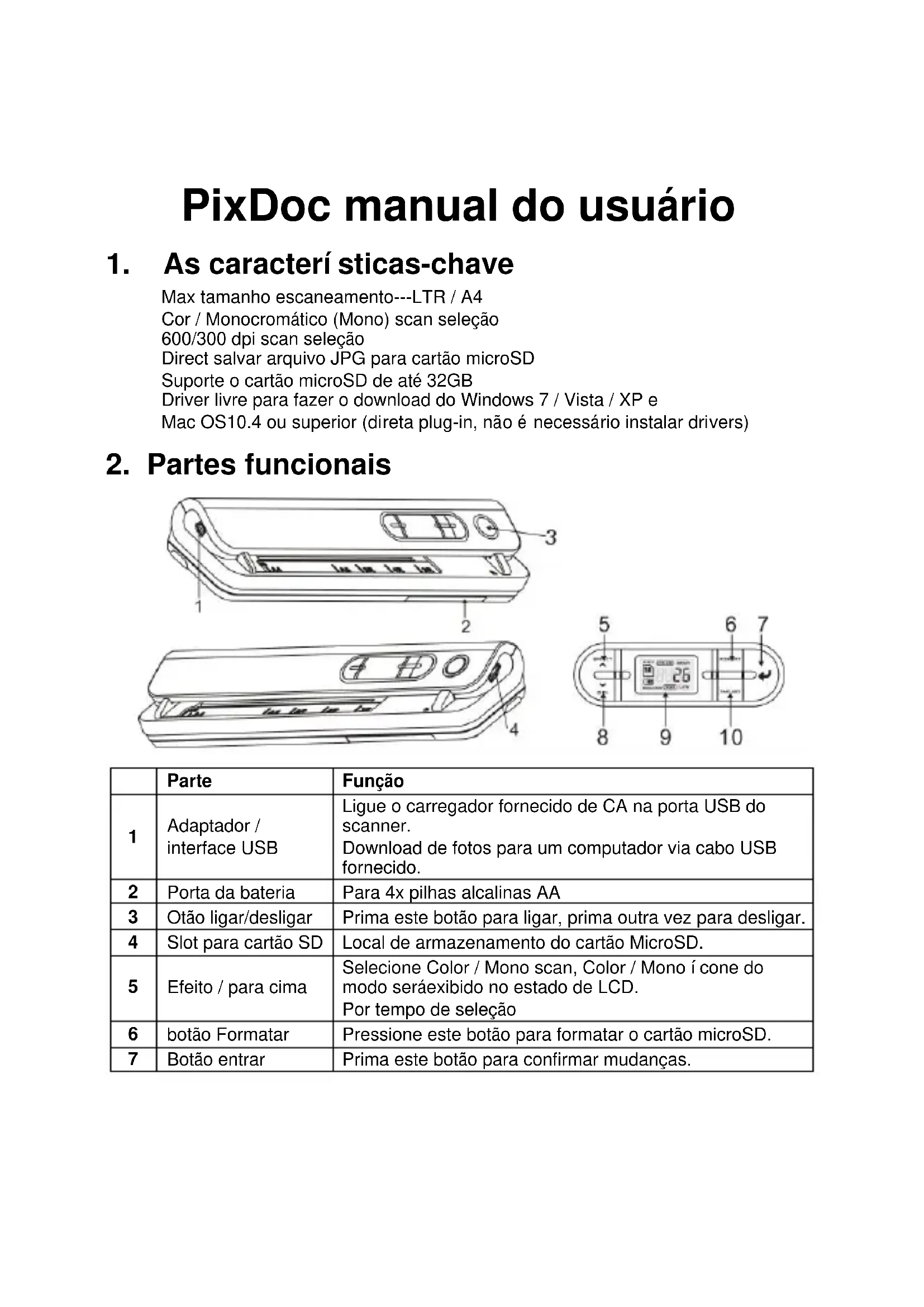
Max tamanho escanamento---LTR / A4
Cor / Monocromático (Mono) scan seleção
600/300 dpi scan selecao
Direct salvar arquivo JPG para cartao microSD
Suporte o cartao microSD de ate 32GB
Driver livre para fazer o download do Windows 7 / Vista / XP e
Mac OS10.4 ou superior (direta plug-in, não é necessário instalar drivers)
2. Partes Públicos
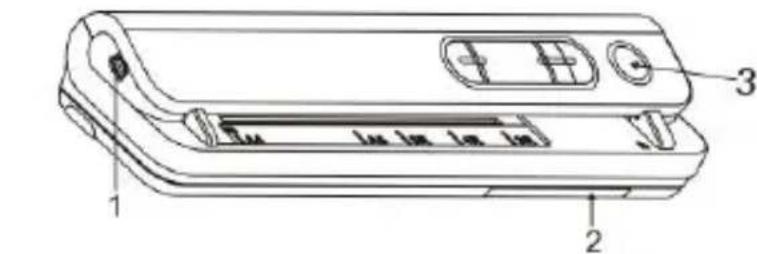


| Parte | Função | |
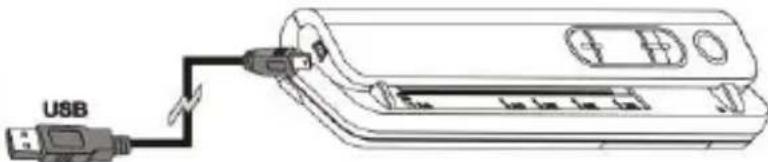
| 1 | Adaptador / interface USB | Ligue o_carregaror fornecido de CA na porta USB do scanner. Download deotos para um computador via cabo USB fornecido. |
| 2 | Porta da bateria | Para 4x pilhas alcalinas AA |
| 3 | Otão ligar/desligar | Prima this botão para ligar, prima outras vez para desligar. |
| 4 | Slot para cartão SD | Local de armazenamento do cartão MicroSD. |
| 5 | Efeito / para cima | Selecione Color / Mono scan, Color / Monoí cone do modo seráexibido no estado de LCD. Por tempo de seleção |
| 6 | botão Formatar | Pressione this botão para formatar o cartão microSD. |
| 7 | Botão entrada | Prima this botão para confirmar mudanças. |
| 8 | DPI / Para baixo | Selecione Alto (600dpi) / Baixa (300 dpi) de resolution; Alto / Baixo écone do modo de resolution está exibido no status LCD Para Tempo de seleção. |
| 9 | Tela LCD | Digitalização做不到 status |
| 10 | Ajuste de tempo | Prima这种方式 para entrada no mode de configuração de Tempo e Data |
3. Expuição dos i cones de status

| Item | Função | Descrição |
| 1 | Indicator de cartão SD | SD Asotos serao armazenadas no cartão microSD |
| 2 | Indicator da bateria | A bateria está correlgada Bateria vazia |
| 3 | Indicator de Efeito | Cor ou Mono |
| 4 | Contando indicator | Mostrar arquivos digitalizados em cartão microSD |
| 5 | Selecionado resolução | Alta: 600 dpi / Baixa: 300 dpi |
4. Usando o scanner
4.1 Instalação da bateria
- Abra a porta da bateria.
- Insira 4x pilhas alcalinas AA no compartmento da bateria.
- Ligue o scanner ao primir o botao [ENERGIA]

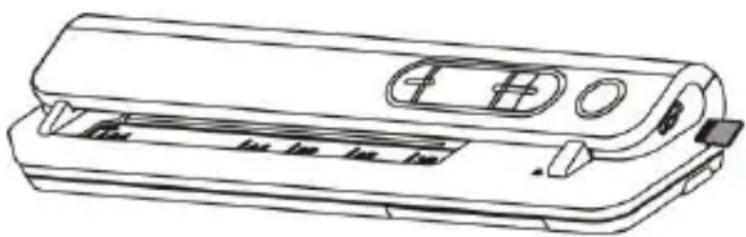
4.2 Inserindo um cartão de memória microSD (não incluí do)
Você pode,inserir um cartão microSD (não fornecidos) para gravar e armazenar sua pictures.Inserting o cartão de memória microSD:
- Desligue o scanner.
- Insira o cartão microSD no slot de cartão microSD, pressione suavamente até a placá está fechada.
Nota: Não force o cartão na ranhura; forçar pode danIFICAR o scanner e cartão de memória microSD. Alinhar cartão microSD posicao (conforme marcado) e tente novamente.
Nota: O cartão microSD de memória deve ser formatado antes da digitalização. Veja as instruções a seguir.
4.3 Ajuste do tempo
- Pressione [TIME SET] para entrada no modo de ajuste de tempo.
- No LCD, que minhauma XX, e prima [EFEITO & DPI] botões para cima e para baixo número de seleção.
- Prima o botão entrada[ ] para confirmar a configuração
- No LCD, ele salta para o modo de configuraçao que vem como sequencia abaixo
1 XX anos configuraçao
2 XX meses definição
3 XX configuracao de data
4 XX configuracao horas
5 XX configuracao minutos
5 Depois de todas as informacoes que tiver sido definida, pressione (TIME SET) novamente para sair.
4.4 Formatando o cartão de memória microSD
- Inserir um cartão microSD de novo no scanner, ligne o scanner.
- Pressione o botão em modo de modo Formatting. "F" minha no LCD.
- Prima o botão entra [] para encontrar a Formatting o cartão de microSD.4. Cartão SD indicator conheça a piscar até que o formatting está completeo.
4.5 Definir a resolucao
Pressione o botão [DPI] botão para選擇ar Alta / Baixa resolução.
Alta / Baixa resolution é cone está no estado de LCD.
4.6 Definindo o modo de digitalização
Pressione a tecla [EFEITO] botao para selecionar modo Cor / Mono.
Cor / Mono ácone sera exibido no estado de LCD.
4.7 Como fazer a varredura
- Prima o botão de energia para ligar o scanner.
- O scanner ahora está em modo de stanby pre ajustado, selección cor / mono ou DPI se necessário.
- Insira o documento de escaneamento no scanner com a párgina aescanear virada para boa.
- Uma vez que o scanner detectou o documento, começa a escanear com o LED verde ligado no botão de "Energiar".
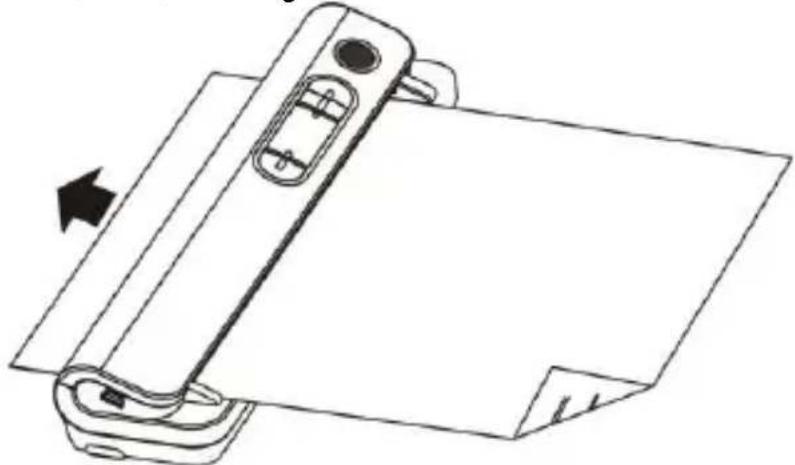
- Para de escanear até que termina a págin e retem em modo de estado de prontidão, esperado para proxima págin.
5. Manutenção & limpeza do sensor
Para fazer a melhor优质的 de imagem, o scanner deve ser limpado antes de uso.
Anexado com o scanner, um trabalho de limpeza e um cartão de limpeza manual.
PAPEL DE LIMPEZA

Insira o papel de limpeza como papel normal, deixe as corridas de scanner para 6 Seg., Então pare-o.
CARTA O DE LIMPEZA MANUAL

Insira o cartao de limpeza como acima, deslize o cartao de um ao除外 das vezes.
Nota:
Uma cobertura de PVC é fornecida para escanear Foto para proteger a superfí cie da Foto de ser arranhada. AFoto deve estar com o rosto para baixo.

6. Conectar ao computador
Vocé también pode conectar o scanner ao computador e ver as imagens no monitor do computador, quando prima o botão ENTRAR no modo de armazenamento de massa.

- Especificações
| Sensor de imagem | A4 Contact Image Sensor Cor |
| Número de sensor | 5136 pontos (1 ~ 5104 pontos disponíveis) |
| Resolução | Baixa resolution: 300x300 dpi (padão) Alta resolution: 600x600 dpi |
| Máximo de digitalização veloculdade para o tamanho A4documento | Cores de alta resolution: 6 segundos Mono em alta resolution: 6 segundos Cor Baixa resolution:6 segundos Mono Baixa resolution: 6 segundos |
| Capacidade (Baseado em Cartão microSD de 1GB. Scan tamanho A4,a quantidade de exames varia de acordo com a complexidade dos conteudos) | 600dpi color: 220 Fotos (Min.) |
| 600dpi mono: 290 Fotos (Min.) | |
| 300dpi color: 780 Fotos (Min.) | |
| 300dpi mono: 1280 Fotos (Min.) | |
| Iargura de digitalização | 8.27" |
| Comprimento Scan | 300DPI: 50"(Max), 600DPI: 25"(Max) |
| O formato do arquivo | JPEG |
| LCD | Scanning status display |
| Auto Power Off | 3 Minutes |
| Porta USB | USB 2.0 high speed |
| A memória externa | MicroSD Card |
| Standard Battery | 4 pilhas AA alcalinas |
8. Computador requisito minimo sistemas
| Sistema Operacional | Windows 7 / Vista / XP e Mac OS 10.4 ou superior (Direta plug-in, não é necessário instalar drivers) |
| CPU | Pentium II ou superior |
| RAM | 64MB |
| Interface | porta USB |
9. Solução de problemas
| Problema | Causa | Solução |
| Não é possí vel ligar oscanner | 1. Baixa cargo da bateria. 2. A bateria não está inserido corretamente | Substituir ou instalar o bateria corretramente |
| Imagens não podem ser salvo quando estiver digitalização dos | 1. cartão MicroSD não foi instalado 2. A memória está cheia 3. O cartão microSD não foi formato corretramente | 1. Instalar o cartão microSD 2. Baixe as imagens do scanner ao computador paracriar espaço de armazenamento 3. Por favor, consulta a�� 4.4 |
| O computador não reconhecimento pela sua scanner when connectado. (Vocês não pode encontrar disco removí vel) | falha de conexão. | 1. Certifique-se de todos os cabos conexões está seguras. Reinicie o computador senecessário 2. Ligue o cabo USB, prima o botão ENTRAR |
| A duração da bateria émuito curto | Use tipo errado de bateria | Substitir por novos 4x pilhas AA alcalinas |
| Imagens tremidas | 1. A lente do scanner está sujo. 2. Sensor da imagem do contacto envelhecido | 1. Limpe a lente com softmax pano seco 2. Deve ser refeita a calibração do scanner. |
| O LED Vermelho está ligado no botão de "Energia"(before de ligar. | Os dados de calibração está destruí do. | A calibração do scanner deveser refeita. |
PixDoc manuale d'uso
- Partes Públicos
- Expuição dos i cones de status
- Usando o scanner
- Instalação da bateria
- Inserindo um cartão de memória microSD (não incluí do)
- Ajuste do tempo
- Formatando o cartão de memória microSD
- Definir a resolucao
- Definindo o modo de digitalização
- Como fazer a varredura
- Manutenção & limpeza do sensor
- PAPEL DE LIMPEZA
- CARTA O DE LIMPEZA MANUAL
- Nota:
- Conectar ao computador
- Computador requisito minimo sistemas
- Solução de problemas
- PixDoc manuale d'uso
Marca : EASYPIX
Modelo : PixDoc
Categoria : Scanner